กำลังย้ายมา East Agile Tracker จาก Pivotal Tracker, Jira, Linear, Asana, Trello, Shortcut, GitLab, Plane หรือ GitHub ใช่ไหม นำไฟล์ส่งออกของคุณเข้ามาพร้อมตัวอย่างแบบ dry-run ก่อน — แต่ละแหล่งนำอะไรมาด้วย และอะไรที่ไม่ตามมา
East Agile Tracker นำเข้าจากแหล่งที่มา สิบเอ็ด แหล่ง สิบแหล่งอ่านไฟล์ส่งออกที่เครื่องมืออื่นสร้างไว้อยู่แล้ว ส่วน GitHub เชื่อมต่อกับ repository โดยตรง ทุกแหล่งผ่านหน้าจอเดียวกันและตัวอย่างเดียวกัน ดังนั้นขั้นตอนด้านล่างจึงใช้ได้กับทุกแหล่ง ส่วนถัดจากนั้นจะบอกว่าแต่ละแหล่งนำอะไรมาด้วย
นำไฟล์ส่งออกเข้ามา
หัวข้อที่มีชื่อว่า “นำไฟล์ส่งออกเข้ามา”- ส่งออกงานของคุณจากเครื่องมืออื่น — ส่วนของแหล่งที่มาของคุณด้านล่างจะบอกชื่อเมนู
- เปิด Project Settings → Import / Export บนโปรเจกต์ที่คุณต้องการให้ story ไปอยู่ สร้างโปรเจกต์เปล่าขึ้นมาก่อนถ้าคุณยังไม่มี
- เลือกแหล่งที่มา แล้วเลือกไฟล์ส่งออก
- รัน ตัวอย่างแบบ dry-run มันจะแยกวิเคราะห์ไฟล์ทั้งไฟล์และรายงานว่าการนำเข้าจริงจะทำอะไร — story และป้ายกำกับกี่รายการ ข้ามไปกี่แถว และใครที่จับคู่กับสมาชิกไม่ได้ — โดยไม่เขียนอะไรเลย
- นำเข้า
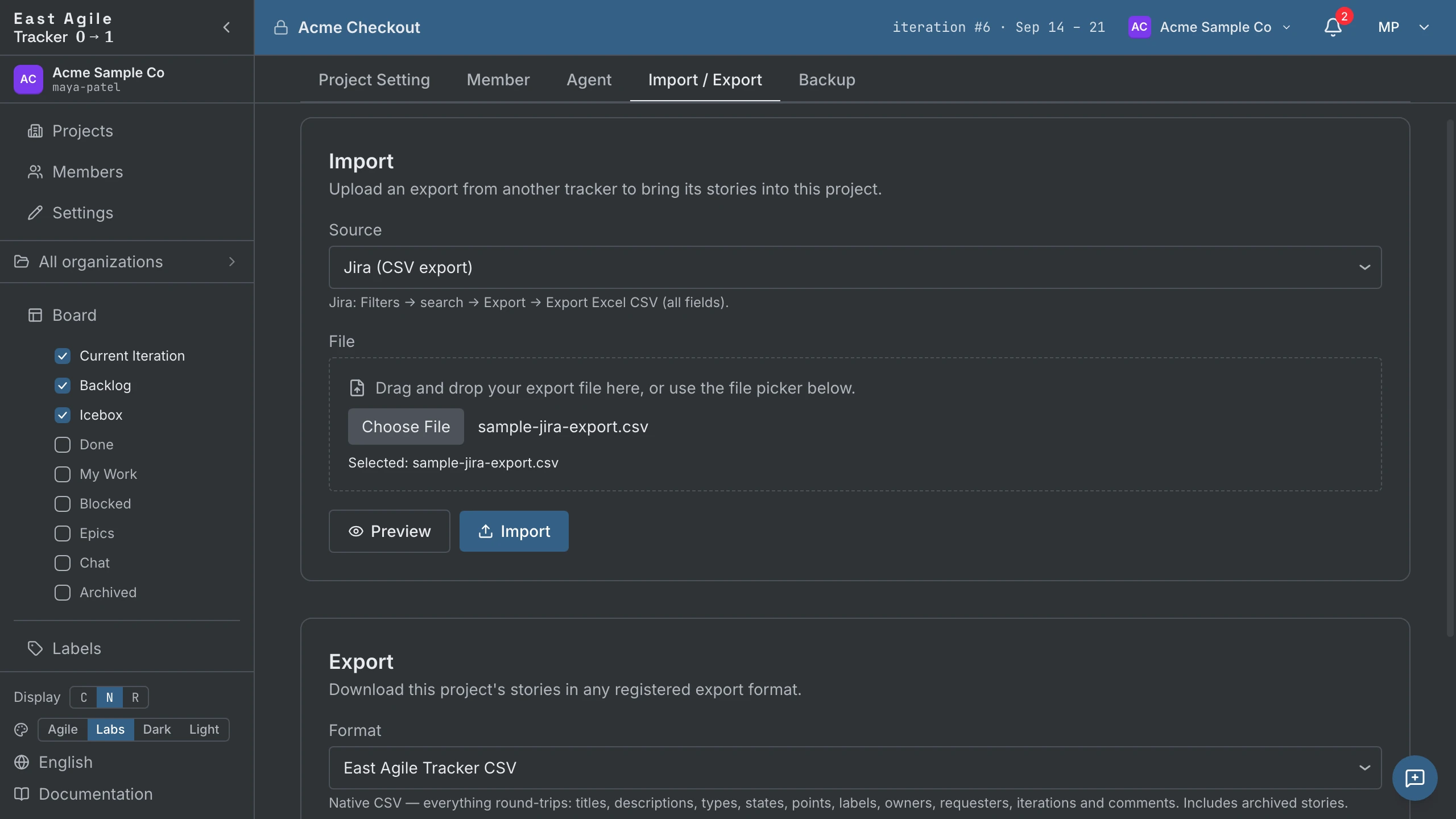
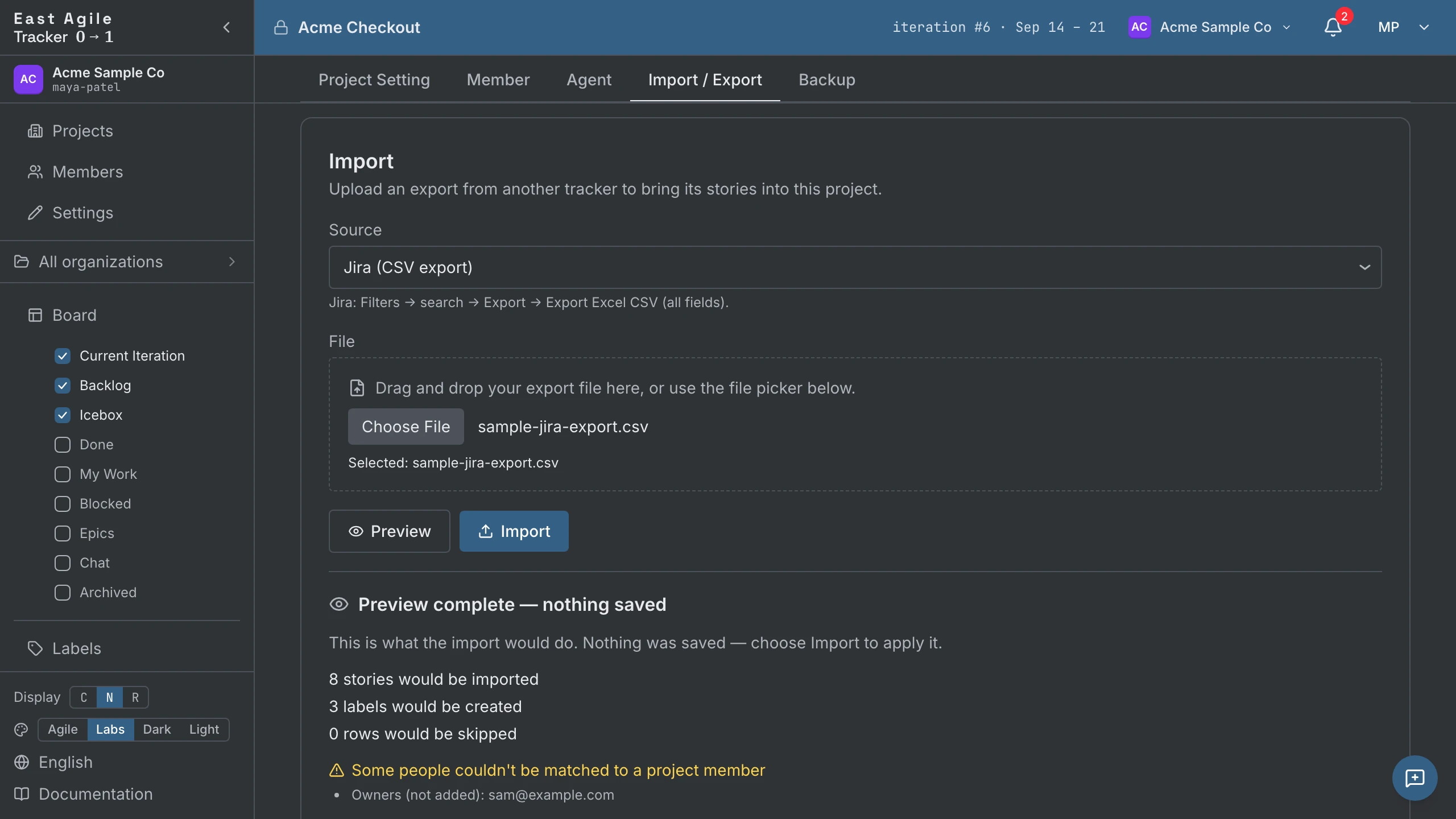
การนำเข้าไฟล์เดิมซ้ำนั้นปลอดภัย แถวที่ถูกนำเข้าไปแล้วจะถูกจับคู่ด้วย source id ของมันและถูกข้ามไป ดังนั้นการรันครั้งที่สองจะเป็นการเติมเข้าไปในโปรเจกต์แทนที่จะสร้างซ้ำ
การอัปโหลดจำกัดที่ 10 MiB และการนำเข้าครั้งเดียวจำกัดที่ 5,000 story การย้ายที่ใหญ่กว่านั้นจะแบ่งเป็นชุด ๆ และเพราะการนำเข้าซ้ำเป็น idempotent ชุดเหล่านั้นจึงทับซ้อนกันได้โดยไม่สร้างรายการซ้ำ
สิ่งที่ทุกแหล่งนำมาด้วย
หัวข้อที่มีชื่อว่า “สิ่งที่ทุกแหล่งนำมาด้วย”- story สถานะ และป้ายกำกับ ทุกแถวหรือการ์ดจะกลายเป็น story โดย status ของมันจะไปอยู่ที่สถานะที่ใกล้ที่สุดบนวงจร unstarted → started → finished → delivered → accepted และป้ายกำกับของมันก็ตามมาด้วย status ที่ถูกยกเลิกหรือ won’t-fix จะมาถึงในสถานะ rejected และถูกเก็บถาวร งานที่ถูกละทิ้งจึงไม่อยู่บนบอร์ดและไม่นับรวมในความเร็ว
- เจ้าของ ช่องที่มีอีเมลตรงกับสมาชิกจะผูกสมาชิกคนนั้น ค่าอื่นใด — ชื่อที่ใช้แสดง ชื่อผู้ใช้ — จะผูกบุคคลภายนอกแบบแสดงผลเท่านั้น ดังนั้นข้อมูลว่าใครเป็นเจ้าของอะไรจึงยังคงอยู่แม้กับคนที่ไม่มีบัญชีที่นี่
- วันที่ วันที่สร้างและวันที่เสร็จถูกนำเข้า ทำให้รอบงานในอดีตและกราฟที่อ่านค่าเหล่านั้นมีข้อมูลแทนที่จะว่างเปล่า
- รอบงาน สำหรับทุกแหล่งที่ไฟล์ส่งออกมี sprint หรือ cycle
ผู้ขอ ความคิดเห็น epic และ task ขึ้นอยู่กับแหล่งที่มา ส่วนของแหล่งนั้นด้านล่างจะบอกว่ามีอะไรบ้าง
อะไรที่ไม่ตามมาด้วย
หัวข้อที่มีชื่อว่า “อะไรที่ไม่ตามมาด้วย”- ไฟล์แนบ ไม่มีตัวนำเข้าใดพาไฟล์มาด้วย story จะมาถึงโดยไม่มีไฟล์แนบ
- คนในฐานะบัญชีผู้ใช้ เจ้าของ ผู้ขอ หรือผู้แสดงความคิดเห็นที่ยังไม่ได้เป็นสมาชิกจะถูกผูกเป็นบุคคลภายนอกแบบแสดงผลเท่านั้น ไม่มีอะไรหายไปและไม่มีอะไรถูกให้เครดิตผิด แต่จะไม่มีการสร้างบัญชีและไม่มีการส่งคำเชิญ — เชิญพวกเขาตามปกติแล้วประวัติของพวกเขาก็ผูกอยู่แล้ว
- วันที่แก้ไขล่าสุด ไม่มีเวลาประทับ
updatedติดเข้ามาด้วย - รายละเอียดของ workflow status ที่กำหนดเองจะยุบลงไปอยู่ที่สถานะที่ใกล้ที่สุดในวงจรข้างบน ตัวอย่างแบบ dry-run คือที่สำหรับตรวจดูตัวอย่างก่อนนำเข้าโปรเจกต์ขนาดใหญ่
จาก Pivotal Tracker
หัวข้อที่มีชื่อว่า “จาก Pivotal Tracker”แหล่งที่มา: Pivotal Tracker (CSV export) Pivotal Tracker ปิดตัวไปเมื่อ 30 เมษายน 2025 จึงไม่มีบริการที่ยังทำงานอยู่ให้ส่งออกข้อมูลได้อีก ตัวนำเข้านี้อ่านไฟล์ CSV ที่ส่งออกเก็บไว้ก่อนการปิดตัว บอร์ด สถานะของ story กับวงจรการตรวจรับเป็นไปตามแบบจำลองเดียวกัน ดังนั้นโปรเจกต์ที่นำเข้ามาจึงอ่านได้แบบเดียวกับที่เคยเป็น
| Pivotal Tracker | กลายเป็น |
|---|---|
Title, Description | ชื่อเรื่องและคำอธิบายของ story คอลัมน์ URL จะถูกเก็บไว้เป็นที่มาของ story และจะมีลิงก์ View original issue ถูกเพิ่มเข้าไปในคำอธิบายที่มีข้อความอยู่ |
Type | ประเภท story — feature, bug, chore และ release ล้วนมีสิ่งที่เทียบเท่าโดยตรง |
Current State | สถานะของ story |
Estimate | ค่าประมาณเป็นแต้มของ story |
Labels | ป้ายกำกับ หนึ่งป้ายต่อหนึ่งค่า |
Owned By | เจ้าของของ story Pivotal จะทำคอลัมน์นี้ซ้ำต่อเจ้าของหนึ่งคน และทุกคอลัมน์จะถูกอ่าน |
Requested By | ผู้ขอของ story |
Comment (หนึ่งคอลัมน์ต่อหนึ่งความคิดเห็น) | ความคิดเห็นของ story พร้อมผู้เขียนเดิมและเวลาประทับเดิม |
Task / Task Status | task บน story โดย task ที่เสร็จแล้วจะมาถึงในสถานะเสร็จ |
Blocker / Blocker Status | ตัวขัดขวาง โดยตัวที่แก้ไขแล้วจะมาถึงในสถานะแก้ไขแล้ว |
แถว Type=epic | epic จริง ๆ ที่ถูกสร้างขึ้นใหม่และเชื่อมกับ story ที่อ้างถึงมัน พร้อมคำอธิบายของ epic |
Iteration, Iteration Start | ตารางรอบงาน story จากรอบงานที่ยังไม่เริ่มจะอยู่ใน Backlog ต่อไป โดยจัดอันดับตาม sprint |
Created at, Accepted at | วันที่สร้างและวันที่เสร็จของ story |
Deadline | วันที่ที่วางแผนไว้ของ story ประเภท release |
ไฟล์ส่งออกของ Pivotal ไม่มีคอลัมน์เวลาเริ่มงาน ค่าเวลารอบวงจร (cycle time) ของ story ที่นำเข้ามาจึงยังว่างอยู่ แถว epic ที่ไม่มี story ใดอ้างถึงจะไม่สร้างอะไรขึ้นมา เพราะ epic ถูกสร้างขึ้นใหม่ผ่าน story สมาชิกของมัน
จาก Jira
หัวข้อที่มีชื่อว่า “จาก Jira”แหล่งที่มา: Jira (CSV export) ใน Jira ให้ค้นหา issue ที่คุณต้องการ แล้วใช้ Export → Export Excel CSV (all fields) ใช้การส่งออกแบบ all fields — การส่งออกแบบ current fields จะตัดคอลัมน์ sprint แต้ม story และความคิดเห็นออก
| Jira | กลายเป็น |
|---|---|
Summary | ชื่อเรื่องของ story แถวที่ summary ว่างจะไม่ถูกนำเข้า |
Description | คำอธิบายของ story ที่แปลงจาก wiki markup ของ Jira เป็น markdown หัวเรื่อง ตัวหนา บล็อกโค้ด รายการ และลิงก์จะถูกแปลง ส่วนอื่น ๆ จะถูกเก็บไว้เป็นข้อความตามตัวอักษร |
Issue Type | ประเภทของ story — Bug กลายเป็น bug, Story และ Feature กลายเป็น feature และ Task กลายเป็น chore |
Status | สถานะของ story |
Priority | ลำดับความสำคัญของ story จาก Highest ลงไปถึง Lowest |
| ฟิลด์กำหนดเองของแต้ม story | ค่าประมาณของ story คอลัมน์แรกที่หัวคอลัมน์กล่าวถึงแต้ม story จะถูกใช้ ดังนั้นทั้ง Custom field (Story Points) และ Custom field (Story point estimate) ใช้ได้ทั้งคู่ |
Labels | ป้ายกำกับ หนึ่งป้ายต่อหนึ่งค่า |
Fix Version/s | ป้ายกำกับ Release: <version> หนึ่งป้ายต่อหนึ่งค่า |
Sprint | ตารางรอบงาน Jira จะทำคอลัมน์นี้ซ้ำหนึ่งครั้งต่อ sprint ที่ issue ผ่านไป และอันสุดท้ายคือที่ที่มันไปจบลง ส่วน sprint ที่มีชื่อก็ยังคงอยู่ในรูปป้ายกำกับ Sprint: <name> ด้วย |
Assignee | เจ้าของของ story ในรูปบุคคลภายนอกแบบแสดงผลเท่านั้น — CSV ของ Jira ไม่มีที่อยู่อีเมลให้จับคู่กับสมาชิก |
Reporter | ผู้ขอของ story ตามกฎเดียวกัน |
Comment (หนึ่งคอลัมน์ต่อหนึ่งความคิดเห็น) | ความคิดเห็นของ story แต่ละอันพร้อมผู้เขียนและเวลาประทับเดิมของมัน |
issue ประเภท Sub-task | task บน story แม่ โดยงานย่อยที่เสร็จแล้วจะมาถึงในสถานะเสร็จ งานย่อยที่แม่ของมันไม่อยู่ในไฟล์จะกลายเป็น story ของตัวเอง |
issue ประเภท Epic | ป้ายกำกับที่ตั้งชื่อตาม epic นั้น ติดไปกับ issue ลูกทุกอันที่อยู่ในนั้น |
Issue key | ต่อท้ายคำอธิบายในรูปข้อความธรรมดา (Original issue: PROJ-12) |
Created, Resolved | วันที่สร้างและวันที่เสร็จของ story |
epic ของ Jira จะมาถึงเป็นป้ายกำกับบนลูกของมัน ไม่ใช่ระเบียน epic การจัดกลุ่มยังคงอยู่และค้นหาได้ แต่คำอธิบายของตัว epic เองไม่คงอยู่ Jira ส่งออกชื่อ sprint แต่ไม่ส่งออกวันที่ของมัน รอบงานจึงถูกเรียงตามชื่อ sprint
จาก Linear
หัวข้อที่มีชื่อว่า “จาก Linear”แหล่งที่มา: Linear (CSV export) — ใน Linear ไปที่ Workspace settings → Import/Export → Export CSV
Assigneeกลายเป็นเจ้าของ และCreatorกลายเป็นผู้ขอProjectกลายเป็น epic ของ story- sub-issue กลายเป็น task บน story แม่ของมัน
- cycle สร้างตารางรอบงาน story ใน cycle ที่ยังไม่เริ่มจะอยู่ใน Backlog ต่อไป โดยจัดอันดับตาม cycle
- คอลัมน์
Startedถูกอ่าน ดังนั้นเวลารอบวงจรจึงใช้ได้กับ story ที่นำเข้ามา - CSV ของ Linear ไม่มีคอลัมน์ประเภท: story ที่มีป้ายกำกับ
Bugจะมาถึงเป็น bug นอกนั้นเป็น feature - ไฟล์ CSV ที่ส่งออกจาก Linear ไม่มีความคิดเห็น และ issue ที่ถูกเก็บถาวรจะถูกข้ามไป
จาก Asana
หัวข้อที่มีชื่อว่า “จาก Asana”แหล่งที่มา: Asana (CSV export) — ใน Asana ไปที่ Project menu → Export/Print → CSV
Assigneeกลายเป็นเจ้าของ โดยจับคู่กับสมาชิกผ่านAssignee Emailเมื่อมีค่านี้- tag กลายเป็นป้ายกำกับ
- subtask กลายเป็น task บน story แม่ของมัน
- task ที่มีวันที่
Completed Atจะมาถึงในสถานะ accepted - CSV ของ Asana ไม่มีคอลัมน์ผู้สร้างและไม่มีความคิดเห็น ดังนั้นสมาชิกที่ทำการนำเข้าจะเป็นผู้ขอ
จาก Trello
หัวข้อที่มีชื่อว่า “จาก Trello”แหล่งที่มา: Trello (JSON export) — ใน Trello ไปที่ Menu → Print and export → Export as JSON
- การ์ดแต่ละใบกลายเป็น story และรายการที่การ์ดอยู่จะกำหนดสถานะของมัน (
To Do,Doing,Doneและชื่อในทำนองเดียวกัน) - สมาชิกบนการ์ดกลายเป็นเจ้าของ
- ความคิดเห็นตามมาพร้อมผู้เขียนและเวลาประทับ
- รายการใน checklist กลายเป็น task
- ป้ายกำกับคงชื่อและสีไว้ ป้ายกำกับที่มีสีแต่ไม่มีชื่อจะมาถึงเป็น
Trello-<colour> - การ์ดที่ถูกเก็บถาวรจะมาถึงในสถานะเก็บถาวร
- การ์ดที่มีป้ายกำกับ
Bugจะมาถึงเป็น bug Trello ไม่มี epic และไม่มีค่าประมาณ จึงไม่มีการสร้างทั้งสองอย่าง
จาก Shortcut
หัวข้อที่มีชื่อว่า “จาก Shortcut”แหล่งที่มา: Shortcut (CSV export) — ใน Shortcut ไปที่ Settings → Import/Export → Export to CSV
ownersกลายเป็นเจ้าของ และrequesterกลายเป็นผู้ขอepicกลายเป็น epic ของ storytasksกลายเป็น task บน story ไฟล์ CSV ไม่ได้บันทึกว่าเสร็จหรือยัง จึงมาถึงในสถานะยังไม่เสร็จ- iteration สร้างตารางรอบงาน
- คอลัมน์
started_atถูกอ่าน ดังนั้นเวลารอบวงจรจึงใช้ได้กับ story ที่นำเข้ามา - story ที่ถูกเก็บถาวรจะมาถึงในสถานะเก็บถาวร CSV ของ Shortcut ไม่มีความคิดเห็น
จาก GitLab
หัวข้อที่มีชื่อว่า “จาก GitLab”แหล่งที่มา: GitLab (CSV export) — ใน GitLab เปิดรายการ issue แล้วใช้ Export as CSV GitLab จะส่งไฟล์ให้คุณทางอีเมล
- issue ที่เปิดอยู่จะมาถึงในสถานะ unstarted ส่วนที่ปิดแล้วเป็น accepted
Weightกลายเป็นค่าประมาณ- ผู้รับมอบหมายกลายเป็นเจ้าของ และผู้เขียนกลายเป็นผู้ขอ
- URL ของ issue ถูกเก็บไว้เป็นที่มาของมัน
- เปิด Include milestones เพื่อให้แต่ละ milestone กลายเป็น epic หากปิดไว้ คอลัมน์ milestone จะถูกละเว้น
- CSV ของ issue ใน GitLab ไม่มีความคิดเห็น
จาก Plane
หัวข้อที่มีชื่อว่า “จาก Plane”แหล่งที่มา: Plane (CSV export) หรือ Plane (JSON export) — ใน Plane ไปที่ Workspace settings → Exports
- ผู้รับมอบหมายทุกคนกลายเป็นเจ้าของ
- ความคิดเห็นตามมาพร้อมผู้เขียนและเวลาประทับ
- กลุ่มสถานะของ Plane กำหนดสถานะ issue ที่ถูกยกเลิกจะมาถึงในสถานะ rejected และถูกเก็บถาวร
- cycle สร้างตารางรอบงาน และยังคงอยู่ในรูปป้ายกำกับ
Cycle: <name>ด้วย ส่วน module กลายเป็นป้ายกำกับModule: <name> - ไฟล์ส่งออกของ Plane ไม่มีคอลัมน์ผู้สร้าง ดังนั้นสมาชิกที่ทำการนำเข้าจะเป็นผู้ขอ Plane ไม่ส่งออกวันที่เริ่มงาน จึงไม่มีเวลารอบวงจร
จาก GitHub
หัวข้อที่มีชื่อว่า “จาก GitHub”แหล่งที่มา: GitHub (Issues via API) กรอกเจ้าของและรีโพซิทอรีแทนการอัปโหลดไฟล์ issue จะกลายเป็น story พร้อมผู้รับมอบหมาย ผู้เขียน ป้ายกำกับ ความคิดเห็น และรายการใน checklist ส่วนพูลรีเควสต์ ไมล์สโตน (เป็น epic) และรีลีสเป็นแบบเลือกเข้าร่วม เรื่อง token ขีดจำกัดอัตรา และอื่น ๆ อยู่ใน สร้างโปรเจกต์จากรีโพ GitHub
จากโปรเจกต์ East Agile Tracker อื่น
หัวข้อที่มีชื่อว่า “จากโปรเจกต์ East Agile Tracker อื่น”แหล่งที่มา: East Agile Tracker (native export) — บนโปรเจกต์ต้นทาง ไปที่ Settings → Import / Export → ดาวน์โหลดไฟล์ส่งออก นี่คือเส้นทางที่ไม่สูญเสียข้อมูล: ผู้ติดตาม ผู้รีวิว epic task ตัวขัดขวาง ลิงก์ และ Icebox กลับมาทั้งหมด และเจ้าของจะถูกผูกกลับกับสมาชิกด้วยอีเมล
หลังการนำเข้า
หัวข้อที่มีชื่อว่า “หลังการนำเข้า”story เหล่านั้นคือ story ธรรมดา — เครื่องสถานะ รอบงาน และความเร็ว ใช้ได้ทั้งหมด หน้าจอเดียวกันนี้ส่งออกโปรเจกต์ได้อีกครั้งในภายหลัง เป็นรูปแบบ East Agile Tracker เพื่อสำเนาที่ไม่สูญเสียข้อมูล หรือเป็นรูปแบบของเครื่องมืออื่นใดก็ได้ ดู คู่มือการใช้งาน → Exporting a project
สร้างโปรเจกต์แล้วนำไฟล์ส่งออกของคุณเข้ามา — ตัวนำเข้าอยู่บนหน้าจอการตั้งค่าของทุกโปรเจกต์