คู่มือผู้ใช้ฉบับสมบูรณ์ สำหรับแนวคิดต่าง ๆ ดูได้ที่ บทนำ
Account
หัวข้อที่มีชื่อว่า “Account”Sign up and sign in
หัวข้อที่มีชื่อว่า “Sign up and sign in”ลงทะเบียนที่ eastagiletracker.com/signup ด้วยอีเมลและรหัสผ่าน หรือ continue with GitHub หรือ Google หากคุณชอบใช้ OAuth การสมัครมีการป้องกันด้วย reCAPTCHA และการยืนยันทาง SMS ซึ่งการยืนยันนี้ทำงานกลับทางกับที่อื่นส่วนใหญ่ คือเราจะแสดงรหัสและหมายเลขโทรศัพท์ให้คุณ แล้วคุณส่งข้อความรหัสนั้นไปยังหมายเลขนั้นจากโทรศัพท์ของคุณเอง พอข้อความมาถึง คุณก็เข้าใช้งานได้ทันที ไม่มีช่องให้กรอกหมายเลขโทรศัพท์ และไม่มีขั้นตอนยืนยันอีเมล
หากคุณได้รับเชิญเข้าโปรเจกต์หรือองค์กร ให้ทำตามลิงก์ในอีเมลคำเชิญ — บัญชีของคุณจะถูกสร้างขึ้น (หรือคุณลงชื่อเข้าใช้) และคุณจะมาถึงบอร์ดที่ตรงกันโดยตรง
บนหน้าลงชื่อเข้าใช้ Remember me จะทำให้คุณยังลงชื่อเข้าใช้อยู่แม้รีสตาร์ตเบราว์เซอร์ บนเครื่องที่ใช้ร่วมกันให้ปิดตัวเลือกนี้ไว้ แล้วเซสชันจะสิ้นสุดเมื่อปิดเบราว์เซอร์ หากคุณเพิ่ม passkey ไว้ Sign in with a passkey จะข้ามรหัสผ่านไปทั้งหมด หากเปิดการยืนยันตัวตนสองชั้นไว้ ช่องกรอกรหัสยังรับรหัสกู้คืนของคุณได้ด้วย
ลืมรหัสผ่าน? ใช้ Forgot Password บนหน้าลงชื่อเข้าใช้ เราจะส่งอีเมลลิงก์รีเซ็ตให้
Account settings
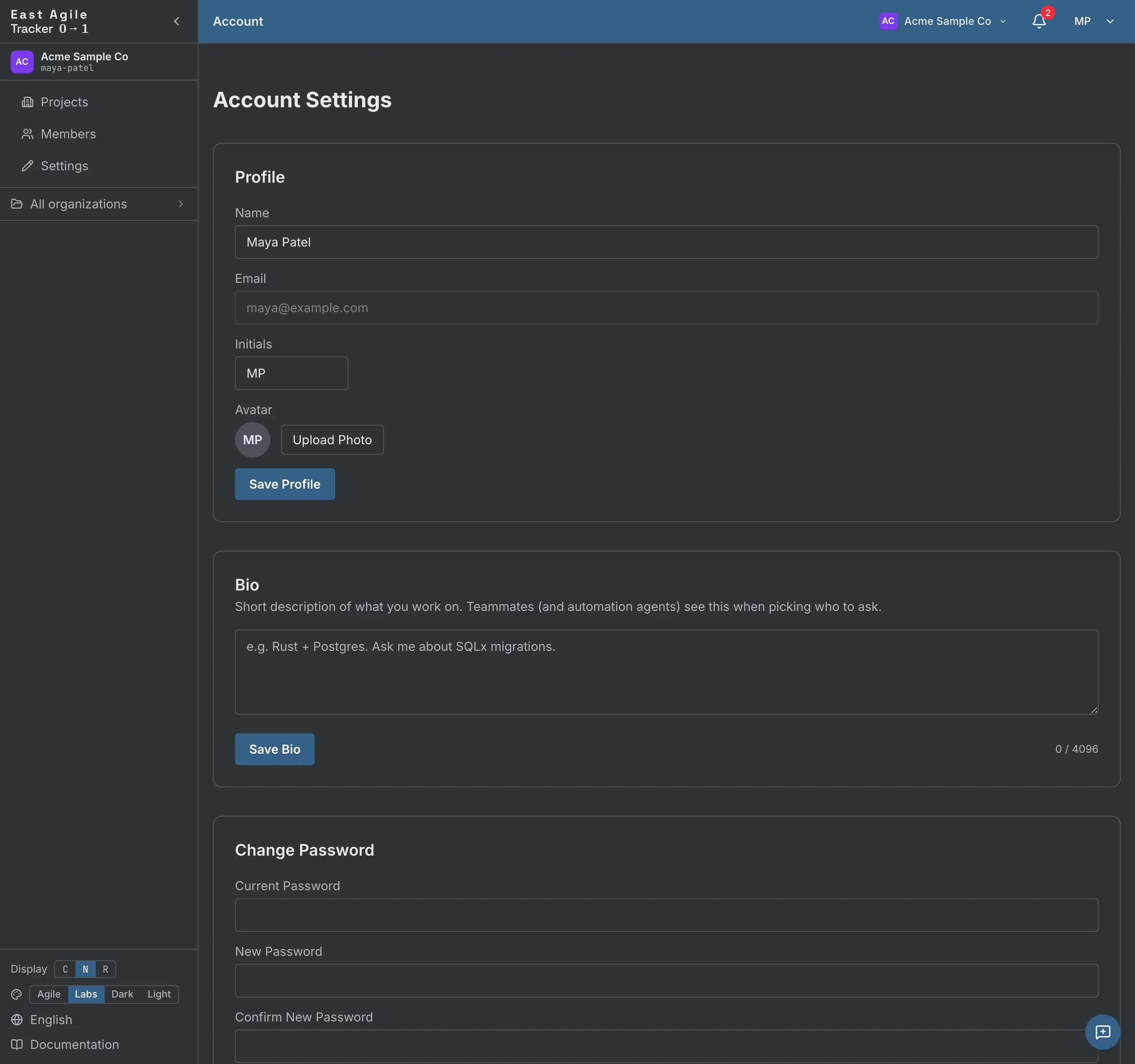
หัวข้อที่มีชื่อว่า “Account settings”จากรูปแทนตัว (avatar) ที่มุมขวาบน → Account Settings หน้านี้เป็นแถบแท็บเดียว และแต่ละแท็บมีที่อยู่ของตัวเองที่คุณบุ๊กมาร์กได้:
- Profile — ชื่อที่แสดงและอักษรย่อ (ได้ถึง 3 ตัวอักษร ใช้ในรูปแทนของเจ้าของ) อีเมลของคุณแสดงอยู่แต่แก้ไขไม่ได้ แท็บเดียวกันนี้ยังมี Avatar ของคุณ (อัปโหลดรูปภาพ หรือใช้อักษรย่อของคุณแทน) Bio ของคุณ (คำอธิบายตัวเองสั้น ๆ ได้ถึง 4 KiB ปรากฏในรายชื่อสมาชิกขององค์กร เพื่อให้เอเจนต์หรือเพื่อนร่วมทีมเลือกคนที่เหมาะสมที่จะถามได้ ปล่อยว่างไว้เพื่อไม่ระบุ) Theme ของคุณ (Labs, Agile, Dark หรือ Light สลับได้จากแถบด้านข้างเช่นกัน) ตัวเลือกความยินยอม Cookies & Analytics ของคุณ และ Delete Account — ขั้นตอนยืนยันด้วยการพิมพ์ ซึ่งนำคุณออกจากทุกองค์กรและทุกโปรเจกต์ การลบจะถูกปฏิเสธขณะที่คุณเป็นเจ้าของคนเดียวขององค์กร หรือของโปรเจกต์ที่ยังมีสมาชิกคนอื่นอยู่ — ให้โอนความเป็นเจ้าของก่อน องค์กรและโปรเจกต์ที่คุณเป็นสมาชิกเพียงคนเดียวจะถูกลบถาวรไปพร้อมกับบัญชี
- Security — รหัสผ่าน การยืนยันสองขั้นตอน และพาสคีย์ของคุณ ดู Security ด้านล่าง
- Connected accounts — บัญชี GitHub และ Google ที่คุณใช้ลงชื่อเข้าใช้ได้ และที่อยู่อีเมลที่บัญชีของคุณตอบรับ
- Notifications — ตารางสองชุด สำหรับในแอปและอีเมล หนึ่งแถวต่อหมวดเหตุการณ์ ปิดอันใดก็ได้
- API Keys — สร้างโทเค็น API ส่วนตัว ดู คู่มือ API ไคลเอนต์ MCP และแอป OAuth ที่คุณให้สิทธิ์ไว้อยู่ในแท็บเดียวกัน เพิกถอนอันใดก็ได้ที่นั่น
- Billing — แผนและรายละเอียดการชำระเงินของคุณ เมื่อเปิดใช้การเรียกเก็บเงินในการติดตั้งของคุณ
Security
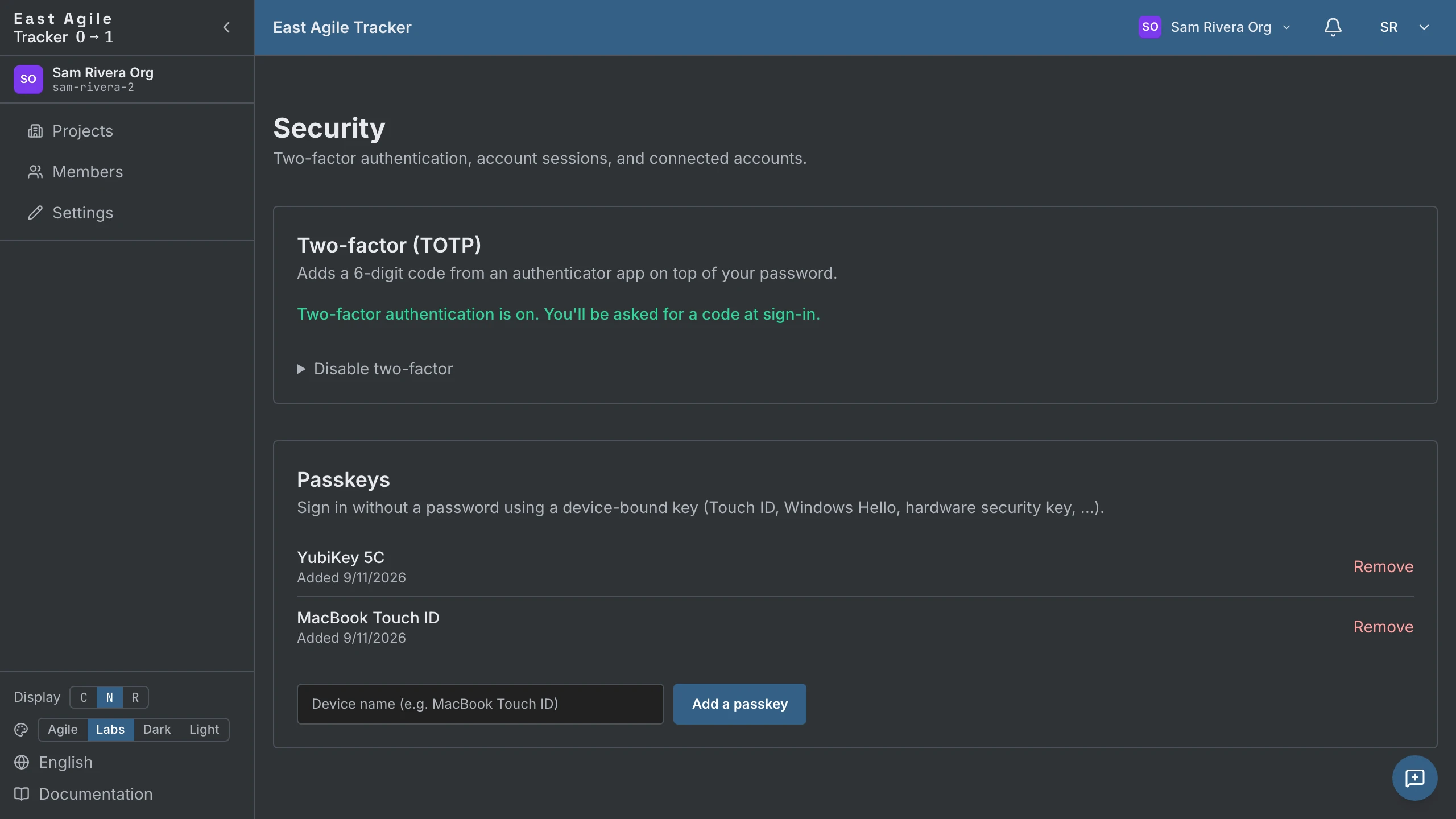
หัวข้อที่มีชื่อว่า “Security”จาก Account Settings → Security:
- Password — เปลี่ยนได้ทุกเมื่อ
- Two-factor (TOTP) — ตั้งค่ารหัสจากแอปยืนยันตัวตนใดก็ได้ (1Password, Authy, Google Authenticator, …) รับรหัสกู้คืนแบบใช้ครั้งเดียว 10 รหัส — แสดงเพียงครั้งเดียว ดังนั้นบันทึกไว้ ปิดใช้งานทีหลังด้วยรหัสปัจจุบันหรือรหัสกู้คืน
- Passkeys — เพิ่ม WebAuthn passkey ที่ผูกกับอุปกรณ์ (Touch ID, Windows Hello, กุญแจความปลอดภัยฮาร์ดแวร์) จากนั้นลงชื่อเข้าใช้แบบไม่ต้องใช้รหัสผ่าน เพิ่ม ตั้งชื่อ และลบคีย์ได้จากหน้าเดียวกัน
Sessions and refresh tokens
หัวข้อที่มีชื่อว่า “Sessions and refresh tokens”การลงชื่อเข้าใช้สำเร็จจะสร้างโทเค็นสองตัว: access JWT ที่มีอายุสั้น และ refresh token ที่มีอายุยาว (30 วัน หมุนใหม่ทุกครั้งที่ใช้) SPA จะรีเฟรช access token โดยอัตโนมัติเมื่อมันหมดอายุ คุณจะยังลงชื่อเข้าใช้อยู่จนกว่า refresh token จะหมดอายุหรือคุณลงชื่อออก การลงชื่อออกจะเพิกถอน refresh token ที่ฝั่งเซิร์ฟเวอร์ ดังนั้นสำเนาที่ถูกขโมยจะไม่สามารถนำมาใช้ซ้ำได้
Organizations
หัวข้อที่มีชื่อว่า “Organizations”ทุกบัญชีสังกัด องค์กร (organizations) อย่างน้อยหนึ่งองค์กร การสมัครใหม่จะได้องค์กรส่วนตัว (“<Name> Org”) ที่สร้างขึ้นอัตโนมัติ โปรเจกต์อยู่ภายในองค์กร และสมาชิกภาพขององค์กรเป็นด่านกำหนดสมาชิกภาพของโปรเจกต์
Switch organization
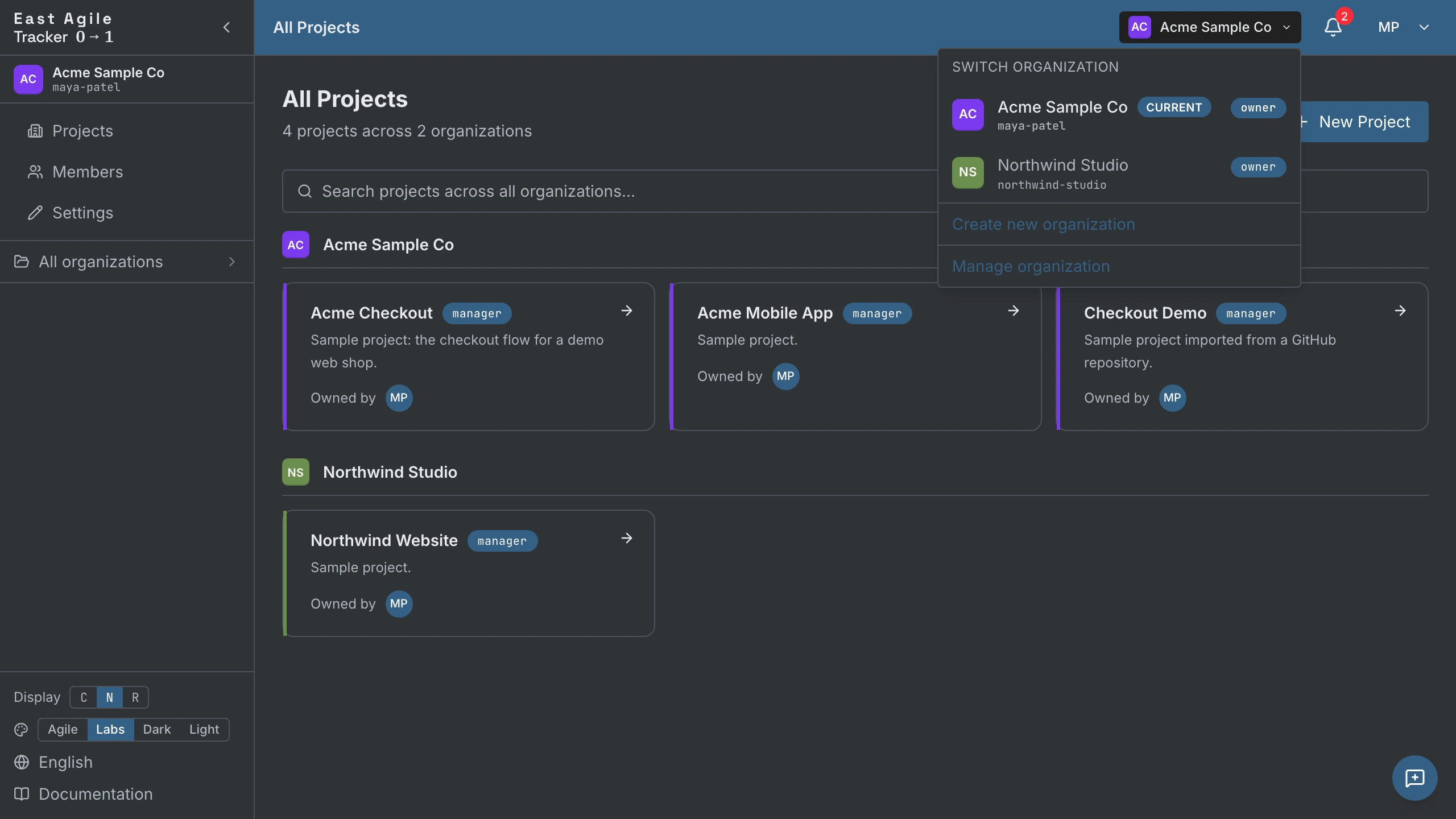
หัวข้อที่มีชื่อว่า “Switch organization”คลิก org switcher ในแถบบนเพื่อสลับระหว่างองค์กรที่คุณสังกัด องค์กรที่ใช้งานอยู่จะจำกัดขอบเขตรายการ “Projects” และถูกเลือกไว้ล่วงหน้าเมื่อคุณสร้างโปรเจกต์ใหม่
Manage an organization (admin)
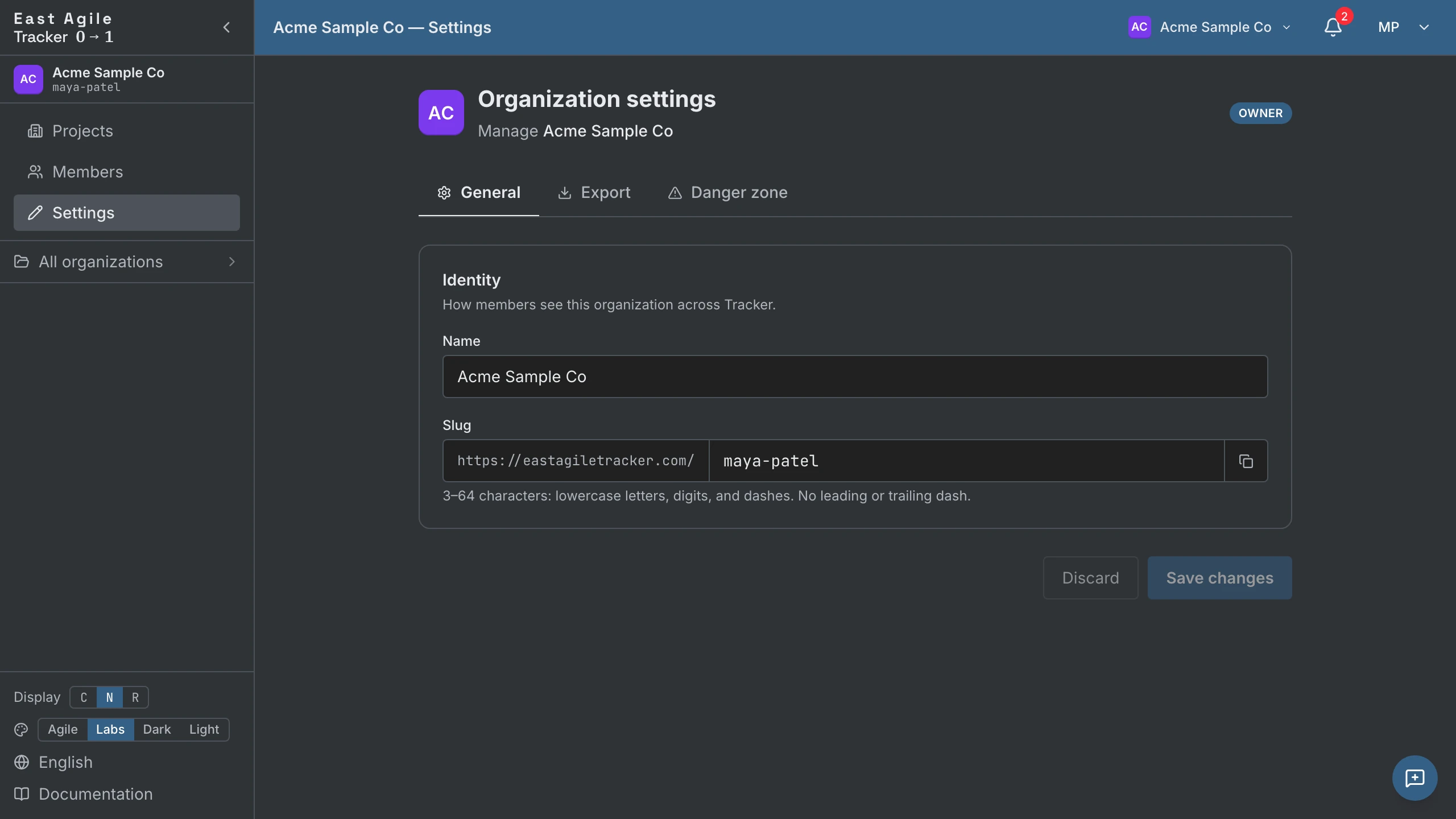
หัวข้อที่มีชื่อว่า “Manage an organization (admin)”คลิกบล็อกองค์กรในแถบด้านข้าง → Manage organization → คุณจะมาถึง /organization/{id}/projects แถบด้านข้างจะแสดงหน้าสำหรับผู้ดูแล:
- Projects — โปรเจกต์ทั้งหมดในองค์กรนี้
- Members — สมาชิกปัจจุบัน บทบาท และคำเชิญที่รอดำเนินการ admin และ owner เชิญทางอีเมล คำเชิญถูกผูกกับอีเมลด้วยโทเค็นที่มี TTL และไม่มีใครเชิญบทบาทที่สูงกว่าบทบาทของตัวเองได้ — บทบาท owner ไม่เคยถูกเชิญ แต่ถูกโอน Transfer ownership ให้สมาชิกคนอื่นได้จากหน้านี้
- Settings (owner และ admin) — ชื่อองค์กรและ slug
- Export (เฉพาะ owner) — ดาวน์โหลดทั้งองค์กรเป็น zip: SQL dump พร้อมไฟล์แนบทุกไฟล์
- Backup — การสำรองข้อมูลแบบ point-in-time ขององค์กรและการกู้คืน
- Danger zone — ลบองค์กร
Remove a member
หัวข้อที่มีชื่อว่า “Remove a member”การลบสมาชิกออกจากองค์กรจะ ส่งต่อแบบ cascade: สมาชิกภาพรายโปรเจกต์ของพวกเขาในโปรเจกต์ขององค์กรนั้นจะถูกเพิกถอนในธุรกรรมเดียวกัน URL ของบอร์ดที่บุ๊กมาร์กไว้จะหยุดทำงานทันทีที่พวกเขาเสียสิทธิ์เข้าถึงองค์กร — ไม่มีร่องรอยที่ค้างคา
Projects
หัวข้อที่มีชื่อว่า “Projects”Create a project
หัวข้อที่มีชื่อว่า “Create a project”จากหน้า Projects คลิก New Project แบบฟอร์มสร้างถามสามอย่าง:
- Project Name — จำเป็น
- Description — ไม่บังคับ มองเห็นได้สำหรับสมาชิกทุกคน
- Organization — จำเป็น เลือกว่าโปรเจกต์สังกัดองค์กรใด
ทุกอย่างที่เหลือ — ความยาวรอบงาน วันเริ่มต้น ความเร็วเริ่มต้น มาตรวัดการประเมิน สถานะเสร็จ การเปิด/ปิด task — จะถูกตั้งค่าทีหลังใน Project Settings และมีค่าเริ่มต้นที่สมเหตุสมผลให้แล้ว
Project settings
หัวข้อที่มีชื่อว่า “Project settings”ใต้เมนู Settings ของโปรเจกต์ มีห้าแท็บ:
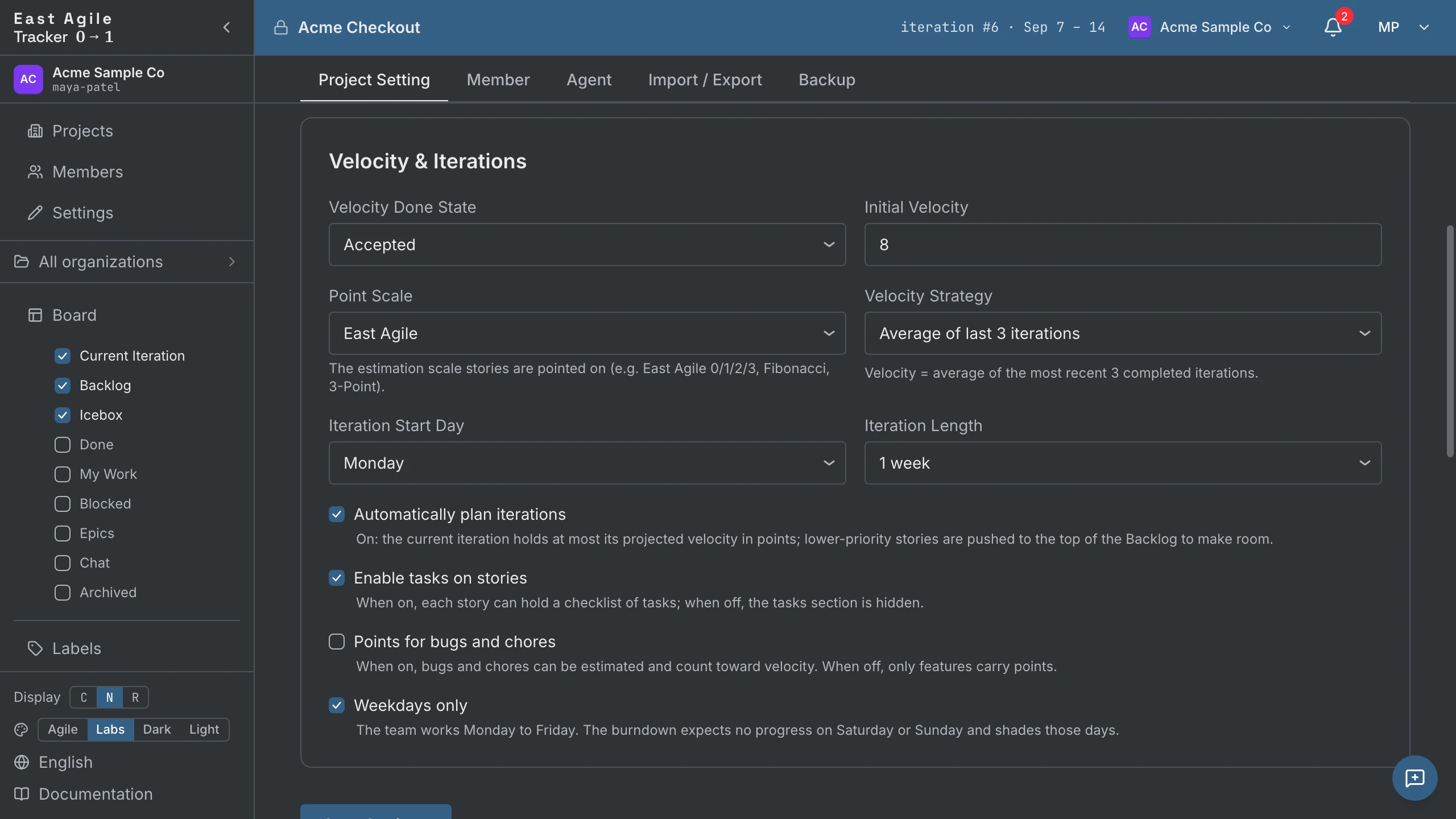
- Project — แก้ไขชื่อเรื่อง คำอธิบาย ความยาวรอบงานและวันเริ่มต้น กลยุทธ์ความเร็ว (ค่าเฉลี่ยของ 3 / 5 / 10 รอบล่าสุด หรือค่าที่กำหนดเอง) สถานะเสร็จ มาตรวัดการประเมิน Points for bugs and chores, Weekdays only (ข้ามวันหยุดสุดสัปดาห์ใน burndown) การเปิด/ปิด task และสวิตช์ auto-plan iterations ใต้ Velocity & Iterations (เปิดตามค่าเริ่มต้น — ดู Planning an iteration ด้านล่าง) แท็บเดียวกันนี้ยังมี Visibility (ทำให้โปรเจกต์เป็นสาธารณะ) ฟีด Slack การ Transfer ไปยังองค์กรอื่น และ Delete project
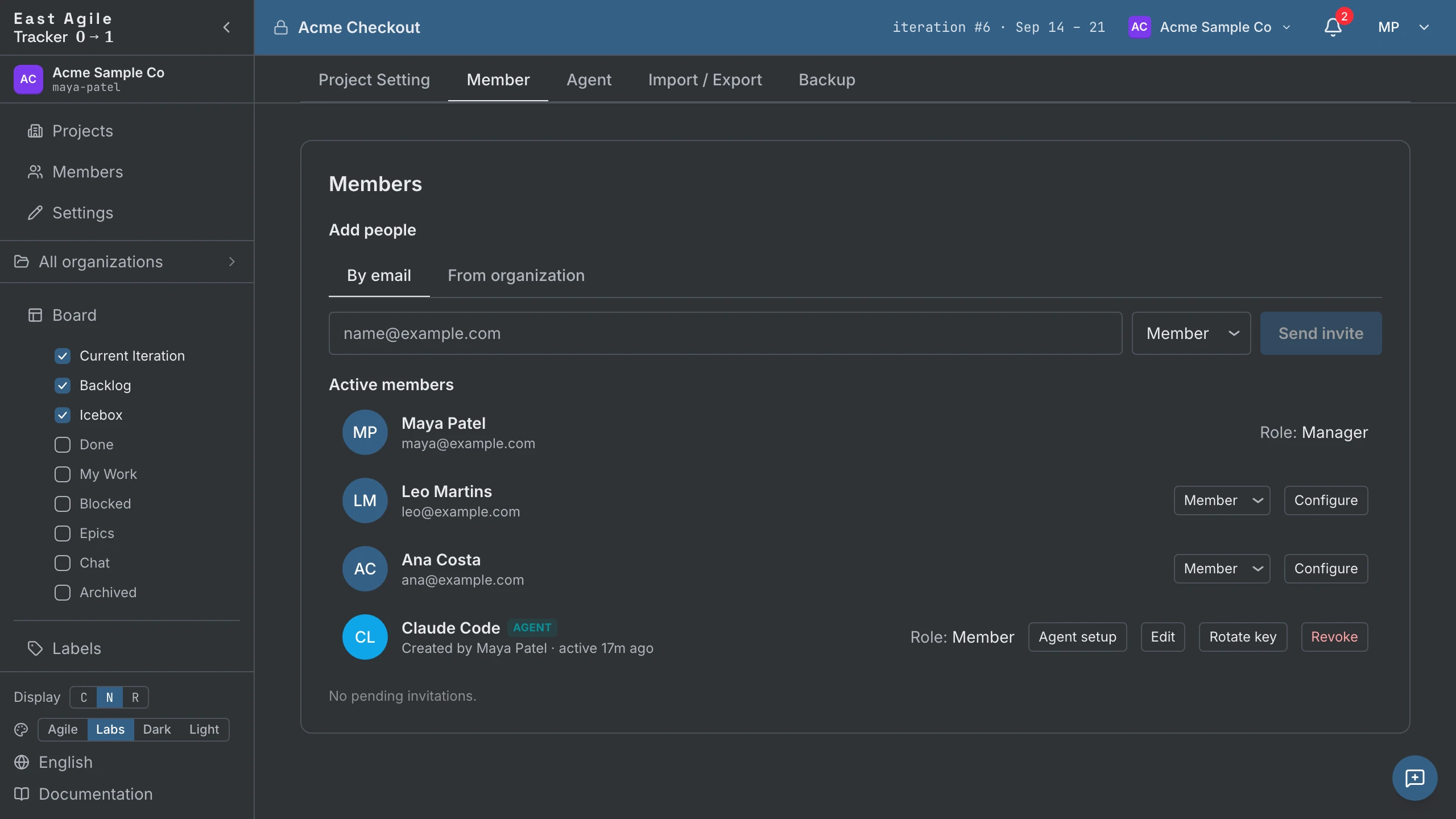
- Member — เชิญ เลื่อน/ลดตำแหน่ง และนำสมาชิกที่เป็นมนุษย์ออก (ดู Members and invitations ด้านล่าง)
- Agent — สร้างคีย์ API ของเอเจนต์สำหรับโปรเจกต์นี้ และกำหนดว่าใครสร้างคีย์ได้บ้าง (ดู Agents ด้านล่าง)
- Import / Export — นำ story เข้ามาจาก tracker อื่น หรือส่งออกทั้งโปรเจกต์ (ดู Importing from other trackers และ Exporting a project ด้านล่าง)
- Backup — สำรองข้อมูลโปรเจกต์แบบ point-in-time โดยอัตโนมัติ และกู้คืนได้ในคลิกเดียว เฉพาะผู้จัดการ (manager)
Members and invitations
หัวข้อที่มีชื่อว่า “Members and invitations”ในแท็บ Member ของ Project Settings เชิญมนุษย์ทางอีเมล หรือเพิ่มคนที่อยู่ในองค์กรอยู่แล้วด้วย From organization — ไม่ต้องรออีเมลไปกลับ คำเชิญที่รอดำเนินการจะอยู่ในกลุ่มแยกต่างหากจนกว่าจะถูกยอมรับ คุณจะเห็นว่าใครถูกเชิญและเพิกถอนได้ สมาชิกที่ใช้งานอยู่สามารถถูกเลื่อน/ลดตำแหน่งระหว่าง viewer, member และ manager ผู้จัดการเปลี่ยนการตั้งค่าโปรเจกต์ได้ ส่วนผู้ชม (viewer) อ่านได้แต่เขียนไม่ได้ อดีตสมาชิกยังคงแสดงอยู่ใต้รายชื่อ เพื่อให้ประวัติของพวกเขายังระบุตัวผู้กระทำได้
ประวัติโปรเจกต์อยู่ในหน้าของตัวเอง — ทุกการเปลี่ยนแปลงในการตั้งค่าโปรเจกต์ ทุกการเปลี่ยนแปลงสมาชิกภาพ พร้อมผู้กระทำ (มนุษย์หรือเอเจนต์)
Stories
หัวข้อที่มีชื่อว่า “Stories”Create a story
หัวข้อที่มีชื่อว่า “Create a story”ใช้ตัวเลือก + Add story บนแผง Current, Backlog หรือ Icebox มันจะเปิดตัวเขียน story แบบเต็ม: ชื่อเรื่อง คำอธิบาย ประเภท ลำดับความสำคัญ การประเมิน ป้ายกำกับ เจ้าของ ตัวขัดขวาง ลิงก์ task ผู้รีวิว และเลือกว่าคุณจะติดตาม story นี้หรือไม่ กด Cmd/Ctrl+Enter เพื่อบันทึก หรือคลิก Add

Story ใหม่ที่สร้างใน Current จะตั้งค่าเริ่มต้นเป็น current_state = 'unstarted' นั่นคือความเท่าเทียมกับ PT: รอบงาน Current คือ แผน ของงาน ไม่ใช่การแบ่งตามสถานะ เจ้าของจะ Start story อย่างชัดเจนเมื่อพวกเขาเริ่มทำงาน — นาฬิกาจะไม่เริ่มเดินจนกว่าจะถึงตอนนั้น
จำเป็น: ชื่อเรื่อง เลือกประเภท (ค่าเริ่มต้นคือ feature) ทุกอย่างที่เหลือเติมทีหลังได้จากแผงรายละเอียด
Estimate features
หัวข้อที่มีชื่อว่า “Estimate features”Feature เป็นประเภทเดียวที่รับแต้ม เว้นแต่จะเปิด Points for bugs and chores ใน Project Settings คลิกวงกลมแต้มบนการ์ด (หรือในแผงรายละเอียด) แล้วเลือกจากมาตรวัด Feature ที่ยังไม่ประเมินจะแสดงวงกลมว่างเปล่า
- Fibonacci scale — 0, 1, 2, 3, 5, 8, 13 XP มาตรฐาน
- East Agile scale — 0, 1, 2, 3 กระชับกว่า 3 หมายถึงเวลาทำงานของหนึ่งคนเต็มหนึ่งรอบงาน ไม่มีอะไรเกิน 3 ที่จะพอดี
- 3-Point scale — 1, 2, 3 (Small / Medium / Large) การวัดขนาดแบบเสื้อยืดที่เข้มงวด — ไม่มีตัวเลือกศูนย์ ไม่มีครึ่งแต้ม
เลือกมาตรวัดครั้งเดียวใน Project Settings คุณเปลี่ยนมันทีหลังได้ แต่การประเมินที่มีอยู่จะไม่ถูกแมปใหม่: แต่ละ story คงค่าเดิมไว้ และค่าที่มาตรวัดใหม่ไม่มีจะยังคงอยู่บน story จนกว่าคุณจะประเมินใหม่
Advance state
หัวข้อที่มีชื่อว่า “Advance state”มีสองวิธีในการเลื่อน story ผ่านวงจรชีวิต:
- คลิกปุ่มดำเนินการในตัว บนการ์ด — Start, Finish, Deliver, Accept, Reject ข้อความบนปุ่มสะท้อนสถานะถัดไปที่ถูกต้องสำหรับประเภทของ story ส่วน story ที่ถูกปฏิเสธจะแสดง Restart
- เรียกใช้ API — ดู คู่มือ API ซึ่งมีการเปลี่ยนสถานะเป็นกลุ่มสำหรับสคริปต์ด้วย


การลากการ์ดคือการย้าย แผง และแผงที่มันไปตกอยู่เป็นตัวกำหนดว่าสถานะของมันจะเป็นอย่างไร ถ้าวางลงใน Current จะเป็นการวางแผนงานโดยไม่เริ่มงาน — สถานะคงเดิม ถ้าวางลงใน Backlog หรือ Icebox จะรีเซ็ต story กลับไปเป็น Unstarted ดังนั้น story ที่คุณเริ่มไปแล้วจะสูญเสียความคืบหน้านั้นเมื่อคุณลากมันกลับ การย้ายมีผลทันที การยืนยันที่คุณอาจพบคือการยืนยันที่ตั้งต้นรอบงานแรกของโปรเจกต์ และการยืนยันตอนย้าย story ไปยัง epic อื่น
Detail panel
หัวข้อที่มีชื่อว่า “Detail panel”คลิกที่ใดก็ได้บนแถว story เพื่อขยายมันในตัว แผงรายละเอียดจะแสดง:
- แถว — ชื่อเรื่อง แก้ไขได้
- ฟิลด์ — ID สถานะพร้อมปุ่มไปสถานะถัดไป รอบการทำงาน เจ้าของ (เพิ่ม/ลบสมาชิกหรือเอเจนต์) ประเภท story ลำดับความสำคัญ คะแนน ผู้ขอ ป้ายกำกับ ติดตาม story นี้
- งาน — ตัวขัดขวาง คำอธิบาย (Markdown) ลิงก์โค้ด Task (ถ้าเปิดใช้งาน) การรีวิว ไฟล์แนบ
- ความคิดเห็น / กิจกรรม — การพูดคุยและประวัติของ story ในสองแท็บ
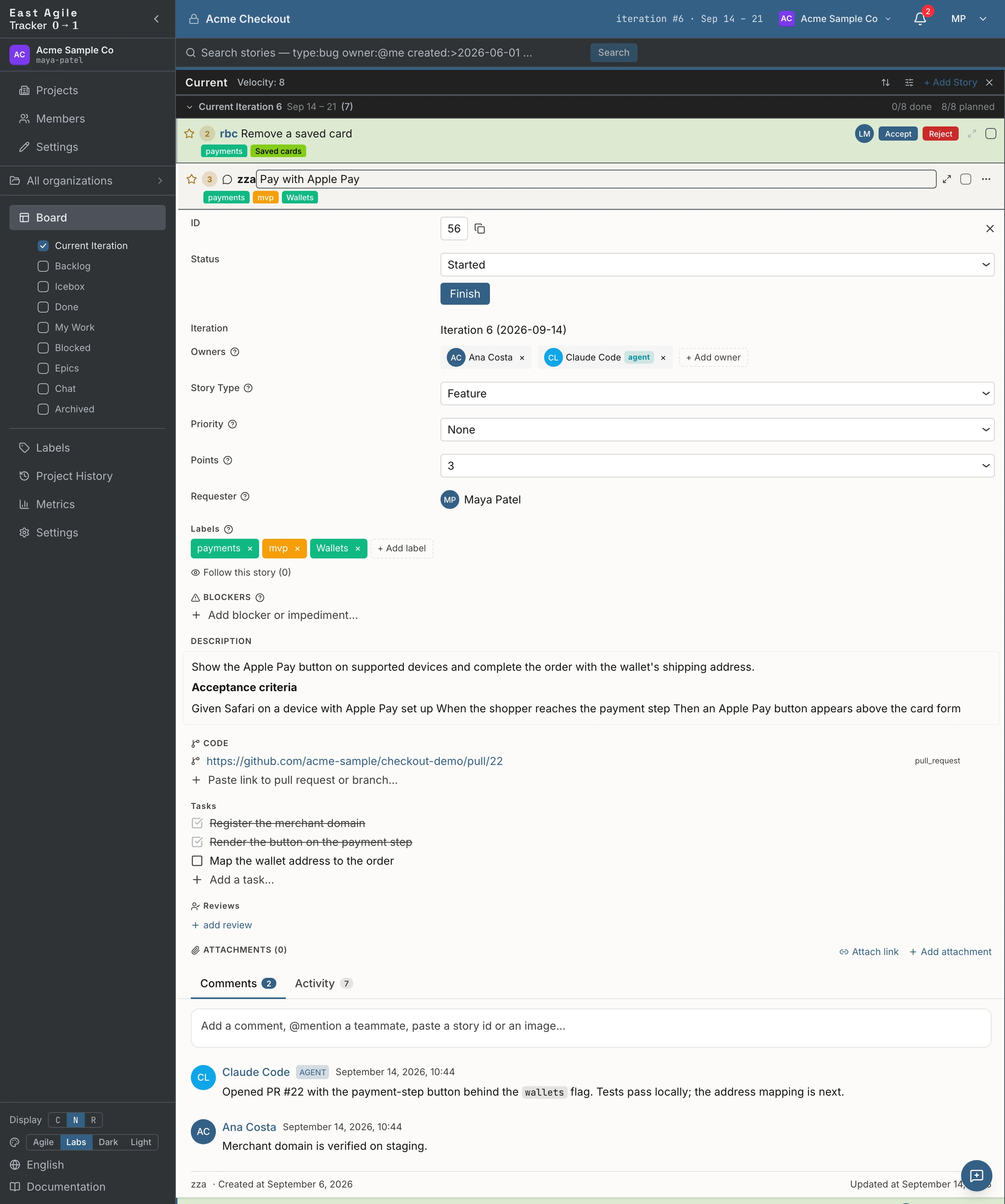
เปิด story ในหน้าของมันเอง (ไอคอนขยาย) เพื่อใช้เมนูจุดสามจุด: Archive / Unarchive, Copy story (คัดลอกลิงก์ไปยังคลิปบอร์ด) และ Delete
กด Escape เพื่อปิด story ที่เปิดล่าสุด (มันจดจำกองซ้อนไว้ — ยุบทีละอัน)
Comments
หัวข้อที่มีชื่อว่า “Comments”ได้ถึง 20,000 ตัวอักษร แสดงผลแบบ Markdown แก้ไขและลบความคิดเห็นของตัวเองได้ บันทึกการตรวจสอบเก็บประวัติไว้ พิมพ์ @-mention สมาชิก แล้วระบบเติมข้อความอัตโนมัติจะรับมาให้ แต่ละความคิดเห็นรับรีแอ็กชันอีโมจิได้และมีลิงก์ถาวร (permalink) ของตัวเอง
Writing Markdown
หัวข้อที่มีชื่อว่า “Writing Markdown”คำอธิบายและความคิดเห็นเขียนด้วย Markdown ตัวแก้ไขมีแท็บ เขียน และ แสดงตัวอย่าง พร้อมแถบจัดรูปแบบอยู่ข้าง ๆ ได้แก่ ตัวหนา ตัวเอียง ขีดทับ โค้ดในบรรทัด บล็อกโค้ด ลิงก์ รายการสัญลักษณ์หัวข้อย่อย รายการลำดับเลข และอ้างอิง
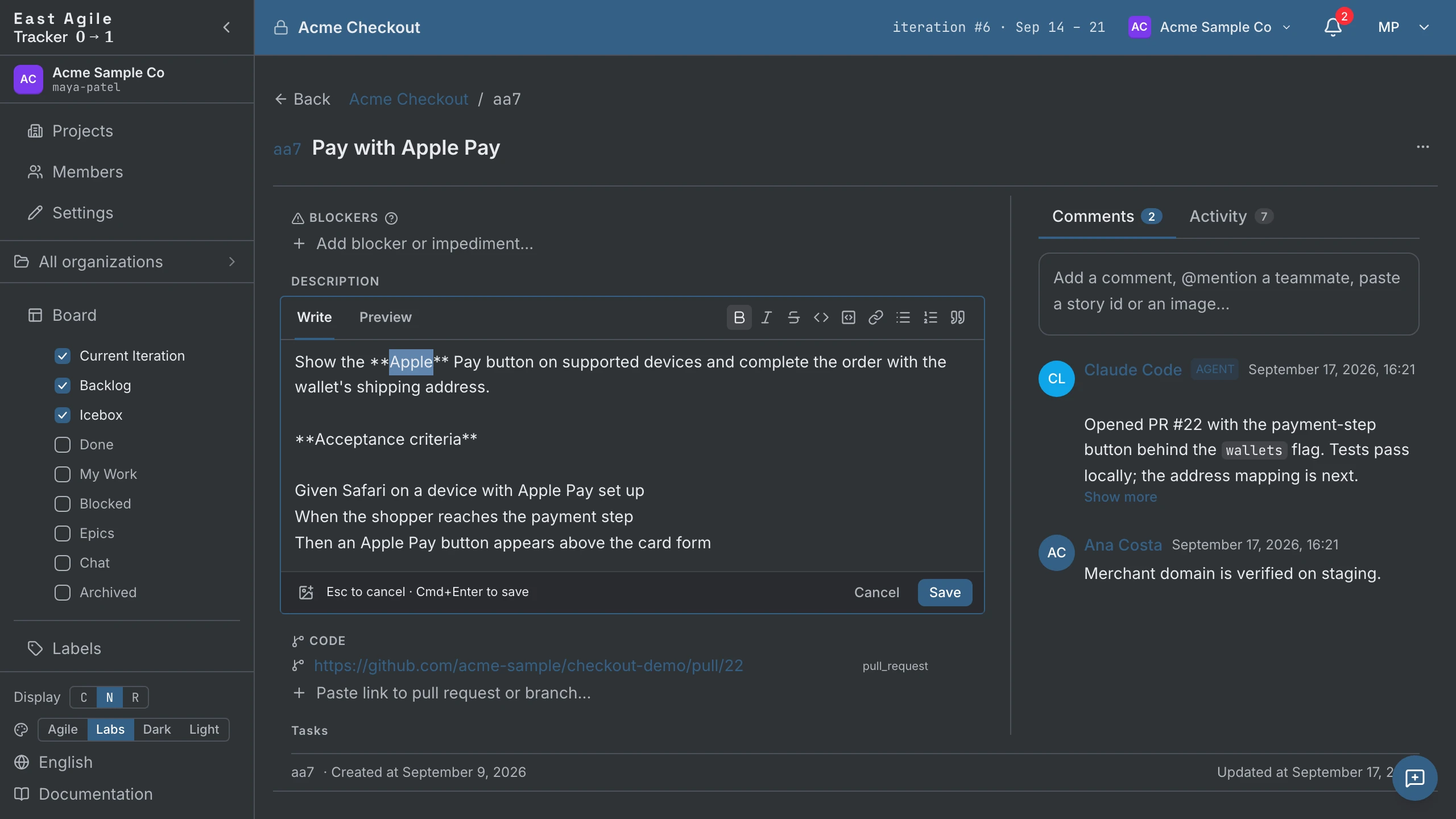
- เลือกข้อความแล้วกดปุ่มเพื่อจัดรูปแบบ หากไม่ได้เลือกอะไร ปุ่มจะแทรกไวยากรณ์และวางเคอร์เซอร์ไว้ด้านใน กดอีกครั้งเพื่อนำรูปแบบออก
- Cmd+B, Cmd+I และ Cmd+K (Ctrl บน Windows และ Linux) ใช้ตัวหนา ตัวเอียง และลิงก์ ลิงก์ใหม่จะเลือกตัวยึดตำแหน่ง
urlไว้ให้พิมพ์ที่อยู่ได้ทันที - รายการ อ้างอิง และบล็อกโค้ด มีผลกับทุกบรรทัดที่เลือก
- การจัดรูปแบบไม่ได้บันทึก: Cmd/Ctrl+Enter บันทึกคำอธิบาย Enter โพสต์หรือบันทึกความคิดเห็น
- แถบนี้ปิดอยู่ในแท็บแสดงตัวอย่าง
Attachments
หัวข้อที่มีชื่อว่า “Attachments”ลากไฟล์ไปบนแผงรายละเอียด หรือใช้ปุ่มอัปโหลด เพดานขึ้นอยู่กับชนิดของไฟล์ — วิดีโอ 200 MB, PDF, Word และ Excel 25 MB, รูปภาพ CSV และข้อความ 10 MB ส่วนชนิดอื่นจะถูกปฏิเสธ วิดีโอเล่นในตัวได้

จากหน้า Labels ในแถบด้านข้าง: สร้างป้ายกำกับด้วยชื่อและสี เก็บถาวรเมื่อล้าสมัย (ป้ายกำกับที่เก็บถาวรจะหายไปจากบอร์ดแต่ยังค้นหาได้) เพิ่มป้ายกำกับต่อ story ในแผงรายละเอียด
Blockers, links, reviews
หัวข้อที่มีชื่อว่า “Blockers, links, reviews”- Blockers — บันทึกข้อความอิสระ “สิ่งนี้ถูกขัดขวางโดย X” ทำเครื่องหมายว่าแก้ไขแล้ว/ยังไม่แก้ไข กรองบอร์ดด้วย
has:blocker - Links — ความสัมพันธ์เจ็ดประเภท: relates to, duplicates, blocks, is blocked by, pull request, branch และ other (ค่าเริ่มต้นสำหรับ URL ใดก็ตามที่ระบบไม่รู้จัก) วาง URL
/pull/หรือ/tree/ของ GitHub แล้วระบบจะตรวจจับประเภทโดยอัตโนมัติ ลิงก์แก้ไขได้ภายหลัง - Reviews — มอบหมายผู้รีวิว (มนุษย์หรือเอเจนต์) พร้อมความคิดเห็นที่เลือกได้ ผู้รีวิวเป็นผู้กำหนดสถานะ (pending, approved, rejected)
หากเปิดใช้งานใน Project Settings story จะมี sub-task — รายการตรวจสอบภายใน story ทำเครื่องหมายเสร็จเมื่อคุณทำไป
Story field reference
หัวข้อที่มีชื่อว่า “Story field reference”หลายฟิลด์บนหน้ารายละเอียด story มีไอคอน [?] เล็ก ๆ อยู่ข้างป้ายชื่อ คลิกในแอปเพื่อดูคำแนะนำเดียวกันที่สรุปไว้ด้านล่าง ผู้แปลส่งข้อความในแอปไปพร้อมกับส่วนอื่น ๆ ของ UI ส่วนนี้คือเอกสารอ้างอิงหลักฉบับยาว
ฟิลด์เรียงตามลำดับที่ปรากฏในแผงรายละเอียดโดยประมาณ แท็บของแผงคือ Comments และ Activity
ตำแหน่งของ story ในวงจรชีวิต: Unstarted → Started → Finished → Delivered → Accepted (หรือ Rejected)
สถานะใดนับว่า เสร็จ เป็นการตั้งค่าของโปรเจกต์: สถานะเสร็จสิ้นสำหรับความเร็ว ในการตั้งค่าโปรเจกต์ ตั้งเป็น Finished, Delivered หรือ Accepted story จะถูกนับรวมในความเร็วเมื่อไปถึงสถานะที่เลือก
story ที่ส่งมอบแล้ว (Delivered) จะรอให้เจ้าของผลิตภัณฑ์ยอมรับหรือปฏิเสธ Rejected เป็นสถานะสิ้นสุด การกระทำ Restart แยกต่างหากจะนำ story กลับไปที่ Started และการปฏิเสธ story ในรอบที่ผ่านมาแล้วจะสร้างสำเนาไว้บนสุดของ Backlog แทน
Iteration
หัวข้อที่มีชื่อว่า “Iteration”story ถูกวางแผนเข้าไปในรอบงานใด แถวนี้อ่านได้อย่างเดียว: เซิร์ฟเวอร์คำนวณมันจากตำแหน่งของ story ใน Backlog และความเร็วของคุณ และ story ที่อยู่ใน Current ก็อยู่ในรอบงานปัจจุบันตามนิยาม
หากต้องการเปลี่ยน ให้เปลี่ยนลำดับ — ลาก story ขึ้นหรือลงใน Backlog หรือเข้าไปใน Current นั่นคือสิ่งที่ทำให้การคาดการณ์ความเร็วซื่อตรง
ใครเป็นคนทำงาน เจ้าของเป็น มนุษย์ หรือ เอเจนต์ ได้ — ทั้งสองแสดงเป็นผู้เข้าร่วมที่มีชื่อในบันทึกการตรวจสอบ การระบุผู้เขียนความคิดเห็น และเมตริก ไม่มีทางที่จะปลอมแปลงเจ้าของที่เป็นเอเจนต์ให้ดูเป็นมนุษย์ได้
การมีเจ้าของหลายคนคือการแสดงออกที่มองเห็นได้ของการเขียนโปรแกรมเป็นคู่ (pair programming) (หรือจับคู่กับเอเจนต์) เพิ่มเอเจนต์ที่รับ story ไปและมนุษย์ที่กำลังรีวิว — ทั้งสองชื่อจะปรากฏบนการ์ด
เจ้าของไม่เหมือนกับ Followers (ฟิลด์แยกต่างหากบนการ์ด) ผู้ติดตามคือคนที่ สนใจ story แต่ไม่ได้ทำงาน — โดยทั่วไปคือผู้สมัครรับการแจ้งเตือน
Story type
หัวข้อที่มีชื่อว่า “Story type”story มีสี่ประเภท:
- Feature — คุณค่าใหม่ที่ผู้ใช้สังเกตเห็นได้ โดยค่าเริ่มต้นเป็นประเภท เดียว ที่มีแต้มและนับเข้าความเร็ว
- Bug — ข้อบกพร่อง ไม่มีแต้มโดยค่าเริ่มต้น ข้อบกพร่องไม่ได้รับเครดิตความเร็ว ซึ่งทำให้ต้นทุนการทำงานซ้ำมองเห็นได้แทนที่จะได้รับรางวัล
- Chore — งานจำเป็นที่ไม่มีคุณค่าโดยตรงต่อผู้ใช้ (refactor, infra, การตั้งค่า) ไม่มีแต้มโดยค่าเริ่มต้น
- Release — เครื่องหมายศูนย์แต้มสำหรับหมุดหมาย ไปจาก Unstarted ตรงไปยัง Accepted ยึดวันที่ไว้สำหรับการคาดการณ์
โปรเจกต์สามารถเปิด Points for bugs and chores ได้ในการตั้งค่า เมื่อเปิดแล้ว bug และ chore จะรับการประเมินและนับรวมในความเร็วเหมือน feature
Priority
หัวข้อที่มีชื่อว่า “Priority”ลำดับความสำคัญบอกว่า story เร่งด่วนแค่ไหน ค่าที่เลือกได้คือ ไม่มี, P1 - ด่วนมาก, P2 - สูง, P3 - ปานกลาง และ P4 - ต่ำ โดย story ใหม่จะเริ่มที่ ไม่มี
ตั้งค่าได้ตอนสร้าง story หรือภายหลังในแผงรายละเอียด ค่าอื่นที่ไม่ใช่ ไม่มี จะแสดงเป็นป้ายเล็ก ๆ บนการ์ด story เช่น P1 ส่วน story ประเภท release ไม่มีลำดับความสำคัญ
ค้นหาตามลำดับความสำคัญด้วย priority: เช่น priority:p1 การนำเข้าจาก tracker ที่มีฟิลด์ลำดับความสำคัญของตัวเอง เช่น Jira หรือ Linear จะคงลำดับความสำคัญของแต่ละ story ไว้
ขนาดเชิงเปรียบเทียบของ story Feature ได้แต้ม ส่วน bug, chore และ release คงอยู่ที่ศูนย์ — เว้นแต่โปรเจกต์จะเปิด Points for bugs and chores
การประเมินคือ การสนทนาเรื่องขนาด ไม่ใช่คำสัญญา แต้มบอกขนาดเชิงเปรียบเทียบ ไม่ใช่ชั่วโมง
มาตรวัดสามแบบมาให้:
- Fibonacci — 0, 1, 2, 3, 5, 8, 13 มาตรวัด XP คลาสสิก
- East Agile — 0, 1, 2, 3 มาตรวัดที่กระชับกว่า 3 หมายถึงเวลาทำงานของหนึ่งคนเต็มหนึ่งรอบงาน
- 3-Point — 1, 2, 3 (Small / Medium / Large) การวัดขนาดแบบเสื้อยืดที่เข้มงวด
Requester
หัวข้อที่มีชื่อว่า “Requester”ใครเป็นคนขอ story นี้ มักจะมีคนเดียว — เจ้าของผลิตภัณฑ์ ผู้มีส่วนได้ส่วนเสีย หรือเอเจนต์ที่ทำหน้าที่แทนใครบางคน
ผู้ขอ ไม่ใช่ เจ้าของ เจ้าของคือใครก็ตามที่ทำงาน ผู้ขอคือใครก็ตามที่สนใจผลลัพธ์และจะ (หรือจะไม่) ตรวจรับมัน พวกเขาอาจเป็นคนเดียวกันได้ แต่เป็นบทบาทที่แยกกัน การบันทึกผู้ขอคือสิ่งที่ให้คำตอบในการตรวจสอบว่า “ใครเป็นคนขอสิ่งนี้?” เมื่อหกเดือนผ่านไป
Release date
หัวข้อที่มีชื่อว่า “Release date”วันที่บน story มีไว้สำหรับ story ประเภท Release บอร์ดจะวาง release ไว้ตรงที่วันที่นั้นตกอยู่ และ release ที่ story ซึ่งมันพึ่งพาจะเสร็จไม่ทันเวลาจะถูกติดป้ายว่ามีความเสี่ยง ค้นหาด้วย release:
แท็กสี Story สามารถมีได้หลายป้าย ใช้สำหรับการจัดหมวดหมู่ข้ามแกน — mvp, tech-debt, security ชื่อ release เฉพาะ — และสำหรับการกรองบอร์ด (label:mvp ในกล่องค้นหา)
ป้ายกำกับมี ขอบเขตรายโปรเจกต์ จัดการมันบนหน้า Labels ในแถบด้านข้าง เก็บถาวรป้ายกำกับที่ล้าสมัยแทนการลบ การเก็บถาวรทำให้ประวัติยังค้นหาได้ในขณะที่เคลียร์บอร์ด
Blockers
หัวข้อที่มีชื่อว่า “Blockers”บันทึกข้อความอิสระที่อธิบายว่าอะไรกำลังขัดขวาง story นี้ไม่ให้คืบหน้า ทำเครื่องหมายว่าแก้ไขแล้วเมื่ออุปสรรคหมดไป
เขียน blocker เป็นข้อความอิสระ หรือวางลิงก์ของ story ที่ขัดขวาง story นี้ ลิงก์ story ไม่ว่าจะเป็น URL เต็มหรือลิงก์แบบสั้น จะแสดงเป็นบล็อก story ที่มีประเภท รหัสอ้างอิง ชื่อ และสถานะของ story นั้น คลิกเพื่อเปิด story นั้น ส่วนลิงก์ไปยัง story ที่คุณเปิดไม่ได้จะแสดงเป็นข้อความธรรมดา
Reviewers
หัวข้อที่มีชื่อว่า “Reviewers”ใครตรวจงานก่อนที่มันจะถูกตรวจรับ — สมาชิกหรือเอเจนต์ การรีวิวแต่ละครั้งมีสถานะ (pending, approved, rejected) และความคิดเห็นที่เลือกได้ ค้นหาด้วย reviewer:
รายการตรวจสอบของ story หากเปิดใช้งาน task สำหรับโปรเจกต์ แต่ละ task มีคำอธิบายและสถานะเสร็จ การนำเข้าที่มีรายการตรวจสอบมาด้วย (เนื้อหา issue ของ GitHub, Pivotal, Trello, Shortcut) จะมาลงที่นี่
เขียน task เป็นข้อความอิสระ หรือวางลิงก์ของ story ลิงก์ story ไม่ว่าจะเป็น URL เต็มหรือลิงก์แบบสั้น จะแสดงเป็นบล็อก story ที่มีประเภท รหัสอ้างอิง ชื่อ และสถานะของ story นั้น คลิกเพื่อเปิด story นั้น ส่วนลิงก์ไปยัง story ที่คุณเปิดไม่ได้จะแสดงเป็นข้อความธรรมดา
Code links
หัวข้อที่มีชื่อว่า “Code links”พูลรีเควสต์ branch และ URL อื่นใดที่แนบกับ story รวมถึงความสัมพันธ์ระหว่าง story กับ story (blocks, is blocked by, duplicates, relates to) URL ของ PR หรือ branch บน GitHub จะถูกกำหนดประเภทโดยอัตโนมัติ ส่วนอย่างอื่นเป็น other จนกว่าคุณจะระบุเป็นอย่างอื่น
Attachments
หัวข้อที่มีชื่อว่า “Attachments”ไฟล์บน story รูปภาพจะมีภาพย่อและ lightbox วิดีโอเล่นในตัว จากไทล์ไฟล์แนบ คุณแทรกไฟล์ลงในคำอธิบายหรือความคิดเห็น หรือคัดลอก Markdown ของมันได้
Description
หัวข้อที่มีชื่อว่า “Description”story นี้คืออะไรและจะรู้ได้อย่างไรว่ามันเสร็จแล้ว Markdown
เกณฑ์การตรวจรับอยู่ที่นี่ — ทางที่ดีในรูปแบบ Given / When / Then เพื่อให้แมปเข้ากับการทดสอบการตรวจรับได้โดยตรง:
Given I am signed in as a memberWhen I click "Add a story" in CurrentThen the story is created in state "unstarted"INVEST เป็นเครื่องตรวจสอบความสมเหตุสมผลว่า story มีรูปแบบที่ดีหรือไม่:
- Independent — ปล่อยได้โดยไม่ต้องพึ่ง story อื่น
- Negotiable — จับเจตนา ไม่ใช่ข้อกำหนดที่ตายตัว
- Valuable — มีคุณค่าต่อผู้ใช้หรือผู้มีส่วนได้ส่วนเสีย
- Estimable — ทีมประเมินขนาดได้
- Small — พอดีในรอบงานได้สบาย ๆ
- Testable — มีเกณฑ์การตรวจรับที่ทดสอบได้
Bulk actions
หัวข้อที่มีชื่อว่า “Bulk actions”เลือกหลาย story บนบอร์ดด้วยช่องทำเครื่องหมายบนแต่ละการ์ด — shift-click หรือกด Shift+Space ขณะโฟกัสการ์ดอยู่ จะเลือกช่วงตั้งแต่อันสุดท้ายที่คุณติ๊กไว้ แถบคำสั่งกลุ่มที่ปรากฏขึ้นมีตัวเลือก:
- Copy stories — คัดลอกลิงก์ของ story ที่เลือกไปยังคลิปบอร์ด
- Archive stories
- Delete stories — ต้องยืนยันก่อน
- Deselect all
story ที่เลือกไว้ยังลากไปพร้อมกันได้: หยิบอันหนึ่งขึ้นมา แล้วทั้งชุดที่เลือกจะย้ายตามไป
The board

หัวข้อที่มีชื่อว่า “The board”บอร์ดคือหน้าจอหลักของแต่ละโปรเจกต์ มีสามคอลัมน์ตามค่าเริ่มต้น:
- Current — story ในรอบงานที่กำลังดำเนินอยู่ ใต้หัวข้อรอบงานเดียว การ์ดปรากฏตามลำดับเวลาของรอบงานโดยมีสถานะแสดงบนแต่ละการ์ด คอลัมน์ ไม่ได้ ถูกซอยตามสถานะ — นั่นทำลายลำดับเวลาของรอบงานที่ทีมวางแผนไว้ รอบงานที่ปิดแล้วอยู่ในคอลัมน์ Done ส่วนรอบงานที่กำลังจะมาถึงซึ่งฉายภาพจาก Backlog จะแสดงใต้ Current ก็ต่อเมื่อเปิดสวิตช์ Show Backlog stories ของมัน
- Backlog — คิวที่เรียงลำดับอย่างเข้มงวด ระบบจัดกลุ่มรอบงานที่กำลังจะมาถึงโดยอัตโนมัติตามความเร็ว เจ้าของผลิตภัณฑ์เป็นเจ้าของลำดับจากบนลงล่าง
- Icebox — ไอเดียที่ไม่มีวันที่ ไม่เรียงลำดับ ไม่ประเมิน
Configurable panels — sidebar checkboxes
หัวข้อที่มีชื่อว่า “Configurable panels — sidebar checkboxes”ส่วน Board ในแถบด้านข้างแสดงทุกคอลัมน์ค่าตั้งล่วงหน้าพร้อมช่องทำเครื่องหมาย: ทำเครื่องหมายในช่องเพื่อแสดงคอลัมน์นั้น เอาเครื่องหมายออกเพื่อซ่อน การเปิด/ปิดจะคงอยู่รายโปรเจกต์ต่อผู้ใช้ (ถูกเก็บไว้ฝั่งเซิร์ฟเวอร์ผ่าน endpoint preferences ของโปรเจกต์ จึงติดตามคุณไปทุกเบราว์เซอร์) ค่าตั้งล่วงหน้าคือ:

- Current Iteration (เปิดตามค่าเริ่มต้น)
- Backlog (เปิดตามค่าเริ่มต้น)
- Icebox (เปิดตามค่าเริ่มต้น)
- Done — story ที่ตรวจรับแล้ว จัดกลุ่มตามรอบงานที่ปิดแล้ว
- My Work — story ที่คุณเป็นเจ้าของ
- Blocked — story ที่มีตัวขัดขวางที่ยังไม่แก้ไข
- Epics — การรวมยอดระดับ epic
- Archived — story ที่คุณเก็บถาวรไว้ ซึ่งถูกซ่อนจากที่อื่นทั้งหมด
- Chat — ตัวอย่างแบบคงที่ของคอลัมน์แชตของโปรเจกต์ มันแสดงข้อความตัวแทนและไม่ได้ส่งอะไรเลย
แต่ละคอลัมน์ยังมีตัวควบคุม การเรียง (sort) — ตามลำดับบนบอร์ด ตามสถานะ ใหม่สุด หรือเก่าสุด การเรียงแบบอื่นใดนอกจากลำดับบนบอร์ดจะปิดการลากและวางสำหรับคอลัมน์นั้น
ลากขอบระหว่างสองคอลัมน์เพื่อปรับความกว้าง เบราว์เซอร์นี้จะจำความกว้างไว้แยกตามโปรเจกต์ จึงยังคงอยู่หลังโหลดหน้าใหม่ ดับเบิลคลิกที่ขอบของคอลัมน์เพื่อให้คอลัมน์นั้นกลับไปกว้างเท่ากับคอลัมน์อื่น หรือคลิกไอคอนรีเซ็ตที่ปลายขวาของแถวค้นหาของบอร์ด (คำแนะนำเครื่องมือคือ รีเซ็ตความกว้างคอลัมน์) เพื่อรีเซ็ตทุกคอลัมน์
กล่องค้นหาที่มุมซ้ายบนของบอร์ดรันการค้นหาอันทรงพลังทั่ว ทั้งโปรเจกต์ (ไม่ใช่เฉพาะ story ที่แสดงบนหน้าจออยู่แล้ว) พิมพ์คิวรีแล้วกด Enter เพื่อเปิด คอลัมน์ผลลัพธ์แบบสด ที่จัดอันดับผลที่ตรงกัน ปรับคิวรีได้ในคอลัมน์นั้นเลย หรือปิดมันเมื่อเสร็จ คอลัมน์ผลลัพธ์คงอยู่แม้โหลดหน้าใหม่ เหมือนคอลัมน์อื่น ๆ

การคลิกป้ายกำกับบนการ์ด story หรือในหน้า Labels จะเปิดคอลัมน์ค้นหาสำหรับป้ายกำกับนั้นด้วย
ภาษาคิวรีถอดแบบมาจากการค้นหา issue ของ GitHub — ผสมข้อความอิสระกับ qualifier:
- ข้อความอิสระ ค้นหาในชื่อเรื่อง เลขอ้างอิง และคำอธิบาย —
payment crashหรือ"an exact phrase" - แง่มุม (Facets):
type:bug,chore,state:started,label:mvp,epic:Checkout,priority:p1,points:1..5,iteration:42 - บุคคล (ทั้งสมาชิก และ เอเจนต์ รวมถึง
mention:):owner:@me,requester:claire,follower:tomas,reviewer:,commenter:,mention:แต่ละตัวรับได้ค่าเดียว - วันที่ (วันเดียวหรือช่วง):
created:2026-05-01..2026-06-01,updated:>2026-06-01,started:,completed:,release: - แฟล็ก:
has:blocker,is:unestimated,is:backlog,is:icebox,is:blocked - ปฏิเสธ อะไรก็ได้ด้วย
-นำหน้า:-label:wontfix - เรียง ด้วย
sort:created,sort:updatedหรือsort:stateค่าเริ่มต้นคือความเกี่ยวข้อง
คิวรีเดียวกันใช้กับ API ได้ เอเจนต์จึงค้นหาได้แบบเดียวกับที่คุณทำ — ดู คู่มือ API สำหรับเอกสารอ้างอิงฉบับเต็ม
Current-iteration chip
หัวข้อที่มีชื่อว่า “Current-iteration chip”แถบบนแสดงหมายเลขรอบงานปัจจุบันและช่วงวันที่ของมัน มันเป็นเพียงข้อมูล ไม่ใช่ลิงก์ ความเร็วที่แสดงบนหัวคอลัมน์ Current เป็นตัวควบคุมในตัวที่ผู้จัดการแก้ไขได้: คลิกเพื่อแทนที่ความเร็วของรอบงานนี้โดยไม่เปลี่ยนกลยุทธ์ของโปรเจกต์
Iterations
หัวข้อที่มีชื่อว่า “Iterations”ระบบสร้างรอบงานโดยอัตโนมัติตามความยาวและวันเริ่มต้นของคุณ คุณไม่จำเป็นต้อง “เปิด” หรือ “ปิด” มัน รอบงานแรกสุดจะถูกสร้างขึ้นทันทีที่ story แรกเข้าสู่ Current โดยมีการยืนยันที่แสดงวันที่ที่มันจะได้รับก่อน โปรเจกต์ที่มีแต่ Backlog ยังไม่มีรอบงานใดเลย
ในการวางแผนล่วงหน้า ให้จัดลำดับ Backlog — มันฉายภาพรอบงานที่กำลังจะมาถึงเป็นกลุ่มตามความเร็วของคุณ ล่วงหน้าสามหรือสี่รอบ และทำเครื่องหมายกลุ่มเป็นสีแดงหากเกินความเร็วของคุณ กลุ่มเหล่านี้เป็นภาพฉาย ไม่ใช่รอบงานที่ถูกจัดเก็บ มีเพียงรอบงานปัจจุบันเท่านั้นที่ถูกเติม
ในการย้อนดู ให้เปิดคอลัมน์ Done: รอบงานในอดีตแต่ละรอบเป็นกลุ่มที่ยุบได้
Planning an iteration
หัวข้อที่มีชื่อว่า “Planning an iteration”ปริมาณงานที่รอบงานปัจจุบันบรรจุได้ขึ้นอยู่กับการตั้งค่า auto-plan iterations (Project Settings → แท็บ Project ใต้ Velocity & Iterations เปิดตามค่าเริ่มต้น)

เปิด auto-plan (ค่าเริ่มต้น) — ให้ความเร็วเป็นตัวกำหนดขนาดรอบงาน
รอบงานปัจจุบันของคุณจะถูกเติมจนถึงความเร็วที่คาดการณ์ไว้และไม่เกินกว่านั้น ประเด็นของโหมดนี้คือคุณไม่ต้องถกเถียงเรื่องขอบเขตเลย: เมื่อคุณดึง story ใหม่เข้าไปในรอบงานที่เต็มแล้ว ซอฟต์แวร์จะหาที่ว่างให้มันโดยอัตโนมัติด้วยการย้าย story ที่มีลำดับความสำคัญต่ำสุด (อันล่างสุดในคอลัมน์ Current) ไปไว้ที่ บนสุดของ Backlog story ใหม่ได้เข้าไป ส่วน story ที่ถูกเบียดออกตอนนี้อยู่ลำดับแรกที่จะได้กลับเข้ามา
เนื่องจาก story ที่ถูกเบียดออกอยู่บนสุดของ Backlog มันจะกลับเข้าสู่รอบงานได้เองทันทีที่คุณมีแต้มว่างพอ — ทำบางอย่างให้เสร็จ นำ story ออก หรือประเมิน story ใหม่ให้เล็กลง แล้วมันจะเลื่อนกลับเข้ามา คุณสลับลำดับความสำคัญไปมาได้ทั้งวัน และรอบงานก็ยังคงซื่อตรง: มันผูกมัดแต้มเท่าที่ประวัติของคุณบอกว่าคุณทำเสร็จได้เท่านั้น หากทีมของคุณส่งมอบ 12 แต้มต่อรอบงาน คุณจะแอบผูกมัด 20 แต้มไม่ได้ — ส่วนเกินจะตกไปอยู่ใน Backlog ที่คุณมองเห็นได้
สิ่งนี้ทำให้การเจรจาที่ปกติคุณต้องมีกับลูกค้าเป็นไปโดยอัตโนมัติ: “ได้ เราเพิ่มสิ่งนี้ได้ — แต่แล้ว สิ่งนี้ ซึ่งมีลำดับความสำคัญต่ำกว่าจะต้องย้ายออกไปเพื่อให้รอบงานยังสมจริง”
ปิด auto-plan — ผูกมัดมากเท่าที่ต้องการ (แบบ Scrum)
ปิด auto-plan เมื่อทีมของคุณตั้งใจผูกมัดขอบเขตที่ตายตัวสำหรับรอบงานโดยไม่คำนึงถึงความเร็วในอดีต ตอนนี้คุณใส่ story กี่แต้มเข้าไปในรอบงานก็ได้ตามต้องการ — ไม่มีอะไรถูกย้ายออกโดยอัตโนมัติ ตัวนับแต้มของรอบงานจะบอกว่าคุณอยู่ตรงไหนเมื่อเทียบกับความเร็วของคุณ:
- แดง — คุณ วางแผน แต้มไว้มากกว่าความเร็วของคุณ เป็นคำเตือนว่าคุณผูกมัดไว้มากกว่าที่ประวัติรองรับ
- เขียว — คุณ เริ่ม ทำเสร็จ หรือส่งมอบ แต้มได้มากกว่าความเร็วของคุณ ทีมกำลังทำได้เร็วกว่าประวัติ ดังนั้นการผูกมัดเกินจึงเป็นแบบที่ดี สีเขียวชนะสีแดง: เมื่อคุณส่งมอบได้เกินความเร็วแล้ว ตัวนับจะเป็นสีเขียวแม้ว่าคุณจะวางแผนไว้เกินด้วยก็ตาม
- กลาง — แต้มที่วางแผนไว้อยู่ภายในความเร็วของคุณ

ควรใช้โหมดไหน? การเปิด auto-plan เป็นค่าเริ่มต้นที่ปลอดภัยกว่าสำหรับงานของลูกค้า — มันทำให้การผูกมัดอิงกับปริมาณงานที่ทำได้จริง ส่วนการปิด auto-plan เหมาะกับทีมที่ผูกมัดเป้าหมาย sprint ไว้ล่วงหน้าและต้องการอิสระที่จะเติมเกินหรือเติมขาดโดยตั้งใจ
Releases
หัวข้อที่มีชื่อว่า “Releases”Release เป็นประเภทของ story ไม่ใช่ออบเจกต์แยกต่างหาก สร้าง release ด้วยวิธีเดียวกับที่คุณสร้าง story ใด ๆ: เลือก Release เป็นประเภท ตั้งชื่อ (เช่น v2.4) และกำหนดวันที่ release บอร์ดจะวางมันไว้ตรงที่วันที่นั้นตกอยู่
Release ข้ามสถานะ Started/Finished/Delivered/Rejected — มันไปจาก Unstarted ถึง Accepted ในขั้นตอนเดียว ตรวจรับ release เมื่อคุณส่งมอบ Release ปรากฏในสัดส่วนประเภท story ของ Metrics เหมือนประเภทอื่น ๆ

Metrics
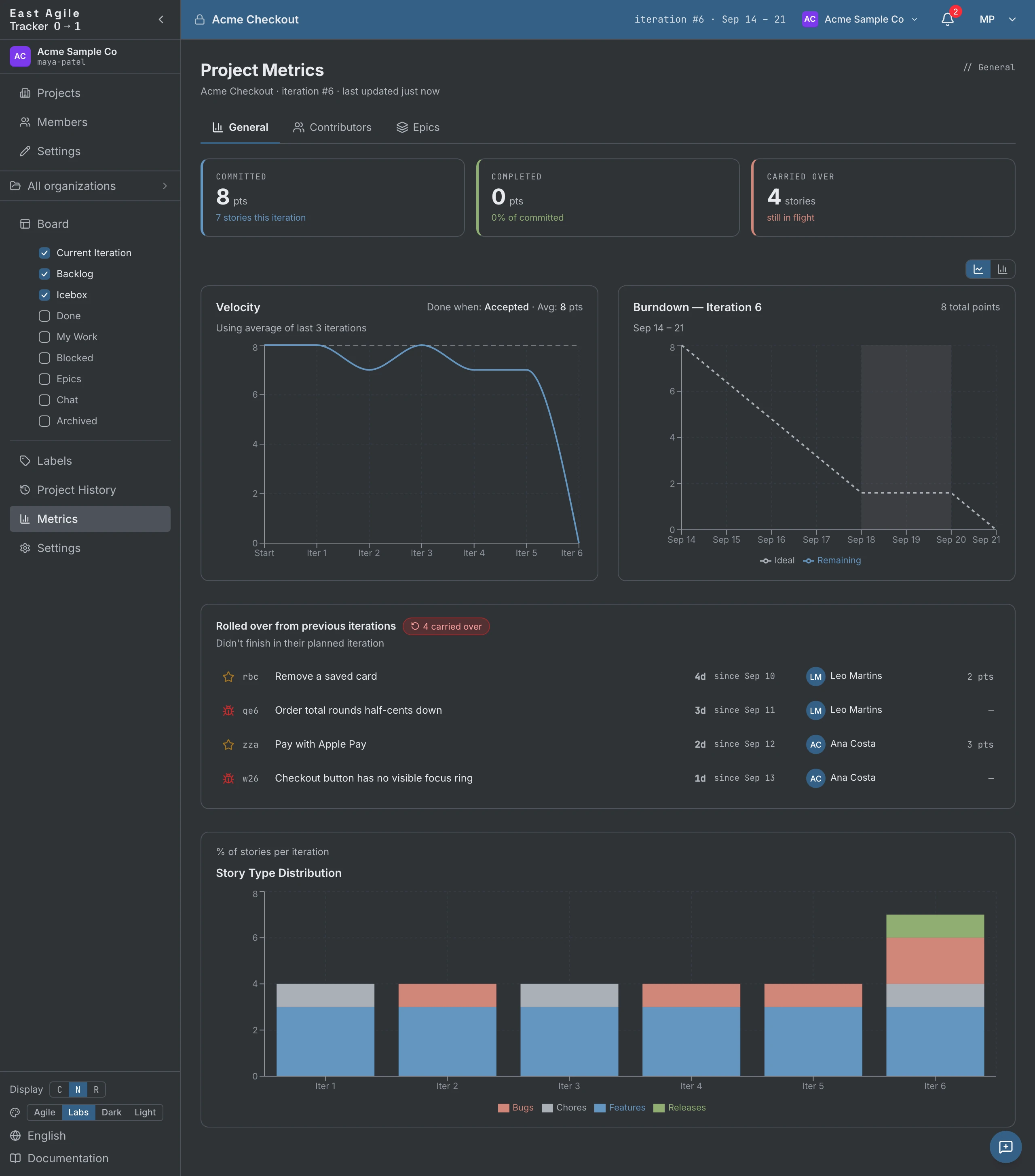
หัวข้อที่มีชื่อว่า “Metrics”หน้า Metrics (ส่วนบนของโปรเจกต์) มีสามแท็บ:
- General — แนวโน้มความเร็ว burndown ของรอบงานปัจจุบัน สัดส่วนประเภท story ในแต่ละรอบงาน การ์ด Committed / Completed / Carried-over และรายการ story ที่ถูกยกมาจากรอบงานก่อนหน้า (พร้อมเครื่องหมายอายุสำหรับ story ที่ถูกยกมามากกว่าหนึ่งครั้ง)
- Contributors — แต้มและจำนวน story ต่อสมาชิกหรือเอเจนต์ ในช่วง N รอบงานล่าสุดหรือทั้งหมด พร้อมจำนวน delivered / accepted / rejected และกราฟแท่งหรือกราฟเส้น
- Epics — เลือก epic เพื่อดู burnup (ขอบเขตเทียบกับที่ตรวจรับแล้ว) ปริมาณงานที่ทำได้ต่อรอบงาน สัญญาณสุขภาพ on-track / at-risk / stalled ตัวขัดขวางที่เปิดอยู่ และการพยากรณ์รอบงานที่มันจะเสร็จ
ใครทำอะไร เมื่อไร — กรองได้ตามผู้กระทำ ประเภท และวันที่ — อยู่ในหน้า Project History ในแถบด้านข้าง
นี่คือส่วนของผลิตภัณฑ์ที่ทำให้มันโดดเด่น เอเจนต์ คือเพื่อนร่วมทีมที่มีชื่อ — แต่มันเป็น AI
Add an agent to a project
หัวข้อที่มีชื่อว่า “Add an agent to a project”เปิด Project Settings → Agents ผู้จัดการสร้างคีย์ได้เสมอ ส่วน นโยบาย creator-roles ของแท็บนี้ให้ผู้จัดการเปิดสิทธิ์การสร้างคีย์ให้สมาชิกด้วยได้
- Create new agent key
- ตั้งชื่อเอเจนต์ (มันจะแสดงเป็นชื่อนั้นในบันทึกการตรวจสอบ การระบุผู้เขียนความคิดเห็น และรูปแทนเจ้าของ)
- เลือกบทบาท — viewer (อ่านอย่างเดียว), member (เขียนได้) หรือ manager บทบาทของเอเจนต์ไม่มีวันเกินบทบาทของคุณ ดังนั้นมีเพียงผู้จัดการที่เป็นมนุษย์เท่านั้นที่สร้างเอเจนต์บทบาท manager ได้
- คีย์จะแสดง เพียงครั้งเดียว — คัดลอกมัน เราไม่เก็บมันไว้แบบที่ดึงกลับได้ คำนำหน้าคือ
ea_agent_…
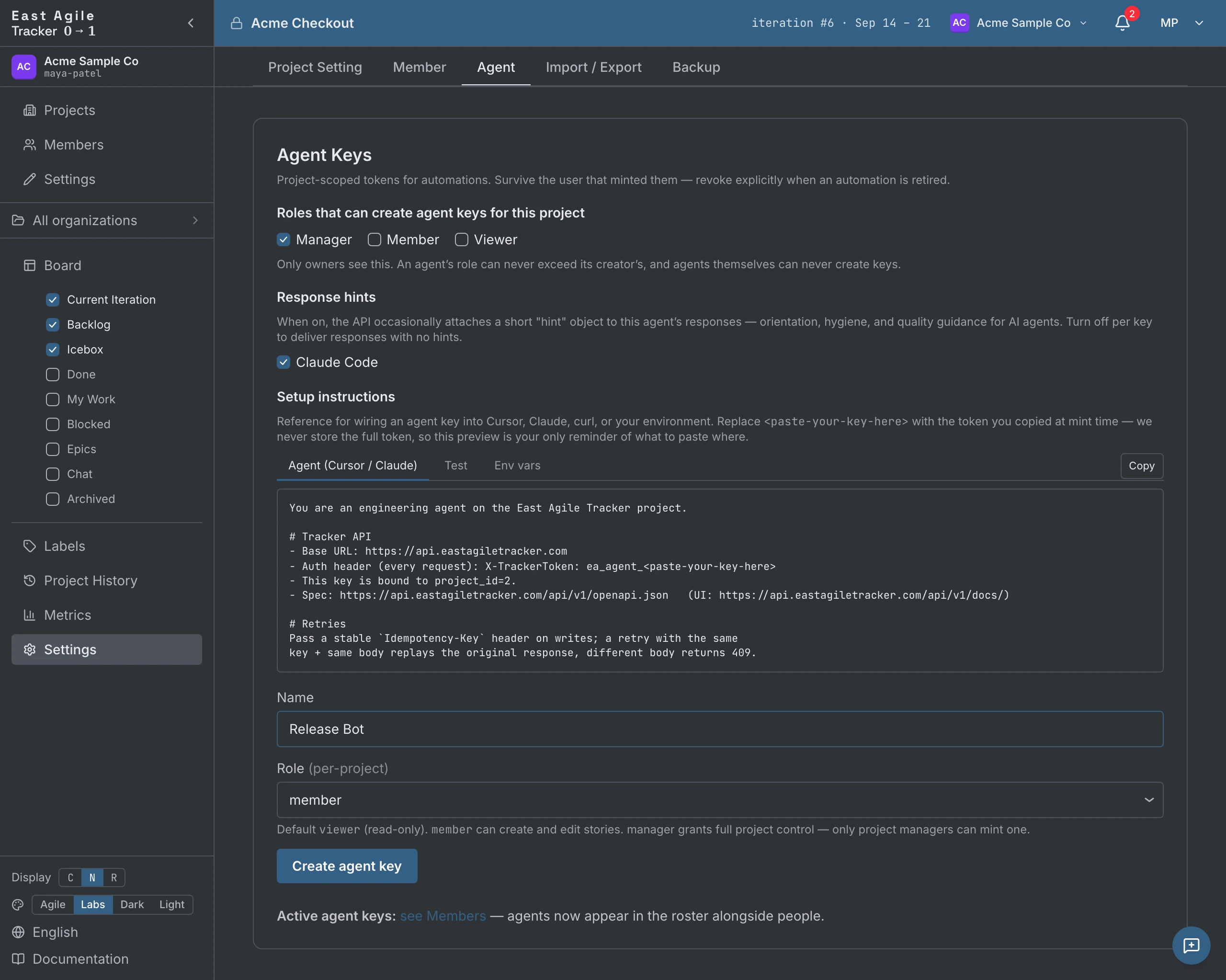
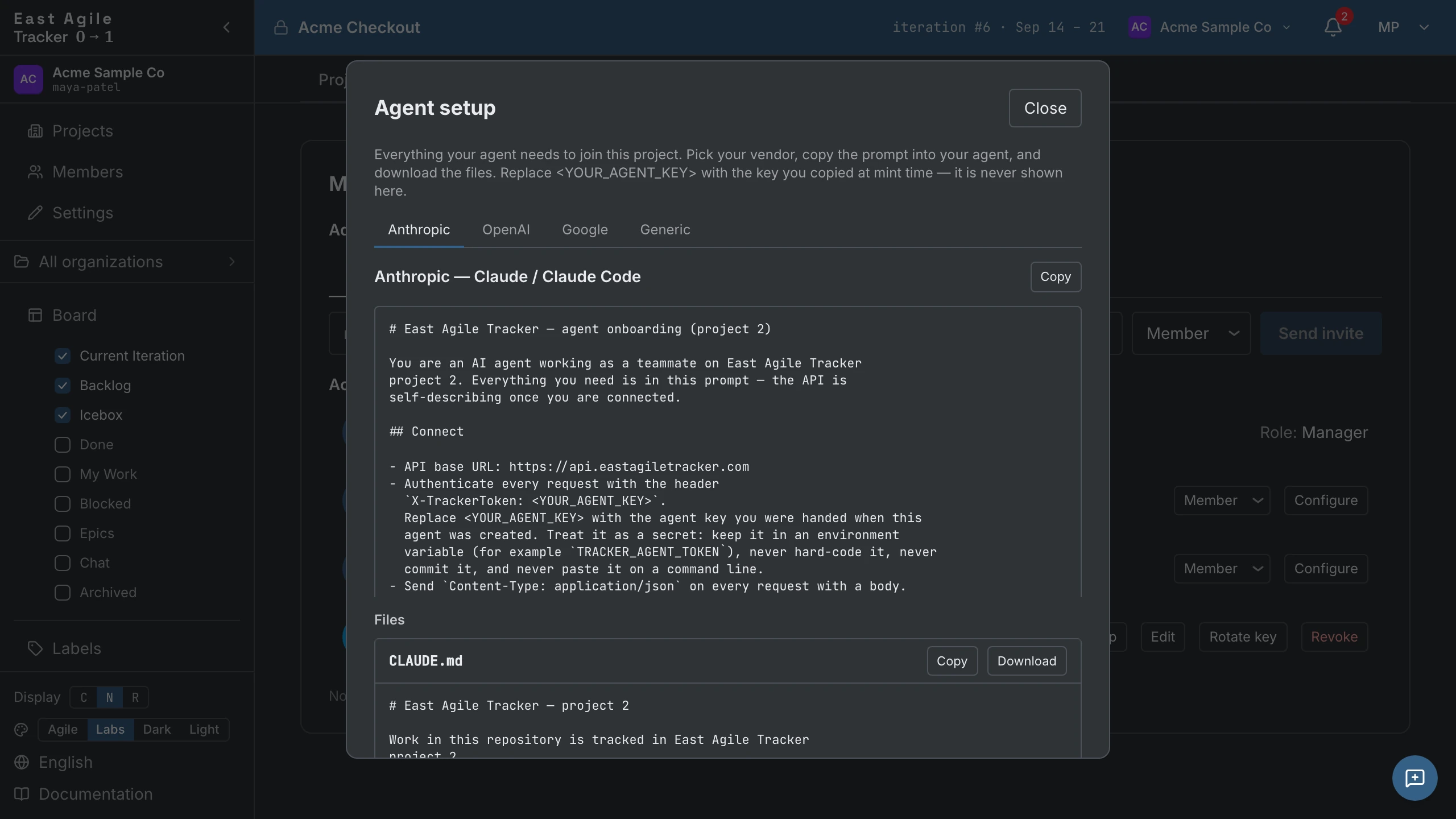
แท็บเดียวกันนี้มี Response hints รายคีย์ — คำแนะนำสั้น ๆ ที่เอเจนต์อ่านกลับผ่าน API — และ onboarding bundle: prompt และไฟล์กำหนดค่าสำเร็จรูปสำหรับ Anthropic, OpenAI, Google และไคลเอนต์ทั่วไป
What agents can do
หัวข้อที่มีชื่อว่า “What agents can do”เอเจนต์ที่มีบทบาท member สามารถทำทุกอย่างที่สมาชิกที่เป็นมนุษย์ทำได้:
- สร้าง แก้ไข เปลี่ยนสถานะ ลบ story
- แสดงความคิดเห็น แนบไฟล์ เพิ่มป้ายกำกับ กำหนดเจ้าของ
- เลือกตัวเองเป็นเจ้าของ story
- อ่านกิจกรรม ติดตามเหตุการณ์
บันทึกการตรวจสอบจะบันทึกทุกการเขียนพร้อมตัวตนของเอเจนต์ ไม่มีทางที่จะทำให้การกระทำของเอเจนต์ดูเหมือนการกระทำของมนุษย์ได้
Manage agent keys
หัวข้อที่มีชื่อว่า “Manage agent keys”เอเจนต์ปรากฏในรายชื่อ Members ของ Project Settings เคียงข้างมนุษย์ พร้อมบทบาทและเวลาที่ใช้ล่าสุด จากตรงนั้นคุณ หมุน (rotate) คีย์ได้ (คีย์เก่าหยุดทำงาน เอเจนต์คงตัวตนและประวัติไว้) หรือ เพิกถอน (revoke) มัน ซึ่งเอเจนต์จะเสียสิทธิ์เข้าถึงทันที กิจกรรมในอดีตของเอเจนต์ยังคงอยู่ในบันทึกการตรวจสอบตลอดไป
Use agents with the API
หัวข้อที่มีชื่อว่า “Use agents with the API”ดู คู่มือ API → Agent keys สำหรับตัวอย่างโค้ด
Importing from other trackers
หัวข้อที่มีชื่อว่า “Importing from other trackers”หากคุณกำลังย้ายมาจากเครื่องมืออื่น เรามีตัวนำเข้าสำหรับแหล่งที่มา สิบเอ็ด แหล่ง สิบแหล่งรับไฟล์ที่ส่งออกมา ส่วน GitHub เชื่อมต่อกับ repository โดยตรง
อัปโหลดไฟล์ส่งออก (จาก Project Settings → Import / Export):
- Pivotal Tracker (CSV)
- Jira (CSV)
- Asana (CSV)
- GitLab (CSV)
- Shortcut (CSV)
- Trello (JSON)
- Linear (CSV)
- Plane (CSV)
- Plane (JSON)
- East Agile Tracker (CSV) — รูปแบบส่งออกของเราเอง ดังนั้นโปรเจกต์ที่ส่งออกจาก Tracker หนึ่งจะนำเข้ากลับสู่อีก Tracker หนึ่งได้อย่างเรียบร้อย
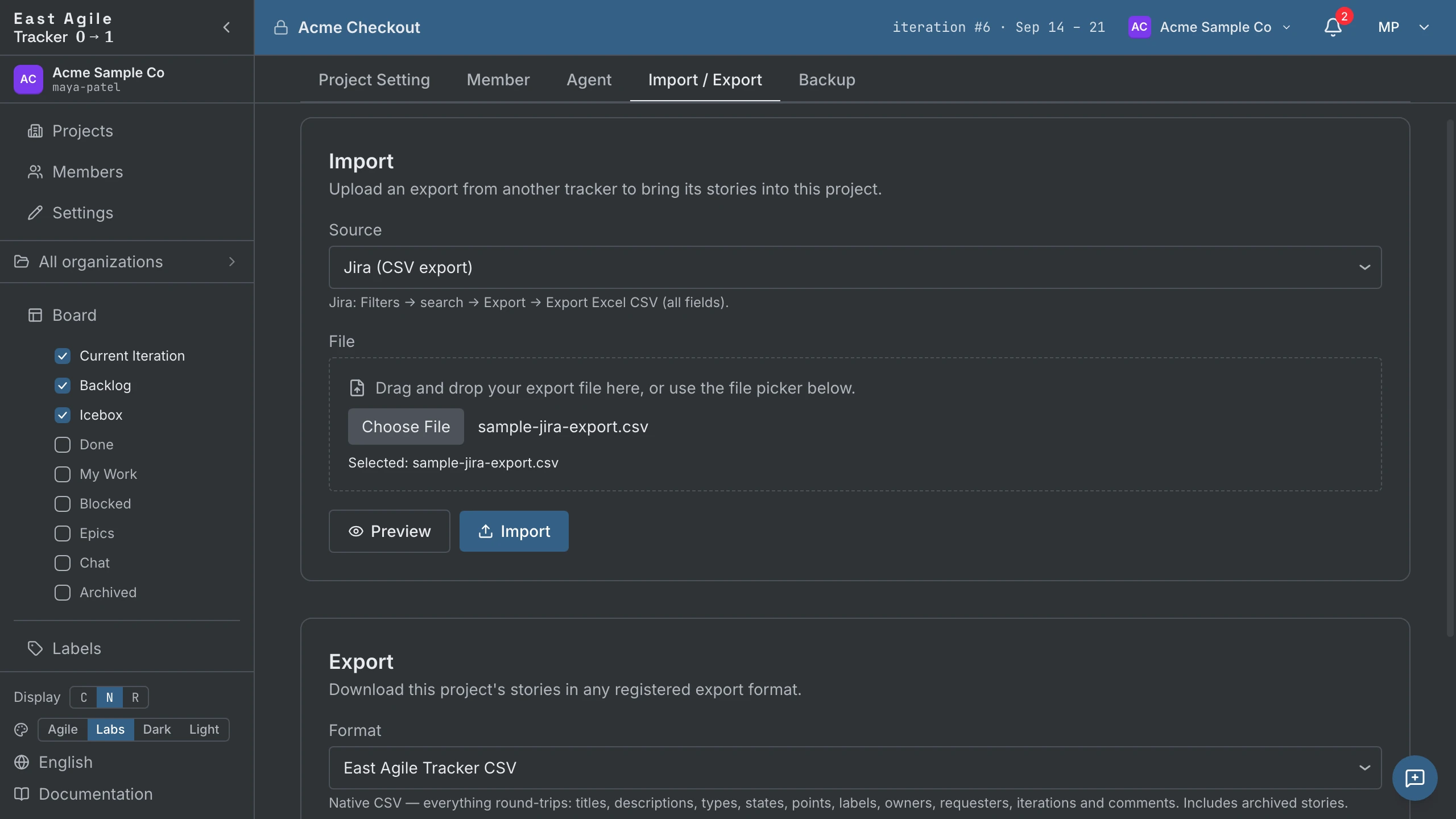
หรือเชื่อมต่อกับ repository:
- GitHub — กรอกเจ้าของและรีโพซิทอรี issue จะถูกนำเข้าเป็น story ทุกการนำเข้าจะยืนยันตัวตน: การดึงข้อมูลวิ่งบน GraphQL API ของ GitHub ซึ่งปฏิเสธคำขอที่ไม่ได้ยืนยันตัวตน หากปล่อย personal access token ว่างไว้ เซิร์ฟเวอร์จะแทนที่ด้วย token ที่ใช้ร่วมกันของตัวเอง ซึ่งอ่านได้เฉพาะรีโพสาธารณะ และงบประมาณของมันถูกหักรวมกับทุกคนบนดีพลอยเมนต์นั้น ส่วนรีโพส่วนตัว หรือดีพลอยเมนต์ที่ไม่มี token ร่วม ต้องใช้ token ของคุณเอง พูลรีเควสต์ ไมล์สโตน (เป็น epic) และรีลีสเป็นช่องกาแบบเลือกเข้าร่วม ดู สร้างโปรเจกต์จากรีโพ GitHub
สิ่งที่ถูกแมป Story, ป้ายกำกับ และสถานะจะถูกแมปสำหรับทุกแหล่ง เจ้าของ จะถูกแมปสำหรับรูปแบบ East Agile Tracker (ด้วยอีเมล) และสำหรับ GitHub (ผู้ได้รับมอบหมายกลายเป็นเจ้าของ ผู้เขียนกลายเป็นผู้ขอ) ทุกแหล่งอื่นจะทิ้งมันไป ความคิดเห็น จะถูกแมปสำหรับ Jira, Plane, Pivotal, Trello, GitHub และ East Agile Tracker บางแหล่งยังนำรอบงานมาด้วย (เมทริกซ์แบบเต็มรายฟิลด์รายแหล่งคือสัญญาพฤติกรรมในเอกสารสำหรับนักพัฒนา)
ไม่มีการแจ้งเตือนแบบโต้ตอบให้สร้างหรือข้าม การนำเข้าไฟล์เดิมซ้ำนั้นปลอดภัย: แถวที่ถูกนำเข้าไปแล้ว (จับคู่ด้วย source id) จะถูกข้ามอย่างเงียบ ๆ ดังนั้นการรันซ้ำจะเป็นการเติมเข้าไปแทนที่จะสร้างซ้ำ หากคุณต้องการดูว่าการนำเข้าจะทำอะไรก่อนจะยืนยัน ตัวอย่างแบบ dry-run จะแยกวิเคราะห์ทั้งไฟล์และรายงานจำนวนเดียวกับที่การนำเข้าจริงจะได้ — นำเข้า ข้าม และคนที่จับคู่ไม่ได้ — แต่ไม่เขียนอะไรเลย
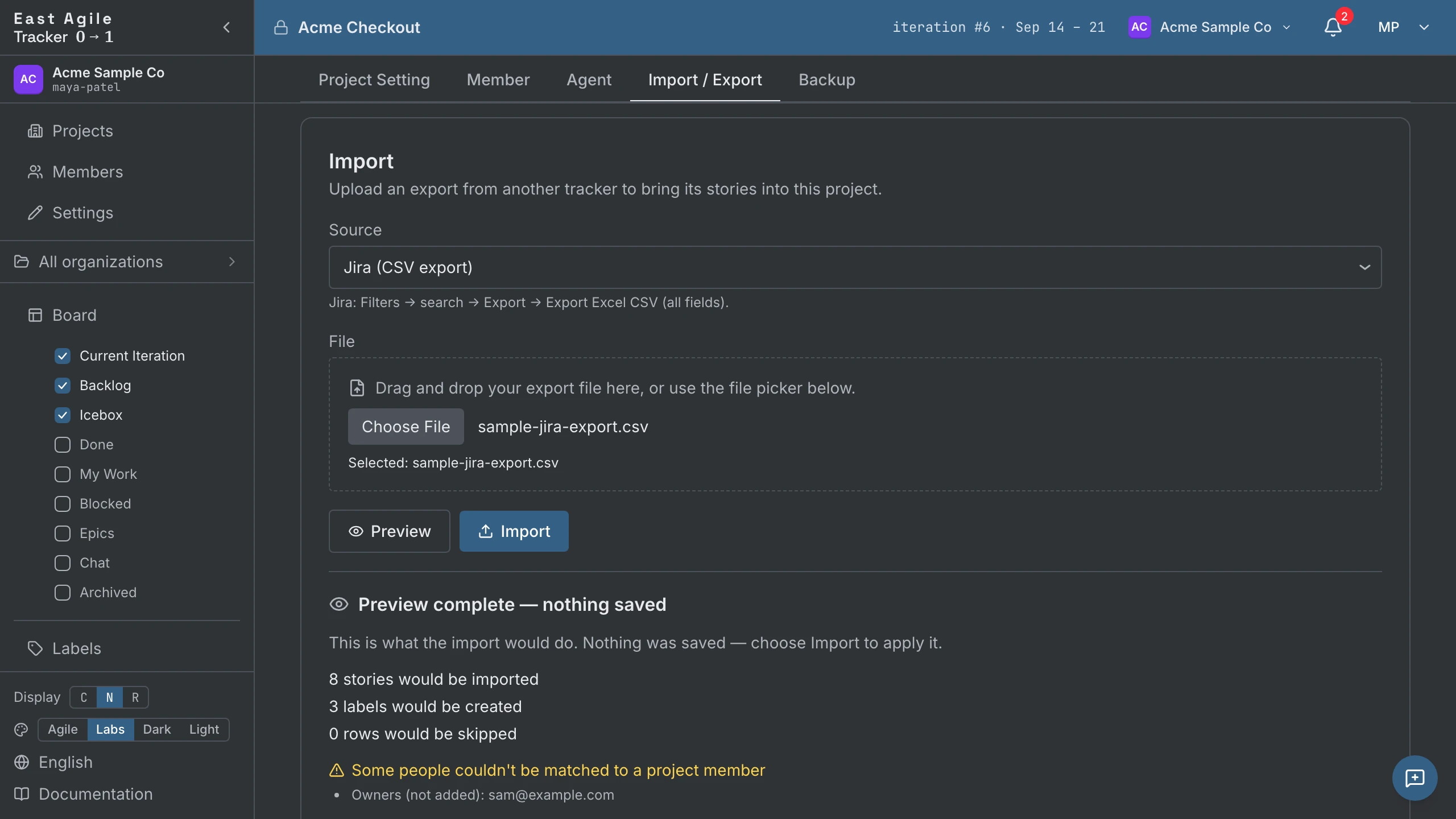
มีข้อจำกัดสองอย่าง: การอัปโหลดถูกจำกัดที่ 10 MiB และการนำเข้าครั้งเดียวจำกัดที่ 5,000 story แบ่งการย้ายข้อมูลที่ใหญ่กว่านั้นออกเป็นชุด ๆ
Exporting a project
หัวข้อที่มีชื่อว่า “Exporting a project”จาก Project Settings → Import / Export ส่งออกทั้งโปรเจกต์ การส่งออกเป็น เฉพาะผู้จัดการ (manager)
รูปแบบสำหรับแลกเปลี่ยน (Interchange formats) — นำเข้ากลับสู่เครื่องมืออื่นได้ (หรือกลับเข้าโปรเจกต์ Tracker):
- East Agile Tracker (CSV) — ความเที่ยงตรงเต็มรูปแบบ ทุกอย่างวนกลับได้ครบ: ชื่อเรื่อง คำอธิบาย ประเภท สถานะ แต้ม ป้ายกำกับ เจ้าของ ผู้ขอ ผู้ติดตาม รอบงาน ความคิดเห็น task และตัวขัดขวาง ใช้อันนี้เพื่อย้ายทั้งโปรเจกต์ระหว่าง Tracker
- Jira, Pivotal Tracker, Shortcut, Asana, GitLab, Linear (CSV), Trello (JSON) และ Plane (CSV / JSON) — แต่ละอันพูดภาษาของเครื่องมือปลายทางเอง จึง สูญเสียข้อมูลบางส่วน (lossy): ฟิลด์ที่รูปแบบปลายทางไม่มีคอลัมน์รองรับจะถูกทิ้ง ตัวเลือกรูปแบบจะบอกว่าแต่ละอันสูญเสียอะไร (เช่น หลายอันทิ้งความคิดเห็น รูปแบบสำหรับแลกเปลี่ยนจะรวม story ที่เก็บถาวรด้วย)
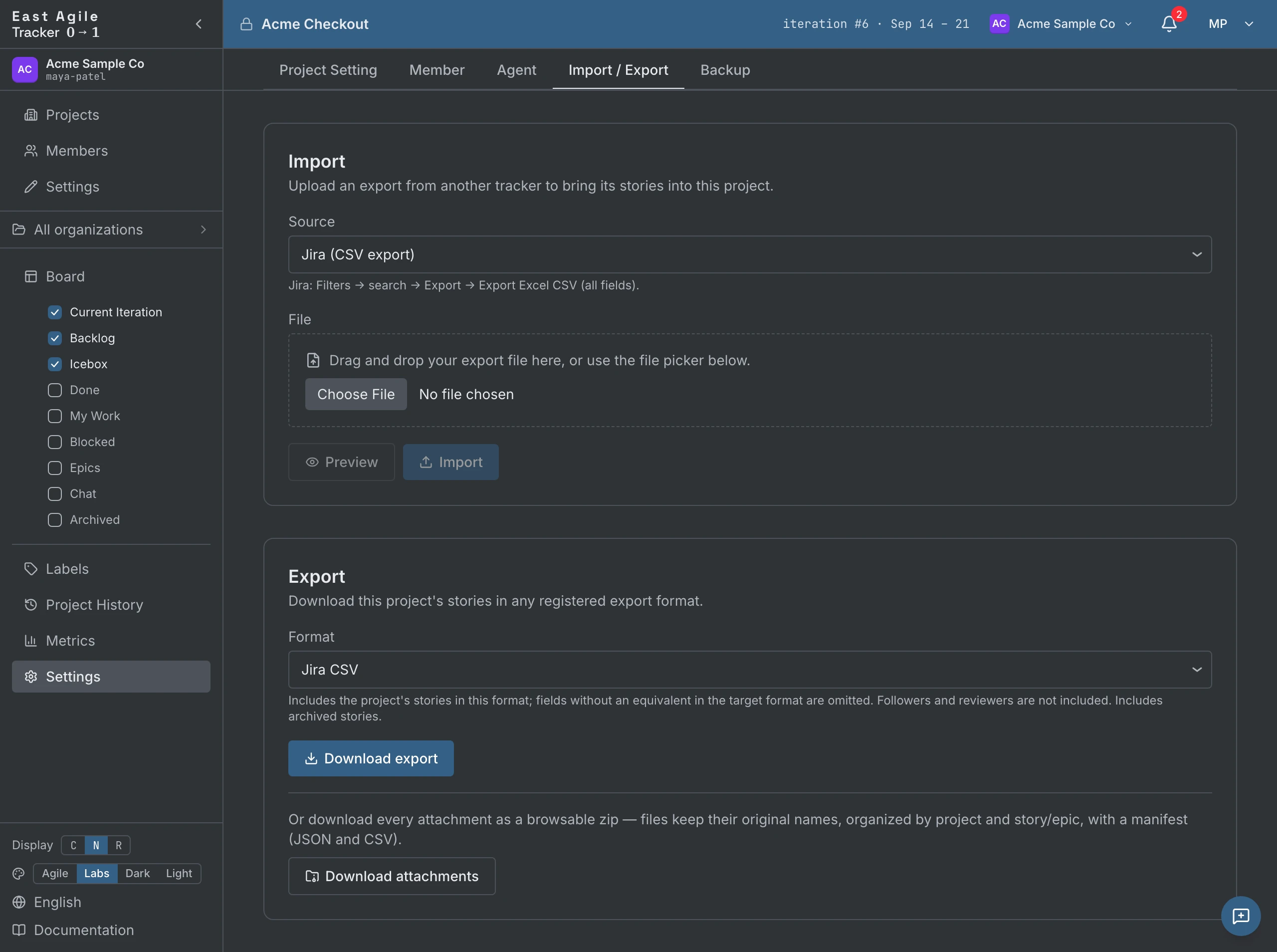
รูปแบบเอกสาร (Document formats) — รายงานที่จัดรูปแบบพร้อมแบ่งปัน แทนที่จะเป็นไฟล์สำหรับนำเข้ากลับ:
- PDF และ Word — หน้าปก สรุป และตาราง story รายรอบงาน คุณสามารถจำกัดรายงานให้อยู่ในช่วงวันที่ และเลือกได้ว่าจะรวม story ใน Icebox และ Backlog หรือไม่
ไฟล์แนบ (Attachments) — ดาวน์โหลดไฟล์แนบทุกอันเป็น zip ที่เรียกดูได้ ไฟล์คงชื่อเดิมไว้ จัดระเบียบตาม story/epic พร้อมไฟล์รายการ (manifest) แบบ JSON + CSV
สำหรับการเขียนสคริปต์ endpoint คือ GET /projects/{id}/export/formats (แสดงรายการรูปแบบที่มี), GET /projects/{id}/export/{format} (ดาวน์โหลดหนึ่งรูปแบบ) และ GET /projects/{id}/export/attachments (ไฟล์ zip)
มีสี่ธีมมาให้ สลับได้ในส่วนท้ายของแถบด้านข้าง (หรือใน Account Settings → Theme):
- Labs — โทนสีของ Pivotal Tracker อนุรักษ์ไว้ด้วยความรัก ส่วนกรอบสีเข้ม แถบบนสีน้ำเงิน ช่องว่างคอลัมน์สีพาสเทล ตัวดั้งเดิม และเป็นค่าเริ่มต้น
- Agile — โทนสีหน้า landing สำหรับการตลาด สีขาวอบอุ่น สีเน้นแบรนด์น้ำเงินเข้ม (#1f6f9f) ไอคอนประเภท story ที่อิ่มตัว ตัวเลือกนำในตัวสลับ
- Dark — สีเข้มกลางบริสุทธิ์
- Light — สีอ่อนกลางบริสุทธิ์ หมึกบนกระดาษ

ธีมของคุณจะคงอยู่ข้ามเซสชัน
Language
หัวข้อที่มีชื่อว่า “Language”ส่วนติดต่อผู้ใช้แปลเป็น 27 ภาษา: อังกฤษ ฝรั่งเศส เยอรมัน สเปน ญี่ปุ่น จีน เกาหลี โปรตุเกส อิตาลี ดัตช์ สวีเดน เดนมาร์ก เช็ก ฟินแลนด์ โปแลนด์ ยูเครน รัสเซีย ฮินดี เวียดนาม อาหรับ ฮีบรู สิงหล ทมิฬ อินโดนีเซีย มาเลย์ ฟิลิปิโน ไทย สลับได้จากส่วนท้ายของแถบด้านข้าง — ทุกหน้าจอเปลี่ยนภาษาทันที
Keyboard shortcuts
หัวข้อที่มีชื่อว่า “Keyboard shortcuts”มีบางอันที่คุ้มค่ากับการใช้งาน:
- Escape — ยุบ story ที่เปิดล่าสุด หรือยกเลิกการแก้ไขในตัว
- Enter ในช่องป้อนข้อมูลในตัว — ส่ง (จะไม่ยุบแถว)
- Cmd/Ctrl+Enter — บันทึกตัวเขียน story หรือคำอธิบาย
- Cmd/Ctrl+B, I, K ในคำอธิบายหรือความคิดเห็น — ตัวหนา ตัวเอียง ลิงก์ (Cmd บน macOS, Ctrl บนระบบอื่น)
- Shift-click หรือ Shift+Space บนช่องทำเครื่องหมายของการ์ด — เลือก story เป็นช่วง
- Space บนการ์ดที่โฟกัสอยู่ — หยิบมันขึ้นมา ย้ายด้วยปุ่มลูกศร กด Space อีกครั้งเพื่อวาง หรือ Escape เพื่อยกเลิก เป็นทางเลือกด้วยคีย์บอร์ดที่เทียบเท่าการลากและวาง
Self-hosting
หัวข้อที่มีชื่อว่า “Self-hosting”East Agile Tracker เป็นซอฟต์แวร์แบบปิดซอร์ส — ไม่มีการแจกจ่ายซอร์สโค้ด การโฮสต์เองหมายถึงการดาวน์โหลดไบนารีที่คอมไพล์ไว้แล้วสำหรับระบบปฏิบัติการของคุณ (Linux, macOS หรือ Windows) แล้วรันบนโครงสร้างพื้นฐานของคุณเอง โดยมี Postgres มาในชุดผ่านการตั้งค่า Docker ด้วยคำสั่งเดียว มันไม่ใช่รีลีสแบบ “โคลนรีโพแล้วบิลด์เอง”
การติดตั้งแบบโฮสต์เองทำงานใน โหมดองค์กรเดียว: ทุกคนสังกัดองค์กรตั้งต้นองค์กรเดียว และการจัดการองค์กร คำเชิญเข้าองค์กร การโอนความเป็นเจ้าของ และการส่งออกองค์กรของบริการแบบโฮสต์จะไม่ถูกเมานต์ คำเชิญเข้าโปรเจกต์ การนำเข้า การส่งออก การสำรองข้อมูล เอเจนต์ และทุกอย่างอื่นบนบอร์ดทำงานเหมือนบนบริการแบบโฮสต์
ติดต่อ East Agile เพื่อขอสิทธิ์เข้าถึงไบนารีสำหรับโฮสต์เองและคำแนะนำการตั้งค่า