සම්පූර්ණ පරිශීලක මාර්ගෝපදේශයකි. සංකල්ප සඳහා, හැඳින්වීම බලන්න.
ලියාපදිංචි වීම සහ පුරනය වීම
Section titled “ලියාපදිංචි වීම සහ පුරනය වීම”eastagiletracker.com/signup හි ඊමේල් සහ මුරපදයක් සමඟ ලියාපදිංචි වන්න, හෝ OAuth ඔබ කැමති නම් GitHub හෝ Google සමඟ ඉදිරියට යන්න. ලියාපදිංචිය reCAPTCHA එකකින් සහ SMS අභියෝගයකින් ආරක්ෂා කර ඇත, තවද මෙම අභියෝගය සුපුරුදු දෙයට වඩා ප්රතිවිරුද්ධ දිශාවට ක්රියා කරයි: අපි ඔබට කේතයක් සහ දුරකථන අංකයක් පෙන්වන අතර, එම කේතය එම අංකයට කෙටි පණිවිඩයක් ලෙස ඔබේම දුරකථනයෙන් එවන්නේ ඔබයි. එය ලැබුණු වහාම ඔබ ඇතුළත් වේ. දුරකථන අංකයක් type කිරීමට ක්ෂේත්රයක්ම නැත, ඊමේල්-සත්යාපන පියවරක්ද නැත.
ඔබට ව්යාපෘතියකට හෝ ආයතනයකට ආරාධනා කර ඇත්නම්, ආරාධනා ඊමේල් එකේ ඇති සබැඳිය අනුගමනය කරන්න — ඔබේ ගිණුම සෑදේ (හෝ ඔබ පුරනය වේ) සහ ඔබ කෙලින්ම ගැළපෙන බෝඩ් එකට ගොඩබසී.
පුරනය වීමේ පිටුවේ, Remember me බ්රවුසරය නැවත ආරම්භ කිරීම් හරහා ඔබව පුරනය වී තබයි; බෙදාගත් යන්ත්රයක එය අක්රියව තබන්න, එවිට බ්රවුසරය වැසූ විට සැසිය අවසන් වේ. ඔබ passkey එකක් එක් කර ඇත්නම්, Sign in with a passkey මුරපදය සම්පූර්ණයෙන්ම මඟ හරියි. දෙ-සාධක සක්රිය නම්, කේත විමසුම ඔබේ ප්රතිසාධන කේතවලින් එකක්ද පිළිගනියි.
මුරපදය අමතකද? පුරනය වීමේ පිටුවේ Forgot Password භාවිතා කරන්න; අපි නැවත සැකසීමේ සබැඳියක් ඊමේල් කරමු.
ගිණුම් සැකසුම්
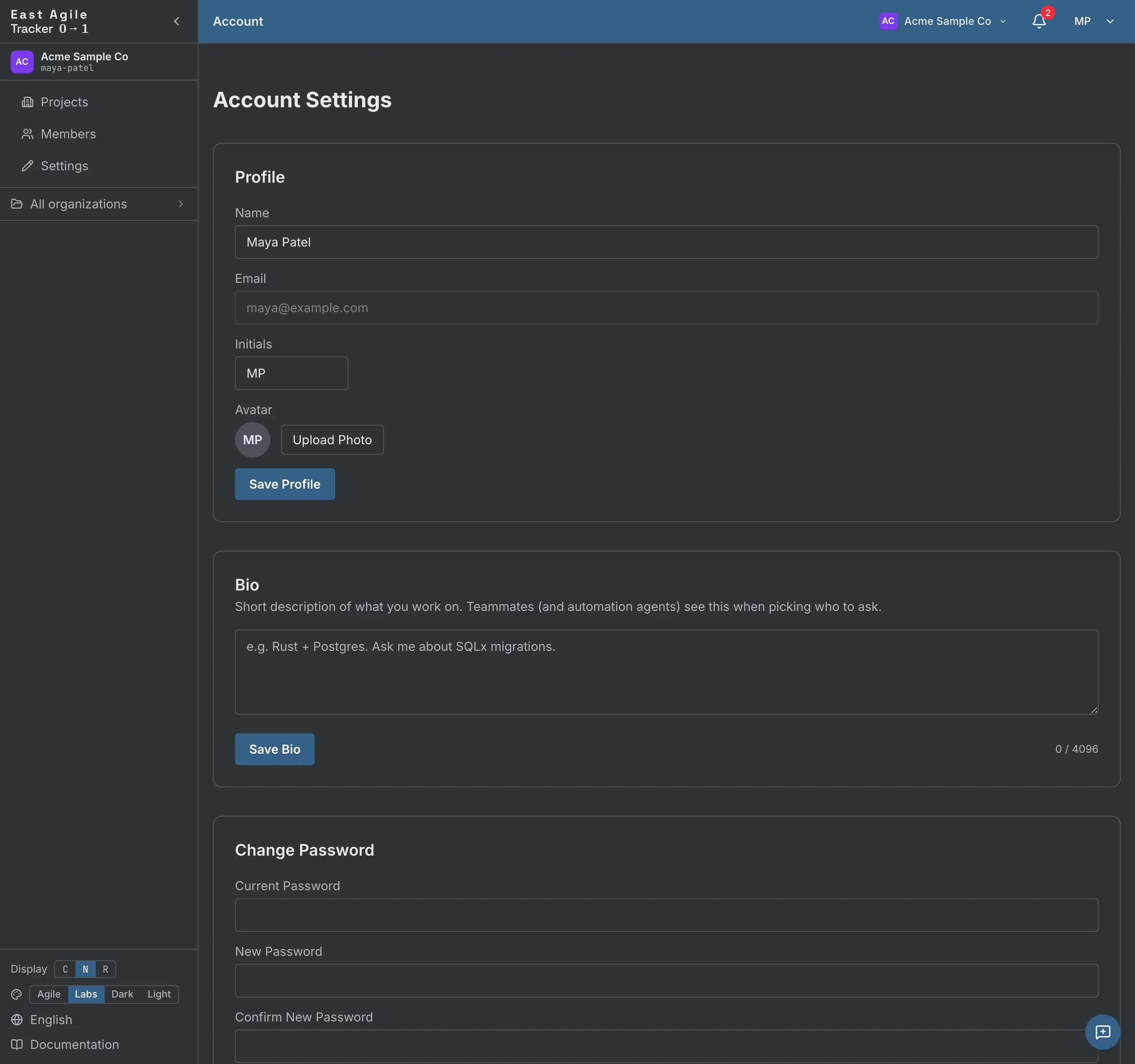
Section titled “ගිණුම් සැකසුම්”ඉහළ දකුණේ ඇති avatar එකෙන් → Account Settings. මෙම පිටුව එක් tab තීරුවක් වන අතර, සෑම tab එකකටම ඔබට bookmark කළ හැකි තමන්ගේම ලිපිනයක් ඇත:
- Profile — සංදර්ශක නම සහ මුලකුරු (අක්ෂර 3 දක්වා, owner avatars හි භාවිතා වේ). ඔබේ ඊමේල් පෙන්වන නමුත් කියවීමට පමණි. එම tab එකේම ඔබේ Avatar (රූපයක් උඩුගත කරන්න, හෝ ඔබේ මුලකුරු වෙත ආපසු යන්න), ඔබේ Bio (කෙටි ස්ව-විස්තරයක්, 4 KiB දක්වා; ආයතන සාමාජික ලැයිස්තු වල පෙනේ, ඒ නිසා ඒජන්තයෙකුට හෝ කණ්ඩායම් සාමාජිකයෙකුට අසන්න නියම පුද්ගලයා තෝරාගත හැකිය — ඉවත් වීමට හිස්ව තබන්න), ඔබේ Theme (Labs, Agile, Dark, හෝ Light, පැති තීරුවෙන්ද මාරු කළ හැකිය), ඔබේ Cookies & Analytics කැමැත්ත පිළිබඳ තේරීම්, සහ Delete Account ද ඇත — type-කර-තහවුරු කිරීමේ පියවරක් වන අතර එය සියලුම ආයතන සහ ව්යාපෘති වලින් ඔබව ඉවත් කරයි. ඔබ ආයතනයක, හෝ තවමත් වෙනත් සාමාජිකයන් සිටින ව්යාපෘතියක, එකම owner වන තාක් මකා දැමීම ප්රතික්ෂේප කෙරේ — පළමුව අයිතිය මාරු කරන්න. ඔබ එකම සාමාජිකයා වූ ආයතන සහ ව්යාපෘති ගිණුම සමඟ ස්ථිරවම මකා දැමේ.
- Security — ඔබේ මුරපදය, දෙපියවර සත්යාපනය සහ passkeys; පහත ආරක්ෂාව බලන්න.
- Connected accounts — ඔබට පිවිසිය හැකි GitHub සහ Google ගිණුම්, සහ ඔබේ ගිණුම ප්රතිචාර දක්වන ඊමේල් ලිපින.
- Notifications — matrices දෙකක්, යෙදුම තුළ සහ ඊමේල්, event කාණ්ඩයකට එක් පේළියක් බැගින්. ඒවායින් ඕනෑම එකක් අක්රිය කරන්න.
- API Keys — පුද්ගලික API tokens සාදන්න; API මාර්ගෝපදේශය බලන්න. ඔබ අවසර දී ඇති MCP clients සහ OAuth යෙදුම් ද එම tab එකේම ඇත; ඒවායින් ඕනෑම එකක් එතැනින් අවලංගු කරන්න.
- Billing — ඔබේ ස්ථාපනයේ බිල්පත් කිරීම සක්රිය විට, ඔබේ සැලැස්ම සහ ගෙවීම් විස්තර.
ආරක්ෂාව
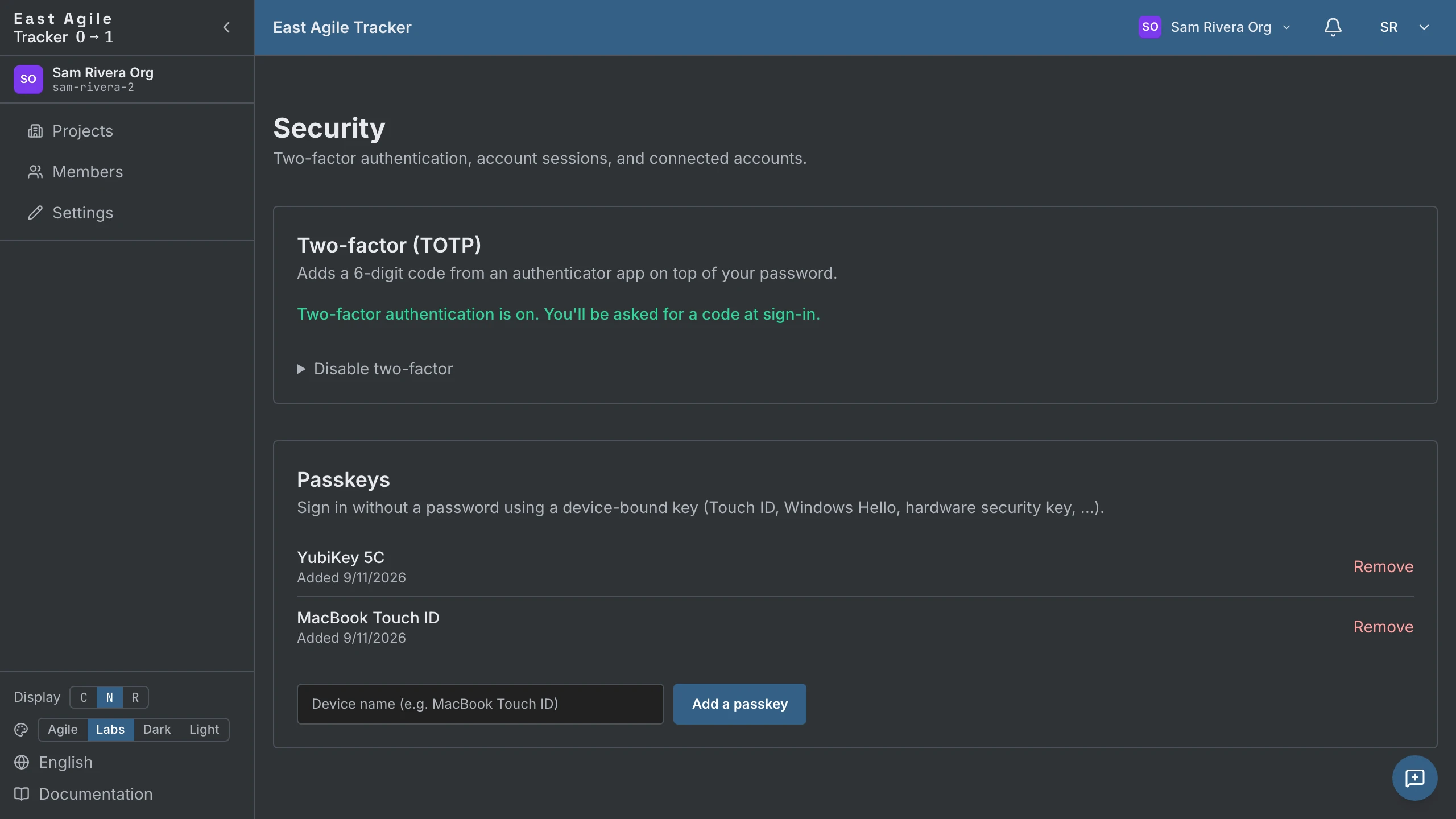
Section titled “ආරක්ෂාව”Account Settings → Security වෙතින්:
- Password — ඕනෑම වේලාවක එය වෙනස් කරන්න.
- Two-factor (TOTP) — ඕනෑම අනුමත කිරීමේ යෙදුමකින් (1Password, Authy, Google Authenticator, …) කේතයක් සකසන්න. එක්-වරක් ප්රතිසාධන කේත 10ක් ලබා ගන්න — ඒවා එක් වරක් පෙන්වයි, ඒ නිසා ඒවා සුරකින්න. පසුව වත්මන් කේතයකින් හෝ ප්රතිසාධන කේතයකින් අක්රිය කරන්න.
- Passkeys — උපාංගයට බැඳුණු WebAuthn passkey එකක් එක් කරන්න (Touch ID, Windows Hello, දෘඪාංග ආරක්ෂක යතුරක්). පසුව මුරපදයකින් තොරව පුරනය වන්න. එම පිටුවෙන්ම යතුරු එක් කරන්න, නම් කරන්න, සහ ඉවත් කරන්න.
සැසි සහ refresh tokens
Section titled “සැසි සහ refresh tokens”සාර්ථක පුරනය වීමක් tokens දෙකක් mint කරයි: කෙටි-ආයු access JWT එකක් සහ දිගු-ආයු refresh token එකක් (දින 30ක්, සෑම භාවිතයකදීම භ්රමණය වේ). SPA එක කල් ඉකුත් වූ විට access token එක ස්වයංක්රීයව refresh කරයි; refresh token එක කල් ඉකුත් වන තෙක් හෝ ඔබ පිටවන තෙක් ඔබ පුරනය වී සිටී. පිටවීම refresh token එක සේවාදායක පැත්තෙන් අවලංගු කරයි, ඒ නිසා සොරකම් කළ පිටපතක් නැවත ධාවනය කළ නොහැකිය.
සෑම ගිණුමක්ම එක් හෝ වැඩි ආයතන වලට අයත් වේ. නැවුම් ලියාපදිංචියකට ස්වයංක්රීයව සාදන ලද පුද්ගලික ආයතනයක් (“<Name> Org”) ලැබේ. ව්යාපෘති ආයතන තුළ ජීවත් වන අතර, ආයතන සාමාජිකත්වය ව්යාපෘති සාමාජිකත්වය ගේට්ටු කරයි.
ආයතනය මාරු කිරීම
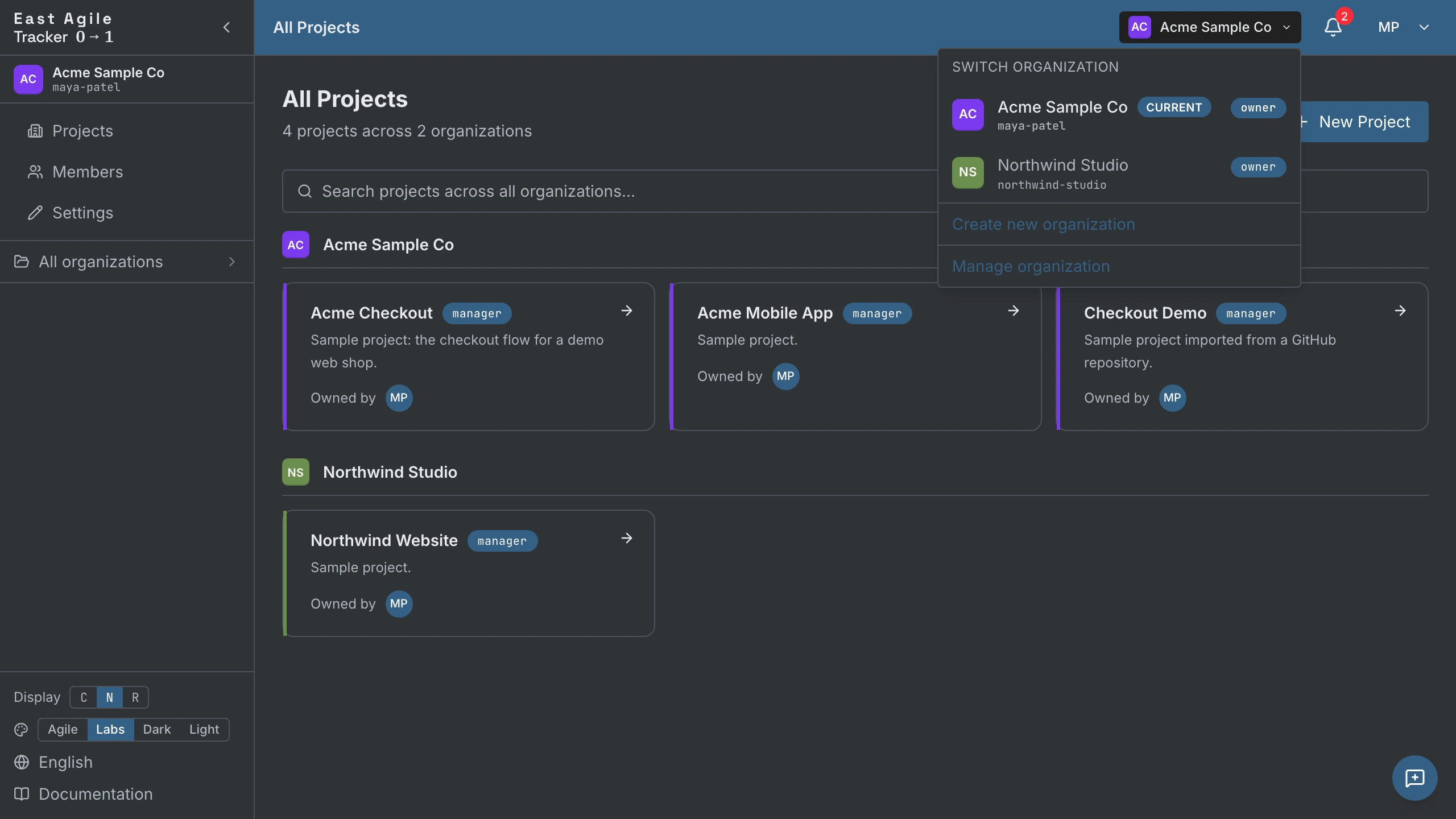
Section titled “ආයතනය මාරු කිරීම”ඔබ අයත් ආයතන අතර මාරු වීමට topbar එකේ ඇති org switcher එක ක්ලික් කරන්න. සක්රිය ආයතනය “Projects” ලැයිස්තුව පරිමාණය කරන අතර ඔබ නව ව්යාපෘතියක් සාදන විට කල්තියා තෝරයි.
ආයතනයක් කළමනාකරණය කිරීම (admin)
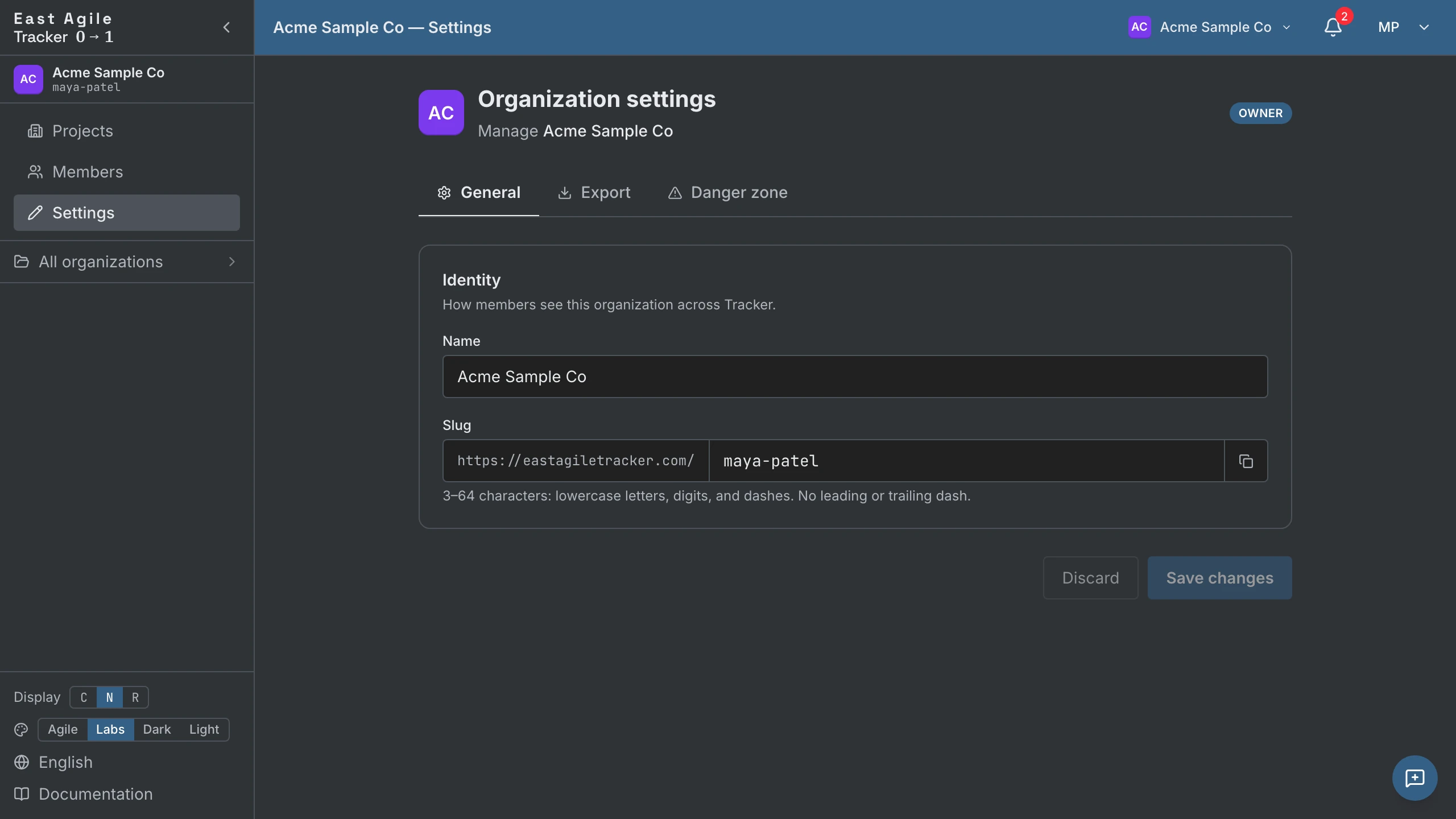
Section titled “ආයතනයක් කළමනාකරණය කිරීම (admin)”පැති තීරුවේ ඇති ආයතන කොටස ක්ලික් කරන්න → Manage organization → ඔබ /organization/{id}/projects වෙත ගොඩබසී. පැති තීරුව admin පිටු මතු කරයි:
- Projects — මෙම ආයතනයේ සියලුම ව්යාපෘති.
- Members — වත්මන් සාමාජිකයන්, භූමිකාවන්, සහ පොරොත්තු ආරාධනා. Admins සහ owners ඊමේල් මගින් ආරාධනා කරයි; ආරාධනය TTL token එකක් සමඟ ඊමේල්-පින් කර ඇති අතර, කිසිවෙකුට තමන්ගේ භූමිකාවට වඩා ඉහළ භූමිකාවකට ආරාධනා කළ නොහැක — owner භූමිකාවට කිසිවිටෙක ආරාධනා නොකෙරේ, එය මාරු කෙරේ. මෙම පිටුවෙන් වෙනත් සාමාජිකයෙකුට Transfer ownership කරන්න.
- Settings (owners සහ admins) — ආයතන නම සහ slug.
- Export (owners පමණි) — මුළු ආයතනයම zip එකක් ලෙස බාගන්න: SQL dump එකක් සහ සෑම attachment එකක්ම.
- Backup — ආයතනයේ point-in-time backups සහ restore.
- Danger zone — ආයතනය මකන්න.
සාමාජිකයෙකු ඉවත් කිරීම
Section titled “සාමාජිකයෙකු ඉවත් කිරීම”ආයතනයකින් සාමාජිකයෙකු ඉවත් කිරීම කඳු වැටෙයි: එම ආයතනයේ ව්යාපෘතිවල ඔවුන්ගේ එක් එක් ව්යාපෘති සාමාජිකත්වයන් එම ගනුදෙනුවේදීම අවලංගු වේ. ඔවුන් ආයතන ප්රවේශය නැති වූ මොහොතේම පිටුසන් කළ බෝඩ් URL වැඩ කිරීම නවතී — අනාථ මාර්ගයක් නැත.
ව්යාපෘති
Section titled “ව්යාපෘති”ව්යාපෘතියක් සෑදීම
Section titled “ව්යාපෘතියක් සෑදීම”Projects පිටුවෙන්, New Project ක්ලික් කරන්න. නිර්මාණ පෝරමය දේවල් තුනක් අසයි:
- Project Name — අවශ්යයි.
- Description — විකල්ප; සියලුම සාමාජිකයන්ට දෘශ්යමානය.
- Organization — අවශ්යයි; ව්යාපෘතිය අයත් වන්නේ කුමන ආයතනයටද.
අනෙක් සියල්ල — ඉටරේෂන් දිග, ආරම්භක දිනය, මූලික වෙලොසිටි, තක්සේරු පරිමාණය, done state, task toggle — පසුව Project Settings හි සකසනු ලබන අතර සංවේදී පෙරනිමි සමඟ බීජ කර ඇත.
ව්යාපෘති සැකසුම්
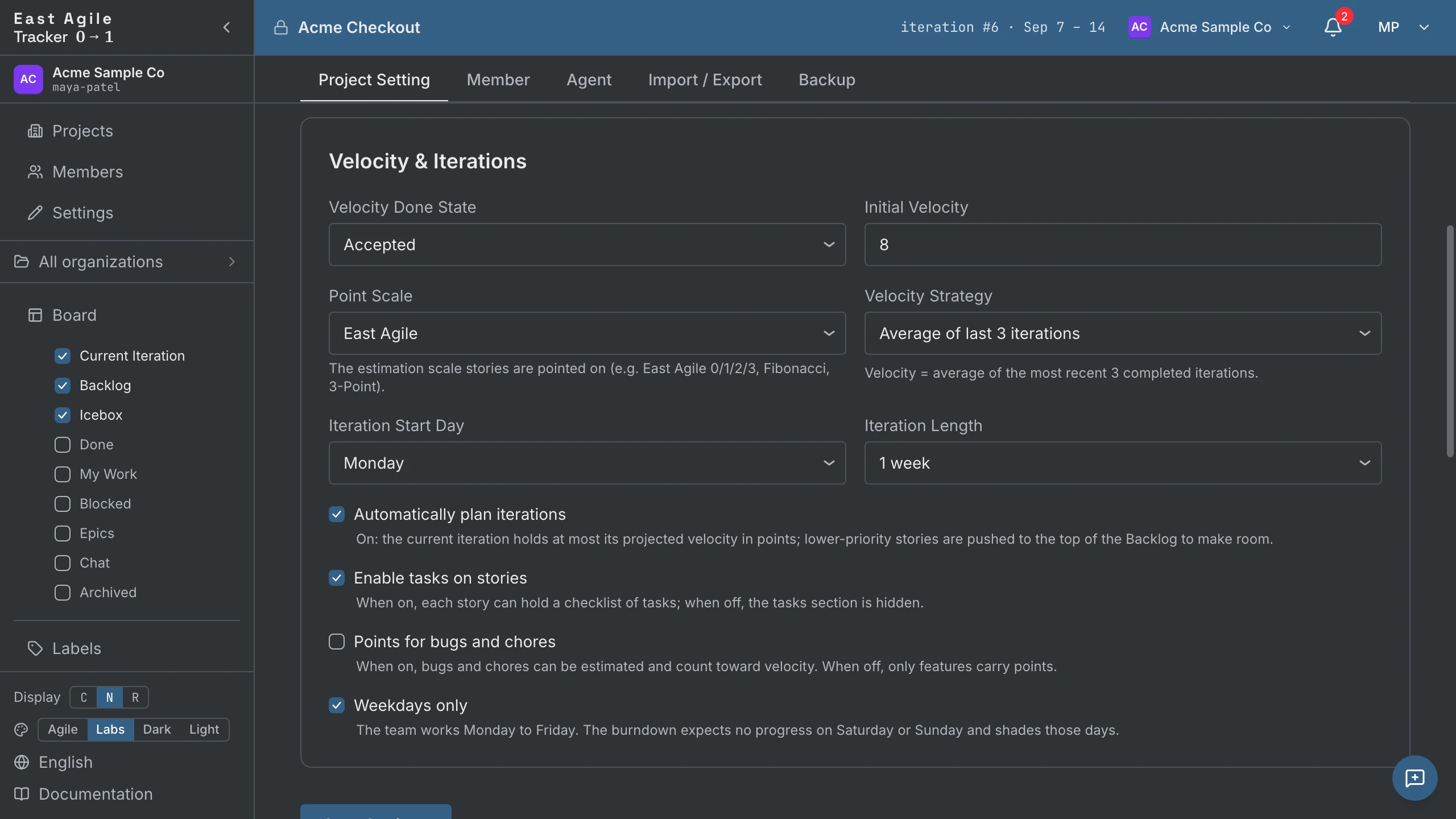
Section titled “ව්යාපෘති සැකසුම්”ව්යාපෘතියේ Settings මෙනුව යටතේ, ටැබ පහක්:
- Project — මාතෘකාව, විස්තරය, ඉටරේෂන් දිග සහ ආරම්භක දිනය, velocity strategy (අවසන් 3 / 5 / 10 හි සාමාන්යය, හෝ manual අගයක්), done state, තක්සේරු පරිමාණය, Points for bugs and chores, Weekdays only (burndowns වල සති අන්ත මඟ හරින්න), task toggle, සහ Velocity & Iterations යටතේ ඇති auto-plan iterations toggle එක (පෙරනිමියෙන් සක්රියයි — Planning an iteration බලන්න, පහත) සංස්කරණය කරන්න. එම ටැබයේම Visibility (ව්යාපෘතිය පොදු කරන්න), Slack feed එක, වෙනත් ආයතනයකට Transfer, සහ Delete project ඇත.
- Member — මානව සාමාජිකයන්ට ආරාධනා කරන්න, උසස් කරන්න/පහත් කරන්න, සහ ඉවත් කරන්න (Members and invitations බලන්න, පහත).
- Agent — මෙම ව්යාපෘතිය සඳහා agent API යතුරු mint කරන්න සහ ඒවා mint කළ හැක්කේ කාටද යන්න සකසන්න (Agents බලන්න, පහත).
- Import / Export — වෙනත් tracker එකකින් ස්ටෝරි ගෙන එන්න, හෝ මුළු ව්යාපෘතියම export කරන්න (Importing from other trackers සහ Exporting a project බලන්න, පහත).
- Backup — ව්යාපෘතියේ ස්වයංක්රීය point-in-time backups, සහ එක්-ක්ලික් restore. Manager පමණි.
සාමාජිකයන් සහ ආරාධනා
Section titled “සාමාජිකයන් සහ ආරාධනා”Project Settings හි Member ටැබයේ, මානවයන්ට ඊමේල් මගින් ආරාධනා කරන්න, හෝ දැනටමත් ආයතනයේ සිටින අයෙකු From organization මගින් එක් කරන්න — ඊමේල් හුවමාරුවක් නැත. පොරොත්තු ආරාධනා පිළිගන්නා තෙක් වෙනම බාල්දියක වාඩි වේ; ඔබ ආරාධනා කර ඇත්තේ කවුද කියා දැක ගත හැකි අතර අවලංගු කළ හැකිය. සක්රිය සාමාජිකයන් viewer, member, සහ manager අතර උසස් කළ/පහත් කළ හැකිය. Managers ට ව්යාපෘති සැකසුම් වෙනස් කළ හැකිය; viewers ට කියවිය හැකි නමුත් ලිවිය නොහැකිය. හිටපු සාමාජිකයන් නාමාවලියට පහළින් ලැයිස්තුගතව සිටින අතර, ඒ නිසා ඔවුන්ගේ ඉතිහාසය ආරෝපණය කළ හැකිව පවතී.
ව්යාපෘති ඉතිහාසය එහි පිටුවේම ඇත — ව්යාපෘති සැකසුම් වලට සෑම වෙනසක්ම, සෑම සාමාජිකත්ව වෙනසක්ම, actor (මානව හෝ ඒජන්ට්) සමඟ.
ස්ටෝරි
Section titled “ස්ටෝරි”ස්ටෝරියක් සෑදීම
Section titled “ස්ටෝරියක් සෑදීම”Current, Backlog, හෝ Icebox පැනලයේ + Add story ක්රියාකාරිත්වය භාවිතා කරන්න. එය සම්පූර්ණ composer එකක් විවෘත කරයි: මාතෘකාව, විස්තරය, වර්ගය, priority, තක්සේරුව, labels, owners, blockers, links, tasks, reviewers, සහ ඔබ ස්ටෝරිය follow කරන්නේද යන්න. සුරැකීමට Cmd/Ctrl+Enter ඔබන්න, හෝ Add ක්ලික් කරන්න.

Current හි සාදන ලද නව ස්ටෝරි පෙරනිමියෙන් current_state = 'unstarted' වේ. එය PT සමානකමයි: Current ඉටරේෂන් එකක් වැඩ සැලසුමක් මිස තත්ත්වයෙන් කොටසක් නොවේ. owner වැඩ ආරම්භ කරන විට ස්ටෝරිය පැහැදිලිව Start කරයි — එතෙක් ඔරලෝසුව ආරම්භ නොවේ.
අවශ්ය: මාතෘකාව. වර්ගයක් තෝරන්න (පෙරනිමියෙන් feature). අනෙක් සියල්ල පසුව විස්තර පැනලයෙන් පිරවිය හැකිය.
Features තක්සේරු කිරීම
Section titled “Features තක්සේරු කිරීම”Project Settings හි Points for bugs and chores සක්රිය නොමැති නම්, Features යනු පොයින්ට් ගන්නා එකම වර්ගයයි. කාඩ්පතේ (හෝ විස්තර පැනලයේ) points වෘත්තය ක්ලික් කර පරිමාණයෙන් තෝරන්න. තක්සේරු නොකළ features හිස් වෘත්තයක් පෙන්වයි.

- Fibonacci පරිමාණය — 0, 1, 2, 3, 5, 8, 13. සම්මත XP.
- East Agile පරිමාණය — 0, 1, 2, 3. තද. 3 යනු එක් පුද්ගලයෙකුගේ කාලයේ සම්පූර්ණ ඉටරේෂන් එකකි. 3කට වඩා කිසිවක් නොගැළපේ.
- 3-Point පරිමාණය — 1, 2, 3 (Small / Medium / Large). දැඩි ටී-ෂර්ට් ප්රමාණකරණය — ශුන්ය විකල්පයක් නැත, අර්ධ-පොයින්ට් නැත.
පරිමාණය Project Settings හි එක් වරක් තෝරන්න. ඔබට පසුව එය වෙනස් කළ හැකිය, නමුත් පවතින තක්සේරු නැවත සිතියම්ගත නොකෙරේ: සෑම ස්ටෝරියක්ම එහි අගය තබා ගන්නා අතර, නව පරිමාණයේ නැති අගයක් ඔබ නැවත තක්සේරු කරන තෙක් ස්ටෝරිය මත පවතී.
තත්ත්වය ඉදිරියට ගෙන යාම
Section titled “තත්ත්වය ඉදිරියට ගෙන යාම”ස්ටෝරියක් ජීවන චක්රය හරහා ගෙන යාමට ක්රම දෙකක්:
- කාඩ්පතේ ඇති ඉන්ලයින් ක්රියා බොත්තම ක්ලික් කරන්න — Start, Finish, Deliver, Accept, Reject. බොත්තම් පෙළ ස්ටෝරියේ වර්ගය සඳහා ඊළඟ වලංගු තත්ත්වය පිළිබිඹු කරයි. reject කළ ස්ටෝරියක් Restart පෙන්වයි.
- API එක අමතන්න — API මාර්ගෝපදේශය බලන්න, එහි scripts සඳහා bulk transition එකක්ද ඇත.

කාඩ්පතක් ඇදගෙන යාම පැනල ගෙනයාමකි, තවද එය වැටෙන පැනලය මගින් එහි තත්ත්වයට කුමක් සිදුවේද යන්න තීරණය කෙරේ. එය Current වෙත දැමීම එය ආරම්භ නොකර සැලසුම් කරයි — තත්ත්වය එලෙසම පවතී. එය Backlog හෝ Icebox වෙත දැමීම ස්ටෝරිය Unstarted වෙත යළි සකසයි, එබැවින් ඔබ දැනටමත් ආරම්භ කර තිබූ ස්ටෝරියක් ආපසු ඇදගෙන ගිය විට එම ප්රගතිය නැති වේ. ගෙනයාම් වහාම යෙදේ; ඔබට හමුවිය හැකි තහවුරු කිරීම් දෙකකි — ව්යාපෘතියක පළමු ඉටරේෂන් එක බීජ කරන එක සහ ස්ටෝරියක් වෙනත් epic එකකට ගෙනයන එක.
විස්තර පැනලය
Section titled “විස්තර පැනලය”එය ඉන්ලයින් ලෙස පුළුල් කිරීමට ස්ටෝරි පේළියක ඕනෑම තැනක ක්ලික් කරන්න. විස්තර පැනලය පෙන්වයි:
- පේළිය — මාතෘකාව, සංස්කරණය කළ හැකි.
- ක්ෂේත්ර — ID, තත්ත්වය සහ ඊළඟ තත්ත්වයේ බොත්තම, පුනරාවර්තනය, Owners (සාමාජිකයන් හෝ ඒජන්තයන් එක් කරන්න/ඉවත් කරන්න), ස්ටෝරි වර්ගය, ප්රමුඛතාව, ලකුණු, requestor, labels, මෙම ස්ටෝරිය අනුගමනය කරන්න.
- වැඩ — blockers, විස්තරය (Markdown), කේත සබැඳි, Tasks (සක්රිය නම්), reviews, attachments.
- Comments / Activity — සාකච්ඡාව සහ ස්ටෝරියේ ඉතිහාසය, ටැබ් දෙකක.
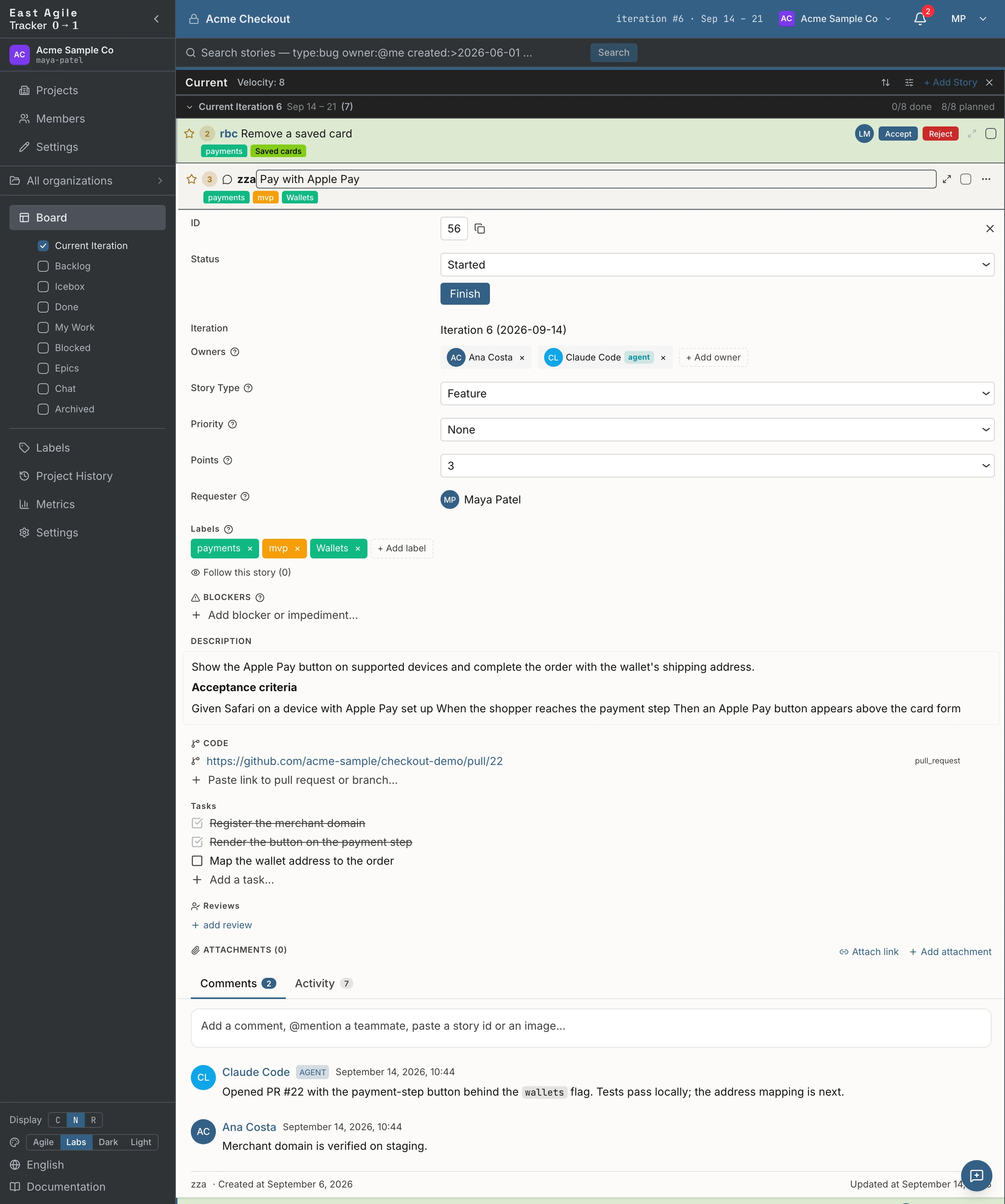
තිත් 3ක මෙනුව සඳහා ස්ටෝරිය එහිම පිටුවේ විවෘත කරන්න (expand අයිකනය): Archive / Unarchive, Copy story (clipboard එකට සබැඳියක්), සහ Delete.
මෑතකදී විවෘත කළ ස්ටෝරිය වැසීමට Escape ඔබන්න (එය stack එක මතක තබා ගනියි — එක් වරකට එකක් හකුළන්න).
Comments
Section titled “Comments”අක්ෂර 20,000 දක්වා, Markdown ලෙස පෙන්වයි. ඔබේම අදහස් සංස්කරණය කර මකන්න; විගණන ලොගය ඉතිහාසය තබා ගනියි. සාමාජිකයන් @-සඳහන් කරන්න සහ autocomplete ඔවුන්ව තෝරා ගනියි. සෑම comment එකක්ම emoji ප්රතික්රියා ගන්නා අතර එයටම ආවේණික permalink එකක් ඇත.
Writing Markdown
Section titled “Writing Markdown”විස්තර සහ අදහස් Markdown වලින් ලියනු ලැබේ. සංස්කාරකයේ ලියන්න සහ පෙරදසුන ටැබ් ඇති අතර, ඒ අසල හැඩතල මෙවලම් තීරුවක් ඇත: තද, ඇල, කැපූ ඉර, පේළිගත කේතය, කේත කොටස, සබැඳිය, බුලට් ලැයිස්තුව, අංකිත ලැයිස්තුව සහ උපුටා දැක්වීම.
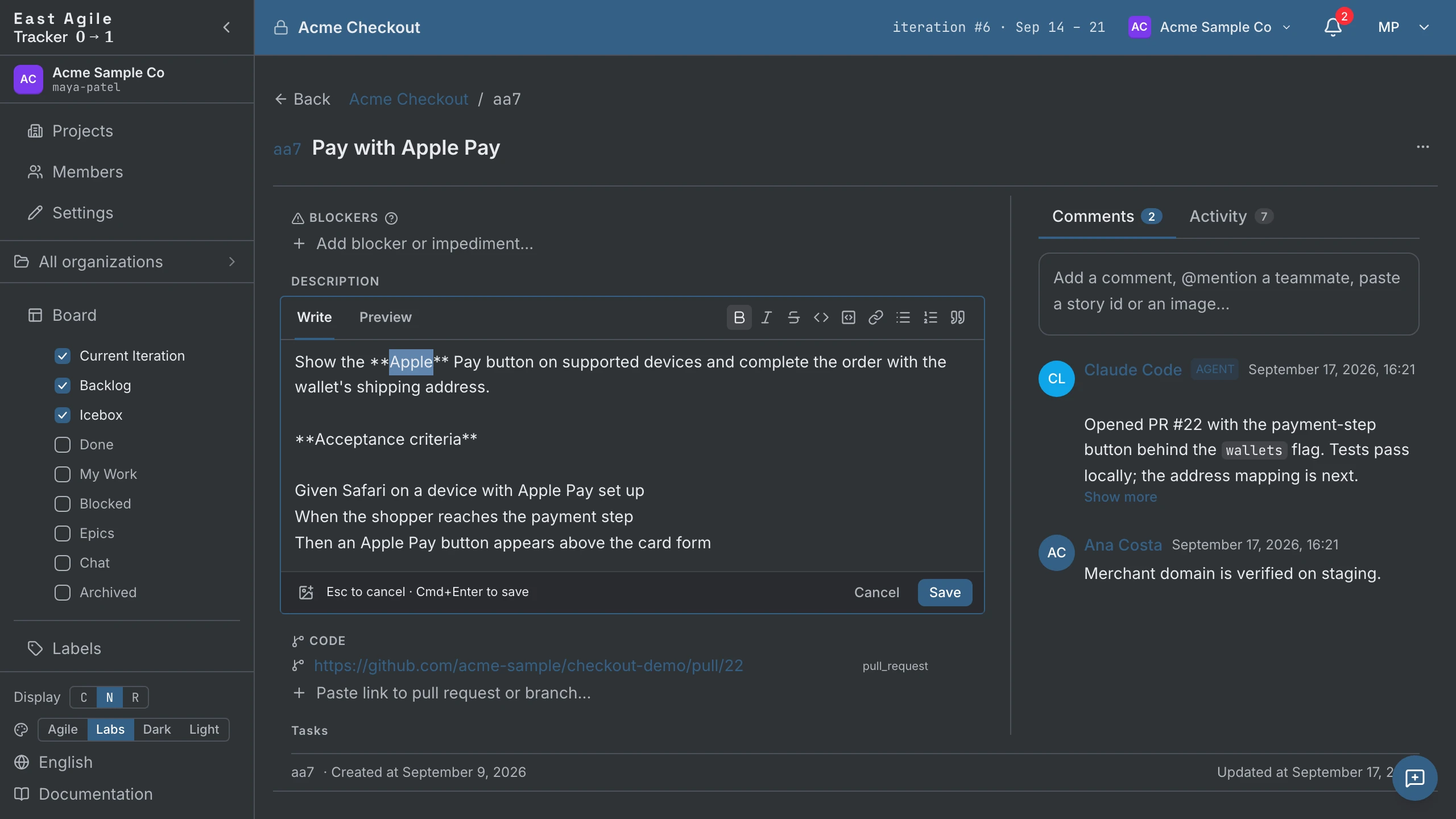
- පෙළ තෝරා එය හැඩගැන්වීමට බොත්තමක් ඔබන්න. කිසිවක් තෝරා නැති විට බොත්තම වාක්ය රීතිය ඇතුළු කර කර්සරය ඒ තුළ තබයි. නැවත එබීමෙන් හැඩතලය ඉවත් වේ.
- Cmd+B, Cmd+I සහ Cmd+K (Windows සහ Linux හි Ctrl) තද, ඇල සහ සබැඳිය යොදයි. නව සබැඳියක් එහි
urlස්ථාන දරණය තෝරා තබයි, ලිපිනය ටයිප් කිරීමට සූදානම්ව. - ලැයිස්තු, උපුටා දැක්වීම සහ කේත කොටස තෝරාගත් සෑම පේළියකටම යෙදේ.
- හැඩගැන්වීම කිසිවක් සුරකින්නේ නැත: Cmd/Ctrl+Enter විස්තරයක් සුරකියි, Enter අදහසක් පළ කරයි හෝ සුරකියි.
- පෙරදසුන ටැබයේ මෙවලම් තීරුව අක්රියයි.
Attachments
Section titled “Attachments”විස්තර පැනලයට ගොනුවක් ඇද දමන්න, හෝ උඩුගත කිරීමේ බොත්තම භාවිතා කරන්න. සීමා ගොනු වර්ගය මත රඳා පවතී — වීඩියෝ 200 MB, PDF, Word, සහ Excel 25 MB, රූප, CSV, සහ පෙළ 10 MB; අනෙක් වර්ග ප්රතික්ෂේප කෙරේ. වීඩියෝ ඉන්ලයින් ලෙස ධාවනය වේ.
Labels
Section titled “Labels”පැති තීරුවේ ඇති Labels පිටුවෙන්: නම් සහ වර්ණ සමඟ labels සාදන්න, පරණ වූ විට archive කරන්න (archive කළ labels බෝඩ් එකෙන් අතුරුදහන් වුවද සෙවිය හැකිව පවතී). විස්තර පැනලයේ ස්ටෝරියකට labels එක් කරන්න.
Blockers, links, reviews
Section titled “Blockers, links, reviews”- Blockers — නිදහස්-පෙළ “මෙය X මගින් අවහිර වී ඇත” සටහනක්. resolved/unresolved ලෙස සලකුණු කරන්න.
has:blockerමගින් බෝඩ් එක පෙරන්න. - Links — සම්බන්ධතා වර්ග හතක්: relates to, duplicates, blocks, is blocked by, pull request, branch, සහ other (හඳුනා නොගත් ඕනෑම URL එකක් සඳහා පෙරනිමිය). GitHub
/pull/හෝ/tree/URL එකක් අලවන්න, වර්ගය ස්වයංක්රීයව හඳුනා ගනී. Links පසුව සංස්කරණය කළ හැකිය. - Reviews — විකල්ප අදහසක් සමඟ reviewer කෙනෙකු (මානව හෝ ඒජන්ට්) පවරන්න; reviewer තත්ත්වය (pending, approved, rejected) සකසයි.
Project Settings හි සක්රිය කර ඇත්නම්, ස්ටෝරි උප-කාර්ය ලබයි — ස්ටෝරිය තුළ checklist එකක්. ඔබ යන විට ඒවා සලකුණු කරන්න.
ස්ටෝරි ක්ෂේත්ර යොමුව
Section titled “ස්ටෝරි ක්ෂේත්ර යොමුව”story-detail මතුපිට ඇති ක්ෂේත්ර කිහිපයක් ඒවායේ ලේබලය අසල කුඩා [?] අයිකනයක් දරයි. පහත සාරාංශ කර ඇති එම මාර්ගෝපදේශයම දැකීමට යෙදුමෙහි එය ක්ලික් කරන්න. පරිවර්තකයන් යෙදුම් පිටපත ඉතිරි UI සමඟ නැව්ගත කරයි; මෙම කොටස දිගු-ආකාර කැනොනිකල් යොමුවයි.
ක්ෂේත්ර දළ වශයෙන් විස්තර පැනලයේ දිස්වන අනුපිළිවෙලින් ලැයිස්තුගත කර ඇත; පැනලයේ ටැබ වන්නේ Comments සහ Activity ය.
Status
Section titled “Status”ජීවන චක්රයේ ස්ටෝරියේ ස්ථානය: Unstarted → Started → Finished → Delivered → Accepted (හෝ Rejected).
අවසන් ලෙස ගණන් ගන්නේ කුමන තත්ත්වයද යන්න ව්යාපෘති සැකසුමකි: ව්යාපෘති සැකසුම්වල ප්රවේගය සඳහා අවසන් තත්ත්වය, Finished, Delivered හෝ Accepted ලෙස සකසා ඇත. ස්ටෝරියක් තෝරාගත් තත්ත්වයට ළඟා වූ විට එය ප්රවේගයට ගණන් වේ.
Delivered ස්ටෝරියක් product owner විසින් එය පිළිගැනීමට හෝ ප්රතික්ෂේප කිරීමට බලා සිටී. Rejected අවසාන තත්ත්වයයි; වෙනම Restart ක්රියාවක් ස්ටෝරිය නැවත Started වෙත ගෙන එයි, සහ පසුගිය iteration එකක ස්ටෝරියක් ප්රතික්ෂේප කිරීමෙන් ඒ වෙනුවට Backlog හි ඉහළින්ම එහි පිටපතක් සෑදේ.
Iteration
Section titled “Iteration”ස්ටෝරිය සැලසුම් කර ඇති ඉටරේෂන් එක කුමක්ද. පේළිය කියවීමට පමණි: සේවාදායකය එය Backlog හි ස්ටෝරියේ ස්ථානයෙන් සහ ඔබේ වෙලොසිටියෙන් ගණනය කරන අතර, Current හි ඇති ස්ටෝරියක් නිර්වචනය අනුවම වත්මන් ඉටරේෂන් එකේ ඇත.
එය වෙනස් කිරීමට, අනුපිළිවෙල වෙනස් කරන්න — ස්ටෝරිය Backlog හි ඉහළට හෝ පහළට, හෝ Current වෙතට ඇද දමන්න. වෙලොසිටි ප්රක්ෂේපනය අවංකව තබා ගන්නේ එයයි.
Owners
Section titled “Owners”වැඩ කරන්නේ කවුද. Owners මානවයන් හෝ ඒජන්තයන් විය හැකිය — දෙකම විගණන ලොගයේ, comment කර්තෘත්වයේ, සහ මෙට්රික් වල නම් කරන ලද සහභාගිවන්නන් ලෙස පෙන්වයි. ඒජන්ට් owner කෙනෙකු මානවයෙකු ලෙස වෙස්වැටීමට ක්රමයක් නැත.
බහු owners යනු pair programming හි දෘශ්ය ප්රකාශනයයි (හෝ pair-with-agent). ස්ටෝරිය භාරගත් ඒජන්ට් සහ සමාලෝචනය කරන මානවයා එක් කරන්න — දෙකම නම් කාඩ්පතේ දිස්වේ.
Owners යනු Followers (කාඩ්පතේ වෙනම ක්ෂේත්රයක්) හා සමාන නොවේ. Followers යනු ස්ටෝරිය ගැන සැලකිලිමත් වුවද වැඩ නොකරන පුද්ගලයන් — සාමාන්යයෙන් දැනුම්දීම් සඳහා දායකයන්.
Story type
Section titled “Story type”ස්ටෝරි වර්ග හතරක් ඇත:
- Feature — නව පරිශීලකයාට නිරීක්ෂණය කළ හැකි වටිනාකම. පෙරනිමියෙන් පොයින්ට් දරන සහ වෙලොසිටියට ගණන් ගන්නා එකම වර්ගය.
- Bug — දෝෂයක්. පෙරනිමියෙන් පොයින්ට් රහිත. දෝෂ වෙලොසිටි ක්රෙඩිට් උපයන්නේ නැත, එමඟින් නැවත වැඩ කිරීමේ පිරිවැය ත්යාගයක් ලෙස වෙනුවට දෘශ්යමාන කරයි.
- Chore — සෘජු පරිශීලක වටිනාකමක් නැති අවශ්ය වැඩ (refactors, infra, setup). පෙරනිමියෙන් පොයින්ට් රහිත.
- Release — සන්ධිස්ථානයක් සඳහා ශුන්ය-පොයින්ට් සලකුණක්. Unstarted සිට කෙලින්ම Accepted වෙත යයි, ප්රක්ෂේපනය සඳහා දිනයක් නැංගුරම් කරයි.
ව්යාපෘතියකට එහි සැකසුම්වල Points for bugs and chores සක්රීය කළ හැක; එවිට bugs සහ chores features මෙන් තක්සේරු ලබා වෙලොසිටියට ගණන් වේ.
Priority
Section titled “Priority”ප්රමුඛතාව මඟින් ස්ටෝරියක් කෙතරම් හදිසිද යන්න දක්වයි. අගයන් වන්නේ කිසිවක් නැත, P1 - හදිසි, P2 - ඉහළ, P3 - මධ්යම සහ P4 - පහළ ය; නව ස්ටෝරියක් කිසිවක් නැත ලෙස ආරම්භ වේ.
ස්ටෝරිය සාදන විට හෝ පසුව විස්තර පැනලයේ එය සකසන්න. “කිසිවක් නැත” හැර වෙනත් ඕනෑම අගයක් ස්ටෝරි කාඩ්පතේ කුඩා ලාංඡනයක් ලෙස පෙන්වයි, උදාහරණයක් ලෙස P1. release ස්ටෝරිවලට ප්රමුඛතාවක් නැත.
ප්රමුඛතාව අනුව සෙවීමට priority: භාවිත කරන්න, උදාහරණයක් ලෙස priority:p1. Jira හෝ Linear වැනි තමන්ගේම ප්රමුඛතා ක්ෂේත්රයක් ඇති tracker එකකින් ආයාත කිරීමේදී එක් එක් ස්ටෝරියේ ප්රමුඛතාව රැඳේ.
Points
Section titled “Points”ස්ටෝරියේ සාපේක්ෂ ප්රමාණය. Features පොයින්ට් ලබයි; bugs, chores, සහ releases ශුන්යයේ පවතී — ව්යාපෘතිය Points for bugs and chores සක්රිය කර නොමැති නම්.
තක්සේරු කිරීම ප්රමාණ සංවාදයක් මිස පොරොන්දුවක් නොවේ: පොයින්ට් විස්තර කරන්නේ සාපේක්ෂ ප්රමාණය මිස පැය නොවේ.
පරිමාණ තුනක් එයි:
- Fibonacci — 0, 1, 2, 3, 5, 8, 13. සම්භාව්ය XP පරිමාණය.
- East Agile — 0, 1, 2, 3. තද පරිමාණයක්. 3 යනු එක් පුද්ගලයෙකුගේ කාලයේ සම්පූර්ණ ඉටරේෂන් එකකි.
- 3-Point — 1, 2, 3 (Small / Medium / Large). දැඩි ටී-ෂර්ට් ප්රමාණකරණය.
Requester
Section titled “Requester”ස්ටෝරිය ඉල්ලුවේ කවුද. සාමාන්යයෙන් එක් පුද්ගලයෙක් — product owner, පාර්ශවකරුවෙක්, හෝ යමෙකු වෙනුවෙන් කටයුතු කරන ඒජන්තයෙක්.
Requester යනු owner නොවේ. owner යනු වැඩ කරන කවුරුන් හෝ; requester යනු ප්රතිඵලය ගැන සැලකිලිමත් වන සහ එය accept කරන (හෝ නොකරන) කවුරුන් හෝ. ඔවුන් එකම පුද්ගලයා විය හැකි නමුත් ඔවුන් වෙනම භූමිකාවන්. requester පටිගත කිරීම ඔබට මාස හයකට පසු “මෙය ඉල්ලුවේ කවුද?” යන්නට විගණන පිළිතුර ලබා දෙයි.
Release date
Section titled “Release date”ස්ටෝරියක් මත දිනයක්, Release ස්ටෝරි සඳහා අදහස් කෙරේ. දිනය කියන තැනට බෝඩ් එක release එක තබන අතර, එහි පරායත්ත ස්ටෝරි නියමිත වේලාවට ගොඩ නොබසින release එකකට අවදානම් ලාංඡනයක් ලැබේ. release: සමඟ එය සොයන්න.
Labels
Section titled “Labels”වර්ණ ටැග්. ස්ටෝරි වලට බහු ඒවා දරිය හැකිය. හරස්-කැපුම් වර්ගීකරණය සඳහා භාවිතා වේ — mvp, tech-debt, security, විශේෂිත release නමක් — සහ බෝඩ් පෙරීම සඳහා (සෙවුම් කොටුවේ label:mvp).
Labels ව්යාපෘති-පරිමාණ වේ. ඒවා පැති තීරුවේ ඇති Labels පිටුවේ කළමනාකරණය කරන්න. පරණ වූ labels මැකීම වෙනුවට archive කරන්න; archive එක බෝඩ් එක පිරිසිදු කරන අතර ඉතිහාසය සෙවිය හැකිව තබා ගනියි.
Blockers
Section titled “Blockers”මෙම ස්ටෝරිය ප්රගතිය වළක්වන්නේ කුමක්ද යන්න විස්තර කරන නිදහස්-පෙළ සටහන්. බාධකය ඉවත් වූ විට resolved ලෙස සලකුණු කරන්න.
blocker එකක් නිදහස් පෙළක් ලෙස ලියන්න, නැතහොත් මෙම ස්ටෝරිය අවහිර කරන ස්ටෝරියේ link එක අලවන්න. ස්ටෝරි link එකක්, සම්පූර්ණ URL එක හෝ කෙටි link එක වේවා, එම ස්ටෝරියේ වර්ගය, යොමුව, මාතෘකාව සහ තත්ත්වය සහිත ස්ටෝරි කොටසක් ලෙස පෙන්වයි; එම ස්ටෝරිය විවෘත කිරීමට එය ක්ලික් කරන්න. ඔබට විවෘත කළ නොහැකි ස්ටෝරියකට ඇති link එකක් සාමාන්ය පෙළක් ලෙසම පවතී.
Reviewers
Section titled “Reviewers”ස්ටෝරිය accept කිරීමට පෙර වැඩ පරීක්ෂා කරන්නේ කවුද — සාමාජිකයෙක් හෝ ඒජන්තයෙක්. සෑම review එකක්ම තත්ත්වයක් (pending, approved, rejected) සහ විකල්ප අදහසක් දරයි. reviewer: සමඟ සොයන්න.
ව්යාපෘතිය සඳහා tasks සක්රිය කර ඇත්නම්, ස්ටෝරියේ checklist එක. සෑම task එකකටම විස්තරයක් සහ done තත්ත්වයක් ඇත. checklists රැගෙන එන imports (GitHub issue bodies, Pivotal, Trello, Shortcut) මෙහි ගොඩබසී.
task එකක් නිදහස් පෙළක් ලෙස ලියන්න, නැතහොත් ස්ටෝරියක link එකක් අලවන්න. ස්ටෝරි link එකක්, සම්පූර්ණ URL එක හෝ කෙටි link එක වේවා, එම ස්ටෝරියේ වර්ගය, යොමුව, මාතෘකාව සහ තත්ත්වය සහිත ස්ටෝරි කොටසක් ලෙස පෙන්වයි; එම ස්ටෝරිය විවෘත කිරීමට එය ක්ලික් කරන්න. ඔබට විවෘත කළ නොහැකි ස්ටෝරියකට ඇති link එකක් සාමාන්ය පෙළක් ලෙසම පවතී.
Code links
Section titled “Code links”Pull requests, branches, සහ ස්ටෝරියට අමුණා ඇති වෙනත් ඕනෑම URL එකක්, ඊට අමතරව ස්ටෝරි-අතර සම්බන්ධතා (blocks, is blocked by, duplicates, relates to). GitHub PR හෝ branch URL එකක් ස්වයංක්රීයව වර්ගීකරණය කෙරේ; ඔබ වෙනත් ලෙස කියන තෙක් අනෙක් සියල්ල other වේ.
Attachments
Section titled “Attachments”ස්ටෝරිය මත ඇති ගොනු. රූප වලට thumbnail එකක් සහ lightbox එකක් ලැබේ; වීඩියෝ ඉන්ලයින් ලෙස ධාවනය වේ. attachment tile එකෙන් ඔබට ගොනුව විස්තරයට හෝ comment එකකට ඇතුළත් කළ හැකිය, හෝ එහි Markdown පිටපත් කළ හැකිය.

Description
Section titled “Description”ස්ටෝරිය කුමක්ද සහ එය නිම වී ඇති බව හඳුනා ගන්නේ කෙසේද. Markdown.
පිළිගැනීමේ නිර්ණායක මෙහි අයත් වේ — වඩාත් සුදුසු ලෙස Given / When / Then ආකාරයෙන් එවිට ඒවා කෙලින්ම පිළිගැනීමේ පරීක්ෂණ වලට සිතියම්ගත වේ:
Given I am signed in as a memberWhen I click "Add a story" in CurrentThen the story is created in state "unstarted"ස්ටෝරියක් හොඳින් සැකසී ඇත්දැයි පරීක්ෂා කිරීම INVEST වේ:
- Independent — වෙනත් ස්ටෝරි නොමැතිව නිකුත් කළ හැකිය.
- Negotiable — හිමි කරවන අරමුණ, ශීත කළ පිරිවිතරයක් නොවේ.
- Valuable — පරිශීලකයෙකුට හෝ පාර්ශවකරුවෙකුට.
- Estimable — කණ්ඩායමට එය ප්රමාණ කළ හැකිය.
- Small — ඉටරේෂන් එකකට පහසුවෙන් ගැළපේ.
- Testable — ක්රියාත්මක කළ හැකි පිළිගැනීමේ නිර්ණායක ඇත.
Bulk actions
Section titled “Bulk actions”බෝඩ් එකේ සෑම කාඩ්පතකම ඇති checkbox එකෙන් ස්ටෝරි කිහිපයක් තෝරන්න — shift-click, හෝ කාඩ්පතක් focus කර ඇති විට Shift+Space, ඔබ අවසන් වරට tick කළ එකේ සිට පරාසය තෝරයි. දිස්වන batch තීරුව ලබා දෙයි:
- Copy stories — තෝරාගත් ස්ටෝරි වල සබැඳි, clipboard එකට
- Archive stories
- Delete stories — තහවුරු කිරීමකට පිටුපසින්
- Deselect all
තෝරාගත් ස්ටෝරි එකට ඇදගෙනද යයි: එකක් ඔසවන්න, මුළු තේරීමම ගමන් කරයි.
බෝඩ් එක


Section titled “බෝඩ් එක”බෝඩ් එක සෑම ව්යාපෘතියකම මුල් පිටුවයි. පෙරනිමියෙන් තීරු තුනක්:

- Current — සක්රිය ඉටරේෂන් එකේ ස්ටෝරි, තනි ඉටරේෂන් ශීර්ෂයක් යටතේ. කාඩ්පත් ඉටරේෂන් කාල-අනුක්රම අනුපිළිවෙලට එක් එක් කාඩ්පතේ දෘශ්යමාන තත්ත්වය සමඟ දිස්වේ; තීරුව තත්ත්වයෙන් කපා නොදමයි — එය කණ්ඩායම සැලසුම් කරන ඉටරේෂන් කාල-අනුක්රමය බිඳ දමයි. වසා දැමූ ඉටරේෂන් Done තීරුවේ ජීවත් වේ; Backlog එකෙන් ප්රක්ෂේපණය කළ එළඹෙන ඉටරේෂන් Current යටතේ පෙන්වන්නේ එහි Show Backlog stories toggle එක සක්රිය විට පමණි.
- Backlog — දැඩි ලෙස අනුපිළිවෙලට සකස් කළ පෝලිම. පද්ධතිය වෙලොසිටි මත පදනම්ව ඉදිරි ඉටරේෂන් ස්වයංක්රීයව කාණ්ඩ කරයි. ඉහළ සිට පහළට අනුපිළිවෙල product owner සතුය.
- Icebox — දිනයක් නැති අදහස්. අනුපිළිවෙල නැති, තක්සේරු නැති.
වින්යාසගත කළ හැකි පැනල — පැති තීරු checkboxes
Section titled “වින්යාසගත කළ හැකි පැනල — පැති තීරු checkboxes”පැති තීරුවේ Board කොටස checkbox එකක් සමඟ සෑම preset තීරුවක්ම ලැයිස්තුගත කරයි: එම තීරුව පෙන්වීමට කොටුවක් tick කරන්න, සැඟවීමට untick කරන්න. Toggle එක් එක් ව්යාපෘතිය අනුව එක් එක් පරිශීලකයා අනුව පවතී (ඒවා ව්යාපෘතියේ preferences endpoint එක හරහා සේවාදායක පැත්තේ ගබඩා කෙරේ, ඒ නිසා ඒවා බ්රවුසර හරහා ඔබ පසුපස එයි). Presets:

- Current Iteration (පෙරනිමියෙන් සක්රිය)
- Backlog (පෙරනිමියෙන් සක්රිය)
- Icebox (පෙරනිමියෙන් සක්රිය)
- Done — වසා දැමූ ඉටරේෂන් අනුව කාණ්ඩ කළ Accepted ස්ටෝරි.
- My Work — ඔබ owner වන ස්ටෝරි.
- Blocked — resolve නොකළ blockers සහිත ස්ටෝරි.
- Epics — Epic-මට්ටමේ එකතු කිරීම්.
- Archived — ඔබ archive කළ ස්ටෝරි, අනෙක් සෑම තැනකම සඟවා ඇත.
- Chat — ව්යාපෘති chat තීරුවක ස්ථිතික පෙරදසුනක්. එය placeholder පණිවිඩ පෙන්වන අතර කිසිවක් නොයවයි.
සෑම තීරුවකටම sort පාලනයක්ද ඇත — බෝඩ් අනුපිළිවෙල, තත්ත්වය අනුව, අලුත්ම, හෝ පැරණිම. බෝඩ් අනුපිළිවෙල හැර වෙනත් ඕනෑම sort එකක් එම තීරුව සඳහා drag-and-drop අක්රිය කරයි.
තීරු දෙකක් අතර දාරය ඇදගෙන ගොස් ඒවායේ පළල වෙනස් කරන්න. මෙම බ්රවුසරය එක් එක් ව්යාපෘතිය සඳහා පළල මතක තබා ගන්නා බැවින්, පිටුව නැවත පූරණය කළ පසුවද ඒවා පවතී. තීරුවක දාරය මත දෙවරක් ක්ලික් කිරීමෙන් එයට නැවත සමාන කොටසක් ලැබේ, නැතහොත් සියලු තීරු යළි සැකසීමට පුවරුවේ සෙවුම් පේළියේ දකුණු කෙළවරේ ඇති යළි සැකසීමේ නිරූපකය ක්ලික් කරන්න (එහි ඉඟිය තීරු පළල යළි සකසන්න).
බෝඩ් එකේ ඉහළ-වම් පැත්තේ ඇති සෙවුම් කොටුව මුළු ව්යාපෘතිය පුරා (දැනටමත් තිරයේ ඇති ස්ටෝරි පමණක් නොව) ප්රබල සෙවුමක් ධාවනය කරයි. විමසුමක් type කර Enter ඔබන්න, ගැළපීම් ශ්රේණිගත කරන සජීවී ප්රතිඵල තීරුවක් විවෘත වේ; තීරුව තුළම විමසුම පිරිපහදු කරන්න, හෝ ඔබ අවසන් වූ විට එය වසන්න. ප්රතිඵල තීරු වෙනත් ඕනෑම තීරුවක් මෙන් නැවත පූරණය කිරීම් හරහා පවතී.

ස්ටෝරි කාඩ්පතක හෝ Labels පිටුවේ ලේබලයක් ක්ලික් කිරීමෙන්ද එම ලේබලය සඳහා සෙවුම් තීරුවක් විවෘත වේ.
විමසුම් භාෂාව GitHub හි issue search ආදර්ශයට ගෙන ඇත — නිදහස් පෙළ qualifiers සමඟ සංයෝජනය කරන්න:
- නිදහස් පෙළ මාතෘකා, references, සහ විස්තර සොයයි —
payment crash, හෝ"an exact phrase". - Facets:
type:bug,chore,state:started,label:mvp,epic:Checkout,priority:p1,points:1..5,iteration:42. - පුද්ගලයන් (සාමාජිකයන් සහ ඒජන්තයන්,
mention:ඇතුළුව):owner:@me,requester:claire,follower:tomas,reviewer:,commenter:,mention:. සෑම එකක්ම තනි අගයක් ගනී. - දින (දිනයක් හෝ පරාසයක්):
created:2026-05-01..2026-06-01,updated:>2026-06-01,started:,completed:,release:. - Flags:
has:blocker,is:unestimated,is:backlog,is:icebox,is:blocked. - ඉදිරියෙන්
-යොදා ඕනෑම දෙයක් ප්රතික්ෂේප කරන්න:-label:wontfix. sort:created,sort:updated, හෝsort:stateසමඟ අනුපිළිවෙළ කරන්න; පෙරනිමිය relevance වේ.
එම විමසුමම API එකට එරෙහිවද ක්රියා කරයි, ඒ නිසා ඒජන්තයෙකුට ඔබ සොයන ආකාරයටම හරියටම සෙවිය හැකිය — සම්පූර්ණ යොමුව සඳහා API මාර්ගෝපදේශය බලන්න.
Current-iteration chip
Section titled “Current-iteration chip”ඉහළ තීරුව වත්මන් ඉටරේෂන් අංකය සහ එහි දින පරාසය පෙන්වයි. එය තොරතුරු සඳහා පමණක් වන අතර සබැඳියක් නොවේ. Current තීරුවේ ශීර්ෂයේ පෙන්වන වෙලොසිටිය manager හට සංස්කරණය කළ හැකි ඉන්ලයින් පාලනයකි: ව්යාපෘතියේ strategy එක වෙනස් නොකර මෙම ඉටරේෂන් එකේ වෙලොසිටිය ඉක්මවා යාමට එය ක්ලික් කරන්න.
ඉටරේෂන්
Section titled “ඉටරේෂන්”පද්ධතිය ඔබේ දිග සහ ආරම්භක දිනය මත පදනම්ව ඉටරේෂන් ස්වයංක්රීයව සාදයි. ඔබට ඒවා “open” හෝ “close” කිරීමට අවශ්ය නැත. ස්ටෝරියක් පළමු වරට Current වෙතට ඇතුළු වන මොහොතේම, එයට ලැබෙන දින පෙන්වන තහවුරු කිරීමකට පිටුපසින්, පළමු ඉටරේෂන් එක සාදනු ලැබේ; Backlog එකක් පමණක් ඇති ව්යාපෘතියකට තවමත් ඉටරේෂන් නැත.
ඉදිරියට සැලසුම් කිරීමට, Backlog එක අනුපිළිවෙලට සකසන්න — එය ඔබේ වෙලොසිටිය මත පදනම්ව, ඉදිරියට තුනක් හෝ හතරක්, එළඹෙන ඉටරේෂන් කණ්ඩායම් ලෙස ප්රක්ෂේපණය කරන අතර, කණ්ඩායමක් ඔබේ වෙලොසිටිය ඉක්මවා යන්නේ නම් එය රතු පැහැයෙන් සලකුණු කරයි. කණ්ඩායම් ප්රක්ෂේපණයක් මිස ගබඩා කළ ඉටරේෂන් නොවේ; පුරවනු ලබන්නේ වත්මන් ඉටරේෂන් එක පමණි.
ආපසු බැලීමට, Done තීරුව විවෘත කරන්න: සෑම අතීත ඉටරේෂන් එකක්ම හැකිළිය හැකි කණ්ඩායමකි.
ඉටරේෂන් එකක් සැලසුම් කිරීම
Section titled “ඉටරේෂන් එකක් සැලසුම් කිරීම”වත්මන් ඉටරේෂන් එකක් දරන වැඩ ප්රමාණය auto-plan iterations සැකසුම මත රඳා පවතී (Project Settings → Project ටැබය, Velocity & Iterations යටතේ, පෙරනිමියෙන් සක්රියයි).

Auto-plan සක්රියයි (පෙරනිමිය) — ඉටරේෂන් එකේ ප්රමාණය වෙලොසිටියට තීරණය කිරීමට ඉඩ දෙන්න.
ඔබේ වත්මන් ඉටරේෂන් එක ඔබේ ප්රක්ෂේපිත වෙලොසිටිය දක්වා පිරෙන අතර ඉන් ඔබ්බට නොවේ. මෙම ප්රකාරයේ අරමුණ නම් ඔබට කිසිවිටෙක විෂය පථය ගැන වාද කිරීමට අවශ්ය නොවීමයි: ඔබ පිරුණු ඉටරේෂන් එකකට නව ස්ටෝරියක් ඇද ගන්නා විට, මෘදුකාංගය අඩුම ප්රමුඛතාවයේ ස්ටෝරිය (Current තීරුවේ පහළින්ම ඇති එක) ඔබේ Backlog හි ඉහළට ගෙන යාමෙන් එයට ස්වයංක්රීයව ඉඩ සලසයි. නව ස්ටෝරිය ඇතුළට යයි; විස්ථාපිත ස්ටෝරිය දැන් ආපසු පැමිණීමට පෝලිමේ පළමුවැන්නයි.
විස්ථාපිත ස්ටෝරිය Backlog හි ඉහළින් ඇති නිසා, ඔබ ප්රමාණවත් පොයින්ට් නිදහස් කළ වහාම එය තනිවම ඉටරේෂන් එකට ආපසු පැමිණේ — යමක් අවසන් කරන්න, ස්ටෝරියක් ඉවත් කරන්න, හෝ එකක් කුඩාවට නැවත තක්සේරු කරන්න, එවිට එය ආපසු ලිස්සා ඇතුළු වේ. ඔබට දවස පුරා ප්රමුඛතා නැවත ගැලපිය හැකි අතර ඉටරේෂන් එක අවංකව පවතී: ඔබේ ඉතිහාසය ඔබට අවසන් කළ හැකි යැයි කියන පොයින්ට් ප්රමාණයට පමණක් එය කැප වේ. ඔබේ කණ්ඩායම ඉටරේෂන් එකකට පොයින්ට් 12ක් බෙදා හරින්නේ නම්, ඔබට නිහඬව 20කට කැප විය නොහැක — අමතර කොටස ඔබට දැකිය හැකි Backlog එකට වැටේ.
මෙය ඔබට වෙනත් ආකාරයකින් සේවාදායකයෙකු සමඟ කිරීමට සිදුවන සාකච්ඡාව ස්වයංක්රීය කරයි: “ඔව්, අපට මෙය එක් කළ හැකිය — නමුත් එවිට ඉටරේෂන් එක යථාර්ථවාදීව තබා ගැනීමට මෙම අඩු-ප්රමුඛතා අයිතමය ඉවතට යයි.”

Auto-plan අක්රියයි — ඔබට අවශ්ය තරම් කැප වන්න (Scrum විලාසය).
අතීත වෙලොසිටිය නොසලකා ඔබේ කණ්ඩායම ඉටරේෂන් එක සඳහා ස්ථාවර විෂය පථයකට හිතාමතාම කැප වන විට auto-plan අක්රිය කරන්න. දැන් ඔබට කැමති තරම් ස්ටෝරි පොයින්ට් ඉටරේෂන් එකට දැමිය හැකිය — කිසිවක් ස්වයංක්රීයව ඉවතට ගෙන නොයයි. ඔබේ වෙලොසිටියට සාපේක්ෂව ඔබ සිටින්නේ කොතැනද යන්න ඉටරේෂන් එකේ පොයින්ට් කවුන්ටරය ඔබට කියයි:
- රතු — ඔබ ඔබේ වෙලොසිටියට වඩා වැඩි පොයින්ට් සැලසුම් කර ඇත. ඉතිහාසය සහාය දක්වන ප්රමාණයට වඩා ඔබ කැප වී ඇති බවට අනතුරු ඇඟවීමකි.
- කොළ — ඔබ ඔබේ වෙලොසිටියට වඩා වැඩි පොයින්ට් ආරම්භ කර, අවසන් කර, හෝ බෙදා හැර ඇත. කණ්ඩායම එහි ඉතිහාසය අභිබවා යමින් සිටින නිසා, අධි-කැපවීම හොඳ වර්ගයේ එකකි. කොළ රතු අභිබවයි: ඔබ වෙලොසිටියට ඉහළින් බෙදා හරින විට, ඔබ ඊට ඉහළින් සැලසුම් කළද කවුන්ටරය කොළ වේ.
- මධ්යස්ථ — සැලසුම් කළ පොයින්ට් ඔබේ වෙලොසිටිය තුළ ඇත.
ඔබ භාවිතා කළ යුත්තේ කුමන ප්රකාරයද? සේවාදායක වැඩ සඳහා auto-plan සක්රිය කිරීම වඩා ආරක්ෂිත පෙරනිමියයි — එය කැපවීම් සැබෑ ප්රතිදානය මත පදනම් කරයි. ආරම්භයේදීම sprint ඉලක්කයකට කැප වන සහ හිතාමතාම වැඩියෙන් හෝ අඩුවෙන් පිරවීමේ නිදහස අවශ්ය කණ්ඩායමකට auto-plan අක්රිය කිරීම ගැළපේ.
Releases
Section titled “Releases”Releases යනු ස්ටෝරි වර්ගයක් මිස වෙනම වස්තුවක් නොවේ. ඔබ ඕනෑම ස්ටෝරියක් සාදන ආකාරයටම release එකක් සාදන්න: වර්ගය ලෙස Release තෝරන්න, එයට නමක් දෙන්න (උදා., v2.4), සහ එයට release දිනයක් දෙන්න. දිනය වැටෙන තැනට බෝඩ් එක එය තබයි.
Releases Started/Finished/Delivered/Rejected තත්ත්ව මඟ හරියි — ඒවා එක් පියවරකින් Unstarted සිට Accepted වෙත යයි. ඔබ නැව්ගත කරන විට release එකක් accept කරන්න. Releases වෙනත් ඕනෑම වර්ගයක් මෙන් Metrics ස්ටෝරි-වර්ග මිශ්රණයේ දිස්වේ.
මෙට්රික්
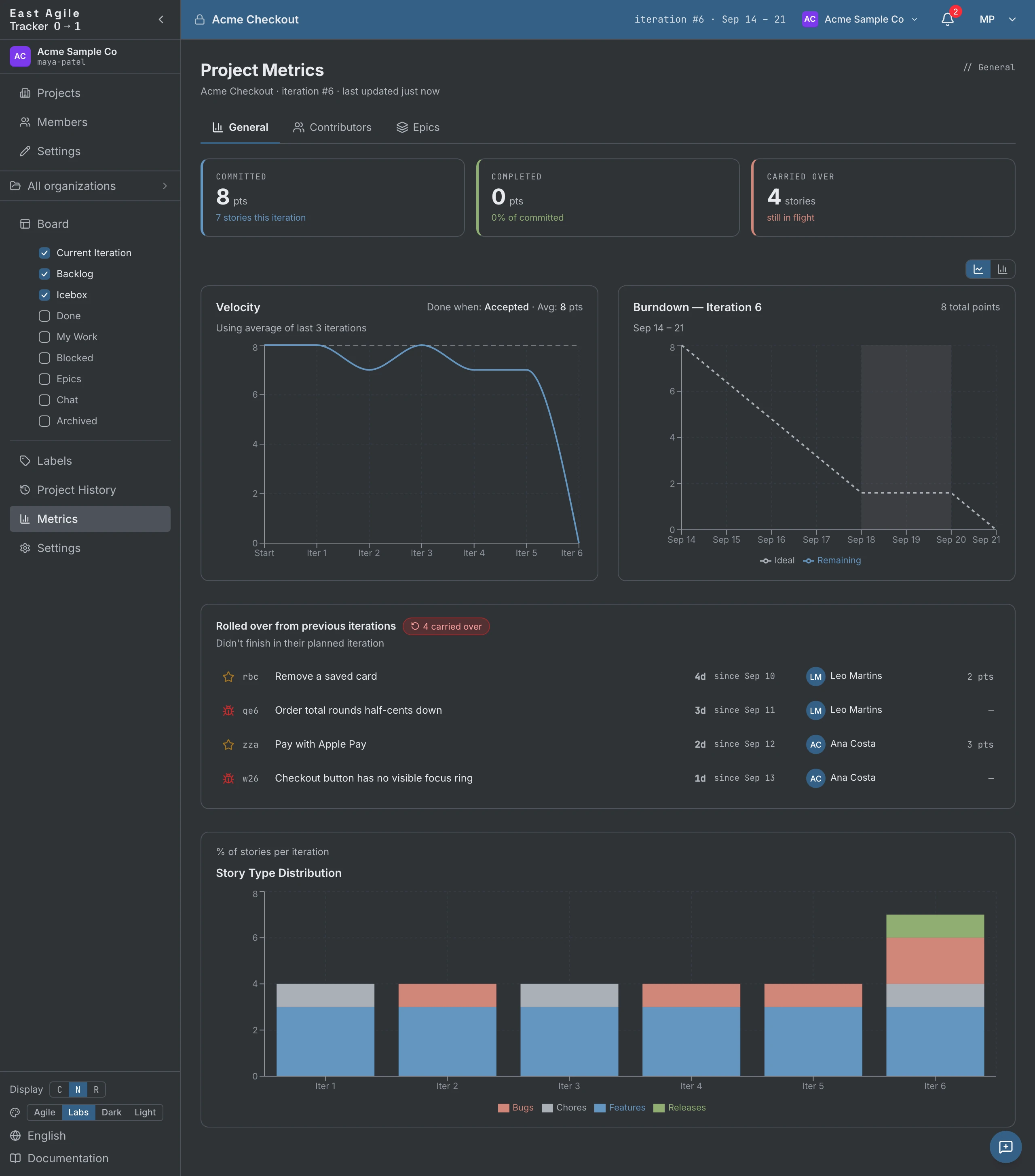
Section titled “මෙට්රික්”Metrics පිටුවේ (ව්යාපෘතියේ ඉහළ) ටැබ තුනක් ඇත:
- General — Velocity ප්රවණතාව, වත්මන් ඉටරේෂන් එකේ burndown, එක් එක් ඉටරේෂන් අනුව ස්ටෝරි-වර්ග මිශ්රණය, Committed / Completed / Carried-over කාඩ්පත්, සහ පෙර ඉටරේෂන් වලින් පෙරළී ආ ස්ටෝරි ලැයිස්තුව (එක් වරකට වඩා රැගෙන ගිය ස්ටෝරි සඳහා වයස් සලකුණක් සමඟ).
- Contributors — අවසන් ඉටරේෂන් N තුළ හෝ ඒ සියල්ල තුළ, එක් එක් සාමාජිකයා හෝ ඒජන්තයා අනුව පොයින්ට් සහ ස්ටෝරි, delivered / accepted / rejected ගණන් සහ තීරු හෝ රේඛා ප්රස්තාරයක් සමඟ.
- Epics — epic එකක් තෝරා එහි burnup (විෂය පථය එදිරිව accepted), එක් එක් ඉටරේෂන් අනුව throughput, on-track / at-risk / stalled සෞඛ්ය සංඥාවක්, විවෘත blockers, සහ එය සම්පූර්ණ වන ඉටරේෂන් එකේ පුරෝකථනයක් බලන්න.
කවුද කුමක් කළේද, කවදාද — actor, type, සහ date අනුව පෙරිය හැකි — යනු පැති තීරුවේ ඇති Project History පිටුවයි.
ඒජන්තයන්
Section titled “ඒජන්තයන්”මෙය නිෂ්පාදනය වෙන් කර හඳුනා ගැනීමට සලකුණු කරන කොටසයි. ඒජන්තයෙකු යනු නම් කරන ලද කණ්ඩායම් සාමාජිකයෙකි — නමුත් එය AI එකකි.
ව්යාපෘතියකට ඒජන්තයෙකු එක් කිරීම
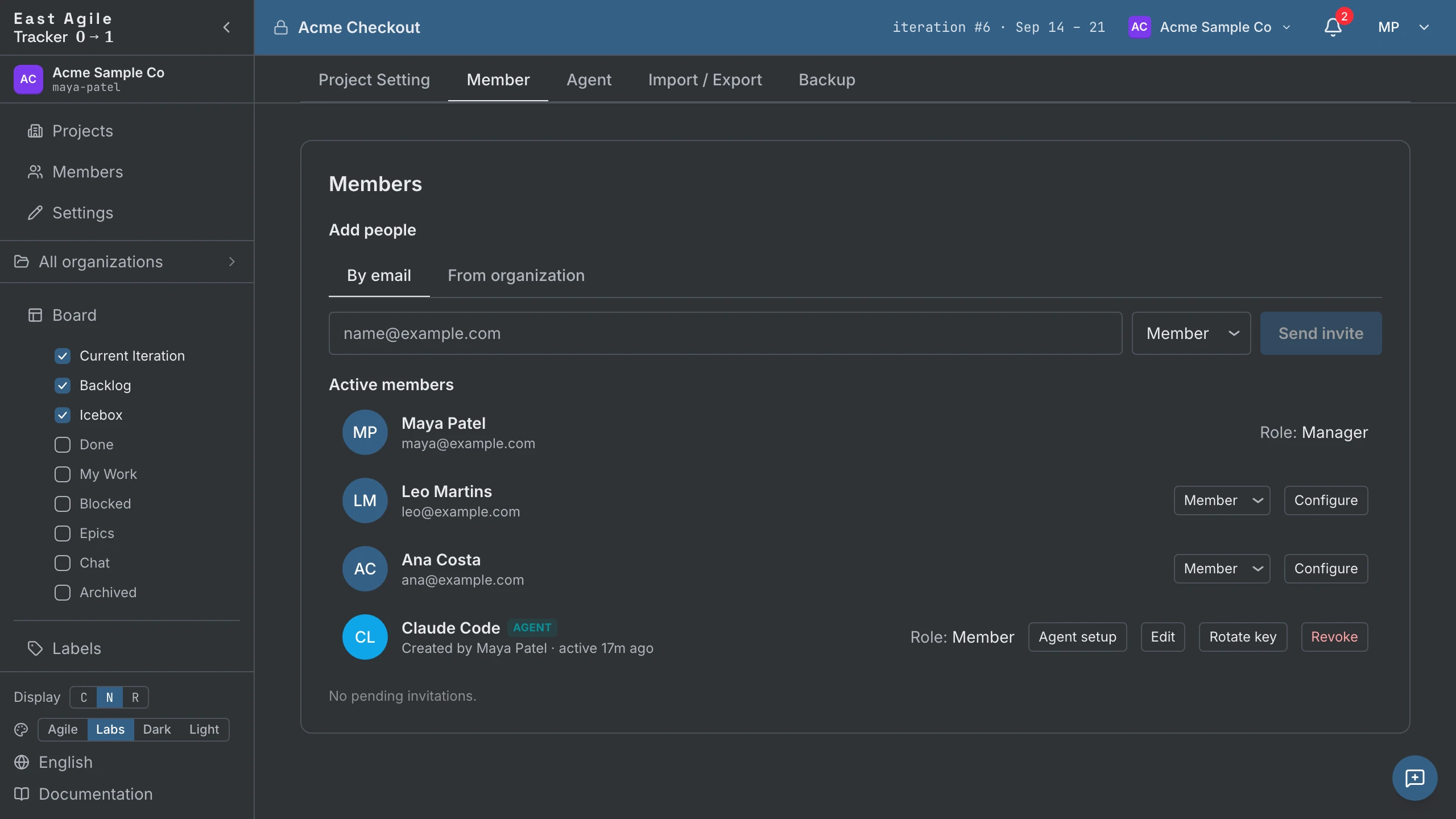
Section titled “ව්යාපෘතියකට ඒජන්තයෙකු එක් කිරීම”Project Settings → Agents විවෘත කරන්න. Managers ට සැමවිටම යතුරු mint කළ හැකිය; ටැබයේ creator-roles policy එක manager කෙනෙකුට members වෙතද mint කිරීම විවෘත කිරීමට ඉඩ දෙයි.
- Create new agent key.
- ඒජන්තයාට නමක් දෙන්න (එය විගණන ලොග, comment කර්තෘත්වය, සහ owner avatars හි එම නම ලෙස දිස්වේ).
- භූමිකාවක් තෝරන්න — viewer (කියවීමට පමණි), member (ලිවිය හැකි), හෝ manager. ඒජන්තයෙකුගේ භූමිකාව කිසිවිටෙක ඔබේ භූමිකාව ඉක්මවිය නොහැක, ඒ නිසා manager-භූමිකා ඒජන්තයෙකු mint කරන්නේ මානව manager කෙනෙකු පමණි.
- යතුර එක් වරක් පෙන්වයි — එය පිටපත් කරන්න; අපි එය නැවත ලබාගත හැකි ලෙස ගබඩා නොකරමු. උපසර්ගය
ea_agent_…වේ.
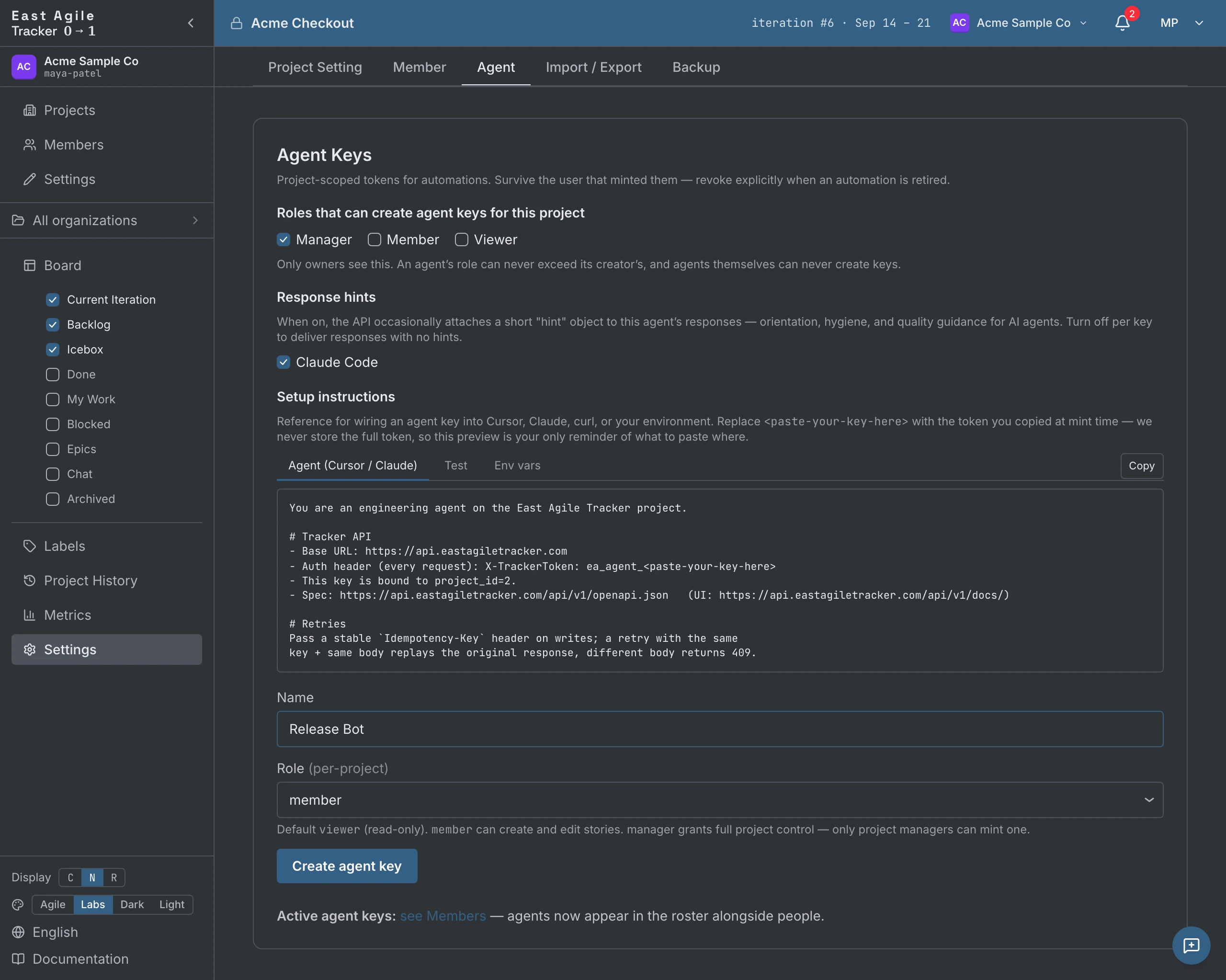
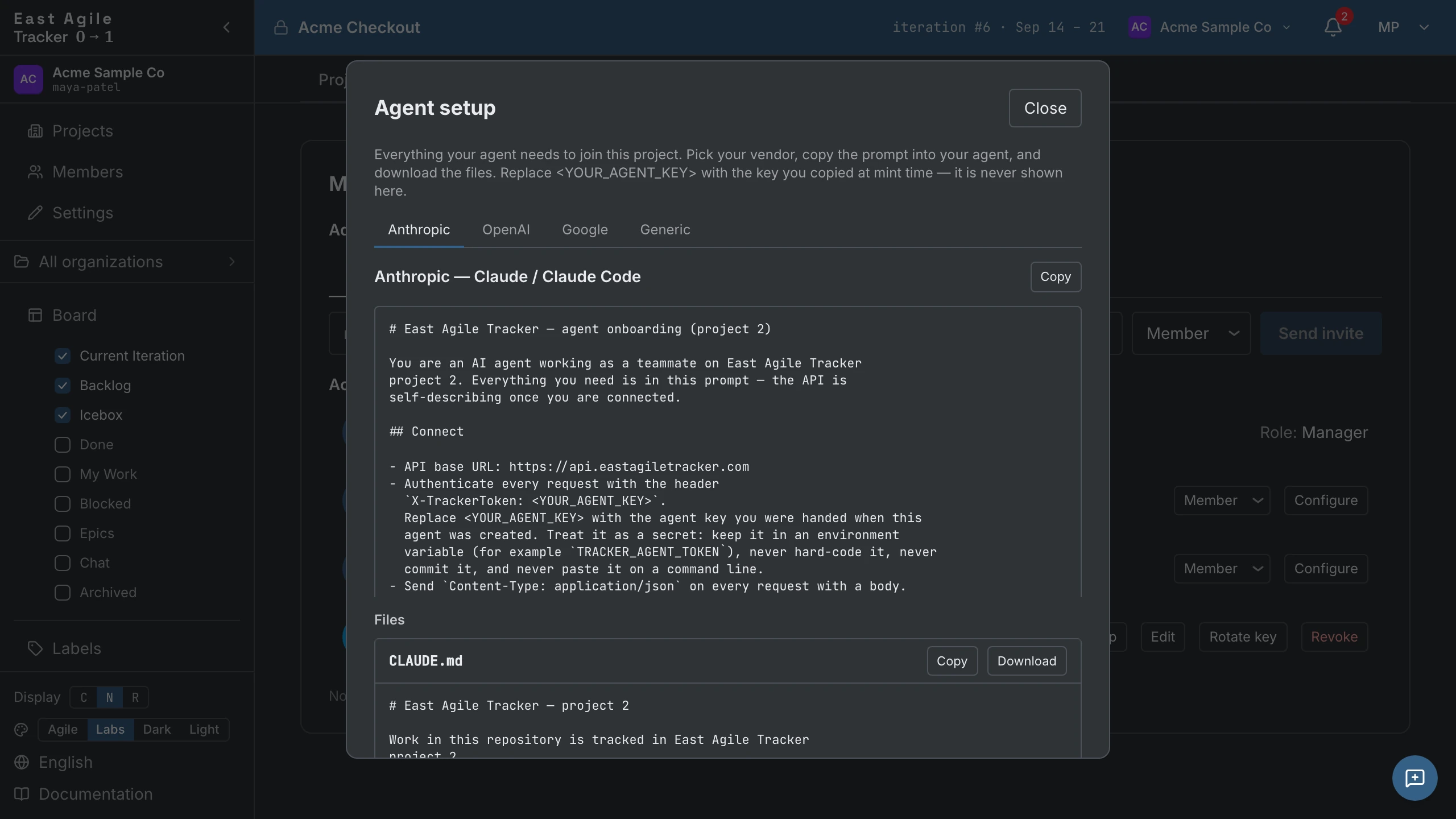
එම ටැබයේම එක් එක් යතුර අනුව Response hints — ඒජන්තයා API හරහා නැවත කියවන කෙටි මාර්ගෝපදේශ — සහ onboarding bundle එක ඇත: Anthropic, OpenAI, Google, සහ සාමාන්ය clients සඳහා සූදානම් prompts සහ config ගොනු.
ඒජන්තයන්ට කළ හැකි දේ
Section titled “ඒජන්තයන්ට කළ හැකි දේ”member භූමිකාව සහිත ඒජන්තයෙකුට මානව සාමාජිකයෙකුට කළ හැකි ඕනෑම දෙයක් කළ හැකිය:
- ස්ටෝරි සාදන්න, සංස්කරණය කරන්න, මාරු කරන්න, මකන්න
- අදහස් දක්වන්න, ගොනු අමුණන්න, labels එක් කරන්න, owners සකසන්න
- ස්ටෝරියක owner ලෙස තමන්ම තෝරා ගන්න
- ක්රියාකාරකම් කියවන්න, events අනුගමනය කරන්න
විගණන ලොගය සෑම ලිවීමක්ම ඒජන්තයාගේ අනන්යතාව සමඟ පටිගත කරයි. ඒජන්ට් ක්රියාවක් මානව ක්රියාවක් ලෙස පෙනීමට සෑදීමට ක්රමයක් නැත.
Agent යතුරු කළමනාකරණය
Section titled “Agent යතුරු කළමනාකරණය”ඒජන්තයන් Project Settings හි Members නාමාවලියේ මානවයන් සමඟ, ඔවුන්ගේ භූමිකාව සහ අවසන්-භාවිත වේලා මුද්රාව සමඟ දිස්වේ. එතැනින් ඔබට යතුරක් rotate කළ හැකිය (පැරණි එක ක්රියා කිරීම නවතී, ඒජන්තයා එහි අනන්යතාව සහ ඉතිහාසය තබා ගනී) හෝ එය revoke කළ හැකිය; ඒජන්තයා වහාම ප්රවේශය නැති කරයි. ඒජන්තයාගේ අතීත ක්රියාකාරකම් විගණන ලොගයේ සදහටම පවතී.
API සමඟ ඒජන්තයන් භාවිතා කිරීම
Section titled “API සමඟ ඒජන්තයන් භාවිතා කිරීම”කේත උදාහරණ සඳහා API මාර්ගෝපදේශය → Agent keys බලන්න.
වෙනත් tracker වලින් ආයාත කිරීම
Section titled “වෙනත් tracker වලින් ආයාත කිරීම”ඔබ වෙනත් මෙවලමකින් පැමිණෙන්නේ නම්, අප සතුව මූලාශ්ර එකොළහ ක් සඳහා ආයාත කරන්නන් ඇත. දහයක් export කළ ගොනුවක් ගනී; GitHub කෙලින්ම repository එකට සම්බන්ධ වේ.
export ගොනුවක් උඩුගත කරන්න (Project Settings → Import / Export වෙතින්):
- Pivotal Tracker (CSV)
- Jira (CSV)
- Asana (CSV)
- GitLab (CSV)
- Shortcut (CSV)
- Trello (JSON)
- Linear (CSV)
- Plane (CSV)
- Plane (JSON)
- East Agile Tracker (CSV) — අපගේම export ආකෘතිය, ඒ නිසා එක් Tracker එකකින් export කළ ව්යාපෘතියක් තවත් එකකට පිරිසිදුව නැවත-import වේ.
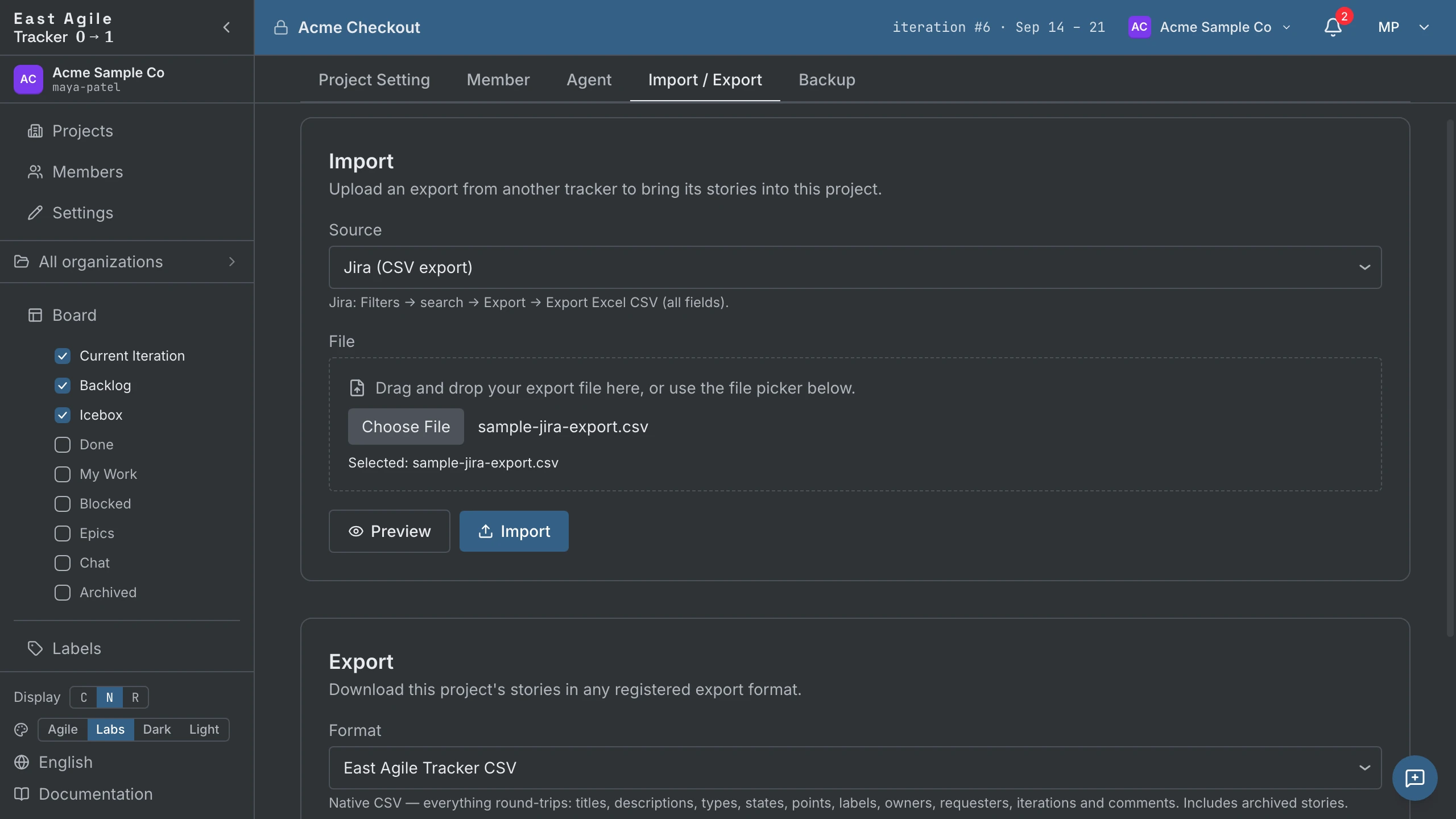
හෝ repository එකක් සම්බන්ධ කරන්න:
- GitHub — හිමිකරු සහ repository ඇතුළත් කරන්න; issues ස්ටෝරි ලෙස import වේ. සෑම import එකක්ම සත්යාපනය වේ: fetch එක GitHub හි GraphQL API මත ධාවනය වන අතර, එය සත්යාපනය නොකළ ඉල්ලීමක් ප්රතික්ෂේප කරයි. පෞද්ගලික access token එක හිස්ව තැබුවහොත් සේවාදායකය තමන්ගේම බෙදාගත් token එක ආදේශ කරයි; එය කියවන්නේ පොදු repositories පමණක් වන අතර එහි අයවැය එම deployment එකේ සියලු දෙනාගෙන් අඩු වේ. පෞද්ගලික repository එකකට, හෝ බෙදාගත් token එකක් නැති deployment එකකට, ඔබේම token එක අවශ්යයි. Pull requests, සන්ධිස්ථාන (epics ලෙස) සහ releases යනු opt-in checkbox වේ. බලන්න GitHub repo එකකින් ව්යාපෘතියක් පිරවීම.
සිතියම්ගත වන්නේ කුමක්ද. සෑම මූලාශ්රයක් සඳහාම Stories, labels, සහ states සිතියම්ගත වේ. Owners සිතියම්ගත වන්නේ East Agile Tracker ආකෘතිය සඳහා (ඊමේල් මගින්) සහ GitHub සඳහා (assignees owners බවට පත් වේ, කර්තෘ requester බවට පත් වේ); අනෙක් සෑම මූලාශ්රයක්ම ඒවා අත්හරියි. Comments සිතියම්ගත වන්නේ Jira, Plane, Pivotal, Trello, GitHub, සහ East Agile Tracker සඳහා ය. සමහර මූලාශ්ර iterations ද ගෙන එයි. (සම්පූර්ණ per-field, per-source matrix එක developer docs හි හැසිරීම් ගිවිසුමයි.)
අන්තර්ක්රියාකාරී create-or-skip විමසුමක් නැත. එම ගොනුවම නැවත-import කිරීම ආරක්ෂිතය: දැනටමත් import කළ පේළියක් (එහි source id මගින් ගැළපේ) නිහඬව මඟ හැරෙන අතර, ඒ නිසා නැවත-ධාවනයක් අනුපිටපත් නොකර ඉහළට පුරවයි. commit කිරීමට පෙර import එකක් කරන්නේ කුමක්දැයි බැලීමට ඔබ කැමති නම්, dry-run පෙරදසුනක් මුළු ගොනුවම parse කර සැබෑ import එකක් ලබා දෙන එම ගණන්ම වාර්තා කරයි — imported, skipped, සහ ගැළපුනු නොහැකි පුද්ගලයන් — නමුත් කිසිවක් නොලියයි.
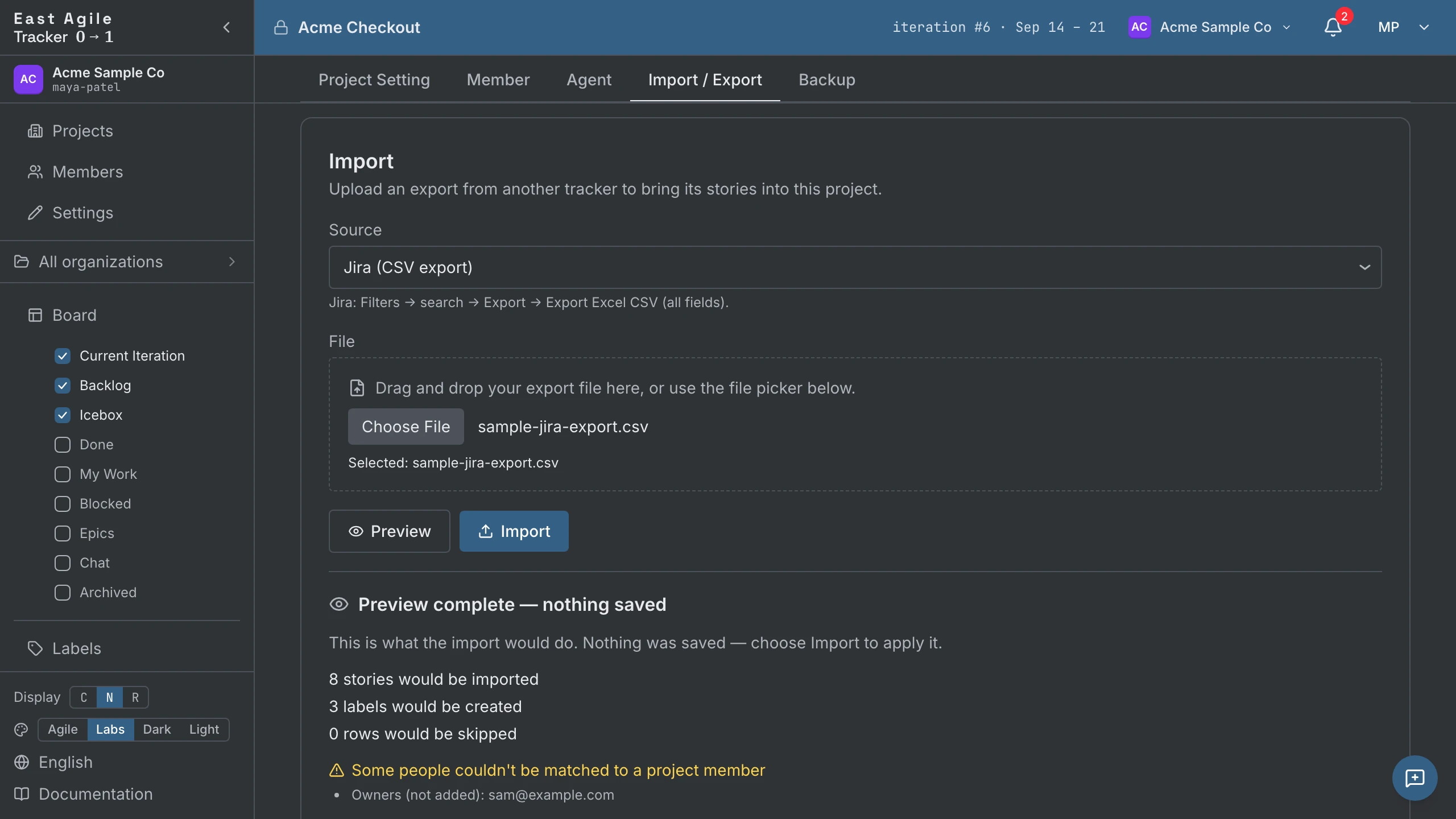
සීමා දෙකක්: උඩුගත කිරීමක් 10 MiB ට සීමා වන අතර, තනි import එකක් ස්ටෝරි 5,000 කට සීමා වේ. විශාල migration එකක් batches වලට බෙදන්න.
ව්යාපෘතියක් export කිරීම
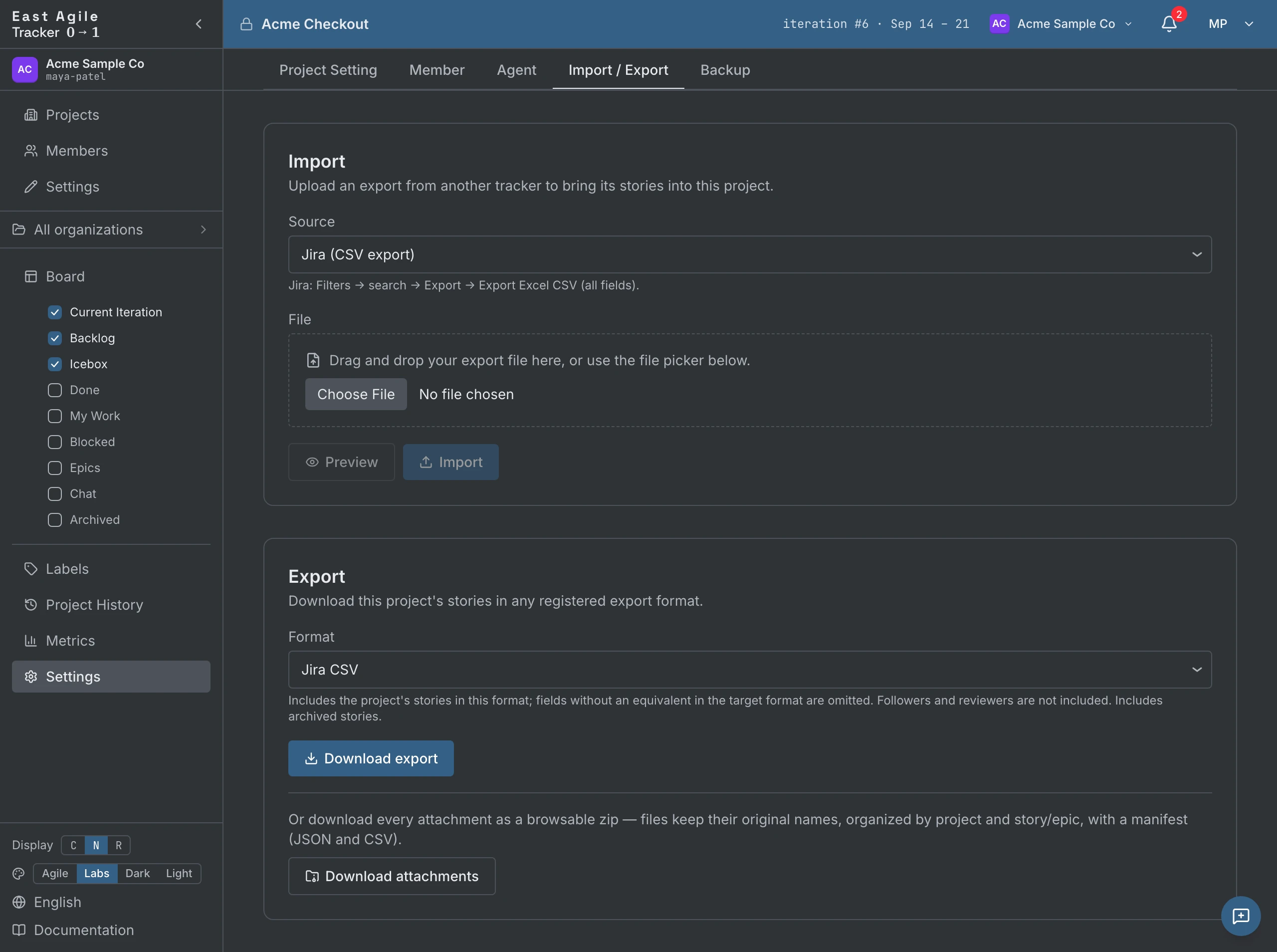
Section titled “ව්යාපෘතියක් export කිරීම”Project Settings → Import / Export වෙතින්, මුළු ව්යාපෘතියම export කරන්න. Export කිරීම manager පමණි.
Interchange ආකෘති — තවත් මෙවලමකට (හෝ නැවත Tracker ව්යාපෘතියකට) නැවත-import කළ හැකි:
- East Agile Tracker (CSV) — සම්පූර්ණ නිරවද්යතාව. සියල්ල round-trip වේ: මාතෘකා, විස්තර, වර්ග, states, points, labels, owners, requesters, followers, iterations, comments, tasks, සහ blockers. Trackers අතර මුළු ව්යාපෘතියක් ගෙන යාමට මෙය භාවිතා කරන්න.
- Jira, Pivotal Tracker, Shortcut, Asana, GitLab, Linear (CSV), Trello (JSON), සහ Plane (CSV / JSON) — එක් එක් එක ඉලක්ක මෙවලමේම වචන මාලාව කථා කරයි, ඒ නිසා එය lossy වේ: ඉලක්ක ආකෘතියට තීරුවක් නැති ක්ෂේත්ර අත්හරියි. එක් එක් එක අහිමි කරන්නේ කුමක්ද යන්න ආකෘති තෝරකය නම් කරයි (උදාහරණයක් ලෙස, කිහිපයක් comments අත්හරියි; interchange ආකෘති archive කළ ස්ටෝරි ඇතුළත් කරයි).
Document ආකෘති — නැවත-import ගොනුවක් වෙනුවට හැඩගැන්වූ, බෙදාගැනීමට සූදානම් වාර්තාවක්:
- PDF සහ Word — cover එකක්, summary එකක්, සහ per-iteration story tables. ඔබට වාර්තාව දින පරාසයකට සීමා කර Icebox සහ Backlog ස්ටෝරි ඇතුළත් කරන්නේද යන්න තෝරාගත හැකිය.
Attachments — සෑම attachment එකක්ම browse කළ හැකි zip එකක් ලෙස බාගන්න, ගොනු ඒවායේ මුල් නම් තබා ගනිමින්, story/epic අනුව සංවිධානය කර, JSON + CSV manifest එකක් සමඟ.
Scripting සඳහා, endpoints වන්නේ GET /projects/{id}/export/formats (ලබා ගත හැකි ආකෘති ලැයිස්තුගත කරන්න), GET /projects/{id}/export/{format} (එකක් බාගන්න), සහ GET /projects/{id}/export/attachments (zip එක) වේ.
තේමා හතරක් එයි. පැති තීරු පාදකයේ (හෝ Account Settings → Theme හි) මාරු කරන්න:
- Labs — Pivotal Tracker වර්ණ පැලට්ටුව, ආදරයෙන් සංරක්ෂණය කර ඇත. අඳුරු chrome, නිල් topbar, pastel තීරු හිඩැස්. මුල් එක, සහ පෙරනිමිය.
- Agile — අලෙවිකරණ ලැඳිංග්-පිටුවේ වර්ණ පැලට්ටුව. උණුසුම් සුදු, ගැඹුරු-නිල් සන්නාම අවධාරණය (#1f6f9f), සංතෘප්ත ස්ටෝරි-වර්ග අයිකන. ස්විචරයේ ප්රමුඛ විකල්පය.
- Dark — පිරිසිදු මධ්යස්ථ අඳුරු.
- Light — පිරිසිදු මධ්යස්ථ ආලෝකය. කඩදාසියේ තීන්ත.
ඔබේ තේමාව සැසි හරහා පවතී.
UI භාෂා 27කට පරිවර්තනය කර ඇත: ඉංග්රීසි, ප්රංශ, ජර්මන්, ස්පාඤ්ඤ, ජපන්, චීන, කොරියානු, පෘතුගීසි, ඉතාලි, ලන්දේසි, ස්වීඩන්, ඩෙන්මාර්ක, චෙක්, ෆින්ලන්ත, පෝලන්ත, යුක්රේන, රුසියානු, හින්දි, වියට්නාම, අරාබි, හෙබ්රෙව්, සිංහල, දෙමළ, ඉන්දුනීසියානු, මැලේ, පිලිපීන, තායි. පැති තීරු පාදකයෙන් මාරු කරන්න — සෑම තිරයක්ම වහාම ස්ථානීයකරණය වේ.
යතුරුපුවරු කෙටිමං
Section titled “යතුරුපුවරු කෙටිමං”ඔවුන්ගේ වටිනාකම උපයන කිහිපයක්:
- Escape — මෑතකදී විවෘත කළ ස්ටෝරිය හකුළන්න, හෝ ඉන්ලයින් සංස්කරණයක් අවලංගු කරන්න.
- ඉන්ලයින් ආදානයක Enter — යොමු කරන්න (පේළිය හකුළන්නේ නැත).
- Cmd/Ctrl+Enter — ස්ටෝරි composer එක හෝ විස්තරයක් සුරකින්න.
- විස්තරයක හෝ අදහසක Cmd/Ctrl+B, I, K — තද, ඇල, සබැඳිය (macOS හි Cmd, අනෙක් ඒවායේ Ctrl).
- කාඩ්පතක checkbox එක මත Shift-click හෝ Shift+Space — ස්ටෝරි පරාසය-තෝරන්න.
- focus කළ කාඩ්පතක් මත Space — එය ඔසවන්න; ඊතල යතුරු වලින් එය ගෙන යන්න; නැවත Space එය බිම තබයි, Escape අවලංගු කරයි. drag-and-drop හි යතුරුපුවරු සමානය.
ස්වයං-සත්කාරකත්වය
Section titled “ස්වයං-සත්කාරකත්වය”East Agile Tracker යනු වසා ඇති-මූලාශ්ර මෘදුකාංගයකි — කිසිදු මූලාශ්ර කේතයක් බෙදා හරිනු නොලැබේ. ස්වයං-සත්කාරකත්වය යනු ඔබේ OS (Linux, macOS, හෝ Windows) සඳහා පූර්ව-සම්පාදිත binary එකක් බාගත කර, එක්-විධාන Docker සැකසුමක් හරහා බැඳී ඇති Postgres සමඟ, එය ඔබේම යටිතල පහසුකම් මත ධාවනය කිරීමයි. එය “repo එක clone කර build කරන්න” නිකුතුවක් නොවේ.
ස්වයං-සත්කාරක ස්ථාපනයක් තනි-ආයතන ප්රකාරයේ ධාවනය වේ: සියලු දෙනා එක් bootstrap ආයතනයකට අයත් වන අතර, සත්කාරක සේවාවේ ආයතන කළමනාකරණය, ආයතන ආරාධනා, අයිතිය මාරු කිරීම, සහ ආයතන export mount කර නැත. ව්යාපෘති ආරාධනා, imports, exports, backups, ඒජන්තයන්, සහ බෝඩ් එකේ අනෙක් සියල්ල සත්කාරක සේවාවේ මෙන්ම ක්රියා කරයි.
ස්වයං-සත්කාරක binary ප්රවේශය සහ සැකසුම් උපදෙස් සඳහා East Agile අමතන්න.