Przechodzisz do East Agile Trackera z Pivotal Trackera, Jiry, Linear, Asany, Trello, Shortcut, GitLaba, Plane albo GitHuba? Zaimportuj swój eksport, najpierw z podglądem dry-run — co przynosi każde źródło, a co zostaje po drodze.
East Agile Tracker importuje z jedenastu źródeł. Dziesięć czyta plik eksportu, który inne narzędzie już tworzy; GitHub łączy się z repozytorium bezpośrednio. Każde źródło przechodzi przez ten sam ekran i ten sam podgląd, więc poniższe kroki dotyczą ich wszystkich. Kolejne sekcje wymieniają, co każde źródło przenosi.
Zaimportuj eksport
Dział zatytułowany „Zaimportuj eksport”- Wyeksportuj swoją pracę z innego narzędzia — sekcja dla Twojego źródła poniżej podaje odpowiednie menu.
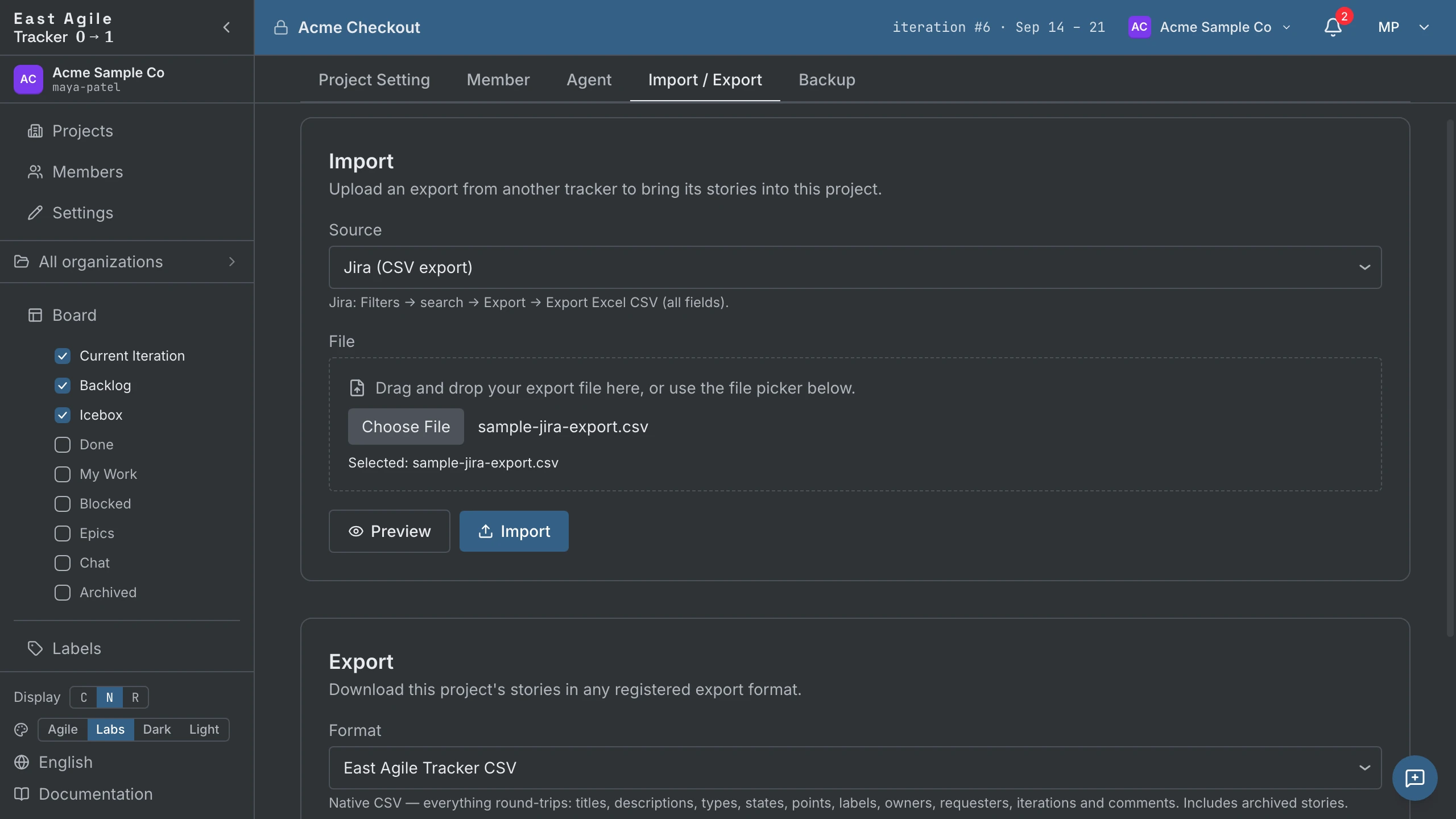
- Otwórz Project Settings → Import / Export w projekcie, w którym chcesz mieć historie. Jeśli potrzebujesz, utwórz najpierw pusty projekt.
- Wybierz źródło i wskaż plik eksportu.
- Uruchom podgląd dry-run. Parsuje cały plik i raportuje, co zrobiłby prawdziwy import — ile historii i etykiet, ile wierszy zostanie pominiętych i kogo nie udało się dopasować do członka — i niczego nie zapisuje.
- Zaimportuj.
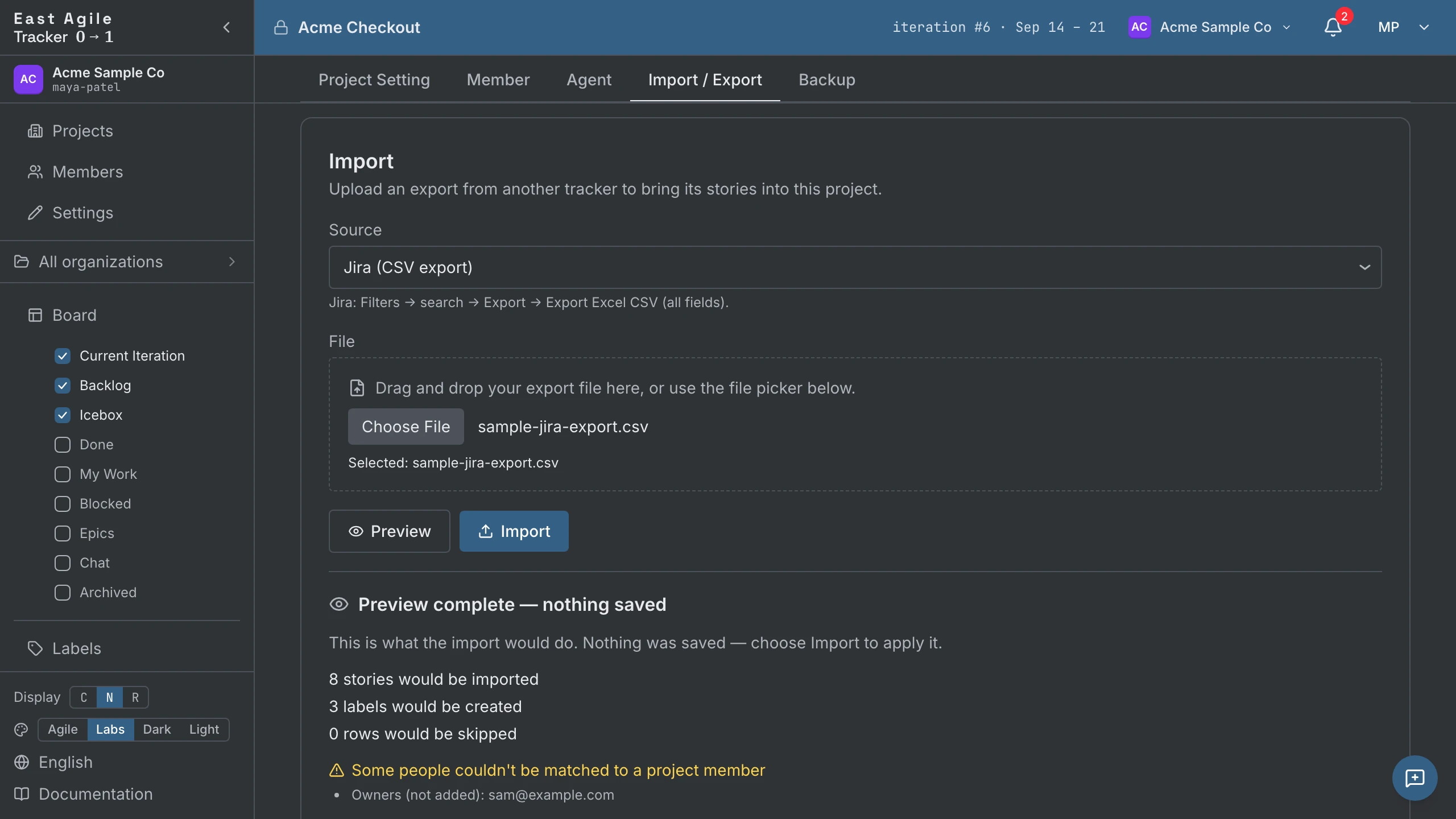
Ponowny import tego samego pliku jest bezpieczny. Wiersz, który już został zaimportowany, jest dopasowywany po swoim identyfikatorze źródłowym i pomijany, więc drugie uruchomienie uzupełnia projekt, a nie duplikuje go.
Przesyłanie jest ograniczone do 10 MiB, a pojedynczy import do 5000 historii. Większa migracja dzieli się na partie, a ponieważ ponowny import jest idempotentny, partie mogą się nakładać bez tworzenia duplikatów.
Co przynosi każde źródło
Dział zatytułowany „Co przynosi każde źródło”- Historie, stany i etykiety. Każdy wiersz lub karta staje się historią, jej status trafia na najbliższy stan pętli unstarted → started → finished → delivered → accepted, a jej etykiety przychodzą razem z nią. Status anulowany lub „won’t fix” przychodzi jako odrzucony i zarchiwizowany, więc porzucona praca nie trafia na tablicę ani do prędkości.
- Właściciele. Komórka z adresem e-mail dopasowanym do członka dołącza tego członka. Każda inna wartość — nazwa wyświetlana, nazwa użytkownika — dołącza osobę zewnętrzną widoczną tylko z nazwy, więc informacja o tym, kto co posiadał, przetrwa nawet dla osób, które nie mają tu konta.
- Daty. Daty utworzenia i ukończenia są importowane, więc historyczne iteracje oraz wykresy, które je czytają, są wypełnione, a nie puste.
- Iteracje, dla każdego źródła, którego eksport zawiera sprinty lub cykle.
Zgłaszający, komentarze, epiki i zadania zależą od źródła; jego sekcja poniżej mówi, które się przenoszą.
Co się nie przenosi
Dział zatytułowany „Co się nie przenosi”- Załączniki. Żaden importer nie przenosi plików. Historie przychodzą bez nich.
- Osoby jako konta. Właściciel, zgłaszający lub komentujący, który nie jest już członkiem, jest dołączany jako osoba zewnętrzna widoczna tylko z nazwy. Nic nie jest tracone i nic nie jest przypisane błędnie, ale żadne konto nie jest tworzone i żadne zaproszenie nie jest wysyłane — zaproś ich normalnie, a ich historia już będzie dołączona.
- Data ostatniej modyfikacji. Nie ma znacznika
updatedna wejściu. - Niuanse przepływu pracy. Niestandardowe statusy zapadają się na najbliższy stan w pętli powyżej. Podgląd dry-run to miejsce, by sprawdzić próbkę przed importem dużego projektu.
Z Pivotal Trackera
Dział zatytułowany „Z Pivotal Trackera”Źródło: Pivotal Tracker (CSV export). Pivotal Tracker zakończył działalność 30 kwietnia 2025, więc nie ma już działającej usługi, z której dałoby się eksportować; ten importer czyta eksport CSV zachowany sprzed zamknięcia. Tablica, stany historii i pętla akceptacji podążają za tym samym modelem, więc zaimportowany projekt czyta się tak, jak czytał się wcześniej.
| Pivotal Tracker | Staje się |
|---|---|
Title, Description | Tytuł i opis historii. Kolumna URL jest zachowywana jako pochodzenie historii, a do opisu, który zawiera tekst, dodawany jest odnośnik View original issue. |
Type | Typ historii — feature, bug, chore i release mają bezpośrednie odpowiedniki. |
Current State | Stan historii. |
Estimate | Punktowa estymacja historii. |
Labels | Etykiety, jedna na wartość. |
Owned By | Właściciele historii. Pivotal powtarza tę kolumnę dla każdego właściciela i każda z nich jest czytana. |
Requested By | Zgłaszający historię. |
Comment (jedna kolumna na komentarz) | Komentarze historii, z pierwotnym autorem i pierwotnym znacznikiem czasu. |
Task / Task Status | Zadania w historii, przy czym ukończone zadania przychodzą ukończone. |
Blocker / Blocker Status | Blokery, przy czym rozwiązane przychodzą rozwiązane. |
Wiersze Type=epic | Prawdziwe epiki, odtworzone i połączone z historiami, które się do nich odwołują, razem z opisem epiku. |
Iteration, Iteration Start | Siatka iteracji. Historie z iteracji, która się nie rozpoczęła, pozostają w Backlogu, uszeregowane według sprintu. |
Created at, Accepted at | Data utworzenia i ukończenia historii. |
Deadline | Planowana data historii typu release. |
Eksport z Pivotala nie ma kolumny z początkiem pracy, więc wartości czasu cyklu pozostają puste dla zaimportowanych historii. Wiersz epiku, do którego nie odwołuje się żadna historia, nie tworzy niczego, bo epiki są odtwarzane przez swoje historie członkowskie.
Źródło: Jira (CSV export). W Jirze wyszukaj issues, które chcesz, a potem użyj Export → Export Excel CSV (all fields). Weź eksport ze wszystkimi polami — eksport z bieżącymi polami pomija kolumny sprintu, story pointów i komentarzy.
| Jira | Staje się |
|---|---|
Summary | Tytuł historii. Wiersz z pustym podsumowaniem nie jest importowany. |
Description | Opis historii, przekonwertowany ze znaczników wiki Jiry na markdown. Nagłówki, pogrubienia, bloki kodu, listy i odnośniki są konwertowane; wszystko inne zostaje zachowane jako tekst dosłowny. |
Issue Type | Typ historii — Bug staje się bugiem, Story i Feature stają się features, a Task staje się chore. |
Status | Stan historii. |
Priority | Priorytet historii, od Highest w dół do Lowest. |
| Pole niestandardowe ze story pointami | Estymacja historii. Używana jest pierwsza kolumna, której nagłówek wspomina o story pointach, więc działają zarówno Custom field (Story Points), jak i Custom field (Story point estimate). |
Labels | Etykiety, jedna na wartość. |
Fix Version/s | Etykieta Release: <version> na każdą wartość. |
Sprint | Siatka iteracji. Jira powtarza tę kolumnę raz na każdy sprint, przez który przeszło issue, a ostatni z nich jest tym, w którym się znalazło; nazwany sprint przetrwa także jako etykieta Sprint: <name>. |
Assignee | Właściciel historii, jako osoba zewnętrzna widoczna tylko z nazwy — CSV z Jiry nie zawiera adresu e-mail, który dałoby się dopasować do członka. |
Reporter | Zgłaszający historię, na tej samej zasadzie. |
Comment (jedna kolumna na komentarz) | Komentarze historii, każdy ze swoim pierwotnym autorem i znacznikiem czasu. |
Issues typu Sub-task | Zadania w historii nadrzędnej, przy czym ukończone podzadania przychodzą ukończone. Sub-task, którego rodzica brakuje w pliku, staje się osobną historią. |
Issues typu Epic | Etykieta nazwana od epiku, nadana każdemu jego issue potomnemu. |
Issue key | Dopisywany do opisu jako zwykły tekst (Original issue: PROJ-12). |
Created, Resolved | Data utworzenia i ukończenia historii. |
Epik z Jiry przychodzi jako etykieta na swoich potomkach, a nie jako rekord epiku: grupowanie przetrwa i da się przeszukiwać, opis samego epiku nie. Jira eksportuje nazwy sprintów, a nie ich daty, więc iteracje są porządkowane według nazwy sprintu.
Z Linear
Dział zatytułowany „Z Linear”Źródło: Linear (CSV export) — w Linear, Workspace settings → Import/Export → Export CSV.
Assigneestaje się właścicielem, aCreatorzgłaszającym.Projectstaje się epikiem historii.- Sub-issues stają się zadaniami w swojej historii nadrzędnej.
- Cykle budują siatkę iteracji; cykl, który się nie rozpoczął, zostawia swoje historie w Backlogu, uszeregowane według cyklu.
- Kolumna
Startedjest czytana, więc czas cyklu działa dla zaimportowanych historii. - CSV z Linear nie ma kolumny typu: historia z etykietą
Bugprzychodzi jako bug, w przeciwnym razie jako feature. - Eksport CSV z Linear nie zawiera komentarzy, a zarchiwizowane issues są pomijane.
Z Asany
Dział zatytułowany „Z Asany”Źródło: Asana (CSV export) — w Asanie, Project menu → Export/Print → CSV.
Assigneestaje się właścicielem, dopasowanym do członka przezAssignee Email, jeśli jest dostępny.- Tagi stają się etykietami.
- Podzadania stają się zadaniami w swojej historii nadrzędnej.
- Zadanie z datą
Completed Atprzychodzi jako zaakceptowane. - CSV z Asany nie ma kolumny z autorem ani komentarzy, więc zgłaszającym jest członek wykonujący import.
Z Trello
Dział zatytułowany „Z Trello”Źródło: Trello (JSON export) — w Trello, Menu → Print and export → Export as JSON.
- Każda karta staje się historią, a lista, na której leży, ustala jej stan (
To Do,Doing,Donei podobne nazwy). - Członkowie na karcie stają się właścicielami.
- Komentarze przenoszą się razem z autorami i znacznikami czasu.
- Elementy list kontrolnych stają się zadaniami.
- Etykiety zachowują swoje nazwy i kolory; etykieta z kolorem, ale bez nazwy, przychodzi jako
Trello-<colour>. - Zarchiwizowana karta przychodzi zarchiwizowana.
- Karta z etykietą
Bugprzychodzi jako bug. Trello nie ma epików ani estymacji, więc nie powstaje ani jedno, ani drugie.
Z Shortcut
Dział zatytułowany „Z Shortcut”Źródło: Shortcut (CSV export) — w Shortcut, Settings → Import/Export → Export to CSV.
ownersstają się właścicielami, arequesterzgłaszającym.epicstaje się epikiem historii.tasksstają się zadaniami w historii; CSV nie zapisuje znacznika ukończenia, więc przychodzą jako otwarte.- Iteracje budują siatkę iteracji.
- Kolumna
started_atjest czytana, więc czas cyklu działa dla zaimportowanych historii. - Zarchiwizowana historia przychodzi zarchiwizowana. CSV z Shortcut nie zawiera komentarzy.
Z GitLaba
Dział zatytułowany „Z GitLaba”Źródło: GitLab (CSV export) — w GitLabie otwórz listę issues i użyj Export as CSV; GitLab wysyła plik e-mailem.
- Otwarte issue przychodzi jako unstarted, zamknięte jako accepted.
Weightstaje się estymacją.- Osoba przypisana staje się właścicielem, a autor zgłaszającym.
- URL issue jest zachowywany jako jego pochodzenie.
- Włącz Include milestones, aby każdy kamień milowy stał się epikiem; gdy opcja jest wyłączona, kolumna kamienia milowego jest ignorowana.
- CSV z issues GitLaba nie zawiera komentarzy.
Z Plane
Dział zatytułowany „Z Plane”Źródło: Plane (CSV export) lub Plane (JSON export) — w Plane, Workspace settings → Exports.
- Każda osoba przypisana staje się właścicielem.
- Komentarze przenoszą się razem z autorami i znacznikami czasu.
- Grupy stanów Plane ustalają stan; anulowane issue przychodzi jako odrzucone i zarchiwizowane.
- Cykl buduje siatkę iteracji i przetrwa też jako etykieta
Cycle: <name>; moduł staje się etykietąModule: <name>. - Eksporty z Plane nie mają kolumny z autorem, więc zgłaszającym jest członek wykonujący import. Plane nie eksportuje daty rozpoczęcia pracy, więc nie ma czasu cyklu.
Z GitHuba
Dział zatytułowany „Z GitHuba”Źródło: GitHub (Issues via API). Zamiast przesyłać plik, podaj właściciela i repozytorium. Issues stają się historiami razem z osobami przypisanymi, autorem, etykietami, komentarzami i elementami list kontrolnych; pull requesty, kamienie milowe (jako epiki) i releasy są opcjonalne. Tokeny, limity zapytań i reszta są opisane w Zapełnij projekt z repozytorium GitHub.
Z innego projektu East Agile Trackera
Dział zatytułowany „Z innego projektu East Agile Trackera”Źródło: East Agile Tracker (native export) — w drugim projekcie, Settings → Import / Export → Pobierz eksport. To ścieżka bezstratna: obserwujący, recenzenci, epiki, zadania, blokery, powiązania i Icebox wracają w całości, a właściciele są ponownie dołączani do członków po adresie e-mail.
Po imporcie
Dział zatytułowany „Po imporcie”Historie są zwykłymi historiami — maszyna stanów, iteracje i prędkość obowiązują tak samo. Ten sam ekran wyeksportuje projekt później ponownie, do formatu East Agile Trackera dla bezstratnej kopii albo do postaci dowolnego z pozostałych narzędzi; zobacz Instrukcja obsługi → Eksportowanie projektu.
Utwórz projekt i zaimportuj swój eksport — importer jest na ekranie ustawień każdego projektu.