Kompletny przewodnik użytkownika. Aby poznać pojęcia, zobacz Wprowadzenie.
Rejestracja i logowanie
Dział zatytułowany „Rejestracja i logowanie”Zarejestruj się na eastagiletracker.com/signup za pomocą adresu e-mail i hasła albo kontynuuj przez GitHub lub Google, jeśli wolisz OAuth. Rejestrację chronią reCAPTCHA i wyzwanie SMS, przy czym to wyzwanie działa odwrotnie niż zwykle: to my pokazujemy Ci kod i numer telefonu, a Ty wysyłasz ten kod SMS-em na ten numer z własnego telefonu. Jesteś zalogowany, gdy tylko wiadomość dotrze. Nie ma pola na wpisanie numeru telefonu ani kroku weryfikacji adresu e-mail.
Jeśli zostałeś zaproszony do projektu lub organizacji, podążaj za linkiem w e-mailu z zaproszeniem — Twoje konto zostaje utworzone (lub logujesz się) i trafiasz bezpośrednio na odpowiednią tablicę.
Na stronie logowania opcja Remember me utrzymuje Cię zalogowanym po ponownym uruchomieniu przeglądarki; na współdzielonym komputerze zostaw ją wyłączoną, a sesja zakończy się wraz z zamknięciem przeglądarki. Jeśli dodałeś passkey, Sign in with a passkey całkowicie pomija hasło. Jeśli uwierzytelnianie dwuskładnikowe jest włączone, pole na kod przyjmuje też jeden z Twoich kodów odzyskiwania.
Zapomniałeś hasła? Użyj Forgot Password na stronie logowania; wyślemy Ci e-mailem link do resetowania.
Ustawienia konta
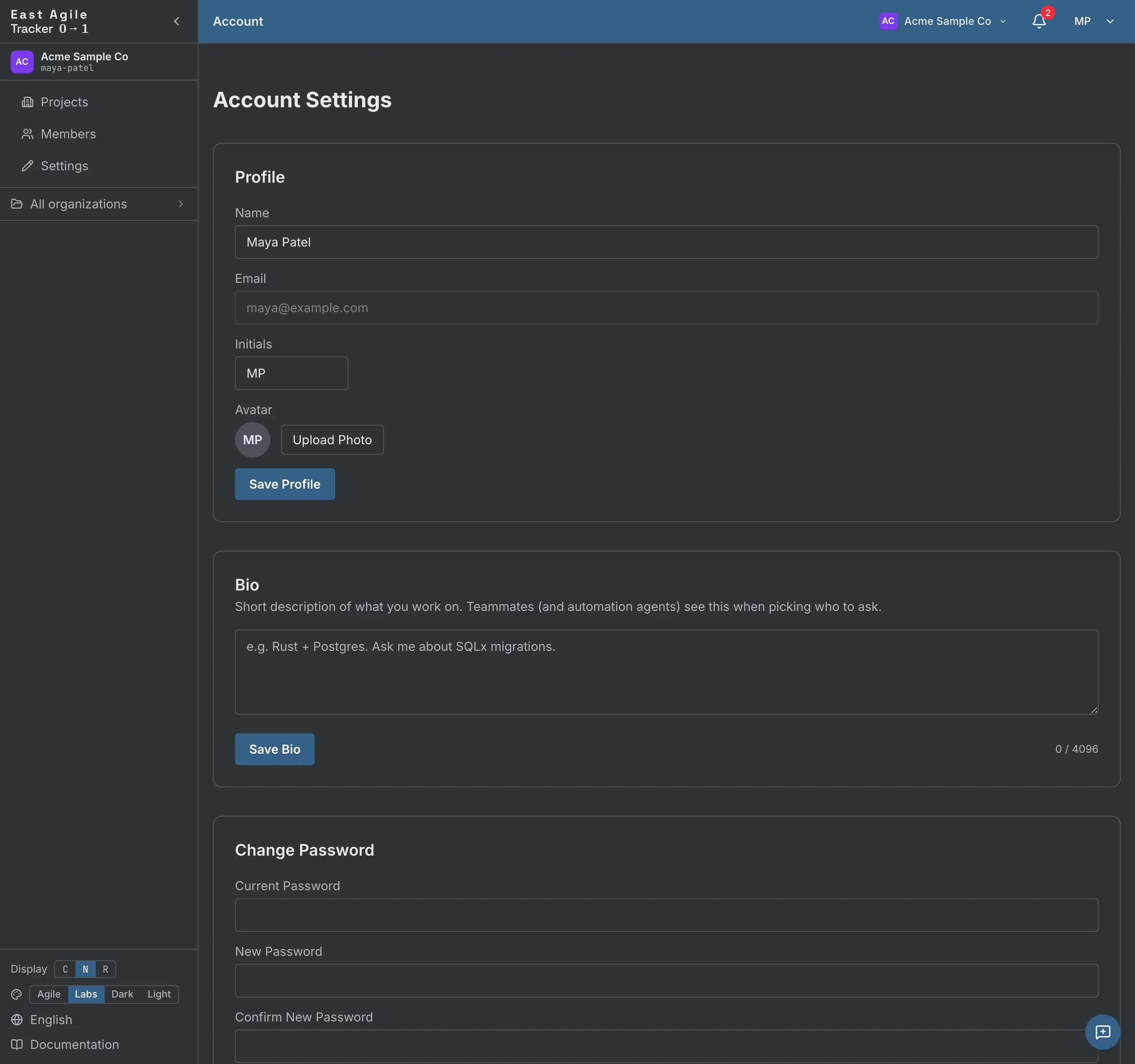
Dział zatytułowany „Ustawienia konta”Z awatara w prawym górnym rogu → Account Settings. Strona to jeden pasek zakładek, a każda zakładka ma własny adres, który możesz dodać do ulubionych:
- Profile — Wyświetlana nazwa i inicjały (do 3 znaków, używane w awatarach właścicieli). Twój e-mail jest widoczny, ale tylko do odczytu. Ta sama zakładka mieści Twój Avatar (prześlij obraz lub poprzestań na swoich inicjałach), Twoje Bio (krótki autoopis, do 4 KiB; pojawia się na listach członków organizacji, dzięki czemu agent lub współpracownik może wybrać właściwą osobę, do której się zwrócić — pozostaw puste, aby zrezygnować), Twój Theme (Labs, Agile, Dark lub Light, przełączalne także z paska bocznego), Twoje wybory zgód Cookies & Analytics oraz Delete Account — krok z potwierdzeniem przez wpisanie tekstu, który usuwa Cię ze wszystkich organizacji i projektów. Usunięcie jest odrzucane, dopóki jesteś jedynym właścicielem organizacji albo projektu, który wciąż ma innych członków — najpierw przenieś własność. Organizacje i projekty, w których byłeś jedynym członkiem, są trwale usuwane razem z kontem.
- Security — Twoje hasło, uwierzytelnianie dwuskładnikowe i klucze dostępu; zobacz Bezpieczeństwo poniżej.
- Connected accounts — Konta GitHub i Google, którymi możesz się logować, oraz adresy e-mail, na które odpowiada Twoje konto.
- Notifications — Dwie macierze, w aplikacji i e-mailowa, po jednym wierszu na kategorię zdarzeń. Wyłącz dowolne z nich.
- API Keys — Twórz osobiste tokeny API; zobacz Przewodnik po API. Klienci MCP i aplikacje OAuth, które autoryzowałeś, znajdują się na tej samej zakładce; tam możesz odebrać dostęp każdemu z nich.
- Billing — Twój plan i dane płatnicze, gdy rozliczanie jest włączone w Twojej instalacji.
Bezpieczeństwo
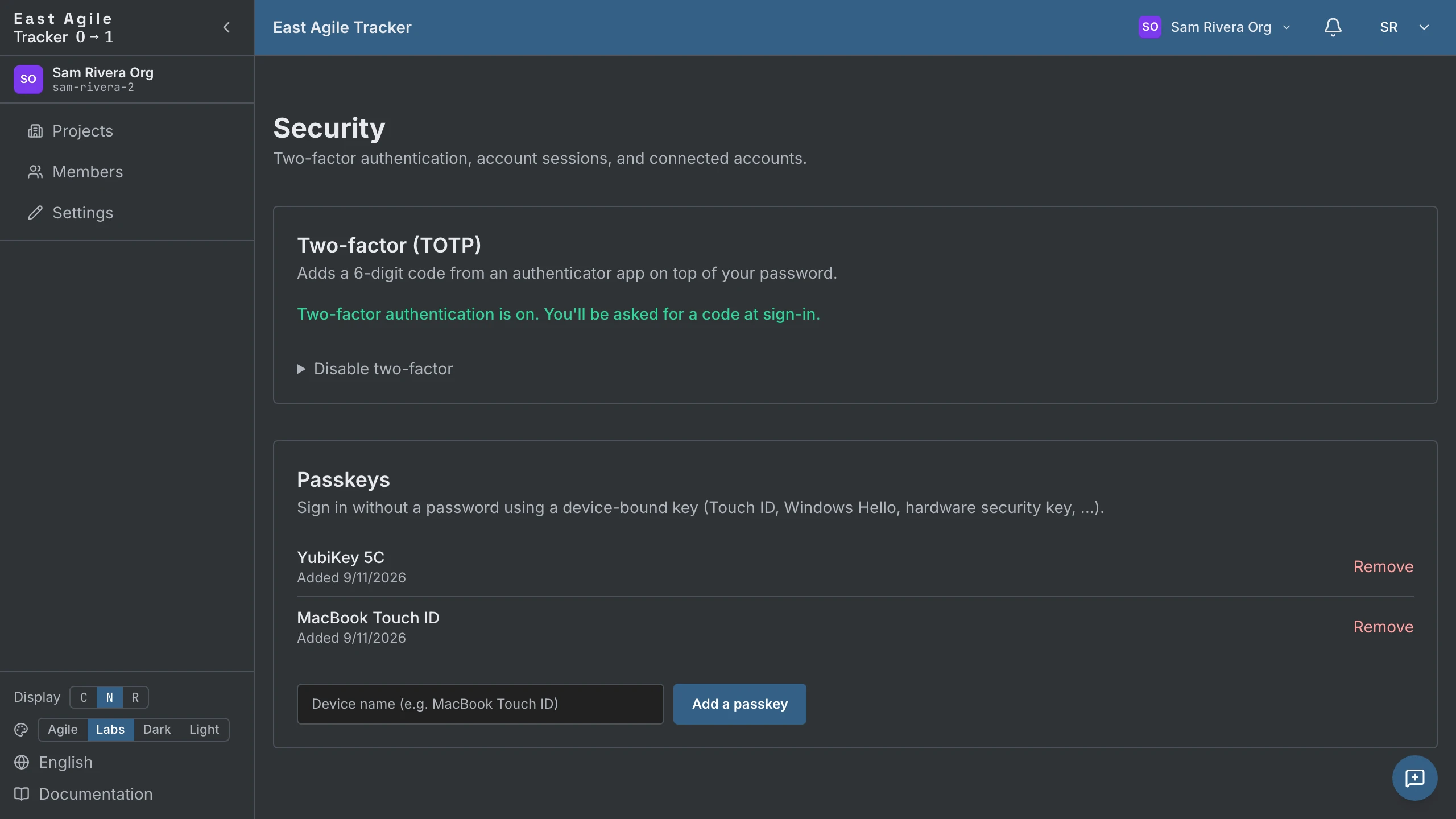
Dział zatytułowany „Bezpieczeństwo”Z Account Settings → Security:
- Password — Zmień je w dowolnym momencie.
- Dwuskładnikowe (TOTP) — Skonfiguruj kod z dowolnej aplikacji uwierzytelniającej (1Password, Authy, Google Authenticator, …). Otrzymasz 10 jednorazowych kodów odzyskiwania — są pokazywane raz, więc je zapisz. Wyłącz później za pomocą bieżącego kodu albo kodu odzyskiwania.
- Passkeys — Dodaj powiązany z urządzeniem passkey WebAuthn (Touch ID, Windows Hello, sprzętowy klucz bezpieczeństwa). Potem loguj się bez hasła. Dodawaj, nazywaj i usuwaj klucze z tej samej strony.
Sesje i tokeny odświeżające
Dział zatytułowany „Sesje i tokeny odświeżające”Udane logowanie wybija dwa tokeny: krótko żyjący dostępowy JWT oraz długo żyjący token odświeżający (30 dni, rotowany przy każdym użyciu). SPA odświeża token dostępowy automatycznie, gdy ten wygasa; pozostajesz zalogowany, dopóki token odświeżający nie wygaśnie albo się nie wylogujesz. Wylogowanie unieważnia token odświeżający po stronie serwera, więc skradziona kopia nie może zostać odtworzona.
Organizacje
Dział zatytułowany „Organizacje”Każde konto należy do jednej lub więcej organizacji. Świeża rejestracja otrzymuje osobistą organizację („<Name> Org”) tworzoną automatycznie. Projekty żyją wewnątrz organizacji, a członkostwo w organizacji warunkuje członkostwo w projekcie.
Przełączanie organizacji
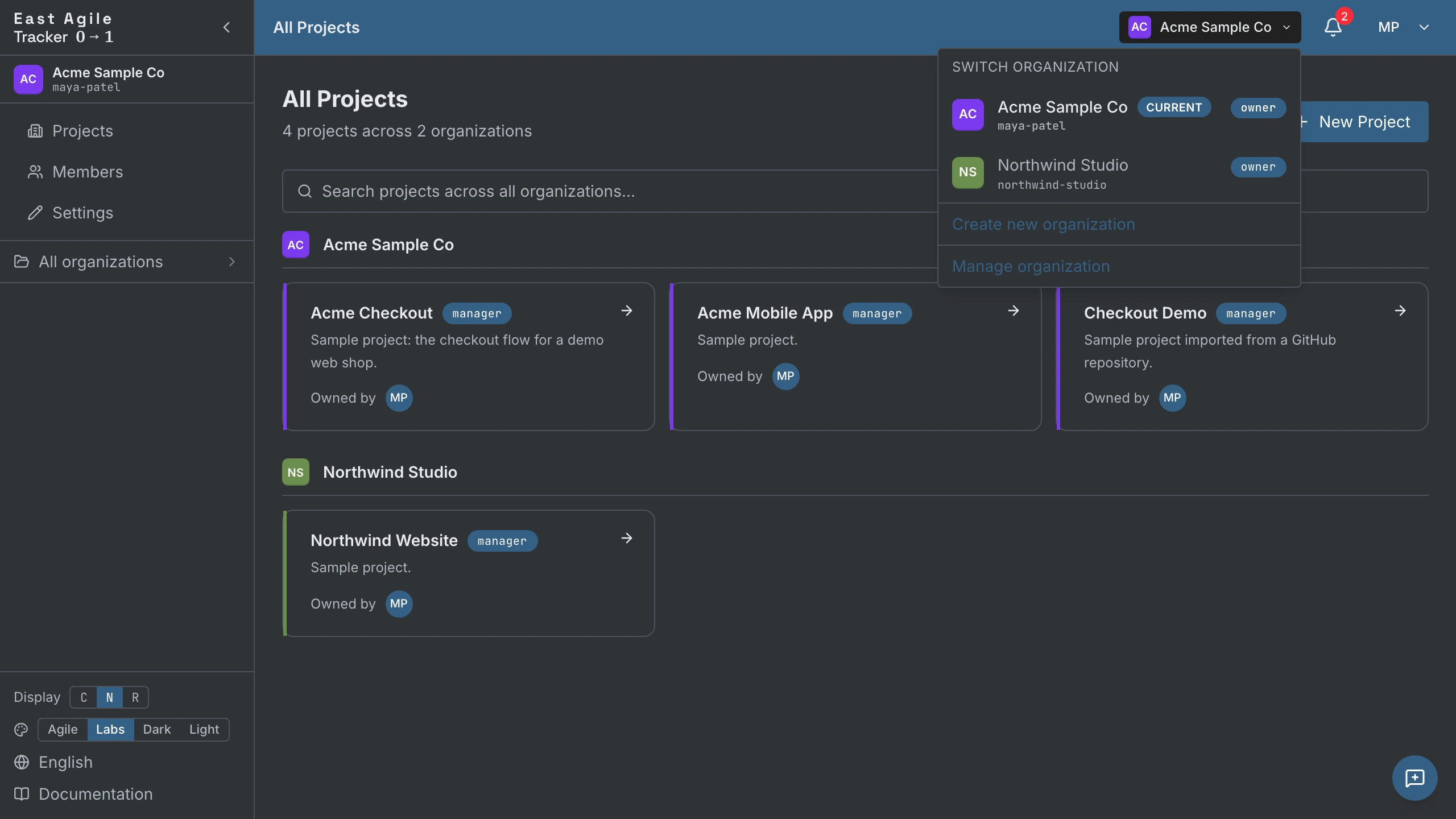
Dział zatytułowany „Przełączanie organizacji”Kliknij przełącznik organizacji w pasku górnym, aby przeskakiwać między organizacjami, do których należysz. Aktywna organizacja zawęża listę „Projects” i jest preselektowana, gdy tworzysz nowy projekt.
Zarządzanie organizacją (admin)
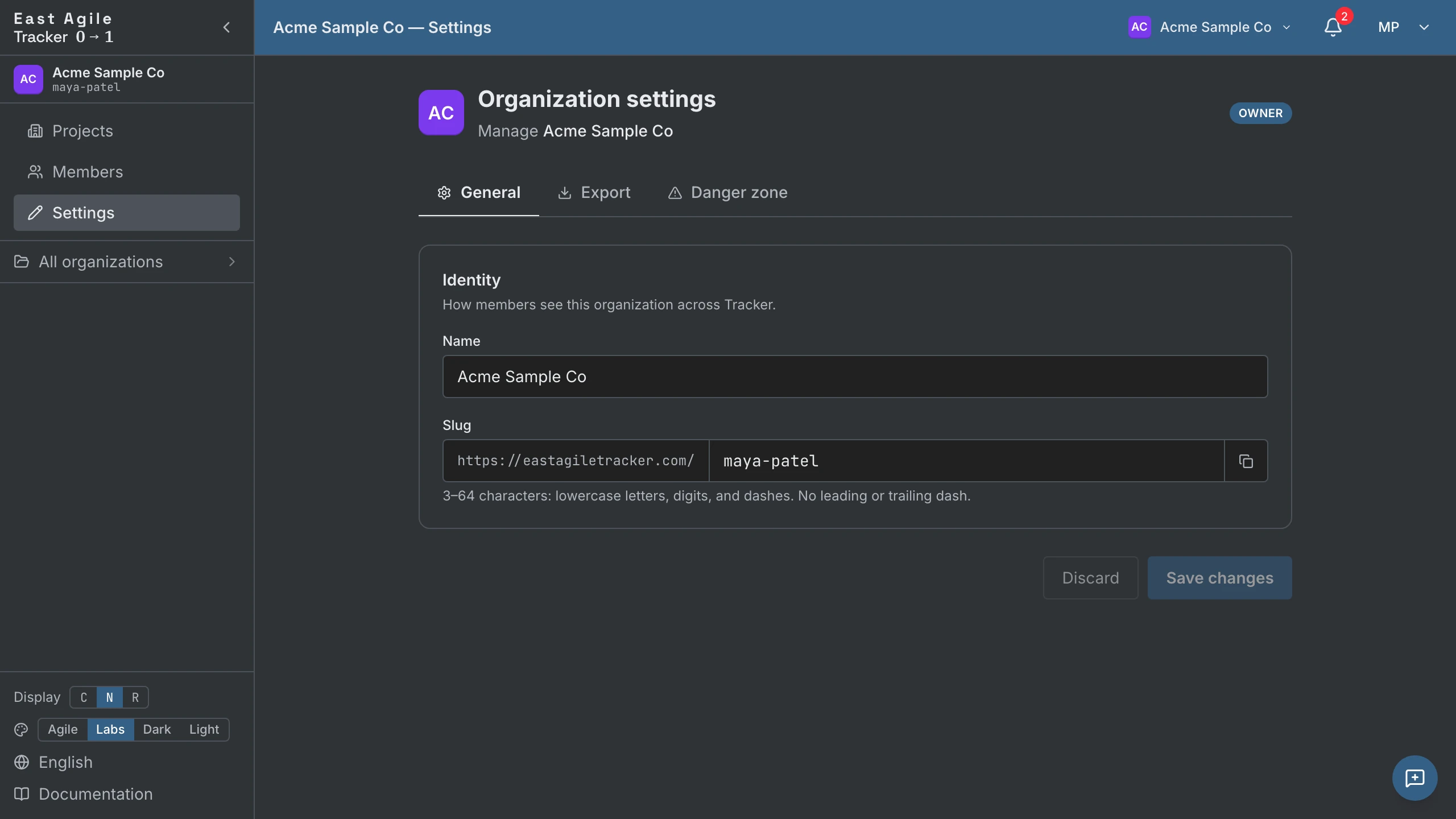
Dział zatytułowany „Zarządzanie organizacją (admin)”Kliknij blok organizacji w pasku bocznym → Manage organization → trafiasz na /organization/{id}/projects. Pasek boczny udostępnia strony administracyjne:
- Projects — Wszystkie projekty w tej organizacji.
- Members — Bieżący członkowie, role i oczekujące zaproszenia. Admini i właściciele zapraszają przez e-mail; zaproszenie jest przypisane do adresu e-mail, z tokenem o określonym TTL, i nikt nie może zaprosić do roli wyższej niż własna — do roli właściciela nigdy się nie zaprasza, tę rolę się przenosi. Na tej stronie możesz przenieść własność na innego członka.
- Settings (właściciele i admini) — Nazwa organizacji i slug.
- Export (tylko właściciele) — Pobierz całą organizację jako zip: zrzut SQL plus każdy załącznik.
- Backup — Kopie zapasowe organizacji z określonych chwil w czasie oraz przywracanie.
- Danger zone — Usuń organizację.
Usuwanie członka
Dział zatytułowany „Usuwanie członka”Usunięcie członka z organizacji kaskaduje: jego członkostwa per projekt w projektach tej organizacji są odbierane w tej samej transakcji. Adresy URL tablic w zakładkach przestają działać w momencie utraty dostępu do organizacji — nie ma osieroconego śladu.
Projekty
Dział zatytułowany „Projekty”Tworzenie projektu
Dział zatytułowany „Tworzenie projektu”Na stronie Projects kliknij New Project. Formularz tworzenia prosi o trzy rzeczy:
- Project Name — Wymagana.
- Description — Opcjonalny; widoczny dla wszystkich członków.
- Organization — Wymagana; organizacja, do której należy projekt.
Wszystko inne — długość iteracji, dzień rozpoczęcia, prędkość początkowa, skala estymacji, stan ukończenia, przełącznik zadań — ustawiasz później w Project Settings i jest zasiane rozsądnymi wartościami domyślnymi.
Ustawienia projektu
Dział zatytułowany „Ustawienia projektu”W menu Settings projektu znajdziesz pięć zakładek:
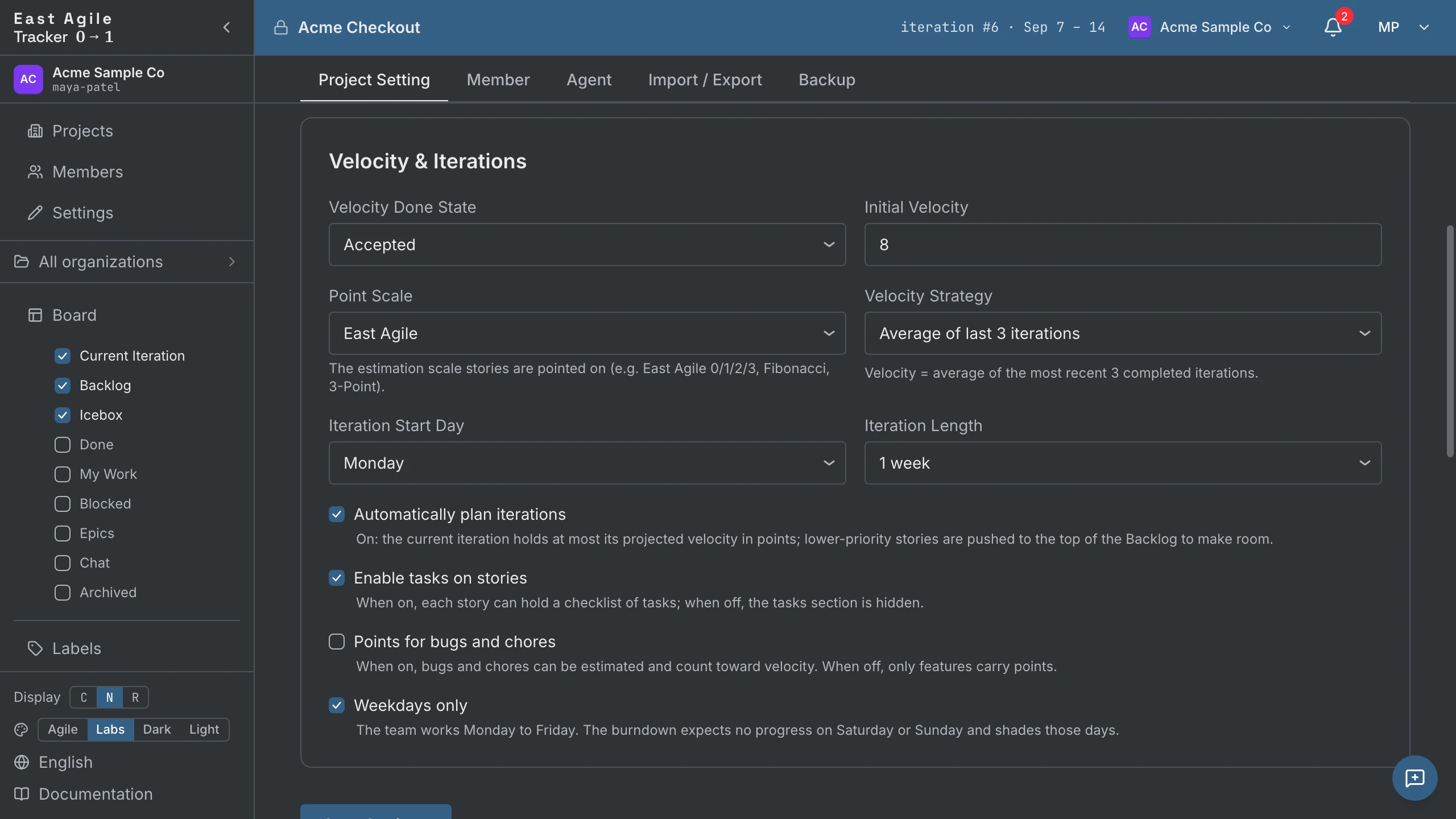
- Project — Edytuj tytuł, opis, długość iteracji i dzień rozpoczęcia, strategię prędkości (średnia z ostatnich 3 / 5 / 10 albo wartość ręczna), stan ukończenia, skalę estymacji, Points for bugs and chores, Weekdays only (pomijaj weekendy w burndownach), przełącznik zadań oraz przełącznik auto-plan iterations w sekcji Velocity & Iterations (domyślnie włączony — zobacz Planowanie iteracji poniżej). Ta sama zakładka zawiera Visibility (upublicznij projekt), kanał Slack, Transfer do innej organizacji oraz Delete project.
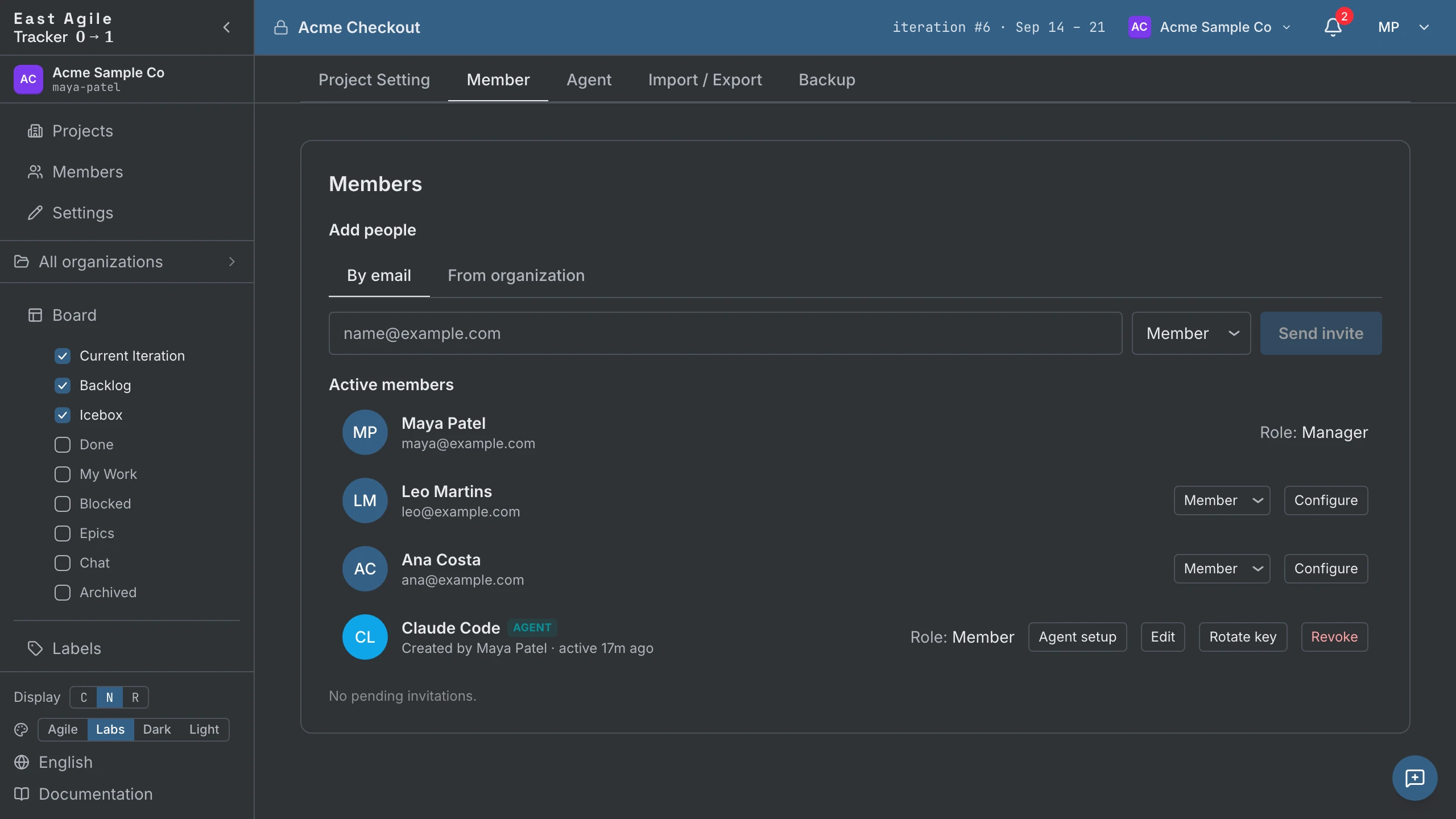
- Member — Zapraszaj, awansuj/degraduj i usuwaj ludzkich członków (zobacz Członkowie i zaproszenia poniżej).
- Agent — Wybijaj klucze API agentów dla tego projektu i ustalaj, kto może je wybijać (zobacz Agenci poniżej).
- Import / Export — Przenoś historie z innego trackera albo wyeksportuj cały projekt (zobacz Importowanie z innych trackerów oraz Eksportowanie projektu poniżej).
- Backup — Automatyczne kopie zapasowe projektu z określonych chwil w czasie oraz przywracanie jednym kliknięciem. Tylko dla menedżerów.
Członkowie i zaproszenia
Dział zatytułowany „Członkowie i zaproszenia”W zakładce Member w Project Settings zapraszaj ludzi przez e-mail albo dodaj kogoś, kto już jest w organizacji, za pomocą From organization — bez wymiany e-maili. Oczekujące zaproszenia trafiają do osobnego koszyka do czasu zaakceptowania; widzisz, kto został zaproszony, i możesz cofnąć zaproszenie. Aktywni członkowie mogą być awansowani/degradowani między viewer, member i manager. Menedżerowie mogą zmieniać ustawienia projektu; viewerzy mogą czytać, ale nie pisać. Byli członkowie pozostają wymienieni pod listą członków, aby ich historię dało się nadal przypisać.
Historia projektu jest na osobnej stronie — każda zmiana ustawień projektu, każda zmiana członkostwa, wraz z wykonawcą (człowiekiem lub agentem).
Historie
Dział zatytułowany „Historie”Tworzenie historii
Dział zatytułowany „Tworzenie historii”Użyj elementu + Add story na panelu Current, Backlog lub Icebox. Otwiera on pełny edytor: tytuł, opis, typ, priorytet, estymacja, etykiety, właściciele, blokery, powiązania, zadania, recenzenci oraz to, czy obserwujesz historię. Naciśnij Cmd/Ctrl+Enter, aby zapisać, albo kliknij Add.

Nowe historie tworzone w Current domyślnie przyjmują current_state = 'unstarted'. To zgodność z PT: iteracja Current jest planem pracy, a nie podziałem według stanu. Właściciel jawnie uruchamia historię (Start), gdy zaczyna pracę — zegar nie rusza wcześniej.
Wymagane: tytuł. Wybierz typ (domyślnie feature). Wszystko inne można uzupełnić później z panelu szczegółów.
Estymowanie features
Dział zatytułowany „Estymowanie features”Features to jedyny typ, który przyjmuje punkty, chyba że w Project Settings włączono Points for bugs and chores. Kliknij kółko punktów na karcie (lub w panelu szczegółów) i wybierz wartość ze skali. Nieestymowane features pokazują puste kółko.
- Skala Fibonacci — 0, 1, 2, 3, 5, 8, 13. Standardowa XP.
- Skala East Agile — 0, 1, 2, 3. Ciaśniejsza. 3 oznacza pełną iterację czasu jednej osoby. Nic nie mieści się powyżej 3.
- Skala 3-Point — 1, 2, 3 (Small / Medium / Large). Ścisłe rozmiary „t-shirtowe” — bez opcji zera, bez połówek punktów.
Wybierz skalę raz w Project Settings. Możesz ją później zmienić, ale istniejące estymacje nie są przemapowywane: każda historia zachowuje swoją wartość, a wartość, której nowa skala nie zna, pozostaje na historii, dopóki jej ponownie nie oszacujesz.
Przesuwanie stanu
Dział zatytułowany „Przesuwanie stanu”Dwa sposoby na przesunięcie historii przez cykl życia:
- Kliknij wbudowany przycisk akcji na karcie — Start, Finish, Deliver, Accept, Reject. Tekst przycisku odzwierciedla następny prawidłowy stan dla typu historii. Odrzucona historia pokazuje Restart.
- Wywołaj API — zobacz Przewodnik po API, który opisuje też przejście zbiorcze dla skryptów.

Przeciągnięcie karty to przeniesienie między panelami, a o tym, co stanie się ze stanem, decyduje panel, w którym karta wyląduje. Upuszczenie jej w Current planuje historię, ale jej nie rozpoczyna — stan pozostaje nietknięty. Upuszczenie jej w Backlogu lub Iceboxie resetuje historię do Unstarted, więc historia, którą już rozpoczęto, traci ten postęp, gdy przeciągniesz ją z powrotem. Przeniesienia są stosowane natychmiast; potwierdzenia, jakie możesz napotkać, to to, które zakłada pierwszą iterację projektu, oraz to, które przenosi historię do innego epiku.
Panel szczegółów
Dział zatytułowany „Panel szczegółów”Kliknij w dowolnym miejscu wiersza historii, aby rozwinąć go bezpośrednio. Panel szczegółów pokazuje:
- Wiersz — tytuł, edytowalny.
- Pola — ID, status z przyciskiem następnego stanu, iteracja, właściciele (dodaj/usuń członków lub agentów), typ historii, priorytet, punkty, zgłaszający, etykiety, Obserwuj tę historię.
- Praca — blokery, opis (Markdown), linki do kodu, zadania (jeśli włączone), recenzje, załączniki.
- Komentarze / Aktywność — dyskusja i historia zmian, na dwóch kartach.
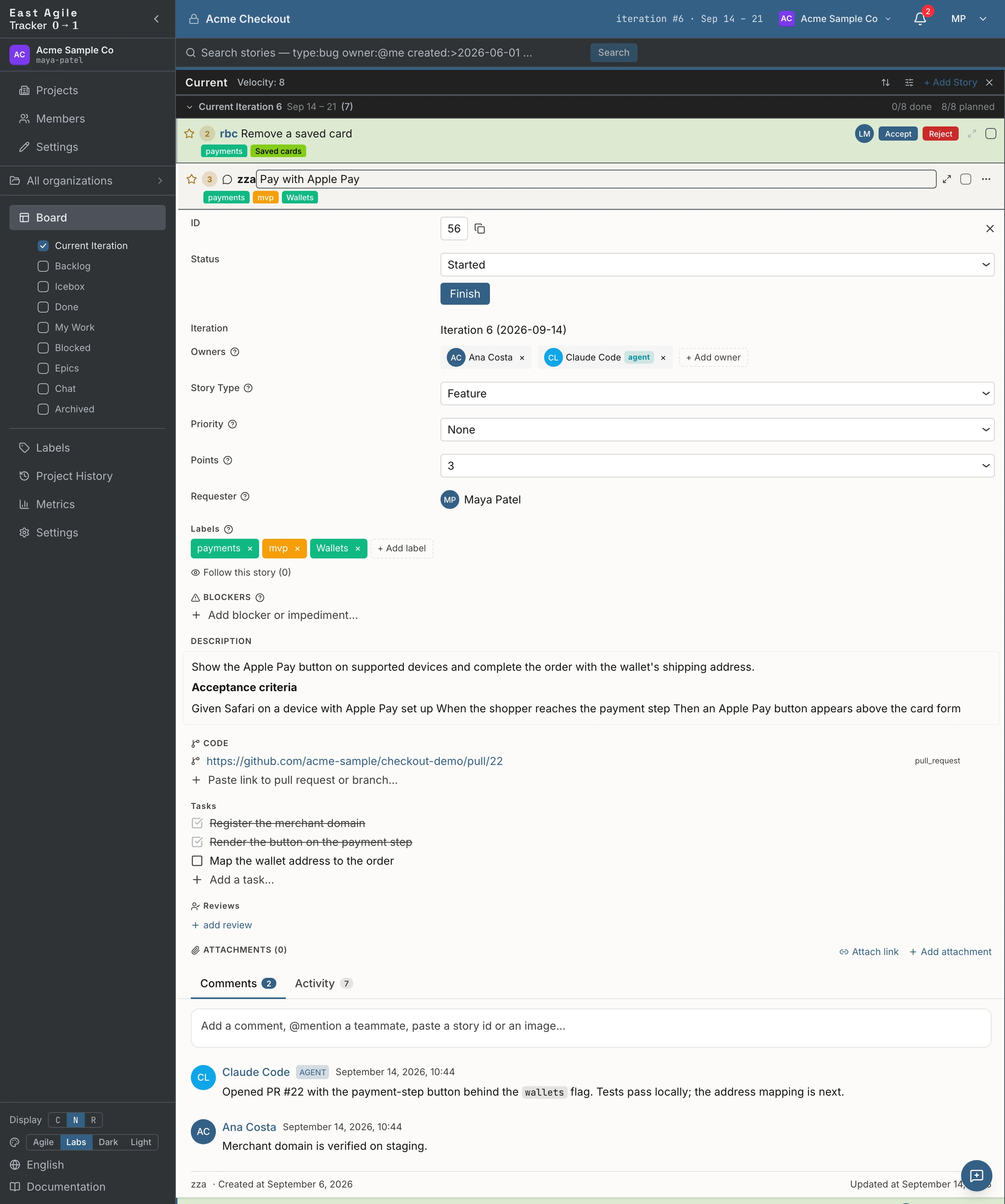
Otwórz historię na osobnej stronie (ikona rozwinięcia), aby uzyskać menu z trzema kropkami: Archive / Unarchive, Copy story (link do schowka) oraz Delete.
Naciśnij Escape, aby zamknąć ostatnio otwartą historię (zapamiętuje stos — zwijaj po jednej naraz).
Komentarze
Dział zatytułowany „Komentarze”Do 20 000 znaków, renderowane w Markdown. Edytuj i usuwaj własne komentarze; dziennik audytu zachowuje historię. Wzmiankuj członków za pomocą @, a autouzupełnianie ich podchwyci. Każdy komentarz przyjmuje reakcje emoji i ma własny permalink.
Pisanie w Markdownie
Dział zatytułowany „Pisanie w Markdownie”Opisy i komentarze pisze się w Markdownie. Edytor ma karty Pisz i Podgląd, a obok pasek formatowania: pogrubienie, kursywa, przekreślenie, kod w linii, blok kodu, link, lista punktowana, lista numerowana i cytat.
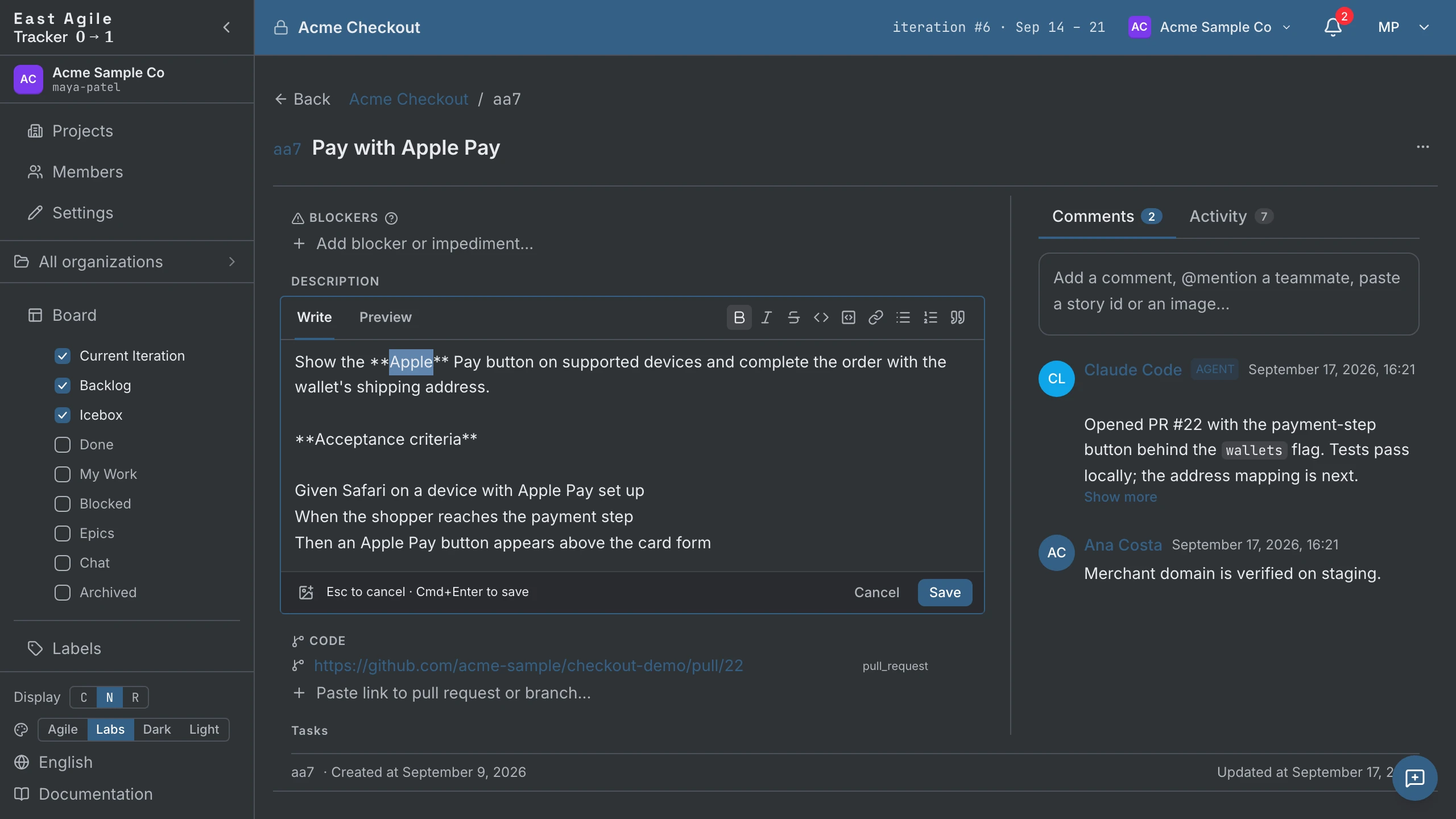
- Zaznacz tekst i naciśnij przycisk, aby go sformatować. Bez zaznaczenia przycisk wstawia składnię i umieszcza w niej kursor. Ponowne naciśnięcie usuwa formatowanie.
- Cmd+B, Cmd+I i Cmd+K (Ctrl w Windows i Linuksie) nadają pogrubienie, kursywę i link. Nowy link zaznacza symbol zastępczy
url, gotowy na adres. - Listy, cytat i blok kodu obejmują każdy zaznaczony wiersz.
- Formatowanie niczego nie zapisuje: Cmd/Ctrl+Enter zapisuje opis, Enter publikuje lub zapisuje komentarz.
- Na karcie Podgląd pasek jest wyłączony.
Załączniki

Dział zatytułowany „Załączniki”Przeciągnij plik na panel szczegółów lub użyj przycisku przesyłania. Limity zależą od rodzaju pliku — wideo 200 MB, PDF, Word i Excel 25 MB, obrazy, CSV i tekst 10 MB; inne typy są odrzucane. Filmy odtwarzają się bezpośrednio na stronie.
Etykiety
Dział zatytułowany „Etykiety”Na stronie Labels w pasku bocznym: twórz etykiety z nazwami i kolorami, archiwizuj, gdy się zdezaktualizują (zarchiwizowane etykiety znikają z tablicy, ale pozostają przeszukiwalne). Dodawaj etykiety per historia w panelu szczegółów.
Blokery, powiązania, recenzje
Dział zatytułowany „Blokery, powiązania, recenzje”- Blokery — Notatka w postaci tekstu swobodnego „to jest blokowane przez X”. Oznaczaj jako rozwiązane/nierozwiązane. Filtruj tablicę po
has:blocker. - Powiązania — Siedem typów relacji: relates to, duplicates, blocks, is blocked by, pull request, branch oraz other (domyślny dla każdego nierozpoznanego adresu URL). Wklej adres URL GitHuba z
/pull/lub/tree/, a typ zostanie wykryty automatycznie. Powiązania można edytować po fakcie. - Recenzje — Przypisz recenzenta (człowieka lub agenta) z opcjonalnym komentarzem; recenzent ustawia status (pending, approved, rejected).
Zadania
Dział zatytułowany „Zadania”Jeśli włączone w Project Settings, historie otrzymują podzadania — listę kontrolną wewnątrz historii. Odhaczaj je w miarę postępów.
Referencja pól historii
Dział zatytułowany „Referencja pól historii”Kilka pól na powierzchni szczegółów historii ma małą ikonę [?] obok swojej etykiety. Kliknij ją w aplikacji, aby zobaczyć te same wskazówki, które podsumowano poniżej. Tłumacze dostarczają teksty w aplikacji wraz z resztą interfejsu; ta sekcja jest długą, kanoniczną referencją.
Pola są wymienione mniej więcej w kolejności, w jakiej pojawiają się w panelu szczegółów; zakładki panelu to Comments i Activity.
Miejsce historii w cyklu życia: Unstarted → Started → Finished → Delivered → Accepted (lub Rejected).
To, który stan liczy się jako gotowy, jest ustawieniem projektu: Stan ukończenia dla prędkości w ustawieniach projektu, ustawiony na Finished, Delivered lub Accepted. Historia wlicza się do prędkości, gdy osiągnie wybrany stan.
Dostarczona historia czeka, aż właściciel produktu ją zaakceptuje lub odrzuci. Rejected jest stanem końcowym; osobna akcja Restart przywraca historię do stanu Started, a odrzucenie historii z minionej iteracji tworzy zamiast tego jej kopię na początku Backlogu.
Iteration
Dział zatytułowany „Iteration”Do której iteracji historia jest zaplanowana. Ten wiersz jest tylko do odczytu: serwer wylicza go na podstawie pozycji historii w Backlogu i Twojej prędkości, a historia w Current jest z definicji w bieżącej iteracji.
Aby to zmienić, zmień kolejność — przeciągnij historię w górę lub w dół Backlogu albo do Current. To właśnie utrzymuje uczciwość prognozy prędkości.
Kto wykonuje pracę. Właścicielami mogą być ludzie lub agenci — obaj renderują się jako wymienieni z imienia uczestnicy w dzienniku audytu, autorstwie komentarzy i metrykach. Nie ma sposobu na przebranie właściciela będącego agentem za człowieka.
Wielu właścicieli to widoczny wyraz programowania w parach (lub w parze z agentem). Dodaj agenta, który podjął historię, oraz człowieka, który recenzuje — oba imiona pojawią się na karcie.
Właściciele to nie to samo co Followers (osobne pole na karcie). Obserwujący to osoby, którym zależy na historii, ale które nie wykonują pracy — zazwyczaj subskrybenci powiadomień.
Story type
Dział zatytułowany „Story type”Istnieją cztery typy historii:
- Feature — Nowa, obserwowalna dla użytkownika wartość. Domyślnie jedyny typ, który niesie punkty i liczy się do prędkości.
- Bug — Defekt. Domyślnie niepunktowany. Defekty nie zarabiają punktów prędkości, co utrzymuje koszt poprawek widocznym, a nie nagradzanym.
- Chore — Konieczna praca bez bezpośredniej wartości dla użytkownika (refaktoryzacje, infrastruktura, konfiguracja). Domyślnie niepunktowana.
- Release — Znacznik o zerowej liczbie punktów dla kamienia milowego. Przechodzi prosto z Unstarted do Accepted, zakotwiczając datę dla prognozy.
Projekt może włączyć w ustawieniach Points for bugs and chores; bugs i chores otrzymują wtedy estymacje i liczą się do prędkości tak jak features.
Priority
Dział zatytułowany „Priority”Priorytet określa, jak pilna jest historia. Wartości to Brak, P1 - Pilny, P2 - Wysoki, P3 - Średni i P4 - Niski; nowa historia zaczyna od wartości Brak.
Ustaw go podczas tworzenia historii lub później w panelu szczegółów. Każda wartość inna niż Brak pojawia się na karcie historii jako mała plakietka, na przykład P1. Historie typu release nie mają priorytetu.
Szukaj według priorytetu za pomocą priority:, na przykład priority:p1. Import z trackera, który ma własne pole priorytetu, takiego jak Jira czy Linear, zachowuje priorytet każdej historii.
Względny rozmiar historii. Features dostają punkty; bugs, chores i releases pozostają na zerze — chyba że projekt włączył Points for bugs and chores.
Estymacja to rozmowa o rozmiarze, a nie obietnica: punkty opisują względny rozmiar, a nie godziny.
Dostarczane są trzy skale:
- Fibonacci — 0, 1, 2, 3, 5, 8, 13. Klasyczna skala XP.
- East Agile — 0, 1, 2, 3. Ciaśniejsza skala. 3 oznacza pełną iterację czasu jednej osoby.
- 3-Point — 1, 2, 3 (Small / Medium / Large). Ścisłe rozmiary „t-shirtowe”.
Requester
Dział zatytułowany „Requester”Kto poprosił o historię. Zwykle jedna osoba — właściciel produktu, interesariusz lub agent działający w czyimś imieniu.
Zgłaszający to nie właściciel. Właściciel to ten, kto wykonuje pracę; zgłaszający to ten, komu zależy na rezultacie i kto go zaakceptuje (albo nie). Mogą to być te same osoby, ale są to odrębne role. Zapisanie zgłaszającego to coś, co daje Ci audytową odpowiedź na pytanie „kto o to poprosił?” sześć miesięcy później.
Release date
Dział zatytułowany „Release date”Data na historii, przeznaczona dla historii typu Release. Tablica umieszcza wydanie tam, gdzie wypada ta data, a wydanie, którego zależne historie nie zdążą na czas, dostaje oznaczenie zagrożonego. Wyszukuj je za pomocą release:.
Kolorowe tagi. Historie mogą nieść ich wiele. Używane do przekrojowej kategoryzacji — mvp, tech-debt, security, konkretna nazwa wydania — oraz do filtrowania tablicy (label:mvp w polu wyszukiwania).
Etykiety mają zasięg projektu. Zarządzaj nimi na stronie Labels w pasku bocznym. Archiwizuj zdezaktualizowane etykiety zamiast je usuwać; archiwum zachowuje historię przeszukiwalną, jednocześnie czyszcząc tablicę.
Blockers
Dział zatytułowany „Blockers”Notatki w postaci tekstu swobodnego opisujące, co uniemożliwia postęp tej historii. Oznacz jako rozwiązane, gdy przeszkoda zniknie.
Wpisz bloker jako tekst swobodny albo wklej link do historii, która blokuje tę. Link do historii, pełny URL lub krótki link, wyświetla się jako blok historii z jej typem, odnośnikiem, tytułem i stanem; kliknij go, aby otworzyć tę historię. Link do historii, której nie możesz otworzyć, pozostaje zwykłym tekstem.
Reviewers
Dział zatytułowany „Reviewers”Kto sprawdza pracę przed jej zaakceptowaniem — członek lub agent. Każda recenzja niesie status (pending, approved, rejected) i opcjonalny komentarz. Wyszukuj za pomocą reviewer:.
Lista kontrolna historii, jeśli zadania są włączone dla projektu. Każde zadanie ma opis i stan ukończenia. Importy niosące listy kontrolne (treści issue z GitHuba, Pivotal, Trello, Shortcut) trafiają tutaj.
Wpisz zadanie jako tekst swobodny albo wklej link do historii. Link do historii, pełny URL lub krótki link, wyświetla się jako blok historii z jej typem, odnośnikiem, tytułem i stanem; kliknij go, aby otworzyć tę historię. Link do historii, której nie możesz otworzyć, pozostaje zwykłym tekstem.
Code links
Dział zatytułowany „Code links”Pull requesty, gałęzie i każdy inny adres URL dołączony do historii, plus relacje między historiami (blocks, is blocked by, duplicates, relates to). Adres URL pull requesta lub gałęzi z GitHuba jest typowany automatycznie; wszystko inne to other, dopóki nie wskażesz inaczej.
Attachments
Dział zatytułowany „Attachments”Pliki na historii. Obrazy dostają miniaturę i lightbox; filmy odtwarzają się bezpośrednio na stronie. Z kafelka załącznika możesz wstawić plik do opisu lub komentarza albo skopiować jego Markdown.
Description
Dział zatytułowany „Description”Czym jest historia i jak rozpoznać, że jest ukończona. Markdown.
Kryteria akceptacji należą tutaj — najlepiej w formie Given / When / Then, aby przekładały się bezpośrednio na testy akceptacyjne:
Given I am signed in as a memberWhen I click "Add a story" in CurrentThen the story is created in state "unstarted"INVEST to test zdroworozsądkowy sprawdzający, czy historia jest dobrze sformułowana:
- Independent (niezależna) — może zostać wydana bez innych historii.
- Negotiable (negocjowalna) — ujmuje intencję, a nie zamrożoną specyfikację.
- Valuable (wartościowa) — dla użytkownika lub interesariusza.
- Estimable (estymowalna) — zespół potrafi określić jej rozmiar.
- Small (mała) — komfortowo mieści się w iteracji.
- Testable (testowalna) — ma kryteria akceptacji, które można sprawdzić.
Bulk actions
Dział zatytułowany „Bulk actions”Zaznacz wiele historii na tablicy za pomocą pola wyboru na każdej karcie — shift-click albo Shift+Space na karcie z fokusem zaznacza zakres od ostatniej zaznaczonej. Pojawiający się pasek akcji zbiorczych oferuje:
- Copy stories — linki zaznaczonych historii, do schowka
- Archive stories
- Delete stories — za potwierdzeniem
- Deselect all
Zaznaczone historie przeciąga się też razem: podnieś jedną, a przesunie się całe zaznaczenie.
Tablica

Dział zatytułowany „Tablica”Tablica jest ekranem domowym każdego projektu. Domyślnie trzy kolumny:

- Current — Historie w aktywnej iteracji, pod jednym nagłówkiem iteracji. Karty pojawiają się w sekwencji czasowej iteracji, z widocznym na każdej karcie stanem; kolumna nie jest cięta według stanu — to rozbija sekwencję czasową iteracji, w której zespół planuje. Zamknięte iteracje znajdują się w kolumnie Done; nadchodzące iteracje prognozowane z Backlogu pokazują się pod Current tylko wtedy, gdy jej przełącznik Show Backlog stories jest włączony.
- Backlog — Ściśle uporządkowana kolejka. System automatycznie grupuje nadchodzące iteracje na podstawie prędkości. Właściciel produktu jest odpowiedzialny za kolejność od góry do dołu.
- Icebox — Pomysły bez daty. Nieuporządkowane, nieestymowane.
Konfigurowalne panele — pola wyboru paska bocznego
Dział zatytułowany „Konfigurowalne panele — pola wyboru paska bocznego”Sekcja Board paska bocznego wymienia każdą predefiniowaną kolumnę z polem wyboru: zaznacz pole, aby pokazać tę kolumnę, odznacz, aby ją ukryć. Przełączniki są zachowywane per projekt i per użytkownik (są przechowywane po stronie serwera przez endpoint preferences projektu, więc podążają za Tobą między przeglądarkami). Predefiniowane to:

- Current Iteration (domyślnie włączona)
- Backlog (domyślnie włączona)
- Icebox (domyślnie włączona)
- Done — Zaakceptowane historie, pogrupowane według zamkniętej iteracji.
- My Work — Historie, w których jesteś właścicielem.
- Blocked — Historie z nierozwiązanymi blokerami.
- Epics — Zestawienia na poziomie epików.
- Archived — Historie, które zarchiwizowałeś, ukryte wszędzie indziej.
- Chat — Statyczny podgląd kolumny czatu projektu. Pokazuje przykładowe wiadomości i niczego nie wysyła.
Każda kolumna ma też kontrolkę sortowania — kolejność tablicy, według stanu, najnowsze lub najstarsze. Każde sortowanie inne niż kolejność tablicy wyłącza w tej kolumnie przeciąganie i upuszczanie.
Przeciągnij krawędź między dwiema kolumnami, aby zmienić ich szerokość. Ta przeglądarka zapamiętuje szerokości dla każdego projektu, więc przetrwają ponowne wczytanie strony. Dwukrotne kliknięcie krawędzi kolumny przywraca jej równy udział, a kliknięcie ikony przywracania na prawym końcu wiersza wyszukiwania tablicy (podpowiedź Przywróć szerokość kolumn) przywraca wszystkie kolumny.
Wyszukiwanie
Dział zatytułowany „Wyszukiwanie”Pole wyszukiwania w lewym górnym rogu tablicy uruchamia potężne wyszukiwanie w całym projekcie (nie tylko w historiach już widocznych na ekranie). Wpisz zapytanie i naciśnij Enter, aby otworzyć kolumnę wyników na żywo, która szereguje dopasowania; doprecyzuj zapytanie bezpośrednio w kolumnie albo zamknij ją, gdy skończysz. Kolumny wyników przetrwają przeładowanie strony, jak każda inna kolumna.

Kliknięcie etykiety na karcie historii lub na stronie Labels również otwiera kolumnę wyszukiwania dla tej etykiety.
Język zapytań jest wzorowany na wyszukiwaniu issue w GitHubie — łącz tekst swobodny z kwalifikatorami:
- Tekst swobodny przeszukuje tytuły, referencje i opisy —
payment crashalbo"dokładna fraza". - Aspekty:
type:bug,chore,state:started,label:mvp,epic:Checkout,priority:p1,points:1..5,iteration:42. - Osoby (członkowie i agenci, łącznie z
mention:):owner:@me,requester:claire,follower:tomas,reviewer:,commenter:,mention:. Każdy przyjmuje jedną wartość. - Daty (dzień lub zakres):
created:2026-05-01..2026-06-01,updated:>2026-06-01,started:,completed:,release:. - Flagi:
has:blocker,is:unestimated,is:backlog,is:icebox,is:blocked. - Neguj cokolwiek wiodącym
-:-label:wontfix. - Sortuj za pomocą
sort:created,sort:updatedlubsort:state; domyślnie według trafności.
To samo zapytanie działa w API, więc agent może wyszukiwać dokładnie tak jak Ty — pełną referencję znajdziesz w Przewodniku po API.
Plakietka bieżącej iteracji
Dział zatytułowany „Plakietka bieżącej iteracji”Pasek górny pokazuje numer bieżącej iteracji i jej zakres dat. Ma charakter informacyjny, nie jest linkiem. Prędkość wyświetlana w nagłówku kolumny Current to kontrolka, którą menedżer może edytować bezpośrednio: kliknij ją, aby nadpisać prędkość tej iteracji bez zmiany strategii projektu.
Iteracje
Dział zatytułowany „Iteracje”System tworzy iteracje automatycznie na podstawie Twojej długości i dnia rozpoczęcia. Nie musisz ich „otwierać” ani „zamykać”. Pierwsza iteracja powstaje w chwili, gdy historia po raz pierwszy trafia do Current, po potwierdzeniu pokazującym daty, które otrzyma; projekt, który ma tylko Backlog, nie ma jeszcze żadnych iteracji.

Aby planować z wyprzedzeniem, uporządkuj Backlog — prognozuje on nadchodzące iteracje jako grupy na podstawie Twojej prędkości, trzy lub cztery do przodu, i oznacza grupę na czerwono, jeśli przekracza Twoją prędkość. Grupy to prognoza, a nie zapisane iteracje; wypełniana jest tylko bieżąca iteracja.
Aby spojrzeć wstecz, otwórz kolumnę Done: każda miniona iteracja to zwijana grupa.
Planowanie iteracji

Dział zatytułowany „Planowanie iteracji”To, ile pracy mieści bieżąca iteracja, zależy od ustawienia auto-plan iterations (Project Settings → zakładka Project, w sekcji Velocity & Iterations, domyślnie włączone).
Auto-plan włączony (domyślnie) — niech prędkość wyznacza rozmiar iteracji.
Bieżąca iteracja wypełnia się do Twojej prognozowanej prędkości i ani trochę dalej. Sens tego trybu polega na tym, że nigdy nie musisz spierać się o zakres: gdy wciągasz nową historię do pełnej iteracji, oprogramowanie automatycznie robi dla niej miejsce, przenosząc historię o najniższym priorytecie (ostatnią w kolumnie Current) na szczyt Twojego Backlogu. Nowa historia wchodzi; wypchnięta historia jest teraz pierwsza w kolejce do powrotu.
Ponieważ wypchnięta historia leży na szczycie Backlogu, sama wraca do iteracji, gdy tylko zwolnisz wystarczająco dużo punktów — ukończ coś, usuń historię albo oszacuj którąś na mniej, a wsunie się z powrotem. Możesz przestawiać priorytety cały dzień, a iteracja pozostaje uczciwa: zobowiązuje się tylko do tylu punktów, ile według Twojej historii jesteś w stanie ukończyć. Jeśli Twój zespół dostarcza 12 punktów na iterację, nie możesz po cichu zobowiązać się do 20 — nadwyżka spada do Backlogu, gdzie ją widać.
To automatyzuje negocjację, którą w przeciwnym razie prowadziłbyś z klientem: „tak, możemy to dodać — ale wtedy ta pozycja o niższym priorytecie wypada, żeby iteracja pozostała realistyczna”.

Auto-plan wyłączony — zobowiązuj się do tylu, ilu chcesz (w stylu Scruma).
Wyłącz auto-plan, gdy Twój zespół świadomie zobowiązuje się do stałego zakresu iteracji niezależnie od dotychczasowej prędkości. Teraz możesz włożyć do iteracji tyle punktów historii, ile chcesz — nic nie jest automatycznie przenoszone. Licznik punktów iteracji pokazuje, gdzie jesteś względem swojej prędkości:
- Czerwony — zaplanowałeś więcej punktów niż Twoja prędkość. Ostrzeżenie, że zobowiązałeś się do więcej, niż uzasadnia historia.
- Zielony — rozpocząłeś, ukończyłeś lub dostarczyłeś więcej punktów niż Twoja prędkość. Zespół przegania swoją historię, więc to nadmierne zobowiązanie jest tym dobrym. Zielony wygrywa z czerwonym: gdy już dostarczasz powyżej prędkości, licznik jest zielony, nawet jeśli zaplanowałeś też ponad nią.
- Neutralny — zaplanowane punkty mieszczą się w Twojej prędkości.
Którego trybu używać? Auto-plan włączony to bezpieczniejsza wartość domyślna przy pracy dla klientów — utrzymuje zobowiązania oparte na rzeczywistej przepustowości. Auto-plan wyłączony pasuje do zespołu, który z góry zobowiązuje się do celu sprintu i chce mieć swobodę celowego przepełnienia lub niedopełnienia iteracji.
Wydania
Dział zatytułowany „Wydania”Wydania to typ historii, a nie osobny obiekt. Utwórz wydanie tak samo, jak tworzysz dowolną historię: wybierz Release jako typ, nadaj mu nazwę (np. v2.4) i ustaw datę wydania. Tablica umieszcza je tam, gdzie wypada ta data.
Wydania pomijają stany Started/Finished/Delivered/Rejected — przechodzą z Unstarted do Accepted w jednym kroku. Zaakceptuj wydanie, gdy je wypuścisz. Wydania pojawiają się w rozkładzie typów historii na stronie Metrics jak każdy inny typ.
Metryki
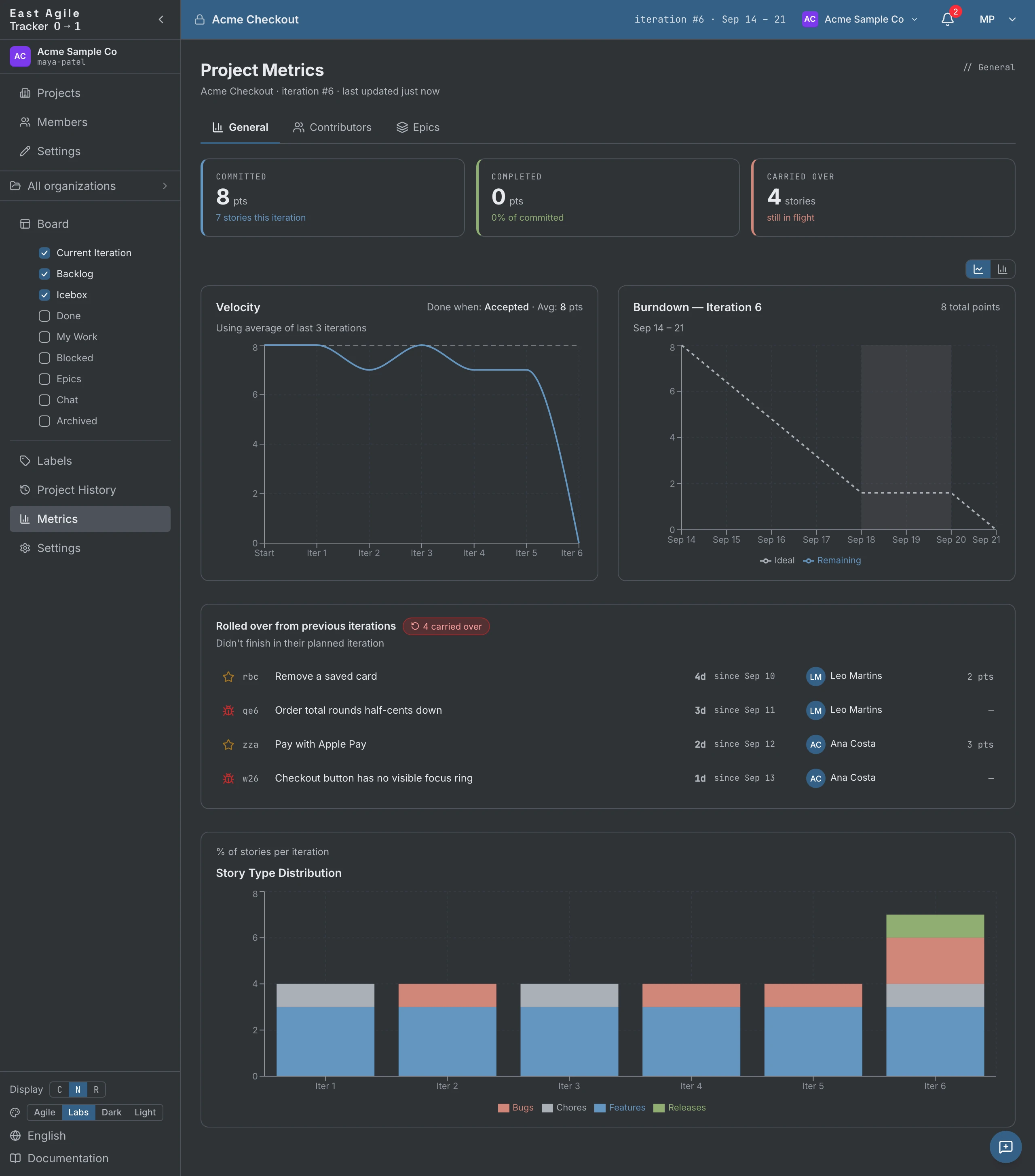
Dział zatytułowany „Metryki”Strona Metrics (na górze projektu) ma trzy zakładki:
- General — Trend prędkości, burndown bieżącej iteracji, rozkład typów historii per iteracja, karty Committed / Completed / Carried-over oraz lista historii przeniesionych z wcześniejszych iteracji (ze znacznikiem wieku dla historii przenoszonych więcej niż raz).
- Contributors — Punkty i historie per członek lub agent, z ostatnich N iteracji albo ze wszystkich, z liczbą delivered / accepted / rejected oraz wykresem słupkowym lub liniowym.
- Epics — Wybierz epik, aby zobaczyć jego burnup (zakres względem zaakceptowanego), przepustowość per iteracja, sygnał kondycji on-track / at-risk / stalled, otwarte blokery oraz prognozę iteracji, w której zostanie ukończony.
Kto co zrobił i kiedy — z możliwością filtrowania po wykonawcy, typie i dacie — pokazuje strona Project History w pasku bocznym.
To część produktu, która go wyróżnia. Agent to wymieniony z imienia członek zespołu — ale jest to AI.
Dodawanie agenta do projektu
Dział zatytułowany „Dodawanie agenta do projektu”Otwórz Project Settings → Agents. Menedżerowie zawsze mogą wybijać klucze; creator-roles policy na tej zakładce pozwala menedżerowi otworzyć wybijanie także dla członków.
- Create new agent key.
- Nadaj agentowi nazwę (pojawi się on pod tą nazwą w dziennikach audytu, autorstwie komentarzy i awatarach właścicieli).
- Wybierz rolę — viewer (tylko do odczytu), member (może pisać) lub manager. Rola agenta nigdy nie może przewyższać Twojej, więc agenta z rolą manager może wybić tylko menedżer-człowiek.
- Klucz jest pokazywany raz — skopiuj go; nie przechowujemy go w sposób umożliwiający odczyt. Prefiks to
ea_agent_….
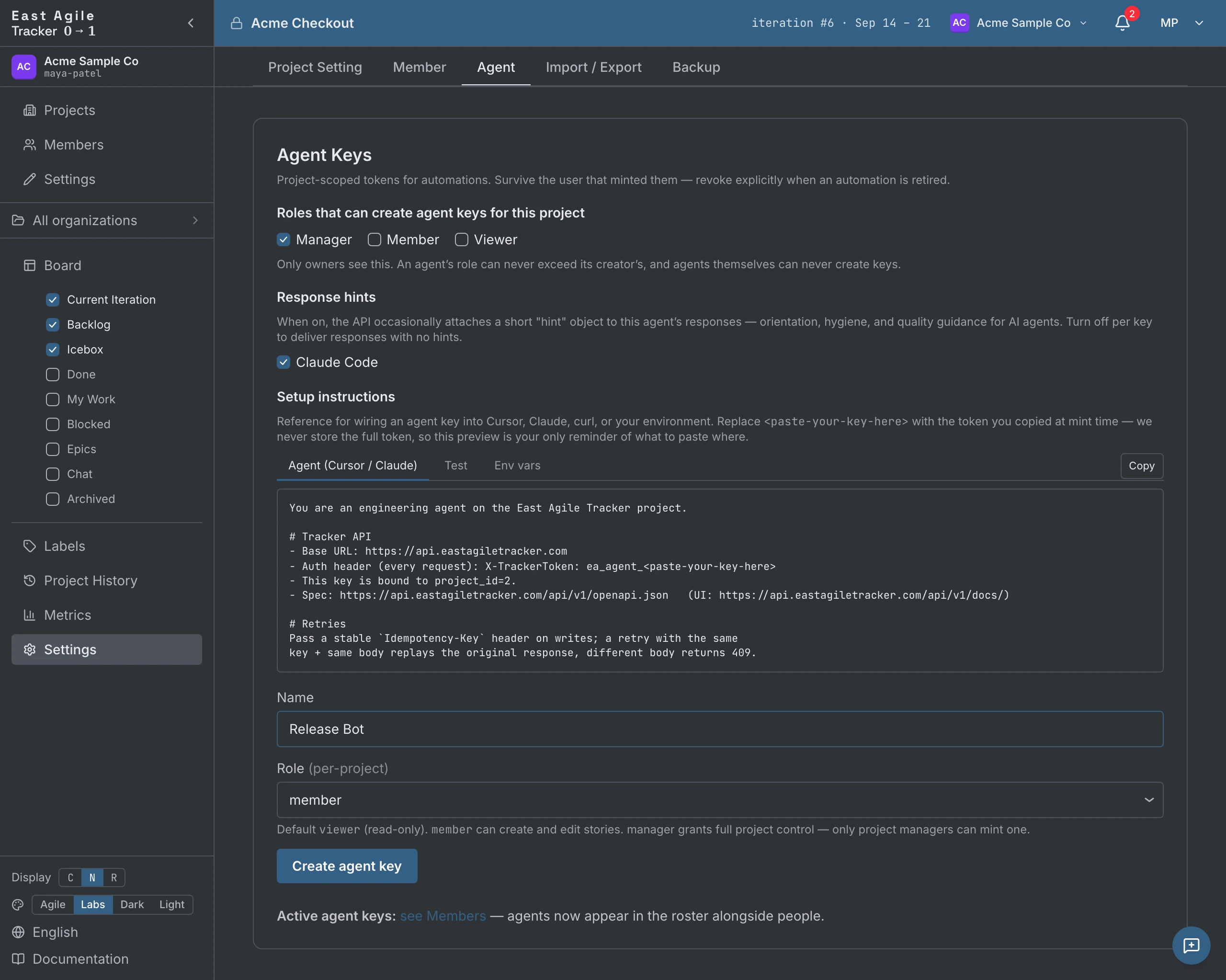
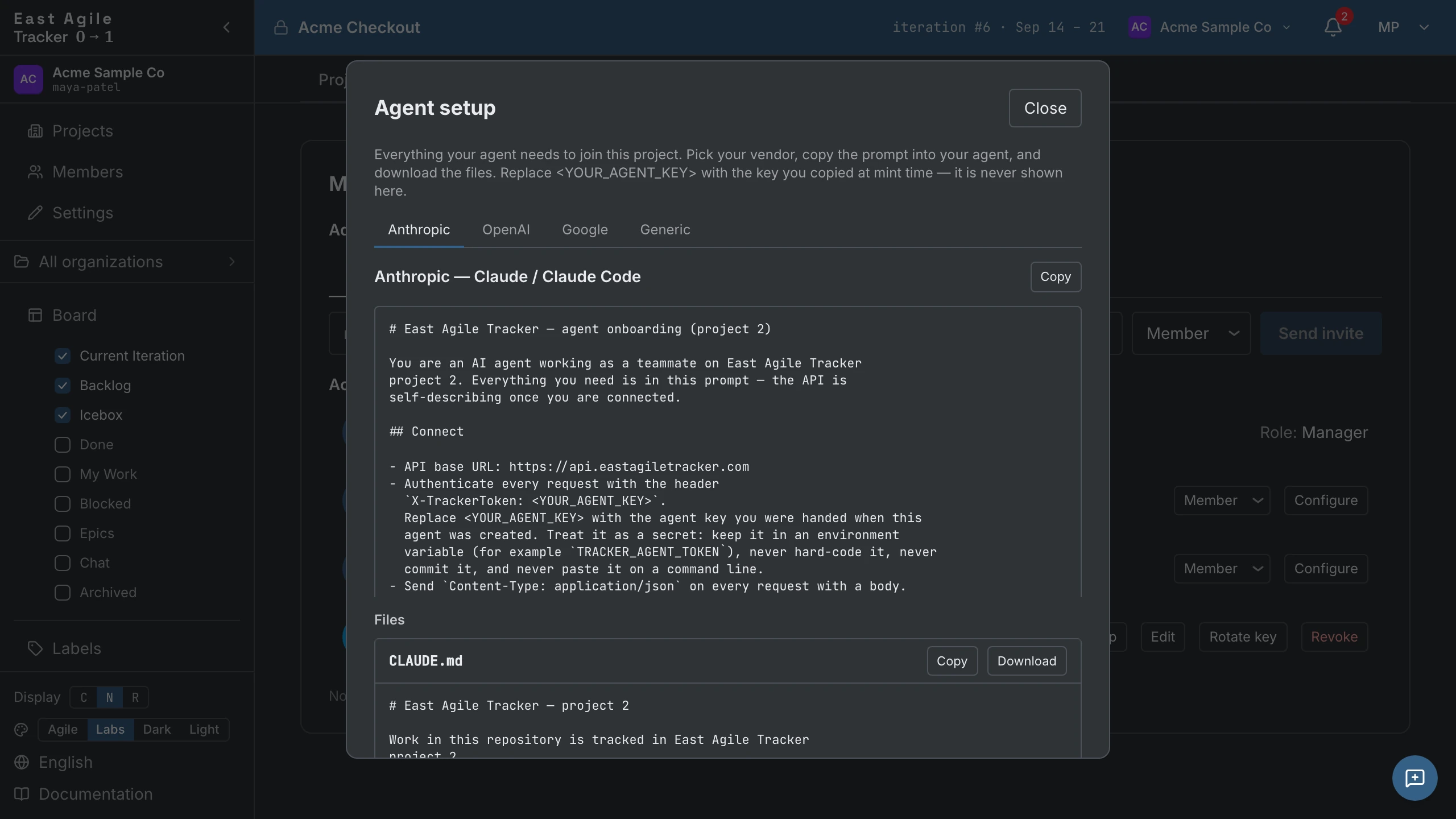
Ta sama zakładka zawiera Response hints per klucz — krótkie wskazówki, które agent odczytuje z powrotem przez API — oraz pakiet onboardingowy: gotowe prompty i pliki konfiguracyjne dla klientów Anthropic, OpenAI, Google i ogólnych.
Co agenci mogą robić
Dział zatytułowany „Co agenci mogą robić”Agent z rolą member może robić wszystko, co ludzki członek:
- Tworzyć, edytować, przechodzić stanami, usuwać historie
- Komentować, dołączać pliki, dodawać etykiety, ustawiać właścicieli
- Wybierać samego siebie jako właściciela historii
- Czytać aktywność, śledzić zdarzenia
Dziennik audytu zapisuje każdy zapis z tożsamością agenta. Nie ma sposobu, aby akcja agenta wyglądała jak akcja człowieka.
Zarządzanie kluczami agentów
Dział zatytułowany „Zarządzanie kluczami agentów”Agenci pojawiają się na liście Members w Project Settings obok ludzi, wraz z rolą i znacznikiem czasu ostatniego użycia. Stamtąd możesz zrotować klucz (stary przestaje działać, agent zachowuje tożsamość i historię) albo go odebrać; agent natychmiast traci dostęp. Dotychczasowa aktywność agenta pozostaje w dzienniku audytu na zawsze.
Używanie agentów z API
Dział zatytułowany „Używanie agentów z API”Zobacz Przewodnik po API → Klucze agentów, aby uzyskać przykłady kodu.
Importowanie z innych trackerów
Dział zatytułowany „Importowanie z innych trackerów”Jeśli przechodzisz z innego narzędzia, mamy importery dla jedenastu źródeł. Dziesięć przyjmuje wyeksportowany plik; GitHub łączy się z repozytorium bezpośrednio.
Prześlij plik eksportu (z Project Settings → Import / Export):
- Pivotal Tracker (CSV)
- Jira (CSV)
- Asana (CSV)
- GitLab (CSV)
- Shortcut (CSV)
- Trello (JSON)
- Linear (CSV)
- Plane (CSV)
- Plane (JSON)
- East Agile Tracker (CSV) — nasz własny format eksportu, dzięki czemu projekt wyeksportowany z jednego Trackera importuje się czysto do innego.
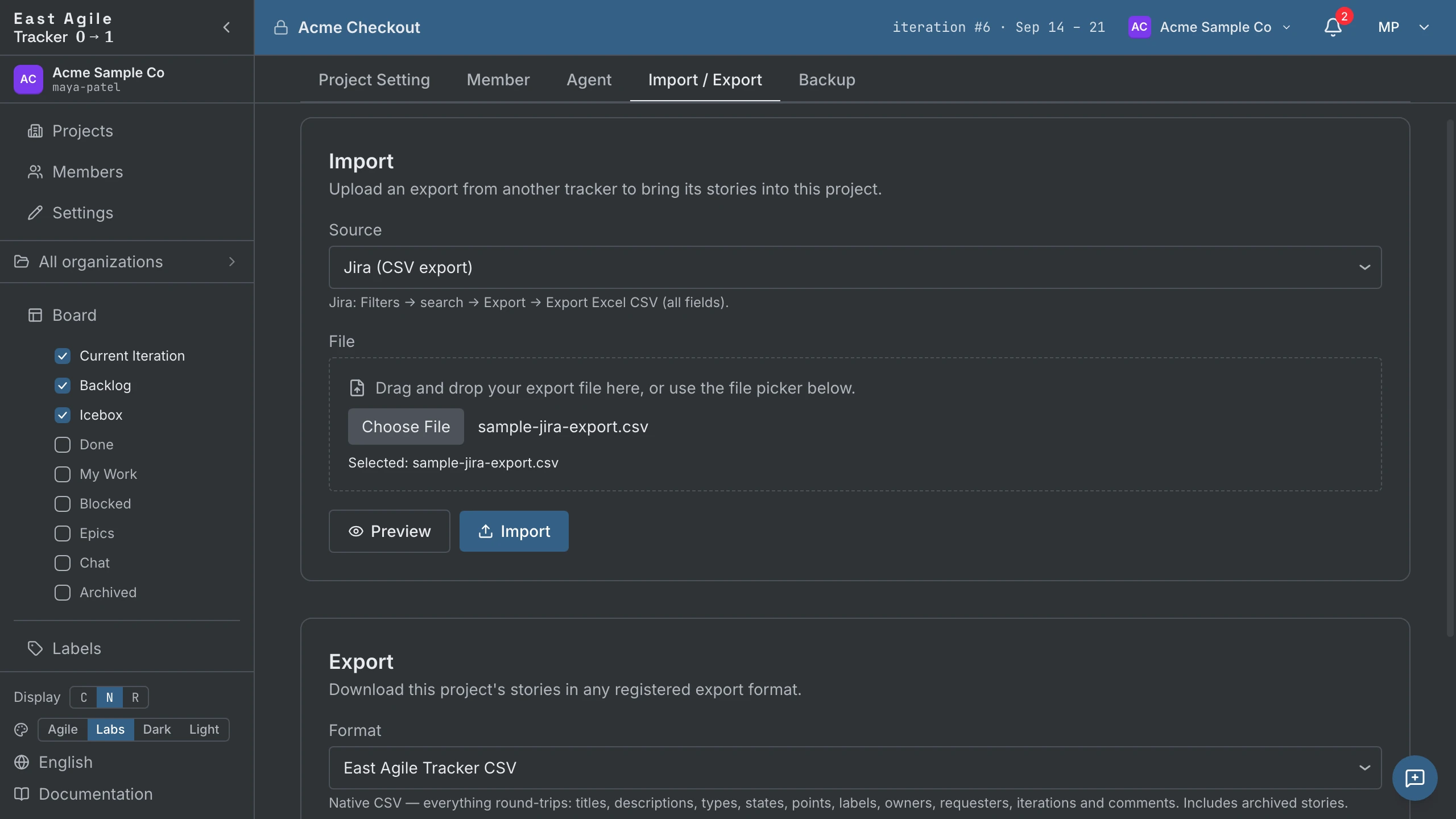
Albo połącz repozytorium:
- GitHub — podaj właściciela i repozytorium; issues importują się jako stories. Każdy import się uwierzytelnia: pobieranie idzie przez API GraphQL GitHuba, które odrzuca żądanie bez uwierzytelnienia. Zostaw osobisty token dostępu pusty, a serwer podstawi własny token współdzielony, który czyta wyłącznie repozytoria publiczne, a jego budżet rozlicza się na wszystkich w danym wdrożeniu; repozytorium prywatne albo wdrożenie bez tokenu współdzielonego wymaga twojego. Pull requesty, kamienie milowe (jako epiki) i releasy to opcjonalne pola wyboru. Zobacz Zapełnij projekt z repozytorium GitHub.
Co jest mapowane. Historie, etykiety i stany są mapowane dla każdego źródła. Właściciele są mapowani dla formatu East Agile Tracker (po adresie e-mail) oraz dla GitHuba (osoby przypisane stają się właścicielami, autor staje się zgłaszającym); każde inne źródło ich pomija. Komentarze są mapowane dla Jira, Plane, Pivotal, Trello, GitHuba oraz East Agile Tracker. Niektóre źródła przynoszą też iteracje. (Pełna macierz per pole i per źródło to kontrakt zachowania w dokumentacji dla deweloperów.)
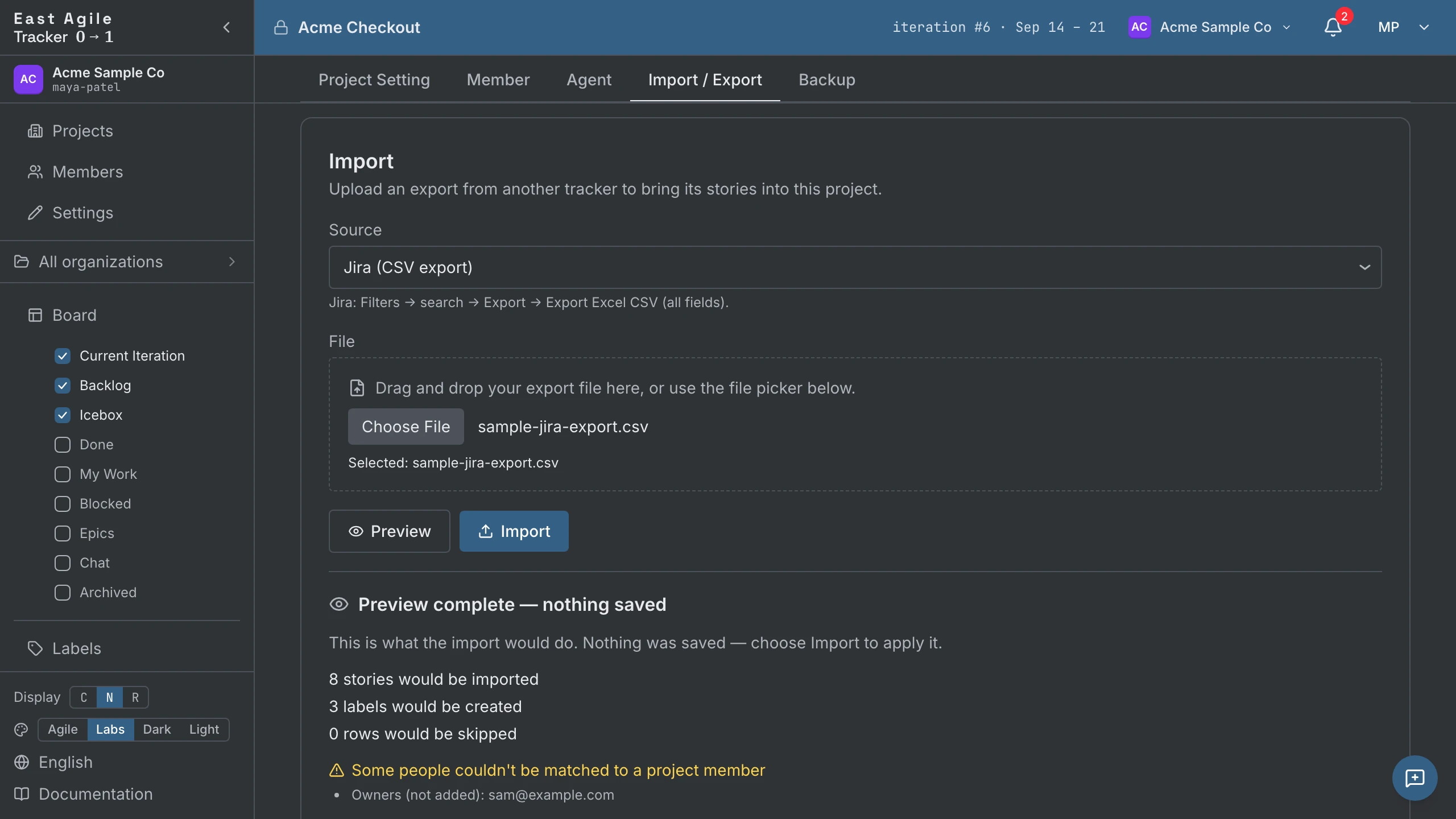
Brak interaktywnego pytania utwórz-lub-pomiń. Ponowny import tego samego pliku jest bezpieczny: wiersz, który został już zaimportowany (dopasowany po identyfikatorze źródłowym), jest po cichu pomijany, więc ponowne uruchomienie uzupełnia dane, a nie duplikuje. Jeśli chcesz zobaczyć, co zrobi import, zanim go zatwierdzisz, podgląd na sucho (dry-run) parsuje cały plik i raportuje te same liczby, które podałby prawdziwy import — zaimportowane, pominięte oraz wszelkie niedopasowane osoby — ale niczego nie zapisuje.
Dwa limity: przesyłanie jest ograniczone do 10 MiB, a pojedynczy import do 5000 historii. Większą migrację podziel na partie.
Eksportowanie projektu
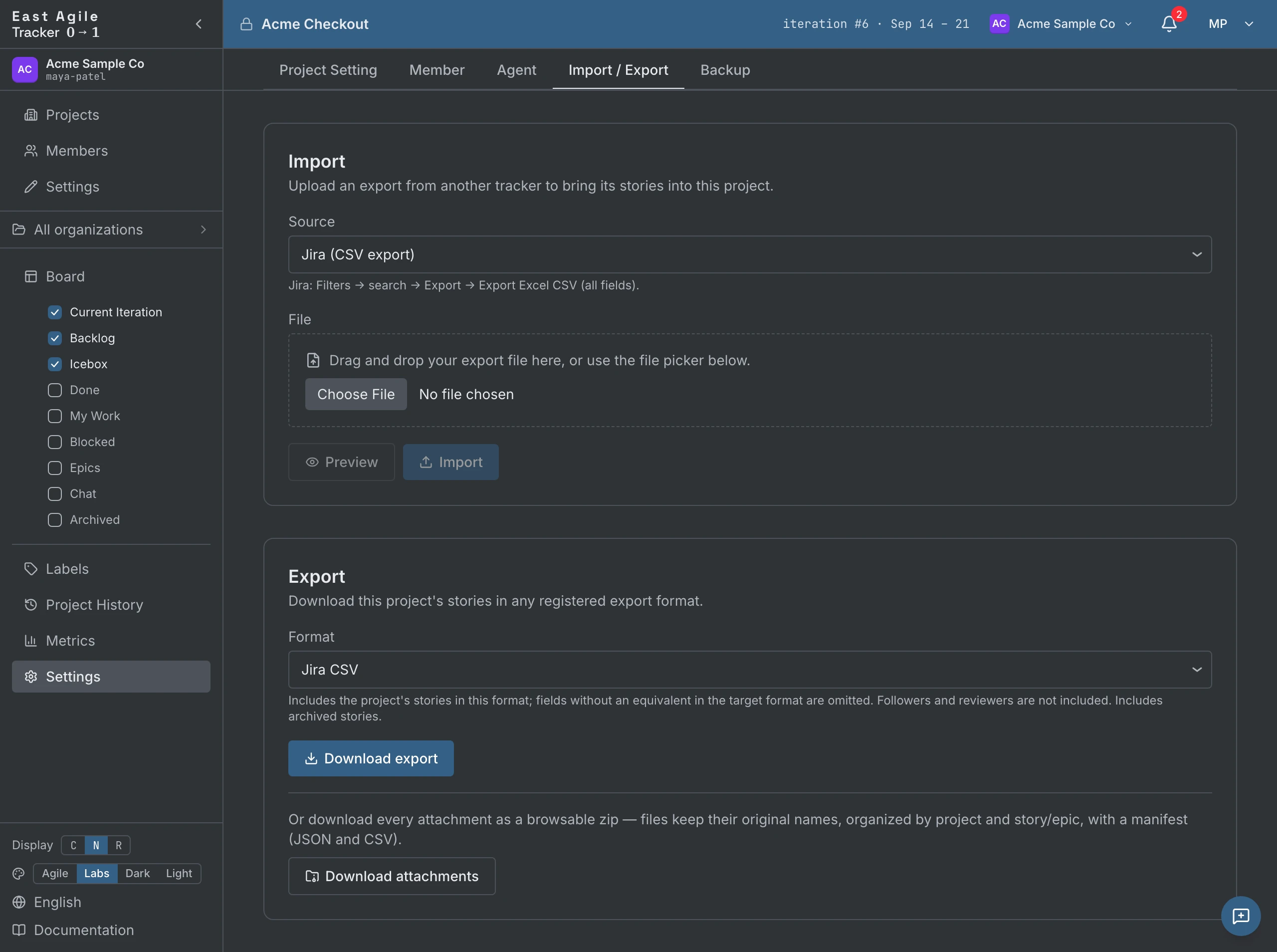
Dział zatytułowany „Eksportowanie projektu”Z Project Settings → Import / Export wyeksportuj cały projekt. Eksportowanie jest tylko dla menedżerów.
Formaty wymiany — importowalne z powrotem do innego narzędzia (lub z powrotem do projektu Trackera):
- East Agile Tracker (CSV) — pełna wierność. Wszystko przechodzi w obie strony: tytuły, opisy, typy, stany, punkty, etykiety, właściciele, zgłaszający, obserwujący, iteracje, komentarze, zadania i blokery. Użyj tego, aby przenieść cały projekt między Trackerami.
- Jira, Pivotal Tracker, Shortcut, Asana, GitLab, Linear (CSV), Trello (JSON) oraz Plane (CSV / JSON) — każdy mówi własnym słownictwem docelowego narzędzia, więc jest stratny: pola, dla których format docelowy nie ma kolumny, są pomijane. Wybór formatu podaje, co każdy z nich traci (na przykład kilka pomija komentarze; formaty wymiany zawierają zarchiwizowane historie).
Formaty dokumentów — sformatowany, gotowy do udostępnienia raport zamiast pliku do ponownego importu:
- PDF oraz Word — okładka, podsumowanie oraz tabele historii per iteracja. Możesz ograniczyć raport do zakresu dat i wybrać, czy uwzględnić historie z Icebox i Backlogu.
Załączniki — pobierz każdy załącznik jako przeglądalny zip, z plikami zachowującymi oryginalne nazwy, uporządkowanymi według historii/epiku, z manifestem JSON + CSV.
Do skryptowania endpointy to GET /projects/{id}/export/formats (wylistuj dostępne formaty), GET /projects/{id}/export/{format} (pobierz jeden) oraz GET /projects/{id}/export/attachments (zip).
Cztery motywy są dostarczane. Przełączaj w stopce paska bocznego (lub w Account Settings → Theme):
- Labs — Paleta Pivotal Tracker, pieczołowicie zachowana. Ciemny interfejs, niebieski pasek górny, pastelowe przerwy między kolumnami. Oryginał i motyw domyślny.
- Agile — Paleta marketingowej strony startowej. Ciepłe biele, głęboko-niebieski akcent marki (#1f6f9f), nasycone ikony typów historii. Wiodąca opcja w przełączniku.
- Dark — Czysta neutralna ciemność.
- Light — Czysta neutralna jasność. Tusz na papierze.

Twój motyw jest zachowywany między sesjami.
Interfejs jest przetłumaczony na 27 języków: angielski, francuski, niemiecki, hiszpański, japoński, chiński, koreański, portugalski, włoski, niderlandzki, szwedzki, duński, czeski, fiński, polski, ukraiński, rosyjski, hindi, wietnamski, arabski, hebrajski, syngaleski, tamilski, indonezyjski, malajski, filipiński, tajski. Przełączaj ze stopki paska bocznego — każdy ekran lokalizuje się natychmiast.
Skróty klawiaturowe
Dział zatytułowany „Skróty klawiaturowe”Kilka, które zasługują na uwagę:
- Escape — Zwiń ostatnio otwartą historię albo anuluj edycję w wierszu.
- Enter w polu edycji w wierszu — Zatwierdź (nie zwinie wiersza).
- Cmd/Ctrl+Enter — Zapisz edytor historii lub opis.
- Cmd/Ctrl+B, I, K w opisie lub komentarzu — Pogrubienie, kursywa, link (Cmd w macOS, gdzie indziej Ctrl).
- Shift-click lub Shift+Space na polu wyboru karty — Zaznacz zakres historii.
- Space na karcie z fokusem — Podnieś ją; przesuwaj strzałkami; ponowne Space ją upuszcza, Escape anuluje. Klawiaturowy odpowiednik przeciągania i upuszczania.
Samodzielne hostowanie
Dział zatytułowany „Samodzielne hostowanie”East Agile Tracker to oprogramowanie o zamkniętym kodzie źródłowym — kod źródłowy nie jest dystrybuowany. Samodzielne hostowanie oznacza pobranie prekompilowanej binarki dla Twojego systemu (Linux, macOS lub Windows) i uruchomienie jej na własnej infrastrukturze, z Postgresem dołączonym przez konfigurację Docker uruchamianą jednym poleceniem. To nie jest wydanie typu „sklonuj repozytorium i zbuduj”.
Instalacja samodzielnie hostowana działa w trybie jednej organizacji: wszyscy należą do jednej organizacji startowej, a zarządzanie organizacjami, zaproszenia do organizacji, przenoszenie własności i eksport organizacji z usługi hostowanej nie są montowane. Zaproszenia do projektów, importy, eksporty, kopie zapasowe, agenci i wszystko inne na tablicy działa tak jak w usłudze hostowanej.
Skontaktuj się z East Agile, aby uzyskać dostęp do binarek do samodzielnego hostowania i instrukcje konfiguracji.