完全なユーザーガイドです。概念については はじめに を参照してください。
サインアップとサインイン
Section titled “サインアップとサインイン”eastagiletracker.com/signup でメールアドレスとパスワードを使って登録するか、OAuth を使いたい場合は continue with GitHub または Google を選択します。サインアップは reCAPTCHA と SMS チャレンジで保護されていますが、このチャレンジは一般的なものとは逆向きに進みます。こちらがコードと電話番号を表示するので、あなた自身の携帯電話からその番号宛てにそのコードをテキストメッセージで送ります。メッセージが届いた時点でサインインが完了します。電話番号を入力する欄はなく、メールアドレス認証のステップもありません。
プロジェクトまたは組織に招待されている場合は、招待メールのリンクをたどってください。アカウントが作成され(またはサインインし)、該当するボードに直接たどり着きます。
サインインページの Remember me をオンにすると、ブラウザを再起動してもサインイン状態が維持されます。共有マシンではオフのままにしてください。ブラウザを閉じるとセッションが終了します。パスキーを追加済みなら、Sign in with a passkey でパスワードを完全にスキップできます。二要素認証がオンの場合、コードの入力欄はリカバリーコードの 1 つも受け付けます。
パスワードをお忘れですか? サインインページの Forgot Password を使ってください。リセットリンクをメールでお送りします。
アカウント設定
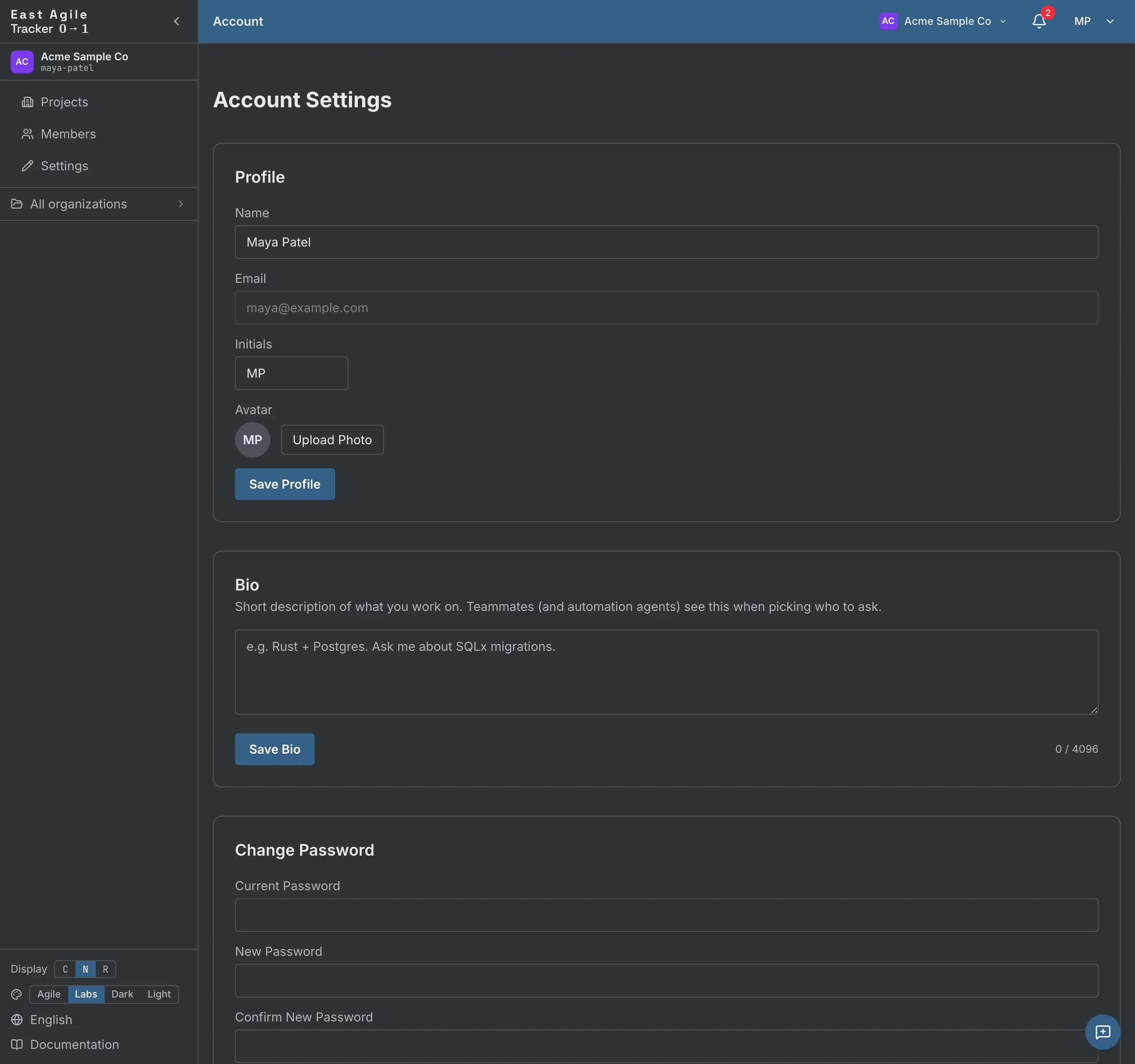
Section titled “アカウント設定”右上のアバター → Account Settings から。このページは 1 本のタブ列で、各タブはブックマークできる独自のアドレスを持ちます:
- Profile — 表示名とイニシャル(最大 3 文字、オーナーアバターに使用)。メールアドレスは表示されますが読み取り専用です。同じタブには Avatar(画像をアップロードするか、イニシャルにフォールバック)、Bio(短い自己紹介、最大 4 KiB。組織メンバー一覧に表示され、エージェントやチームメイトが適切な相手を選んで尋ねられるようにします。オプトアウトするには空白のままにします)、Theme(Labs、Agile、Dark、Light。サイドバーからも切り替え可能)、Cookies & Analytics の同意の選択、そして Delete Account もあります。文字を入力して確認するステップで、すべての組織とプロジェクトから削除されます。組織の唯一のオーナーである間、または他のメンバーがまだいるプロジェクトの唯一のオーナーである間、削除は拒否されます。先に所有権を移譲してください。あなたが唯一のメンバーだった組織とプロジェクトは、アカウントとともに完全に削除されます。
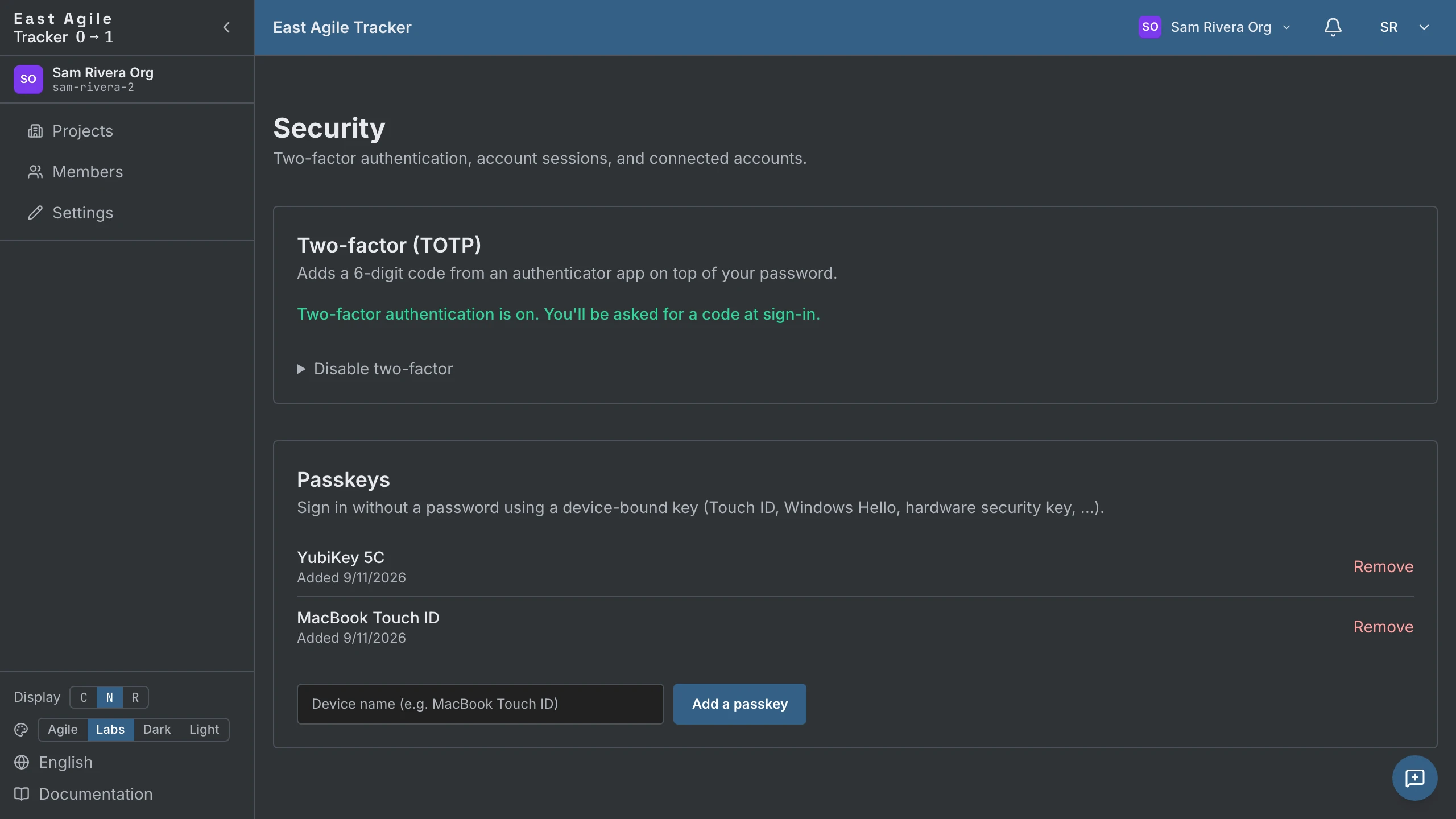
- Security — パスワード、2 要素認証、パスキー。下の「セキュリティ」を参照してください。
- Connected accounts — サインインに使える GitHub と Google のアカウント、およびアカウントが応答するメールアドレス。
- Notifications — アプリ内とメールの 2 つのマトリクス。イベントカテゴリごとに 1 行あり、どれでもオフにできます。
- API Keys — 個人用 API トークンを作成します。API ガイド を参照してください。承認済みの MCP クライアントと OAuth アプリも同じタブにあり、そこでいずれも取り消せます。
- Billing — 請求が有効なインストールでの、プランと支払い情報。
セキュリティ
Section titled “セキュリティ”Account Settings → Security から:
- Password — いつでも変更できます。
- Two-factor (TOTP) — 任意の認証アプリ(1Password、Authy、Google Authenticator、…)でコードを設定します。10 個の一回限りのリカバリーコードを取得できます。これらは一度だけ表示されるので保存してください。後で現在のコードまたはリカバリーコードで無効化できます。
- Passkeys — デバイスにバインドされた WebAuthn パスキー(Touch ID、Windows Hello、ハードウェアセキュリティキー)を追加します。以降はパスワードなしでサインインできます。同じページからキーの追加、名前付け、削除が行えます。
セッションとリフレッシュトークン
Section titled “セッションとリフレッシュトークン”サインインに成功すると 2 つのトークンが発行されます。短命の access JWT と長命の refresh token(30 日、使用のたびにローテーション)です。SPA はアクセストークンが期限切れになると自動的にリフレッシュします。リフレッシュトークンが期限切れになるか、サインアウトするまでサインイン状態が維持されます。サインアウトするとリフレッシュトークンがサーバー側で取り消されるため、盗まれたコピーを再利用することはできません。
すべてのアカウントは 1 つ以上の 組織 に所属します。新規にサインアップすると、個人用組織(「<Name> Org」)が自動作成されます。プロジェクトは組織の中に存在し、組織のメンバーシップがプロジェクトのメンバーシップのゲートとなります。
組織を切り替える
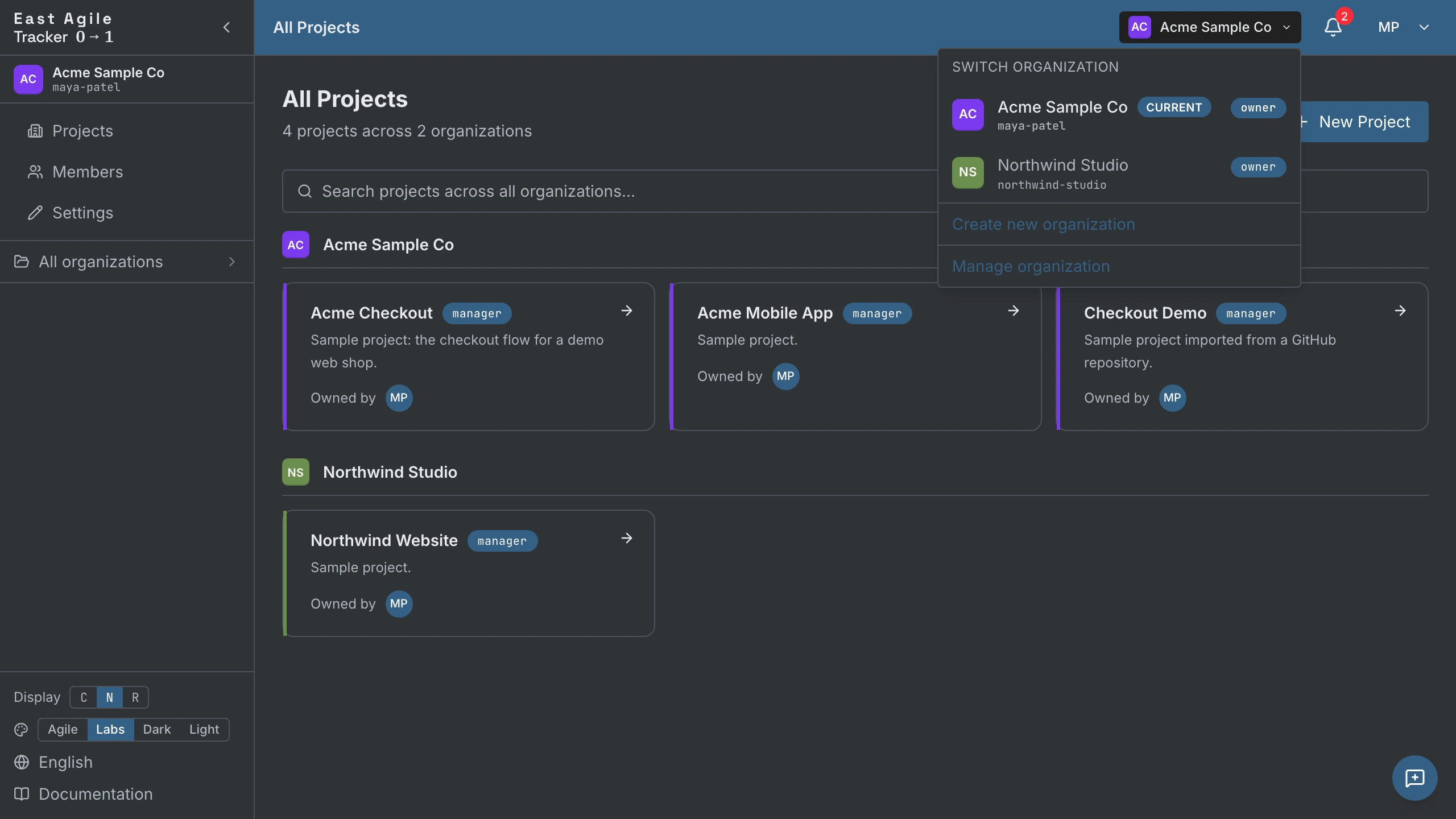
Section titled “組織を切り替える”トップバーの org switcher をクリックすると、所属する組織を切り替えられます。アクティブな組織は「Projects」一覧のスコープを決め、新しいプロジェクトを作成する際にあらかじめ選択されます。
組織を管理する(管理者)
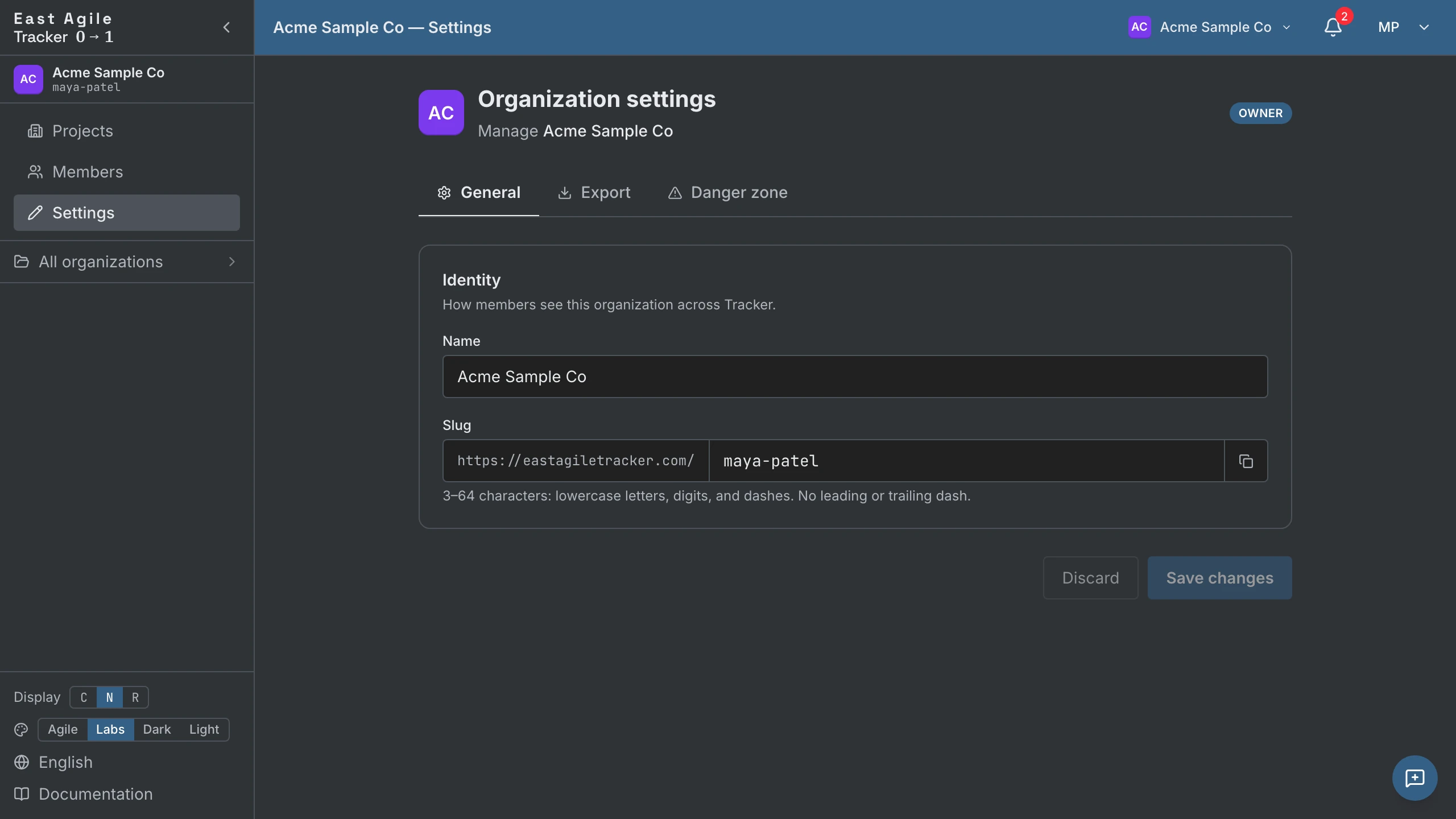
Section titled “組織を管理する(管理者)”サイドバーの組織ブロック → Manage organization をクリックすると /organization/{id}/projects にたどり着きます。サイドバーには管理ページが表示されます。
- Projects — この組織内のすべてのプロジェクト。
- Members — 現在のメンバー、ロール、保留中の招待。管理者とオーナーはメールで招待できます。招待はメールアドレスに固定され、TTL 付きのトークンを持ち、誰も自分より上のロールを招待することはできません。オーナーロールは招待されるものではなく、移譲されるものです。このページから別のメンバーに 所有権を移譲 します。
- Settings (オーナーと管理者) — 組織名とスラッグ。
- Export (オーナーのみ) — 組織全体を zip としてダウンロードします。SQL ダンプとすべての添付ファイルです。
- Backup — 組織のポイントインタイムバックアップと復元。
- Danger zone — 組織を削除します。
メンバーを削除する
Section titled “メンバーを削除する”組織からメンバーを削除すると カスケード します。その組織のプロジェクトにおけるプロジェクト単位のメンバーシップが、同じトランザクション内で取り消されます。ブックマークされたボード URL は、組織へのアクセスを失った瞬間に動作しなくなります。孤立した痕跡は残りません。
プロジェクト
Section titled “プロジェクト”プロジェクトを作成する
Section titled “プロジェクトを作成する”Projects ページから New Project をクリックします。作成フォームでは 3 つのことを尋ねられます。
- Project Name — 必須。
- Description — 任意。すべてのメンバーに表示されます。
- Organization — 必須。プロジェクトが属する組織です。
その他のすべて(イテレーションの長さ、開始日、初期ベロシティ、見積もりスケール、done 状態、タスクのトグル)は後で Project Settings で設定され、妥当なデフォルト値がシードされます。
プロジェクト設定
Section titled “プロジェクト設定”プロジェクトの Settings メニューの下に 5 つのタブがあります。
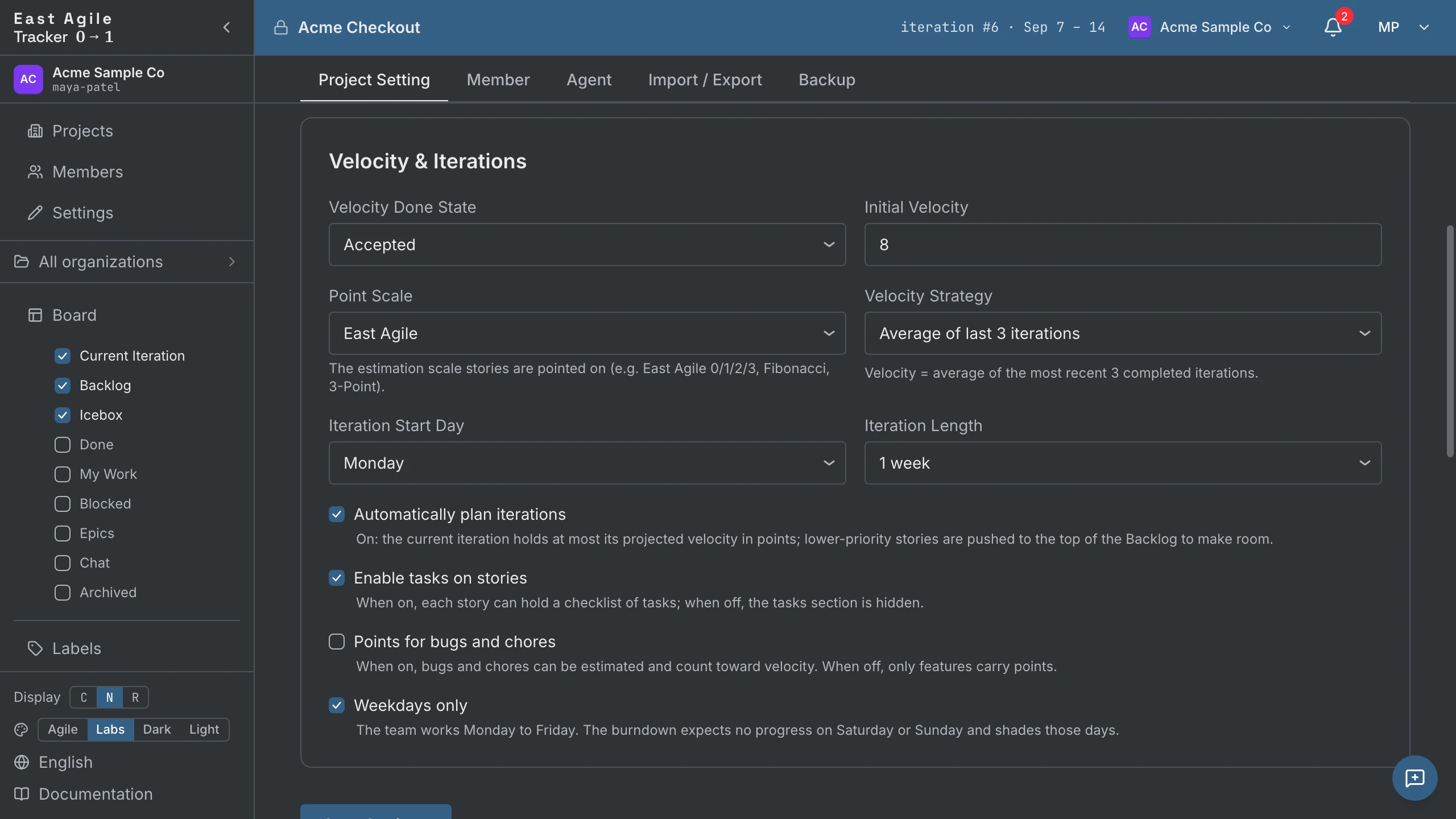
- Project — タイトル、説明、イテレーションの長さと開始日、ベロシティ戦略(直近 3 / 5 / 10 件の平均、または手動の値)、done 状態、見積もりスケール、Points for bugs and chores、Weekdays only(バーンダウンで週末をスキップ)、タスクのトグル、そして Velocity & Iterations の下にある auto-plan iterations トグル(デフォルトでオン。下記の イテレーションを計画する を参照)を編集します。同じタブに Visibility(プロジェクトを公開する)、Slack フィード、別の組織への Transfer、Delete project があります。
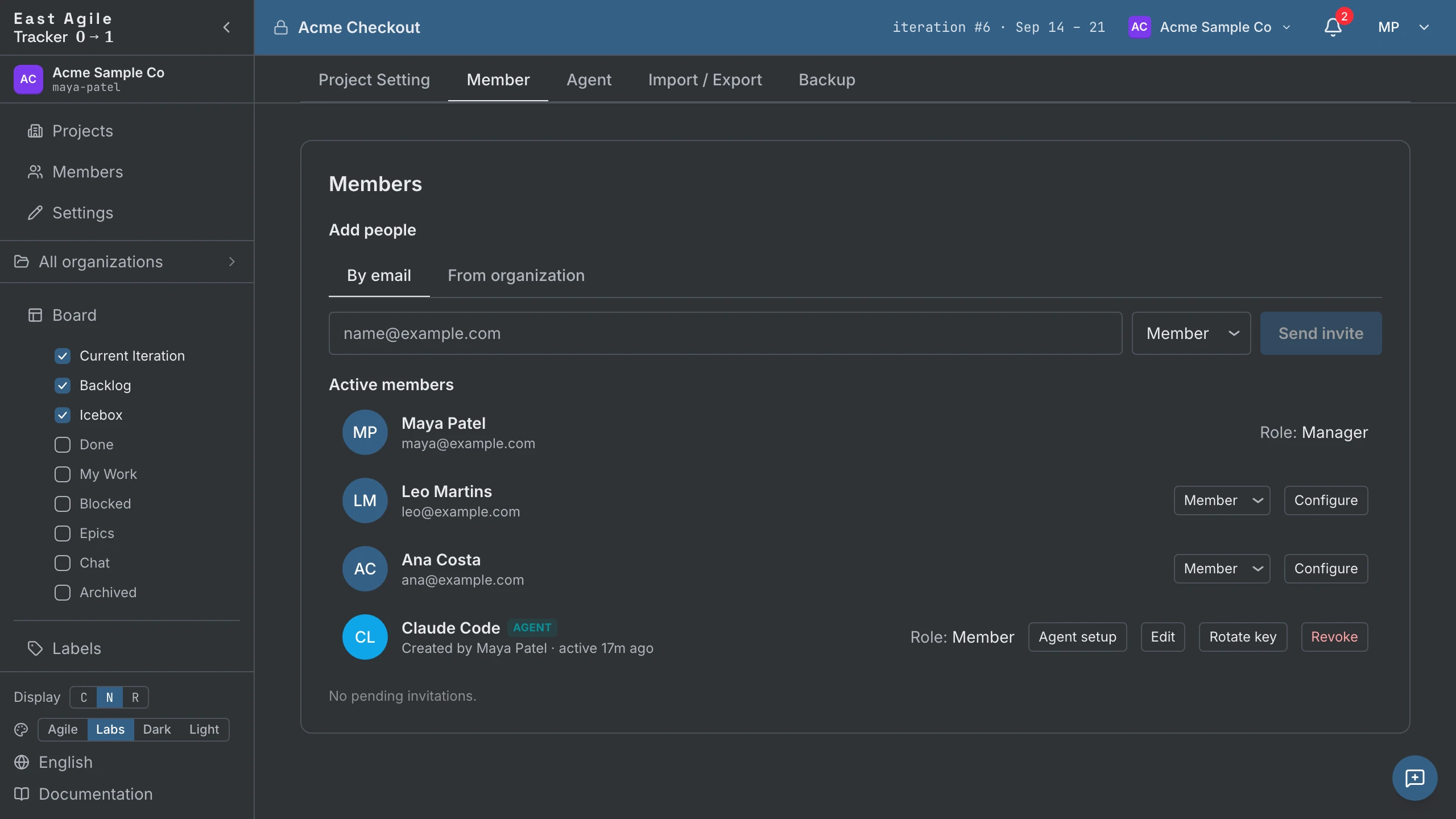
- Member — 人間のメンバーの招待、昇格/降格、削除を行います(下記の メンバーと招待 を参照)。
- Agent — このプロジェクトのエージェント API キーを発行し、誰が発行できるかを設定します(下記の エージェント を参照)。
- Import / Export — 別のトラッカーからストーリーを取り込む、またはプロジェクト全体をエクスポートします(下記の 他のトラッカーからのインポート と プロジェクトのエクスポート を参照)。
- Backup — プロジェクトの自動的なポイントインタイムバックアップと、ワンクリックでの復元。オーナーのみ。
メンバーと招待
Section titled “メンバーと招待”Project Settings の Member タブで、人間をメールで招待するか、From organization で組織にすでにいる人を追加します。メールのやり取りは不要です。保留中の招待は、承諾されるまで別のバケットに置かれます。誰が招待されているかが分かり、取り消しができます。アクティブなメンバーは viewer、member、manager の間で昇格/降格できます。マネージャーはプロジェクト設定を変更でき、ビューアーは読み取りはできますが書き込みはできません。元メンバーは名簿の下に表示され続けるので、その履歴の帰属が保たれます。
プロジェクト履歴は専用ページにあります。プロジェクト設定のすべての変更、すべてのメンバーシップの変更が、実行者(人間またはエージェント)とともに記録されます。
ストーリーを作成する
Section titled “ストーリーを作成する”Current、Backlog、Icebox パネルの + Add story を使います。完全なコンポーザーが開きます: タイトル、説明、タイプ、優先度、見積もり、ラベル、オーナー、ブロッカー、リンク、タスク、レビュアー、そしてストーリーをフォローするかどうか。Cmd/Ctrl+Enter を押すか Add をクリックして保存します。
Current で作成された新しいストーリーは、デフォルトで current_state = 'unstarted' になります。これは PT と同等の挙動です。Current イテレーションは状態による分割ではなく、作業の 計画 です。オーナーは作業を始めるときにストーリーを明示的に Start します。時計はその時まで動き始めません。
必須: タイトル。タイプを選択します(デフォルトは feature)。それ以外はすべて後から詳細パネルで入力できます。
feature を見積もる
Section titled “feature を見積もる”Project Settings で Points for bugs and chores がオンでない限り、feature はポイントを取る唯一のタイプです。カード(または詳細パネル)のポイントの円をクリックし、スケールから選びます。未見積もりの feature は空白の円で表示されます。
- Fibonacci scale — 0, 1, 2, 3, 5, 8, 13。標準的な XP。
- East Agile scale — 0, 1, 2, 3。よりタイト。3 は一人分の作業のイテレーション 1 回分を意味します。3 を超えるものは収まりません。
- 3-Point scale — 1, 2, 3(Small / Medium / Large)。厳密な T シャツサイズ方式。ゼロのオプションも半ポイントもありません。
スケールは Project Settings で一度選びます。後で変更できますが、既存の見積もりは再マッピングされません。各ストーリーは自分の値を保持し、新しいスケールにない値は、再見積もりするまでストーリーに残ります。
状態を進める
Section titled “状態を進める”ストーリーをライフサイクルに沿って進める方法は 2 つあります。
- カードのインラインアクションボタンをクリック — Start、Finish、Deliver、Accept、Reject。ボタンのテキストは、そのストーリーのタイプにとって次に有効な状態を反映します。reject されたストーリーには Restart が表示されます。
- API を呼び出す — API ガイド を参照してください。スクリプト用の一括遷移もそこにあります。
カードのドラッグは パネル の移動であり、どのパネルに落とすかによって状態がどうなるかが決まります。Current に落とすと、開始しないまま計画に入るだけで、状態はそのままです。Backlog または Icebox に落とすと、ストーリーは Unstarted にリセットされるため、すでに開始していたストーリーをドラッグして戻すとその進捗は失われます。移動は即座に適用されます。表示されうる確認は、プロジェクトの最初のイテレーションを作るときのものと、ストーリーを別のエピックへ移すときのものです。
ストーリーの行のどこかをクリックすると、インラインで展開されます。詳細パネルには以下が表示されます。
- 行 — タイトル(編集可能)。
- フィールド — ID、ステータスと次の状態へのボタン、イテレーション、オーナー(メンバーまたはエージェントの追加/削除)、ストーリータイプ、優先度、ポイント、依頼者、ラベル、このストーリーをフォロー。

- 作業 — ブロッカー、説明(Markdown)、コードリンク、タスク(有効な場合)、レビュー、添付ファイル。
- コメント / アクティビティ — 議論とストーリーの履歴を 2 つのタブで。
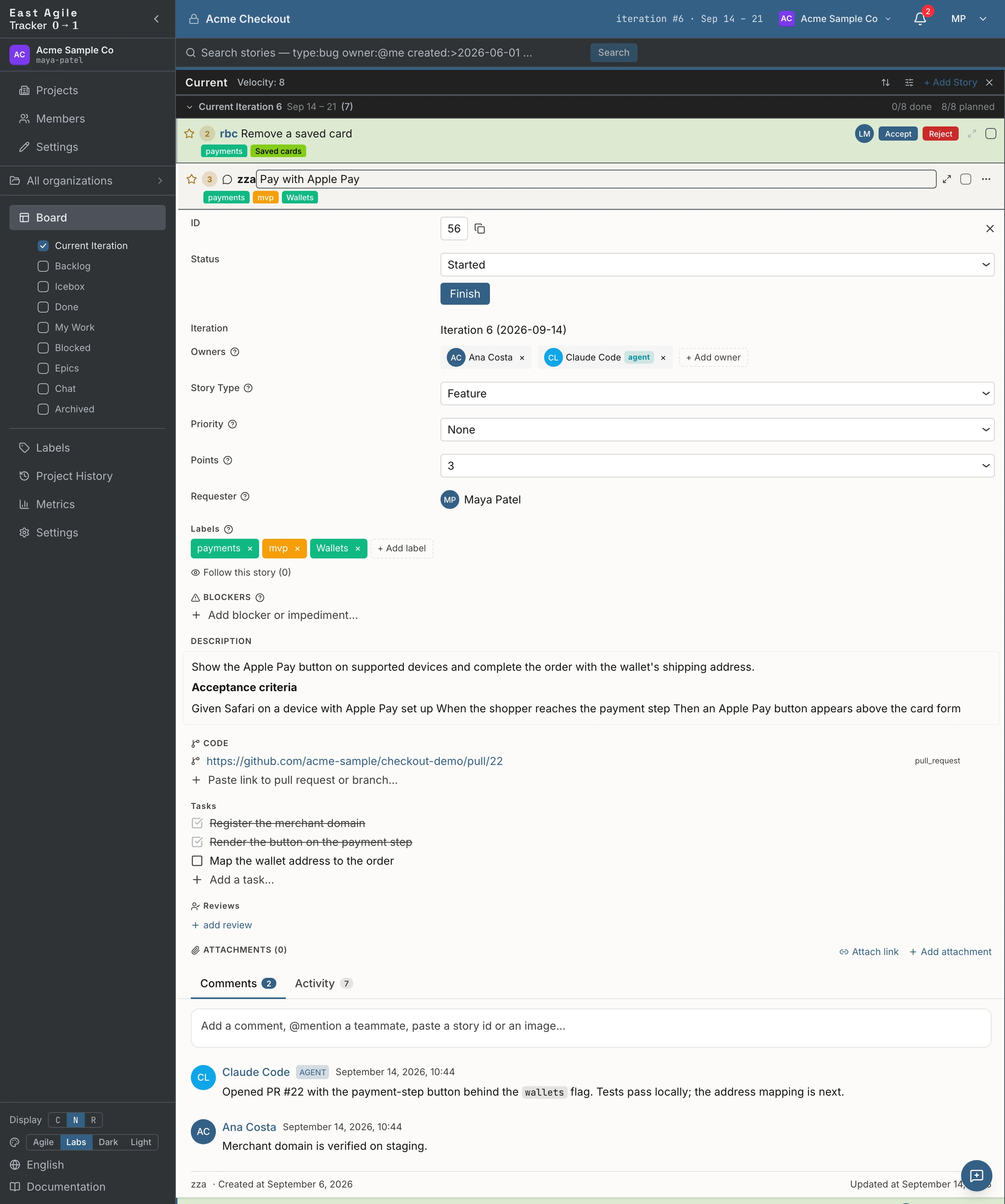
3 点メニューを使うには、ストーリーを専用ページで開きます(展開アイコン): Archive / Unarchive、Copy story(クリップボードへのリンク)、Delete。
Escape を押すと、最後に開いたストーリーが閉じます(スタックを記憶しており、一度に 1 つずつ折りたたみます)。
最大 20,000 文字、Markdown でレンダリングされます。自分のコメントは編集・削除できます。監査ログが履歴を保持します。@ でメンバーをメンションすると、オートコンプリートが拾います。各コメントは絵文字リアクションを受け付け、独自のパーマリンクを持ちます。
Markdown の書き方
Section titled “Markdown の書き方”説明とコメントは Markdown で書きます。エディターには 入力 と プレビュー のタブがあり、その横に書式ツールバーがあります:太字、斜体、取り消し線、インラインコード、コードブロック、リンク、箇条書きリスト、番号付きリスト、引用。
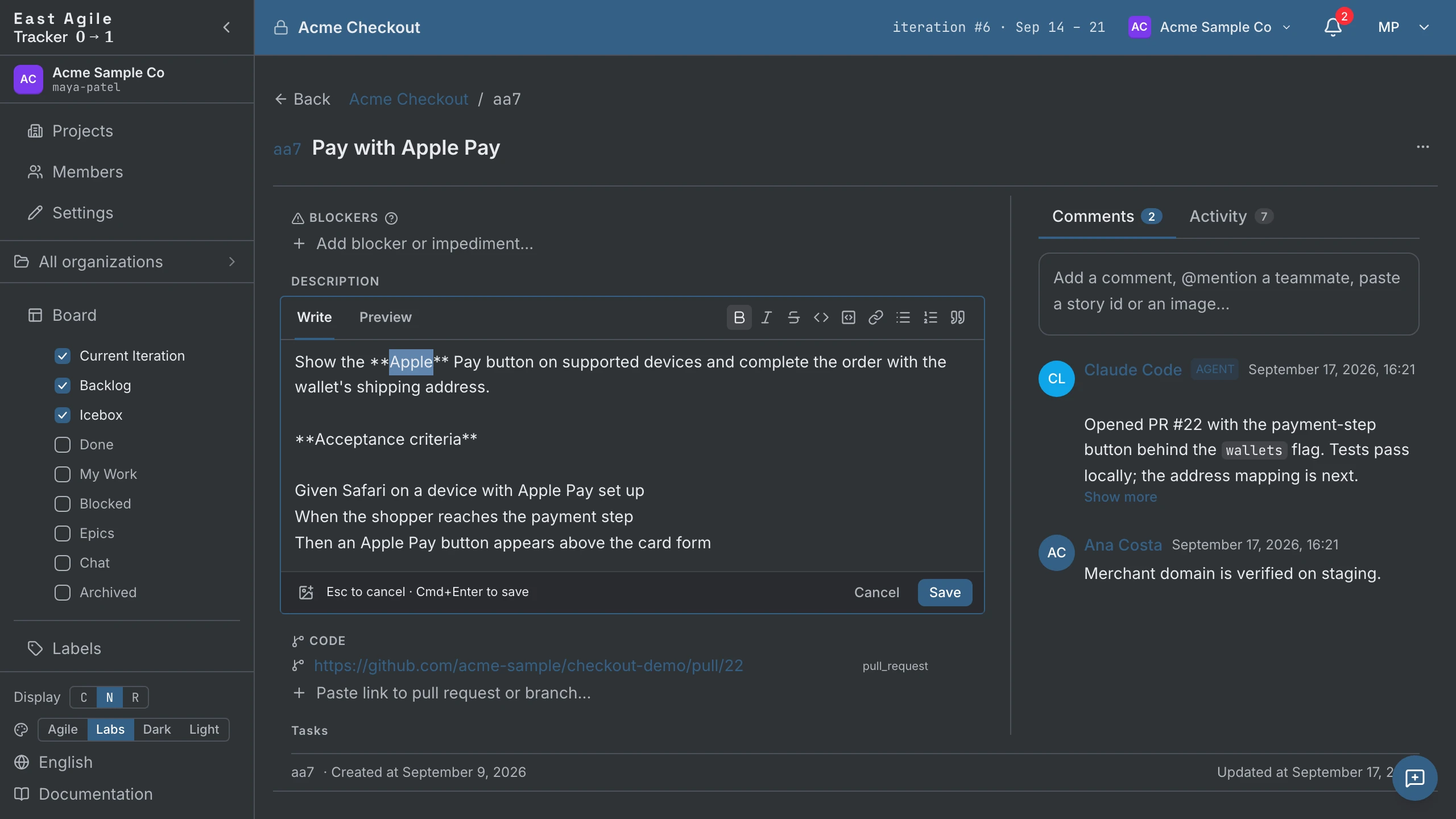
- テキストを選択してボタンを押すと書式が付きます。何も選択していなければ記法が挿入され、カーソルがその内側に置かれます。もう一度押すと書式が外れます。
- Cmd+B、Cmd+I、Cmd+K(Windows と Linux では Ctrl)で太字、斜体、リンクになります。新しいリンクではプレースホルダー
urlが選択され、そのままアドレスを入力できます。 - リスト、引用、コードブロックは選択したすべての行に適用されます。
- 書式を付けても保存はされません。説明は Cmd/Ctrl+Enter、コメントは Enter で投稿・保存します。
- プレビュータブではツールバーは使えません。
添付ファイル
Section titled “添付ファイル”ファイルを詳細パネルにドラッグするか、アップロードボタンを使います。上限はファイルの種類によります — 動画 200 MB、PDF、Word、Excel 25 MB、画像、CSV、テキスト 10 MB。それ以外の種類は拒否されます。動画はインラインで再生されます。
サイドバーの Labels ページから、名前と色を付けてラベルを作成し、古くなったらアーカイブします(アーカイブされたラベルはボードから消えますが、検索可能なまま残ります)。ストーリーごとのラベルは詳細パネルで追加します。
ブロッカー、リンク、レビュー
Section titled “ブロッカー、リンク、レビュー”- Blockers — 「これは X によってブロックされている」という自由記述のメモ。解決済み/未解決をマークします。
has:blockerでボードをフィルタリングします。 - Links — 7 つの関係タイプ: relates to、duplicates、blocks、is blocked by、pull request、branch、そして other(認識されない URL のデフォルト)。GitHub の
/pull/または/tree/の URL を貼り付けると、タイプが自動検出されます。リンクは後から編集できます。 - Reviews — レビュアー(人間またはエージェント)を任意のコメント付きで割り当てます。ステータス(pending、approved、rejected)はレビュアーが設定します。
Project Settings で有効にすると、ストーリーにサブタスク(ストーリー内のチェックリスト)が付きます。進めるごとにチェックを入れます。
ストーリーフィールドリファレンス
Section titled “ストーリーフィールドリファレンス”ストーリー詳細画面上のいくつかのフィールドは、ラベルの隣に小さな [?] アイコンを持ちます。アプリ内でクリックすると、以下にまとめたものと同じガイダンスが表示されます。翻訳者はアプリ内コピーを残りの UI と一緒に提供します。このセクションは長文の正規リファレンスです。
フィールドは詳細パネルに現れるおおよその順に並んでいます。パネルのタブは Comments と Activity です。
Status
Section titled “Status”ライフサイクルにおけるストーリーの位置: Unstarted → Started → Finished → Delivered → Accepted(または Rejected)。
どの状態を 完了 とみなすかはプロジェクトの設定です。プロジェクト設定の ベロシティの完了状態 で、Finished、Delivered、Accepted のいずれかを選びます。ストーリーは選んだ状態に達した時点でベロシティに数えられます。
Delivered のストーリーは、プロダクトオーナーが受け入れるか却下するのを待ちます。Rejected は終端です。別の Restart アクションでストーリーを Started に戻せます。過去のイテレーションにあるストーリーを却下すると、代わりに Backlog の先頭にコピーが作られます。
Iteration
Section titled “Iteration”ストーリーが計画されているイテレーションです。この行は読み取り専用です。サーバーが Backlog 内のストーリーの位置とベロシティから計算し、Current にあるストーリーは定義上、現在のイテレーションにあります。
変更するには順序を変えます。ストーリーを Backlog 内で上下にドラッグするか、Current にドラッグします。それがベロシティ予測を正直に保つものです。
Owners
Section titled “Owners”作業をしている人です。オーナーは 人間 または エージェント のいずれかになり得ます。両者とも監査ログ、コメントの著者、メトリクスにおいて名前付きの参加者としてレンダリングされます。エージェントのオーナーを人間に偽装する方法はありません。
複数オーナーは、ペアプログラミング(またはエージェントとのペア)の可視的な表現 です。ストーリーを取り上げたエージェントとレビューしている人間を追加してください。両方の名前がカードに表示されます。
オーナーは Followers(カード上の別フィールド)とは異なります。フォロワーは、ストーリーを 気にかけている が作業はしていない人々で、通常は通知の購読者です。
Story type
Section titled “Story type”ストーリーのタイプは 4 つです。
- Feature — ユーザーが観察できる新しい価値。デフォルトでは、ポイントを持ち、ベロシティにカウントされる 唯一の タイプです。
- Bug — 欠陥。デフォルトではポイント無し。欠陥はベロシティのクレジットを得ません。これにより、手戻りのコストが報われるのではなく可視に保たれます。
- Chore — 直接的なユーザー価値のない必要な作業(リファクタリング、インフラ、セットアップ)。デフォルトではポイント無し。
- Release — マイルストーンのためのゼロポイントのマーカー。Unstarted から Accepted へ直行し、予測のための日付を固定します。
プロジェクトの設定で Points for bugs and chores をオンにできます。オンにすると、bug と chore も feature と同じように見積もりを持ち、ベロシティに数えられます。
Priority
Section titled “Priority”優先度は、ストーリーの緊急度を示します。値は なし、P1 - 緊急、P2 - 高、P3 - 中、P4 - 低 で、新しいストーリーは なし から始まります。
ストーリーの作成時、または後から詳細パネルで設定します。なし以外の値は、ストーリーカード上に P1 のような小さなバッジとして表示されます。リリースストーリーには優先度はありません。
優先度で探すには priority: で検索します(例: priority:p1)。Jira や Linear など、独自の優先度フィールドを持つトラッカーからインポートすると、各ストーリーの優先度が引き継がれます。
Points
Section titled “Points”ストーリーの相対的なサイズです。feature はポイントを取り、bug、chore、release はゼロのままです — プロジェクトが Points for bugs and chores をオンにしていない限り。
見積もりは サイジングの会話 であり、約束ではありません。ポイントは時間ではなく相対的な大きさを表します。
3 つのスケールが提供されます。
- Fibonacci — 0, 1, 2, 3, 5, 8, 13。古典的な XP スケール。
- East Agile — 0, 1, 2, 3。よりタイトなスケール。3 は一人分の作業のイテレーション 1 回分を意味します。
- 3-Point — 1, 2, 3(Small / Medium / Large)。厳密な T シャツサイズ方式。
Requester
Section titled “Requester”ストーリーを依頼した人です。通常は一人で、プロダクトオーナー、ステークホルダー、または誰かに代わって動作するエージェントです。
依頼者はオーナーでは ありません。オーナーは作業をしている人で、依頼者は結果を気にかけ、それを受け入れる(または受け入れない)人です。同じ人であることもありますが、別々のロールです。依頼者を記録することが、6 か月後に 「これを誰が依頼したのか?」 という監査の答えを与えてくれます。
Release date
Section titled “Release date”ストーリー上の日付で、Release ストーリーのためのものです。ボードはその日付が該当する位置にリリースを配置し、依存するストーリーが間に合わないリリースには at risk のバッジが付きます。release: で検索できます。
Labels
Section titled “Labels”色付きのタグです。ストーリーは複数持てます。横断的な分類(mvp、tech-debt、security、特定のリリース名)や、ボードのフィルタリング(検索ボックスの label:mvp)に使います。
ラベルは プロジェクトにスコープ されています。サイドバーの Labels ページで管理します。古いラベルは削除するのではなくアーカイブしてください。アーカイブは履歴を検索可能に保ちつつ、ボードをすっきりさせます。
Blockers
Section titled “Blockers”このストーリーの進行を妨げているものを説明する自由記述のメモです。妨げが解消されたら解決済みとマークします。
ブロッカーは自由記述で書くことも、このストーリーをブロックしているストーリーのリンクを貼り付けることもできます。ストーリーのリンク(完全な URL または短縮リンク)は、そのストーリーの種類・参照・タイトル・状態を示すストーリーブロックとして表示され、クリックするとそのストーリーが開きます。開く権限のないストーリーへのリンクは、プレーンテキストのまま表示されます。
Reviewers
Section titled “Reviewers”受け入れられる前に作業を確認する人 — メンバーまたはエージェント。各レビューはステータス(pending、approved、rejected)と任意のコメントを持ちます。reviewer: で検索できます。
プロジェクトでタスクが有効な場合の、ストーリーのチェックリストです。各タスクは説明と完了状態を持ちます。チェックリストを持つインポート(GitHub のイシュー本文、Pivotal、Trello、Shortcut)はここに取り込まれます。
タスクは自由記述で書くことも、ストーリーのリンクを貼り付けることもできます。ストーリーのリンク(完全な URL または短縮リンク)は、そのストーリーの種類・参照・タイトル・状態を示すストーリーブロックとして表示され、クリックするとそのストーリーが開きます。開く権限のないストーリーへのリンクは、プレーンテキストのまま表示されます。
Code links
Section titled “Code links”ストーリーに添付されたプルリクエスト、ブランチ、その他の任意の URL に加え、ストーリー同士の関係(blocks、is blocked by、duplicates、relates to)。GitHub の PR やブランチの URL は自動的にタイプが付きます。それ以外はあなたが指定するまで other です。
Attachments
Section titled “Attachments”ストーリー上のファイルです。画像にはサムネイルとライトボックスが付き、動画はインラインで再生されます。添付ファイルのタイルから、ファイルを説明やコメントに挿入したり、その Markdown をコピーしたりできます。
Description
Section titled “Description”ストーリーが何であり、完了したことをどう見分けるかです。Markdown。
受け入れ基準はここに書きます。理想的には Given / When / Then の形式にして、受け入れテストに直接マッピングできるようにします。
Given I am signed in as a memberWhen I click "Add a story" in CurrentThen the story is created in state "unstarted"INVEST は、ストーリーが適切に形成されているかどうかの健全性チェックです。
- Independent — 他のストーリーなしでリリースできる。
- Negotiable — 凍結された仕様ではなく、意図を捉えている。
- Valuable — ユーザーまたはステークホルダーにとって価値がある。
- Estimable — チームがサイズを見積もれる。
- Small — イテレーションに余裕をもって収まる。
- Testable — 実行できる受け入れ基準を持つ。
一括アクション
Section titled “一括アクション”各カードのチェックボックスでボード上の複数のストーリーを選択します。shift+クリック、またはカードにフォーカスした状態での Shift+Space で、最後にチェックしたものからの範囲を選択します。表示されるバッチバーには次があります。
- Copy stories — 選択したストーリーのリンクをクリップボードへ
- Archive stories
- Delete stories — 確認付き
- Deselect all
選択したストーリーは一緒にドラッグされます。1 つを持ち上げると、選択全体が移動します。

ボードは各プロジェクトのホーム画面です。デフォルトでは 3 つの列があります。



- Current — アクティブなイテレーションのストーリー。単一のイテレーションヘッダーの下にあります。カードはイテレーションの時系列順に表示され、各カードに状態が見えます。列は状態で分割 されません — それはチームが計画するイテレーションの時系列を壊します。閉じたイテレーションは Done 列にあり、Backlog から投影される今後のイテレーションは、Show Backlog stories トグルがオンのときにだけ Current の下に表示されます。
- Backlog — 厳密に順序付けられたキュー。システムはベロシティに基づいて今後のイテレーションを自動グループ化します。プロダクトオーナーが上から下への順序を所有します。
- Icebox — 日付のないアイデア。順序なし、見積もりなし。
設定可能なパネル — サイドバーのチェックボックス
Section titled “設定可能なパネル — サイドバーのチェックボックス”サイドバーの Board セクションには、すべてのプリセット列がチェックボックス付きで一覧されます。ボックスにチェックを入れるとその列を表示し、外すと非表示にします。トグルはプロジェクトごと・ユーザーごとに保持されます(プロジェクトの preferences エンドポイントを通じてサーバー側に保存されるので、ブラウザをまたいで引き継がれます)。プリセットは以下のとおりです。

- Current Iteration (デフォルトでオン)
- Backlog (デフォルトでオン)
- Icebox (デフォルトでオン)
- Done — Accepted のストーリー。閉じたイテレーションごとにグループ化されます。
- My Work — 自分がオーナーであるストーリー。
- Blocked — 未解決のブロッカーを持つストーリー。
- Epics — エピックレベルのロールアップ。
- Archived — アーカイブしたストーリー。それ以外の場所では非表示です。
- Chat — プロジェクトチャット列の静的なプレビュー。プレースホルダーのメッセージを表示し、何も送信しません。
各列には 並べ替え コントロールもあります — ボード順、状態順、新しい順、古い順。ボード順以外の並べ替えにすると、その列のドラッグ&ドロップはオフになります。
2 つの列の境界をドラッグすると幅を変更できます。このブラウザがプロジェクトごとに幅を記憶するため、ページを再読み込みしても保持されます。列の境界をダブルクリックするとその列は均等な幅に戻り、ボードの検索行の右端にあるリセットアイコン(ツールチップは 列の幅をリセット)をクリックするとすべての列がリセットされます。
ボード左上の検索ボックスは、プロジェクト全体(画面上にすでにあるストーリーだけではなく)を対象に強力な検索を実行します。クエリを入力して Enter を押すと、一致をランク付けする ライブ結果列 が開きます。その列の中でクエリを絞り込み、終わったら閉じます。結果列は他の列と同様にリロードをまたいで保持されます。

ストーリーカードまたは Labels ページでラベルをクリックしても、そのラベルの検索列が開きます。
クエリ言語は GitHub の issue 検索をモデルにしています。フリーテキストと修飾子を組み合わせます。
- フリーテキスト はタイトル、参照、説明を検索します —
payment crash、または"an exact phrase"。 - ファセット:
type:bug,chore、state:started、label:mvp、epic:Checkout、priority:p1、points:1..5、iteration:42。 - 人物(メンバー と エージェント、
mention:も含む):owner:@me、requester:claire、follower:tomas、reviewer:、commenter:、mention:。それぞれ単一の値を取ります。 - 日付(1 日または範囲):
created:2026-05-01..2026-06-01、updated:>2026-06-01、started:、completed:、release:。 - フラグ:
has:blocker、is:unestimated、is:backlog、is:icebox、is:blocked。 - 先頭に
-を付ければ何でも 否定 できます:-label:wontfix。 - 並べ替え は
sort:created、sort:updated、またはsort:state。デフォルトは関連度順です。
同じクエリは API に対しても機能するので、エージェントはあなたとまったく同じように検索できます。完全なリファレンスは API ガイド を参照してください。
Current イテレーションのチップ
Section titled “Current イテレーションのチップ”トップバーには、現在のイテレーション番号とその日付範囲が表示されます。これは情報表示であり、リンクではありません。Current 列のヘッダーに表示されるベロシティは、マネージャーが編集できるインラインコントロールです。クリックすると、プロジェクトの戦略を変えずにこのイテレーションのベロシティを上書きできます。
イテレーション
Section titled “イテレーション”システムは、長さと開始日に基づいてイテレーションを自動的に作成します。「開く」または「閉じる」必要はありません。最初のイテレーションは、ストーリーが初めて Current に入った瞬間に、付与される日付を示す確認を経て作成されます。Backlog しかないプロジェクトには、まだイテレーションがありません。
先を計画するには、Backlog を並べ替えます。Backlog はベロシティに基づいて今後のイテレーションを 3 〜 4 件先までグループとして投影し、ベロシティを超えるグループを赤くマークします。これらのグループは投影であり、保存されたイテレーションではありません。埋められるのは現在のイテレーションだけです。
振り返るには Done 列を開きます。過去の各イテレーションは折りたたみ可能なグループになっています。
イテレーションを計画する

Section titled “イテレーションを計画する”現在のイテレーションがどれだけの作業を保持するかは、auto-plan iterations 設定(Project Settings → Project タブ、Velocity & Iterations の下、デフォルトでオン)によって決まります。
auto-plan オン(デフォルト) — ベロシティにイテレーションのサイズを決めさせる。
現在のイテレーションは、予測されたベロシティまで埋まり、それ以上は埋まりません。このモードの要点は、スコープについて議論する必要が決してないことです。満杯のイテレーションに新しいストーリーを引き入れると、ソフトウェアは 最も優先度の低いストーリー(Current 列の最下部にあるもの)を Backlog の最上部 に移動して、自動的に場所を空けます。新しいストーリーが入り、押し出されたストーリーは戻ってくる順番の先頭に立ちます。
押し出されたストーリーは Backlog の最上部にあるので、十分なポイントが空き次第 — 何かを終える、ストーリーを取り除く、より小さく再見積もりする — ひとりでにイテレーションに戻ってきます。一日中優先順位を並べ替え続けても、イテレーションは正直なままです。履歴が終えられると言うだけのポイントにしかコミットしません。チームがイテレーションあたり 12 ポイントをデリバリーするなら、こっそり 20 にコミットすることはできません。超過分は Backlog に落ち、そこで目に見えます。
これは、本来ならクライアントと行うはずの交渉を自動化します:「はい、これを追加できます — ただしその場合、イテレーションを現実的に保つために、この 優先度の低い項目が外に出ます」。
auto-plan オフ — 好きなだけコミットする(Scrum スタイル)。
チームが過去のベロシティに関係なく、イテレーションの固定スコープに意図的にコミットする場合は、auto-plan をオフにします。これでイテレーションに好きなだけストーリーのポイントを入れられます。何も自動的には移動されません。イテレーションのポイントカウンターが、ベロシティに対する現在地を教えてくれます。
- 赤 — ベロシティより多くのポイントを 計画 しています。履歴が裏付ける以上にコミットしているという警告です。
- 緑 — ベロシティより多くのポイントを started、finished、または delivered にしています。チームが履歴を上回るペースで進んでいるので、この過剰コミットは良い種類のものです。緑は赤に勝ります。ベロシティを上回ってデリバリーしていれば、計画もそれを上回っていたとしてもカウンターは緑です。
- 中立 — 計画したポイントがベロシティの範囲内です。

どちらのモードを使うべきでしょうか? クライアント業務では auto-plan オンがより安全なデフォルトです。コミットメントを実際のスループットに根ざしたものに保ちます。auto-plan オフは、スプリントゴールに前もってコミットし、意図的に多めにも少なめにも詰め込む自由が欲しいチームに向いています。
リリースは別個のオブジェクトではなく、ストーリータイプです。任意のストーリーを作成するのと同じ方法でリリースを作成します。タイプとして Release を選び、名前(例: v2.4)を付け、リリース日を設定します。ボードはその日付が該当する位置にリリースを配置します。
リリースは Started/Finished/Delivered/Rejected の状態をスキップし、Unstarted から Accepted へ 1 ステップで進みます。出荷したらリリースを Accept します。リリースは他のタイプと同様に Metrics のストーリータイプ構成比に現れます。

Metrics ページ(プロジェクトの上部)には 3 つのタブがあります。
- General — ベロシティの傾向、現在のイテレーションのバーンダウン、イテレーションごとのストーリータイプの構成比、Committed / Completed / Carried-over のカード、以前のイテレーションから繰り越されたストーリーの一覧(複数回繰り越されたストーリーには経過マーカー付き)。
- Contributors — 直近 N イテレーションまたは全期間における、メンバーまたはエージェントごとのポイントとストーリー数。delivered / accepted / rejected の件数と、棒グラフまたは折れ線グラフ付き。
- Epics — エピックを選ぶと、そのバーンアップ(スコープ対受け入れ済み)、イテレーションごとのスループット、on-track / at-risk / stalled の健全性シグナル、未解決のブロッカー、完了するイテレーションの予測が見られます。
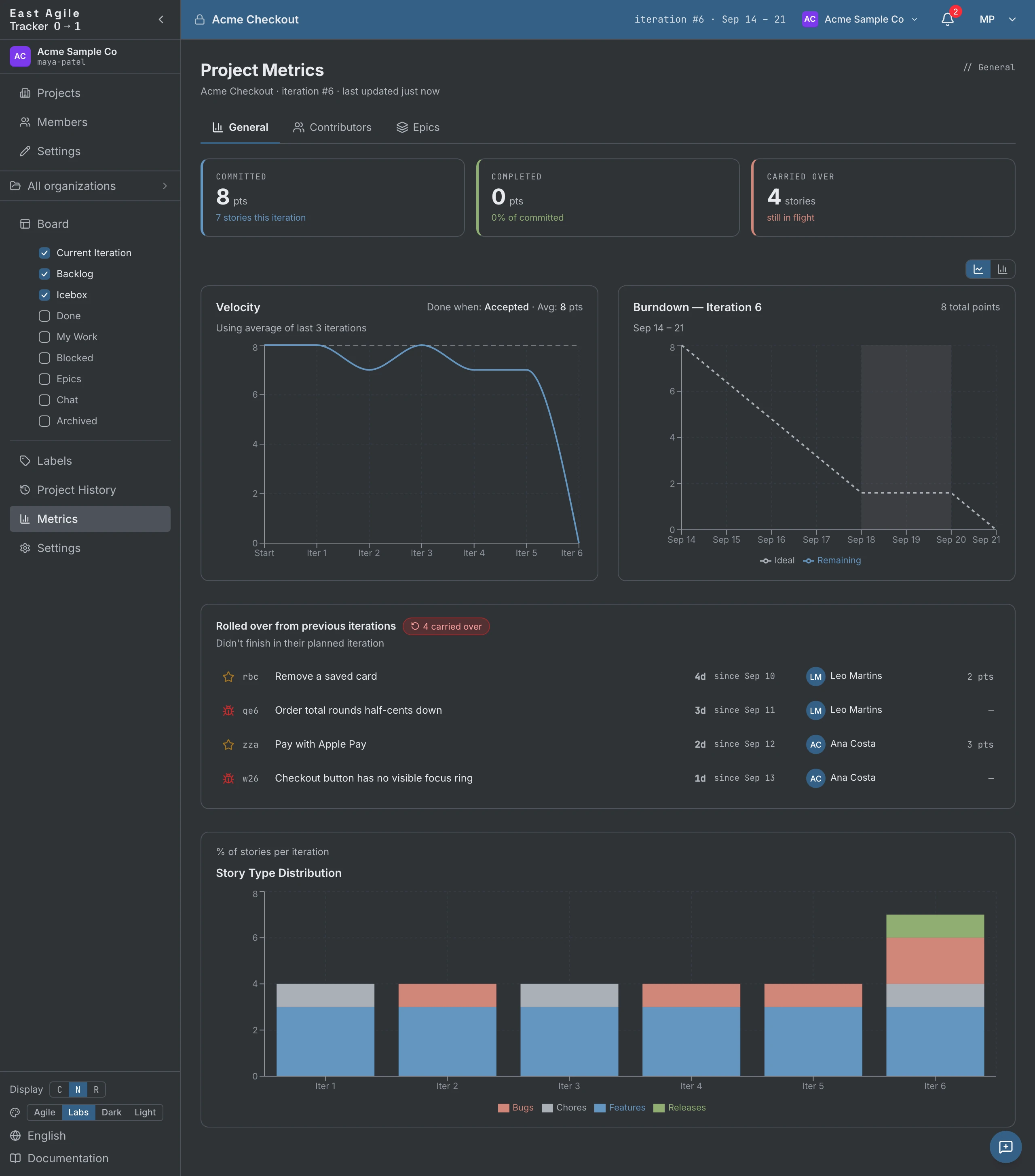
誰が何を、いつ行ったか — 実行者、タイプ、日付でフィルタリング可能 — は、サイドバーの Project History ページにあります。
エージェント
Section titled “エージェント”これはこの製品を際立たせる部分です。エージェント は名前を持つチームメイトですが、AI です。
プロジェクトにエージェントを追加する
Section titled “プロジェクトにエージェントを追加する”Project Settings → Agents を開きます。マネージャーは常にキーを発行できます。タブの creator-roles policy で、マネージャーは発行をメンバーにも開放できます。
- Create new agent key。
- エージェントに名前を付けます(監査ログ、コメントの著者、オーナーアバターにその名前で表示されます)。
- ロールを選びます — viewer(読み取り専用)、member(書き込み可能)、または manager。エージェントのロールはあなたのロールを超えることができないため、manager ロールのエージェントを発行できるのは人間の manager だけです。
- キーは 一度だけ 表示されます。コピーしてください。取得可能な形では保存されません。プレフィックスは
ea_agent_…です。
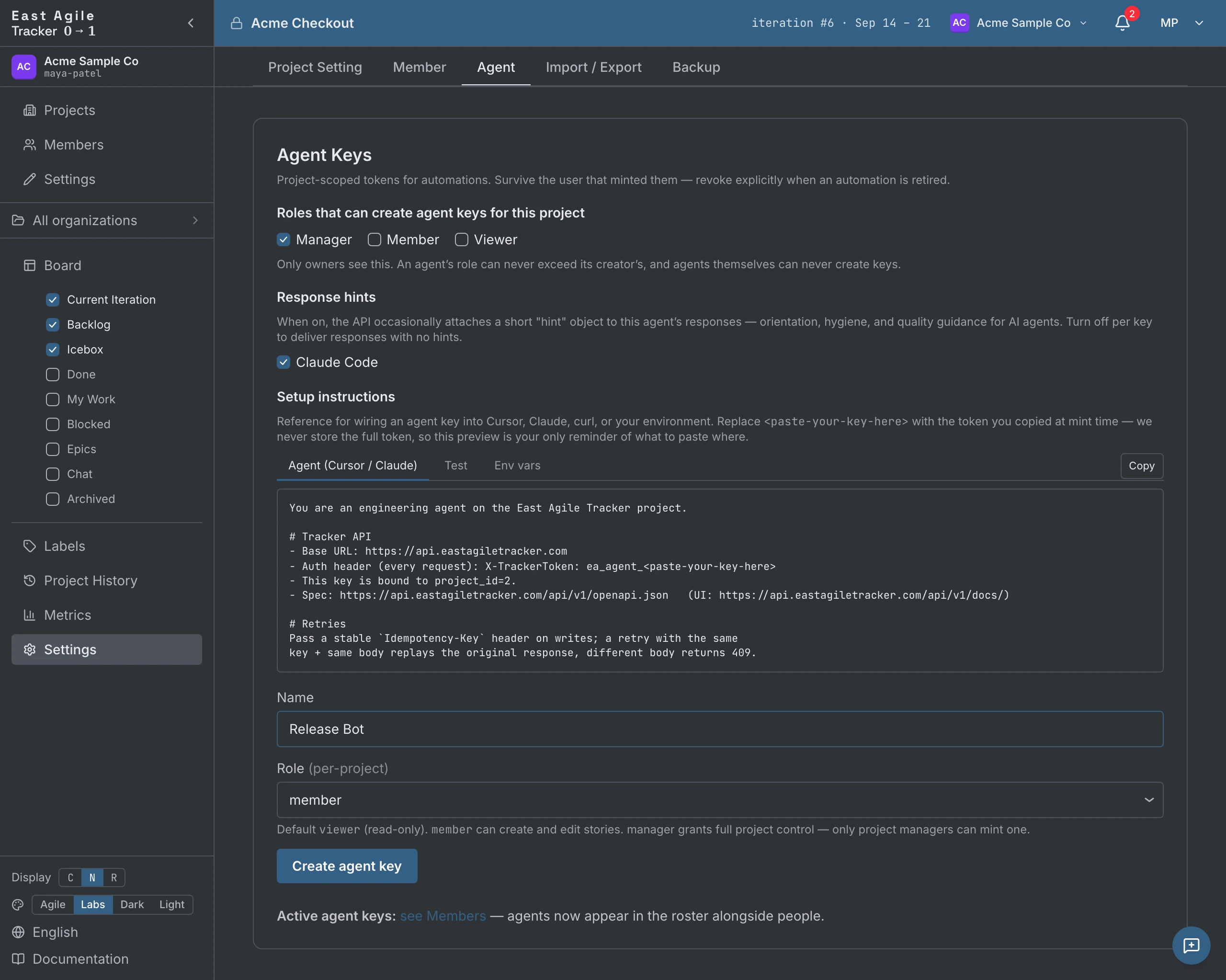
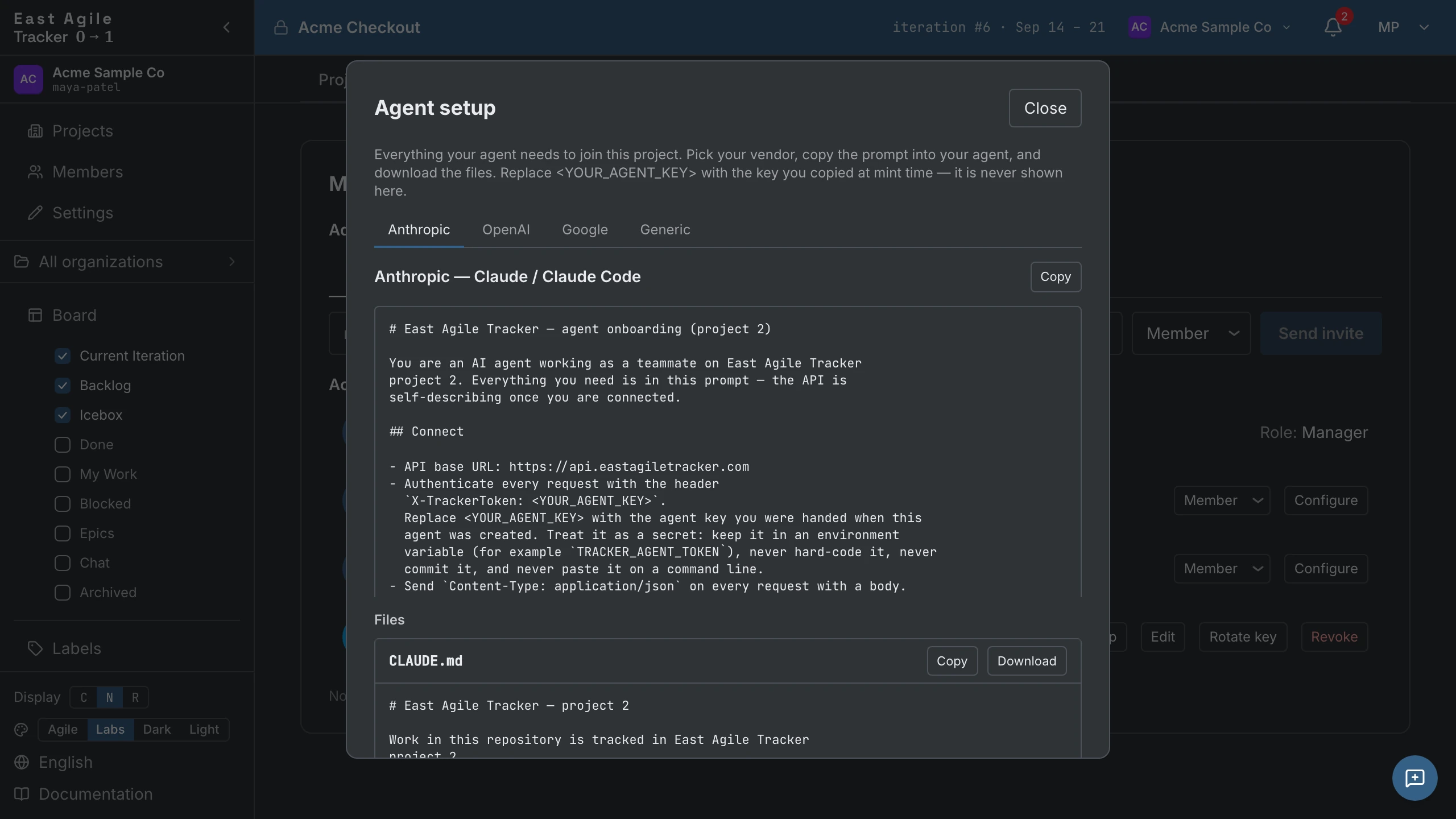
同じタブには、キーごとの Response hints — エージェントが API を通じて読み返す短いガイダンス — と、オンボーディングバンドル(Anthropic、OpenAI、Google、汎用クライアント向けのすぐに使えるプロンプトと設定ファイル)があります。
エージェントができること
Section titled “エージェントができること”member ロールのエージェントは、人間のメンバーができることなら何でもできます。
- ストーリーの作成、編集、遷移、削除
- コメント、ファイルの添付、ラベルの追加、オーナーの設定
- ストーリーのオーナーとして自分自身を選ぶ
- アクティビティの読み取り、イベントのフォロー
監査ログは、すべての書き込みをエージェントのアイデンティティとともに記録します。エージェントのアクションを人間のアクションのように見せる方法はありません。
エージェントキーを管理する
Section titled “エージェントキーを管理する”エージェントは Project Settings の Members 名簿に、人間と並んでロールと最終使用タイムスタンプとともに表示されます。そこからキーを ローテーション(古いキーは動作しなくなり、エージェントはアイデンティティと履歴を保持)するか、取り消す ことができます。エージェントは即座にアクセスを失います。エージェントの過去のアクティビティは監査ログに永久に残ります。
API でエージェントを使う
Section titled “API でエージェントを使う”コード例については API ガイド → Agent keys を参照してください。
他のトラッカーからのインポート
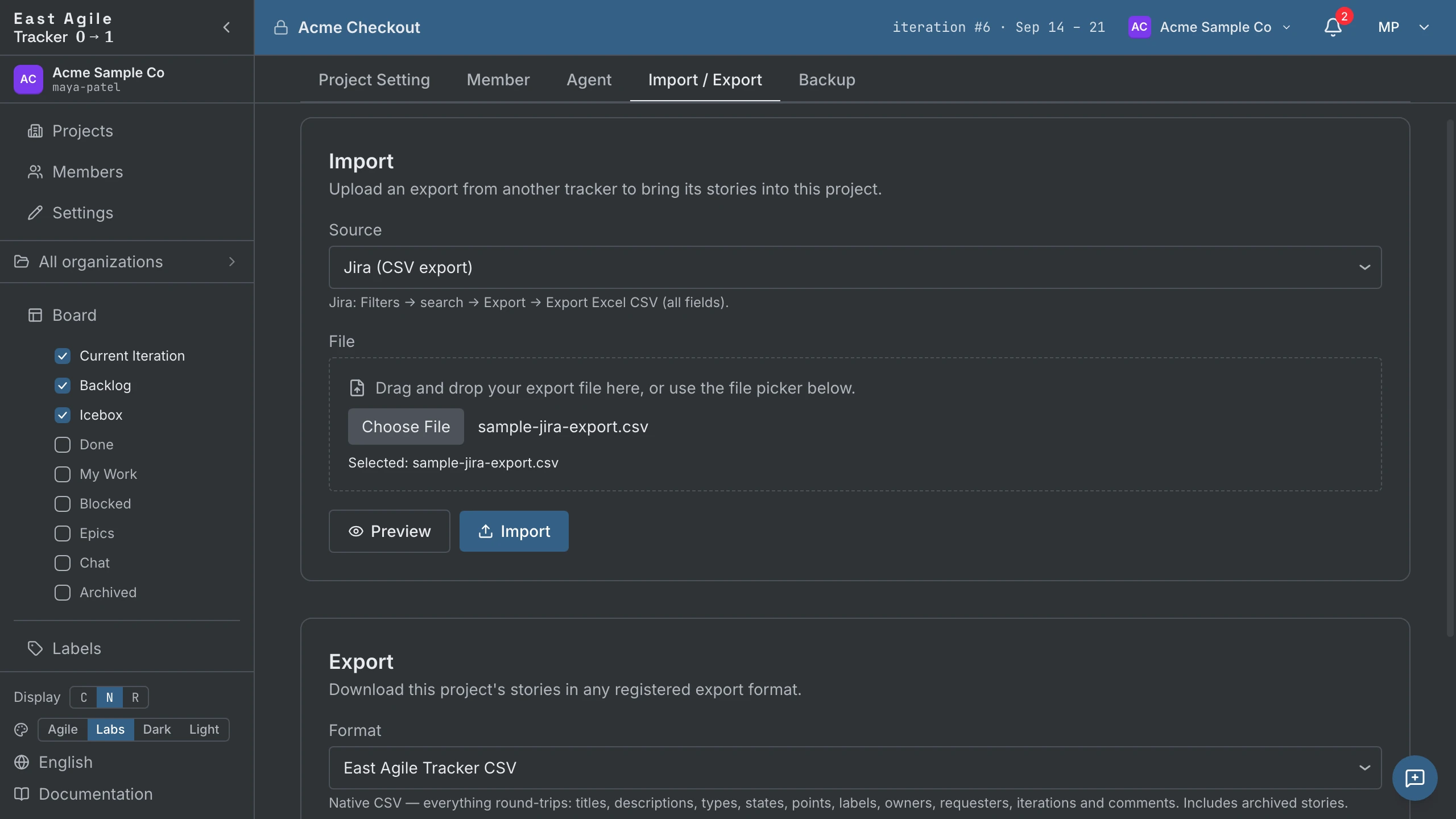
Section titled “他のトラッカーからのインポート”別のツールから移行する場合、11 個 のソース用のインポーターが用意されています。10 個はエクスポートファイルを取り込み、GitHub はリポジトリに直接接続します。
エクスポートファイルをアップロード(Project Settings → Import / Export から):
- Pivotal Tracker(CSV)
- Jira(CSV)
- Asana(CSV)
- GitLab(CSV)
- Shortcut(CSV)
- Trello(JSON)
- Linear(CSV)
- Plane(CSV)
- Plane(JSON)
- East Agile Tracker(CSV) — 当社独自のエクスポート形式なので、あるトラッカーからエクスポートしたプロジェクトを別のトラッカーへきれいに再インポートできます。
または、リポジトリに接続:
- GitHub — オーナーとリポジトリを入力します。イシューがストーリーとしてインポートされます。すべてのインポートは認証されます。取得は GitHub の GraphQL API 上で行われ、未認証のリクエストは拒否されるからです。パーソナルアクセストークンを空欄のままにすると、サーバーは自身の共有トークンで代替します。この共有トークンはパブリックリポジトリしか読めず、その予算はデプロイ上の全員で消費されます。プライベートリポジトリの場合、または共有トークンのないデプロイでは、あなた自身のトークンが必要です。プルリクエスト、マイルストーン(エピックとして)、リリースはオプトインのチェックボックスです。GitHub リポジトリからプロジェクトを作成するを参照してください。
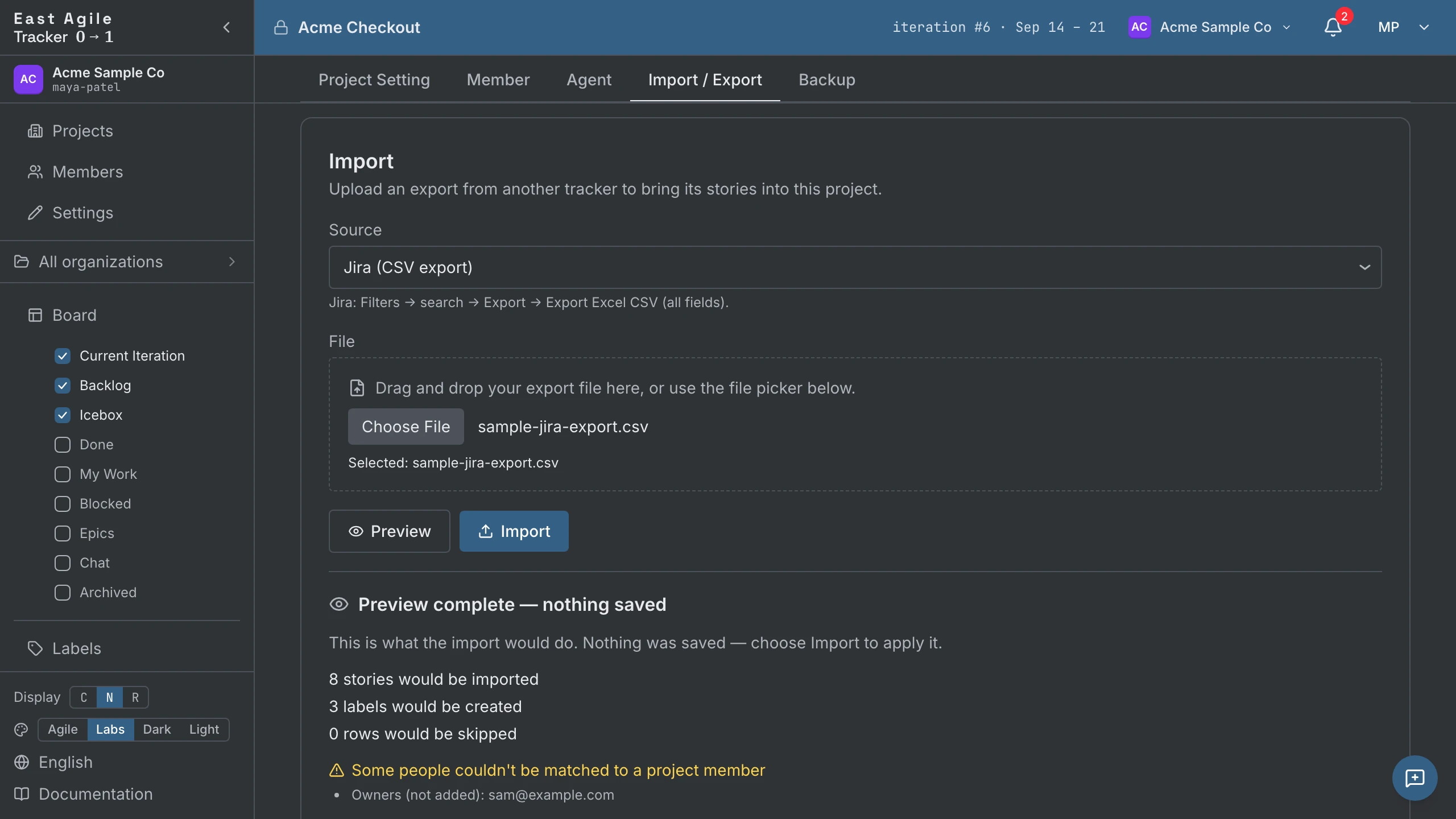
何がマッピングされるか。 ストーリー、ラベル、状態はすべてのソースでマッピングされます。オーナー は East Agile Tracker 形式(メールで)と GitHub(アサインされた人がオーナーに、作成者が依頼者になります)でマッピングされ、他のすべてのソースでは破棄されます。コメント は Jira、Plane、Pivotal、Trello、GitHub、East Agile Tracker でマッピングされます。一部のソースはイテレーションも取り込みます。(フィールドごと・ソースごとの完全なマトリクスは、開発者ドキュメントの動作契約にあります。)
対話的な「作成するかスキップするか」のプロンプトはありません。 同じファイルの再インポートは安全です。すでにインポートされた行(ソース id で照合)は静かにスキップされるので、再実行は重複ではなく差分の追加になります。コミットする前にインポートが何を行うか確認したい場合は、ドライラン プレビュー がファイル全体を解析し、実際のインポートと同じ件数 — インポート済み、スキップ、未照合の人物 — を報告しますが、何も書き込みません。
制限が 2 つあります。アップロードは最大 10 MiB、単一のインポートは最大 5,000 ストーリー です。これより大きな移行はバッチに分割してください。
プロジェクトのエクスポート
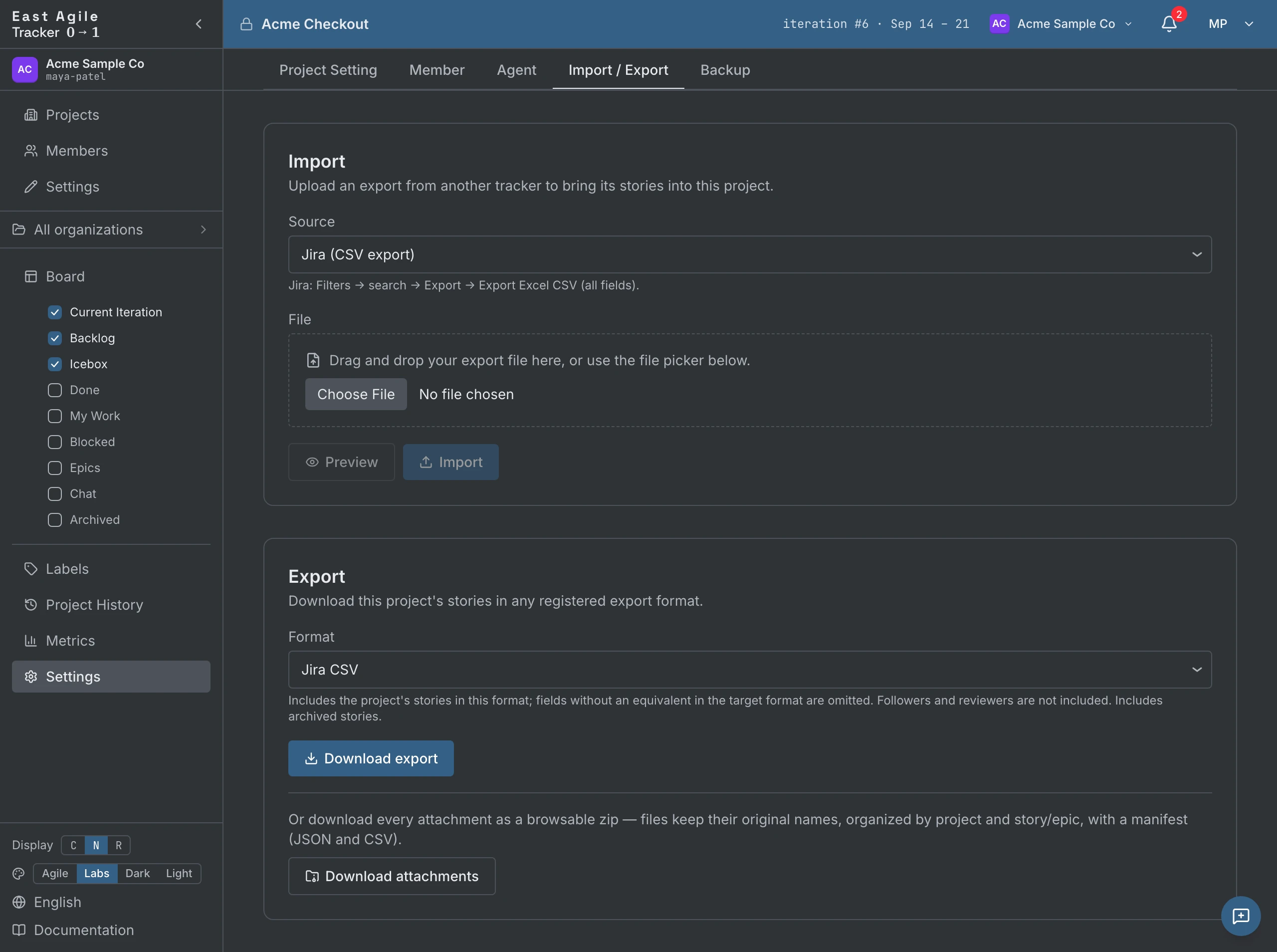
Section titled “プロジェクトのエクスポート”Project Settings → Import / Export から、プロジェクト全体をエクスポートします。エクスポートは オーナーのみ です。
交換用フォーマット — 別のツール(または Tracker プロジェクトに戻して)再インポート可能です:
- East Agile Tracker(CSV) — フル忠実度。タイトル、説明、タイプ、状態、ポイント、ラベル、オーナー、依頼者、フォロワー、イテレーション、コメント、タスク、ブロッカーのすべてがラウンドトリップします。プロジェクト全体をトラッカー間で移動するにはこれを使います。
- Jira、Pivotal Tracker、Shortcut、Asana、GitLab、Linear(CSV)、Trello(JSON)、Plane(CSV / JSON) — それぞれ対象ツール独自の語彙を話すため、ロッシー です。対象フォーマットに対応する列がないフィールドは破棄されます。フォーマットピッカーが各フォーマットで何が失われるかを示します(例えば、いくつかはコメントを破棄します。交換用フォーマットはアーカイブ済みストーリーを含みます)。
ドキュメント形式 — 再インポート用ファイルではなく、そのまま共有できる整形済みレポートです:
- PDF と Word — 表紙、サマリー、イテレーションごとのストーリーテーブル。レポートを日付範囲に限定したり、Icebox と Backlog のストーリーを含めるかどうかを選べます。
添付ファイル — すべての添付ファイルを閲覧可能な zip としてダウンロードします。ファイルは元の名前を保ち、ストーリー / エピックごとに整理され、JSON + CSV のマニフェストが付きます。
スクリプト用には、エンドポイントは GET /projects/{id}/export/formats(利用可能なフォーマットを一覧)、GET /projects/{id}/export/{format}(1 つをダウンロード)、GET /projects/{id}/export/attachments(zip)です。
4 つのテーマが提供されます。サイドバーのフッター(または Account Settings → Theme)で切り替えます。
- Labs — Pivotal Tracker のパレットを愛情を込めて保存したもの。ダークなクローム、青いトップバー、パステルの列の隙間。オリジナルであり、デフォルトです。
- Agile — マーケティングのランディングページのパレット。温かみのある白、深い青のブランドアクセント(#1f6f9f)、彩度の高いストーリータイプのアイコン。スイッチャーの先頭のオプション。
- Dark — 純粋にニュートラルなダーク。
- Light — 純粋にニュートラルなライト。紙の上のインク。

テーマはセッションをまたいで保持されます。
UI は 27 言語に翻訳されています: 英語、フランス語、ドイツ語、スペイン語、日本語、中国語、韓国語、ポルトガル語、イタリア語、オランダ語、スウェーデン語、デンマーク語、チェコ語、フィンランド語、ポーランド語、ウクライナ語、ロシア語、ヒンディー語、ベトナム語、アラビア語、ヘブライ語、シンハラ語、タミル語、インドネシア語、マレー語、フィリピン語、タイ語。サイドバーのフッターから切り替えます。すべての画面が即座にローカライズされます。
キーボードショートカット
Section titled “キーボードショートカット”役立つものをいくつか。
- Escape — 最後に開いたストーリーを折りたたむ、またはインライン編集をキャンセルする。
- インライン入力での Enter — 送信(行は折りたたまれません)。
- Cmd/Ctrl+Enter — ストーリーコンポーザーまたは説明を保存。
- 説明またはコメントで Cmd/Ctrl+B、I、K — 太字、斜体、リンク(macOS では Cmd、それ以外は Ctrl)。
- カードのチェックボックスでの Shift+クリック または Shift+Space — ストーリーを範囲選択。
- フォーカスしたカードでの Space — 持ち上げる。矢印キーで移動し、もう一度 Space で置き、Escape でキャンセル。ドラッグ&ドロップのキーボード版です。
セルフホスティング
Section titled “セルフホスティング”East Agile Tracker はクローズドソースのソフトウェアです。ソースコードは配布されません。セルフホスティングとは、お使いの OS(Linux、macOS、Windows)向けのコンパイル済みバイナリをダウンロードし、ワンコマンドの Docker セットアップで同梱される Postgres とともに、自分のインフラで実行することを意味します。「リポジトリをクローンしてビルドする」タイプのリリースではありません。
セルフホスト版は 単一組織モード で動作します。全員が 1 つのブートストラップ組織に属し、ホスト版サービスの組織管理、組織への招待、所有権の移譲、組織のエクスポートはマウントされません。プロジェクトへの招待、インポート、エクスポート、バックアップ、エージェント、その他ボード上のすべてはホスト版サービスと同様に動作します。
セルフホスト用バイナリの入手とセットアップ手順については East Agile にお問い合わせください。