¿Te pasas a East Agile Tracker desde Pivotal Tracker, Jira, Linear, Asana, Trello, Shortcut, GitLab, Plane o GitHub? Importa tu exportación tras una vista previa en seco — qué trae cada origen y qué se queda atrás.
East Agile Tracker importa desde once orígenes. Diez leen el archivo de exportación que la otra herramienta ya produce; GitHub se conecta al repositorio directamente. Todos los orígenes pasan por la misma pantalla y la misma vista previa, así que los pasos de abajo valen para todos. Las secciones posteriores enumeran lo que trae cada origen.
Importar una exportación
Sección titulada «Importar una exportación»- Exporta tu trabajo desde la otra herramienta — la sección de tu origen, más abajo, indica el menú.
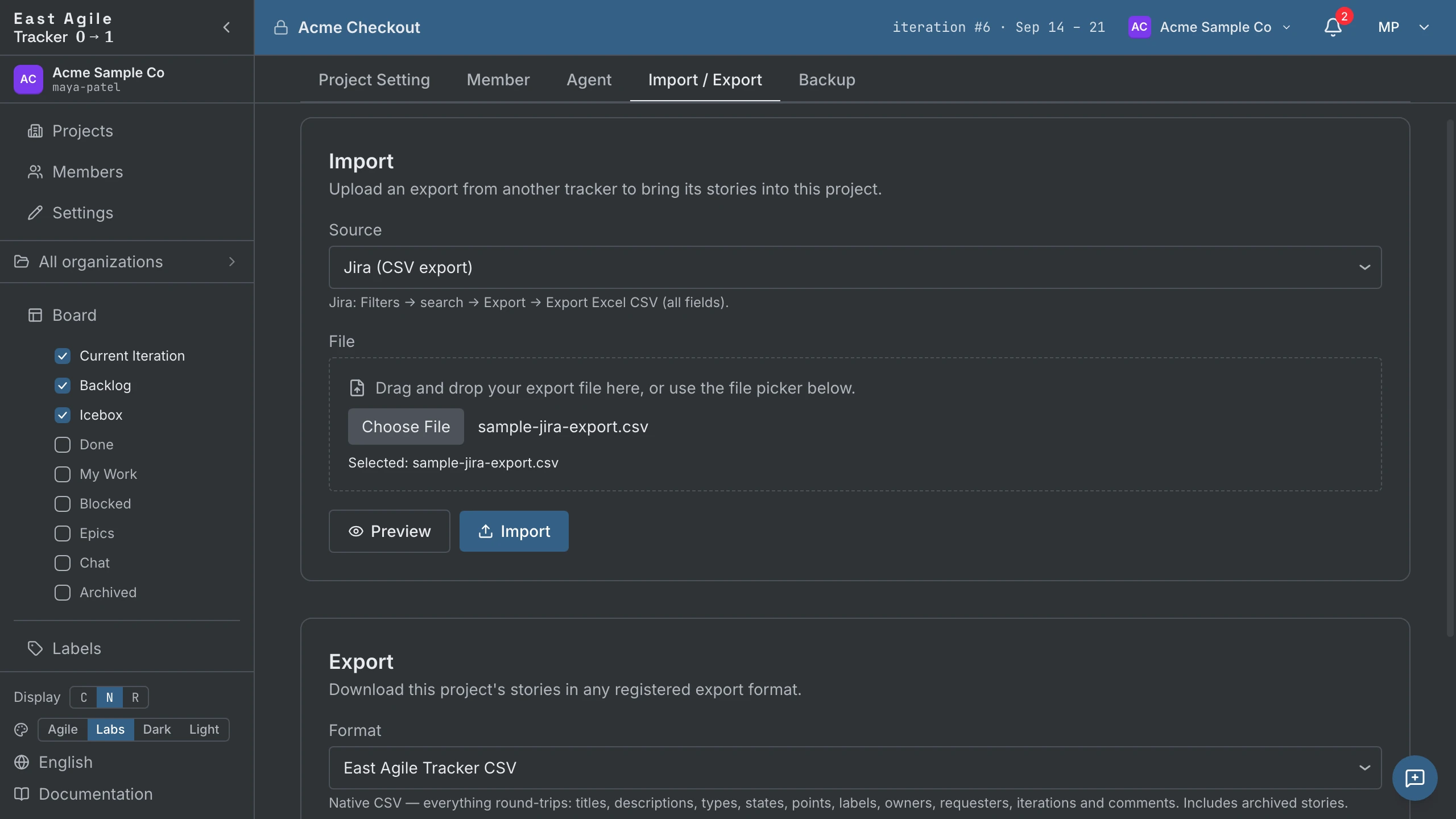
- Abre Project Settings → Import / Export en el proyecto donde quieres las historias. Crea primero un proyecto vacío si necesitas uno.
- Elige el origen y selecciona el archivo de exportación.
- Ejecuta la vista previa en seco (dry-run). Analiza todo el archivo e informa de lo que haría una importación real — cuántas historias y etiquetas, cuántas filas se saltan y cualquier persona que no haya podido asociar a un miembro — sin escribir nada.
- Importa.
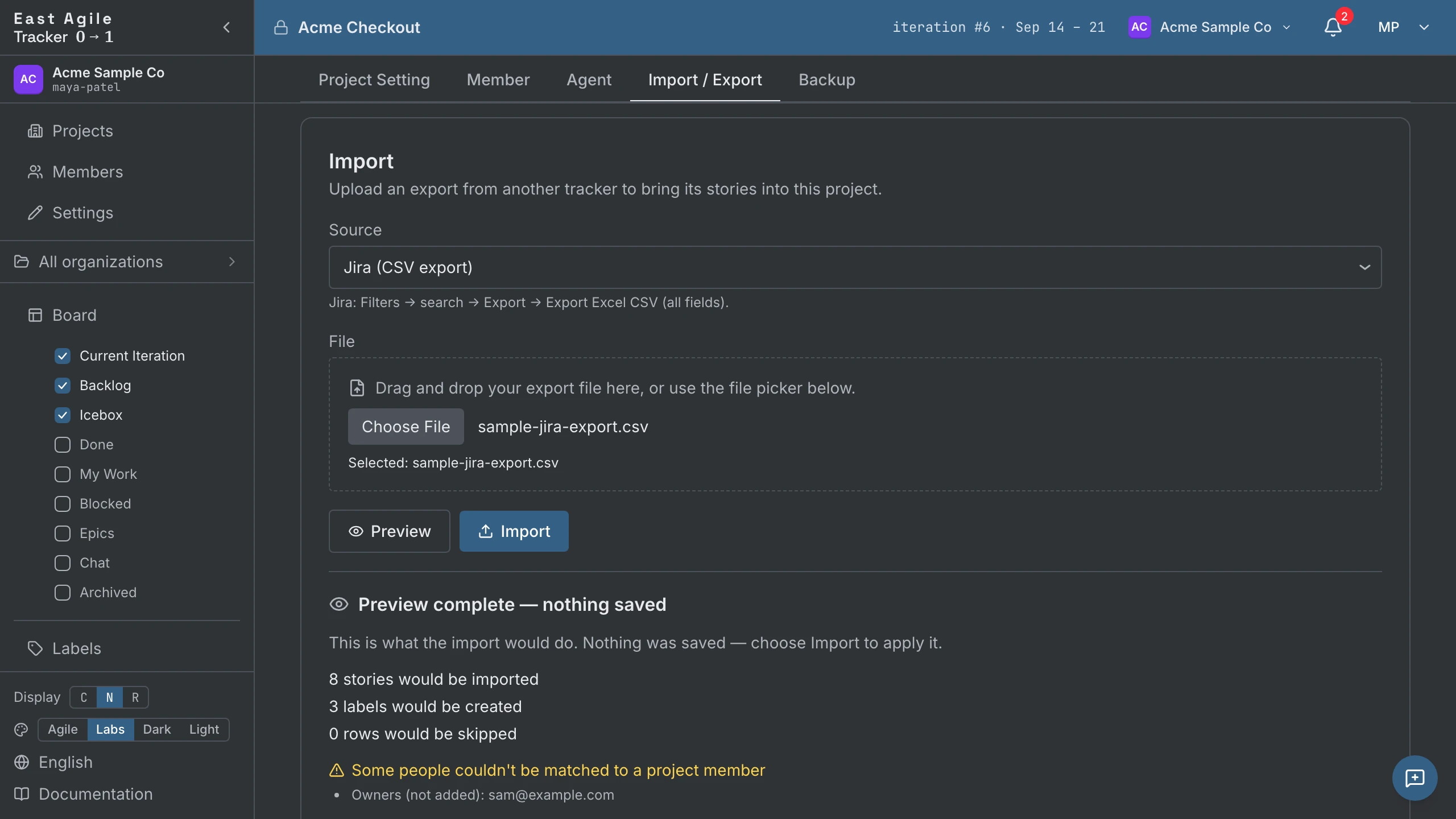
Reimportar el mismo archivo es seguro. Una fila que ya se importó se identifica por su id de origen y se salta, de modo que una segunda ejecución completa el proyecto en lugar de duplicarlo.
Una subida está limitada a 10 MiB, y una sola importación a 5.000 historias. Una migración mayor se divide en lotes y, como reimportar es idempotente, los lotes pueden solaparse sin crear duplicados.
Qué trae cada origen
Sección titulada «Qué trae cada origen»- Historias, estados y etiquetas. Cada fila o tarjeta se convierte en una historia, su status cae en el estado más cercano del bucle unstarted → started → finished → delivered → accepted, y sus etiquetas la acompañan. Un status cancelado o «won’t fix» llega rechazado y archivado, de modo que el trabajo abandonado queda fuera del tablero y fuera de la velocidad.
- Owners. Una celda con un correo que coincide con un miembro asocia a ese miembro. Cualquier otro valor — un nombre visible, un nombre de usuario — asocia a una persona externa solo de visualización, de modo que quién tenía qué sobrevive incluso para personas que no tienen cuenta aquí.
- Fechas. Se importan las fechas de creación y de finalización, de modo que las iteraciones históricas y los gráficos que las leen quedan poblados en lugar de vacíos.
- Iteraciones, para todo origen cuya exportación lleve sprints o ciclos.
Los solicitantes, los comentarios, las épicas y las tareas dependen del origen; su sección, más abajo, indica cuáles.
Qué no se traslada
Sección titulada «Qué no se traslada»- Los adjuntos. Ningún importador lleva archivos. Las historias llegan sin ellos.
- Las personas como cuentas. Un owner, solicitante o comentarista que no sea ya miembro se asocia como persona externa solo de visualización. Nada se pierde y nada se atribuye mal, pero no se crea cuenta ni se envía invitación — invítalos con normalidad y su historial ya está asociado.
- Las fechas de última modificación. No hay marca de tiempo
updateden la entrada. - Los matices del flujo de trabajo. Los status personalizados se colapsan en el estado más cercano del bucle de arriba. La vista previa en seco es donde comprobar una muestra antes de importar un proyecto grande.
Desde Pivotal Tracker
Sección titulada «Desde Pivotal Tracker»Origen: Pivotal Tracker (CSV export). Pivotal Tracker cerró el 30 de abril de 2025, así que ya no hay un servicio en marcha del que exportar; lo que lee este importador es una exportación CSV guardada antes del cierre. El tablero, los estados de las historias y el bucle de aceptación siguen el mismo modelo, de modo que un proyecto importado se lee como se leía antes.
| Pivotal Tracker | Se convierte en |
|---|---|
Title, Description | El título y la descripción de la historia. La columna URL se conserva como procedencia de la historia, y se añade un enlace View original issue a una descripción que tenga texto. |
Type | El tipo de historia — feature, bug, chore y release tienen todos un equivalente directo. |
Current State | El estado de la historia. |
Estimate | La estimación en puntos de la historia. |
Labels | Etiquetas, una por valor. |
Owned By | Los owners de la historia. Pivotal repite esta columna por cada owner y se leen todas. |
Requested By | El solicitante de la historia. |
Comment (una columna por comentario) | Comentarios de la historia, con el autor original y la marca de tiempo original. |
Task / Task Status | Tareas en la historia; las tareas completadas llegan completadas. |
Blocker / Blocker Status | Bloqueadores; los resueltos llegan resueltos. |
Filas Type=epic | Épicas reales, reconstruidas y unidas a las historias que las referencian, con la descripción de la épica. |
Iteration, Iteration Start | La cuadrícula de iteraciones. Las historias de una iteración que no había empezado se quedan en el Backlog, ordenadas por sprint. |
Created at, Accepted at | Las fechas de creación y de finalización de la historia. |
Deadline | La fecha prevista de una historia release. |
Una exportación de Pivotal no tiene columna de inicio del trabajo, así que las cifras de tiempo de ciclo quedan vacías para las historias importadas. Una fila de épica a la que no referencia ninguna historia no crea nada, porque las épicas se reconstruyen a través de sus historias miembro.
Desde Jira
Sección titulada «Desde Jira»Origen: Jira (CSV export). En Jira, busca las issues que quieras y usa Export → Export Excel CSV (all fields). Toma la exportación de todos los campos — la exportación de los campos actuales omite las columnas de sprint, de puntos de historia y de comentarios.
| Jira | Se convierte en |
|---|---|
Summary | El título de la historia. Una fila con el resumen vacío no se importa. |
Description | La descripción de la historia, convertida de marcado wiki de Jira a markdown. Los encabezados, la negrita, los bloques de código, las listas y los enlaces se convierten; todo lo demás se conserva como texto literal. |
Issue Type | El tipo de historia — Bug se convierte en un bug, Story y Feature se convierten en features, y Task se convierte en un chore. |
Status | El estado de la historia. |
Priority | La prioridad de la historia, de Highest hasta Lowest. |
| Campo personalizado de puntos de historia | La estimación de la historia. Se usa la primera columna cuyo encabezado mencione los puntos de historia, así que Custom field (Story Points) y Custom field (Story point estimate) funcionan los dos. |
Labels | Etiquetas, una por valor. |
Fix Version/s | Una etiqueta Release: <version> por valor. |
Sprint | La cuadrícula de iteraciones. Jira repite la columna una vez por cada sprint por el que pasó la issue, y el último es donde acabó; un sprint con nombre también sobrevive como etiqueta Sprint: <name>. |
Assignee | El owner de la historia, como persona externa solo de visualización — un CSV de Jira no lleva dirección de correo con la que casar a un miembro. |
Reporter | El solicitante de la historia, por la misma regla. |
Comment (una columna por comentario) | Comentarios de la historia, cada uno con su autor y su marca de tiempo originales. |
Issues Sub-task | Tareas en la historia padre; las subtareas hechas llegan completadas. Una subtarea cuyo padre falta en el archivo se convierte en una historia propia. |
Issues Epic | Una etiqueta con el nombre de la épica, aplicada a cada issue hija que contiene. |
Issue key | Se añade a la descripción como texto plano (Original issue: PROJ-12). |
Created, Resolved | Las fechas de creación y de finalización de la historia. |
Una épica de Jira llega como una etiqueta en sus hijas en lugar de como un registro de épica: la agrupación sobrevive y es buscable, la descripción propia de la épica no. Jira exporta los nombres de los sprints pero no sus fechas, así que las iteraciones se ordenan por nombre de sprint.
Desde Linear
Sección titulada «Desde Linear»Origen: Linear (CSV export) — en Linear, Workspace settings → Import/Export → Export CSV.
Assigneese convierte en el owner yCreatoren el solicitante.Projectse convierte en la épica de la historia.- Las subissues se convierten en tareas en su historia padre.
- Los ciclos construyen la cuadrícula de iteraciones; un ciclo que no ha empezado mantiene sus historias en el Backlog, ordenadas por ciclo.
- Se lee la columna
Started, así que el tiempo de ciclo funciona para las historias importadas. - El CSV de Linear no tiene columna de tipo: una historia con la etiqueta
Bugllega como bug y, si no, como feature. - La exportación CSV de Linear no tiene comentarios, y las issues archivadas se saltan.
Desde Asana
Sección titulada «Desde Asana»Origen: Asana (CSV export) — en Asana, Project menu → Export/Print → CSV.
Assigneese convierte en el owner, asociado a un miembro medianteAssignee Emailcuando lo hay.- Los tags se convierten en etiquetas.
- Las subtareas se convierten en tareas en su historia padre.
- Una tarea con fecha en
Completed Atllega aceptada. - El CSV de Asana no tiene columna de creador ni comentarios, así que el miembro que importa es el solicitante.
Desde Trello
Sección titulada «Desde Trello»Origen: Trello (JSON export) — en Trello, Menu → Print and export → Export as JSON.
- Cada tarjeta se convierte en una historia, y la lista en la que está fija su estado (
To Do,Doing,Doney nombres parecidos). - Los miembros de una tarjeta se convierten en owners.
- Los comentarios se trasladan con sus autores y marcas de tiempo.
- Los elementos de checklist se convierten en tareas.
- Las etiquetas conservan sus nombres y colores; una etiqueta con color y sin nombre llega como
Trello-<colour>. - Una tarjeta archivada llega archivada.
- Una tarjeta con la etiqueta
Bugllega como bug. Trello no tiene épicas ni estimaciones, así que no se crea ninguna de las dos.
Desde Shortcut
Sección titulada «Desde Shortcut»Origen: Shortcut (CSV export) — en Shortcut, Settings → Import/Export → Export to CSV.
ownersse convierten en los owners yrequesteren el solicitante.epicse convierte en la épica de la historia.tasksse convierten en tareas en la historia; el CSV no registra ninguna marca de hecho, así que llegan abiertas.- Las iteraciones construyen la cuadrícula de iteraciones.
- Se lee la columna
started_at, así que el tiempo de ciclo funciona para las historias importadas. - Una historia archivada llega archivada. El CSV de Shortcut no tiene comentarios.
Desde GitLab
Sección titulada «Desde GitLab»Origen: GitLab (CSV export) — en GitLab, abre la lista de issues y usa Export as CSV; GitLab te envía el archivo por correo.
- Una issue abierta llega como unstarted, una cerrada como accepted.
Weightse convierte en la estimación.- El asignado se convierte en el owner y el autor en el solicitante.
- La URL de la issue se conserva como su procedencia.
- Activa Include milestones para que cada hito sea una épica; desactivado, la columna de hitos se ignora.
- El CSV de issues de GitLab no tiene comentarios.
Desde Plane
Sección titulada «Desde Plane»Origen: Plane (CSV export) o Plane (JSON export) — en Plane, Workspace settings → Exports.
- Cada asignado se convierte en un owner.
- Los comentarios se trasladan con sus autores y marcas de tiempo.
- Los grupos de estados de Plane fijan el estado; una issue cancelada llega rechazada y archivada.
- Un ciclo construye la cuadrícula de iteraciones y además sobrevive como etiqueta
Cycle: <name>; un módulo se convierte en una etiquetaModule: <name>. - Las exportaciones de Plane no tienen columna de creador, así que el miembro que importa es el solicitante. Plane no exporta ninguna fecha de inicio del trabajo, así que no hay tiempo de ciclo.
Desde GitHub
Sección titulada «Desde GitHub»Origen: GitHub (Issues via API). Introduce el propietario y el repositorio en lugar de subir un archivo. Las issues se convierten en historias con sus asignados, su autor, sus etiquetas, sus comentarios y sus elementos de checklist; las pull requests, los hitos (como épicas) y las releases son opcionales. Los tokens, los límites de uso y lo demás están en Poblar un proyecto desde un repositorio de GitHub.
Desde otro proyecto de East Agile Tracker
Sección titulada «Desde otro proyecto de East Agile Tracker»Origen: East Agile Tracker (native export) — en el otro proyecto, Settings → Import / Export → Descargar exportación. Este es el camino sin pérdidas: los followers, los revisores, las épicas, las tareas, los bloqueadores, los enlaces y el Icebox vuelven todos, y los owners se vuelven a asociar a los miembros por correo.
Después de la importación
Sección titulada «Después de la importación»Las historias son historias ordinarias — la máquina de estados, las iteraciones y la velocidad se aplican todas. La misma pantalla vuelve a exportar el proyecto más adelante, al formato de East Agile Tracker para una copia sin pérdidas o a la forma de cualquiera de las otras herramientas; consulta Instrucciones de uso → Exportar un proyecto.
Crea un proyecto e importa tu exportación — el importador está en la pantalla de configuración de cada proyecto.