Una guía de usuario completa. Para los conceptos, consulta la Introducción.
Registro e inicio de sesión
Sección titulada «Registro e inicio de sesión»Regístrate en eastagiletracker.com/signup con un correo electrónico y una contraseña, o continúa con GitHub o Google si prefieres OAuth. El registro está protegido por un reCAPTCHA y un desafío por SMS: te mostramos un código y un número de teléfono, tú envías ese código a ese número por SMS desde tu propio teléfono y quedas dentro en cuanto llega — no hay ningún campo donde escribir un número de teléfono. No hay paso de verificación de correo electrónico.
Si te han invitado a un proyecto o a una organización, sigue el enlace del correo de invitación — se crea tu cuenta (o inicias sesión) y aterrizas directamente en el tablero correspondiente.
En la pantalla de inicio de sesión, Remember me mantiene tu sesión iniciada entre reinicios del navegador; déjalo desactivado en una máquina compartida y la sesión termina cuando se cierra el navegador. Si has añadido una passkey, Sign in with a passkey se salta la contraseña por completo. Si el doble factor está activado, el cuadro del código también acepta uno de tus códigos de recuperación.
¿Olvidaste tu contraseña? Usa Forgot Password en la pantalla de inicio de sesión; te enviamos por correo un enlace para restablecerla.
Configuración de la cuenta
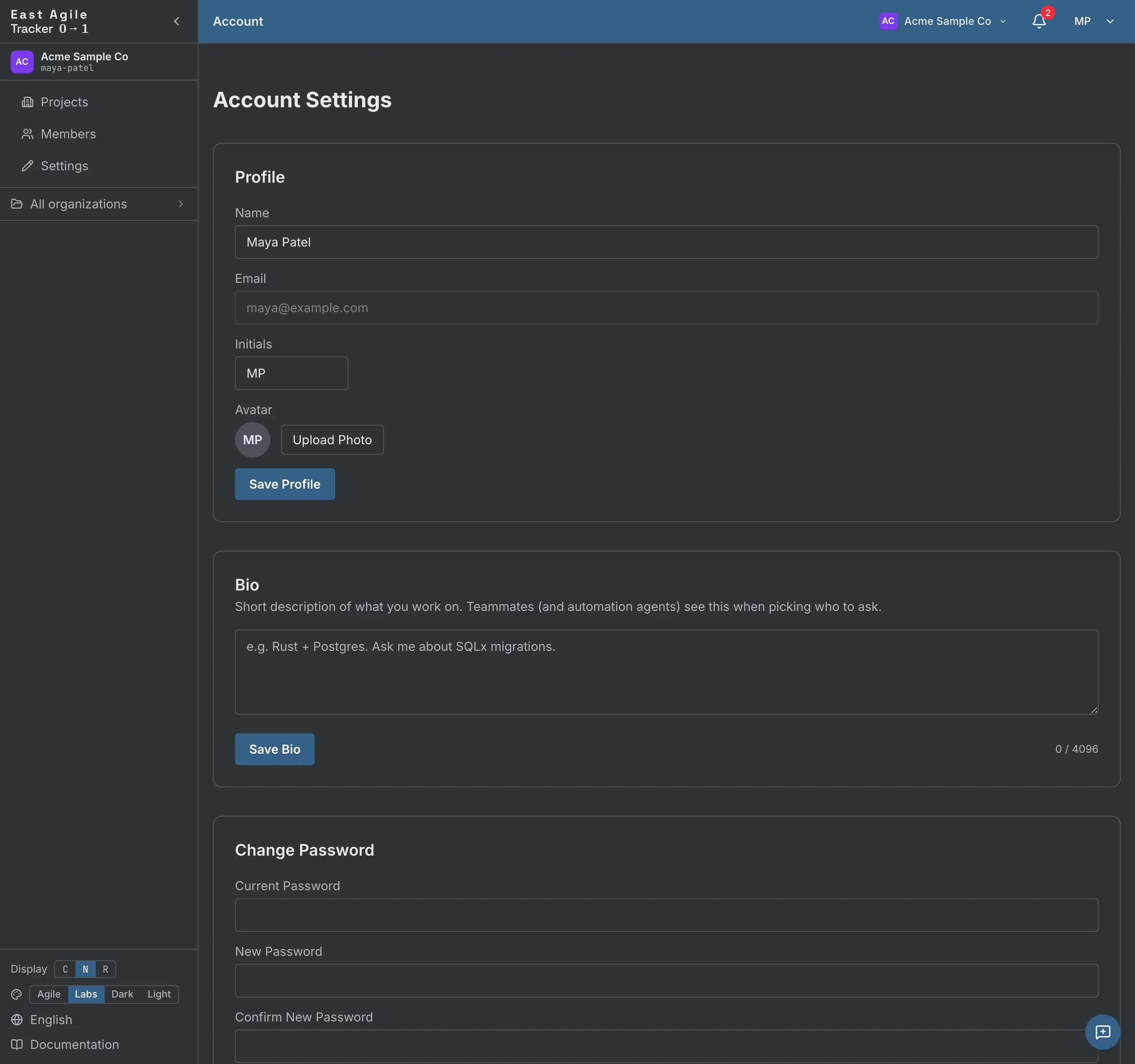
Sección titulada «Configuración de la cuenta»Desde el avatar arriba a la derecha → Account Settings. La página es una sola tira de pestañas, y cada pestaña tiene su propia dirección que puedes guardar en marcadores:
- Profile — Nombre visible e iniciales (hasta 3 caracteres, se usan en los avatares de owners). Tu correo electrónico se muestra, pero es de solo lectura. La misma pestaña contiene tu Avatar (sube una imagen o quédate con tus iniciales), tu Bio (una breve descripción de ti mismo, hasta 4 KiB; aparece en los listados de miembros de la organización, para que un agente o un compañero pueda elegir a la persona adecuada a quien preguntar — déjala en blanco para no participar), tu Theme (Labs, Agile, Dark o Light, también se puede cambiar desde la barra lateral), tus elecciones de consentimiento de Cookies & Analytics y Delete Account, un paso de confirmación en el que escribes el texto indicado y que te elimina de todas las organizaciones y proyectos. Se rechaza mientras seas el único owner de una organización, o de un proyecto que todavía tenga otros miembros — transfiere antes la propiedad. Las organizaciones y proyectos en los que eras el único miembro se eliminan de forma permanente junto con la cuenta.
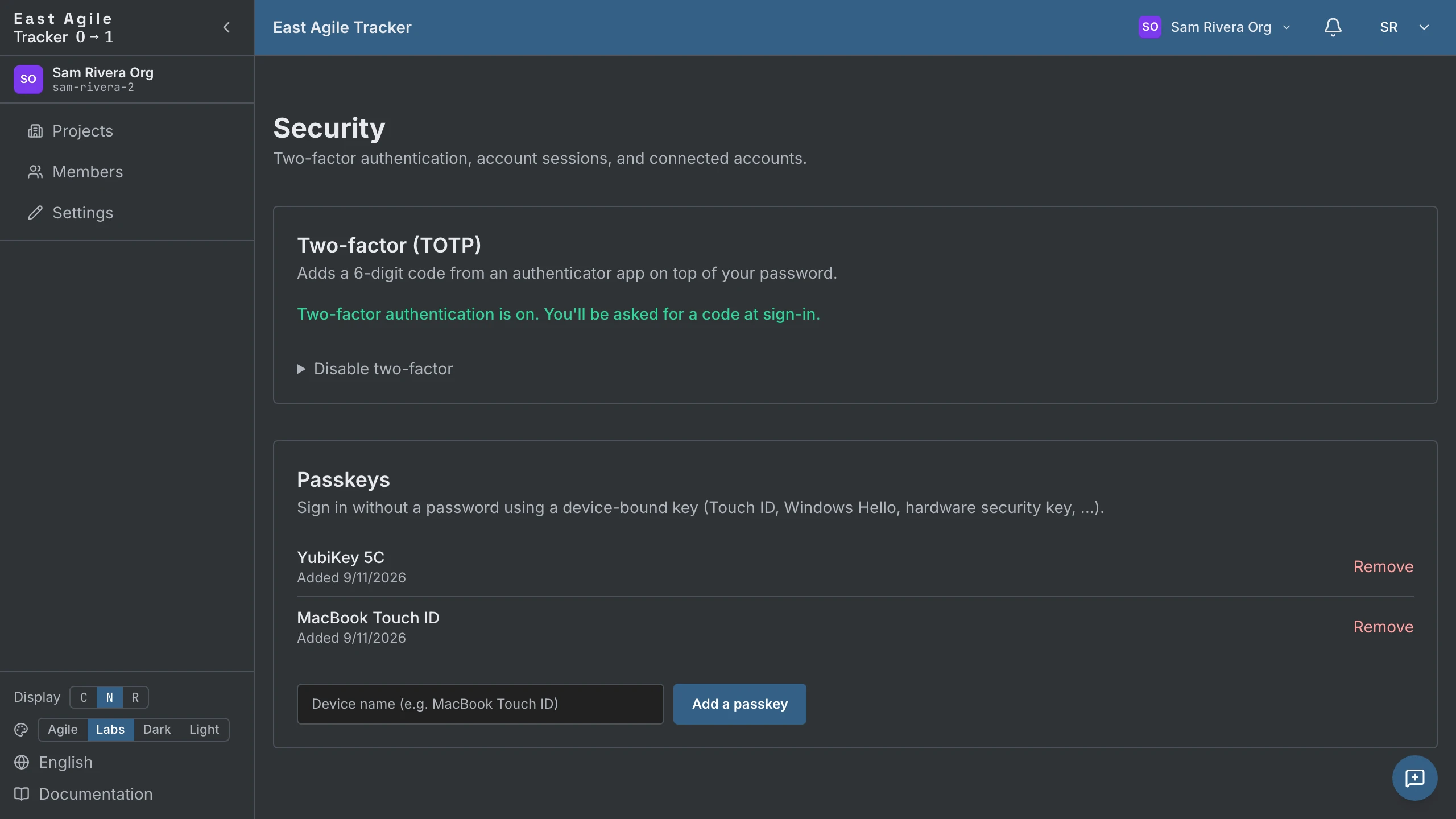
- Security — Tu contraseña, la verificación en dos pasos y las claves de acceso; consulta Seguridad más abajo.
- Connected accounts — Las cuentas de GitHub y Google con las que puedes iniciar sesión, y las direcciones de correo a las que responde tu cuenta.
- Notifications — Dos matrices, en la aplicación y por correo electrónico, con una fila por categoría de evento. Desactiva las que quieras.
- API Keys — Crea tokens de API personales; consulta la Guía de la API. Los clientes MCP y las aplicaciones OAuth que has autorizado aparecen en la misma pestaña; revoca cualquiera de ellos allí.
- Billing — Tu plan y tus datos de pago, cuando la facturación está habilitada en tu instalación.
Seguridad
Sección titulada «Seguridad»Desde Account Settings → Security:
- Password — Cámbiala cuando quieras.
- Doble factor (TOTP) — Configura un código desde cualquier aplicación de autenticación (1Password, Authy, Google Authenticator, …). Obtén 10 códigos de recuperación de un solo uso — se muestran una vez, así que guárdalos. Desactívalo más adelante con un código actual o un código de recuperación.
- Passkeys — Añade una passkey WebAuthn vinculada al dispositivo (Touch ID, Windows Hello, llave de seguridad por hardware). Después inicia sesión sin contraseña. Añade, nombra y elimina llaves desde la misma página.
Sesiones y refresh tokens
Sección titulada «Sesiones y refresh tokens»Un inicio de sesión correcto emite dos tokens: un JWT de acceso de corta duración y un refresh token de larga duración (30 días, rotado en cada uso). La SPA refresca el token de acceso automáticamente cuando expira; permaneces con la sesión iniciada hasta que el refresh token expire o cierres sesión. El cierre de sesión revoca el refresh token en el servidor, de modo que una copia robada no puede reproducirse.
Organizaciones
Sección titulada «Organizaciones»Cada cuenta pertenece a una o más organizaciones. Un registro nuevo recibe una organización personal (“Organización de <Nombre>”) creada automáticamente. Los proyectos viven dentro de las organizaciones, y la membresía en la organización condiciona la membresía en el proyecto.
Cambiar de organización
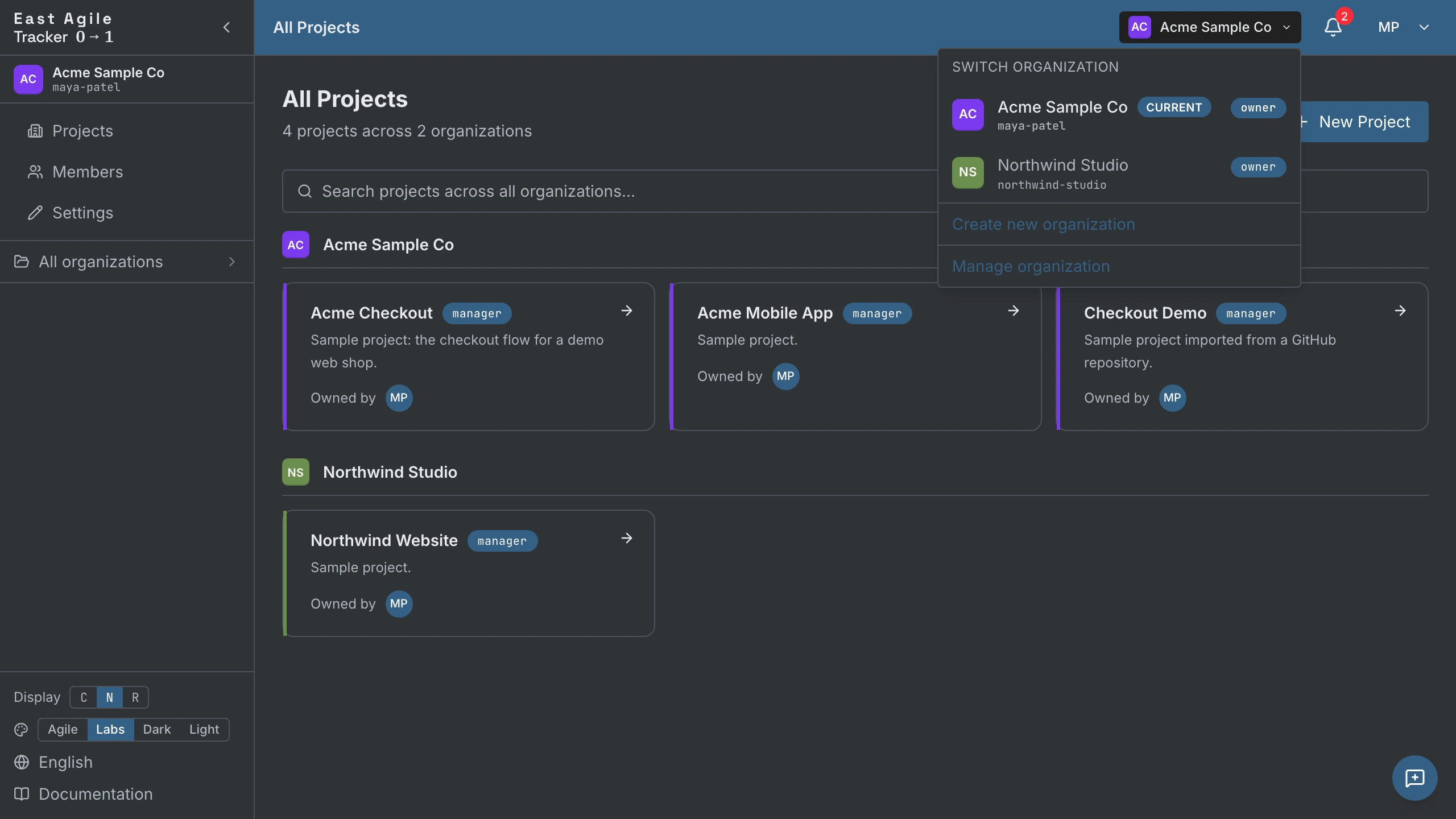
Sección titulada «Cambiar de organización»Haz clic en el selector de organización de la barra superior para alternar entre las organizaciones a las que perteneces. La organización activa acota la lista de “Projects” y queda preseleccionada cuando creas un proyecto nuevo.
Administrar una organización (admin)
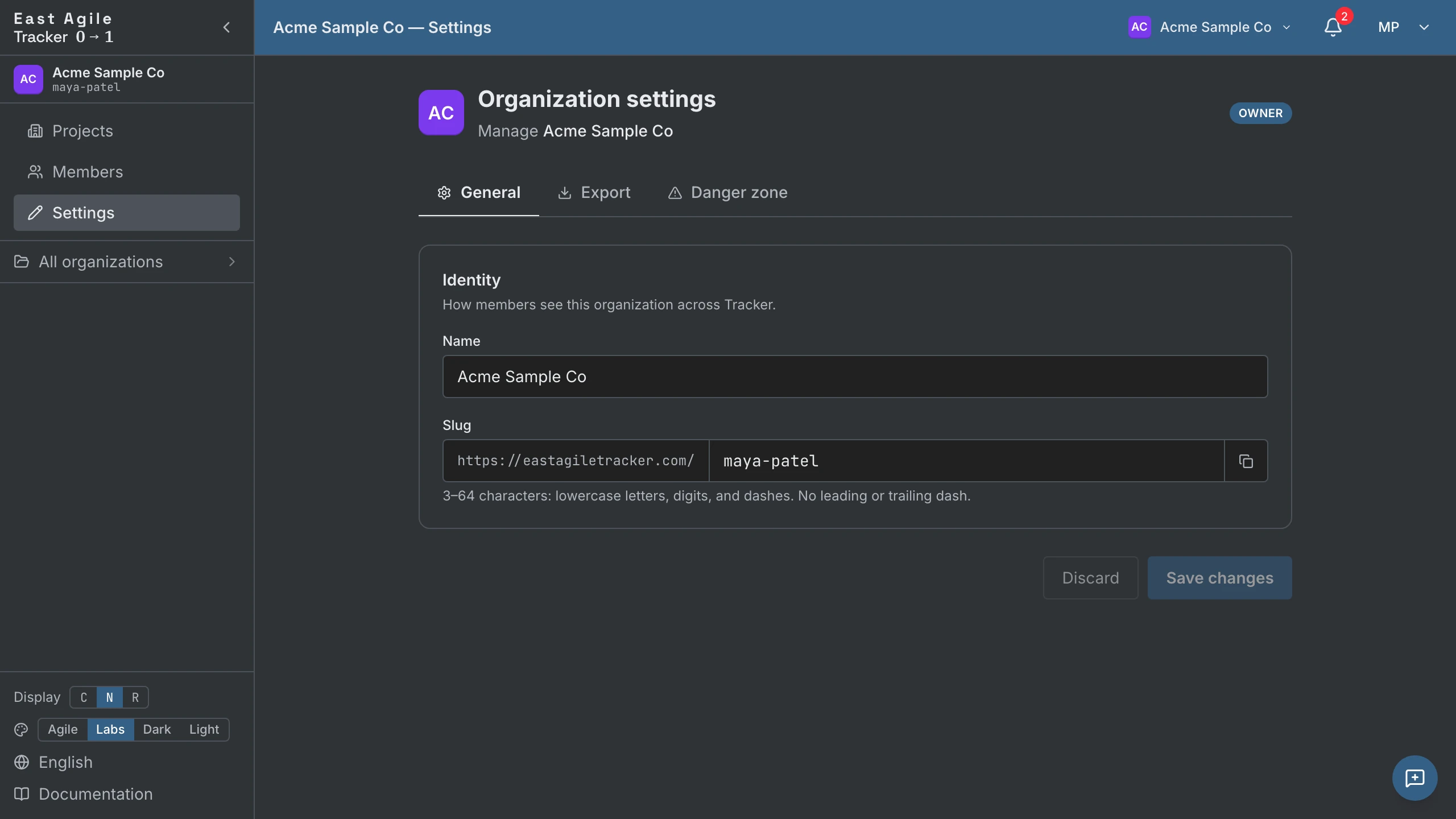
Sección titulada «Administrar una organización (admin)»Haz clic en el bloque de la organización en la barra lateral → Manage organization → aterrizas en /organization/{id}/projects. La barra lateral muestra las páginas de administración:
- Projects — Todos los proyectos de esta organización.
- Members — Miembros actuales, roles e invitaciones pendientes. Los administradores y los owners invitan por correo electrónico; la invitación queda fijada a ese correo con un token con TTL, y nadie puede invitar a un rol superior al suyo — el rol owner nunca se invita, se transfiere. Transfiere la propiedad a otro miembro desde esta página.
- Settings (owners y administradores) — Nombre de la organización y slug.
- Export (solo owners) — Descarga la organización completa como un zip: un volcado SQL más todos los adjuntos.
- Backup — Copias de seguridad de la organización en un punto temporal y restauración.
- Danger zone — Eliminar la organización.
Eliminar a un miembro
Sección titulada «Eliminar a un miembro»Eliminar a un miembro de una organización se propaga en cascada: sus membresías por proyecto en los proyectos de esa organización se revocan en la misma transacción. Las URLs de tablero guardadas como marcadores dejan de funcionar en el momento en que pierden el acceso a la organización — no queda ningún rastro huérfano.
Proyectos
Sección titulada «Proyectos»Crear un proyecto
Sección titulada «Crear un proyecto»Desde la página Projects, haz clic en New Project. El formulario de creación pide tres cosas:
- Project Name — Obligatorio.
- Description — Opcional; visible para todos los miembros.
- Organization — Obligatorio; la organización a la que pertenece el proyecto.
Todo lo demás — duración de la iteración, día de inicio, velocidad inicial, escala de estimación, estado terminado, conmutador de tareas — se configura más adelante en Project Settings y se inicializa con valores por defecto razonables.
Configuración del proyecto
Sección titulada «Configuración del proyecto»En el menú Settings del proyecto, cinco pestañas:
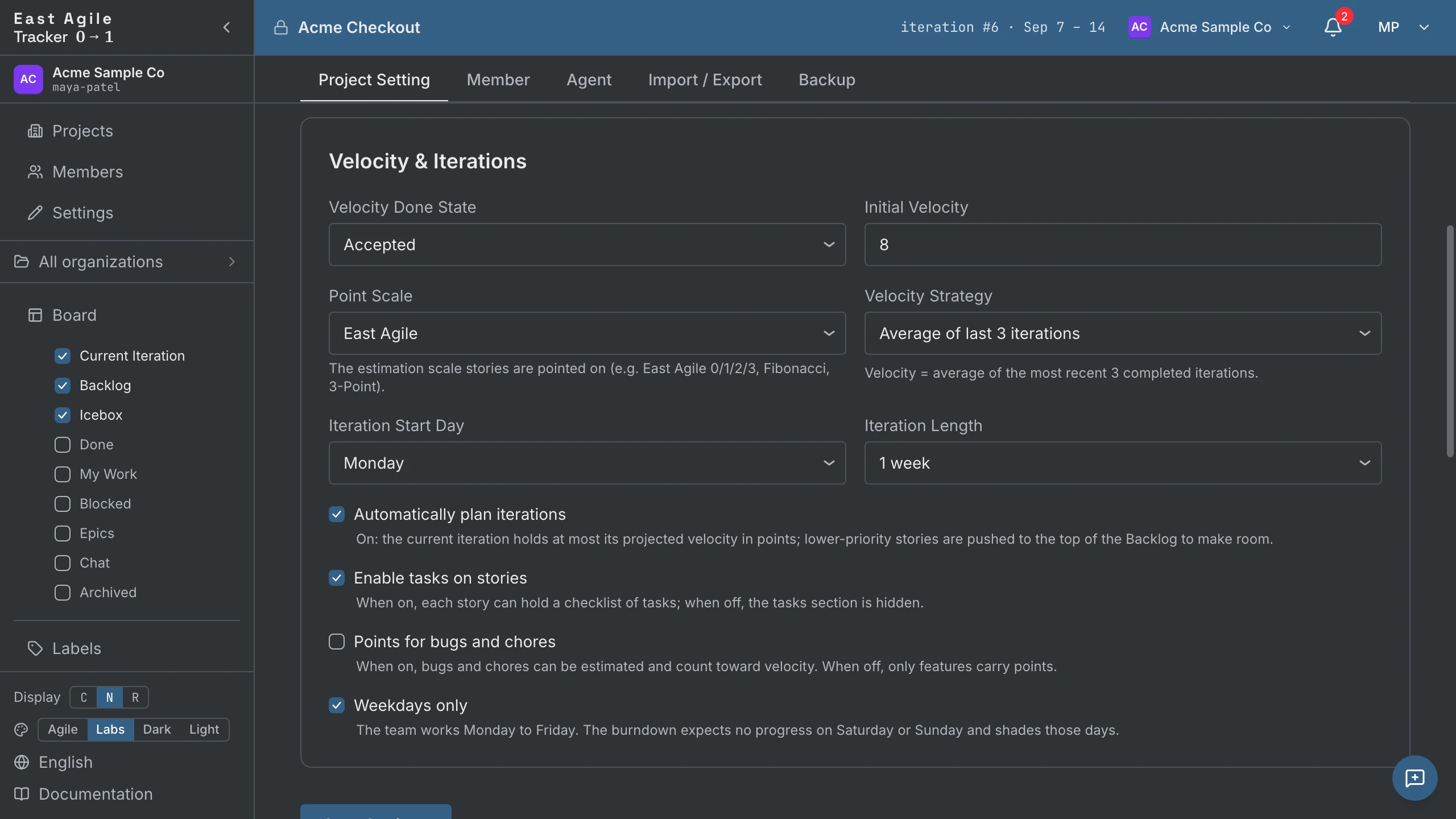
- Project — Edita título, descripción, duración y día de inicio de iteración, estrategia de velocidad (promedio de las últimas 3 / 5 / 10, o un valor manual), estado terminado, escala de estimación, Points for bugs and chores, Weekdays only (omite los fines de semana en los burndowns), conmutador de tareas y el conmutador de planificación automática de iteraciones bajo Velocity & Iterations (activado por defecto — ver Planificar una iteración, más abajo). La misma pestaña contiene Visibility (hacer público el proyecto), el feed de Slack, Transfer a otra organización y Delete project.
- Member — Invita, promueve/degrada y elimina miembros humanos (ver Miembros e invitaciones, más abajo).
- Agent — Emite claves de API de agente para este proyecto y define quién puede emitirlas (ver Agentes, más abajo).
- Import / Export — Trae historias desde otro tracker, o exporta el proyecto completo (ver Importar desde otros trackers y Exportar un proyecto, más abajo).
- Backup — Copias de seguridad automáticas del proyecto en un punto temporal, y restauración con un solo clic. Solo managers.
Miembros e invitaciones
Sección titulada «Miembros e invitaciones»En la pestaña Member de Project Settings, invita a personas por correo electrónico, o añade a alguien que ya está en la organización con From organization — sin ida y vuelta por correo. Las invitaciones pendientes quedan en un cubo separado hasta que se aceptan; ves quién ha sido invitado y puedes revocar. A los miembros activos puedes promoverlos o degradarlos entre viewer, member y manager. Los managers pueden cambiar la configuración del proyecto; los viewers pueden leer pero no escribir. Los antiguos miembros siguen apareciendo debajo del listado para que su historial siga siendo atribuible.
El historial del proyecto está en su propia página — cada cambio en la configuración del proyecto, cada cambio de membresía, con el actor (humano o agente).
Historias
Sección titulada «Historias»Crear una historia
Sección titulada «Crear una historia»Usa la opción + Add story en el panel Current, Backlog o Icebox. Abre un compositor completo: título, descripción, tipo, prioridad, estimación, etiquetas, owners, bloqueadores, enlaces, tareas, revisores y si sigues la historia. Pulsa Cmd/Ctrl+Enter para guardar, o haz clic en Add.

Las historias nuevas creadas en Current quedan por defecto en current_state = 'unstarted'. Eso es paridad con PT: una iteración Current es un plan de trabajo, no una partición por estado. El owner inicia la historia explícitamente cuando empieza el trabajo — el reloj no se pone en marcha hasta entonces.
Obligatorio: título. Elige un tipo (por defecto feature). Todo lo demás se puede rellenar después desde el panel de detalle.
Estimar features
Sección titulada «Estimar features»Las features son el único tipo que recibe puntos, salvo que Points for bugs and chores esté activado en Project Settings. Haz clic en el círculo de puntos de la tarjeta (o en el panel de detalle) y elige un valor de la escala. Las features sin estimar muestran un círculo en blanco.
- Escala Fibonacci — 0, 1, 2, 3, 5, 8, 13. Estándar de XP.
- Escala East Agile — 0, 1, 2, 3. Más ajustada. Un 3 significa una iteración completa del tiempo de una persona. Nada cabe por encima de 3.
- Escala de 3 puntos — 1, 2, 3 (Pequeña / Mediana / Grande). Dimensionamiento estricto por tallas — sin opción de cero, sin medios puntos.
Elige la escala una sola vez en Project Settings. Puedes cambiarla más adelante, pero las estimaciones existentes no se reasignan: cada historia conserva su valor, y un valor que la nueva escala no tiene permanece en la historia hasta que la vuelvas a estimar.
Avanzar de estado
Sección titulada «Avanzar de estado»Dos maneras de mover una historia a lo largo del ciclo de vida:
- Haz clic en el botón de acción en línea de la tarjeta — Start, Finish, Deliver, Accept, Reject. El texto del botón refleja el siguiente estado válido para el tipo de la historia. Una historia rechazada muestra Restart.
- Llama a la API — consulta la Guía de la API, que además tiene una transición masiva para scripts.


Arrastrar una tarjeta es un movimiento de panel — de Icebox a Backlog, de Backlog a Current. Soltarla en Current deja el estado intacto, así que puedes planificar una historia sin empezarla; soltarla en Backlog o en Icebox devuelve la historia a Unstarted, con lo que una historia ya empezada pierde ese avance. Los movimientos se aplican de inmediato; se te pide confirmación cuando un movimiento siembra la primera iteración de un proyecto y cuando lleva una historia a otra épica.
Panel de detalle
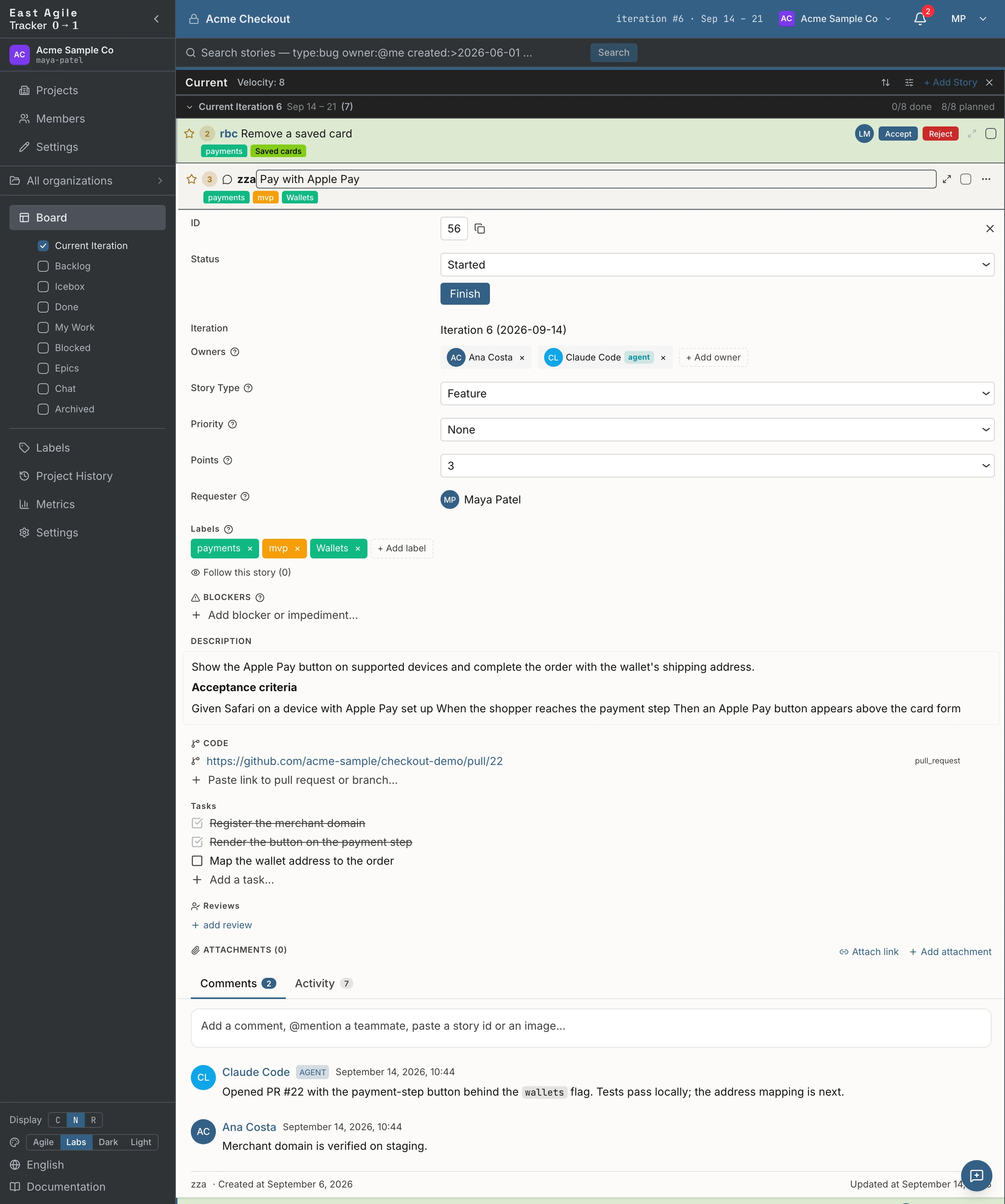
Sección titulada «Panel de detalle»Haz clic en cualquier punto de la fila de una historia para expandirla en línea. El panel de detalle muestra:
- Fila — el título, editable.
- Campos — ID, estado con el botón del siguiente estado, iteración, owners (añade/quita miembros o agentes), tipo de historia, prioridad, puntos, solicitante, etiquetas, Seguir esta historia.
- Trabajo — bloqueadores, descripción (Markdown), enlaces de código, tareas (si están habilitadas), revisiones, adjuntos.
- Comentarios / Actividad — la conversación y el historial de la historia, en dos pestañas.
Abre la historia en su propia página (el icono de expandir) para acceder al menú de 3 puntos: Archive / Unarchive, Copy story (un enlace al portapapeles) y Delete.
Pulsa Escape para cerrar la historia abierta más recientemente (recuerda la pila — colapsa una a una).
Comentarios
Sección titulada «Comentarios»Hasta 20.000 caracteres, renderizado en Markdown. Puedes editar y eliminar tus propios comentarios; el registro de auditoría guarda el historial. Menciona miembros con @ y el autocompletado los recoge. Cada comentario admite reacciones emoji y tiene su propio enlace permanente.
Escribir en Markdown

Sección titulada «Escribir en Markdown»Las descripciones y los comentarios se escriben en Markdown. El editor tiene las pestañas Escribir y Vista previa, con una barra de formato al lado: negrita, cursiva, tachado, código en línea, bloque de código, enlace, lista con viñetas, lista numerada y cita.
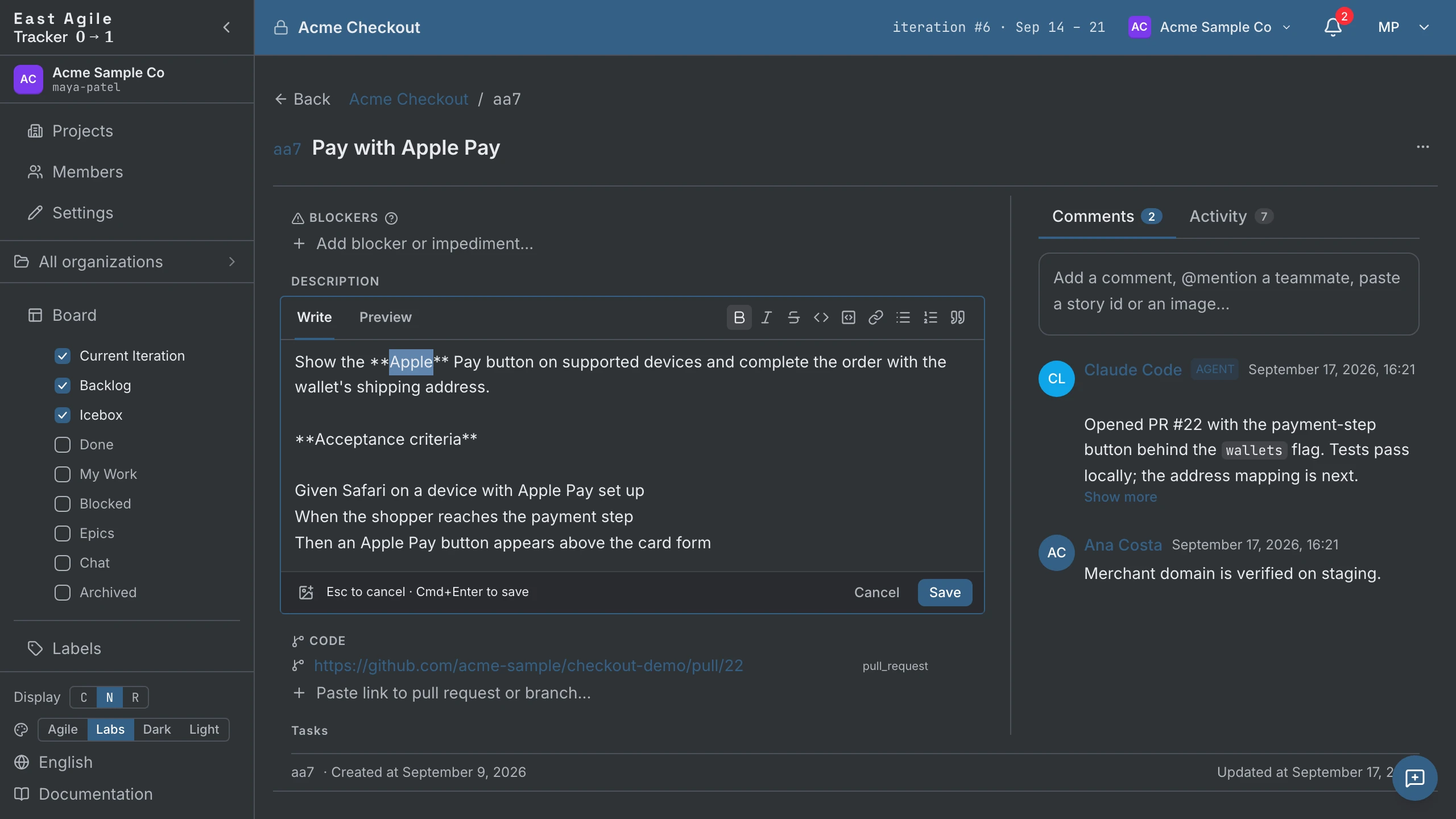
- Selecciona texto y pulsa un botón para darle formato. Sin selección, el botón inserta la sintaxis y deja el cursor dentro. Pulsarlo de nuevo quita el formato.
- Cmd+B, Cmd+I y Cmd+K (Ctrl en Windows y Linux) aplican negrita, cursiva y enlace. Un enlace nuevo selecciona su marcador
url, listo para la dirección. - Las listas, la cita y el bloque de código se aplican a cada línea seleccionada.
- Dar formato no guarda: Cmd/Ctrl+Intro guarda una descripción, Intro publica o guarda un comentario.
- La barra está desactivada en la pestaña Vista previa.
Adjuntos
Sección titulada «Adjuntos»Arrastra un archivo al panel de detalle o usa el botón de subida. Los límites dependen del tipo de archivo — vídeo 200 MB, PDF, Word y Excel 25 MB, imágenes, CSV y texto 10 MB; los demás tipos se rechazan. Los vídeos se reproducen en línea.
Etiquetas
Sección titulada «Etiquetas»Desde la página Labels en la barra lateral: crea etiquetas con nombre y color, archívalas cuando dejen de usarse (las etiquetas archivadas desaparecen del tablero pero siguen siendo buscables). Añade etiquetas por historia en el panel de detalle.
Bloqueadores, enlaces, revisiones
Sección titulada «Bloqueadores, enlaces, revisiones»- Bloqueadores — Una nota libre del tipo “esto está bloqueado por X”. Márcala como resuelta/no resuelta. Filtra el tablero por
has:blocker. - Enlaces — Siete tipos de relación: relates to, duplicates, blocks, is blocked by, pull request, branch y other (el predeterminado para cualquier URL que no se reconozca). Pega una URL
/pull/o/tree/de GitHub y el tipo se detecta automáticamente. Los enlaces se pueden editar a posteriori. - Revisiones — Asigna un revisor (humano o agente) con un comentario opcional; el revisor establece el estado (pending, approved, rejected).
Si están habilitadas en Project Settings, las historias incorporan subtareas — una lista de verificación dentro de la historia. Márcalas a medida que avanzas.
Referencia de campos de la historia
Sección titulada «Referencia de campos de la historia»Varios campos en la superficie de detalle de la historia llevan un pequeño icono [?] junto a su etiqueta. Haz clic en él dentro de la aplicación para ver la misma orientación que se resume a continuación. Los traductores entregan el texto de la aplicación junto con el resto de la interfaz; esta sección es la referencia canónica en formato largo.
Los campos se enumeran aproximadamente en el orden en que aparecen en el panel de detalle; las pestañas del panel son Comments y Activity.
El lugar de la historia en el ciclo de vida: Unstarted → Started → Finished → Delivered → Accepted (o Rejected).
Qué estado cuenta como hecho es un ajuste del proyecto: Estado de finalización para la velocidad en la configuración del proyecto, con Finished, Delivered o Accepted. Una historia cuenta para la velocidad en cuanto alcanza el estado elegido.
Una historia entregada espera a que el product owner la acepte o la rechace. Rejected es definitivo; una acción Restart aparte devuelve la historia a Started, y rechazar una historia de una iteración pasada crea en su lugar una copia al principio del Backlog.
Iteration
Sección titulada «Iteration»En qué iteración está planificada la historia. La fila es de solo lectura: el servidor la calcula a partir de la posición de la historia en el Backlog y de tu velocidad, y una historia en Current está en la iteración actual por definición.
Para cambiarla, cambia el orden — arrastra la historia hacia arriba o hacia abajo en el Backlog, o a Current. Eso es lo que mantiene honesta la proyección de velocidad.
Quién está haciendo el trabajo. Los owners pueden ser humanos o agentes — ambos se representan como participantes con nombre propio en el registro de auditoría, la autoría de comentarios y las métricas. No hay forma de disfrazar a un owner que es agente como humano.
Tener varios owners es la expresión visible de la programación en parejas (o emparejamiento con agente). Añade el agente que tomó la historia y el humano que la revisa — ambos nombres aparecen en la tarjeta.
Los owners no son lo mismo que los Followers (un campo aparte en la tarjeta). Los followers son personas a las que les importa la historia pero no están haciendo el trabajo — normalmente suscriptores de notificaciones.
Story type
Sección titulada «Story type»Hay cuatro tipos de historia:
- Feature — Nuevo valor observable por el usuario. De forma predeterminada, el único tipo que lleva puntos y cuenta para la velocidad.
- Bug — Un defecto. Sin puntos de forma predeterminada. Los defectos no ganan crédito de velocidad, lo que mantiene visible el coste del retrabajo en lugar de premiarlo.
- Chore — Trabajo necesario sin valor directo para el usuario (refactorizaciones, infraestructura, configuración). Sin puntos de forma predeterminada.
- Release — Un marcador de cero puntos para un hito. Va directo de Unstarted a Accepted, anclando una fecha para la proyección.
Un proyecto puede activar Points for bugs and chores en su configuración; los bugs y los chores admiten entonces estimaciones y cuentan para la velocidad como las features.
Priority
Sección titulada «Priority»La prioridad indica la urgencia de una historia. Los valores son Ninguna, P1 - Urgente, P2 - Alta, P3 - Media y P4 - Baja; una historia nueva empieza en Ninguna.
Asígnala al crear la historia o más tarde en el panel de detalle. Cualquier valor distinto de Ninguna aparece como una pequeña insignia en la tarjeta de la historia, por ejemplo P1. Las historias de tipo release no tienen prioridad.
Busca por prioridad con priority:, por ejemplo priority:p1. Al importar desde un tracker que tiene su propio campo de prioridad, como Jira o Linear, se conserva la prioridad de cada historia.
Tamaño relativo de la historia. Las features llevan puntos; los bugs, los chores y las releases se quedan en cero — salvo que el proyecto haya activado Points for bugs and chores.
La estimación es una conversación de dimensionamiento, no una promesa: los puntos describen un tamaño relativo, no horas.
Vienen tres escalas:
- Fibonacci — 0, 1, 2, 3, 5, 8, 13. La escala clásica de XP.
- East Agile — 0, 1, 2, 3. Una escala más ajustada. Un 3 significa una iteración completa del tiempo de una persona.
- 3 puntos — 1, 2, 3 (Pequeña / Mediana / Grande). Dimensionamiento estricto por tallas.
Requester
Sección titulada «Requester»Quién pidió la historia. Normalmente una persona — el product owner, una parte interesada o un agente actuando en nombre de alguien.
El solicitante no es el owner. El owner es quien hace el trabajo; el solicitante es quien se preocupa por el resultado y lo aceptará (o no). Pueden ser la misma persona, pero son roles separados. Registrar al solicitante es lo que te da la respuesta de auditoría a “¿quién pidió esto?” seis meses después.
Release date
Sección titulada «Release date»Una fecha en una historia, pensada para las historias de tipo Release. El tablero coloca la release donde cae la fecha, y una release cuyas historias dependientes no llegarán a tiempo recibe una insignia de riesgo. Búscala con release:.
Rótulos de colores. Las historias pueden llevar varios. Se usan para categorización transversal — mvp, tech-debt, security, el nombre de una release concreta — y para filtrar el tablero (label:mvp en el cuadro de búsqueda).
Las etiquetas tienen alcance de proyecto. Gestiónalas en la página Labels de la barra lateral. Archiva las etiquetas obsoletas en lugar de eliminarlas; el archivo mantiene el historial buscable a la vez que despeja el tablero.
Blockers
Sección titulada «Blockers»Notas libres que describen qué impide que esta historia avance. Marca como resuelto cuando el impedimento desaparezca.
Escribe un bloqueador como texto libre, o pega el enlace de la historia que bloquea a esta. Un enlace de historia, ya sea su URL completa o su enlace corto, se muestra como un bloque de historia con el tipo, la referencia, el título y el estado de la historia; haz clic en él para abrir esa historia. Un enlace a una historia que no puedes abrir se queda como texto plano.
Reviewers
Sección titulada «Reviewers»Quién comprueba el trabajo antes de que se acepte — un miembro o un agente. Cada revisión lleva un estado (pending, approved, rejected) y un comentario opcional. Busca con reviewer:.
La lista de verificación de la historia, si las tareas están habilitadas en el proyecto. Cada tarea tiene una descripción y un estado de completada. Las importaciones que traen listas de verificación (cuerpos de issues de GitHub, Pivotal, Trello, Shortcut) aterrizan aquí.
Escribe una tarea como texto libre, o pega el enlace de una historia. Un enlace de historia, ya sea su URL completa o su enlace corto, se muestra como un bloque de historia con el tipo, la referencia, el título y el estado de la historia; haz clic en él para abrir esa historia. Un enlace a una historia que no puedes abrir se queda como texto plano.
Code links
Sección titulada «Code links»Pull requests, ramas y cualquier otra URL adjunta a la historia, además de las relaciones entre historias (blocks, is blocked by, duplicates, relates to). Una URL de PR o de rama de GitHub se tipifica automáticamente; todo lo demás es other hasta que indiques lo contrario.
Attachments
Sección titulada «Attachments»Archivos de la historia. Las imágenes tienen miniatura y visor ampliado; los vídeos se reproducen en línea. Desde la ficha del adjunto puedes insertar el archivo en la descripción o en un comentario, o copiar su Markdown.
Description
Sección titulada «Description»Qué es la historia y cómo reconocer que está terminada. Markdown.
Los criterios de aceptación van aquí — idealmente en forma Given / When / Then para que se correspondan directamente con las pruebas de aceptación:
Given I am signed in as a memberWhen I click "Add a story" in CurrentThen the story is created in state "unstarted"INVEST es la comprobación de cordura sobre si una historia está bien formada:
- Independent — se puede entregar sin otras historias.
- Negotiable — capta la intención, no una especificación congelada.
- Valuable — para un usuario o una parte interesada.
- Estimable — el equipo puede dimensionarla.
- Small — cabe cómodamente en una iteración.
- Testable — tiene criterios de aceptación que se pueden ejercitar.
Bulk actions
Sección titulada «Bulk actions»Selecciona varias historias en el tablero con la casilla de cada tarjeta — shift-click, o Shift+Space con una tarjeta enfocada, selecciona el rango desde la última que marcaste. La barra de lote que aparece ofrece:
- Copy stories — los enlaces de las historias seleccionadas, al portapapeles
- Archive stories
- Delete stories — tras una confirmación
- Deselect all
Las historias seleccionadas también se arrastran juntas: levanta una y se mueve toda la selección.
El tablero



Sección titulada «El tablero»El tablero es la pantalla principal de cada proyecto. Tres columnas por defecto:
- Current — Historias de la iteración activa, bajo una única cabecera de iteración. Las tarjetas aparecen en orden de secuencia temporal de la iteración, con su estado visible en cada tarjeta; la columna no se trocea por estado — eso rompe la secuencia temporal de la iteración en la que planifica el equipo. Las iteraciones cerradas viven en la columna Done; las próximas iteraciones proyectadas a partir del Backlog se muestran bajo Current solo cuando su conmutador Show Backlog stories está activado.
- Backlog — Cola estrictamente ordenada. El sistema agrupa automáticamente las próximas iteraciones según la velocidad. El product owner es dueño del orden de arriba abajo.
- Icebox — Ideas sin fecha. Sin orden, sin estimar.
Paneles configurables — casillas de la barra lateral
Sección titulada «Paneles configurables — casillas de la barra lateral»La sección Board de la barra lateral enumera cada columna preconfigurada con una casilla: marca una casilla para mostrar esa columna, desmárcala para ocultarla. Los conmutadores persisten por proyecto y por usuario (se guardan en el servidor mediante el endpoint preferences del proyecto, de modo que te siguen entre navegadores). Las preconfiguraciones son:

- Current Iteration (activada por defecto)
- Backlog (activada por defecto)
- Icebox (activada por defecto)
- Done — Historias aceptadas, agrupadas por iteración cerrada.
- My Work — Historias en las que eres owner.
- Blocked — Historias con bloqueadores sin resolver.
- Epics — Agregaciones a nivel de épica.
- Archived — Historias que has archivado, ocultas en todos los demás sitios.
- Chat — Una vista previa estática de una columna de chat del proyecto. Muestra mensajes de relleno y no envía nada.
Cada columna tiene además un control de ordenación — orden del tablero, por estado, más recientes o más antiguas. Cualquier ordenación distinta del orden del tablero desactiva el arrastrar y soltar en esa columna.
Arrastra el borde entre dos columnas para cambiar su ancho. Este navegador guarda los anchos de cada proyecto, así que se mantienen al recargar. Haz doble clic en el borde de una columna para devolverle un reparto equitativo, o haz clic en el icono de restablecer, en el extremo derecho de la fila de búsqueda del tablero (su tooltip dice Restablecer el ancho de las columnas), para restablecer todas las columnas.
Búsqueda
Sección titulada «Búsqueda»El cuadro de búsqueda de la parte superior izquierda del tablero ejecuta una búsqueda potente en todo el proyecto (no solo en las historias que ya están en pantalla). Escribe una consulta y pulsa Enter para abrir una columna de resultados en vivo que ordena las coincidencias por relevancia; refina la consulta directamente en la columna, o ciérrala cuando termines. Las columnas de resultados persisten entre recargas como cualquier otra columna.

Hacer clic en una etiqueta en la tarjeta de una historia, o en la página Labels, también abre una columna de búsqueda para esa etiqueta.
El lenguaje de consulta se inspira en la búsqueda de issues de GitHub — combina texto libre con calificadores:
- El texto libre busca en títulos, referencias y descripciones —
payment crash, o"una frase exacta". - Facetas:
type:bug,chore,state:started,label:mvp,epic:Checkout,priority:p1,points:1..5,iteration:42. - Personas (miembros y agentes,
mention:incluido):owner:@me,requester:claire,follower:tomas,reviewer:,commenter:,mention:. Cada uno admite un único valor. - Fechas (un día o un rango):
created:2026-05-01..2026-06-01,updated:>2026-06-01,started:,completed:,release:. - Indicadores:
has:blocker,is:unestimated,is:backlog,is:icebox,is:blocked. - Niega cualquier cosa con un
-inicial:-label:wontfix. - Ordena con
sort:created,sort:updatedosort:state; por defecto se ordena por relevancia.
La misma consulta funciona contra la API, así que un agente puede buscar exactamente igual que tú — consulta la Guía de la API para la referencia completa.
Indicador de la iteración actual
Sección titulada «Indicador de la iteración actual»La barra superior muestra el número de la iteración actual y su rango de fechas. Es informativa, no un enlace. La velocidad que aparece en la cabecera de la columna Current es un control en línea editable por los managers: haz clic en ella para anular la velocidad de esta iteración sin cambiar la estrategia del proyecto.
Iteraciones
Sección titulada «Iteraciones»El sistema crea iteraciones automáticamente según tu duración y día de inicio. No necesitas “abrir” ni “cerrar” iteraciones. La primera iteración se crea en el momento en que una historia entra por primera vez en Current, tras una confirmación que muestra las fechas que recibirá; un proyecto que solo tiene Backlog todavía no tiene iteraciones.
Para planificar a futuro, ordena el Backlog — proyecta las próximas iteraciones como grupos según tu velocidad, tres o cuatro por delante, y marca en rojo un grupo si supera tu velocidad. Los grupos son una proyección, no iteraciones almacenadas; solo se llena la iteración actual.
Para mirar atrás, abre la columna Done: cada iteración pasada es un grupo plegable.
Planificar una iteración

Sección titulada «Planificar una iteración»Cuánto trabajo cabe en una iteración actual depende del ajuste de planificación automática de iteraciones (Project Settings → pestaña Project, bajo Velocity & Iterations, activado por defecto).
Planificación automática activada (por defecto) — deja que la velocidad dimensione la iteración.
Tu iteración actual se llena hasta tu velocidad proyectada y no más. La gracia de este modo es que nunca tienes que discutir sobre el alcance: cuando metes una historia nueva en una iteración llena, el software le hace sitio automáticamente moviendo la historia de menor prioridad (la última de la columna Current) a la parte superior de tu Backlog. La historia nueva entra; la desplazada queda la primera en la fila para volver.
Como la historia desplazada queda en la parte superior del Backlog, vuelve a la iteración por sí sola en cuanto liberas suficientes puntos — termina algo, quita una historia o vuelve a estimar una a la baja, y se desliza de nuevo dentro. Puedes reordenar prioridades todo el día y la iteración sigue siendo honesta: solo se compromete con tantos puntos como tu historial dice que puedes terminar. Si tu equipo entrega 12 puntos por iteración, no puedes comprometer 20 a escondidas — lo que sobra cae al Backlog, donde puedes verlo.
Esto automatiza la negociación que de otro modo tendrías con un cliente: “sí, podemos añadir esto — pero entonces este elemento de menor prioridad sale para mantener la iteración realista”.
Planificación automática desactivada — comprométete con todo lo que quieras (estilo Scrum).
Desactiva la planificación automática cuando tu equipo se comprometa deliberadamente con un alcance fijo para la iteración, sin importar la velocidad pasada. Ahora puedes meter en la iteración tantos puntos de historias como quieras — nada sale automáticamente. El contador de puntos de la iteración te dice dónde estás respecto a tu velocidad:
- Rojo — has planificado más puntos que tu velocidad. Un aviso de que te has comprometido con más de lo que respalda tu historial.
- Verde — has iniciado, terminado o entregado más puntos que tu velocidad. El equipo está superando su historial, así que este exceso de compromiso es del bueno. El verde gana al rojo: en cuanto entregas por encima de la velocidad, el contador está en verde aunque también hayas planificado por encima de ella.
- Neutro — los puntos planificados están dentro de tu velocidad.

¿Qué modo deberías usar? La planificación automática activada es el valor por defecto más seguro para el trabajo con clientes — mantiene los compromisos anclados en el rendimiento real. Desactivarla conviene a un equipo que se compromete de antemano con un objetivo de sprint y quiere libertad para llenar de más o de menos a propósito.
Releases
Sección titulada «Releases»Las releases son un tipo de historia, no un objeto separado. Crea una release igual que cualquier otra historia: elige Release como tipo, ponle un nombre (por ejemplo, v2.4) y asígnale una fecha de release. El tablero la coloca donde cae la fecha.
Las releases se saltan los estados Started/Finished/Delivered/Rejected — van de Unstarted a Accepted en un solo paso. Acepta una release cuando entregues. Las releases aparecen en la mezcla de tipos de historia de Metrics como cualquier otro tipo.
Métricas
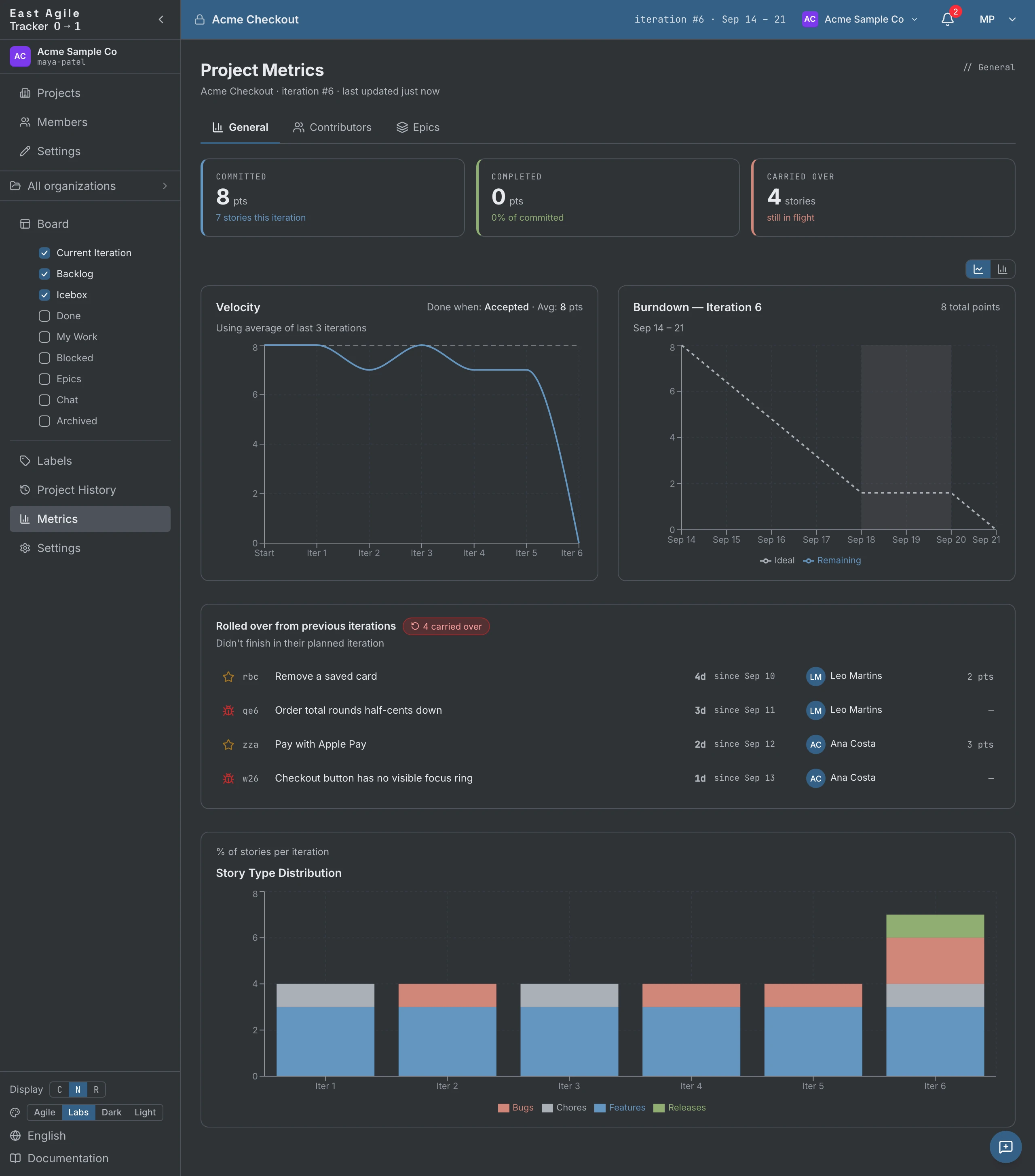
Sección titulada «Métricas»La página Metrics (arriba del proyecto) tiene tres pestañas:
- General — Tendencia de velocidad, el burndown de la iteración actual, la mezcla de tipos de historia por iteración, las tarjetas Committed / Completed / Carried-over y la lista de historias arrastradas desde iteraciones anteriores (con un marcador de antigüedad para las historias arrastradas más de una vez).
- Contributors — Puntos e historias por miembro o agente, en las últimas N iteraciones o en todas, con recuentos de entregadas / aceptadas / rechazadas y un gráfico de barras o de líneas.
- Epics — Elige una épica para ver su burnup (alcance frente a aceptado), el rendimiento por iteración, una señal de salud on-track / at-risk / stalled, los bloqueadores abiertos y un pronóstico de la iteración en la que se completa.
Quién hizo qué y cuándo — filtrable por actor, tipo y fecha — es la página Project History, en la barra lateral.
Agentes
Sección titulada «Agentes»Esta es la parte del producto que lo distingue. Un agente es un compañero de equipo con nombre — pero es una IA.
Añadir un agente a un proyecto
Sección titulada «Añadir un agente a un proyecto»Abre Project Settings → Agents. Los managers siempre pueden emitir claves; la política de roles creadores de la pestaña permite a un manager abrir la emisión también a los members.
- Create new agent key.
- Dale un nombre al agente (aparecerá con ese nombre en los registros de auditoría, en la autoría de los comentarios y en los avatares de owners).
- Elige un rol — viewer (solo lectura), member (puede escribir) o manager. El rol de un agente nunca puede superar el tuyo, así que solo un manager humano emite un agente con rol manager.
- La clave se muestra una sola vez — cópiala; no la almacenamos de forma recuperable. El prefijo es
ea_agent_….
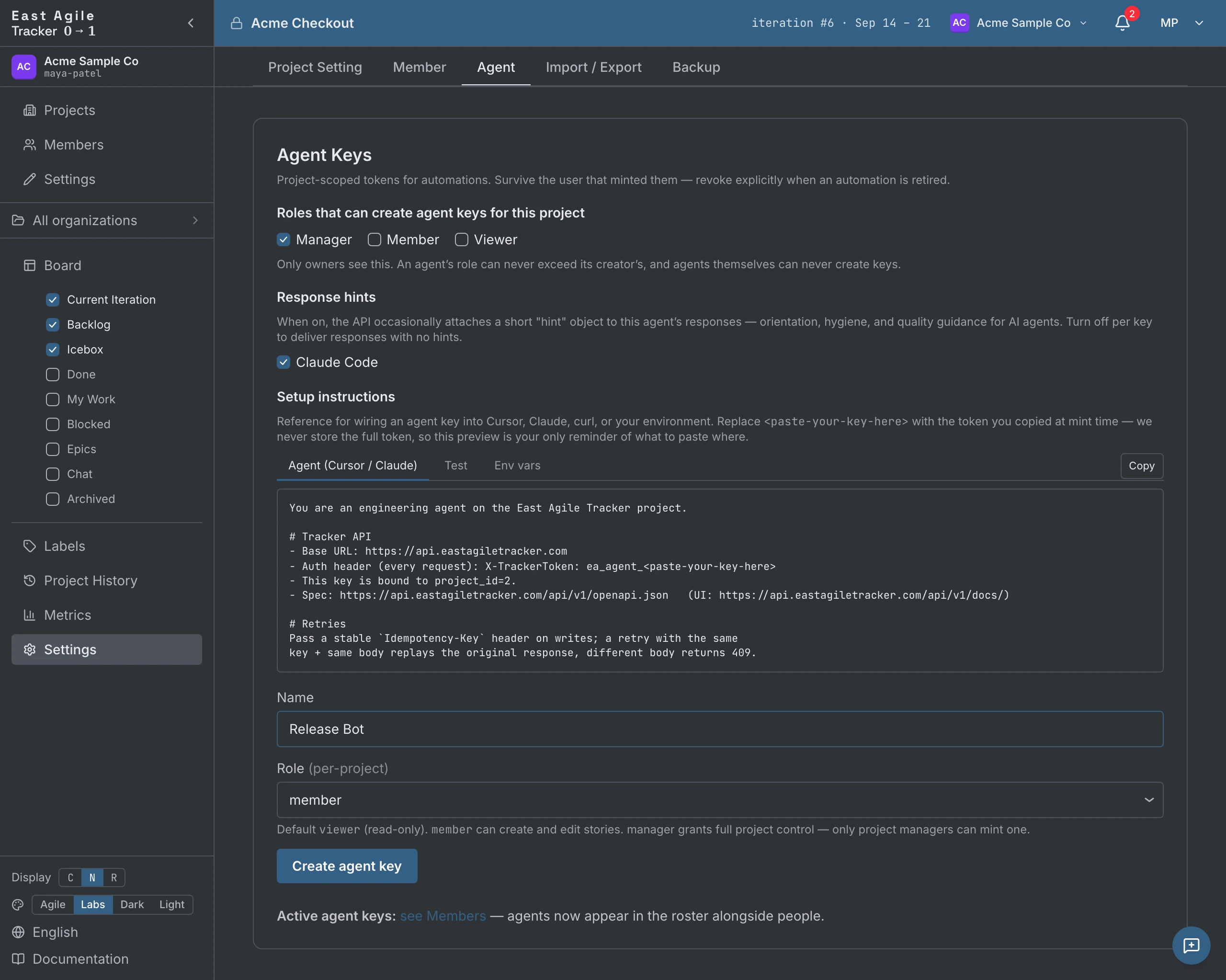
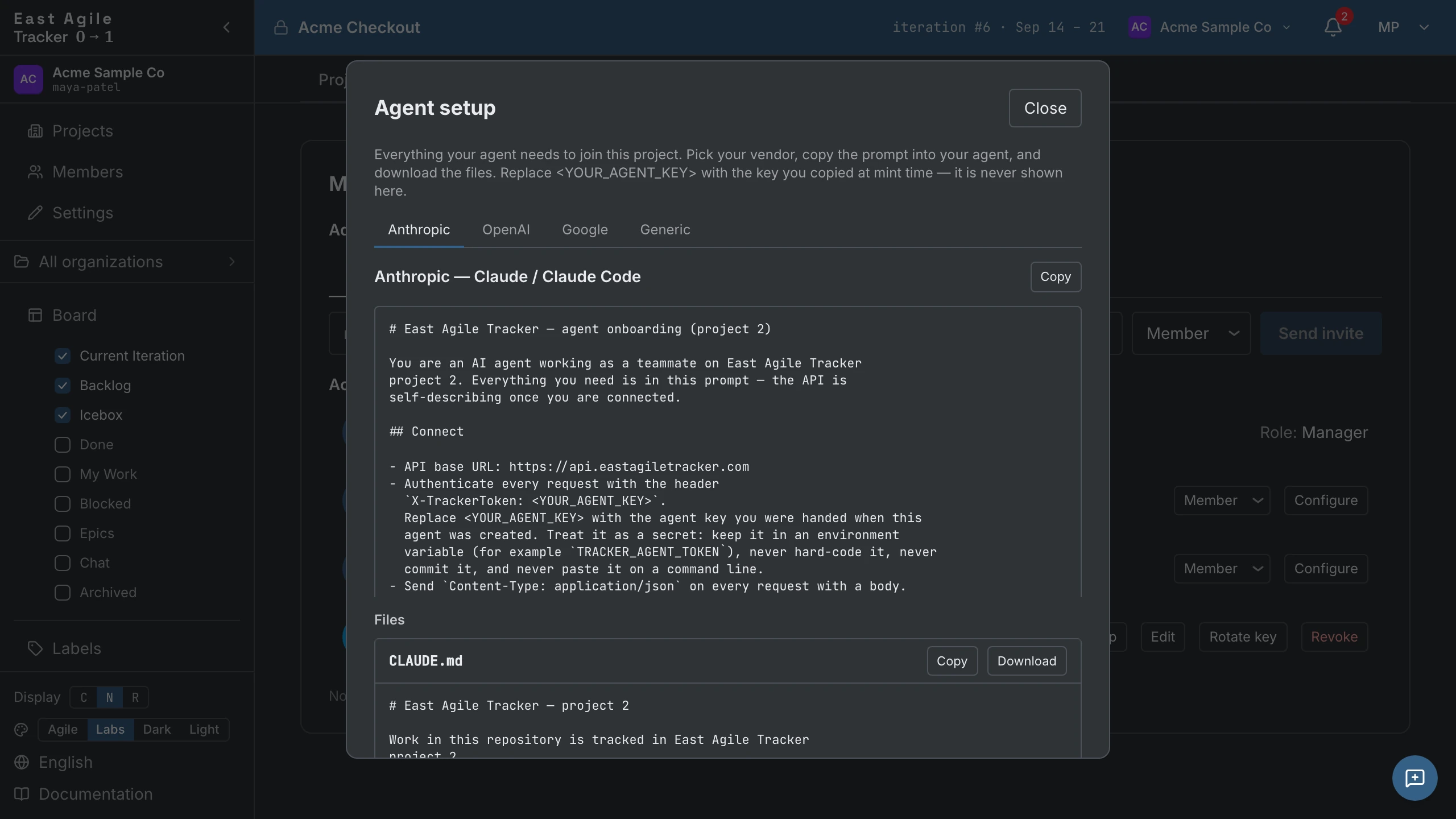
La misma pestaña contiene las Response hints por clave — indicaciones breves que el agente lee a través de la API — y el paquete de incorporación: prompts y archivos de configuración listos para usar con Anthropic, OpenAI, Google y clientes genéricos.
Qué pueden hacer los agentes
Sección titulada «Qué pueden hacer los agentes»Un agente con rol member puede hacer lo mismo que un miembro humano:
- Crear, editar, transicionar y eliminar historias
- Comentar, adjuntar archivos, añadir etiquetas, asignar owners
- Asignarse a sí mismo como owner de una historia
- Leer actividad, seguir eventos
El registro de auditoría guarda cada escritura con la identidad del agente. No hay forma de hacer que una acción de agente parezca una acción humana.
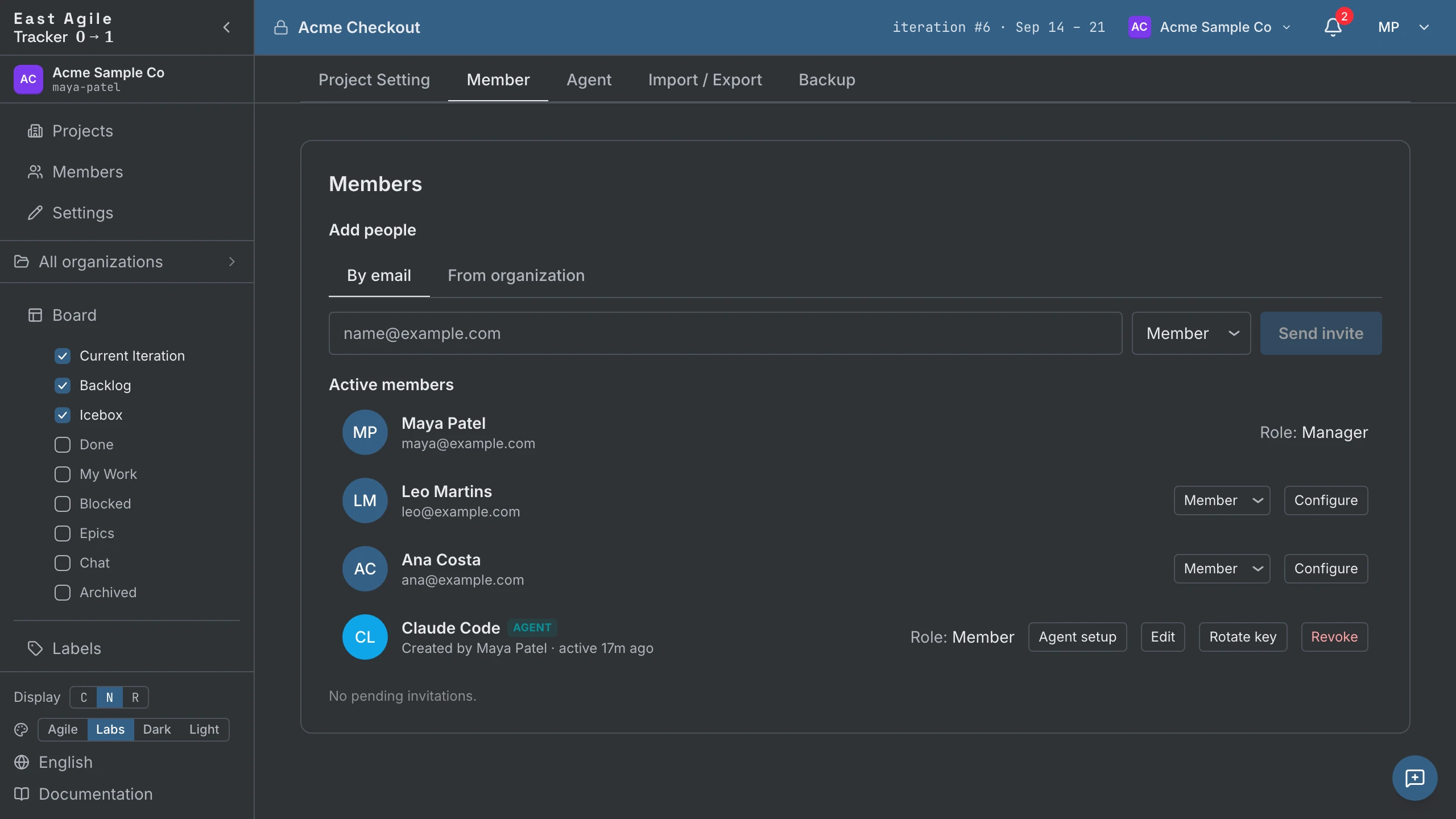
Gestionar claves de agente
Sección titulada «Gestionar claves de agente»Los agentes aparecen en el listado Members de Project Settings junto a las personas, con su rol y la marca de tiempo del último uso. Desde ahí puedes rotar una clave (la anterior deja de funcionar, el agente conserva su identidad y su historial) o revocarla; el agente pierde el acceso de inmediato. La actividad pasada del agente permanece en el registro de auditoría para siempre.
Usar agentes con la API
Sección titulada «Usar agentes con la API»Consulta Guía de la API → Agent keys para ver ejemplos de código.
Importar desde otros trackers
Sección titulada «Importar desde otros trackers»Si vienes de otra herramienta, tenemos importadores para once orígenes. Diez toman un archivo exportado; GitHub se conecta al repositorio directamente.
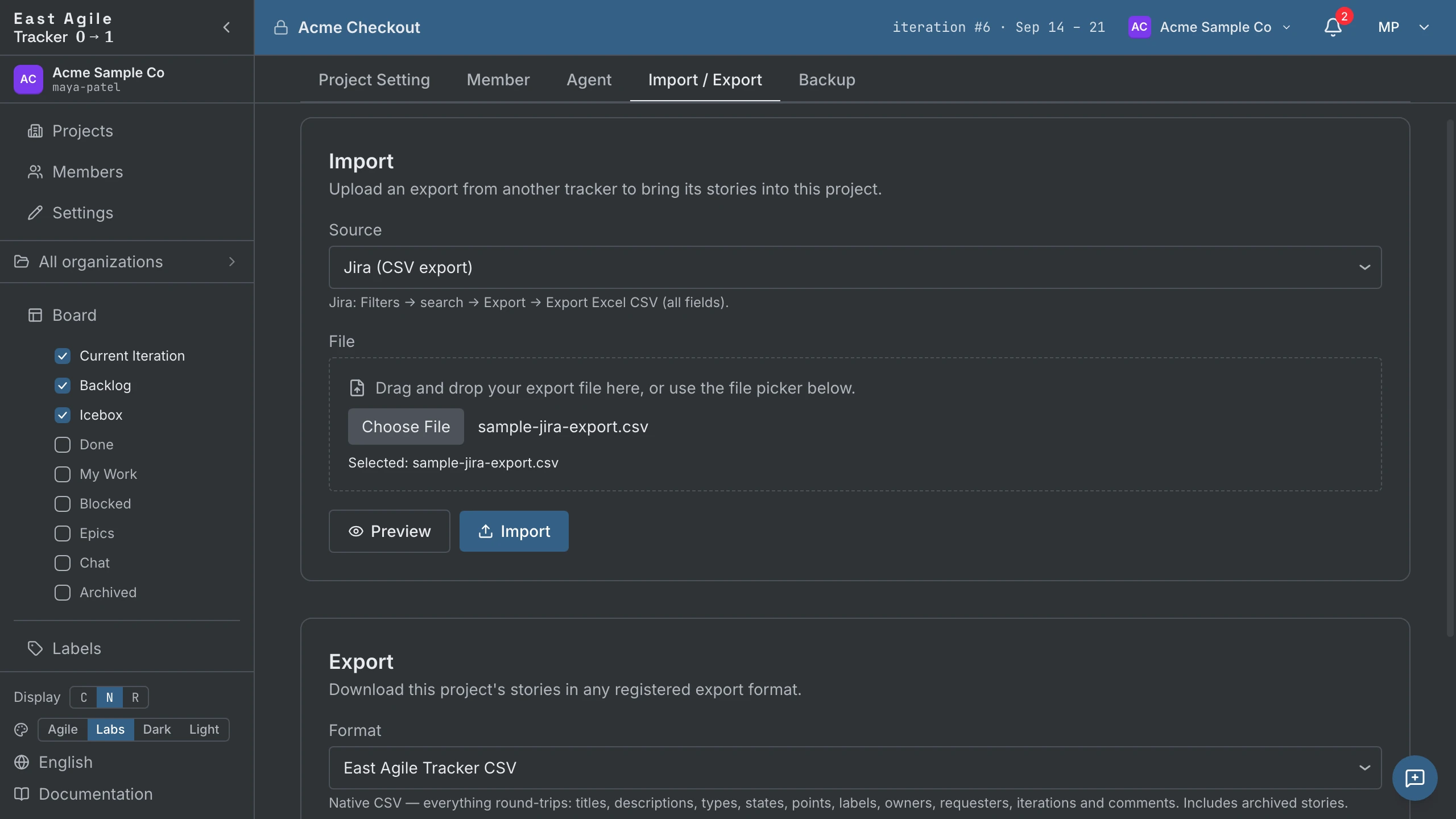
Sube un archivo de exportación (desde Project Settings → Import / Export):
- Pivotal Tracker (CSV)
- Jira (CSV)
- Asana (CSV)
- GitLab (CSV)
- Shortcut (CSV)
- Trello (JSON)
- Linear (CSV)
- Plane (CSV)
- Plane (JSON)
- East Agile Tracker (CSV) — nuestro propio formato de exportación, de modo que un proyecto exportado de un Tracker se reimporta limpiamente en otro.
O conecta un repositorio:
- GitHub — introduce el owner y el repositorio; las issues se importan como historias. Toda importación se autentica: la descarga va por la API GraphQL de GitHub, que rechaza una petición sin autenticar. Deja en blanco el token de acceso personal y el servidor pone su propio token compartido, que solo lee repositorios públicos y cuya cuota se descuenta entre todos los del despliegue; un repositorio privado, o un despliegue sin token compartido, exige el tuyo. Los pull requests, los milestones (como épicas) y las releases son casillas opcionales. Consulta Poblar un proyecto desde un repositorio de GitHub.
Qué se mapea. Las historias, las etiquetas y los estados se mapean para todos los orígenes. Los owners se mapean para el formato de East Agile Tracker (por correo electrónico) y para GitHub (los asignados pasan a ser owners y el autor, el solicitante); todos los demás orígenes los descartan. Los comentarios se mapean para Jira, Plane, Pivotal, Trello, GitHub y East Agile Tracker. Algunos orígenes también traen iteraciones. (La matriz completa por campo y por origen es el contrato de comportamiento en la documentación para desarrolladores.)
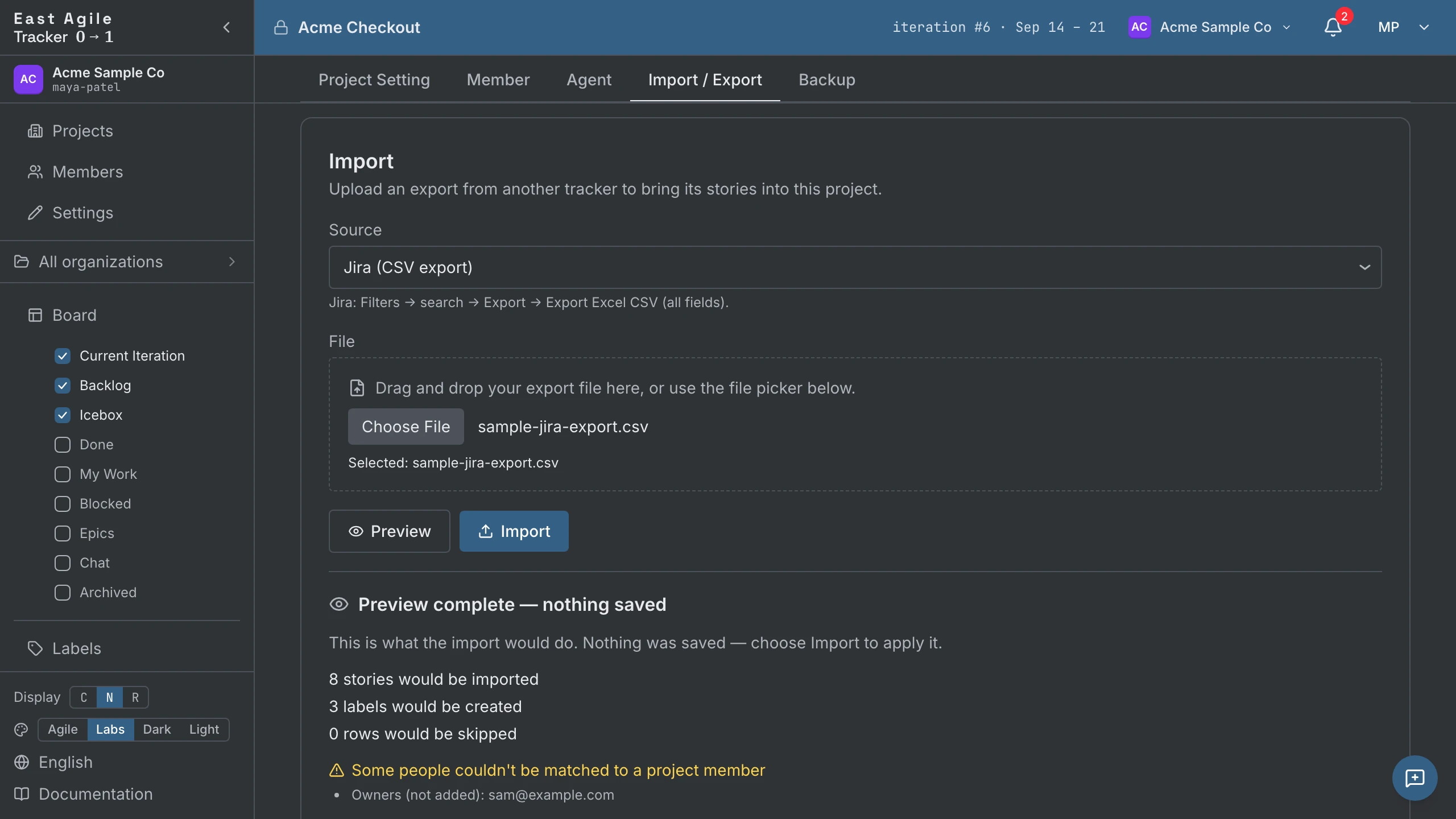
Sin diálogo interactivo de crear-o-saltar. Reimportar el mismo archivo es seguro: una fila que ya se importó (identificada por su id de origen) se salta silenciosamente, de modo que una reejecución completa en lugar de duplicar. Si quieres ver lo que haría una importación antes de confirmarla, una vista previa en seco (dry-run) analiza todo el archivo e informa de los mismos recuentos que produciría una importación real — importadas, saltadas y cualquier persona no coincidente — pero no escribe nada.
Dos límites: una subida está limitada a 10 MiB, y una sola importación a 5.000 historias. Divide una migración mayor en lotes.
Exportar un proyecto
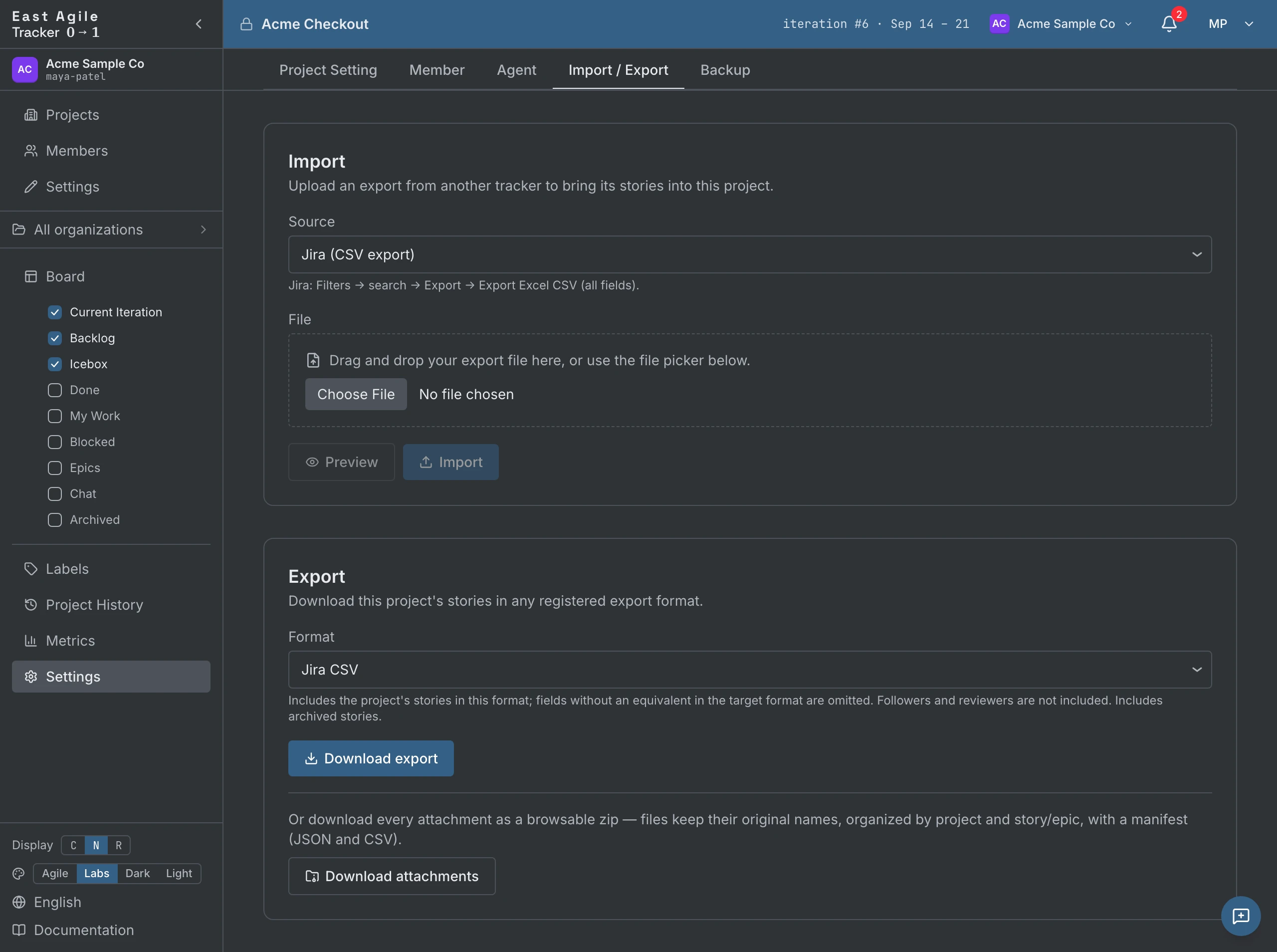
Sección titulada «Exportar un proyecto»Desde Project Settings → Import / Export, exporta el proyecto completo. La exportación es solo para managers.
Formatos de intercambio — reimportables en otra herramienta (o de vuelta en un proyecto de Tracker):
- East Agile Tracker (CSV) — fidelidad completa. Todo se conserva en el viaje de ida y vuelta: títulos, descripciones, tipos, estados, puntos, etiquetas, owners, solicitantes, followers, iteraciones, comentarios, tareas y bloqueadores. Úsalo para mover un proyecto entero entre Trackers.
- Jira, Pivotal Tracker, Shortcut, Asana, GitLab, Linear (CSV), Trello (JSON) y Plane (CSV / JSON) — cada uno habla el vocabulario propio de la herramienta de destino, así que es con pérdidas: los campos para los que el formato de destino no tiene columna se descartan. El selector de formato indica lo que pierde cada uno (por ejemplo, varios descartan comentarios; los formatos de intercambio incluyen las historias archivadas).
Formatos de documento — un informe con formato, listo para compartir, en lugar de un archivo reimportable:
- PDF y Word — una portada, un resumen y tablas de historias por iteración. Puedes acotar el informe a un rango de fechas y elegir si incluir las historias de Icebox y Backlog.
Adjuntos — descarga todos los adjuntos como un zip navegable, con los archivos conservando sus nombres originales, organizados por historia/épica, con un manifiesto en JSON + CSV.
Para scripting, los endpoints son GET /projects/{id}/export/formats (listar los formatos disponibles), GET /projects/{id}/export/{format} (descargar uno) y GET /projects/{id}/export/attachments (el zip).
Vienen cuatro temas. Cambia desde el pie de la barra lateral (o en Account Settings → Theme):
- Labs — La paleta de Pivotal Tracker, conservada con cariño. Cromo oscuro, barra superior azul, separaciones pastel entre columnas. La original, y la predeterminada.
- Agile — La paleta de la landing de marketing. Blancos cálidos, acento de marca azul intenso (#1f6f9f), iconos de tipo de historia saturados. Opción principal del selector.
- Dark — Oscuro neutro puro.
- Light — Claro neutro puro. Tinta sobre papel.
Tu tema persiste entre sesiones.
La interfaz está traducida a 27 idiomas: inglés, francés, alemán, español, japonés, chino, coreano, portugués, italiano, neerlandés, sueco, danés, checo, finés, polaco, ucraniano, ruso, hindi, vietnamita, árabe, hebreo, cingalés, tamil, indonesio, malayo, filipino, tailandés. Cambia desde el pie de la barra lateral — todas las pantallas se localizan de inmediato.
Atajos de teclado
Sección titulada «Atajos de teclado»Algunos que se ganan su sitio:
- Escape — Colapsa la historia abierta más recientemente, o cancela una edición en línea.
- Enter en un input en línea — Envía (no colapsa la fila).
- Cmd/Ctrl+Enter — Guarda el compositor de historias o una descripción.
- Cmd/Ctrl+B, I, K en una descripción o comentario — Negrita, cursiva, enlace (Cmd en macOS, Ctrl en los demás).
- Shift-click o Shift+Space en la casilla de una tarjeta — Selecciona un rango de historias.
- Space sobre una tarjeta enfocada — La levanta; muévela con las flechas; Space de nuevo la suelta, Escape cancela. El equivalente por teclado del arrastrar y soltar.
Autoalojamiento
Sección titulada «Autoalojamiento»East Agile Tracker es software de código cerrado — no se distribuye código fuente. Autoalojar significa descargar un binario precompilado para tu sistema operativo (Linux, macOS o Windows) y ejecutarlo en tu propia infraestructura, con Postgres incluido mediante una configuración Docker de un solo comando. No es una release del tipo “clona el repositorio y compílalo”.
Una instalación autoalojada funciona en modo de organización única: todos pertenecen a una organización de arranque, y la administración de organizaciones, las invitaciones a organizaciones, la transferencia de propiedad y la exportación de organizaciones del servicio alojado no se montan. Las invitaciones a proyectos, las importaciones, las exportaciones, las copias de seguridad, los agentes y todo lo demás del tablero funcionan como en el servicio alojado.
Contacta con East Agile para obtener acceso a los binarios de autoalojamiento e instrucciones de configuración.