دليل مستخدم كامل. للمفاهيم، انظر المقدمة.
الحساب
Section titled “الحساب”التسجيل وتسجيل الدخول
Section titled “التسجيل وتسجيل الدخول”سجِّل في eastagiletracker.com/signup ببريد إلكتروني وكلمة مرور، أو تابِع باستخدام GitHub أو Google إن فضّلت OAuth. يحمي التسجيلَ اختبارُ reCAPTCHA وتحدٍّ عبر رسالة SMS، وهذا التحدي يجري في الاتجاه المعاكس لما اعتدت عليه: نعرض عليك رمزًا ورقم هاتف، فترسل أنت ذلك الرمز في رسالة نصية إلى ذلك الرقم من هاتفك أنت. وما إن تصل الرسالة حتى يُسجَّل دخولك. لا يوجد أصلًا حقل تُدخِل فيه رقم هاتف، ولا خطوة للتحقق من البريد الإلكتروني.
إذا دُعيت إلى مشروع أو منظمة، فاتبع الرابط في رسالة الدعوة — يُنشأ حسابك (أو تسجّل الدخول) وتصل مباشرةً إلى اللوحة المطابقة.
في صفحة تسجيل الدخول، يُبقيك خيار Remember me مسجَّل الدخول بعد إعادة تشغيل المتصفح؛ اتركه مُعطَّلًا على جهاز مشترك فتنتهي الجلسة عند إغلاق المتصفح. وإن أضفت مفتاح مرور، فإن Sign in with a passkey يتخطّى كلمة المرور كليًّا. وإن كانت المصادقة الثنائية مفعَّلة، فإن مطالبة الرمز تقبل أيضًا أحد رموز الاسترداد الخاصة بك.
نسيت كلمة المرور؟ استخدم Forgot Password في صفحة تسجيل الدخول؛ ونرسل إليك رابط إعادة تعيين عبر البريد الإلكتروني.
إعدادات الحساب
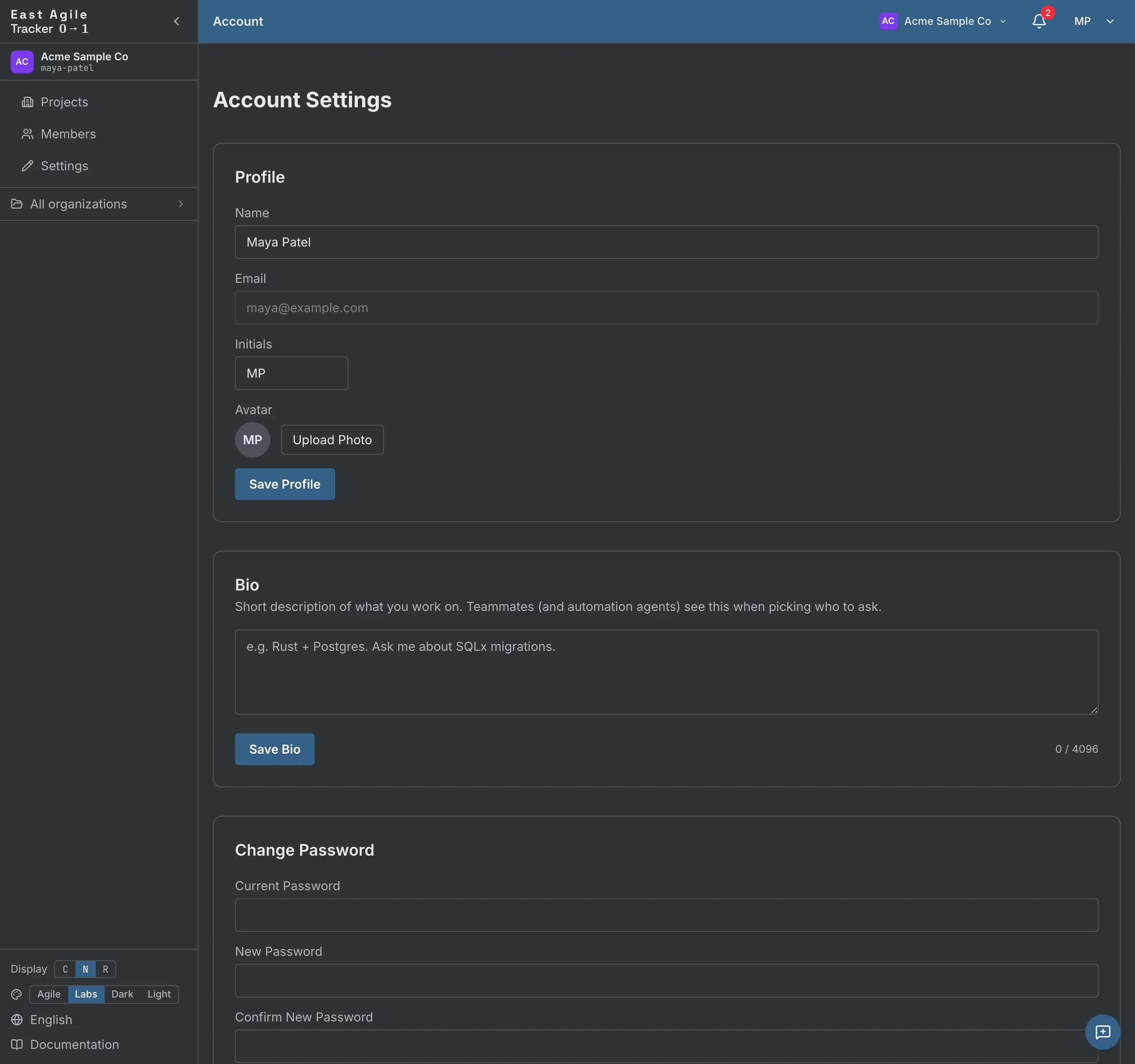
Section titled “إعدادات الحساب”من الصورة الرمزية في أعلى اليمين ← Account Settings. الصفحة شريط تبويبات واحد، ولكل تبويب عنوانه الخاص الذي يمكنك حفظه في المفضلة:
- الملف الشخصي — اسم العرض والأحرف الأولى (حتى 3 أحرف، تُستخدم في الصور الرمزية للمالكين). يُعرَض بريدك الإلكتروني للقراءة فقط. ويحمل التبويب نفسه صورتك الرمزية (ارفع صورة، أو ارجع إلى أحرفك الأولى)، وسيرتك (وصف ذاتي قصير حتى 4 كيبيبايت؛ يظهر في قوائم أعضاء المنظمة كي يستطيع وكيل أو زميل اختيار الشخص المناسب لطرح السؤال عليه — اتركها فارغة للانسحاب)، والسمة (Labs أو Agile أو داكنة أو فاتحة، قابلة للتبديل أيضًا من الشريط الجانبي)، وخيارات موافقتك على ملفات تعريف الارتباط والتحليلات، وحذف الحساب — خطوة تأكيد بكتابة نصّ التأكيد تزيلك من جميع المنظمات والمشاريع. ويُرفَض الحذف ما دمت المالك الوحيد لمنظمة، أو لمشروع لا يزال فيه أعضاء آخرون — انقل الملكية أولًا. أما المنظمات والمشاريع التي كنت عضوها الوحيد فتُحذَف نهائيًا مع الحساب.
- الأمان — كلمة المرور والمصادقة الثنائية ومفاتيح المرور؛ انظر الأمان أدناه.
- الحسابات المتصلة — حسابا GitHub وGoogle اللذان يمكنك تسجيل الدخول بهما، وعناوين البريد الإلكتروني التي يستجيب لها حسابك.
- الإشعارات — مصفوفتان، داخل التطبيق وعبر البريد الإلكتروني، بصفٍّ لكل فئة من الأحداث. أوقِف أيًّا منها.
- مفاتيح API — أنشئ رموز API شخصية؛ انظر دليل واجهة برمجة التطبيقات. كما يضم التبويب نفسه عملاء MCP وتطبيقات OAuth التي أذنت لها؛ ألغِ أيًّا منها من هناك.
- الفوترة — خطتك وبيانات الدفع، عندما تكون الفوترة مفعّلة في تثبيتك.
الأمان
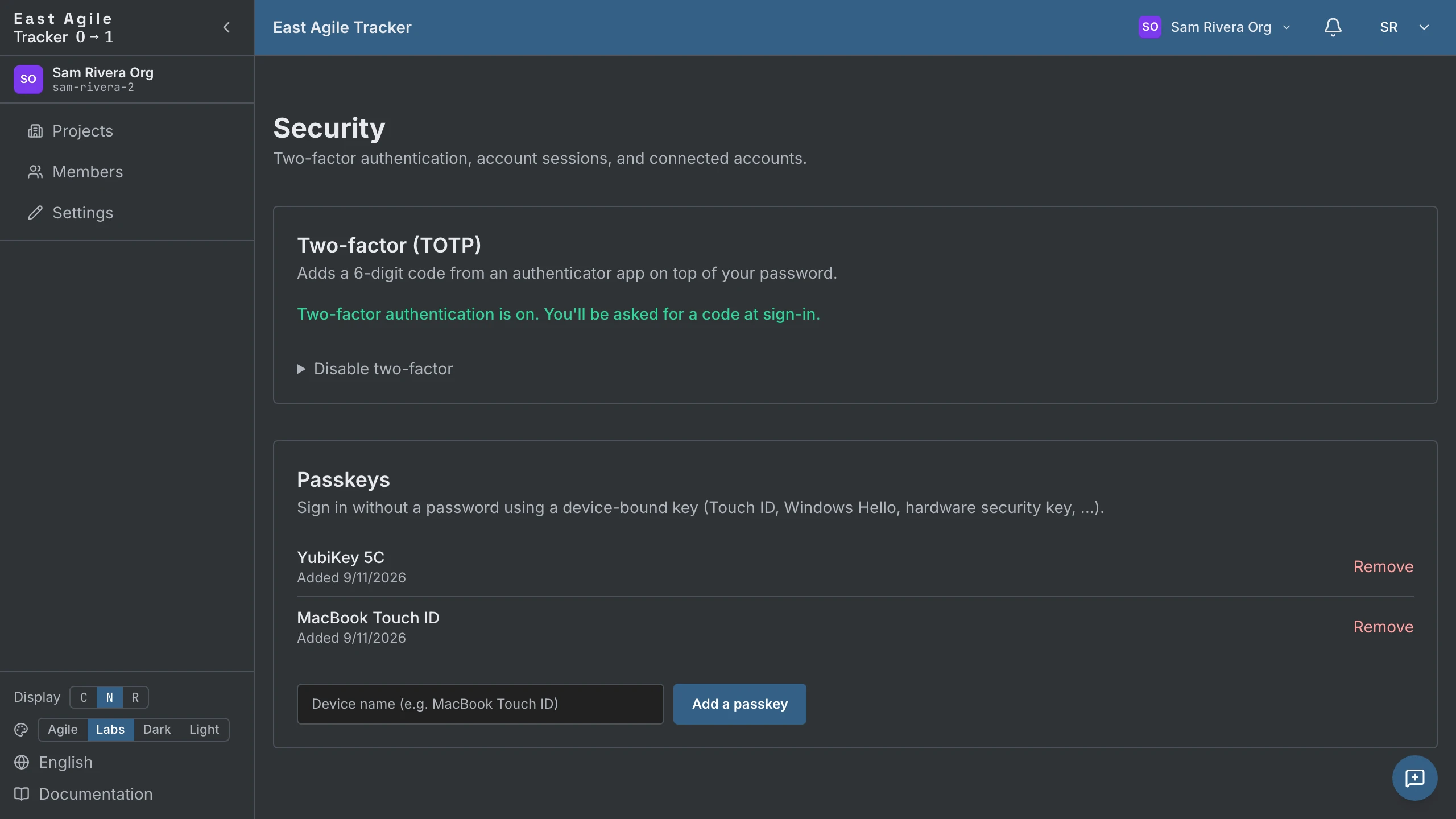
Section titled “الأمان”من Account Settings ← Security:
- كلمة المرور — غيّرها في أي وقت.
- المصادقة الثنائية (TOTP) — أعدّ رمزًا من أي تطبيق مصادقة (1Password، أو Authy، أو Google Authenticator، …). احصل على 10 رموز استرداد لمرة واحدة — تُعرَض مرةً واحدة، فاحفظها. عطّلها لاحقًا برمز حالي أو برمز استرداد.
- مفاتيح المرور — أضف مفتاح مرور WebAuthn مرتبطًا بالجهاز (Touch ID، أو Windows Hello، أو مفتاح أمان عتادي). سجّل الدخول بعد ذلك دون كلمة مرور. أضف المفاتيح وسمِّها واحذفها من الصفحة نفسها.
الجلسات ورموز التحديث
Section titled “الجلسات ورموز التحديث”ينتج عن تسجيل الدخول الناجح رمزان: رمز JWT للوصول قصير العمر، ورمز تحديث طويل العمر (30 يومًا، يُدوَّر عند كل استخدام). تُحدِّث تطبيقة الصفحة الواحدة (SPA) رمز الوصول تلقائيًا عند انتهاء صلاحيته؛ تبقى مسجَّل الدخول حتى تنتهي صلاحية رمز التحديث أو تسجّل الخروج. تسجيل الخروج يُبطِل رمز التحديث من جهة الخادم، فلا يمكن إعادة تشغيل نسخة مسروقة.
المنظمات
Section titled “المنظمات”كل حساب ينتمي إلى واحدة أو أكثر من المنظمات. يحصل التسجيل الجديد على منظمة شخصية (“<Name> Org”) تُنشأ تلقائيًا. تقيم المشاريع داخل المنظمات، وعضوية المنظمة تتحكّم في عضوية المشروع.
تبديل المنظمة
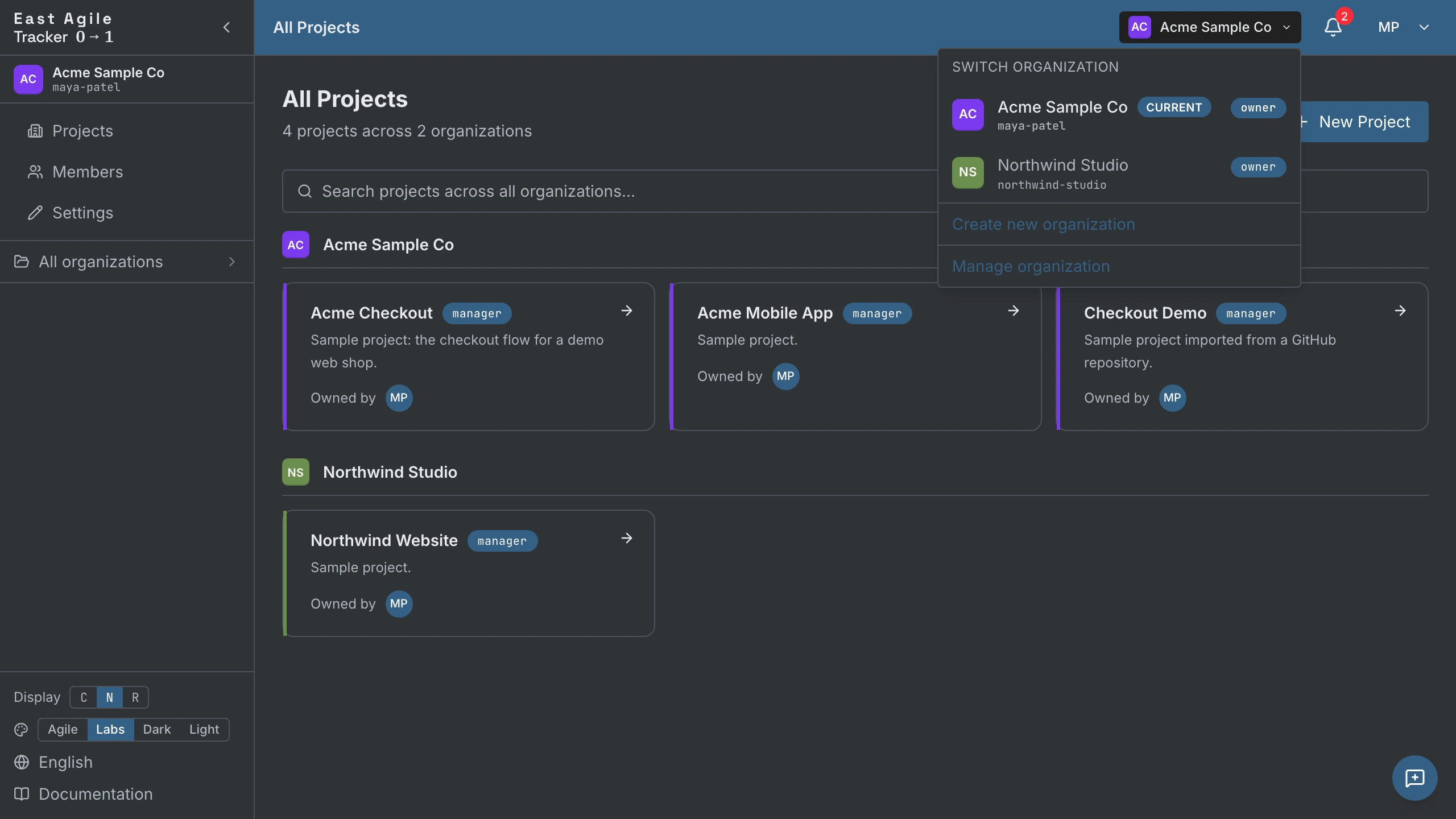
Section titled “تبديل المنظمة”انقر مبدِّل المنظمة في الشريط العلوي للتنقّل بين المنظمات التي تنتمي إليها. تحصر المنظمة النشطة قائمة “Projects”، وتُختار مسبقًا عند إنشائك مشروعًا جديدًا.
إدارة منظمة (المسؤول)
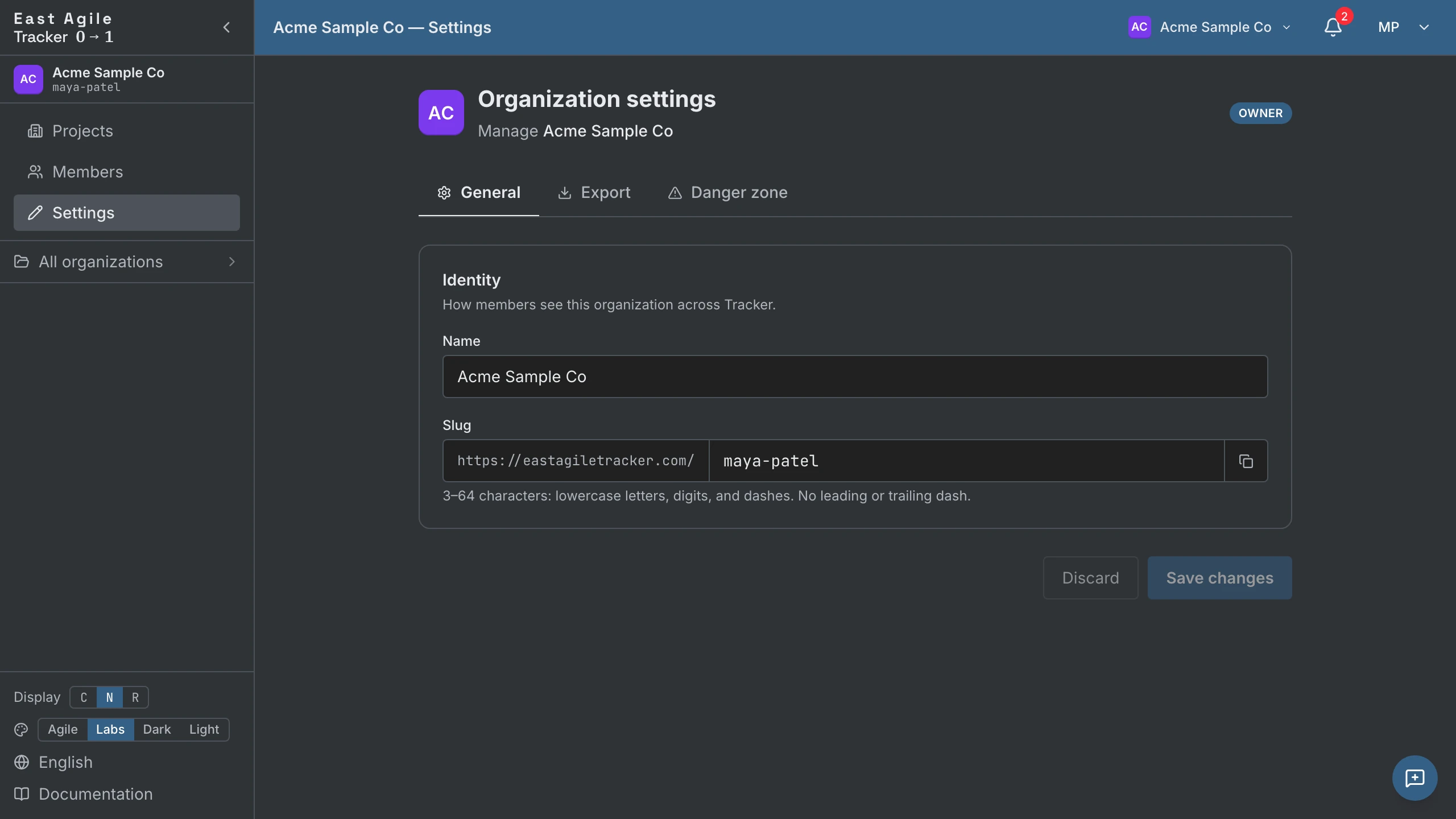
Section titled “إدارة منظمة (المسؤول)”انقر كتلة المنظمة في الشريط الجانبي ← Manage organization ← تصل إلى /organization/{id}/projects. يُظهر الشريط الجانبي صفحات المسؤول:
- Projects — كل المشاريع في هذه المنظمة.
- Members — الأعضاء الحاليون، والأدوار، والدعوات المعلّقة. يدعو المسؤولون والمالكون عبر البريد الإلكتروني؛ والدعوة مُثبَّتة على البريد برمز ذي مدة صلاحية، ولا يستطيع أحد أن يدعو بدورٍ أعلى من دوره — ودور المالك لا يُدعى إليه أبدًا، بل يُنقَل. انقل الملكية إلى عضو آخر من هذه الصفحة.
- Settings (للمالكين والمسؤولين) — اسم المنظمة والمعرّف اللطيف (slug).
- Export (للمالكين فقط) — نزّل المنظمة كلها كملف zip: تفريغ SQL إضافةً إلى كل مرفق.
- Backup — نسخ احتياطية للمنظمة بنقاط زمنية، واستعادتها.
- Danger zone — احذف المنظمة.
إزالة عضو
Section titled “إزالة عضو”إزالة عضو من منظمة تتسلسل: تُلغى عضوياته لكل مشروع في مشاريع تلك المنظمة في المعاملة نفسها. تتوقف عناوين URL المحفوظة في الإشارات المرجعية عن العمل لحظة فقدانه الوصول إلى المنظمة — لا أثر يتيم.
المشاريع
Section titled “المشاريع”إنشاء مشروع
Section titled “إنشاء مشروع”من صفحة Projects، انقر New Project. يطلب نموذج الإنشاء ثلاثة أمور:
- اسم المشروع — مطلوب.
- الوصف — اختياري؛ ظاهر لجميع الأعضاء.
- المنظمة — مطلوبة؛ المنظمة التي ينتمي إليها المشروع.
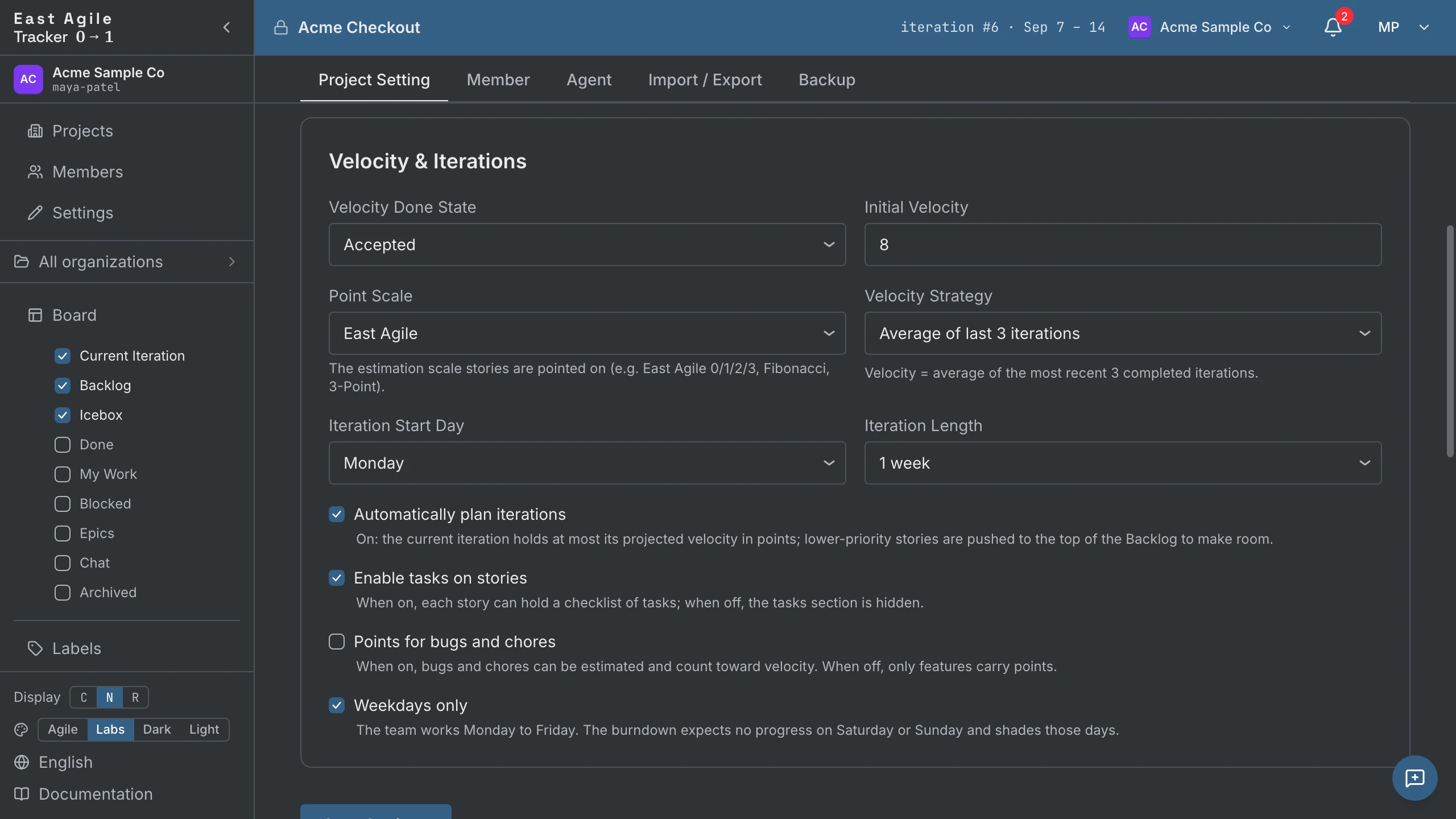
كل شيء آخر — طول التكرار، ويوم البدء، والسرعة الابتدائية، ومقياس التقدير، وحالة الإنجاز، ومفتاح المهام — يُضبَط لاحقًا في Project Settings ويُهيَّأ بقيم افتراضية معقولة.
إعدادات المشروع
Section titled “إعدادات المشروع”تحت قائمة Settings للمشروع، خمس علامات تبويب:
- Project — حرّر العنوان، والوصف، وطول التكرار ويوم البدء، واستراتيجية السرعة (متوسط آخر 3 / 5 / 10، أو قيمة يدوية)، وحالة الإنجاز، ومقياس التقدير، وPoints for bugs and chores، وWeekdays only (تخطّي عطلات نهاية الأسبوع في مخططات الإنجاز التنازلي)، ومفتاح المهام، ومفتاح التخطيط التلقائي للتكرارات تحت Velocity & Iterations (مفعَّل افتراضيًا — انظر تخطيط تكرار أدناه). وتضمّ علامة التبويب نفسها Visibility (اجعل المشروع عامًّا)، وتغذية Slack، وTransfer إلى منظمة أخرى، وDelete project.
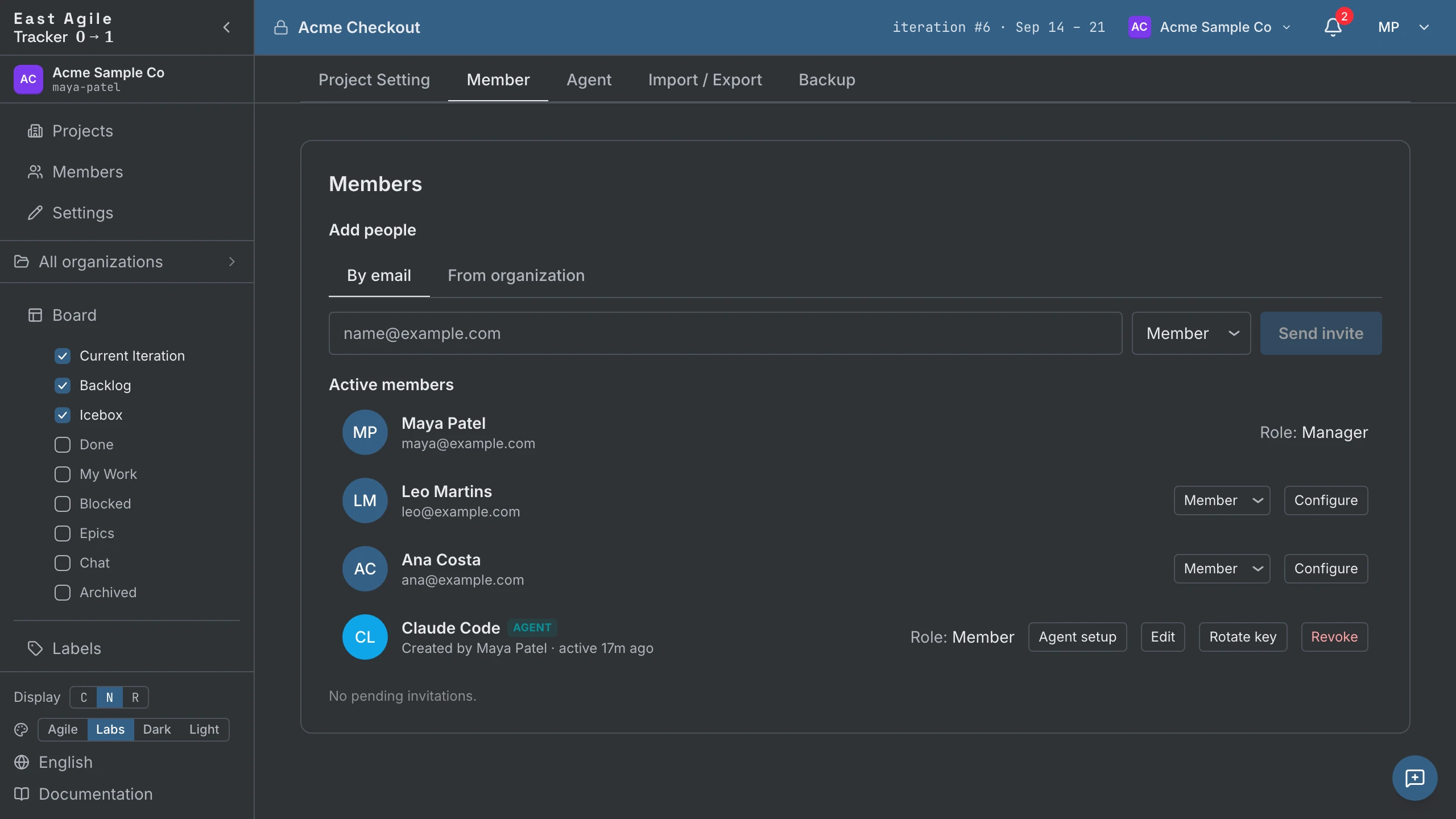
- Member — ادعُ الأعضاء البشر، ورقِّهم/خفِّضهم، وأزِلهم (انظر الأعضاء والدعوات أدناه).
- Agent — أصدِر مفاتيح API للوكلاء لهذا المشروع وحدِّد مَن يحقّ له إصدارها (انظر الوكلاء أدناه).
- Import / Export — أحضِر القصص من أداة تتبع أخرى، أو صدِّر المشروع بأكمله (انظر الاستيراد من أدوات تتبع أخرى وتصدير مشروع أدناه).
- Backup — نسخ احتياطية تلقائية للمشروع بنقاط زمنية، واستعادة بنقرة واحدة. للمديرين فقط.
الأعضاء والدعوات
Section titled “الأعضاء والدعوات”في علامة تبويب Member في إعدادات المشروع، ادعُ البشر عبر البريد الإلكتروني، أو أضِف شخصًا موجودًا أصلًا في المنظمة عبر From organization — دون المرور بالبريد الإلكتروني. تجلس الدعوات المعلّقة في سلّة منفصلة إلى أن تُقبَل؛ ترى مَن دُعي ويمكنك الإلغاء. يمكن ترقية الأعضاء النشطين أو تخفيضهم بين مُشاهِد وعضو ومدير. يستطيع المديرون تغيير إعدادات المشروع؛ ويستطيع المُشاهِدون القراءة لا الكتابة. ويبقى الأعضاء السابقون مُدرَجين أسفل القائمة كي يبقى سِجِلّهم منسوبًا إليهم.
سِجِلّ المشروع في صفحته الخاصة — كل تغيير في إعدادات المشروع، وكل تغيير في العضوية، مع الفاعل (بشري أو وكيل).
إنشاء قصة
Section titled “إنشاء قصة”استخدم وسيلة + Add story في لوحة Current أو Backlog أو Icebox. تفتح محرّرًا كاملًا: العنوان، والوصف، والنوع، والأولوية، والتقدير، والتسميات، والمالكون، والعوائق، والروابط، والمهام، والمراجِعون، وما إذا كنت تتابع القصة. اضغط Cmd/Ctrl+Enter للحفظ، أو انقر Add.

القصص الجديدة المُنشأة في Current تأخذ افتراضيًا current_state = 'unstarted'. ذلك توافقٌ مع PT: التكرار الحالي خطة عمل، لا تقسيمًا حسب الحالة. يبدأ المالك القصة صراحةً حين يشرع في العمل — ولا تنطلق الساعة قبل ذلك.
المطلوب: العنوان. اختر نوعًا (الافتراضي feature). وكل ما عدا ذلك يمكن ملؤه لاحقًا من لوحة التفاصيل.
تقدير الميزات
Section titled “تقدير الميزات”الميزات هي النوع الوحيد الذي يأخذ نقاطًا، ما لم يكن خيار Points for bugs and chores مفعَّلًا في إعدادات المشروع. انقر دائرة النقاط على بطاقة (أو في لوحة التفاصيل) واختر من المقياس. تُظهر الميزات غير المُقدَّرة دائرة فارغة.

- مقياس فيبوناتشي — 0, 1, 2, 3, 5, 8, 13. XP القياسي.
- مقياس East Agile — 0, 1, 2, 3. أضيق. الرقم 3 يعني تكرارًا كاملًا من وقت شخص واحد. لا شيء يتجاوز 3.
- المقياس ثلاثي النقاط — 1, 2, 3 (صغير / متوسط / كبير). تحجيم صارم بمقاس القمصان — بلا خيار صفر، وبلا أنصاف نقاط.
اختر المقياس مرة واحدة في إعدادات المشروع. يمكنك تغييره لاحقًا، لكن التقديرات القائمة لا يُعاد تعيينها: تحتفظ كل قصة بقيمتها، والقيمة التي يخلو منها المقياس الجديد تبقى على القصة إلى أن تعيد تقديرها.
تقديم الحالة
Section titled “تقديم الحالة”طريقتان لتحريك قصة عبر دورة الحياة:
- انقر زر الإجراء المضمَّن على البطاقة — Start، أو Finish، أو Deliver، أو Accept، أو Reject. يعكس نصّ الزر الحالة التالية الصالحة لنوع القصة. وتُظهر القصة المرفوضة Restart.
- استدعِ واجهة برمجة التطبيقات — انظر دليل واجهة برمجة التطبيقات، الذي يتضمّن أيضًا انتقالًا جماعيًا للسكربتات.

سحب البطاقة تحريكٌ بين اللوحات، واللوحة التي تهبط فيها هي التي تحدِّد ما يحدث لحالتها. إسقاطها في Current يُخطِّط لها دون أن يبدأها — فتُترك الحالة كما هي. أما إسقاطها في Backlog أو Icebox فيُعيد القصة إلى Unstarted، فتفقد قصةٌ كنتَ قد بدأتها ذلك التقدُّم حين تسحبها إلى الوراء. تُطبَّق التحريكات فورًا؛ والتأكيدان اللذان قد تصادفهما هما الذي يُنشئ التكرار الأول للمشروع، والذي ينقل قصةً إلى ملحمة أخرى.
لوحة التفاصيل
Section titled “لوحة التفاصيل”انقر في أي مكان على صفّ قصة لتوسيعه ضمن اللوحة. تُظهر لوحة التفاصيل:
- الصف — العنوان، قابل للتحرير.
- الحقول — المعرّف، والحالة وزر الحالة التالية، والتكرار، والمالكون (إضافة/إزالة أعضاء أو وكلاء)، ونوع القصة، والأولوية، والنقاط، وطالب القصة، والتسميات، ومتابعة هذه القصة.
- العمل — العوائق، والوصف (بصيغة Markdown)، وروابط الكود، والمهام (إن كانت مفعَّلة)، والمراجعات، والمرفقات.
- التعليقات / النشاط — النقاش وسجل القصة، في علامتي تبويب.
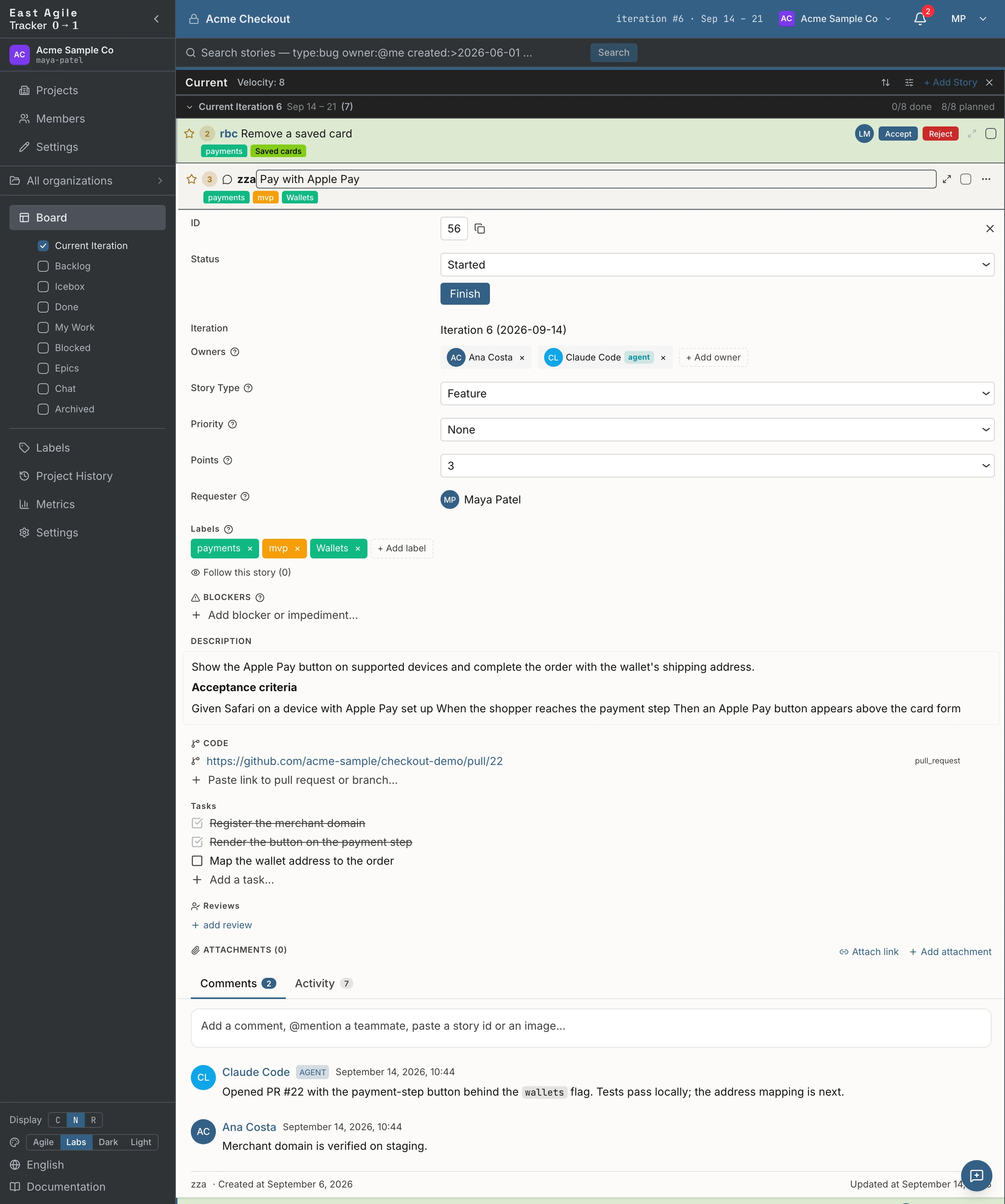
افتح القصة في صفحتها الخاصة (أيقونة التوسيع) للوصول إلى قائمة النقاط الثلاث: Archive / Unarchive، وCopy story (رابط إلى الحافظة)، وDelete.
اضغط Escape لإغلاق آخر قصة فُتحت (يتذكّر النظام المكدِّس — يُطوى واحدًا تلو الآخر).
التعليقات
Section titled “التعليقات”حتى 20٬000 حرف، مُصيَّرة بصيغة Markdown. حرِّر تعليقاتك واحذفها؛ ويحتفظ سجل التدقيق بالسِّجِلّ. أشِر إلى الأعضاء بـ @ ويلتقطهم الإكمال التلقائي. يقبل كل تعليق تفاعلات بالرموز التعبيرية وله رابطه الدائم الخاص.
الكتابة بصيغة Markdown
Section titled “الكتابة بصيغة Markdown”تُكتب الأوصاف والتعليقات بصيغة Markdown. للمحرر علامتا التبويب كتابة ومعاينة، وبجوارهما شريط تنسيق: غامق، مائل، يتوسطه خط، شيفرة مضمّنة، كتلة شيفرة، رابط، قائمة نقطية، قائمة مرقّمة واقتباس.
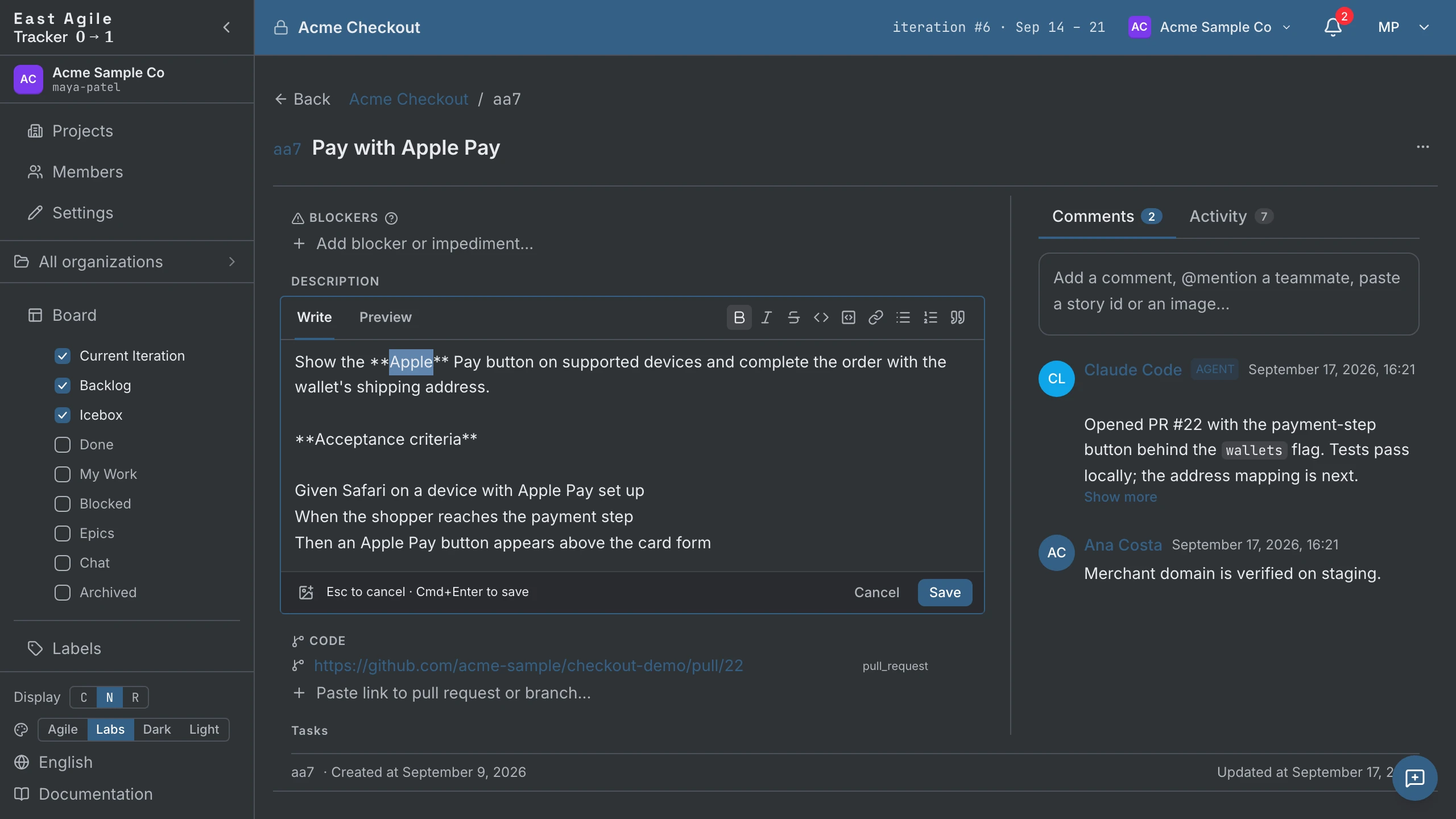
- حدِّد نصًا واضغط زرًا لتنسيقه. إن لم تحدِّد شيئًا، يُدرج الزر الصيغة ويضع المؤشر داخلها. اضغطه مرة أخرى لإزالة التنسيق.
- Cmd+B وCmd+I وCmd+K (Ctrl على Windows وLinux) تطبّق الغامق والمائل والرابط. الرابط الجديد يحدِّد العنصر النائب
urlلتكتب العنوان مباشرة. - تنطبق القوائم والاقتباس وكتلة الشيفرة على كل سطر محدَّد.
- التنسيق لا يحفظ شيئًا: Cmd/Ctrl+Enter يحفظ الوصف، وEnter ينشر التعليق أو يحفظه.
- الشريط معطَّل في علامة التبويب «معاينة».
المرفقات
Section titled “المرفقات”اسحب ملفًا إلى لوحة التفاصيل، أو استخدم زر الرفع. تتوقف الحدود على نوع الملف — الفيديو 200 ميغابايت، وPDF وWord وExcel 25 ميغابايت، والصور وCSV والنصوص 10 ميغابايت؛ وتُرفَض الأنواع الأخرى. تُشغَّل مقاطع الفيديو ضمن اللوحة.
التسميات
Section titled “التسميات”من صفحة Labels في الشريط الجانبي: أنشئ تسميات بأسماء وألوان، وأرشِف عند التقادم (تختفي التسميات المؤرشَفة من اللوحة لكنها تبقى قابلة للبحث). أضف تسميات لكل قصة في لوحة التفاصيل.
العوائق، والروابط، والمراجعات
Section titled “العوائق، والروابط، والمراجعات”- العوائق — ملاحظة نصية حرة بنمط “هذا معوَّق بـ X”. أشِّر إلى حالتها محلولة/غير محلولة. صفِّ اللوحة بـ
has:blocker. - الروابط — سبعة أنواع علاقات: مرتبط بـ، ومكرِّر لـ، ويعوق، ومعوَّق بـ، وطلب سحب، وفرع، وأخرى (الافتراضي لأي عنوان URL غير مُتعرَّف عليه). الصق عنوان URL من GitHub يحوي
/pull/أو/tree/فيُكتشَف النوع تلقائيًا. ويمكن تحرير الروابط لاحقًا. - المراجعات — أسنِد مراجِعًا (بشريًا أو وكيلًا) مع تعليق اختياري؛ ويضبط المراجِع الحالة (معلَّق، أو موافَق عليه، أو مرفوض).
المهام
Section titled “المهام”إن فُعِّلت في إعدادات المشروع، تحصل القصص على مهام فرعية — قائمة تحقّق داخل القصة. ضع علامة عليها كلما أنجزتها.
مرجع حقول القصة
Section titled “مرجع حقول القصة”تحمل عدة حقول على سطح تفاصيل القصة أيقونة [?] صغيرة بجوار تسميتها. انقرها داخل التطبيق لترى الإرشاد نفسه الملخَّص أدناه. يشحن المترجمون النص داخل التطبيق إلى جانب بقية الواجهة؛ وهذا القسم هو المرجع القانوني المطوَّل.
تُسرَد الحقول تقريبًا بالترتيب الذي تظهر فيه في لوحة التفاصيل؛ وعلامتا تبويب اللوحة هما Comments وActivity.
الحالة (Status)
Section titled “الحالة (Status)”موضع القصة في دورة الحياة: Unstarted → Started → Finished → Delivered → Accepted (أو Rejected).
الحالة التي تُعدّ منجزة إعدادٌ من إعدادات المشروع: حالة الإنجاز لحساب السرعة في إعدادات المشروع، وقيمتها Finished أو Delivered أو Accepted. تُحتسب القصة في السرعة متى بلغت الحالة المختارة.
تنتظر القصة المسلَّمة أن يقبلها مالك المنتج أو يرفضها. Rejected حالة نهائية؛ ويعيد إجراء Restart المنفصل القصة إلى Started، أما رفض قصة في تكرار سابق فيُنشئ بدلًا من ذلك نسخة منها في أعلى Backlog.
التكرار (Iteration)
Section titled “التكرار (Iteration)”في أي تكرار خُطِّط للقصة. هذا الصفّ للقراءة فقط: يحسبه الخادم من موضع القصة في Backlog ومن سرعتك، والقصة الموجودة في Current هي في التكرار الحالي بحكم التعريف.
لتغييره، غيّر الترتيب — اسحب القصة إلى أعلى Backlog أو أسفله، أو إلى Current. فهذا ما يبقي توقّع السرعة صادقًا.
المالكون (Owners)
Section titled “المالكون (Owners)”مَن يقوم بالعمل. يمكن أن يكون المالكون بشرًا أو وكلاء — كلاهما يُصيَّر كمشاركين لهم أسماء في سجل التدقيق، وفي نسبة التعليقات، وفي المقاييس. لا سبيل لتمويه مالك وكيل بصفته بشريًا.
تعدّد المالكين هو التعبير المرئي عن البرمجة الزوجية (أو الزوجية مع وكيل). أضف الوكيل الذي تولّى القصة والبشري الذي يراجع — يظهر الاسمان كلاهما على البطاقة.
المالكون ليسوا المتابعين (حقل منفصل على البطاقة). المتابعون أشخاص يهتمون بالقصة لكنهم لا يقومون بالعمل — عادةً مشتركون في الإشعارات.
نوع القصة (Story type)
Section titled “نوع القصة (Story type)”هناك أربعة أنواع من القصص:
- Feature — قيمة جديدة يلاحظها المستخدم. افتراضيًا هو النوع الوحيد الذي يحمل نقاطًا ويُحتسَب في السرعة.
- Bug — خلل. بلا نقاط افتراضيًا. لا تكسب العلل رصيد سرعة، ما يبقي تكلفة إعادة العمل ظاهرة بدلًا من أن تُكافأ.
- Chore — عمل ضروري بلا قيمة مباشرة للمستخدم (إعادة هيكلة، وبنية تحتية، وإعداد). بلا نقاط افتراضيًا.
- Release — علامة بصفر نقطة لمعلَم. تنتقل مباشرةً من Unstarted إلى Accepted، فتُثبِّت تاريخًا للتوقّع.
يمكن للمشروع تفعيل Points for bugs and chores من إعداداته؛ وعندها تُقدَّر العلل وأعمال الصيانة وتُحتسب في السرعة مثل الميزات.
الأولوية (Priority)
Section titled “الأولوية (Priority)”تشير الأولوية إلى مدى إلحاح القصة. القيم هي بدون وP1 - عاجلة وP2 - عالية وP3 - متوسطة وP4 - منخفضة، وتبدأ القصة الجديدة بالقيمة بدون.
عيّنها عند إنشاء القصة أو لاحقًا في لوحة التفاصيل. تظهر أي قيمة غير «بدون» كشارة صغيرة على بطاقة القصة، مثل P1. قصص الإصدار (release) ليس لها أولوية.
ابحث حسب الأولوية باستخدام priority:، مثل priority:p1. عند الاستيراد من أداة تتبع لها حقل أولوية خاص بها، مثل Jira أو Linear، تُحفَظ أولوية كل قصة.
النقاط (Points)
Section titled “النقاط (Points)”الحجم النسبي للقصة. الميزات تحصل على نقاط؛ والعلل وأعمال الصيانة والإصدارات تبقى على الصفر — ما لم يكن المشروع قد فعّل Points for bugs and chores.
التقدير محادثة حجم، لا وعد: تصف النقاط الحجم النسبي، لا الساعات.
تأتي ثلاثة مقاييس:
- فيبوناتشي — 0, 1, 2, 3, 5, 8, 13. مقياس XP الكلاسيكي.
- East Agile — 0, 1, 2, 3. مقياس أضيق. الرقم 3 يعني تكرارًا كاملًا من وقت شخص واحد.
- ثلاثي النقاط — 1, 2, 3 (صغير / متوسط / كبير). تحجيم صارم بمقاس القمصان.
طالب القصة (Requester)
Section titled “طالب القصة (Requester)”مَن طلب القصة. عادةً شخص واحد — مالك المنتج، أو صاحب مصلحة، أو وكيل يتصرف نيابةً عن أحدهم.
طالب القصة ليس المالك. المالك هو من يقوم بالعمل؛ وطالب القصة هو من يهتم بالنتيجة وسيقبلها (أو لن يقبلها). يمكن أن يكونا الشخص نفسه، لكنهما دوران منفصلان. تسجيل طالب القصة هو ما يمنحك الجواب التدقيقي عن سؤال “من طلب هذا؟” بعد ستة أشهر.
تاريخ الإصدار (Release date)
Section titled “تاريخ الإصدار (Release date)”تاريخ على القصة، مخصَّص لقصص Release. تضع اللوحة الإصدار حيث يقول التاريخ إنه يقع، والإصدار الذي لن تصل القصص التي يعتمد عليها في الوقت المناسب يُوسَم بأنه معرَّض للخطر. ابحث عنه بـ release:.
التسميات (Labels)
Section titled “التسميات (Labels)”وسوم ملوّنة. يمكن أن تحمل القصة عدة منها. تُستخدم للتصنيف المتقاطع — mvp، وtech-debt، وsecurity، أو اسم إصدار معيّن — وللتصفية على اللوحة (label:mvp في صندوق البحث).
التسميات محصورة بالمشروع. أدِرها من صفحة Labels في الشريط الجانبي. أرشِف التسميات المتقادمة بدلًا من حذفها؛ يبقي الأرشيف السِّجِلّ قابلًا للبحث مع إخلاء اللوحة.
العوائق (Blockers)
Section titled “العوائق (Blockers)”ملاحظات نصية حرة تصف ما يمنع تقدّم هذه القصة. أشِّر إليها محلولة عند رفع المعوق.
اكتب العائق نصًا حرًا، أو الصق رابط القصة التي تعيق هذه القصة. يظهر رابط القصة، سواء كان عنوان URL الكامل أو الرابط المختصر، ككتلة قصة تعرض نوع القصة ومرجعها وعنوانها وحالتها؛ انقر عليه لفتح تلك القصة. أما رابط قصة لا يمكنك فتحها فيبقى نصًا عاديًا.
المراجِعون (Reviewers)
Section titled “المراجِعون (Reviewers)”مَن يفحص العمل قبل قبوله — عضو أو وكيل. تحمل كل مراجعة حالة (معلَّق، أو موافَق عليه، أو مرفوض) وتعليقًا اختياريًا. ابحث بـ reviewer:.
المهام (Tasks)
Section titled “المهام (Tasks)”قائمة تحقّق القصة، إن كانت المهام مفعَّلة للمشروع. لكل مهمة وصف وحالة إنجاز. والاستيرادات التي تحمل قوائم تحقّق (أجسام مشكلات GitHub، وPivotal، وTrello، وShortcut) تستقرّ هنا.
اكتب المهمة نصًا حرًا، أو الصق رابط قصة. يظهر رابط القصة، سواء كان عنوان URL الكامل أو الرابط المختصر، ككتلة قصة تعرض نوع القصة ومرجعها وعنوانها وحالتها؛ انقر عليه لفتح تلك القصة. أما رابط قصة لا يمكنك فتحها فيبقى نصًا عاديًا.
روابط الشيفرة (Code links)
Section titled “روابط الشيفرة (Code links)”طلبات السحب، والفروع، وأي عنوان URL آخر مرفَق بالقصة، إضافةً إلى العلاقات بين القصص (يعوق، ومعوَّق بـ، ومكرِّر لـ، ومرتبط بـ). يُحدَّد نوع عنوان طلب سحب أو فرع من GitHub تلقائيًا؛ وكل ما عداه يكون أخرى إلى أن تقول غير ذلك.
المرفقات (Attachments)
Section titled “المرفقات (Attachments)”ملفات على القصة. تحصل الصور على صورة مصغّرة وعارض مكبَّر؛ وتُشغَّل مقاطع الفيديو ضمن اللوحة. ومن بلاطة المرفق يمكنك إدراج الملف في الوصف أو في تعليق، أو نسخ شيفرة Markdown الخاصة به.

الوصف (Description)
Section titled “الوصف (Description)”ما القصة، وكيف نتعرّف على أنها منجَزة. بصيغة Markdown.
معايير القبول تخصّ هنا — ويُفضَّل أن تكون بصيغة Given / When / Then كي تنطبق مباشرةً على اختبارات القبول:
Given I am signed in as a memberWhen I click "Add a story" in CurrentThen the story is created in state "unstarted"INVEST هو محكّ السلامة لمعرفة ما إذا كانت القصة مصاغة جيدًا:
- Independent (مستقلة) — يمكن إصدارها دون قصص أخرى.
- Negotiable (قابلة للتفاوض) — تلتقط القصد، لا مواصفة مجمَّدة.
- Valuable (ذات قيمة) — لمستخدم أو صاحب مصلحة.
- Estimable (قابلة للتقدير) — يستطيع الفريق تحجيمها.
- Small (صغيرة) — تتسع بارتياح في تكرار.
- Testable (قابلة للاختبار) — لها معايير قبول يمكن تطبيقها.
الإجراءات الجماعية
Section titled “الإجراءات الجماعية”حدّد عدة قصص على اللوحة بمربع الاختيار الموجود على كل بطاقة — النقر مع Shift، أو Shift+Space والتركيز على بطاقة، يحدّد المدى من آخر قصة علّمتها. يعرض شريط الدفعات الذي يظهر:
- Copy stories — روابط القصص المحدَّدة، إلى الحافظة
- Archive stories
- Delete stories — بعد تأكيد
- Deselect all
وتُسحَب القصص المحدَّدة معًا أيضًا: التقط واحدة فيتحرّك التحديد كله.
اللوحة


Section titled “اللوحة”اللوحة هي الشاشة الرئيسية لكل مشروع. ثلاثة أعمدة افتراضيًا:
- Current — قصص في التكرار النشط، تحت ترويسة تكرار واحدة. تظهر البطاقات بترتيب التسلسل الزمني للتكرار مع ظهور حالتها على كل بطاقة؛ والعمود غير مقطَّع حسب الحالة — فذلك يكسر التسلسل الزمني للتكرار الذي يخطّط فيه الفريق. تقيم التكرارات المغلقة في عمود Done؛ أما التكرارات القادمة المُتوقَّعة من Backlog فتظهر تحت Current فقط حين يكون مفتاح Show Backlog stories فيه مفعَّلًا.
- Backlog — طابور مرتَّب بدقة. يجمّع النظام التكرارات القادمة تلقائيًا بناءً على السرعة. يملك مالك المنتج الترتيب من الأعلى إلى الأسفل.
- Icebox — أفكار بلا تاريخ. غير مرتَّبة، وغير مُقدَّرة.
اللوحات القابلة للضبط — مربعات اختيار الشريط الجانبي
Section titled “اللوحات القابلة للضبط — مربعات اختيار الشريط الجانبي”يسرد قسم Board في الشريط الجانبي كل عمود مُعدّ مسبقًا مع مربع اختيار: علِّم مربعًا لإظهار ذلك العمود، وألغِ التعليم لإخفائه. تبقى المفاتيح محفوظة لكل مشروع ولكل مستخدم (تُخزَّن من جهة الخادم عبر نقطة النهاية preferences الخاصة بالمشروع، فتتبعك عبر المتصفحات). والإعدادات المسبقة هي:

- Current Iteration (مفعَّل افتراضيًا)
- Backlog (مفعَّل افتراضيًا)
- Icebox (مفعَّل افتراضيًا)
- Done — القصص المقبولة، مجمَّعة حسب التكرار المغلق.
- My Work — القصص التي تكون فيها مالكًا.
- Blocked — القصص ذات العوائق غير المحلولة.
- Epics — تجميعات على مستوى الملاحم.
- Archived — القصص التي أرشفتها، والمخفية في كل مكان آخر.
- Chat — معاينة ثابتة لعمود محادثة للمشروع. تعرض رسائل نائبة ولا ترسل شيئًا.
ولكل عمود أيضًا أداة فرز — ترتيب اللوحة، أو حسب الحالة، أو الأحدث، أو الأقدم. وأي فرز غير ترتيب اللوحة يُعطِّل السحب والإفلات في ذلك العمود.
اسحب الحافة بين عمودين لتغيير عرضهما. يحتفظ هذا المتصفح بعروض الأعمدة لكل مشروع، فتبقى بعد إعادة تحميل الصفحة. انقر نقرًا مزدوجًا على حافة عمود لإعادته إلى حصة متساوية، أو انقر أيقونة إعادة التعيين في نهاية صف البحث في اللوحة (تلميحها إعادة تعيين عرض الأعمدة) لإعادة تعيين كل الأعمدة.
يُجري صندوق البحث في أعلى يسار اللوحة بحثًا قويًا عبر المشروع كله (لا القصص الظاهرة على الشاشة فقط). اكتب استعلامًا واضغط Enter لفتح عمود نتائج حيّ يرتّب المطابقات؛ نقِّح الاستعلام داخل العمود مباشرةً، أو أغلقه حين تنتهي. وتبقى أعمدة النتائج محفوظة بعد إعادة التحميل مثل أي عمود آخر.

النقر على وسم في بطاقة قصة، أو في صفحة Labels، يفتح أيضًا عمود بحث لهذا الوسم.
لغة الاستعلام مصمَّمة على غرار بحث المشكلات في GitHub — ادمج النص الحر مع المُحدِّدات:
- النص الحر يبحث في العناوين والمراجع والأوصاف —
payment crash، أو"an exact phrase". - الأوجه:
type:bug,chore، وstate:started، وlabel:mvp، وepic:Checkout، وpriority:p1، وpoints:1..5، وiteration:42. - الأشخاص (الأعضاء والوكلاء، بما في ذلك
mention:):owner:@me، وrequester:claire، وfollower:tomas، وreviewer:، وcommenter:، وmention:. يأخذ كلٌّ منها قيمة واحدة. - التواريخ (يوم أو مدى):
created:2026-05-01..2026-06-01، وupdated:>2026-06-01، وstarted:، وcompleted:، وrelease:. - الرايات:
has:blocker، وis:unestimated، وis:backlog، وis:icebox، وis:blocked. - انفِ أي شيء بسابقة
-:-label:wontfix. - رتّب بـ
sort:createdأوsort:updatedأوsort:state؛ والافتراضي هو الصلة.
يعمل الاستعلام نفسه على واجهة برمجة التطبيقات، فيستطيع الوكيل البحث تمامًا كما تفعل أنت — انظر دليل واجهة برمجة التطبيقات للمرجع الكامل.
رقاقة التكرار الحالي
Section titled “رقاقة التكرار الحالي”يُظهر الشريط العلوي رقم التكرار الحالي ونطاق تاريخه. وهي للعلم فقط، لا رابط. أما السرعة المعروضة في ترويسة عمود Current فأداة تحكّم مضمَّنة يحرّرها المدير: انقرها لتجاوز سرعة هذا التكرار دون تغيير استراتيجية المشروع.
التكرارات
Section titled “التكرارات”ينشئ النظام التكرارات تلقائيًا بناءً على طولك ويوم بدئك. لست بحاجة إلى “فتحها” أو “إغلاقها”. يُنشأ التكرار الأول لحظة دخول أول قصة إلى Current، بعد تأكيد يعرض التواريخ التي سيأخذها؛ والمشروع الذي ليس فيه إلا Backlog لا تكرارات له بعد.
للتخطيط مسبقًا، رتّب Backlog — فهو يعرض التكرارات القادمة كمجموعات بناءً على سرعتك، ثلاثة أو أربعة إلى الأمام، ويُعلِّم المجموعة بالأحمر إذا تجاوزت سرعتك. هذه المجموعات توقّع، لا تكرارات مخزَّنة؛ ولا يُملأ إلا التكرار الحالي.
للرجوع، افتح عمود Done: كل تكرار سابق مجموعة قابلة للطيّ.
تخطيط تكرار
Section titled “تخطيط تكرار”يتوقّف مقدار العمل الذي يحمله التكرار الحالي على إعداد التخطيط التلقائي للتكرارات (Project Settings ← علامة تبويب Project، تحت Velocity & Iterations، مفعَّل افتراضيًا).

التخطيط التلقائي مفعَّل (الافتراضي) — دع السرعة تحدّد حجم التكرار.
يمتلئ تكرارك الحالي حتى سرعتك المُتوقَّعة ولا أكثر. والغاية من هذا الوضع أنك لا تضطر أبدًا إلى الجدال حول النطاق: حين تسحب قصة جديدة إلى تكرار ممتلئ، يُفسح البرنامج لها مكانًا تلقائيًا بنقل القصة الأدنى أولوية (الأخيرة في عمود Current) إلى قمة Backlog. تدخل القصة الجديدة؛ وتصبح القصة المُزاحة الأولى في الصف للعودة.
ولأن القصة المُزاحة تستقر في قمة Backlog، فإنها تعود إلى التكرار من تلقاء نفسها حالما تحرّر نقاطًا كافية — أنجِز شيئًا، أو أزِل قصة، أو أعِد تقدير واحدة بقيمة أصغر، فتنزلق عائدةً. يمكنك الاستمرار في إعادة ترتيب الأولويات طوال اليوم ويبقى التكرار صادقًا: لا يلتزم أبدًا إلا بقدر النقاط الذي يقول تاريخك إنك تستطيع إنجازه. إذا كان فريقك يُسلّم 12 نقطة في التكرار، فلا تستطيع أن تلتزم خفيةً بـ 20 — يسقط الفائض إلى Backlog حيث تستطيع رؤيته.
هذا يؤتمت التفاوض الذي كنت ستخوضه مع العميل لولا ذلك: “نعم، نستطيع إضافة هذا — لكن عندئذٍ يخرج هذا العنصر الأدنى أولوية كي يبقى التكرار واقعيًا.”
التخطيط التلقائي معطَّل — التزم بقدر ما تشاء (على طريقة Scrum).

عطِّل التخطيط التلقائي حين يلتزم فريقك عمدًا بنطاق ثابت للتكرار بصرف النظر عن السرعة السابقة. عندها يمكنك وضع ما تشاء من نقاط القصص في التكرار — لا يُنقَل شيء إلى الخارج تلقائيًا. ويخبرك عدّاد نقاط التكرار بموقعك مقارنةً بسرعتك:
- أحمر — خطّطت لنقاط أكثر من سرعتك. تحذير بأنك التزمت بأكثر مما يدعمه تاريخك.
- أخضر — بدأت أو أنجزت أو سلّمت نقاطًا أكثر من سرعتك. الفريق يتفوّق على تاريخه، فالالتزام الزائد من النوع الجيد. والأخضر يغلب الأحمر: حالما تُسلّم فوق السرعة، يكون العدّاد أخضر حتى لو خطّطت فوقها أيضًا.
- محايد — النقاط المخطَّطة ضمن سرعتك.
أيّ الوضعين تستخدم؟ التخطيط التلقائي المفعَّل هو الافتراض الأكثر أمانًا لعمل العملاء — يُبقي الالتزامات مرتكزة على الإنتاجية الفعلية. أما التخطيط التلقائي المعطَّل فيناسب فريقًا يلتزم بهدف سبرنت مسبقًا ويريد حرية الإفراط في الملء أو التقصير فيه عن قصد.
الإصدارات
Section titled “الإصدارات”الإصدارات نوع قصة، لا كائن منفصل. أنشئ إصدارًا كما تنشئ أي قصة: اختر Release كنوع، وأعطِه اسمًا (مثل v2.4)، وأعطِه تاريخ إصدار. تضعه اللوحة حيث يقع التاريخ.
تتخطّى الإصدارات حالات Started/Finished/Delivered/Rejected — تنتقل من Unstarted إلى Accepted في خطوة واحدة. اقبل إصدارًا حين تشحن. وتظهر الإصدارات في مزيج أنواع القصص في المقاييس مثل أي نوع آخر.
المقاييس
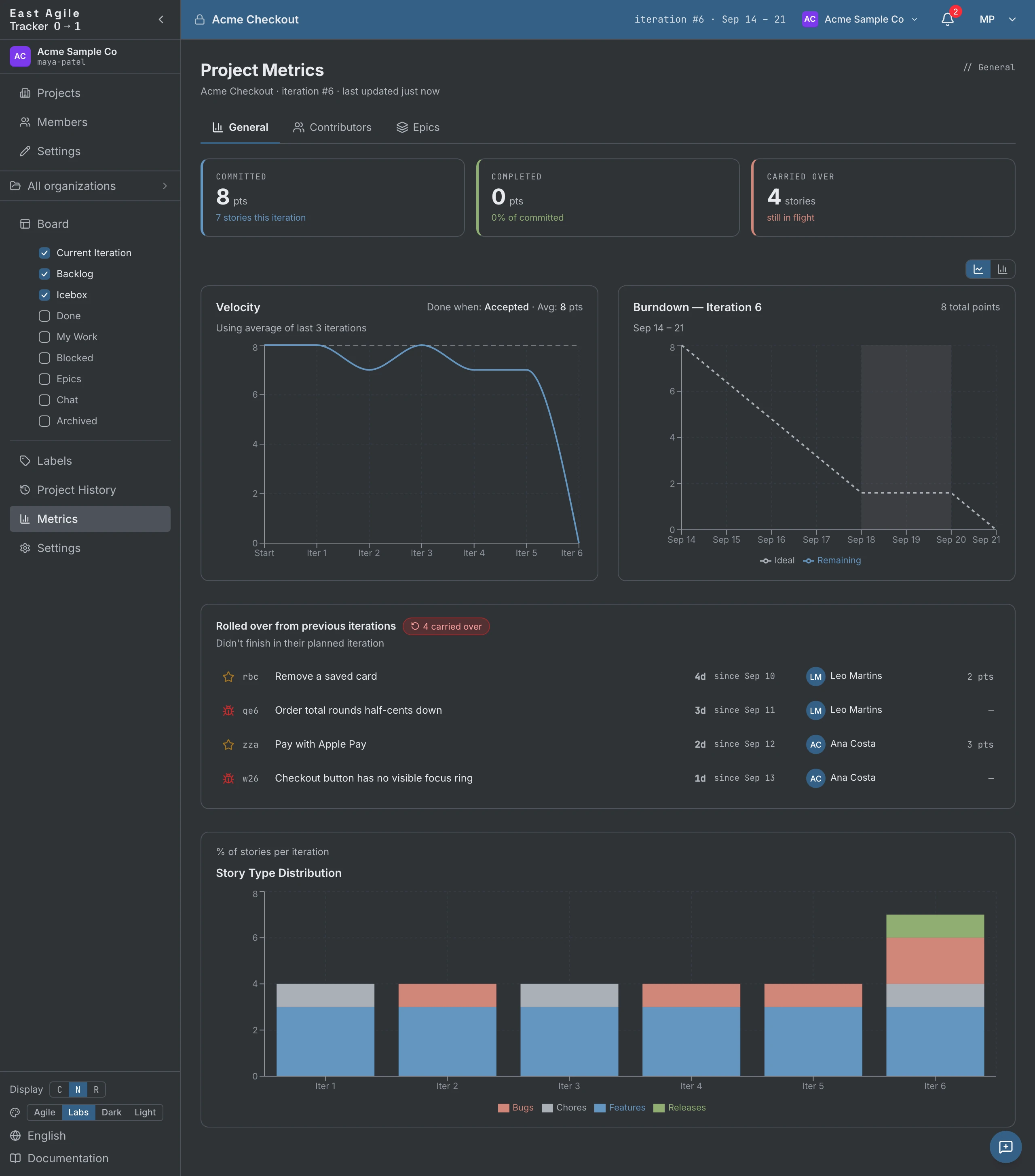
Section titled “المقاييس”لصفحة Metrics (أعلى المشروع) ثلاث علامات تبويب:
- General — اتجاه السرعة، والإنجاز التنازلي (burndown) للتكرار الحالي، ومزيج أنواع القصص لكل تكرار، وبطاقات Committed / Completed / Carried-over، وقائمة القصص المُرحَّلة من تكرارات سابقة (مع علامة تقادم للقصص المُرحَّلة أكثر من مرة).
- Contributors — النقاط والقصص لكل عضو أو وكيل، على مدى آخر N تكرارات أو كلها، مع أعداد المُسلَّم / المقبول / المرفوض ومخطط أعمدة أو خطوط.
- Epics — اختر ملحمة لترى إنجازها التصاعدي (burnup) (النطاق مقابل المقبول)، والإنتاجية لكل تكرار، وإشارة صحة: على المسار / معرَّضة للخطر / متوقفة، والعوائق المفتوحة، وتنبّؤًا بالتكرار الذي تكتمل فيه.
مَن فعل ماذا ومتى — قابلًا للتصفية حسب الفاعل والنوع والتاريخ — هو صفحة Project History، في الشريط الجانبي.
الوكلاء
Section titled “الوكلاء”هذا هو جزء المنتج الذي يميّزه. الوكيل زميل فريق له اسم — لكنه ذكاء اصطناعي.
إضافة وكيل إلى مشروع
Section titled “إضافة وكيل إلى مشروع”افتح Project Settings ← Agents. يستطيع المديرون دائمًا إصدار المفاتيح؛ وتتيح سياسة أدوار المنشئين في علامة التبويب للمدير أن يفتح الإصدار للأعضاء أيضًا.
- Create new agent key.
- أعطِ الوكيل اسمًا (سيظهر بذلك الاسم في سجلات التدقيق، وفي نسبة التعليقات، وفي الصور الرمزية للمالكين).
- اختر دورًا — viewer (للقراءة فقط)، أو member (يستطيع الكتابة)، أو manager. لا يمكن لدور الوكيل أن يتجاوز دورك أبدًا، فلا يُصدِر وكيلًا بدور manager إلا مديرٌ بشري.
- يُعرَض المفتاح مرةً واحدة — انسخه؛ لا نخزّنه على نحوٍ قابل للاسترداد. البادئة هي
ea_agent_….
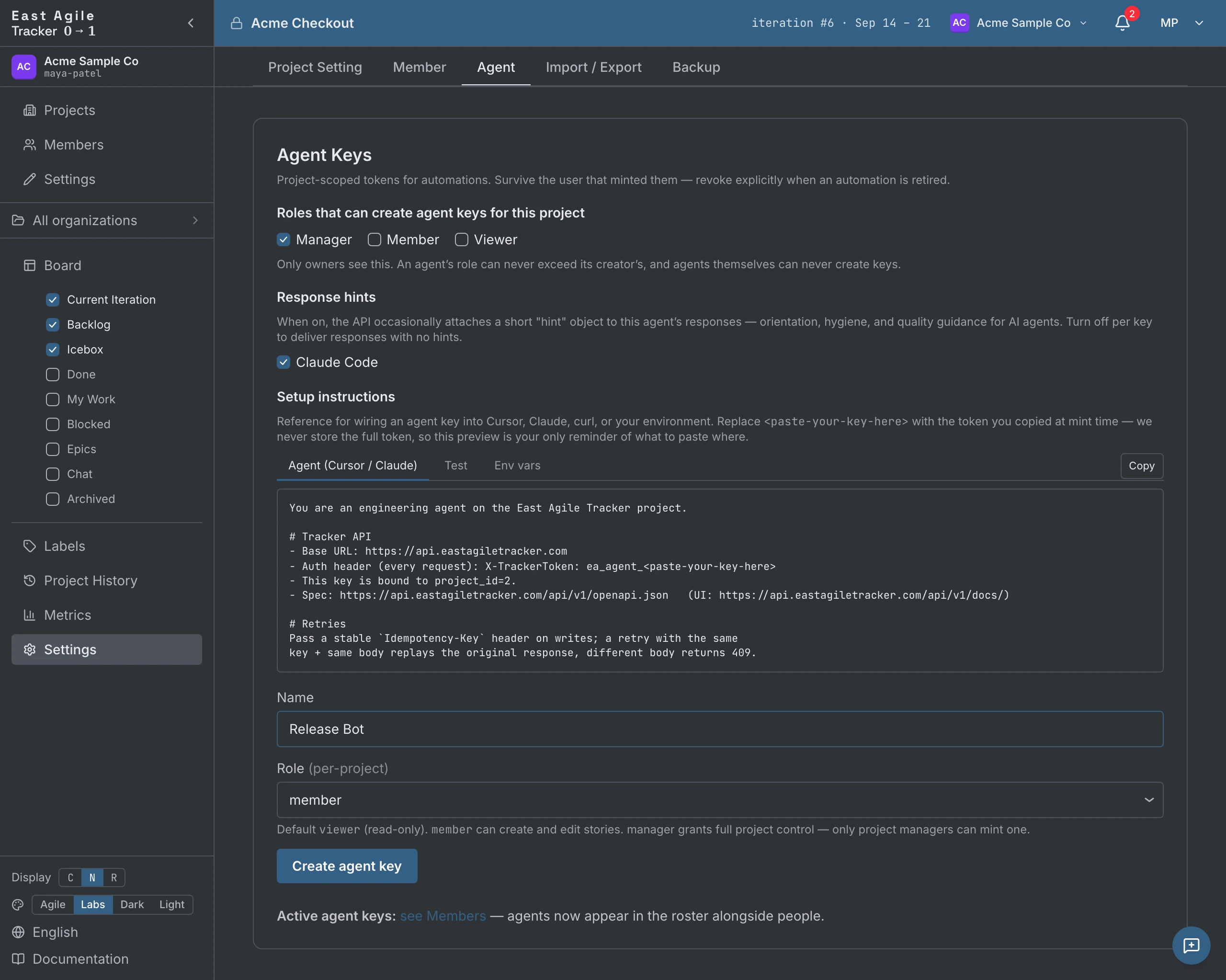
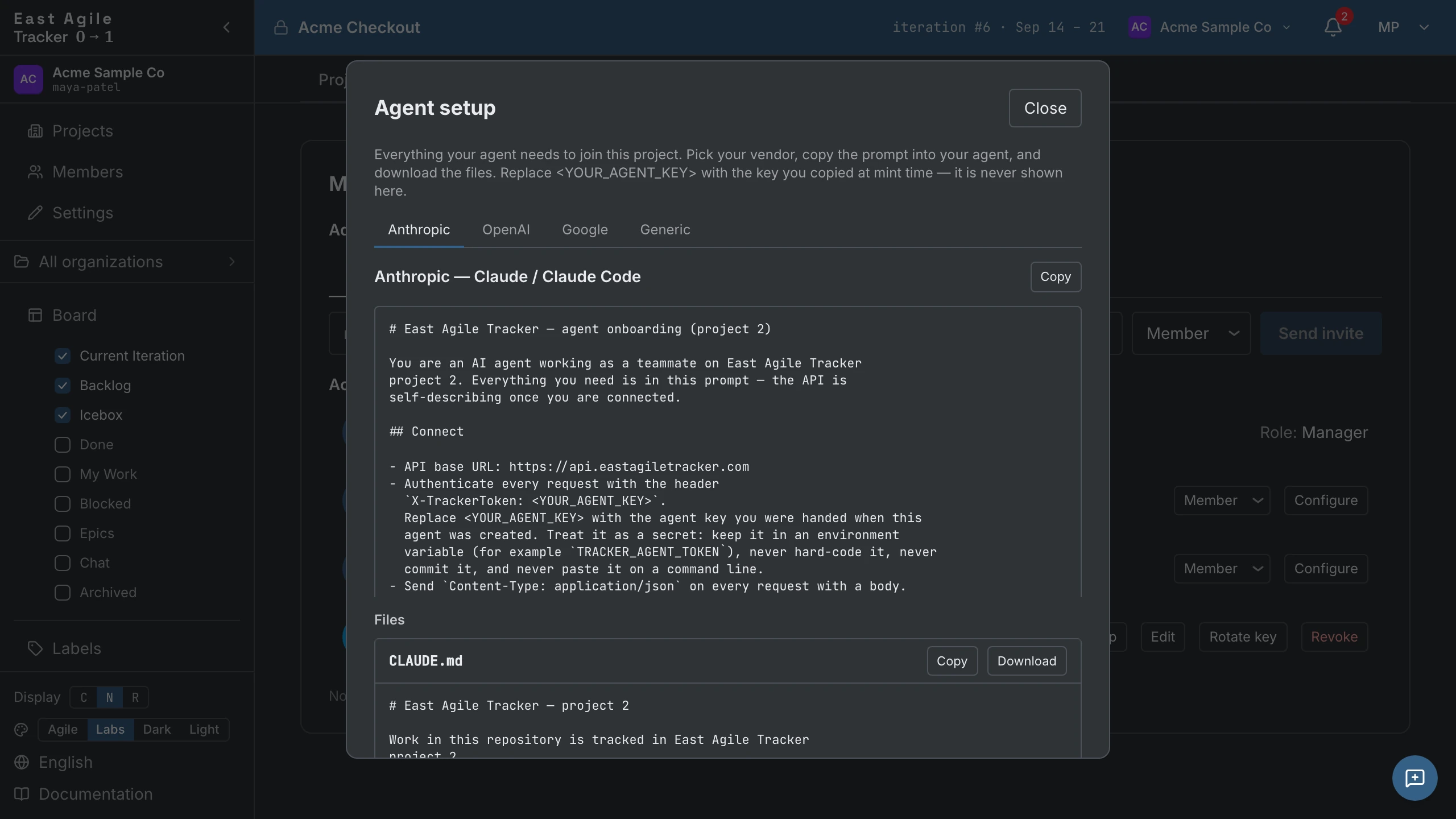
وتضمّ علامة التبويب نفسها Response hints لكل مفتاح — إرشادات قصيرة يقرؤها الوكيل عبر واجهة برمجة التطبيقات — وحزمة التهيئة: مطالبات وملفات إعداد جاهزة لـ Anthropic وOpenAI وGoogle وللعملاء العامّين.
ما يستطيع الوكلاء فعله
Section titled “ما يستطيع الوكلاء فعله”يستطيع وكيلٌ بدور member أن يفعل أي شيء يستطيع عضوٌ بشري فعله:
- إنشاء القصص وتحريرها ونقلها وحذفها
- التعليق، وإرفاق الملفات، وإضافة التسميات، وتعيين المالكين
- اختيار نفسه مالكًا لقصة
- قراءة النشاط، ومتابعة الأحداث
يسجّل سجل التدقيق كل كتابة بهوية الوكيل. لا سبيل لجعل إجراء وكيل يبدو إجراءً بشريًا.
إدارة مفاتيح الوكلاء
Section titled “إدارة مفاتيح الوكلاء”يظهر الوكلاء في قائمة Members في إعدادات المشروع إلى جانب البشر، مع دورهم وطابع آخر استخدام. ومن هناك يمكنك تدوير مفتاح (يتوقف القديم عن العمل، ويحتفظ الوكيل بهويته وسِجِلّه) أو إلغاؤه؛ فيفقد الوكيل الوصول فورًا. ويبقى نشاط الوكيل السابق في سجل التدقيق إلى الأبد.
استخدام الوكلاء مع واجهة برمجة التطبيقات
Section titled “استخدام الوكلاء مع واجهة برمجة التطبيقات”انظر دليل واجهة برمجة التطبيقات ← مفاتيح الوكلاء لأمثلة برمجية.
الاستيراد من أدوات تتبع أخرى
Section titled “الاستيراد من أدوات تتبع أخرى”إن كنت قادمًا من أداة أخرى، فلدينا مُستورِدات لـ أحد عشر مصدرًا. عشرة منها تأخذ ملف تصدير؛ وGitHub يتّصل بالمستودع مباشرةً.
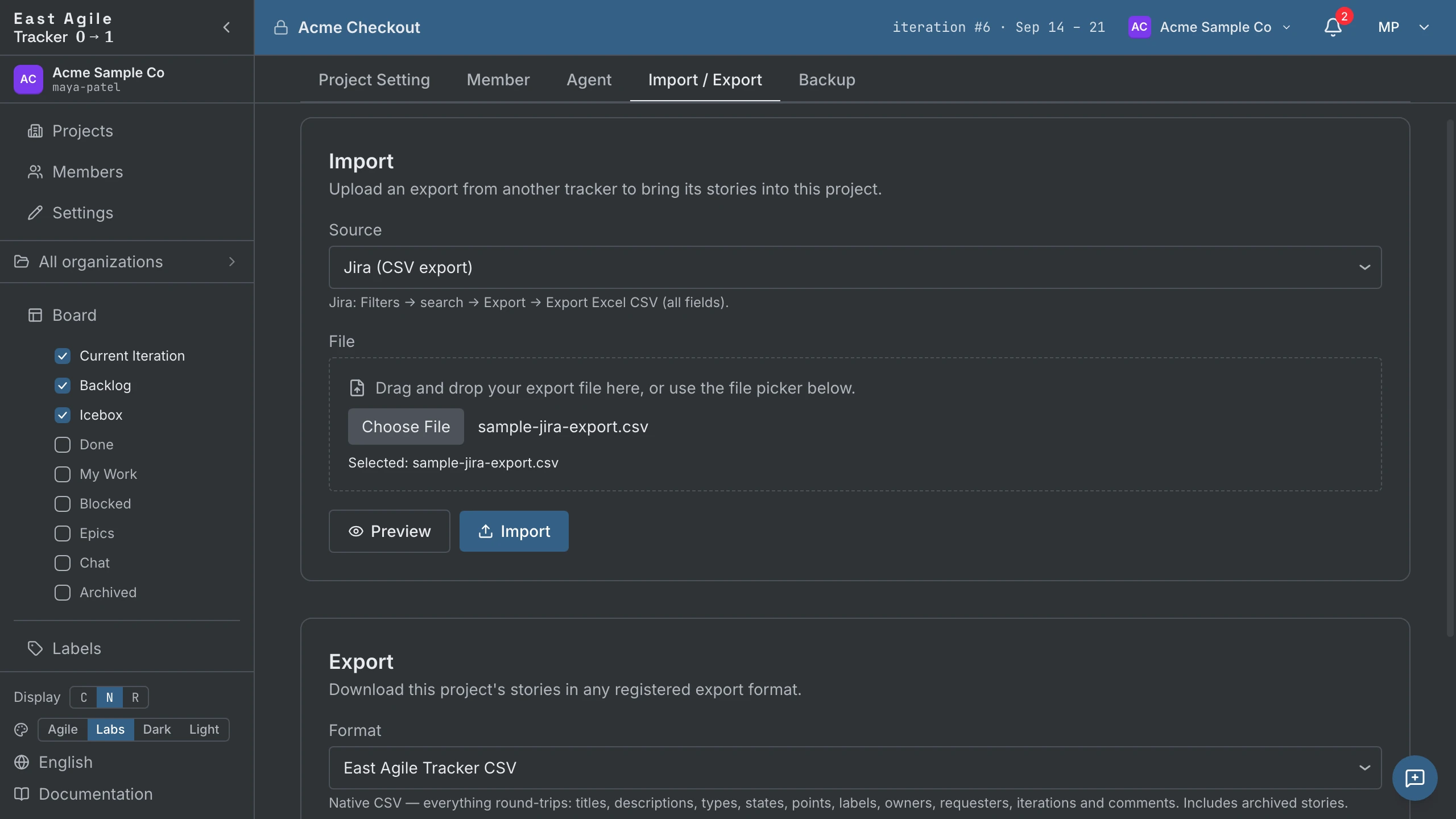
ارفع ملف تصدير (من Project Settings ← Import / Export):
- Pivotal Tracker (CSV)
- Jira (CSV)
- Asana (CSV)
- GitLab (CSV)
- Shortcut (CSV)
- Trello (JSON)
- Linear (CSV)
- Plane (CSV)
- Plane (JSON)
- East Agile Tracker (CSV) — صيغة تصديرنا الخاصة، فمشروعٌ مُصدَّر من Tracker يُعاد استيراده بنظافة إلى Tracker آخر.
أو اتّصل بمستودع:
- GitHub — أدخِل المالك والمستودع؛ تُستورَد المشكلات (issues) كقصص. وكل استيراد يستوثق: إذ يجري الجلب على واجهة GraphQL من GitHub، وهي ترفض أي طلب بلا استيثاق. اترك رمز الوصول الشخصي فارغًا فيضع الخادم مكانه رمزه المشترك، وهو لا يقرأ إلا المستودعات العامة وتُحتسَب حصته على كل من في النشر؛ أما المستودع الخاص، أو نشر بلا رمز مشترك، فيتطلّب رمزك أنت. وطلبات السحب، والمعالم (كملاحم)، والإصدارات مربعات اختيار اختيارية. انظر تعبئة مشروع من مستودع GitHub.
ما الذي يُطابَق. تُطابَق القصص والتسميات والحالات لكل مصدر. أما المالكون فيُطابَقون لصيغة East Agile Tracker (بالبريد الإلكتروني) ولـ GitHub (يصبح المُسنَد إليهم مالكين، ويصبح المؤلف طالب القصة)؛ وكل مصدر آخر يُهملهم. وتُطابَق التعليقات لـ Jira وPlane وPivotal وTrello وGitHub وEast Agile Tracker. وبعض المصادر يجلب التكرارات أيضًا. (المصفوفة الكاملة لكل حقل ولكل مصدر هي عقد السلوك في وثائق المطوّرين.)
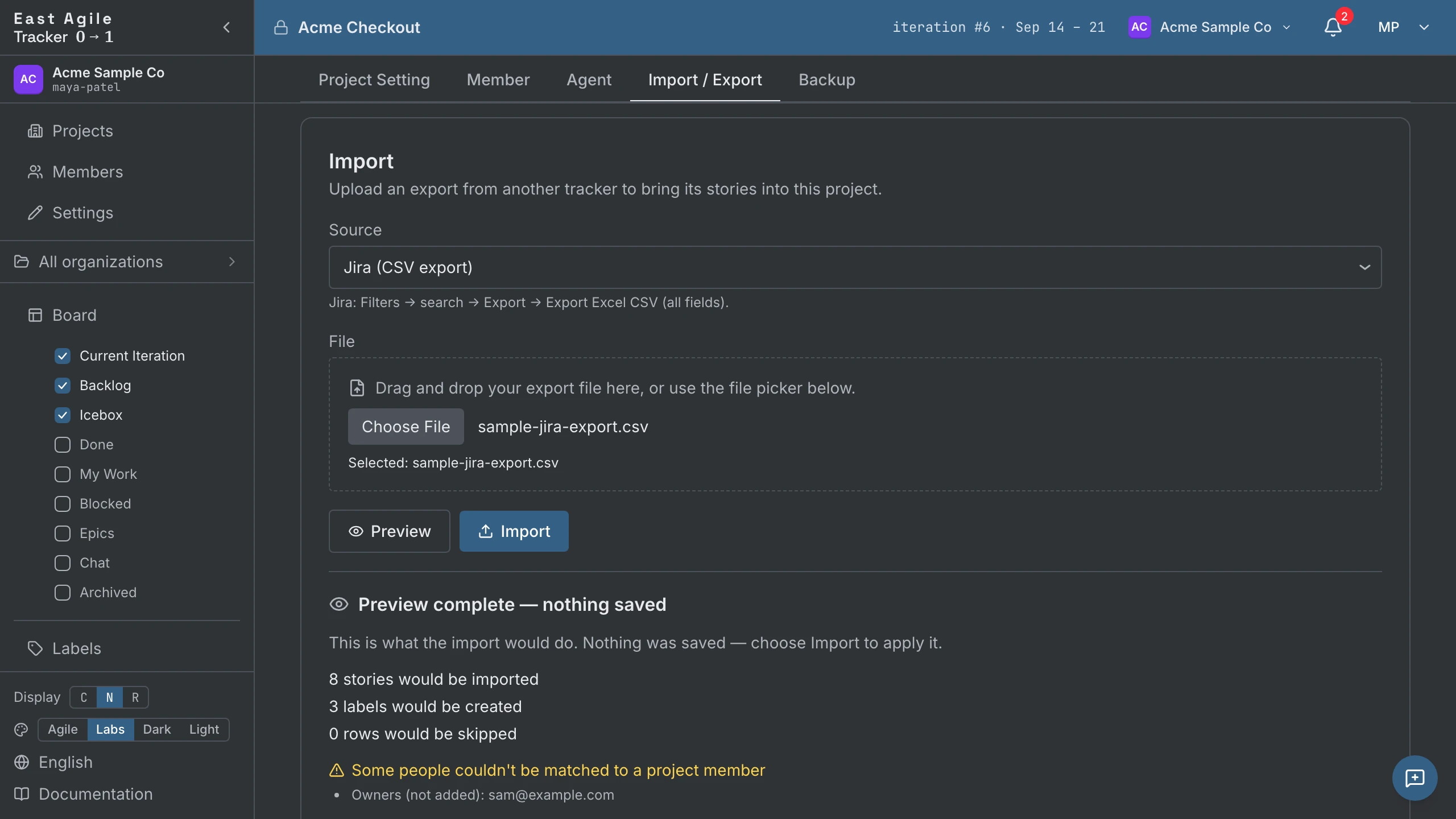
لا مطالبة تفاعلية بالإنشاء أو التخطّي. إعادة استيراد الملف نفسه آمنة: صفٌّ سبق استيراده (يُطابَق بمعرّف مصدره) يُتخطّى بصمت، فتُكمِل إعادة التشغيل ما نقص بدلًا من التكرار. وإن أردت أن ترى ما سيفعله الاستيراد قبل الالتزام به، فإن معاينة تشغيلٍ تجريبي تحلّل الملف كاملًا وتُبلِّغ بالأعداد نفسها التي يبلّغها استيرادٌ فعلي — المُستورَد، والمُتخطّى، وأي أشخاص لم يُطابَقوا — لكنها لا تكتب شيئًا.
حدّان اثنان: يُقيَّد حجم الرفع بـ 10 MiB، ويُقيَّد الاستيراد الواحد بـ 5٬000 قصة. قسّم أي ترحيل أكبر إلى دفعات.
تصدير مشروع
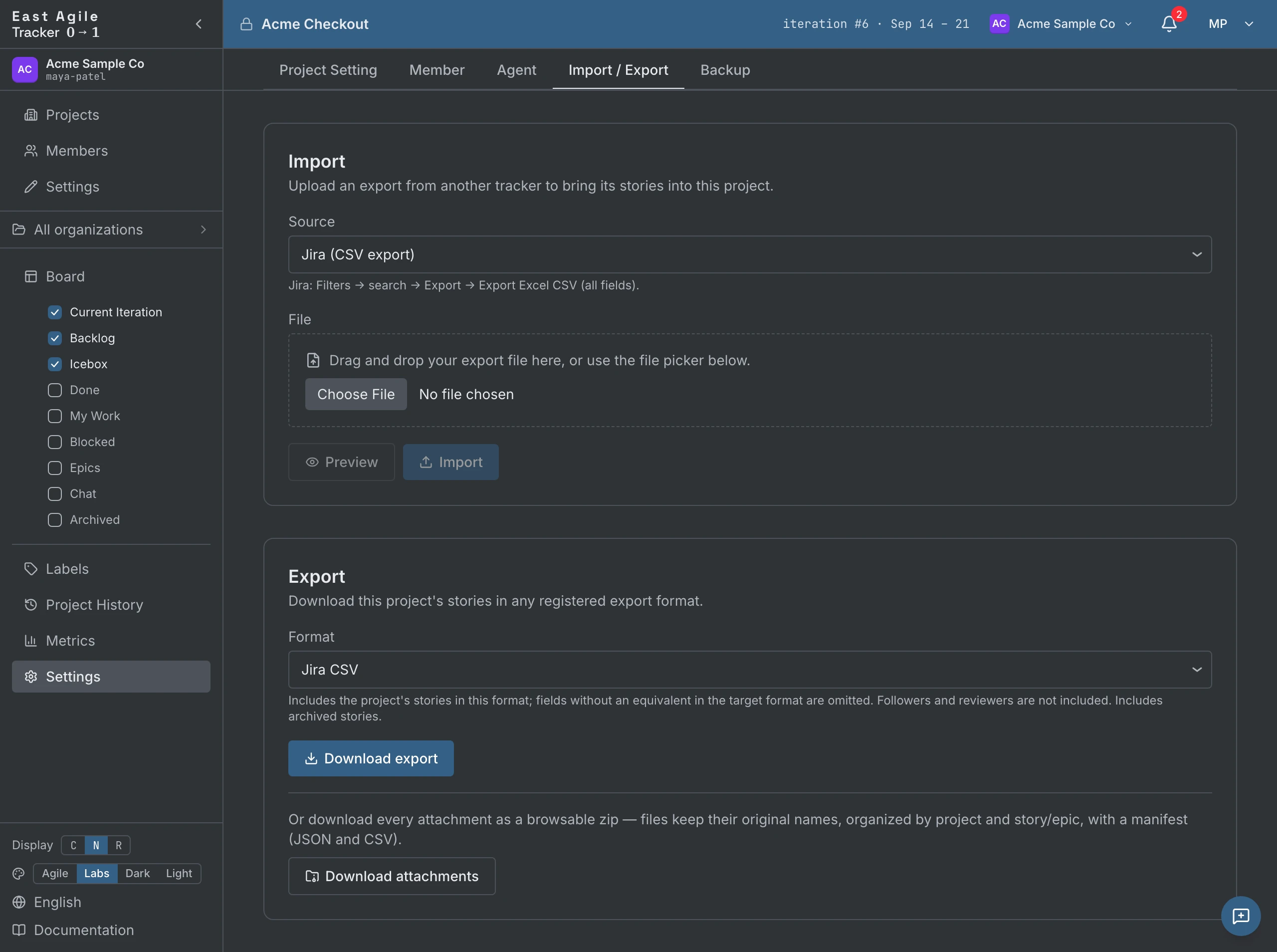
Section titled “تصدير مشروع”من Project Settings ← Import / Export، صدِّر المشروع بأكمله. التصدير للمديرين فقط.
صيغ التبادل — قابلة لإعادة الاستيراد إلى أداة أخرى (أو رجوعًا إلى مشروع Tracker):
- East Agile Tracker (CSV) — كامل الدقة. كل شيء يُحفَظ في الرحلتين: العناوين، والأوصاف، والأنواع، والحالات، والنقاط، والتسميات، والمالكون، وطالبو القصص، والمتابعون، والتكرارات، والتعليقات، والمهام، والعوائق. استخدمها لنقل مشروع كامل بين نُسخ Tracker.
- Jira، وPivotal Tracker، وShortcut، وAsana، وGitLab، وLinear (CSV)، وTrello (JSON)، وPlane (CSV / JSON) — كلٌّ منها يتحدّث مفردات الأداة الهدف الخاصة بها، فهي فاقدة (lossy): الحقول التي لا عمود لها في الصيغة الهدف تُسقَط. ويُسمّي منتقي الصيغة ما تفقده كلٌّ منها (مثلًا، عدّة صيغ تُسقِط التعليقات؛ وصيغ التبادل تتضمّن القصص المؤرشَفة).
صيغ المستندات — تقرير منسَّق جاهز للمشاركة بدلًا من ملف قابل لإعادة الاستيراد:
- PDF وWord — غلاف، وملخّص، وجداول قصص لكل تكرار. يمكنك حصر التقرير في نطاق تاريخي واختيار ما إذا كنت تريد تضمين قصص Icebox وBacklog.
المرفقات — نزّل كل مرفق كملف zip قابل للتصفّح، تحتفظ الملفات بأسمائها الأصلية، منظَّمة حسب القصة/الملحمة، مع بيان (manifest) بصيغتي JSON وCSV.
للسكربتات، نقاط النهاية هي GET /projects/{id}/export/formats (سرد الصيغ المتاحة)، وGET /projects/{id}/export/{format} (تنزيل واحدة)، وGET /projects/{id}/export/attachments (ملف الـ zip).
السمات
Section titled “السمات”أربع سمات تأتي ضمن الحزمة. بدّل من تذييل الشريط الجانبي (أو من إعدادات الحساب ← السمة):
- Labs — لوحة ألوان Pivotal Tracker، محفوظة بعناية. واجهة داكنة، وشريط علوي أزرق، وفجوات أعمدة باستيلية. الأصلية، والافتراضية.
- Agile — لوحة ألوان صفحة الهبوط التسويقية. أبيض دافئ، ولون علامة تجارية أزرق غامق (#1f6f9f)، وأيقونات لأنواع القصص بألوان مشبعة. الخيار الرئيسي في المبدِّل.
- داكنة — داكنة محايدة بحتة.
- فاتحة — فاتحة محايدة بحتة. حبر على ورق.

تبقى سمتك محفوظة عبر الجلسات.
الواجهة مترجَمة إلى 27 لغة: الإنجليزية، والفرنسية، والألمانية، والإسبانية، واليابانية، والصينية، والكورية، والبرتغالية، والإيطالية، والهولندية، والسويدية، والدنماركية، والتشيكية، والفنلندية، والبولندية، والأوكرانية، والروسية، والهندية، والفيتنامية، والعربية، والعبرية، والسنهالية، والتاميلية، والإندونيسية، والملايوية، والفلبينية، والتايلاندية. بدّل من تذييل الشريط الجانبي — تُترجَم كل شاشة فورًا.
اختصارات لوحة المفاتيح
Section titled “اختصارات لوحة المفاتيح”بعضها يستحق مكانه:
- Escape — طيّ آخر قصة فُتحت، أو إلغاء تحرير مضمَّن.
- Enter في إدخال مضمَّن — إرسال (لن يطوي الصفّ).
- Cmd/Ctrl+Enter — حفظ محرّر القصة أو الوصف.
- Cmd/Ctrl+B وI وK في وصف أو تعليق — غامق، مائل، رابط (Cmd على macOS، وCtrl في غيره).
- Shift-click أو Shift+Space على مربع اختيار البطاقة — تحديد مدى من القصص.
- Space على بطاقة مُركَّز عليها — التقاطها؛ حرّكها بمفاتيح الأسهم؛ وSpace مرة أخرى يُفلتها، وEscape يُلغي. المكافئ بلوحة المفاتيح للسحب والإفلات.
الاستضافة الذاتية
Section titled “الاستضافة الذاتية”East Agile Tracker برنامج مغلق المصدر — لا تُوزَّع أي شيفرة مصدرية. الاستضافة الذاتية تعني تنزيل ملف تنفيذي مُترجَم مسبقًا لنظام تشغيلك (Linux أو macOS أو Windows) وتشغيله على بنيتك التحتية، مع Postgres مضمَّنًا عبر إعداد Docker بأمر واحد. إنه ليس إصدارًا من نوع “استنسِخ المستودع وابنِه”.
يعمل التثبيت المُستضاف ذاتيًا في وضع المنظمة الواحدة: ينتمي الجميع إلى منظمة تمهيدية واحدة، ولا تُركَّب في الخدمة إدارةُ المنظمات، ودعوات المنظمات، ونقل الملكية، وتصدير المنظمة الموجودة في الخدمة المستضافة. أما دعوات المشاريع، والاستيرادات، والتصديرات، والنسخ الاحتياطية، والوكلاء، وكل شيء آخر على اللوحة فتعمل كما في الخدمة المستضافة.
تواصل مع East Agile للوصول إلى الملفات التنفيذية للاستضافة الذاتية وتعليمات الإعداد.