一份完整的用户指南。关于概念,请参阅简介。
在 eastagiletracker.com/signup 用电子邮件和密码注册,或者如果你更喜欢 OAuth,也可以用 GitHub 或 Google 继续。注册受 reCAPTCHA 和短信验证保护,而这道验证的方向和多数产品相反:我们向你显示一个验证码和一个手机号码,由你用自己的手机把那个验证码发短信到那个号码。短信一到,你就登录成功了。这里没有让你填写手机号码的输入框,也没有电子邮件验证步骤。
如果你被邀请加入某个项目或某个组织,请点击邀请邮件中的链接——你的账户会被创建(或者你直接登录),然后径直落在对应的看板上。
在登录页面上,Remember me 能让你在浏览器重启后保持登录;在共用的电脑上请不要勾选它,这样浏览器关闭时会话就会结束。如果你已添加通行密钥,Sign in with a passkey 可以完全跳过密码。如果开启了双因素认证,验证码提示框也接受你的某个恢复码。
忘记密码?在登录页面使用 Forgot Password;我们会用电子邮件发送一个重置链接。
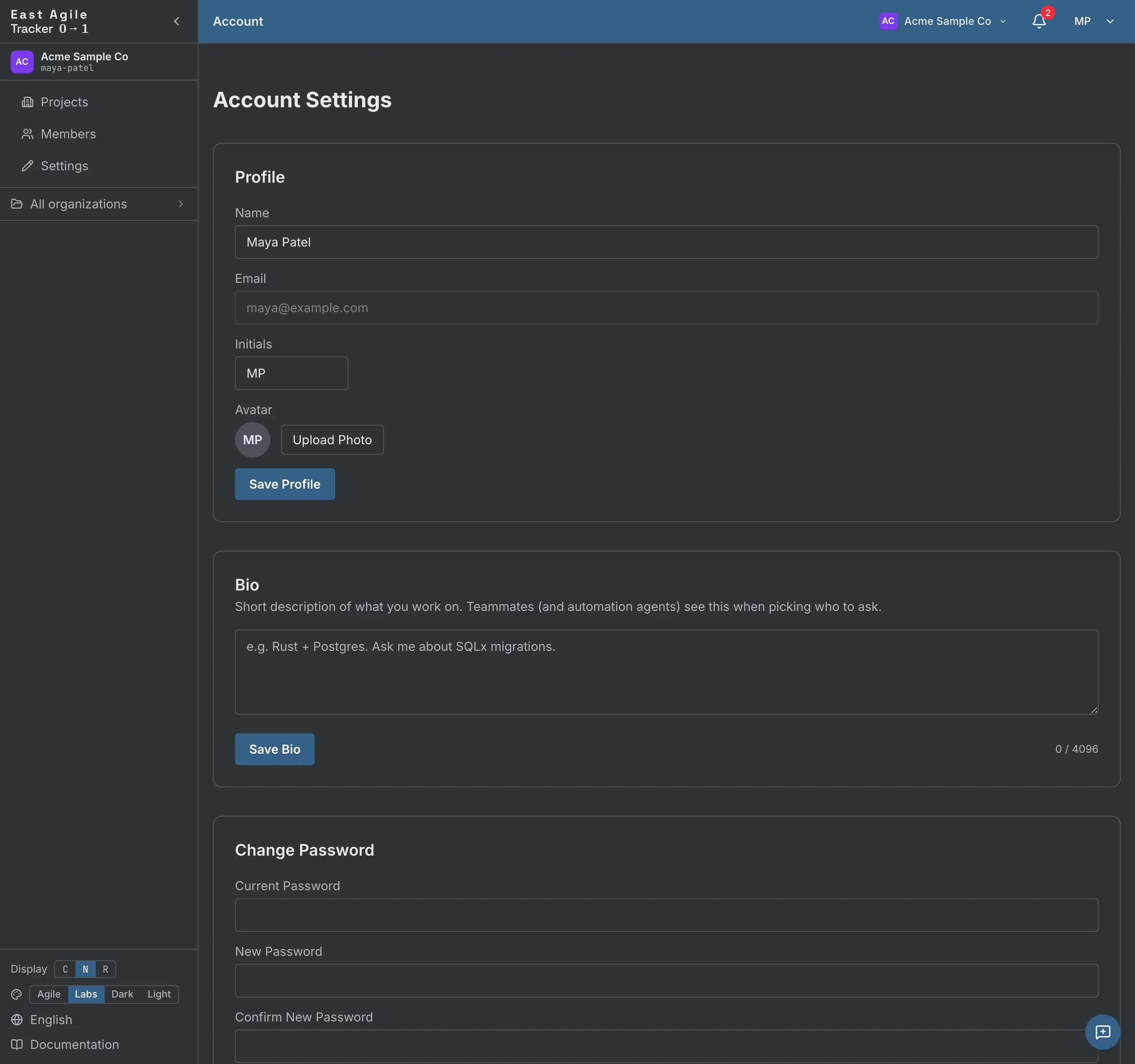
从右上角的头像 → Account Settings。该页面是一条标签栏,每个标签都有自己可收藏的网址:
- Profile——显示名和姓名缩写(最多 3 个字符,用于负责人头像)。你的电子邮件会显示出来,但为只读。同一个标签下还有你的 Avatar(上传一张图片,或退而使用你的姓名缩写)、Bio(一段简短的自我介绍,最多 4 KiB;显示在组织成员列表上,让智能体或队友能挑对该问的人——留空即表示不参与)、Theme(Labs、Agile、Dark 或 Light,也可从侧边栏切换)、Cookies & Analytics 同意选项,以及 Delete Account——需要输入文字确认的一步,会将你从所有组织和项目中移除。如果你是某个组织的唯一所有者,或者是某个仍有其他成员的项目的唯一所有者,删除会被拒绝——请先转移所有权。你是唯一成员的组织和项目,会随账户一起被永久删除。
- Security——你的密码、两步验证和通行密钥;见下方的“安全”。
- Connected accounts——你可以用来登录的 GitHub 和 Google 账户,以及你的账户所接受的电子邮件地址。
- Notifications——两个矩阵:应用内和电子邮件,每个事件类别一行。其中任何一项都可以关闭。
- API Keys——创建个人 API 令牌;见 API 指南。你已授权的 MCP 客户端和 OAuth 应用也在同一个标签下,可在那里撤销其中任何一个。
- Billing——当你的部署启用计费时,这里是你的套餐和付款信息。
从 Account Settings → Security:
- Password——随时更改。
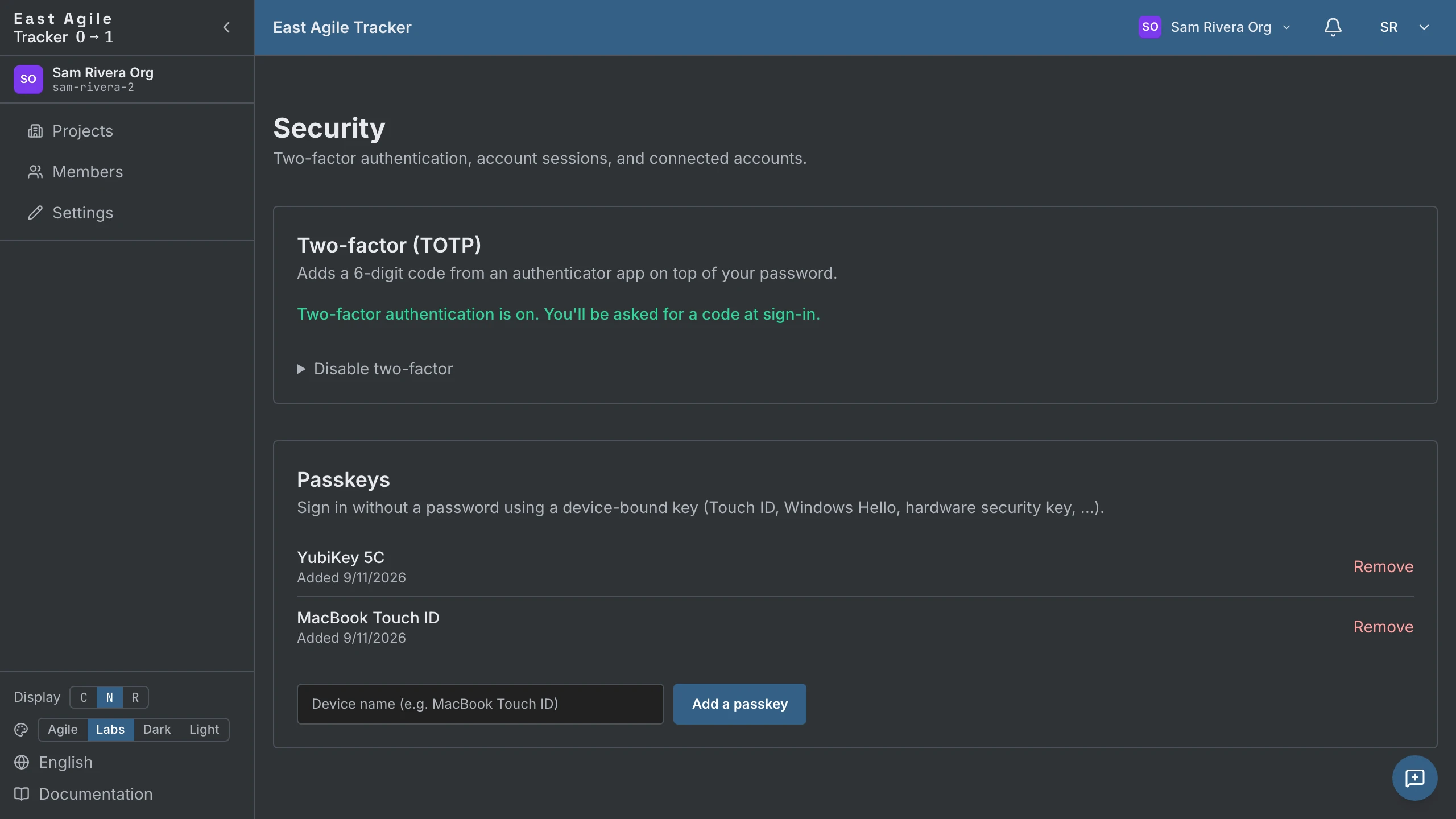
- 双因素(TOTP)——用任意验证器应用(1Password、Authy、Google Authenticator……)设置一个验证码。获得 10 个一次性恢复码——它们只显示一次,所以请妥善保存。日后可用一个当前验证码或一个恢复码来停用。
- 通行密钥(Passkeys)——添加一个设备绑定的 WebAuthn 通行密钥(Touch ID、Windows Hello、硬件安全密钥)。之后即可无密码登录。在同一页面上添加、命名和移除密钥。
会话与刷新令牌
Section titled “会话与刷新令牌”一次成功的登录会铸造两枚令牌:一枚短时效的 access JWT 和一枚长时效的 refresh token(30 天,每次使用时轮换)。SPA 会在 access token 过期时自动刷新它;在 refresh token 过期或你登出之前,你都保持登录状态。登出会在服务端撤销 refresh token,因此被窃的副本无法被重放。
每个账户都隶属于一个或多个组织。一次全新的注册会自动创建一个个人组织(“<Name> Org”)。项目存在于组织之内,而组织成员资格门控着项目成员资格。
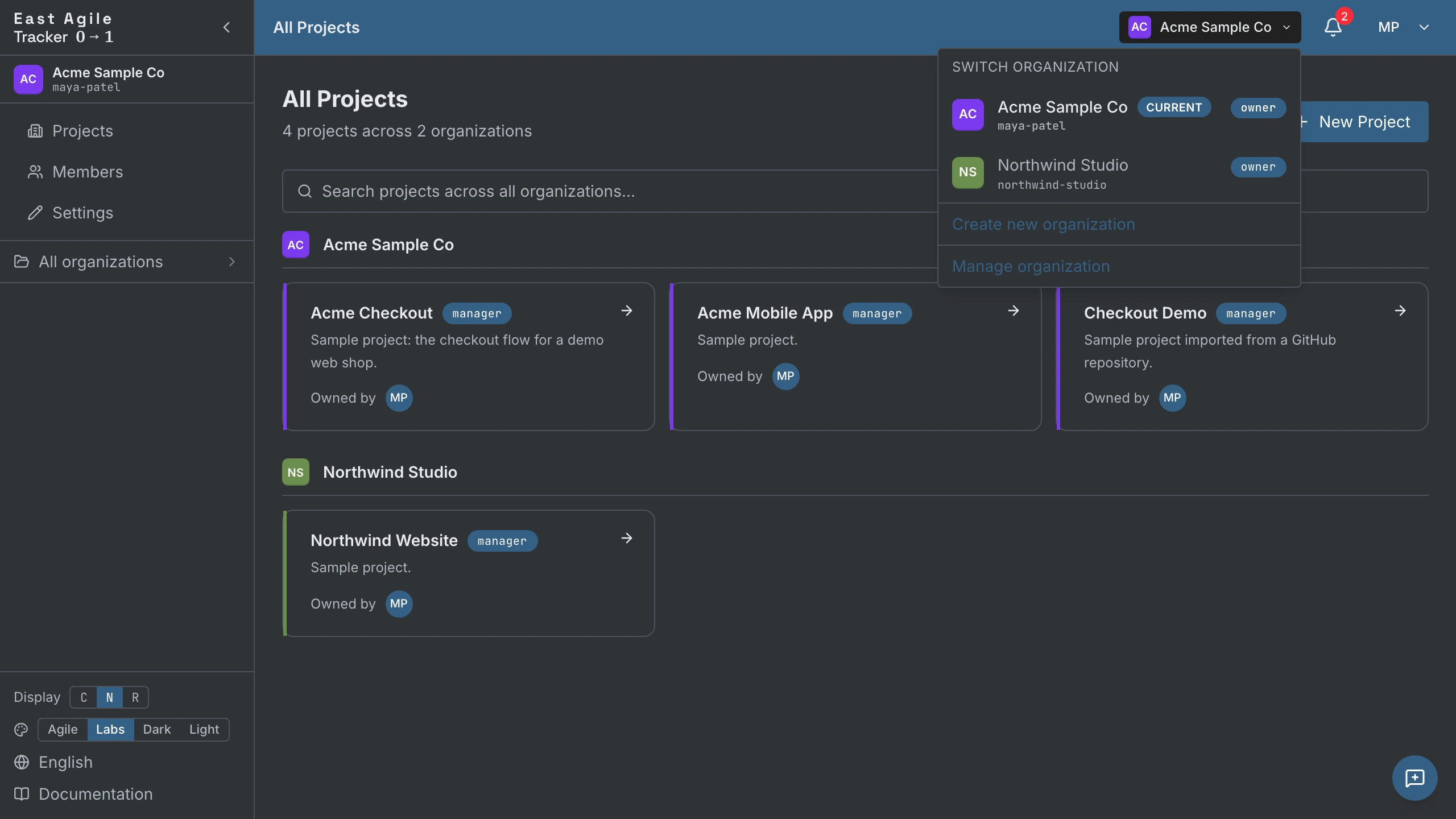
点击顶栏中的组织切换器,在你所属的各组织之间切换。活动的组织会限定“Projects”列表的范围,并在你创建新项目时被预先选中。
管理组织(管理员)
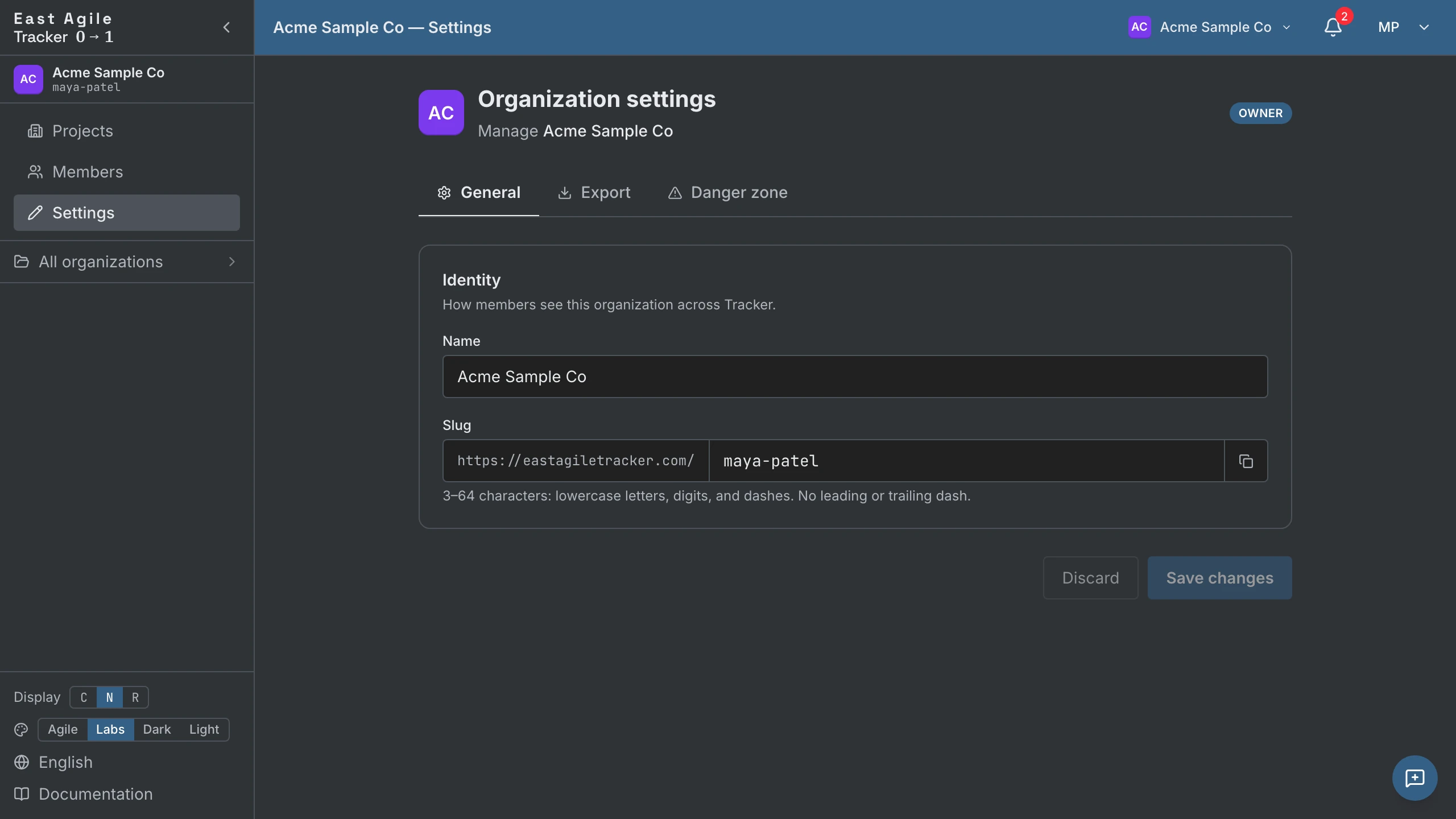
Section titled “管理组织(管理员)”点击侧边栏中的组织区块 → Manage organization → 你会落在 /organization/{id}/projects。侧边栏会呈现各个管理页面:
- Projects——本组织中的所有项目。
- Members——当前成员、角色以及待处理的邀请。管理员和所有者按电子邮件邀请;邀请会绑定到该邮箱,并附带一个有 TTL 的令牌,而且任何人都不能邀请高于自己的角色——所有者角色从不通过邀请授予,只能转移。可在此页面把所有权转移给另一名成员。
- Settings (所有者和管理员)——组织名称和 slug。
- Export (仅限所有者)——把整个组织下载为一个 zip:一份 SQL 转储,外加每一个附件。
- Backup——组织的时间点备份与还原。
- Danger zone——删除组织。
把一名成员从某个组织中移除会级联:在同一事务中,他在该组织各项目中的逐项目成员资格都会被撤销。一旦他失去组织访问权,被收藏的看板 URL 立刻失效——不会留下任何孤立的痕迹。
从 Projects 页面点击 New Project。创建表单会问三件事:
- Project Name——必填。
- Description——可选;对所有成员可见。
- Organization——必填;项目所属的组织。
其余一切——迭代长度、起始日、初始速率、估算尺度、完成状态、任务开关——都在之后于 Project Settings 中设置,并预置了合理的默认值。
在项目的 Settings 菜单下,共有五个标签:
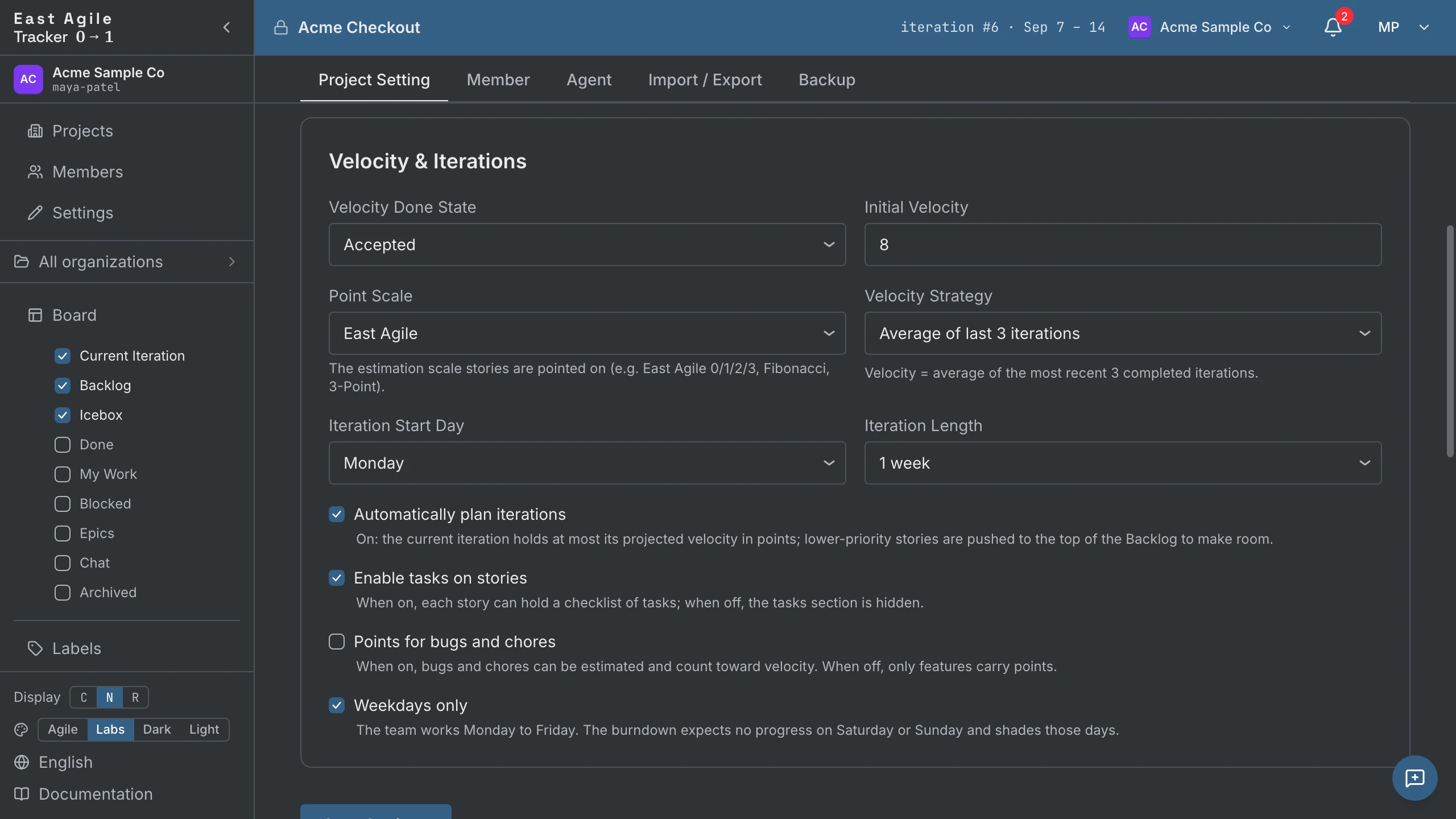
- Project——编辑标题、描述、迭代长度与起始日、速率策略(最近 3 / 5 / 10 个的平均,或一个手动值)、完成状态、估算尺度、Points for bugs and chores、Weekdays only(在燃尽图中跳过周末)、任务开关,以及 Velocity & Iterations 下的自动规划迭代开关(默认开启——见下文规划迭代)。同一个标签中还有 Visibility(将项目设为公开)、Slack 推送、Transfer(转移到另一个组织)以及 Delete project。
- Member——邀请、升降级以及移除人类成员(见下文成员与邀请)。
- Agent——为本项目铸造智能体 API 密钥,并设置谁可以铸造它们(见下文智能体)。
- Import / Export——从另一款 tracker 导入故事,或导出整个项目(见下文从其他 tracker 导入和导出项目)。
- Backup——项目的自动时间点备份,以及一键还原。仅限管理者。
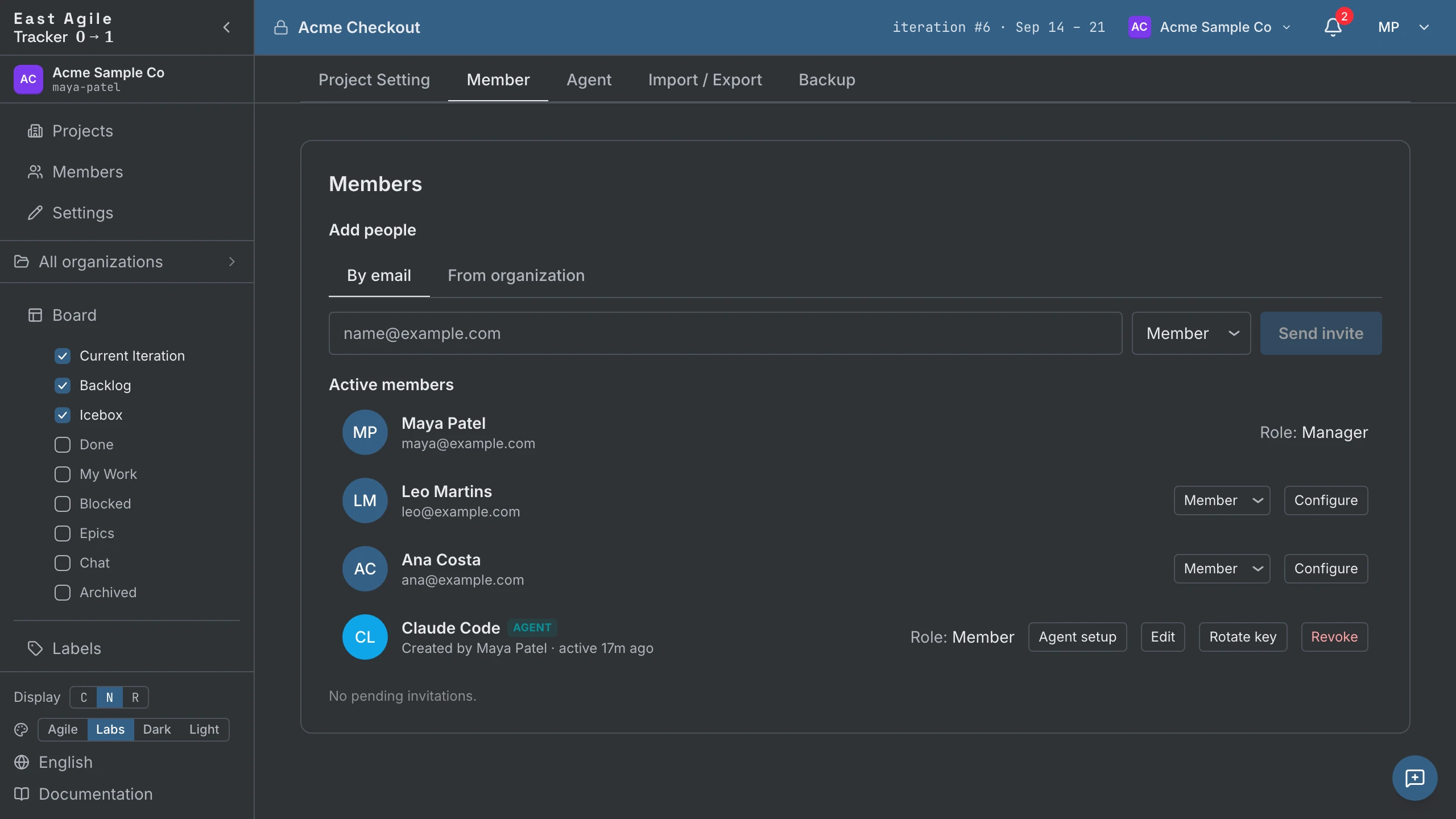
在 Project Settings 的 Member 标签中,按电子邮件邀请人类,或用 From organization 添加已经在组织中的人——无需往返邮件。待处理的邀请会单独放在一个分组里,直到被接受为止;你可以看到谁被邀请了,并能撤销。活动成员可在 viewer、member 和 manager 之间升降级。管理者可以更改项目设置;查看者可读但不可写。前成员仍会列在名单下方,以便他们的历史仍可归属。
项目历史在它自己的页面上——对项目设置的每一次更改、每一次成员变动,都连同操作者(人类或智能体)一并记录。
在 Current、Backlog 或 Icebox 面板上使用 + Add story 入口。它会打开一个完整的编辑器:标题、描述、类型、优先级、估算、标签、负责人、阻碍、链接、任务、评审者,以及你是否关注该故事。按 Cmd/Ctrl+Enter 保存,或点击 Add。
在 Current 中创建的新故事默认为 current_state = 'unstarted'。这与 PT 保持一致:一个 Current 迭代是一份工作的计划,而非按状态的分区。负责人在开始动手时才明确地 Start 这个故事——在那之前时钟不会启动。
必填:标题。选择一个类型(默认为 feature)。其余一切都可以稍后从详情面板补填。
功能是唯一带点数的类型,除非在 Project Settings 中开启了 Points for bugs and chores。点击卡片上(或详情面板中)的点数圆圈,从尺度中挑选。未估算的功能显示一个空白圆圈。
- Fibonacci 尺度——0, 1, 2, 3, 5, 8, 13。标准 XP。
- East Agile 尺度——0, 1, 2, 3。更紧凑。一个 3 意味着一个人一整个迭代的时间。超过 3 的就装不下了。
- 3-Point 尺度——1, 2, 3(小 / 中 / 大)。严格的 T 恤尺码法——没有零选项,没有半点。
在 Project Settings 中一次性挑选尺度。之后可以更换,但已有的估算不会被重新映射:每个故事保留它的值,而新尺度中不存在的值会一直留在故事上,直到你重新估算。
有两种方式让故事走过生命周期:
- 点击卡片上的就地操作按钮——Start、Finish、Deliver、Accept、Reject。按钮文字反映该故事类型的下一个有效状态。被拒绝的故事会显示 Restart。
- 调用 API——见 API 指南,其中还有供脚本使用的批量流转。


拖动卡片是一次面板移动,而它落在哪个面板决定了它的状态会怎样。把它放进 Current,只是把它排进计划而不启动它——状态保持不变。把它放进 Backlog 或 Icebox,则会把故事重置为 Unstarted,所以一个你已经开始的故事被拖回去时会丢掉那段进度。移动会立即生效;你可能遇到的确认有两个:为项目创建第一个迭代时的那一个,以及把故事移到另一个史诗时的那一个。
点击故事行的任意处即可就地展开它。详情面板显示:
- 行 — 标题,可编辑。
- 字段 — ID、状态及进入下一状态的按钮、迭代、负责人(添加/移除成员或智能体)、故事类型、优先级、点数、请求者、标签、关注此故事。

- 工作 — 阻碍、描述(Markdown)、代码链接、任务(如已启用)、评审、附件。
- 评论 / 动态 — 讨论和故事的历史,分两个标签页。
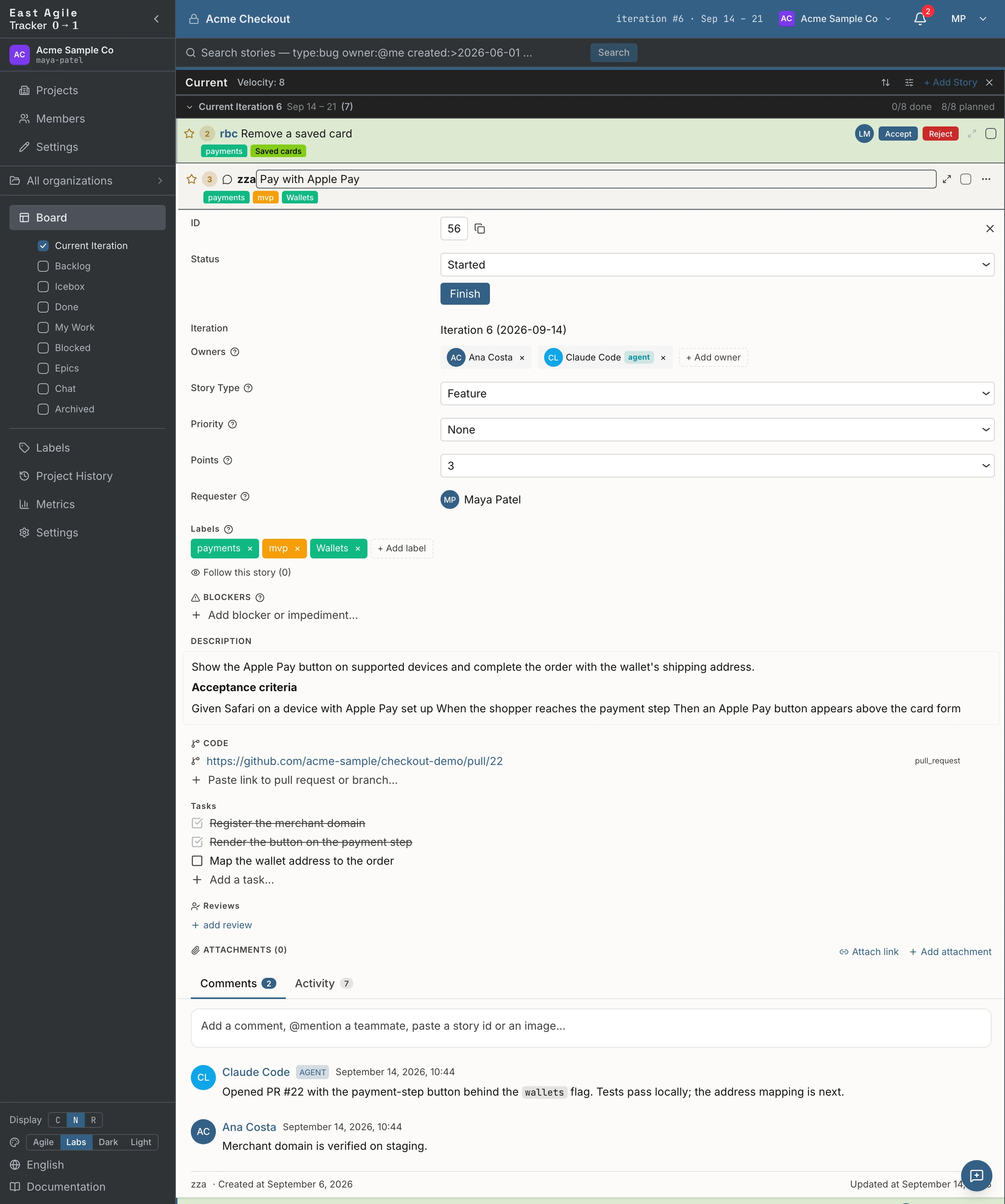
在故事自己的页面上(点击展开图标)打开它,即可使用三点菜单:Archive / Unarchive、Copy story(把链接复制到剪贴板)以及 Delete。
按 Escape 关闭最近打开的故事(它会记住堆栈——一次折叠一个)。
最多 20,000 个字符,按 Markdown 渲染。可编辑和删除自己的评论;审计日志会保留历史。用 @ 提及成员,自动补全会把他们识别出来。每条评论都可添加表情反应,并有自己的永久链接。
使用 Markdown 书写
Section titled “使用 Markdown 书写”描述和评论使用 Markdown 书写。编辑器有 编写 和 预览 两个标签,旁边是格式工具栏:粗体、斜体、删除线、行内代码、代码块、链接、项目符号列表、编号列表和引用。
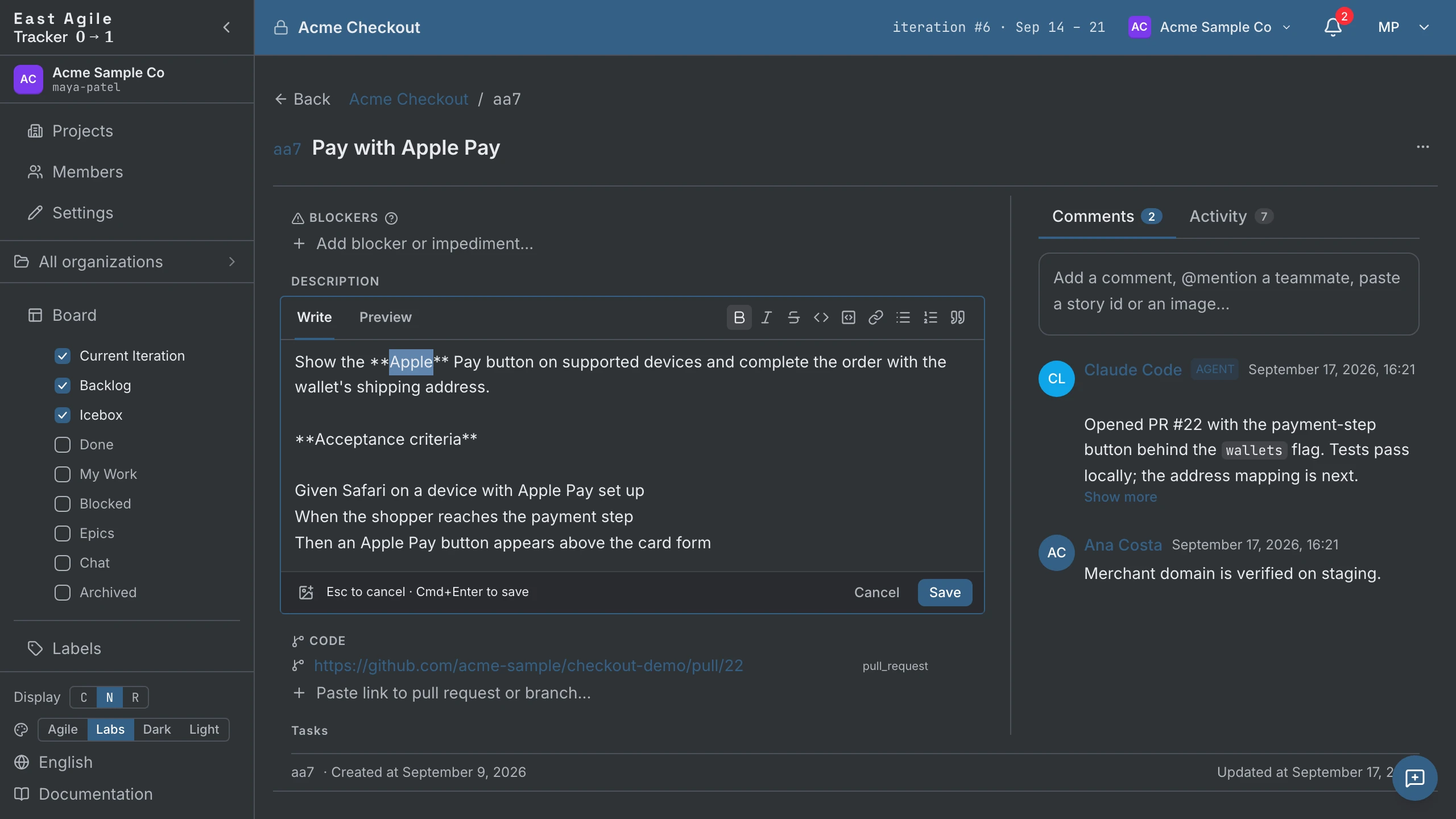
- 选中文本后点击按钮即可设置格式。未选中任何内容时,按钮会插入标记并把光标放在其中。再点一次即可取消格式。
- Cmd+B、Cmd+I 和 Cmd+K(Windows 和 Linux 上为 Ctrl)分别设置粗体、斜体和链接。新链接会选中占位符
url,可直接输入网址。 - 列表、引用和代码块作用于所选的每一行。
- 设置格式不会保存:Cmd/Ctrl+Enter 保存描述,Enter 发布或保存评论。
- 在预览标签中工具栏不可用。
把文件拖到详情面板上,或使用上传按钮。上限取决于文件类型——视频 200 MB、PDF、Word 和 Excel 25 MB、图片、CSV 和文本 10 MB;其他类型会被拒绝。视频可就地播放。
从侧边栏的 Labels 页面:创建带名称和颜色的标签,过时则归档(已归档的标签从看板上消失,但仍可搜索)。在详情面板中逐故事添加标签。
阻碍、链接、评审
Section titled “阻碍、链接、评审”- Blockers——一段自由文本的“此事被 X 阻碍”备注。标记为已解决/未解决。可用
has:blocker筛选看板。 - Links——七种关系类型:relates to、duplicates、blocks、is blocked by、pull request、branch 以及 other(任何无法识别的 URL 的默认类型)。粘贴一个 GitHub
/pull/或/tree/URL,类型会被自动检测。链接可以事后编辑。 - Reviews——指派一名评审者(人类或智能体),可附带一条评论;由评审者设置状态(pending、approved、rejected)。
如果在 Project Settings 中启用,故事就会带子任务——故事内部的一份清单。随做随勾。
故事字段参考
Section titled “故事字段参考”故事详情界面上有几个字段在其标签旁带有一个小小的 [?] 图标。在应用内点击它,即可看到下文所概述的相同指引。译者会随 UI 的其余部分一并交付应用内文案;本节是长篇形式的权威参考。
各字段大致按其在详情面板中出现的顺序列出;面板的标签页是 Comments 和 Activity。
Status
Section titled “Status”故事在生命周期中的位置:Unstarted → Started → Finished → Delivered → Accepted(或 Rejected)。
哪个状态算作完成是项目设置:在项目设置中的 速度完成状态 里选择 Finished、Delivered 或 Accepted。故事一旦到达所选状态,就计入速度。
已交付(Delivered)的故事等待产品负责人接受或拒绝。Rejected 是终止状态;单独的 Restart 操作会把故事放回 Started,而拒绝一个位于过去迭代中的故事,则会在 Backlog 顶部创建它的一个副本。
Iteration
Section titled “Iteration”故事被规划进哪个迭代。这一行是只读的:服务器根据故事在 Backlog 中的位置和你的速率计算它,而位于 Current 中的故事按定义就在当前迭代中。
要更改它,就更改顺序——在 Backlog 中把故事上下拖动,或拖进 Current。正是这一点让速率预测保持诚实。
Owners
Section titled “Owners”谁在做这件事。负责人可以是人类或智能体——两者在审计日志、评论署名和指标中都呈现为具名参与者。无法把一个智能体负责人伪装成人类。
多个负责人是结对编程(或与智能体结对)的可见表达。把领走故事的那个智能体,和评审的那个人类,都加进去——两个名字都会出现在卡片上。
负责人与 Followers(卡片上一个单独的字段)不同。关注者是关心故事但并不做工作的人——通常是通知的订阅者。
Story type
Section titled “Story type”故事共有四种类型:
- Feature——用户可观察的新价值。默认情况下是唯一带点数并计入速率的类型。
- Bug——一个缺陷。默认不计点。缺陷不挣速率分,这让返工成本保持可见,而非受到奖励。
- Chore——没有直接用户价值的必要工作(重构、基础设施、搭建)。默认不计点。
- Release——一个为里程碑设的零点标记。直接从 Unstarted 走到 Accepted,为预测锚定一个日期。
项目可以在设置中开启 Points for bugs and chores;开启后,缺陷和杂务会像功能一样接受估算并计入速率。
Priority
Section titled “Priority”优先级表示一个故事的紧急程度。可选值为 无、P1 - 紧急、P2 - 高、P3 - 中 和 P4 - 低;新建的故事默认为 无。
可以在创建故事时设置,也可以之后在详情面板中设置。除“无”以外的值会以小徽标的形式显示在故事卡片上,例如 P1。发布(release)类型的故事没有优先级。
用 priority: 按优先级搜索,例如 priority:p1。从带有自身优先级字段的 tracker(如 Jira 或 Linear)导入时,会保留每个故事的优先级。
Points
Section titled “Points”故事的相对大小。功能得点;缺陷、杂务和发布保持为零——除非项目开启了 Points for bugs and chores。
估算是一场定大小的对话,而非一项承诺:点数表示的是相对大小,而不是小时。
随附三套尺度:
- Fibonacci——0, 1, 2, 3, 5, 8, 13。经典的 XP 尺度。
- East Agile——0, 1, 2, 3。一套更紧凑的尺度。一个 3 意味着一个人一整个迭代的时间。
- 3-Point——1, 2, 3(小 / 中 / 大)。严格的 T 恤尺码法。
Requester
Section titled “Requester”谁请求了这个故事。通常是一个人——产品负责人、某位利益相关者,或代表某人行事的智能体。
请求者不是负责人。负责人是做工作的那个人;请求者是关心结果、并将(或将不)接受它的那个人。他们可以是同一个人,但这是两个独立的角色。记录请求者,正是让你在六个月后能给出*“是谁请求了这个?”*这一审计答案的东西。
Release date
Section titled “Release date”故事上的一个日期,供 Release 故事使用。看板会把发布放在该日期所在的位置;如果某个发布所依赖的故事无法按时完成,它会被标上有风险的徽章。用 release: 搜索它。
Labels
Section titled “Labels”彩色标记。故事可以带多个。用于横切的分类——mvp、tech-debt、security、某个特定的发布名称——以及看板筛选(搜索框里的 label:mvp)。
标签是项目范围内的。在侧边栏的 Labels 页面管理它们。把过时的标签归档而非删除;归档让历史仍可搜索,同时清理看板。
Blockers
Section titled “Blockers”自由文本备注,描述是什么在阻止该故事推进。障碍解除时标记为已解决。
阻碍可以写成自由文本,也可以粘贴阻碍本故事的那个故事的链接。故事链接(完整 URL 或短链接)会显示为一个故事块,包含该故事的类型、引用编号、标题和状态;点击即可打开该故事。指向你无权打开的故事的链接会保持为纯文本。
Reviewers
Section titled “Reviewers”在工作被接受之前由谁来检查——一名成员或一个智能体。每次评审都带有一个状态(pending、approved、rejected)和一条可选评论。用 reviewer: 搜索。
故事的清单(如果项目启用了任务)。每个任务都有描述和完成状态。带清单的导入(GitHub issue 正文、Pivotal、Trello、Shortcut)会落在这里。
任务可以写成自由文本,也可以粘贴一个故事的链接。故事链接(完整 URL 或短链接)会显示为一个故事块,包含该故事的类型、引用编号、标题和状态;点击即可打开该故事。指向你无权打开的故事的链接会保持为纯文本。
Code links
Section titled “Code links”附加在故事上的拉取请求、分支和任何其他 URL,以及故事与故事之间的关系(blocks、is blocked by、duplicates、relates to)。GitHub PR 或分支 URL 会被自动识别类型;其他一切在你另行指定之前都是 other。
Attachments
Section titled “Attachments”故事上的文件。图片有缩略图和灯箱;视频可就地播放。从附件卡片上,你可以把文件插入描述或评论,或复制它的 Markdown。
Description
Section titled “Description”故事是什么,以及如何辨别它已经完成。Markdown。
验收标准应放在这里——最好采用 Given / When / Then 形式,以便直接映射到验收测试:
Given I am signed in as a memberWhen I click "Add a story" in CurrentThen the story is created in state "unstarted"INVEST 是检验故事是否成形的理智核验:
- Independent——可在不依赖其他故事的情况下发布。
- Negotiable——捕捉的是意图,而非一份冻结的规格。
- Valuable——对某个用户或利益相关者有价值。
- Estimable——团队能给它定大小。
- Small——能从容地装进一个迭代。
- Testable——拥有可被执行的验收标准。
用每张卡片上的复选框在看板上选中多个故事——shift-点击,或在卡片获得焦点时按 Shift+Space,即可选中从你上一次勾选的那张开始的范围。随后出现的批量操作栏提供:
- Copy stories——把所选故事的链接复制到剪贴板
- Archive stories
- Delete stories——需先确认
- Deselect all
选中的故事还可以一起拖动:拿起其中一张,整个选择都会随之移动。


看板是每个项目的主屏幕。默认有三列:

- Current——活动迭代中的故事,位于单一的迭代头之下。卡片按迭代时序出现,每张卡片上都可见其状态;该列不按状态切分——那会破坏团队据以规划的迭代时序。已关闭的迭代位于 Done 列;从 Backlog 投影出来的后续迭代,只有在 Current 的 Show Backlog stories 开关打开时,才会显示在它下方。
- Backlog——严格有序的队列。系统会基于速率自动归出即将到来的迭代。产品负责人掌管自上而下的顺序。
- Icebox——没有日期的想法。无序、未估算。
可配置面板——侧边栏复选框
Section titled “可配置面板——侧边栏复选框”侧边栏的 Board 区域列出每一个预设列并配一个复选框:勾选以显示该列,取消勾选以隐藏。切换状态按项目、按用户持久保存(它们通过项目的 preferences 端点存储在服务器端,因此会跟着你跨浏览器)。各预设为:

- Current Iteration (默认开启)
- Backlog (默认开启)
- Icebox (默认开启)
- Done——已接受的故事,按已关闭的迭代分组。
- My Work——你是负责人的故事。
- Blocked——带未解决阻碍的故事。
- Epics——史诗层面的汇总。
- Archived——你已归档的故事,在其他任何地方都被隐藏。
- Chat——项目聊天列的一个静态预览。它显示占位消息,不会发送任何内容。
每一列还有一个排序控件——看板顺序、按状态、最新或最旧。除看板顺序之外的任何排序,都会关闭该列的拖放。
拖动两列之间的边缘即可调整列宽。此浏览器会按项目记住列宽,因此刷新页面后列宽依然保留。双击某一列的边缘可让它恢复为均分宽度;点击看板搜索行最右侧的重置图标(提示文字为 重置列宽)则会重置所有列。
看板左上角的搜索框会在整个项目中运行一次强大的搜索(而不只是屏幕上已有的故事)。输入查询并按 Enter,即可打开一个对匹配结果排序的实时结果列;你可以直接在该列中细化查询,完成后将其关闭。结果列和其他任何列一样,在重新加载后仍会保留。

在故事卡片上或 Labels 页面中点击一个标签,也会为该标签打开一个搜索列。
查询语言以 GitHub 的 issue 搜索为蓝本——把自由文本与限定符组合使用:
- 自由文本搜索标题、引用和描述——
payment crash,或"精确短语"。 - 分面:
type:bug,chore、state:started、label:mvp、epic:Checkout、priority:p1、points:1..5、iteration:42。 - 人员(成员和智能体,
mention:也不例外):owner:@me、requester:claire、follower:tomas、reviewer:、commenter:、mention:。每个只接受单个值。 - 日期(某一天或一个范围):
created:2026-05-01..2026-06-01、updated:>2026-06-01、started:、completed:、release:。 - 标志:
has:blocker、is:unestimated、is:backlog、is:icebox、is:blocked。 - 在任何条件前加
-即可取反:-label:wontfix。 - 用
sort:created、sort:updated或sort:state排序;默认按相关度。
同样的查询也适用于 API,因此智能体可以和你完全一样地搜索——完整参考见 API 指南。
当前迭代徽章
Section titled “当前迭代徽章”顶栏显示当前迭代的编号及其日期范围。它仅供参考,不是链接。Current 列头上显示的速率是一个管理者可编辑的就地控件:点击它即可覆盖本迭代的速率,而不改变项目的策略。
系统会根据你的迭代长度和起始日自动创建迭代。你不必去“打开”或“关闭”它们。第一个迭代会在某个故事首次进入 Current 的那一刻创建,此前会有一个确认框显示它将获得的日期;只有 Backlog 的项目还没有任何迭代。
要提前规划,就对 Backlog 排序——它会基于你的速率,把即将到来的迭代投影为分组,向前三四个,并在某个分组超出你的速率时把它标红。这些分组是一种投影,而非存储下来的迭代;只有当前迭代是被填充的。
要回溯,打开 Done 列:每个过去的迭代都是一个可折叠的分组。

一个当前迭代能容纳多少工作,取决于自动规划迭代设置(Project Settings → Project 标签,位于 Velocity & Iterations 之下,默认开启)。
自动规划开启(默认)——让速率决定迭代的大小。
你的当前迭代会填充到你的预测速率为止,不再多。这种模式的要点在于你永远不必为范围争论:当你把一个新故事拉进一个已满的迭代时,软件会自动为它腾出空间,把优先级最低的故事(Current 列最底部的那个)移到 Backlog 的顶部。新故事进来;被挤出的故事则成为下一个排队回来的。
由于被挤出的故事位于 Backlog 顶部,一旦你腾出足够的点数,它就会自行回到迭代中——完成某件事、移除一个故事,或把某个故事重新估小,它就会滑回来。你可以整天不断调整优先级,而迭代始终保持诚实:它只会承诺你的历史表明你能完成的那么多点数。如果你的团队每个迭代交付 12 点,你就无法悄悄承诺 20 点——多出来的部分会落到 Backlog 中,让你看得见。
这把你原本要和客户进行的谈判自动化了:“可以,我们能加这个——但为了让迭代保持现实,这个优先级较低的事项就要移出去。”
自动规划关闭——想承诺多少就承诺多少(Scrum 风格)。
当你的团队有意为迭代承诺一个固定范围、而不论过去的速率时,就关闭自动规划。这时你可以往迭代里放任意多点数的故事——不会有任何东西被自动移出。迭代的点数计数器会告诉你相对于速率所处的位置:
- 红色——你规划的点数多于你的速率。这是一个警告:你承诺的多于历史所能支撑的。
- 绿色——你已开始、完成或交付的点数多于你的速率。团队正在超越其历史,因此这种超额承诺是好的那一种。绿色优先于红色:一旦你的交付高于速率,即使你的规划也高于速率,计数器也是绿色。
- 中性——规划的点数在你的速率之内。

你该用哪种模式?对于客户项目,开启自动规划是更安全的默认选择——它让承诺扎根于真实的吞吐量。关闭自动规划适合那些预先承诺冲刺目标、并希望有意多填或少填的团队。
发布是一种故事类型,而非一个单独的对象。创建一个发布的方式,和你创建任何故事一样:选择 Release 作为类型,给它一个名称(例如 v2.4),并给它一个发布日期。看板会把它放在该日期所在的位置。
发布会跳过 Started/Finished/Delivered/Rejected 状态——它们一步就从 Unstarted 到 Accepted。在你发货时接受一个发布。发布和其他任何类型一样,出现在 Metrics 的故事类型构成中。
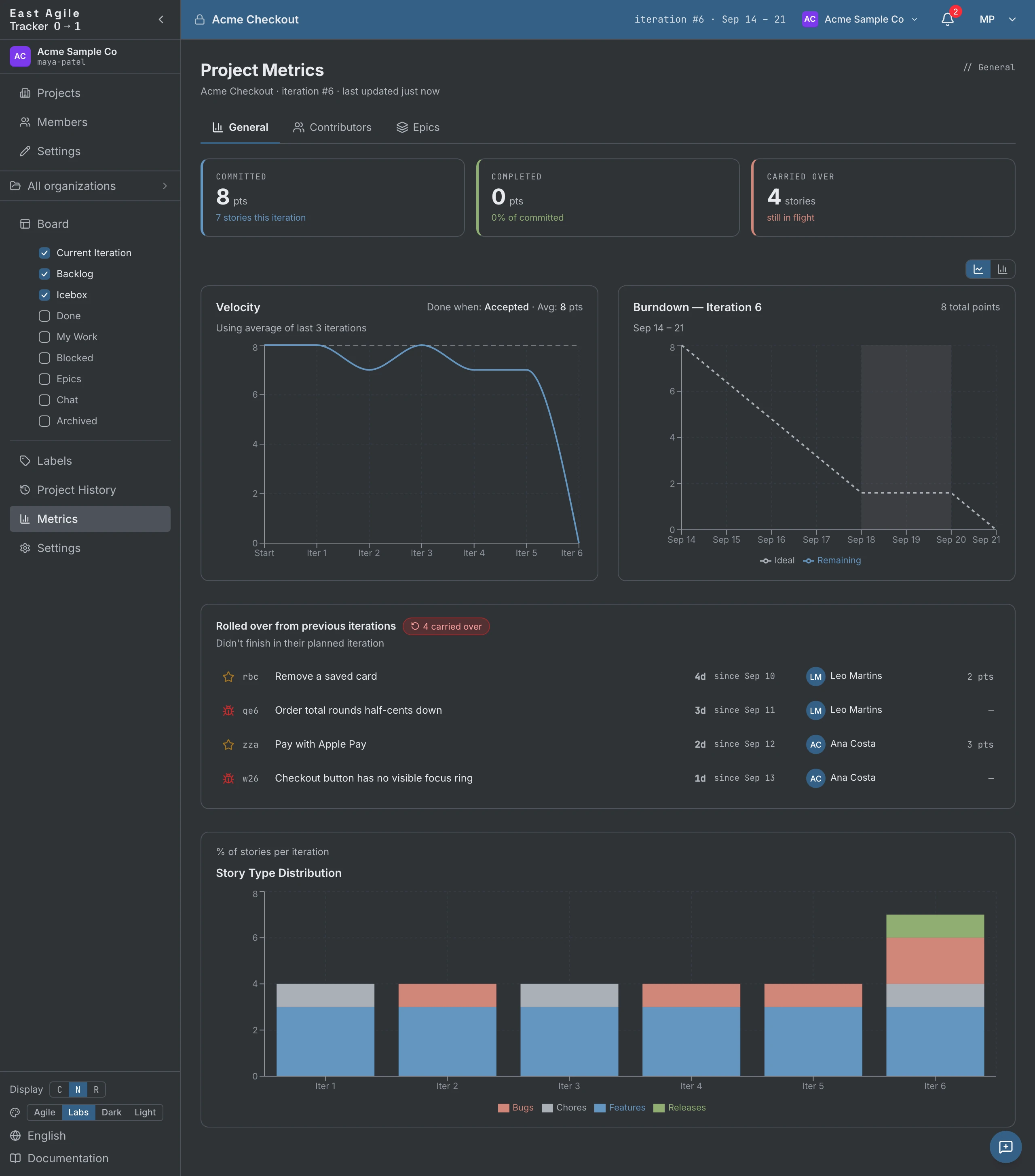
Metrics 页面(位于项目顶部)有三个标签页:
- General——速率趋势、当前迭代的燃尽图、每个迭代的故事类型构成、Committed / Completed / Carried-over 卡片,以及从更早迭代滚入的故事列表(被滚入不止一次的故事带有一个老化标记)。
- Contributors——每个成员或智能体的点数和故事数,统计范围为最近 N 个迭代或全部迭代,附带已交付 / 已接受 / 已拒绝计数,以及柱状图或折线图。
- Epics——挑选一个史诗,查看它的燃起图(范围与已接受的对比)、每个迭代的吞吐量、on-track / at-risk / stalled 健康信号、未解决的阻碍,以及对其完成所在迭代的预测。
谁在何时做了什么——可按操作者、类型和日期筛选——在侧边栏中的 Project History 页面。
这是让本产品与众不同的部分。智能体是一名具名队友——只不过它是 AI。
把智能体加入项目
Section titled “把智能体加入项目”打开 Project Settings → Agents。管理者始终可以铸造密钥;该标签中的创建者角色策略允许管理者把铸造权限也开放给成员。
- Create new agent key。
- 给智能体一个名字(它会以这个名字出现在审计日志、评论署名和负责人头像中)。
- 挑一个角色——viewer(只读)、member(可写)或 manager。智能体的角色永远不能超过你的角色,因此只有人类管理者才能铸造 manager 角色的智能体。
- 密钥只显示一次——把它复制下来;我们不以可取回的方式存储它。前缀是
ea_agent_…。
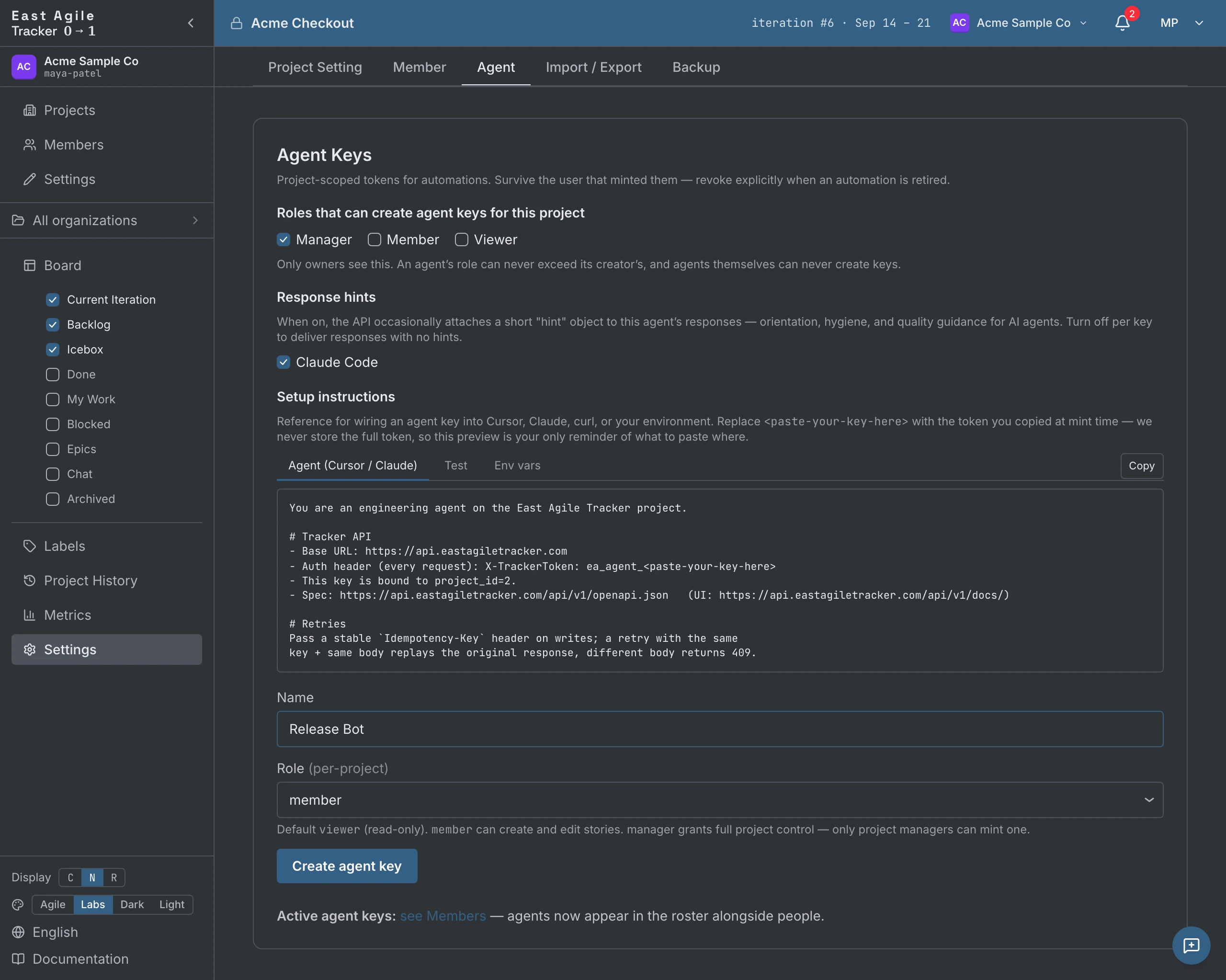
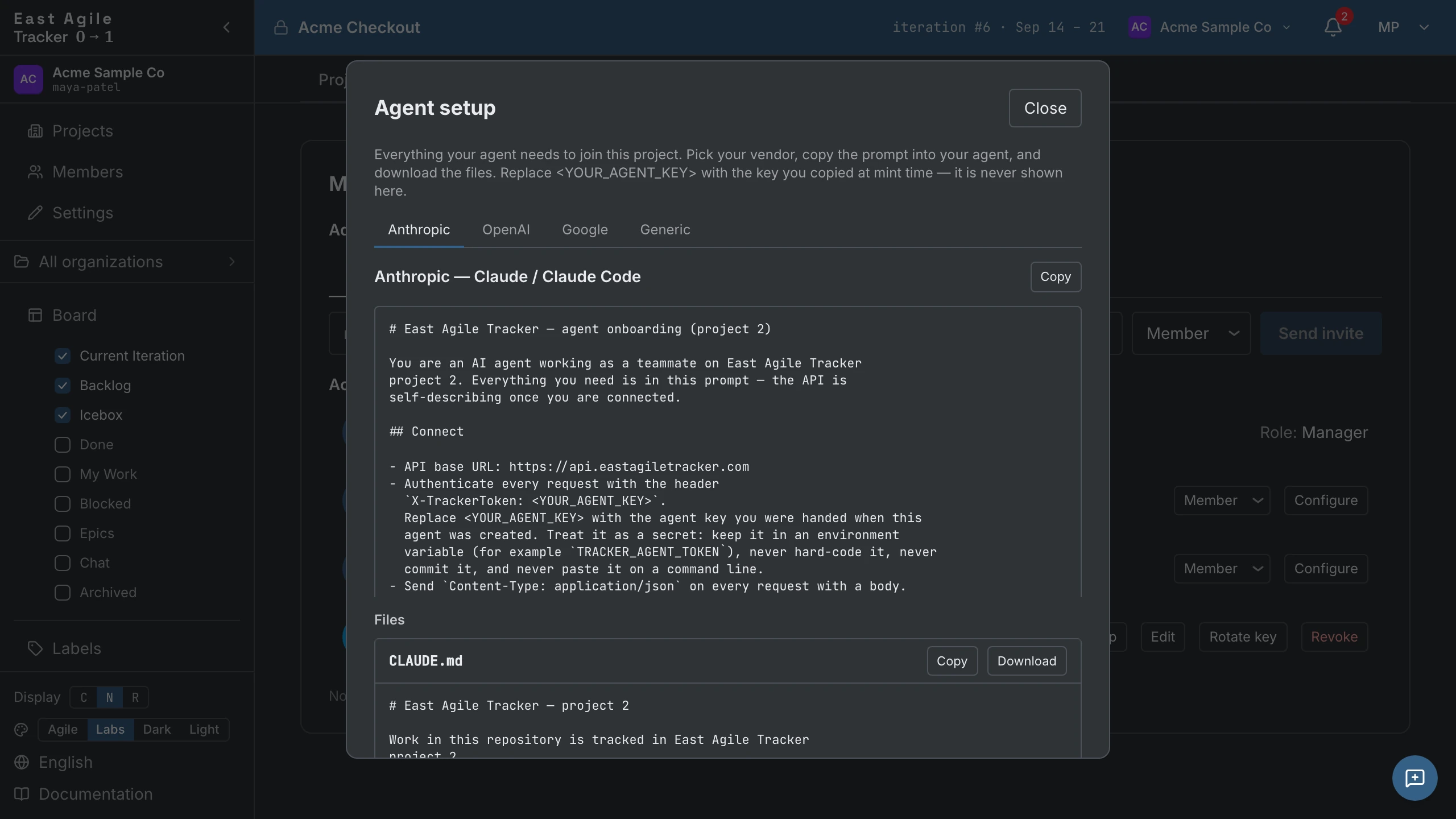
同一个标签中还有按密钥设置的 Response hints——智能体通过 API 读回的简短指引——以及入门套件:为 Anthropic、OpenAI、Google 和通用客户端准备的现成提示词和配置文件。
智能体能做什么
Section titled “智能体能做什么”一个具 member 角色的智能体,能做人类成员所能做的任何事:
- 创建、编辑、流转、删除故事
- 评论、附加文件、添加标签、设置负责人
- 选自己作为某个故事的负责人
- 读取活动、追随事件
审计日志会以该智能体的身份记录每一次写入。无法让一个智能体的动作看起来像是人类的动作。
管理智能体密钥
Section titled “管理智能体密钥”智能体会和人类一起出现在 Project Settings 的 Members 名单中,附带其角色和上次使用时间戳。你可以在那里轮换密钥(旧密钥停止工作,智能体保留其身份和历史),或撤销它;该智能体会立刻失去访问权。该智能体过去的活动会永远留在审计日志里。
在 API 中使用智能体
Section titled “在 API 中使用智能体”代码示例见 API 指南 → 智能体密钥。
从其他 tracker 导入
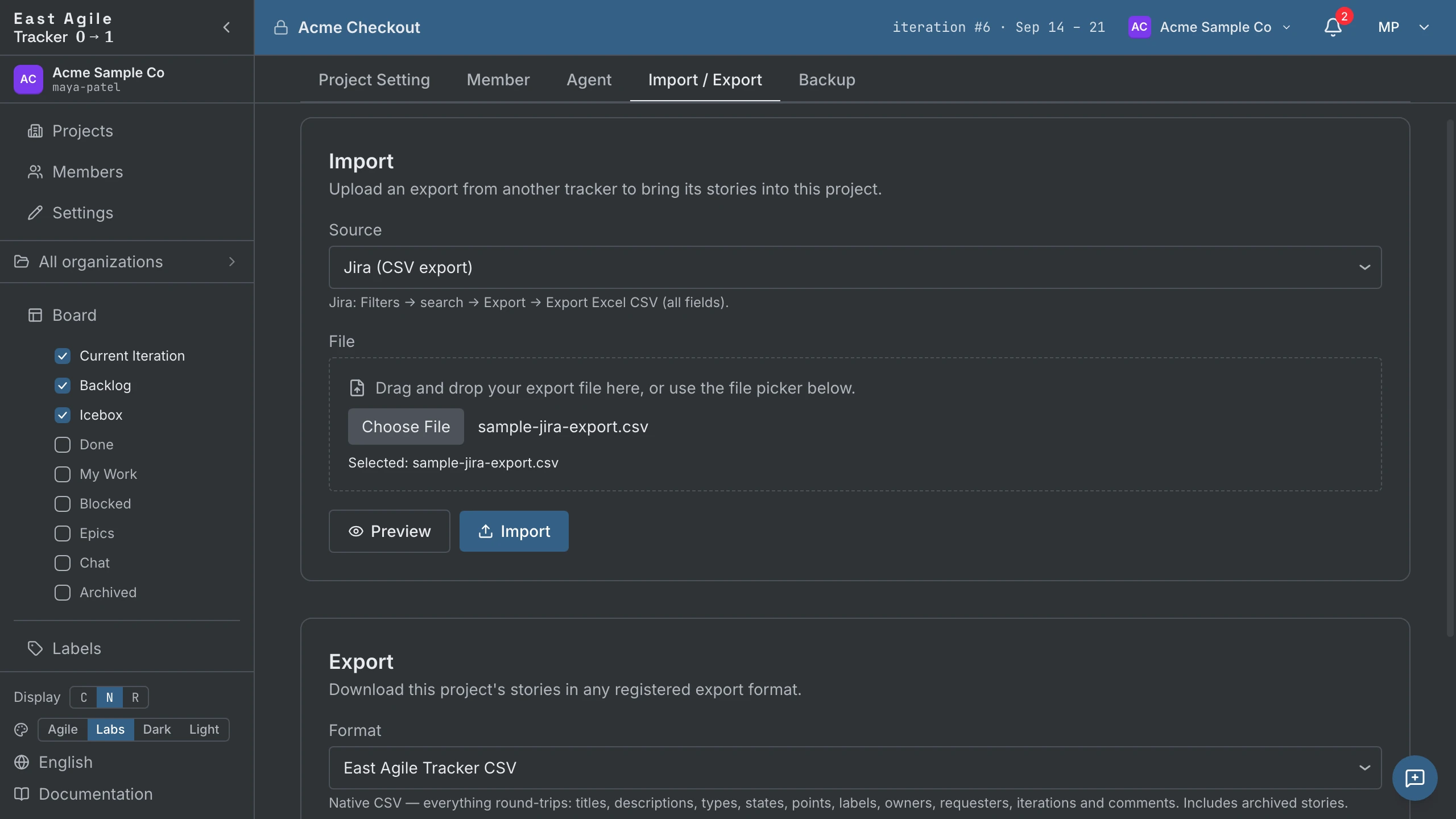
Section titled “从其他 tracker 导入”如果你正从另一款工具迁来,我们为十一个来源提供了导入工具。其中十个接收一份导出文件;GitHub 则直接连接到仓库。
上传一份导出文件(从 Project Settings → Import / Export):
- Pivotal Tracker(CSV)
- Jira(CSV)
- Asana(CSV)
- GitLab(CSV)
- Shortcut(CSV)
- Trello(JSON)
- Linear(CSV)
- Plane(CSV)
- Plane(JSON)
- East Agile Tracker(CSV)——我们自己的导出格式,因此一个从某个 Tracker 导出的项目能干净地重新导入到另一个 Tracker。
或者连接一个仓库:
- GitHub — 输入所有者和仓库;issue 会作为故事导入。每一次导入都会认证:抓取走 GitHub 的 GraphQL API,而它拒绝未认证的请求。把个人访问令牌留空,服务器就会替换成自己的共享令牌,该令牌只读取公开仓库,其额度由该部署上的所有人共同消耗;私有仓库,或者没有共享令牌的部署,需要你自己的令牌。拉取请求、里程碑(作为 epic)和发布是可选启用的复选框。参见从 GitHub 仓库填充项目。
**什么会被映射。**故事、标签和状态对每一个来源都会映射。负责人对 East Agile Tracker 格式(按电子邮件)和 GitHub(指派人成为负责人,作者成为请求者)映射;其他每一个来源都会丢弃它们。评论对 Jira、Plane、Pivotal、Trello、GitHub 和 East Agile Tracker 映射。某些来源还会带入迭代。(完整的逐字段、逐来源对照矩阵是开发者文档中的行为契约。)
没有交互式的“创建还是跳过”提示。重新导入同一个文件是安全的:已导入的行(按其来源 id 匹配)会被静默跳过,因此重新运行是补齐而非重复。如果你想在提交之前先看看一次导入会做什么,一次试运行预览会解析整个文件,并报告一次真实导入会给出的相同计数——已导入、已跳过,以及任何未匹配的人员——但什么都不写入。
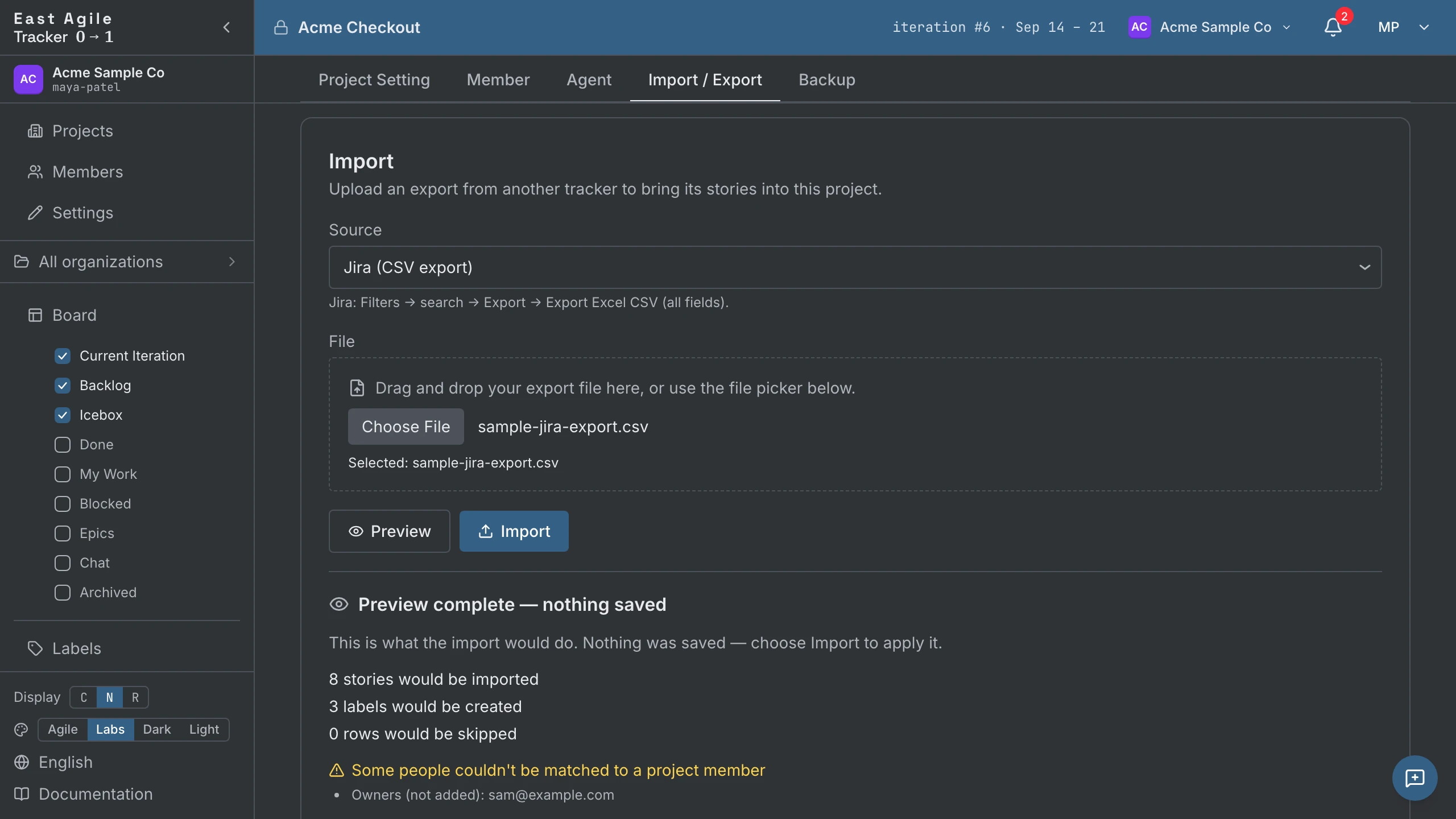
有两条限制:一次上传上限为 10 MiB,单次导入上限为 5,000 个故事。请把更大的迁移拆分成多个批次。
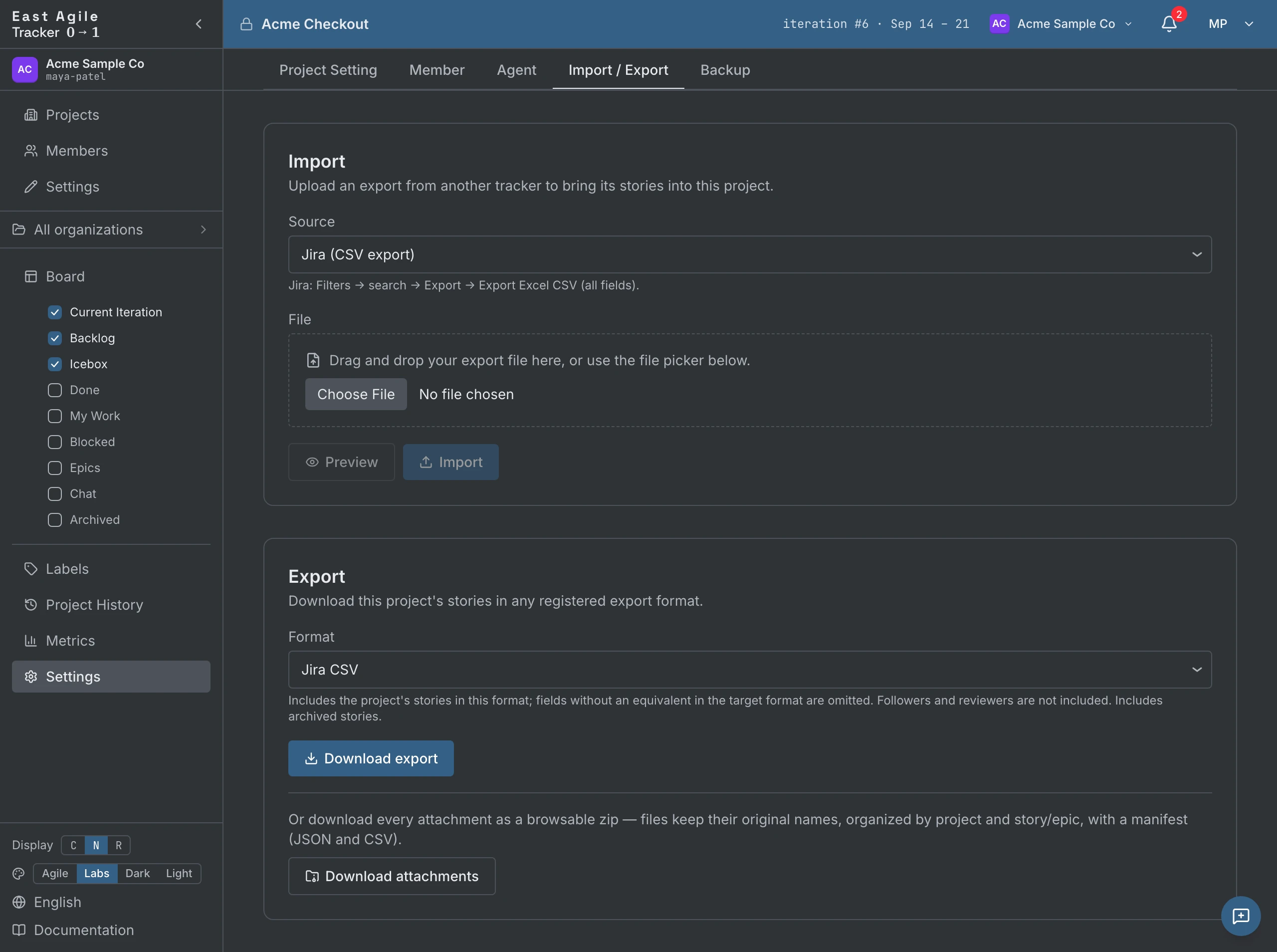
从 Project Settings → Import / Export,导出整个项目。导出仅限管理者。
互通格式——可重新导入到另一款工具(或导回某个 Tracker 项目):
- East Agile Tracker(CSV)——全保真。一切都能往返:标题、描述、类型、状态、点数、标签、负责人、请求者、关注者、迭代、评论、任务和阻碍。用它在多个 Tracker 之间搬迁整个项目。
- Jira、Pivotal Tracker、Shortcut、Asana、GitLab、Linear(CSV)、Trello(JSON)以及 Plane(CSV / JSON)——每一种都说目标工具自己的词汇,因此是有损的:目标格式没有对应列的字段会被丢弃。格式选择器会说明每一种各自会丢失什么(例如,有几种会丢弃评论;互通格式会包含已归档的故事)。
文档格式——一份格式化好、可直接分享的报告,而非一个可重新导入的文件:
- PDF 和 Word——一个封面、一份摘要,以及逐迭代的故事表格。你可以把报告限定在一个日期范围内,并选择是否包含 Icebox 和 Backlog 中的故事。
附件——把每一个附件下载为一个可浏览的 zip,文件保留其原始名称,按故事/史诗组织,并附带一个 JSON + CSV 清单。
若要脚本化,端点为 GET /projects/{id}/export/formats(列出可用的格式)、GET /projects/{id}/export/{format}(下载其一),以及 GET /projects/{id}/export/attachments(那个 zip)。
随附四款主题。在侧边栏页脚(或在 Account Settings → Theme)切换:
- Labs——被悉心保留的 Pivotal Tracker 配色。深色界面、蓝色顶栏、列间隙的柔和色调。原版,也是默认主题。
- Agile——营销落地页的配色。暖白、深蓝品牌强调色(#1f6f9f)、饱和的故事类型图标。切换器中的首选项。
- Dark——纯中性深色。
- Light——纯中性浅色。墨落于纸。

你的主题会跨会话持久保存。
界面被翻译成 27 种语言:英语、法语、德语、西班牙语、日语、中文、韩语、葡萄牙语、意大利语、荷兰语、瑞典语、丹麦语、捷克语、芬兰语、波兰语、乌克兰语、俄语、印地语、越南语、阿拉伯语、希伯来语、僧伽罗语、泰米尔语、印尼语、马来语、菲律宾语、泰语。在侧边栏页脚切换——每个界面都会立即本地化。
几个物有所值的:
- Escape——折叠最近打开的故事,或取消一次就地编辑。
- 在就地输入框中按 Enter——提交(不会折叠该行)。
- Cmd/Ctrl+Enter——保存故事编辑器或描述。
- 在描述或评论中按 Cmd/Ctrl+B、I、K — 粗体、斜体、链接(macOS 用 Cmd,其他平台用 Ctrl)。
- 在卡片的复选框上 Shift-点击或按 Shift+Space——范围选中故事。
- 在获得焦点的卡片上按 Space——拿起它;用方向键移动它;再按一次 Space 放下,按 Escape 取消。这是拖放的键盘等价操作。
East Agile Tracker 是闭源软件——不分发任何源代码。自托管意味着为你的操作系统(Linux、macOS 或 Windows)下载一个预编译的二进制文件,并在你自己的基础设施上运行它,Postgres 则通过一条命令的 Docker 配置捆绑提供。它不是一个“克隆仓库再自行构建”的发行版。
自托管安装以单组织模式运行:所有人都属于同一个引导组织,托管服务中的组织管理、组织邀请、所有权转移和组织导出均不挂载。项目邀请、导入、导出、备份、智能体以及看板上的其他一切,都与托管服务中一样工作。
如需自托管二进制文件的访问权限和搭建说明,请联系 East Agile。