Um guia de usuário completo. Para conceitos, veja Introdução.
Cadastro e login
Seção intitulada “Cadastro e login”Registre-se em eastagiletracker.com/signup com e-mail e senha, ou continue com o GitHub ou Google se preferir OAuth. O cadastro é protegido por um reCAPTCHA e um desafio por SMS: mostramos um código e um número de telefone, você envia esse código para esse número por SMS do seu próprio celular e entra assim que ele chega — não há nenhum campo para informar um número de telefone. Não há etapa de verificação de e-mail.
Se você foi convidado para um projeto ou uma organização, siga o link no e-mail de convite — sua conta é criada (ou você faz login) e você cai diretamente no quadro correspondente.
Na página de login, Remember me mantém você conectado mesmo após reiniciar o navegador; deixe desligado em uma máquina compartilhada e a sessão termina quando o navegador fecha. Se você adicionou uma passkey, Sign in with a passkey dispensa a senha por completo. Se os dois fatores estiverem ativos, o prompt de código também aceita um dos seus códigos de recuperação.
Esqueceu sua senha? Use Forgot Password na página de login; enviamos um link de redefinição por e-mail.
Configurações da conta
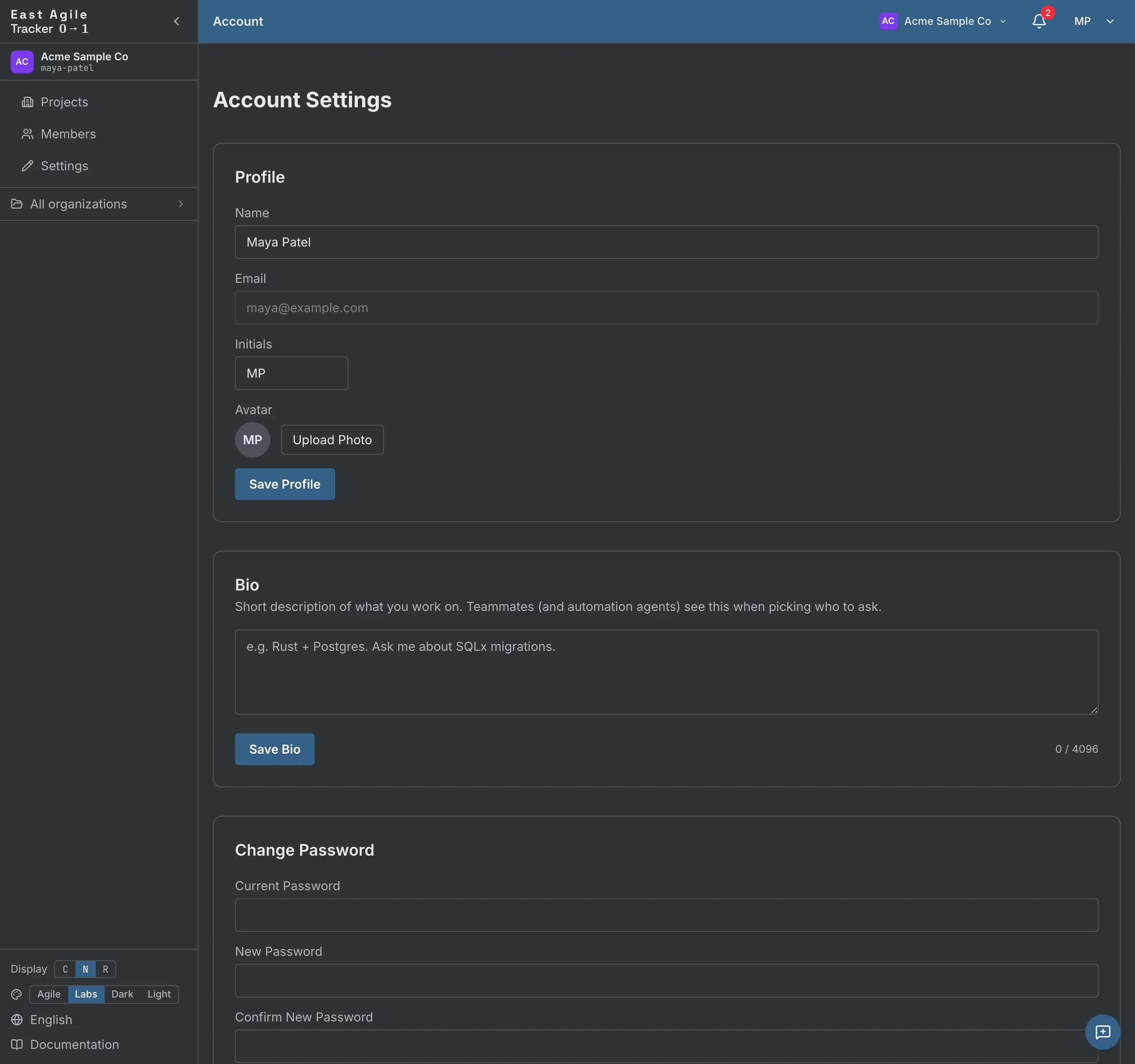
Seção intitulada “Configurações da conta”A partir do avatar no canto superior direito → Account Settings. A página é uma única faixa de abas, e cada aba tem o seu próprio endereço que você pode salvar nos favoritos:
- Profile — Nome de exibição e iniciais (até 3 caracteres, usadas nos avatares de donos). Seu e-mail é exibido, mas somente leitura. A mesma aba traz seu Avatar (faça upload de uma imagem ou recorra às suas iniciais), sua Bio (uma breve descrição de si mesmo, até 4 KiB; aparece nas listagens de membros da organização, para que um agente ou um colega possa escolher a pessoa certa a quem perguntar — deixe em branco para não participar), seu Theme (Labs, Agile, Dark ou Light, também alternável na barra lateral), suas escolhas de consentimento de Cookies & Analytics e Delete Account, uma etapa de confirmação em que você digita para confirmar e que remove você de todas as organizações e projetos. É recusada enquanto você for o único owner de uma organização, ou de um projeto que ainda tenha outros membros — transfira a propriedade primeiro. Organizações e projetos em que você era o único membro são excluídos permanentemente junto com a conta.
- Security — Sua senha, a verificação em duas etapas e as passkeys; veja Segurança mais abaixo.
- Connected accounts — As contas GitHub e Google com as quais você pode entrar, e os endereços de e-mail aos quais sua conta responde.
- Notifications — Duas matrizes, no aplicativo e por e-mail, uma linha por categoria de evento. Desligue qualquer uma delas.
- API Keys — Crie tokens de API pessoais; veja o Guia da API. Os clientes MCP e aplicativos OAuth que você autorizou ficam na mesma aba; revogue qualquer um deles ali.
- Billing — Seu plano e seus dados de pagamento, quando a cobrança está habilitada na sua instalação.
Segurança
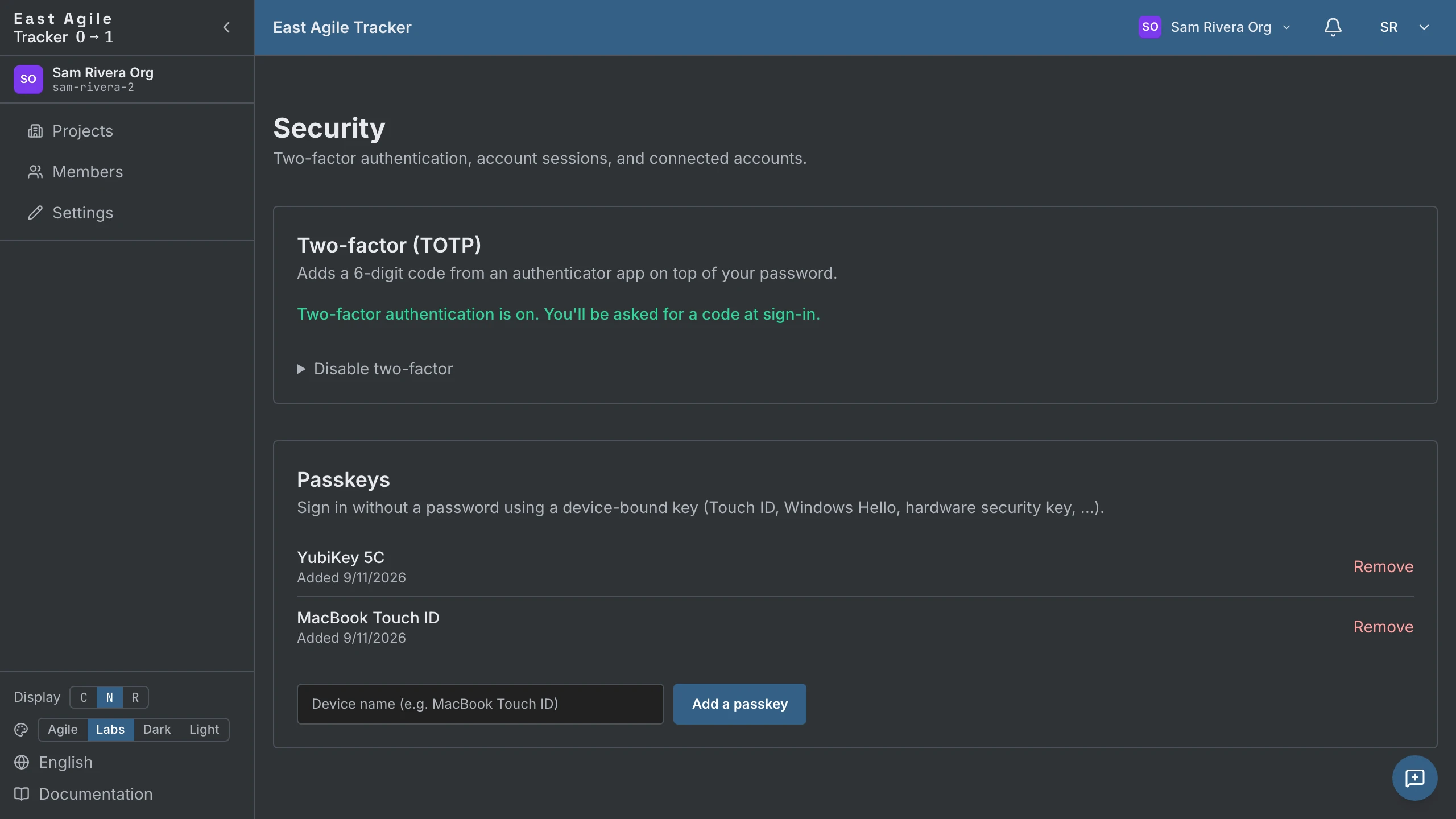
Seção intitulada “Segurança”A partir de Account Settings → Security:
- Password — Mude a qualquer momento.
- Dois fatores (TOTP) — Configure um código a partir de qualquer aplicativo autenticador (1Password, Authy, Google Authenticator, …). Receba 10 códigos de recuperação de uso único — eles são mostrados uma única vez, então salve-os. Desative depois com um código atual ou um código de recuperação.
- Passkeys — Adicione uma passkey WebAuthn vinculada ao dispositivo (Touch ID, Windows Hello, chave de segurança de hardware). Faça login sem senha depois disso. Adicione, nomeie e remova chaves na mesma página.
Sessões e refresh tokens
Seção intitulada “Sessões e refresh tokens”Um login bem-sucedido emite dois tokens: um access JWT de curta duração e um refresh token de longa duração (30 dias, rotacionado a cada uso). O SPA atualiza o token de acesso automaticamente quando ele expira; você permanece logado até que o refresh token expire ou você saia. O logout revoga o refresh token no servidor, então uma cópia roubada não pode ser reproduzida.
Organizações
Seção intitulada “Organizações”Toda conta pertence a uma ou mais organizações. Um novo cadastro recebe uma organização pessoal (“Org <Name>”) criada automaticamente. Os projetos vivem dentro das organizações, e a associação à organização controla a associação aos projetos.
Trocar de organização
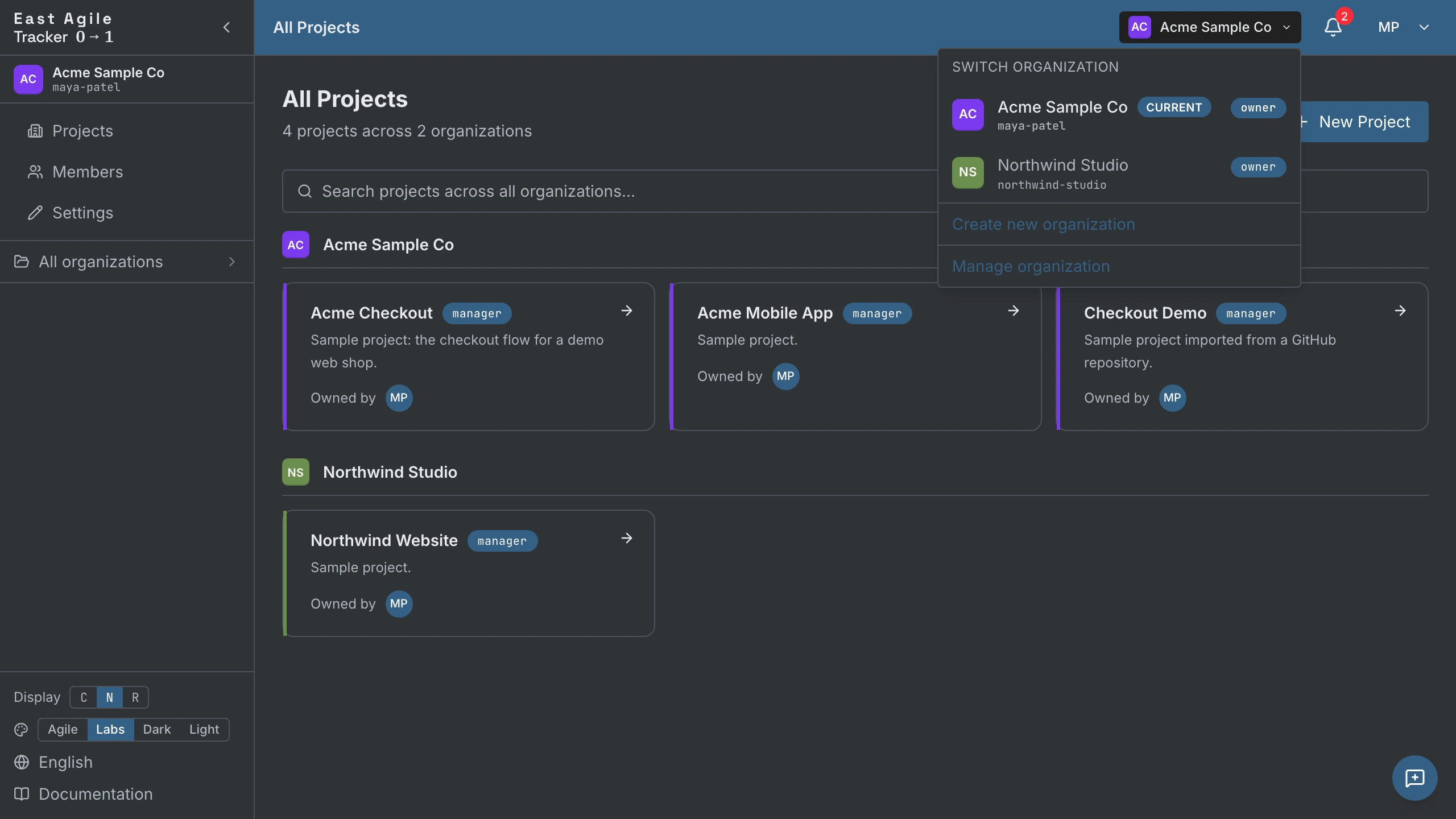
Seção intitulada “Trocar de organização”Clique no seletor de organização na topbar para alternar entre as organizações às quais você pertence. A organização ativa define o escopo da lista “Projects” e fica pré-selecionada quando você cria um novo projeto.
Gerenciar uma organização (admin)
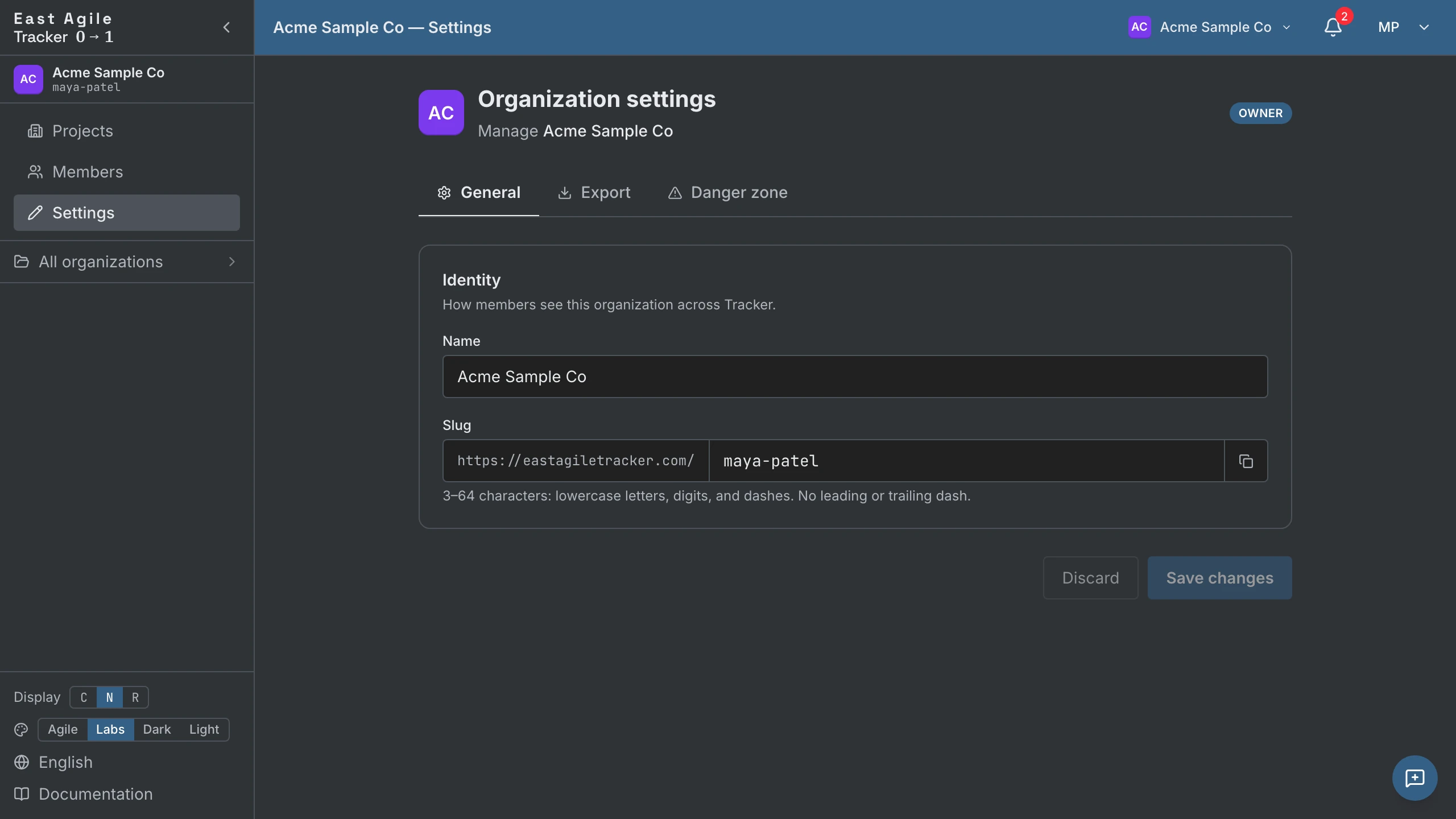
Seção intitulada “Gerenciar uma organização (admin)”Clique no bloco da organização na barra lateral → Manage organization → você cai em /organization/{id}/projects. A barra lateral exibe as páginas de administração:
- Projects — Todos os projetos desta organização.
- Members — Membros atuais, papéis e convites pendentes. Admins e owners convidam por e-mail; o convite é vinculado ao e-mail com um token com TTL, e ninguém pode convidar para um papel acima do seu — o papel de owner nunca é convidado, ele é transferido. Transfira a propriedade para outro membro a partir desta página.
- Settings (owners e admins) — Nome e slug da organização.
- Export (somente owners) — Baixe a organização inteira como um zip: um dump SQL mais todos os anexos.
- Backup — Backups da organização em pontos no tempo e restauração.
- Danger zone — Exclua a organização.
Remover um membro
Seção intitulada “Remover um membro”Remover um membro de uma organização cascateia: suas associações por projeto nos projetos dessa organização são revogadas na mesma transação. URLs de quadros salvos nos favoritos param de funcionar no momento em que ele perde o acesso à organização — não há trilha órfã.
Projetos
Seção intitulada “Projetos”Criar um projeto
Seção intitulada “Criar um projeto”Na página Projects, clique em New Project. O formulário de criação pede três coisas:
- Project Name — Obrigatório.
- Description — Opcional; visível a todos os membros.
- Organization — Obrigatório; a organização à qual o projeto pertence.
Todo o resto — duração da iteração, dia de início, velocidade inicial, escala de estimativa, estado pronto, alternância de tarefas — é definido depois em Project Settings e vem com padrões sensatos.
Configurações do projeto
Seção intitulada “Configurações do projeto”No menu Settings do projeto, cinco abas:
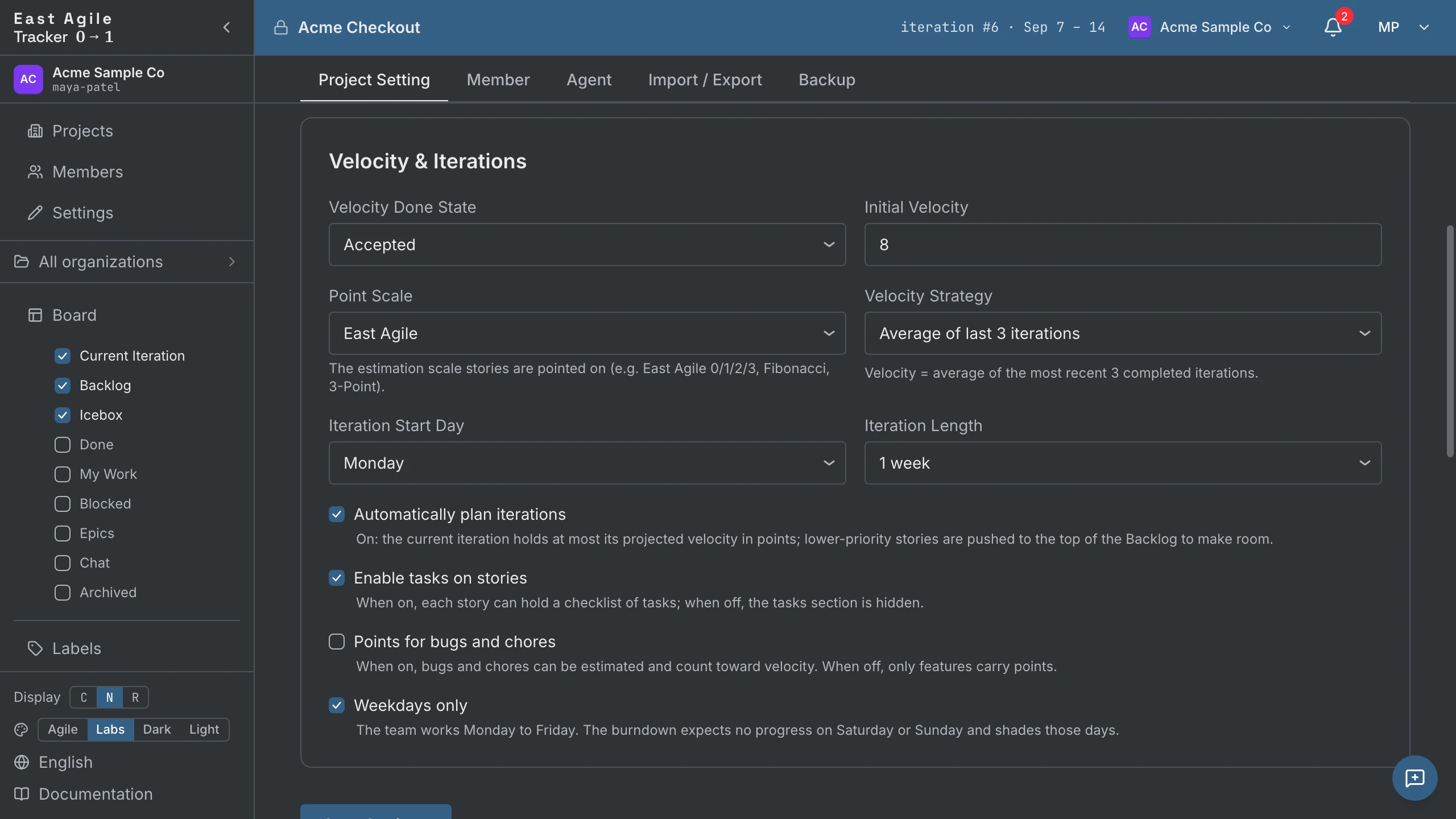
- Project — Edite título, descrição, duração da iteração e dia de início, estratégia de velocidade (média das últimas 3 / 5 / 10, ou um valor manual), estado pronto, escala de estimativa, Points for bugs and chores, Weekdays only (pula fins de semana nos burndowns), alternância de tarefas e a alternância auto-plan iterations em Velocity & Iterations (ativa por padrão — veja Planejar uma iteração, abaixo). A mesma aba abriga Visibility (tornar o projeto público), o feed do Slack, Transfer para outra organização e Delete project.
- Member — Convide, promova/rebaixe e remova membros humanos (veja Membros e convites, abaixo).
- Agent — Emita chaves de API de agente para este projeto e defina quem pode emiti-las (veja Agentes, abaixo).
- Import / Export — Traga histórias de outro tracker, ou exporte o projeto inteiro (veja Importando de outros trackers e Exportando um projeto, abaixo).
- Backup — Backups automáticos do projeto em pontos no tempo, e restauração com um clique. Somente manager.
Membros e convites
Seção intitulada “Membros e convites”Na aba Member de Project Settings, convide pessoas por e-mail, ou adicione alguém que já está na organização com From organization — sem ida e volta por e-mail. Os convites pendentes ficam em um balde separado até serem aceitos; você vê quem foi convidado e pode revogar. Membros ativos podem ser promovidos/rebaixados entre viewer, member e manager. Managers podem alterar as configurações do projeto; viewers podem ler, mas não escrever. Ex-membros continuam listados abaixo da lista de membros para que seu histórico permaneça atribuível.
O histórico do projeto fica em sua própria página — cada alteração nas configurações do projeto, cada mudança de associação, com o ator (humano ou agente).
Histórias
Seção intitulada “Histórias”Criar uma história
Seção intitulada “Criar uma história”Use o recurso + Add story no painel Current, Backlog ou Icebox. Ele abre um compositor completo: título, descrição, tipo, prioridade, estimativa, labels, donos, bloqueios, links, tarefas, revisores e se você segue a história. Pressione Cmd/Ctrl+Enter para salvar, ou clique em Add.

Novas histórias criadas em Current assumem por padrão current_state = 'unstarted'. Isso é paridade com o PT: uma iteração Current é um plano de trabalho, não uma partição por estado. O dono explicitamente Inicia a história quando começa o trabalho — o relógio não dispara até então.
Obrigatório: título. Escolha um tipo (padrão feature). Todo o resto pode ser preenchido depois pelo painel de detalhes.
Estimar features
Seção intitulada “Estimar features”Features são o único tipo que recebe pontos, a menos que Points for bugs and chores esteja ativo em Project Settings. Clique no círculo de pontos em um card (ou no painel de detalhes) e escolha na escala. Features não estimadas mostram um círculo em branco.
- Escala Fibonacci — 0, 1, 2, 3, 5, 8, 13. XP padrão.
- Escala East Agile — 0, 1, 2, 3. Mais enxuta. Um 3 significa uma iteração inteira do tempo de uma pessoa. Nada cabe além de 3.
- Escala 3-Point — 1, 2, 3 (Pequena / Média / Grande). Dimensionamento estrito tipo tamanho de camiseta — sem opção zero, sem meios-pontos.
Escolha a escala uma vez em Project Settings. Você pode mudá-la depois, mas as estimativas existentes não são remapeadas: cada história mantém seu valor, e um valor que a nova escala não tem permanece na história até que você a reestime.
Avançar o estado
Seção intitulada “Avançar o estado”Duas maneiras de mover uma história pelo ciclo de vida:
- Clique no botão de ação inline no card — Start, Finish, Deliver, Accept, Reject. O texto do botão reflete o próximo estado válido para o tipo da história. Uma história rejeitada mostra Restart.
- Chame a API — veja o Guia da API, que também tem uma transição em massa para scripts.

Arrastar um card é um movimento de painel — do Icebox para o Backlog, do Backlog para Current. Soltá-lo em Current deixa o estado intacto, então você pode planejar uma história sem iniciá-la; soltá-lo no Backlog ou no Icebox devolve a história para Unstarted, de modo que uma história já iniciada perde esse progresso. Os movimentos se aplicam imediatamente; uma confirmação é pedida quando um movimento semeia a primeira iteração de um projeto e quando ele leva uma história para outro épico.
Painel de detalhes
Seção intitulada “Painel de detalhes”Clique em qualquer lugar de uma linha de história para expandi-la inline. O painel de detalhes mostra:
- Linha — o título, editável.
- Campos — ID, status com o botão do próximo estado, iteração, donos (adicionar/remover membros ou agentes), tipo de história, prioridade, pontos, solicitante, labels, Seguir esta história.
- Trabalho — bloqueios, descrição (Markdown), links de código, tarefas (se habilitadas), revisões, anexos.
- Comentários / Atividade — a discussão e o histórico da história, em duas abas.
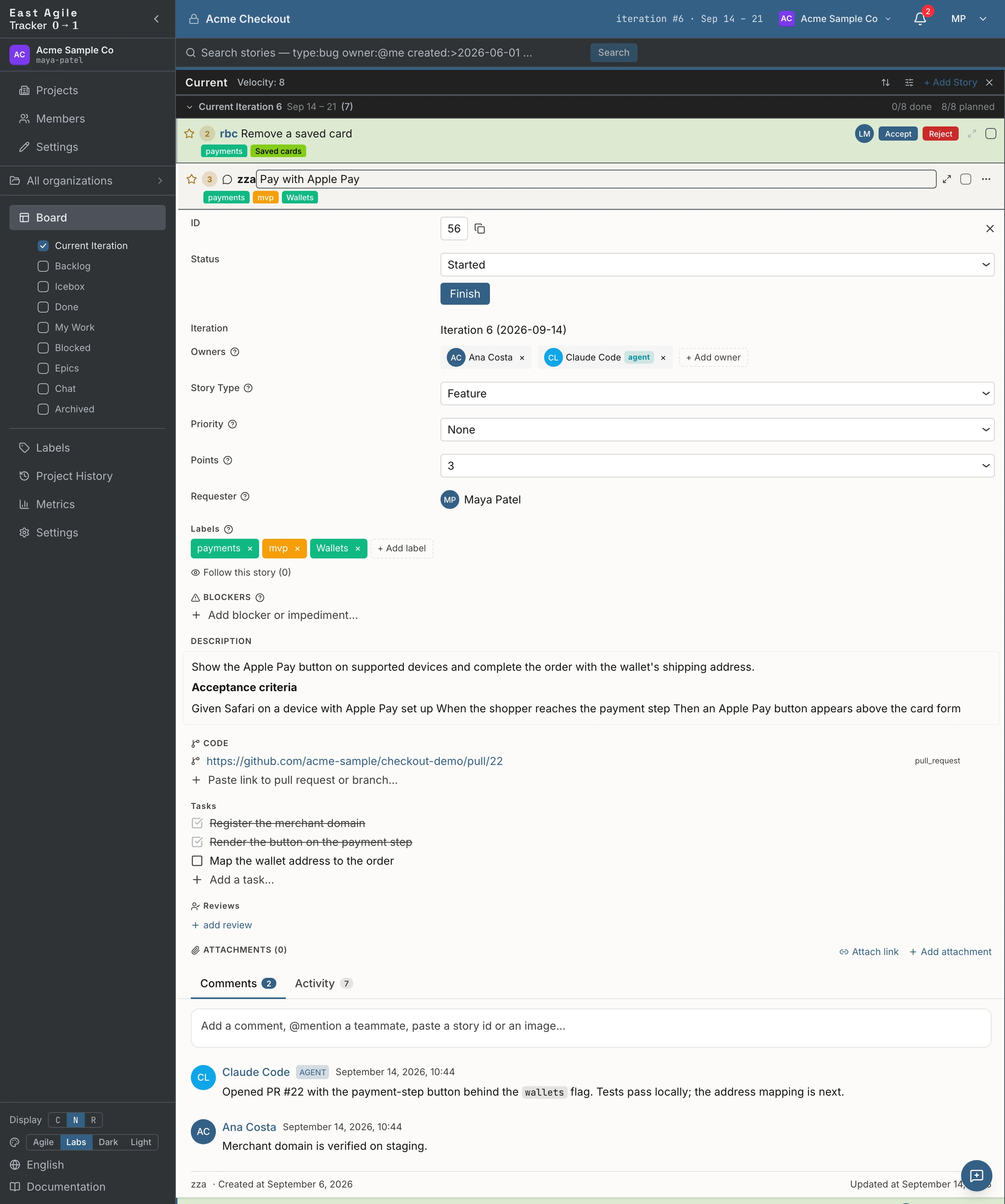
Abra a história em sua própria página (o ícone de expandir) para o menu de 3 pontos: Archive / Unarchive, Copy story (um link para a área de transferência) e Delete.
Pressione Escape para fechar a história aberta mais recentemente (ele lembra a pilha — recolha uma de cada vez).
Comentários
Seção intitulada “Comentários”Até 20.000 caracteres, renderizados em Markdown. Edite e exclua seus próprios comentários; a trilha de auditoria mantém o histórico. @-mencione membros e o autocompletar os identifica. Cada comentário aceita reações em emoji e tem seu próprio permalink.
Escrever em Markdown
Seção intitulada “Escrever em Markdown”Descrições e comentários são escritos em Markdown. O editor tem as abas Escrever e Pré-visualização, com uma barra de formatação ao lado: negrito, itálico, tachado, código embutido, bloco de código, link, lista com marcadores, lista numerada e citação.
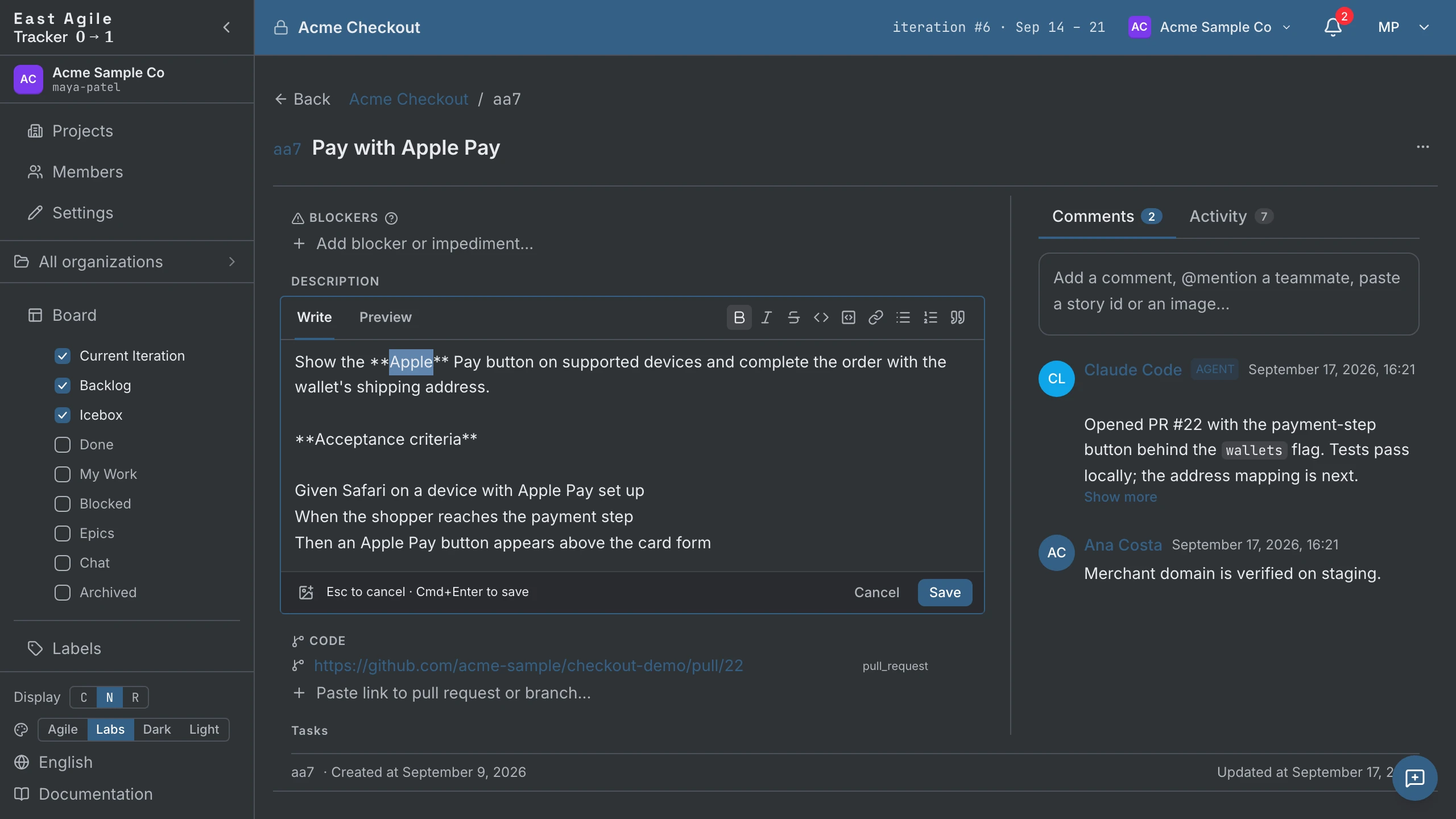
- Selecione um texto e pressione um botão para formatá-lo. Sem seleção, o botão insere a sintaxe e coloca o cursor dentro. Pressione de novo para remover a formatação.
- Cmd+B, Cmd+I e Cmd+K (Ctrl no Windows e no Linux) aplicam negrito, itálico e link. Um link novo seleciona seu marcador
url, pronto para o endereço. - Listas, citação e bloco de código se aplicam a cada linha selecionada.
- Formatar não salva: Cmd/Ctrl+Enter salva uma descrição, Enter publica ou salva um comentário.
- A barra fica desativada na aba Pré-visualização.
Arraste um arquivo para o painel de detalhes ou use o botão de upload. Os limites dependem do tipo de arquivo — vídeo 200 MB, PDF, Word e Excel 25 MB, imagens, CSV e texto 10 MB; outros tipos são recusados. Os vídeos são reproduzidos inline.

Na página Labels da barra lateral: crie labels com nomes e cores, arquive quando ficarem obsoletas (labels arquivadas desaparecem do quadro, mas permanecem pesquisáveis). Adicione labels por história no painel de detalhes.
Bloqueios, links, revisões
Seção intitulada “Bloqueios, links, revisões”- Bloqueios — Uma nota de texto livre “isto está bloqueado por X”. Marque como resolvido/não resolvido. Filtre o quadro por
has:blocker. - Links — Sete tipos de relacionamento: relates to, duplicates, blocks, is blocked by, pull request, branch e other (o padrão para qualquer URL não reconhecida). Cole uma URL
/pull/ou/tree/do GitHub e o tipo é detectado automaticamente. Os links podem ser editados depois. - Revisões — Atribua um revisor (humano ou agente) com um comentário opcional; o revisor define o status (pending, approved, rejected).
Tarefas
Seção intitulada “Tarefas”Se habilitadas em Project Settings, as histórias ganham subtarefas — uma checklist dentro da história. Marque-as conforme avança.
Referência de campos da história
Seção intitulada “Referência de campos da história”Vários campos na superfície de detalhe da história carregam um pequeno ícone [?] ao lado de seu rótulo. Clique nele no aplicativo para ver a mesma orientação resumida abaixo. Os tradutores entregam o texto do aplicativo junto com o restante da interface; esta seção é a referência canônica em formato longo.
Os campos são listados aproximadamente na ordem em que aparecem no painel de detalhes; as abas do painel são Comments e Activity.
O lugar da história no ciclo de vida: Unstarted → Started → Finished → Delivered → Accepted (ou Rejected).
Qual estado conta como concluído é uma configuração do projeto: Estado de conclusão da velocidade nas configurações do projeto, definido como Finished, Delivered ou Accepted. Uma história conta para a velocidade assim que atinge o estado escolhido.
Uma história entregue aguarda que o product owner a aceite ou rejeite. Rejected é terminal; uma ação Restart separada devolve a história para Started, e rejeitar uma história de uma iteração passada cria, em vez disso, uma cópia no topo do Backlog.
Iteração
Seção intitulada “Iteração”Em qual iteração a história está planejada. A linha é somente leitura: o servidor a calcula a partir da posição da história no Backlog e da sua velocidade, e uma história em Current está na iteração atual por definição.
Para alterá-la, altere a ordem — arraste a história para cima ou para baixo no Backlog, ou para Current. É isso que mantém a projeção de velocidade honesta.
Quem está fazendo o trabalho. Os donos podem ser humanos ou agentes — ambos aparecem como participantes nomeados na trilha de auditoria, na autoria de comentários e nas métricas. Não há como disfarçar um dono agente como humano.
Múltiplos donos são a expressão visível da programação em par (ou par com agente). Adicione o agente que pegou a história e o humano que está revisando — ambos os nomes aparecem no card.
Os donos não são o mesmo que Seguidores (um campo separado no card). Seguidores são pessoas que se importam com a história, mas não estão fazendo o trabalho — tipicamente assinantes de notificações.
Tipo de história
Seção intitulada “Tipo de história”Há quatro tipos de história:
- Feature — Novo valor observável pelo usuário. Por padrão, o único tipo que carrega pontos e conta para a velocidade.
- Bug — Um defeito. Sem pontos por padrão. Defeitos não rendem crédito de velocidade, o que mantém o custo do retrabalho visível em vez de recompensado.
- Chore — Trabalho necessário sem valor direto para o usuário (refatorações, infra, configuração). Sem pontos por padrão.
- Release — Um marcador de zero pontos para um marco. Vai direto de Unstarted para Accepted, ancorando uma data para a projeção.
Um projeto pode ativar Points for bugs and chores nas configurações; bugs e chores então recebem estimativas e contam para a velocidade como as features.
Prioridade
Seção intitulada “Prioridade”A prioridade indica o quão urgente uma história é. Os valores são Nenhuma, P1 - Urgente, P2 - Alta, P3 - Média e P4 - Baixa; uma história nova começa em Nenhuma.
Defina-a ao criar a história ou depois, no painel de detalhes. Qualquer valor diferente de Nenhuma aparece como um pequeno selo no cartão da história, por exemplo P1. Histórias do tipo release não têm prioridade.
Pesquise por prioridade com priority:, por exemplo priority:p1. Importar de um tracker que tem seu próprio campo de prioridade, como Jira ou Linear, mantém a prioridade de cada história.
Tamanho relativo da história. Features recebem pontos; bugs, chores e releases permanecem em zero — a menos que o projeto tenha ativado Points for bugs and chores.
A estimativa é uma conversa de dimensionamento, não uma promessa: os pontos descrevem tamanho relativo, não horas.
Três escalas estão disponíveis:
- Fibonacci — 0, 1, 2, 3, 5, 8, 13. A clássica escala do XP.
- East Agile — 0, 1, 2, 3. Uma escala mais enxuta. Um 3 significa uma iteração inteira do tempo de uma pessoa.
- 3-Point — 1, 2, 3 (Pequena / Média / Grande). Dimensionamento estrito tipo tamanho de camiseta.
Solicitante
Seção intitulada “Solicitante”Quem pediu a história. Geralmente uma pessoa — o product owner, uma parte interessada ou um agente atuando em nome de alguém.
O solicitante não é o dono. O dono é quem está fazendo o trabalho; o solicitante é quem se importa com o resultado e o aceitará (ou não). Podem ser a mesma pessoa, mas são papéis distintos. Registrar o solicitante é o que te dá a resposta de auditoria para “quem pediu isto?” seis meses depois.
Data de release
Seção intitulada “Data de release”Uma data em uma história, destinada a histórias do tipo Release. O quadro posiciona o release onde a data indica, e um release cujas histórias dependentes não chegarão a tempo recebe um selo de risco. Busque-a com release:.
Tags coloridas. As histórias podem carregar várias. Usadas para categorização transversal — mvp, tech-debt, security, um nome de release específico — e para filtragem do quadro (label:mvp na caixa de busca).
As labels têm escopo de projeto. Gerencie-as na página Labels na barra lateral. Arquive labels obsoletas em vez de excluí-las; o arquivo mantém o histórico pesquisável enquanto limpa o quadro.
Bloqueios
Seção intitulada “Bloqueios”Notas de texto livre descrevendo o que está impedindo o avanço desta história. Marque como resolvido quando o impedimento for removido.
Escreva um bloqueio como texto livre, ou cole o link da história que bloqueia esta. Um link de história, seja a URL completa ou o link curto, aparece como um bloco de história com o tipo, a referência, o título e o estado da história; clique nele para abrir essa história. Um link para uma história que você não pode abrir continua como texto simples.
Revisores
Seção intitulada “Revisores”Quem verifica o trabalho antes de ele ser aceito — um membro ou um agente. Cada revisão carrega um status (pending, approved, rejected) e um comentário opcional. Busque com reviewer:.
Tarefas
Seção intitulada “Tarefas”A checklist da história, se as tarefas estiverem habilitadas no projeto. Cada tarefa tem uma descrição e um estado de concluída. Importações que trazem checklists (corpos de issues do GitHub, Pivotal, Trello, Shortcut) chegam aqui.
Escreva uma tarefa como texto livre, ou cole o link de uma história. Um link de história, seja a URL completa ou o link curto, aparece como um bloco de história com o tipo, a referência, o título e o estado da história; clique nele para abrir essa história. Um link para uma história que você não pode abrir continua como texto simples.
Links de código
Seção intitulada “Links de código”Pull requests, branches e qualquer outra URL anexada à história, além das relações entre histórias (blocks, is blocked by, duplicates, relates to). Uma URL de PR ou branch do GitHub é tipada automaticamente; todo o resto é other até que você diga o contrário.
Arquivos na história. Imagens ganham uma miniatura e um lightbox; vídeos são reproduzidos inline. A partir do bloco do anexo você pode inserir o arquivo na descrição ou em um comentário, ou copiar seu Markdown.
Descrição
Seção intitulada “Descrição”O que a história é e como reconhecer que ela está pronta. Markdown.
Os critérios de aceitação pertencem aqui — idealmente no formato Given / When / Then, para que mapeiem diretamente em testes de aceitação:
Given I am signed in as a memberWhen I click "Add a story" in CurrentThen the story is created in state "unstarted"INVEST é a verificação de sanidade sobre se uma história está bem formada:
- Independent (Independente) — pode ser liberada sem outras histórias.
- Negotiable (Negociável) — captura a intenção, não uma especificação congelada.
- Valuable (Valiosa) — para um usuário ou parte interessada.
- Estimable (Estimável) — a equipe consegue dimensioná-la.
- Small (Pequena) — cabe confortavelmente em uma iteração.
- Testable (Testável) — tem critérios de aceitação que podem ser exercitados.
Ações em massa
Seção intitulada “Ações em massa”Selecione várias histórias no quadro com a caixa de seleção em cada card — shift-clique, ou Shift+Espaço com um card em foco, seleciona a faixa a partir do último que você marcou. A barra de lote que aparece oferece:
- Copy stories — os links das histórias selecionadas, para a área de transferência
- Archive stories
- Delete stories — mediante confirmação
- Deselect all

As histórias selecionadas também são arrastadas juntas: pegue uma e a seleção inteira se move.
O quadro


Seção intitulada “O quadro”O quadro é a tela inicial de cada projeto. Três colunas por padrão:
- Current — Histórias na iteração ativa, sob um único cabeçalho de iteração. Os cards aparecem em ordem de sequência temporal de iteração, com seu estado visível em cada card; a coluna não é fatiada por estado — isso quebra a sequência temporal de iteração em que a equipe planeja. As iterações fechadas vivem na coluna Done; as iterações futuras projetadas a partir do Backlog aparecem sob Current apenas quando a alternância Show Backlog stories dela está ativa.
- Backlog — Fila estritamente ordenada. O sistema agrupa automaticamente as iterações futuras com base na velocidade. O product owner é dono da ordem de cima a baixo.
- Icebox — Ideias sem data. Sem ordem, sem estimativa.
Painéis configuráveis — caixas de seleção da barra lateral
Seção intitulada “Painéis configuráveis — caixas de seleção da barra lateral”A seção Board da barra lateral lista cada coluna preset com uma caixa de seleção: marque uma caixa para mostrar essa coluna, desmarque para ocultá-la. As alternâncias persistem por projeto por usuário (são armazenadas no servidor pelo endpoint preferences do projeto, então acompanham você entre navegadores). Os presets são:

- Current Iteration (ativo por padrão)
- Backlog (ativo por padrão)
- Icebox (ativo por padrão)
- Done — Histórias aceitas, agrupadas por iteração fechada.
- My Work — Histórias onde você é um dono.
- Blocked — Histórias com bloqueios não resolvidos.
- Epics — Agregações em nível de épico.
- Archived — Histórias que você arquivou, ocultas em todos os outros lugares.
- Chat — Uma prévia estática de uma coluna de chat do projeto. Mostra mensagens de exemplo e não envia nada.
Cada coluna também tem um controle de ordenação — ordem do quadro, por estado, mais recentes ou mais antigas. Qualquer ordenação diferente da ordem do quadro desativa o arrastar e soltar naquela coluna.
Arraste a borda entre duas colunas para redimensioná-las. Este navegador guarda as larguras de cada projeto, então elas permanecem após recarregar a página. Clique duas vezes na borda de uma coluna para devolver a ela uma parte igual, ou clique no ícone de redefinir na ponta direita da linha de busca do quadro (a dica dele diz Redefinir a largura das colunas) para redefinir todas as colunas.
A caixa de busca no canto superior esquerdo do quadro executa uma busca poderosa em todo o projeto (não só nas histórias já na tela). Digite uma consulta e pressione Enter para abrir uma coluna de resultados ao vivo que classifica as correspondências; refine a consulta na própria coluna, ou feche-a quando terminar. As colunas de resultados persistem entre recarregamentos como qualquer outra coluna.
Clicar em uma label no cartão de uma história, ou na página Labels, também abre uma coluna de busca para essa label.
A linguagem de consulta é modelada na busca de issues do GitHub — combine texto livre com qualificadores:
- Texto livre busca em títulos, referências e descrições —
payment crash, ou"an exact phrase". - Facetas:
type:bug,chore,state:started,label:mvp,epic:Checkout,priority:p1,points:1..5,iteration:42. - Pessoas (membros e agentes,
mention:incluído):owner:@me,requester:claire,follower:tomas,reviewer:,commenter:,mention:. Cada um aceita um único valor. - Datas (um dia ou um intervalo):
created:2026-05-01..2026-06-01,updated:>2026-06-01,started:,completed:,release:. - Sinalizadores:
has:blocker,is:unestimated,is:backlog,is:icebox,is:blocked. - Negue qualquer coisa com um
-inicial:-label:wontfix. - Ordene com
sort:created,sort:updatedousort:state; o padrão é relevância.
A mesma consulta funciona na API, então um agente pode buscar exatamente como você — veja o guia da API para a referência completa.
Chip da iteração atual
Seção intitulada “Chip da iteração atual”A barra superior mostra o número da iteração atual e seu intervalo de datas. É informativa, não um link. A velocidade exibida no cabeçalho da coluna Current é um controle inline editável por managers: clique nela para sobrescrever a velocidade desta iteração sem alterar a estratégia do projeto.
Iterações
Seção intitulada “Iterações”O sistema cria iterações automaticamente com base na sua duração e dia de início. Você não precisa “abrir” ou “fechar” iterações. A primeiríssima iteração é criada no momento em que uma história entra em Current pela primeira vez, mediante uma confirmação que mostra as datas que ela receberá; um projeto que só tem um Backlog ainda não tem iterações.
Para planejar com antecedência, ordene o Backlog — ele projeta as iterações futuras como grupos com base na sua velocidade, três ou quatro adiante, e marca um grupo em vermelho se ele exceder sua velocidade. Os grupos são uma projeção, não iterações armazenadas; só a iteração atual é preenchida.
Para olhar para trás, abra a coluna Done: cada iteração passada é um grupo recolhível.
Planejar uma iteração
Seção intitulada “Planejar uma iteração”Quanto trabalho uma iteração atual comporta depende da configuração auto-plan iterations (Project Settings → aba Project, em Velocity & Iterations, ativa por padrão).

Auto-plan ligado (o padrão) — deixe a velocidade dimensionar a iteração.

Sua iteração atual é preenchida até a sua velocidade projetada e não além. O sentido desse modo é que você nunca precisa discutir escopo: quando você puxa uma nova história para uma iteração cheia, o software abre espaço para ela automaticamente movendo a história de menor prioridade (a última da coluna Current) para o topo do seu Backlog. A nova história entra; a história deslocada agora é a primeira da fila para voltar.
Como a história empurrada fica no topo do Backlog, ela retorna à iteração por conta própria assim que você libera pontos suficientes — termine algo, remova uma história ou reestime uma como menor, e ela desliza de volta. Você pode reembaralhar prioridades o dia inteiro e a iteração permanece honesta: ela só se compromete com quantos pontos seu histórico diz que você consegue terminar. Se sua equipe entrega 12 pontos por iteração, você não consegue se comprometer discretamente com 20 — o excedente cai no Backlog, onde você pode vê-lo.
Isso automatiza a negociação que você teria de outra forma com um cliente: “sim, podemos adicionar isto — mas então este item de menor prioridade sai para manter a iteração realista.”
Auto-plan desligado — comprometa-se com quanto quiser (estilo Scrum).

Desligue o auto-plan quando sua equipe se compromete deliberadamente com um escopo fixo para a iteração, independentemente da velocidade passada. Agora você pode colocar quantos pontos de histórias quiser na iteração — nada é movido para fora automaticamente. O contador de pontos da iteração diz onde você está em relação à sua velocidade:
- Vermelho — você planejou mais pontos do que sua velocidade. Um aviso de que você se comprometeu com mais do que o histórico sustenta.
- Verde — você iniciou, terminou ou entregou mais pontos do que sua velocidade. A equipe está superando seu histórico, então o excesso de compromisso é do tipo bom. O verde vence o vermelho: uma vez que você está entregando acima da velocidade, o contador fica verde mesmo que você também tenha planejado acima dela.
- Neutro — os pontos planejados estão dentro da sua velocidade.
Qual modo usar? Auto-plan ligado é o padrão mais seguro para trabalho com clientes — mantém os compromissos ancorados na vazão real. Auto-plan desligado serve a uma equipe que se compromete com uma meta de sprint de antemão e quer a liberdade de preencher a mais ou a menos de propósito.
Releases
Seção intitulada “Releases”Releases são um tipo de história, não um objeto separado. Crie um release da mesma forma que criaria qualquer história: escolha Release como o tipo, dê um nome (por exemplo, v2.4) e dê a ele uma data de release. O quadro o posiciona onde a data cai.
Releases pulam os estados Started/Finished/Delivered/Rejected — vão de Unstarted para Accepted em um único passo. Aceite um release quando você lançar. Releases aparecem no mix de tipos de história em Metrics como qualquer outro tipo.
Métricas
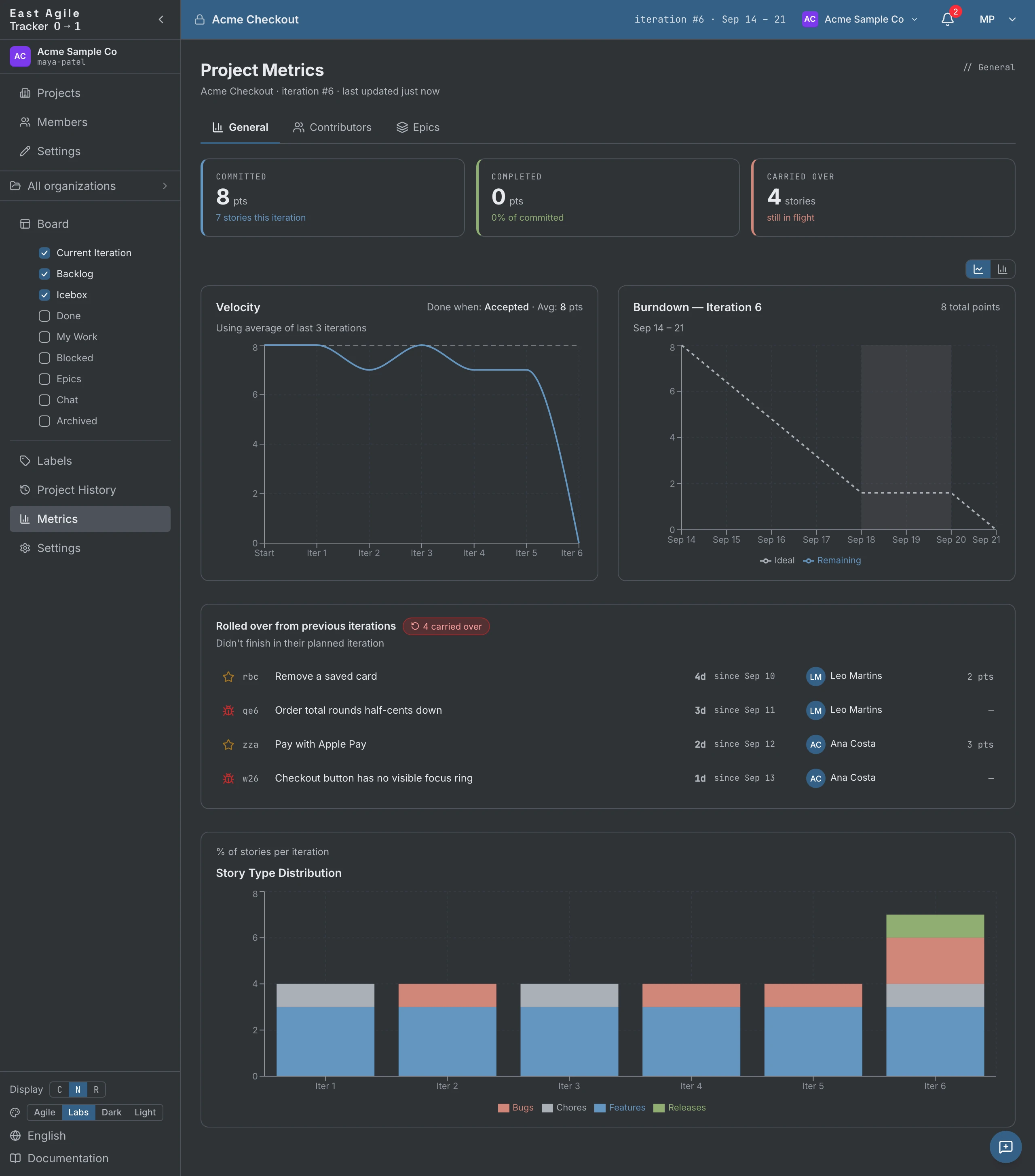
Seção intitulada “Métricas”A página Metrics (no topo do projeto) tem três abas:
- General — Tendência de velocidade, o burndown da iteração atual, o mix de tipos de história por iteração, os cartões Committed / Completed / Carried-over e a lista de histórias transportadas de iterações anteriores (com um marcador de envelhecimento para histórias transportadas mais de uma vez).
- Contributors — Pontos e histórias por membro ou agente, nas últimas N iterações ou em todas, com contagens de delivered / accepted / rejected e um gráfico de barras ou de linhas.
- Epics — Escolha um épico para ver seu burnup (escopo vs. aceito), vazão por iteração, um sinal de saúde on-track / at-risk / stalled, bloqueios abertos e uma previsão da iteração em que ele será concluído.
Quem fez o quê, quando — filtrável por ator, tipo e data — fica na página Project History, na barra lateral.
Agentes
Seção intitulada “Agentes”Esta é a parte do produto que o diferencia. Um agente é um colega de equipe nomeado — mas é uma IA.
Adicionar um agente a um projeto
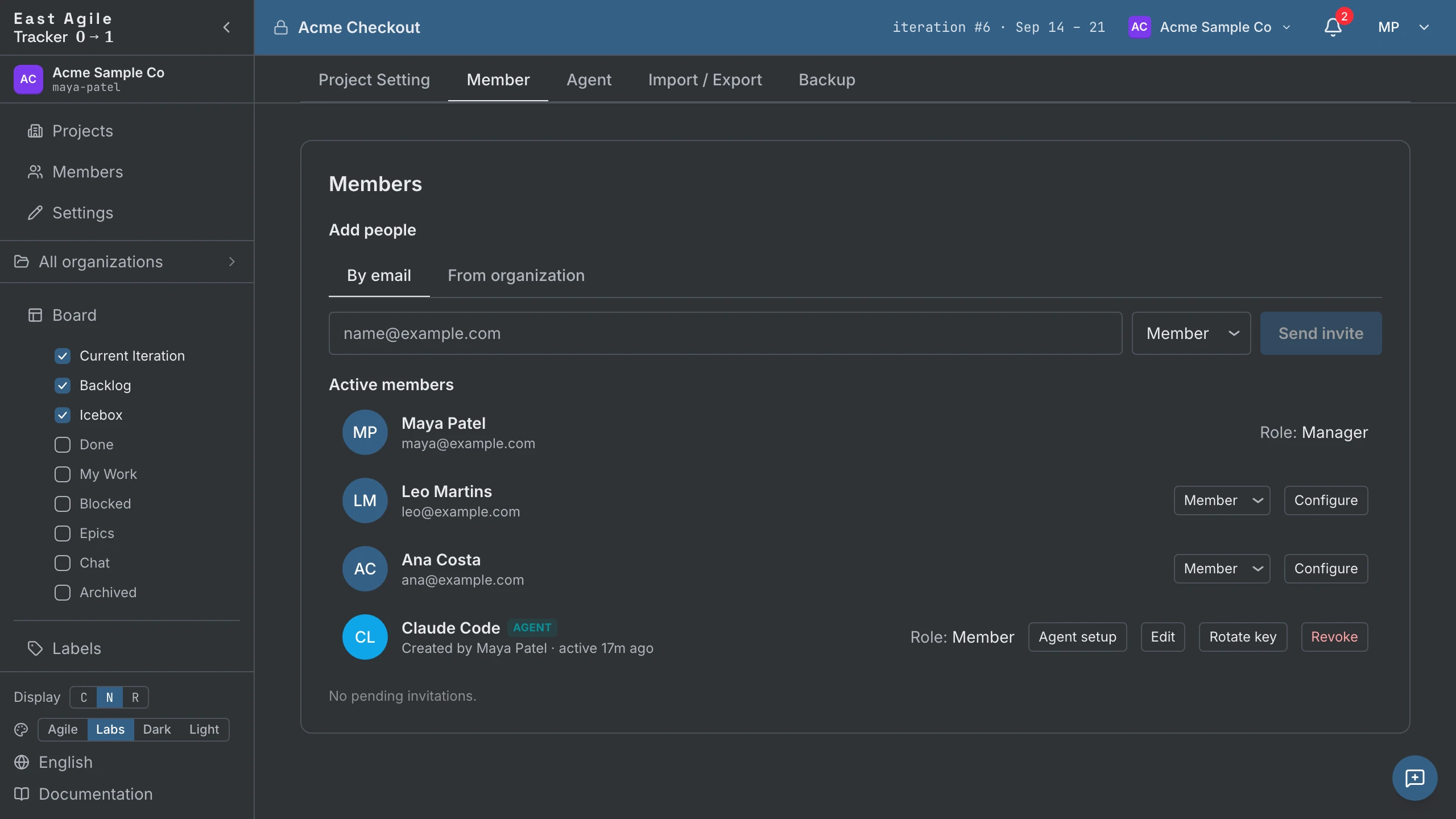
Seção intitulada “Adicionar um agente a um projeto”Abra Project Settings → Agents. Managers sempre podem emitir chaves; a política de papéis criadores da aba permite que um manager abra a emissão também para members.
- Create new agent key.
- Dê um nome ao agente (ele aparecerá com esse nome nas trilhas de auditoria, na autoria de comentários e nos avatares de donos).
- Escolha um papel — viewer (somente leitura), member (pode escrever) ou manager. O papel de um agente nunca pode exceder o seu, então só um manager humano emite um agente com papel de manager.
- A chave é exibida uma única vez — copie-a; não a armazenamos de forma recuperável. O prefixo é
ea_agent_….
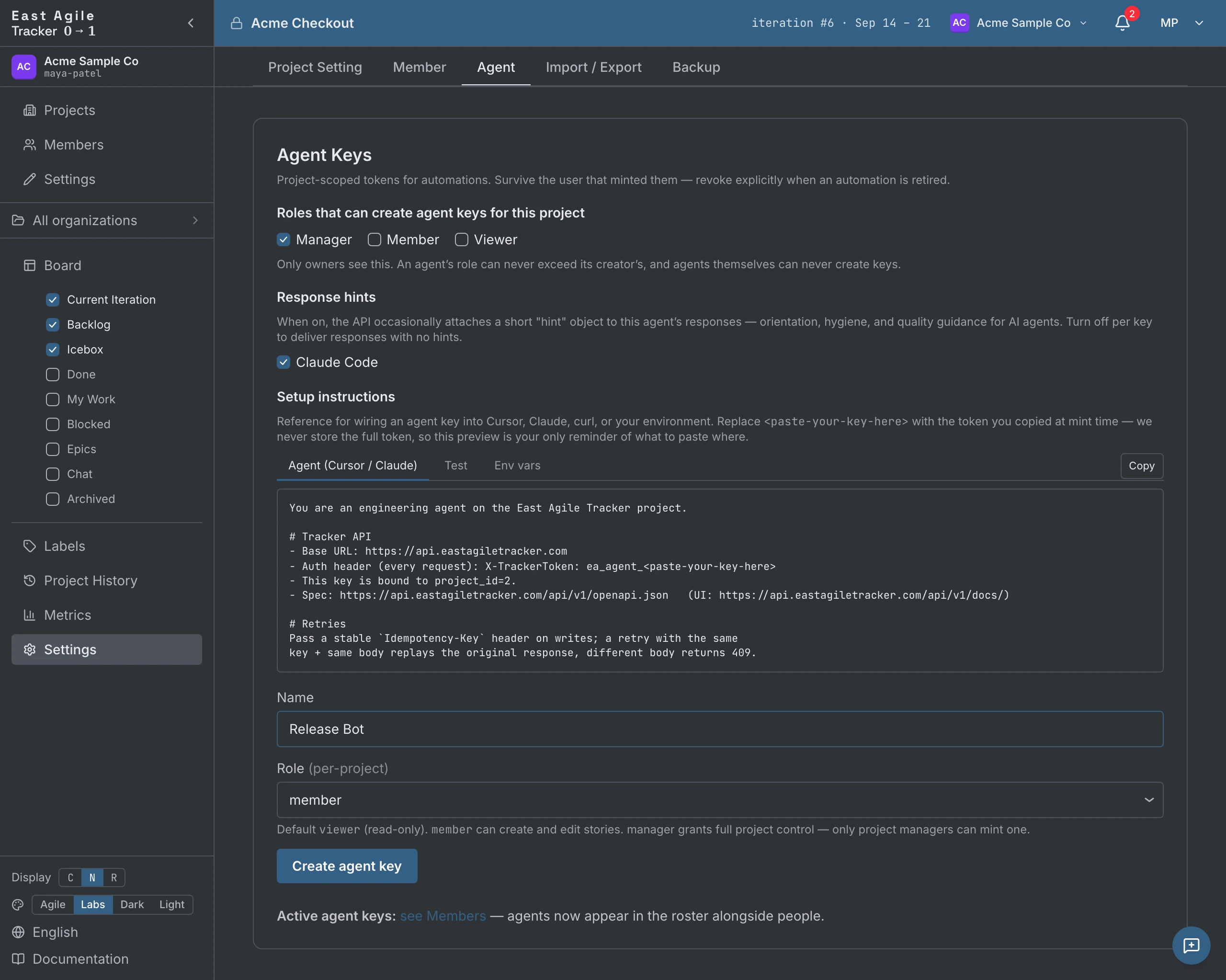
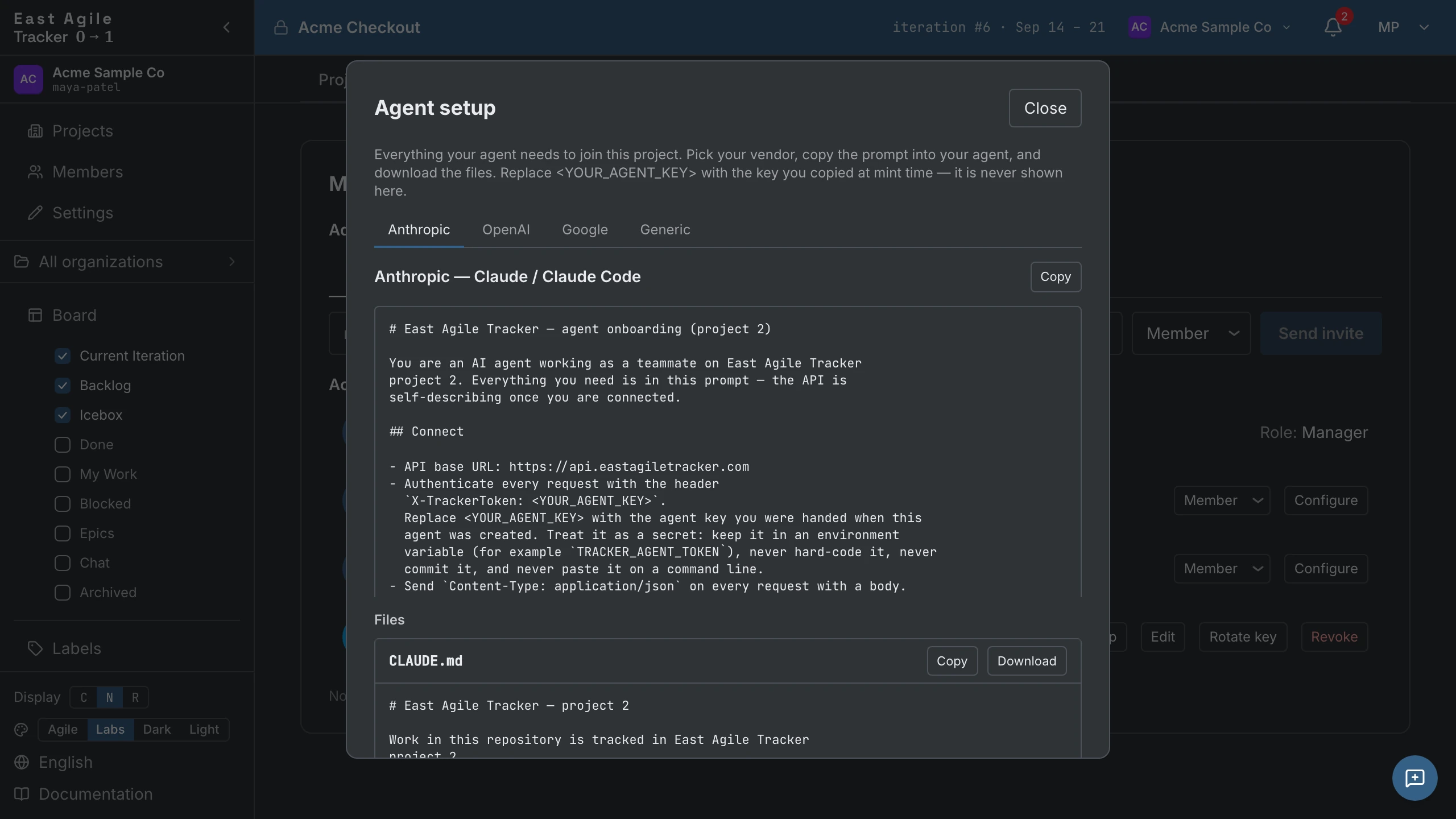
A mesma aba abriga as Response hints por chave — orientações curtas que o agente lê de volta pela API — e o pacote de onboarding: prompts e arquivos de configuração prontos para clientes Anthropic, OpenAI, Google e genéricos.
O que os agentes podem fazer
Seção intitulada “O que os agentes podem fazer”Um agente com papel member pode fazer qualquer coisa que um membro humano pode:
- Criar, editar, transicionar, excluir histórias
- Comentar, anexar arquivos, adicionar labels, definir donos
- Escolher a si mesmo como dono de uma história
- Ler atividade, acompanhar eventos
A trilha de auditoria registra cada escrita com a identidade do agente. Não há como fazer uma ação de agente parecer uma ação humana.
Gerenciar chaves de agente
Seção intitulada “Gerenciar chaves de agente”Os agentes aparecem na lista Members de Project Settings ao lado dos humanos, com seu papel e o carimbo de horário do último uso. A partir dali você pode rotacionar uma chave (a antiga para de funcionar, o agente mantém sua identidade e histórico) ou revogá-la; o agente perde o acesso imediatamente. A atividade passada do agente permanece na trilha de auditoria para sempre.
Usar agentes com a API
Seção intitulada “Usar agentes com a API”Veja Guia da API → Chaves de agente para exemplos de código.
Importando de outros trackers
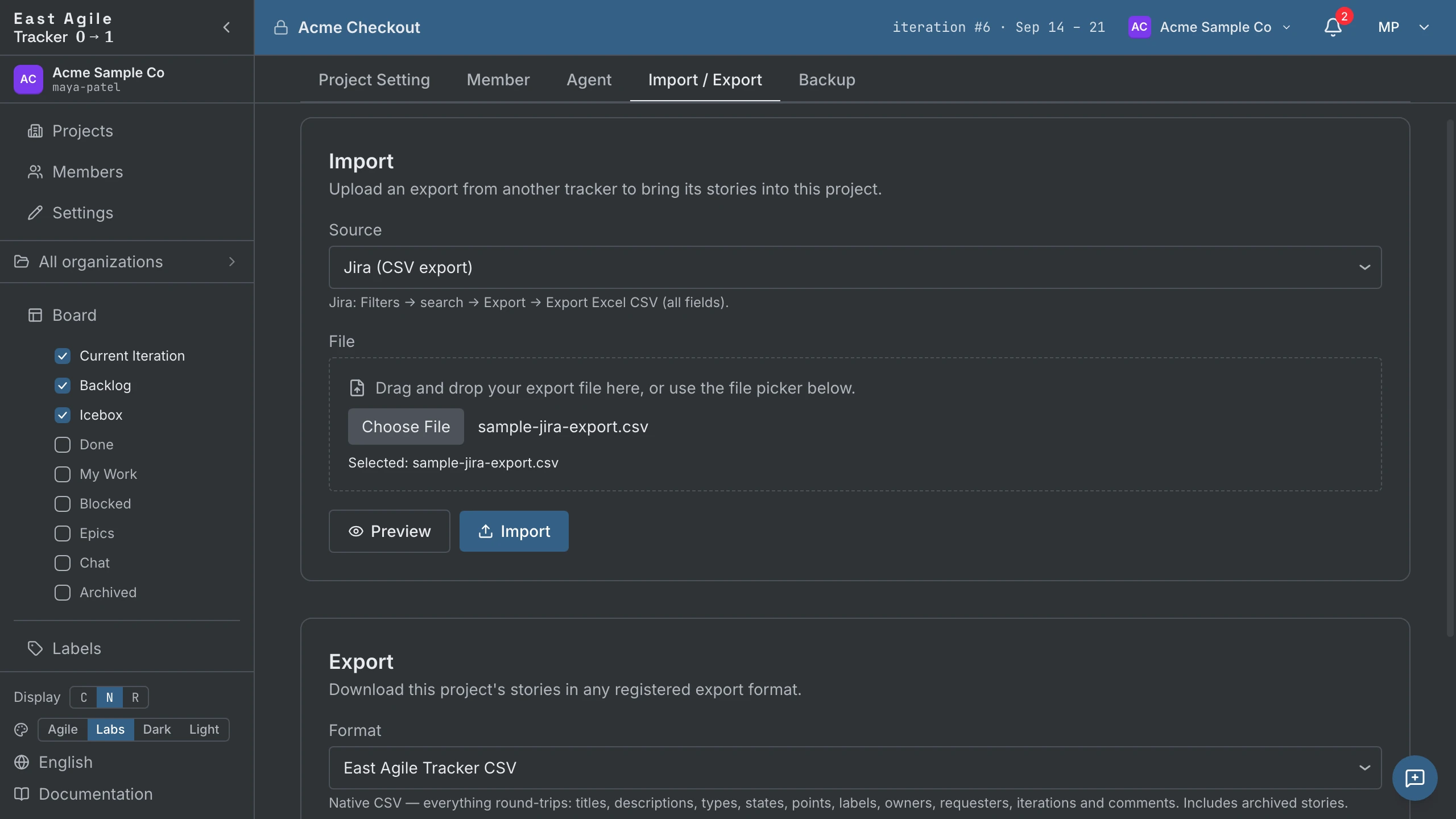
Seção intitulada “Importando de outros trackers”Se você está vindo de outra ferramenta, temos importadores para onze fontes. Dez recebem um arquivo exportado; o GitHub se conecta ao repositório diretamente.
Faça upload de um arquivo de exportação (a partir de Project Settings → Import / Export):
- Pivotal Tracker (CSV)
- Jira (CSV)
- Asana (CSV)
- GitLab (CSV)
- Shortcut (CSV)
- Trello (JSON)
- Linear (CSV)
- Plane (CSV)
- Plane (JSON)
- East Agile Tracker (CSV) — nosso próprio formato de exportação, de modo que um projeto exportado de um Tracker se reimporta sem perdas em outro.
Ou conecte um repositório:
- GitHub — informe o owner e o repositório; as issues são importadas como histórias. Toda importação se autentica: a busca corre na API GraphQL do GitHub, que recusa uma requisição sem autenticação. Deixe o token de acesso pessoal em branco e o servidor substitui pelo seu próprio token compartilhado, que lê apenas repositórios públicos e cuja cota é debitada de todos no deployment; um repositório privado, ou um deployment sem token compartilhado, exige o seu. Pull requests, milestones (como épicos) e releases são caixas opcionais. Veja Popular um projeto a partir de um repositório do GitHub.
O que é mapeado. Histórias, labels e estados são mapeados para toda fonte. Donos são mapeados para o formato East Agile Tracker (por e-mail) e para o GitHub (assignees viram donos, o autor vira o solicitante); todas as outras fontes os descartam. Comentários são mapeados para Jira, Plane, Pivotal, Trello, GitHub e East Agile Tracker. Algumas fontes também trazem iterações. (A matriz completa por campo e por fonte é o contrato de comportamento na documentação para desenvolvedores.)
Sem prompt interativo de criar-ou-pular. Reimportar o mesmo arquivo é seguro: uma linha que já foi importada (correspondida pelo seu id de origem) é ignorada silenciosamente, então uma nova execução complementa em vez de duplicar. Se quiser ver o que uma importação faria antes de confirmar, uma prévia em modo dry-run analisa o arquivo inteiro e relata as mesmas contagens que uma importação real — importadas, ignoradas e quaisquer pessoas não correspondidas — mas não escreve nada.
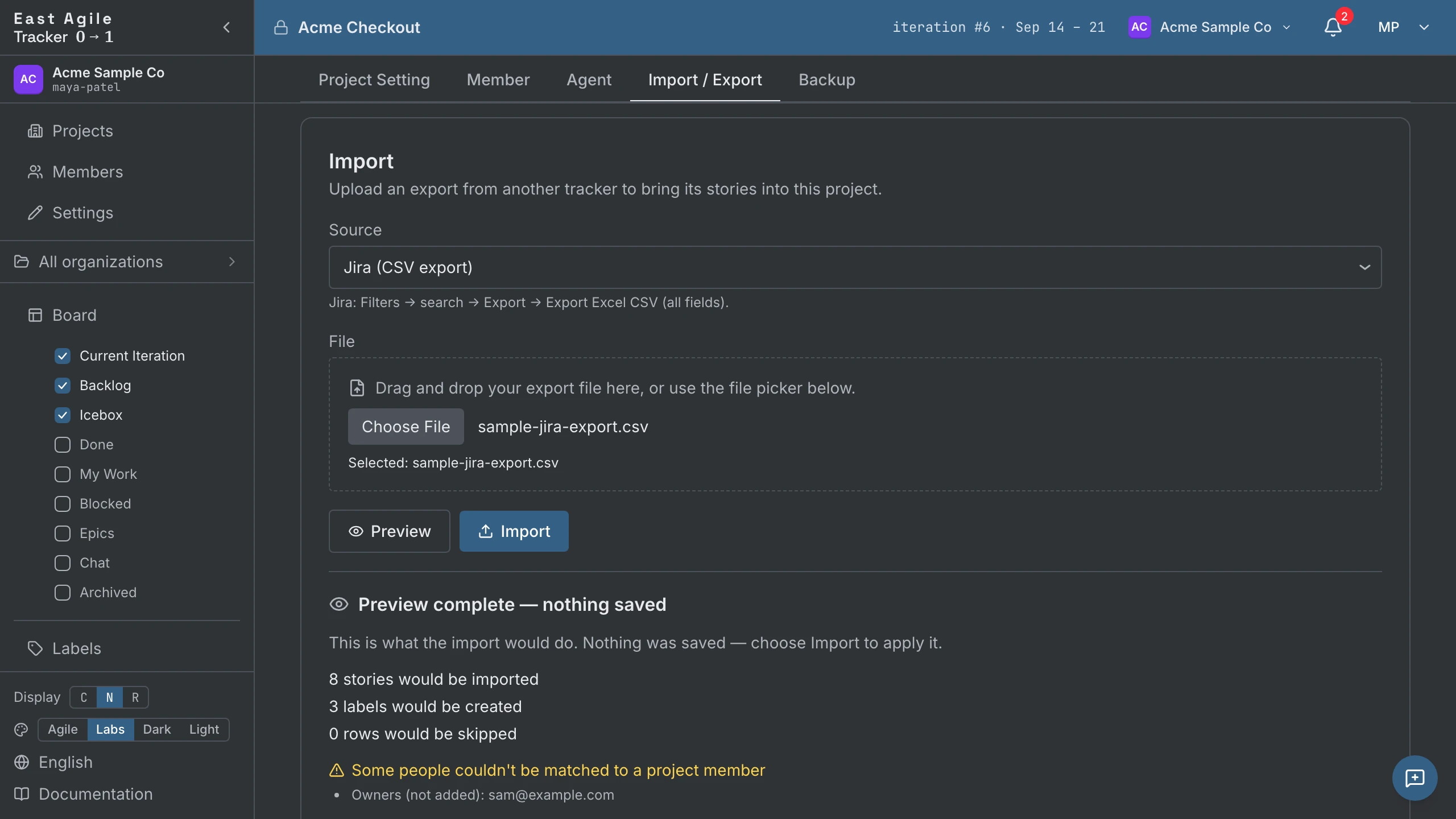
Dois limites: um upload é limitado a 10 MiB, e uma única importação a 5.000 histórias. Divida uma migração maior em lotes.
Exportando um projeto
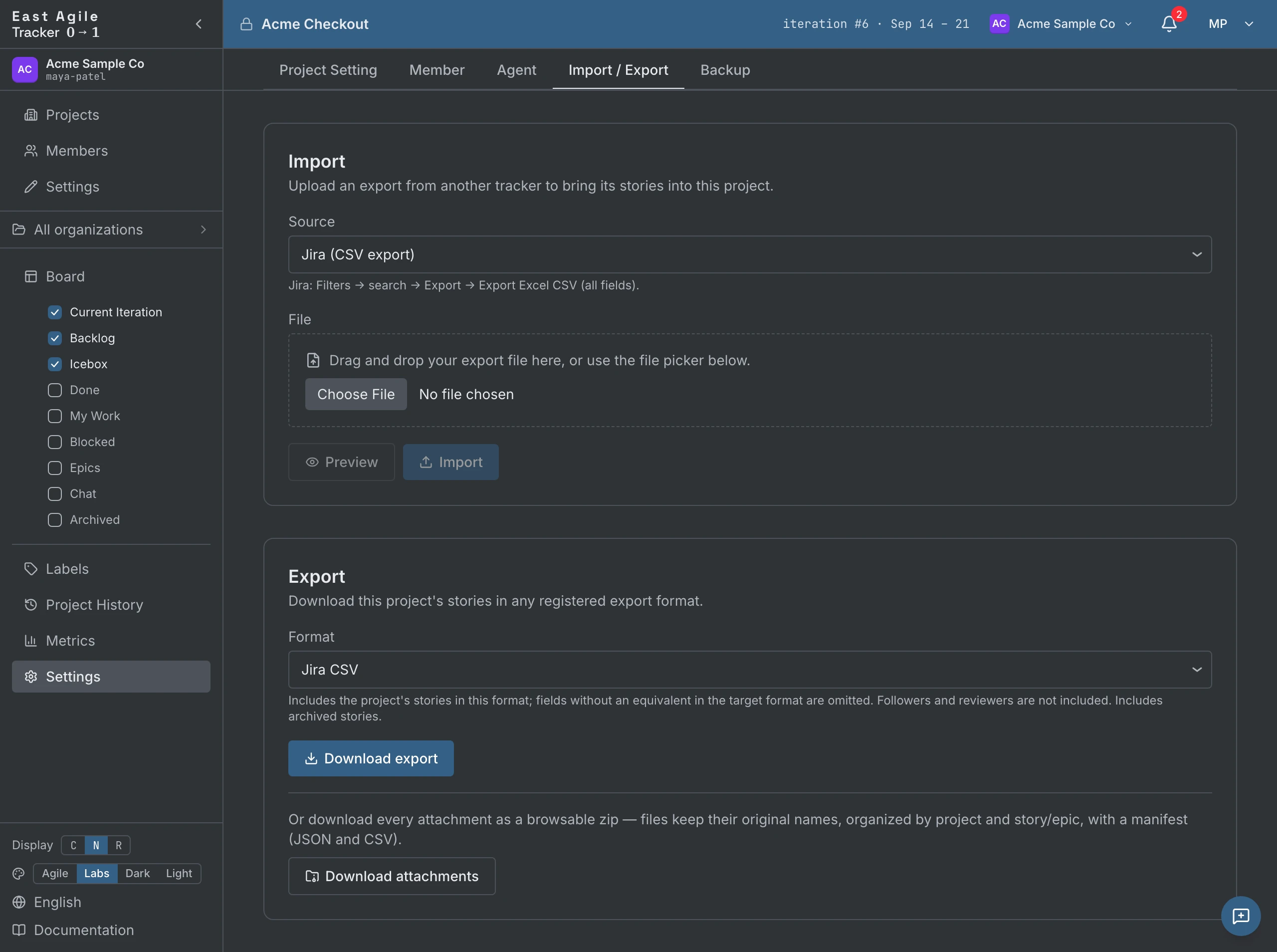
Seção intitulada “Exportando um projeto”A partir de Project Settings → Import / Export, exporte o projeto inteiro. A exportação é somente owner.
Formatos de intercâmbio — reimportáveis em outra ferramenta (ou de volta em um projeto Tracker):
- East Agile Tracker (CSV) — fidelidade total. Tudo faz o round-trip: títulos, descrições, tipos, estados, pontos, labels, donos, solicitantes, seguidores, iterações, comentários, tarefas e bloqueios. Use este para mover um projeto inteiro entre Trackers.
- Jira, Pivotal Tracker, Shortcut, Asana, GitLab, Linear (CSV), Trello (JSON) e Plane (CSV / JSON) — cada um fala o vocabulário próprio da ferramenta de destino, então é com perdas: campos para os quais o formato de destino não tem coluna são descartados. O seletor de formato indica o que cada um perde (por exemplo, vários descartam comentários; os formatos de intercâmbio incluem histórias arquivadas).
Formatos de documento — um relatório formatado e pronto para compartilhar, em vez de um arquivo para reimportação:
- PDF e Word — uma capa, um resumo e tabelas de histórias por iteração. Você pode limitar o relatório a um intervalo de datas e escolher se inclui histórias de Icebox e Backlog.
Anexos — baixe todos os anexos como um zip navegável, com os arquivos mantendo seus nomes originais, organizados por história/épico, com um manifesto JSON + CSV.
Para scripts, os endpoints são GET /projects/{id}/export/formats (listar os formatos disponíveis), GET /projects/{id}/export/{format} (baixar um) e GET /projects/{id}/export/attachments (o zip).
Quatro temas disponíveis. Troque no rodapé da barra lateral (ou em Account Settings → Theme):
- Labs — A paleta do Pivotal Tracker, preservada com carinho. Interface escura, topbar azul, intervalos de coluna em pastel. A original, e o padrão.
- Agile — A paleta da landing page de marketing. Brancos quentes, acento de marca azul-escuro (#1f6f9f), ícones de tipo de história saturados. Opção principal no seletor.
- Dark — Escuro neutro puro.
- Light — Claro neutro puro. Tinta no papel.

Seu tema persiste entre sessões.
A interface é traduzida para 27 idiomas: inglês, francês, alemão, espanhol, japonês, chinês, coreano, português, italiano, holandês, sueco, dinamarquês, tcheco, finlandês, polonês, ucraniano, russo, hindi, vietnamita, árabe, hebraico, cingalês, tâmil, indonésio, malaio, filipino, tailandês. Troque no rodapé da barra lateral — cada tela se localiza imediatamente.
Atalhos de teclado
Seção intitulada “Atalhos de teclado”Alguns que valem a pena:
- Escape — Recolhe a história aberta mais recentemente, ou cancela uma edição inline.
- Enter em um campo inline — Enviar (não recolhe a linha).
- Cmd/Ctrl+Enter — Salva o compositor de história ou uma descrição.
- Cmd/Ctrl+B, I, K em uma descrição ou comentário — Negrito, itálico, link (Cmd no macOS, Ctrl nos demais).
- Shift-clique ou Shift+Espaço na caixa de seleção de um card — Seleção de faixa de histórias.
- Espaço em um card em foco — Pega o card; mova-o com as setas; Espaço de novo o solta, Escape cancela. O equivalente por teclado do arrastar e soltar.
Auto-hospedagem
Seção intitulada “Auto-hospedagem”O East Agile Tracker é um software de código fechado — nenhum código-fonte é distribuído. Auto-hospedar significa baixar um binário pré-compilado para o seu sistema operacional (Linux, macOS ou Windows) e executá-lo na sua própria infraestrutura, com o Postgres empacotado por meio de uma configuração Docker de um único comando. Não é um lançamento do tipo “clone o repositório e compile”.
Uma instalação auto-hospedada roda em modo de organização única: todos pertencem a uma organização bootstrap, e o gerenciamento de organizações, os convites de organização, a transferência de propriedade e a exportação de organização do serviço hospedado não são montados. Convites de projeto, importações, exportações, backups, agentes e todo o resto no quadro funcionam como no serviço hospedado.
Entre em contato com a East Agile para obter acesso ao binário de auto-hospedagem e as instruções de configuração.