Een volledige gebruikershandleiding. Voor de concepten, zie Introductie.
Account
Section titled “Account”Aanmelden en inloggen
Section titled “Aanmelden en inloggen”Registreer je op eastagiletracker.com/signup met een e-mailadres en een wachtwoord, of kies continue with GitHub of Google als je de voorkeur geeft aan OAuth. De registratie wordt beschermd door een reCAPTCHA en een sms-controle: we tonen je een code en een telefoonnummer, jij sms’t die code vanaf je eigen telefoon naar dat nummer, en zodra hij binnenkomt ben je aangemeld — er is geen veld waarin je een telefoonnummer invult. Er is geen stap voor e-mailverificatie.
Ben je uitgenodigd voor een project of een organisatie, volg dan de link in de uitnodigingsmail — je account wordt aangemaakt (of je logt in) en je komt direct op het bijbehorende bord terecht.
Op de inlogpagina houdt Remember me je ingelogd, ook na het herstarten van de browser; laat het uit op een gedeelde computer, dan eindigt de sessie zodra de browser sluit. Heb je een passkey toegevoegd, dan slaat Sign in with a passkey het wachtwoord helemaal over. Staat tweestapsverificatie aan, dan accepteert de codeprompt ook een van je herstelcodes.
Wachtwoord vergeten? Gebruik Forgot Password op de inlogpagina; we mailen je een resetlink.
Accountinstellingen
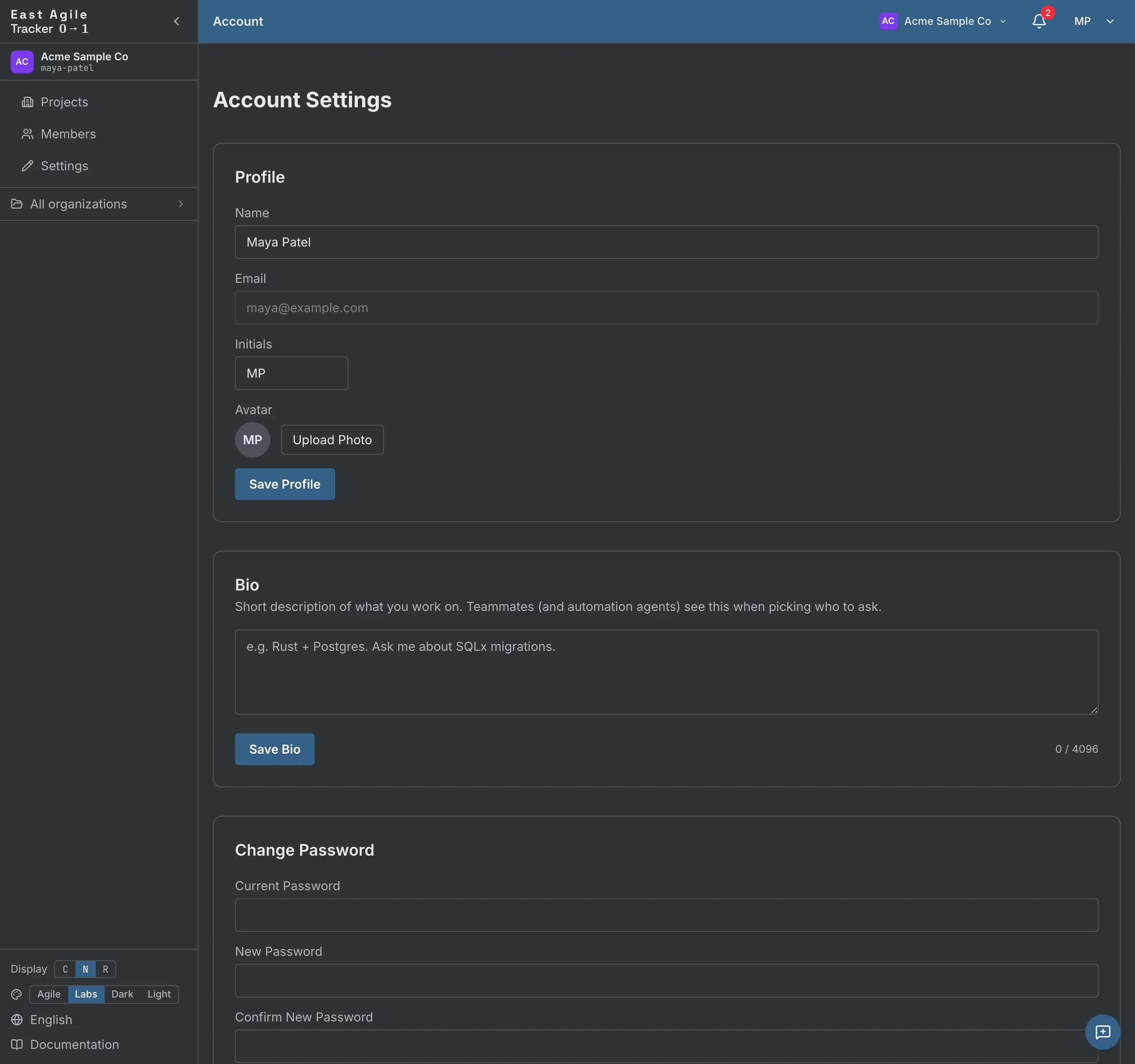
Section titled “Accountinstellingen”Via de avatar rechtsboven → Account Settings. De pagina is één tabbladenrij, en elk tabblad heeft zijn eigen adres dat je kunt bookmarken:
- Profile — Weergavenaam en initialen (maximaal 3 tekens, gebruikt in owner-avatars). Je e-mailadres wordt getoond, maar is alleen-lezen. Op hetzelfde tabblad staan je Avatar (upload een afbeelding, of val terug op je initialen), je Bio (een korte beschrijving van jezelf, maximaal 4 KiB; verschijnt in de ledenlijsten van de organisatie, zodat een agent of een teamgenoot de juiste persoon kan kiezen om iets te vragen — laat het leeg als je dat niet wilt), je Theme (Labs, Agile, Dark of Light, ook te wisselen vanuit de zijbalk), je Cookies & Analytics-toestemmingskeuzes en Delete Account, een bevestigingsstap waarin je iets moet intypen en die je uit elke organisatie en elk project verwijdert. Dit wordt geweigerd zolang je de enige owner bent van een organisatie, of van een project dat nog andere leden heeft — draag eerst het eigenaarschap over. Organisaties en projecten waarvan je het enige lid was, worden samen met het account definitief verwijderd.
- Security — Je wachtwoord, tweestapsverificatie en passkeys; zie Beveiliging hieronder.
- Connected accounts — De GitHub- en Google-accounts waarmee je kunt inloggen, en de e-mailadressen waarop je account reageert.
- Notifications — Twee matrices, in-app en e-mail, met één rij per gebeurteniscategorie. Zet ze naar wens uit.
- API Keys — Maak persoonlijke API-tokens aan; zie de API-gids. De MCP-clients en OAuth-apps die je hebt geautoriseerd staan op hetzelfde tabblad; trek ze daar in.
- Billing — Je abonnement en betaalgegevens, wanneer facturatie is ingeschakeld voor jouw installatie.
Beveiliging
Section titled “Beveiliging”Via Account Settings → Security:
- Password — Wijzig het wanneer je wilt.
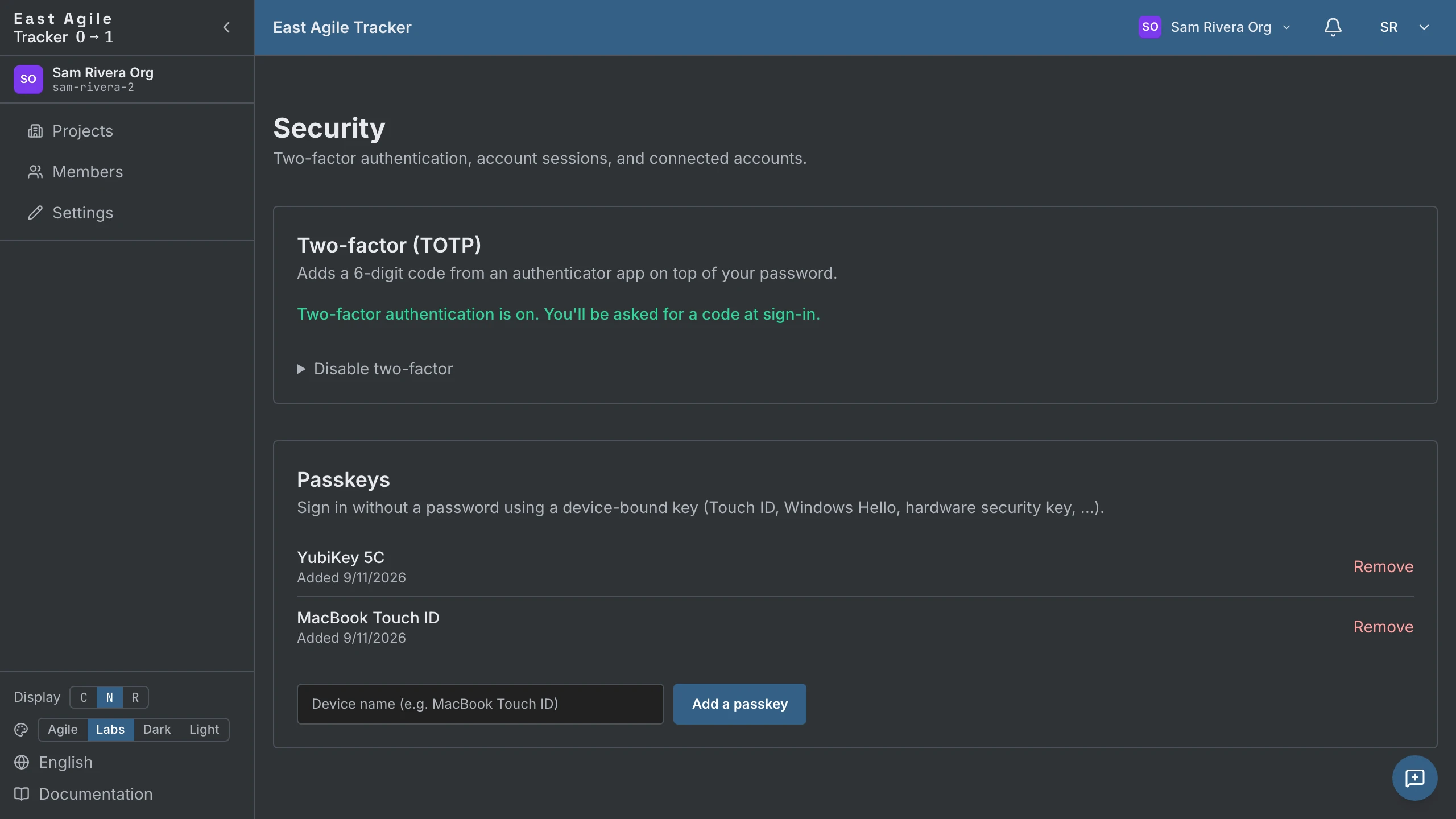
- Two-factor (TOTP) — Stel een code in vanuit een willekeurige authenticator-app (1Password, Authy, Google Authenticator, …). Je krijgt 10 eenmalige herstelcodes — ze worden maar één keer getoond, dus bewaar ze. Later uitschakelen kan met een actuele code of een herstelcode.
- Passkeys — Voeg een apparaatgebonden WebAuthn-passkey toe (Touch ID, Windows Hello, hardwarebeveiligingssleutel). Daarna log je in zonder wachtwoord. Sleutels toevoegen, benoemen en verwijderen doe je op dezelfde pagina.
Sessies en refresh-tokens
Section titled “Sessies en refresh-tokens”Een geslaagde aanmelding levert twee tokens op: een kortlevend access-JWT en een langlevend refresh-token (30 dagen, bij elk gebruik geroteerd). De SPA vernieuwt het access-token automatisch wanneer het verloopt; je blijft ingelogd tot het refresh-token verloopt of je uitlogt. Uitloggen trekt het refresh-token serverzijdig in, zodat een gestolen kopie niet opnieuw kan worden gebruikt.
Organisaties
Section titled “Organisaties”Elk account behoort tot een of meer organisaties. Bij een nieuwe registratie wordt automatisch een persoonlijke organisatie (“<Name> Org”) aangemaakt. Projecten leven binnen organisaties, en lidmaatschap van de organisatie is de voorwaarde voor lidmaatschap van een project.
Van organisatie wisselen
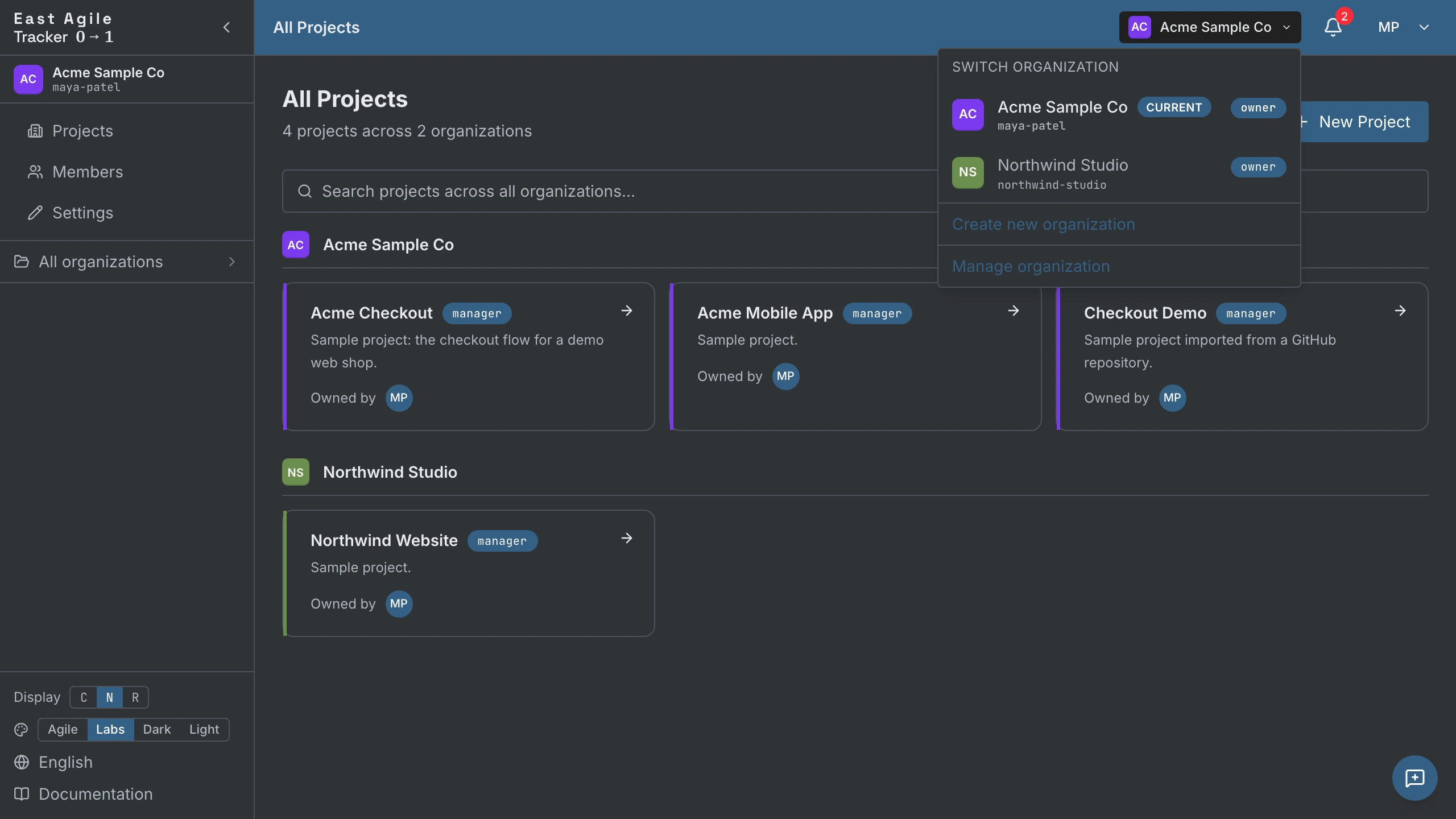
Section titled “Van organisatie wisselen”Klik op de organisatiewisselaar in de bovenbalk om te wisselen tussen de organisaties waartoe je behoort. De actieve organisatie bepaalt de lijst “Projects” en wordt vooraf geselecteerd wanneer je een nieuw project aanmaakt.
Een organisatie beheren (admin)
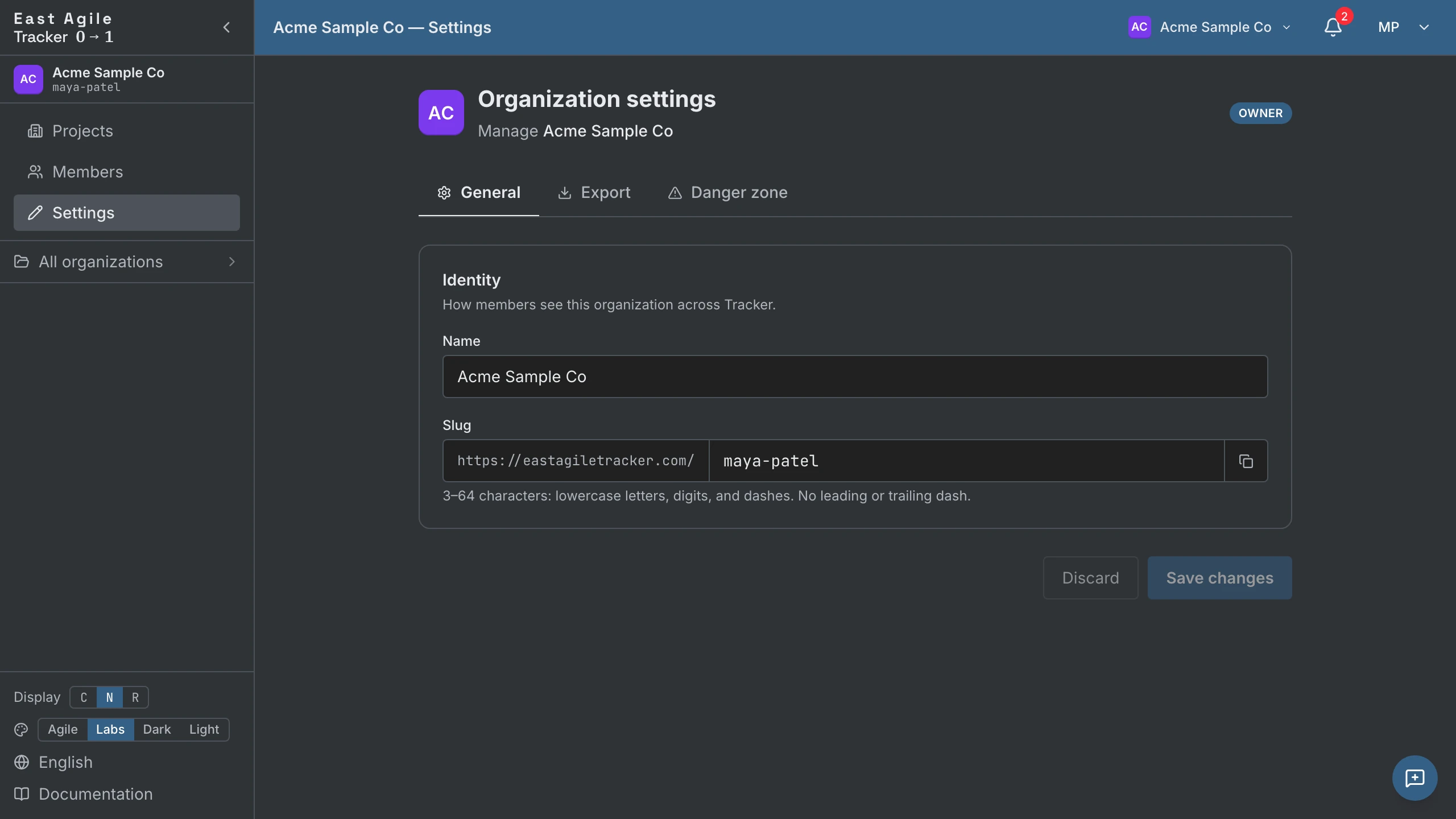
Section titled “Een organisatie beheren (admin)”Klik op het organisatieblok in de zijbalk → Manage organization → je komt uit op /organization/{id}/projects. De zijbalk toont de beheerpagina’s:
- Projects — Alle projecten in deze organisatie.
- Members — Huidige leden, rollen en openstaande uitnodigingen. Admins en owners nodigen uit via e-mail; de uitnodiging is aan het e-mailadres gekoppeld met een token met beperkte geldigheid, en niemand kan een rol hoger dan de eigen rol uitnodigen — de rol owner wordt nooit uitgenodigd, die wordt overgedragen. Met Transfer ownership draag je vanaf deze pagina het eigenaarschap over aan een ander lid.
- Settings (owners en admins) — Naam en slug van de organisatie.
- Export (alleen owners) — Download de hele organisatie als zip: een SQL-dump plus elke bijlage.
- Backup — Point-in-time-back-ups van de organisatie, en herstel.
- Danger zone — De organisatie verwijderen.
Een lid verwijderen
Section titled “Een lid verwijderen”Een lid uit een organisatie verwijderen werkt door: zijn lidmaatschappen van de projecten van die organisatie worden in dezelfde transactie ingetrokken. Bewaarde bord-URL’s werken niet meer op het moment dat hij de toegang tot de organisatie verliest — er blijft geen verweesd spoor achter.
Projecten
Section titled “Projecten”Een project aanmaken
Section titled “Een project aanmaken”Klik op de pagina Projects op New Project. Het formulier vraagt om drie dingen:
- Project Name — Verplicht.
- Description — Optioneel; zichtbaar voor alle leden.
- Organization — Verplicht; de organisatie waartoe het project behoort.
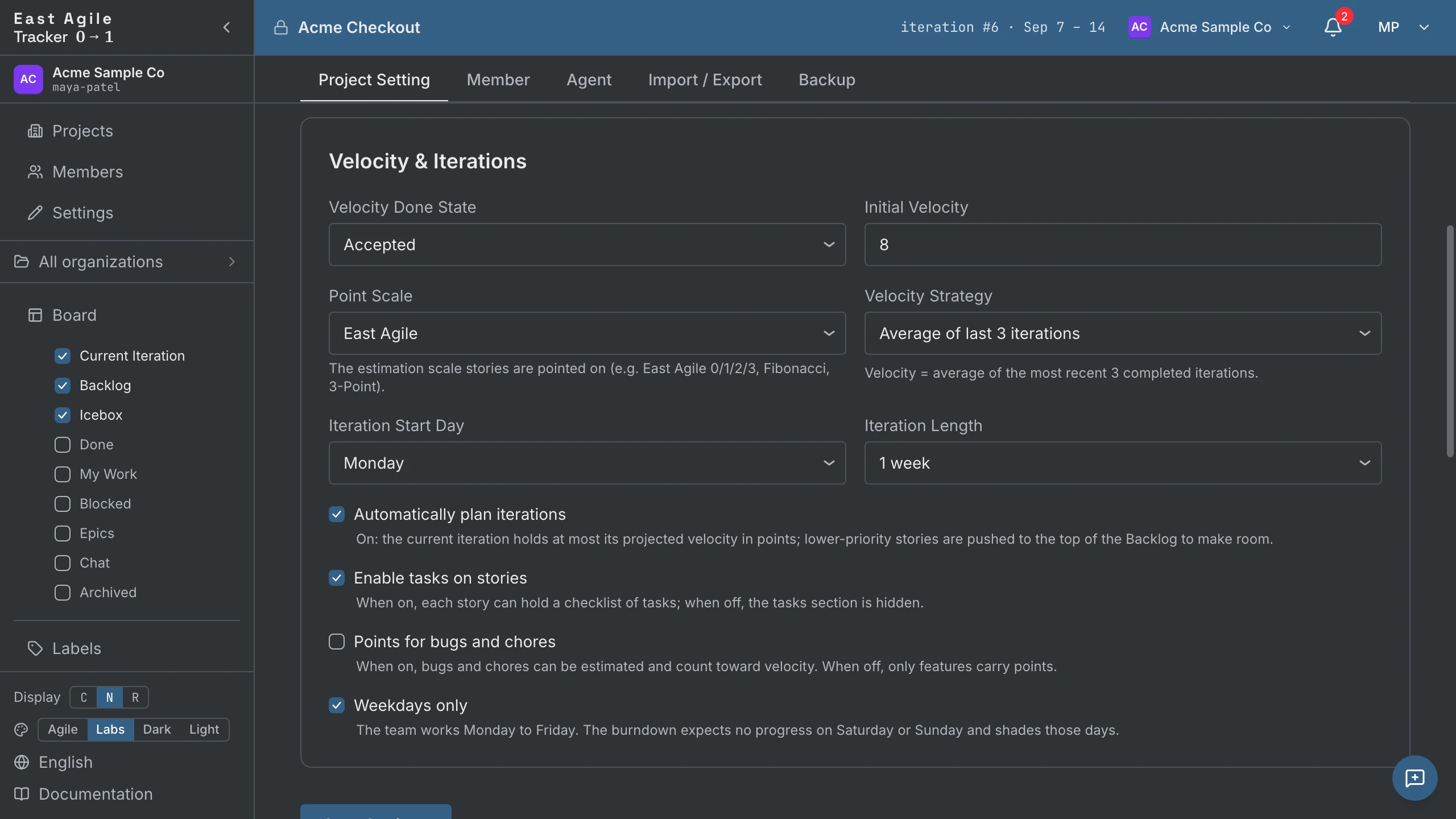
Al het andere — iteratielengte, startdag, initiële velocity, schattingsschaal, done state, takenschakelaar — stel je later in bij Project Settings, en krijgt verstandige standaardwaarden mee.
Projectinstellingen
Section titled “Projectinstellingen”Onder het menu Settings van het project vind je vijf tabbladen:
- Project — Bewerk titel, beschrijving, iteratielengte en startdag, velocitystrategie (gemiddelde van de laatste 3 / 5 / 10, of een handmatige waarde), done state, schattingsschaal, Points for bugs and chores, Weekdays only (weekenden overslaan in burndowns), de takenschakelaar, en de schakelaar auto-plan iterations onder Velocity & Iterations (standaard aan — zie Een iteratie plannen, hieronder). Hetzelfde tabblad bevat Visibility (het project openbaar maken), de Slack-feed, Transfer naar een andere organisatie, en Delete project.
- Member — Menselijke leden uitnodigen, promoveren/degraderen en verwijderen (zie Leden en uitnodigingen, hieronder).
- Agent — Agent-API-sleutels voor dit project aanmaken en instellen wie ze mag aanmaken (zie Agents, hieronder).
- Import / Export — Stories uit een andere tracker binnenhalen, of het hele project exporteren (zie Importeren uit andere trackers en Een project exporteren, hieronder).
- Backup — Automatische point-in-time-back-ups van het project, en herstel met één klik. Alleen voor managers.
Leden en uitnodigingen
Section titled “Leden en uitnodigingen”Nodig in het tabblad Member van Project Settings mensen uit via e-mail, of voeg iemand die al in de organisatie zit toe met From organization — zonder e-mail heen en weer. Openstaande uitnodigingen staan in een aparte lijst tot ze zijn geaccepteerd; je ziet wie er is uitgenodigd en kunt de uitnodiging intrekken. Actieve leden kunnen worden gepromoveerd of gedegradeerd tussen viewer, member en manager. Managers kunnen projectinstellingen wijzigen; viewers kunnen lezen maar niet schrijven. Voormalige leden blijven onder de ledenlijst staan, zodat hun historie toe te schrijven blijft.
De projecthistorie staat op een eigen pagina — elke wijziging van projectinstellingen, elke wijziging in het lidmaatschap, met de actor (mens of agent).
Stories
Section titled “Stories”Een story aanmaken
Section titled “Een story aanmaken”Gebruik + Add story op het paneel Current, Backlog of Icebox. Er opent een volledige editor: titel, beschrijving, type, prioriteit, schatting, labels, owners, blockers, links, taken, reviewers, en of je de story volgt. Druk op Cmd/Ctrl+Enter om op te slaan, of klik op Add.

Nieuwe stories die in Current worden aangemaakt, krijgen standaard current_state = 'unstarted'. Dat is gelijk aan PT: een Current-iteratie is een plan van werk, geen verdeling op toestand. De owner start de story expliciet wanneer hij aan het werk begint — pas dan begint de klok te lopen.
Verplicht: de titel. Kies een type (standaard feature). Al het andere kun je later invullen vanuit het detailpaneel.
Features schatten
Section titled “Features schatten”Features zijn het enige type dat punten krijgt, tenzij Points for bugs and chores aanstaat in Project Settings. Klik op het puntencirkeltje op een kaart (of in het detailpaneel) en kies een waarde uit de schaal. Niet-geschatte features tonen een leeg cirkeltje.
- Fibonacci-schaal — 0, 1, 2, 3, 5, 8, 13. Standaard XP.
- East Agile-schaal — 0, 1, 2, 3. Strakker. Een 3 betekent een volledige iteratie van de tijd van één persoon. Groter dan 3 past niet.
- 3-Point-schaal — 1, 2, 3 (Small / Medium / Large). Strikte t-shirtmaten — geen nul, geen halve punten.
Kies de schaal eenmalig in Project Settings. Je kunt hem later wijzigen, maar bestaande schattingen worden niet omgezet: elke story houdt zijn waarde, en een waarde die de nieuwe schaal niet kent, blijft op de story staan tot je opnieuw schat.
Toestand vooruitzetten
Section titled “Toestand vooruitzetten”Er zijn twee manieren om een story door de levenscyclus te bewegen:
- Klik op de inline-actieknop op de kaart — Start, Finish, Deliver, Accept, Reject. De tekst van de knop weerspiegelt de volgende geldige toestand voor het type van de story. Een afgewezen story toont Restart.
- Roep de API aan — zie de API-gids, die ook een bulk-overgang voor scripts heeft.

Een kaart slepen is een verplaatsing tussen panelen — Icebox naar Backlog, Backlog naar Current. Loslaten in Current laat de toestand ongemoeid, zodat je een story kunt inplannen zonder hem te starten; loslaten in de Backlog of de Icebox zet de story terug op Unstarted, waardoor een al gestarte story die voortgang kwijtraakt. Verplaatsingen worden direct toegepast; je wordt om bevestiging gevraagd wanneer een verplaatsing de eerste iteratie van een project aanmaakt, en wanneer die een story naar een andere epic verplaatst.
Detailpaneel
Section titled “Detailpaneel”Klik ergens op de rij van een story om hem inline uit te klappen. Het detailpaneel toont:
- Rij — de titel, bewerkbaar.
- Velden — ID, status met de knop voor de volgende status, iteratie, owners (leden of agents toevoegen/verwijderen), storytype, prioriteit, punten, aanvrager, labels, Deze story volgen.
- Werk — blockers, beschrijving (Markdown), codelinks, taken (indien ingeschakeld), reviews, bijlagen.
- Reacties / Activiteit — de discussie en de geschiedenis van de story, in twee tabbladen.
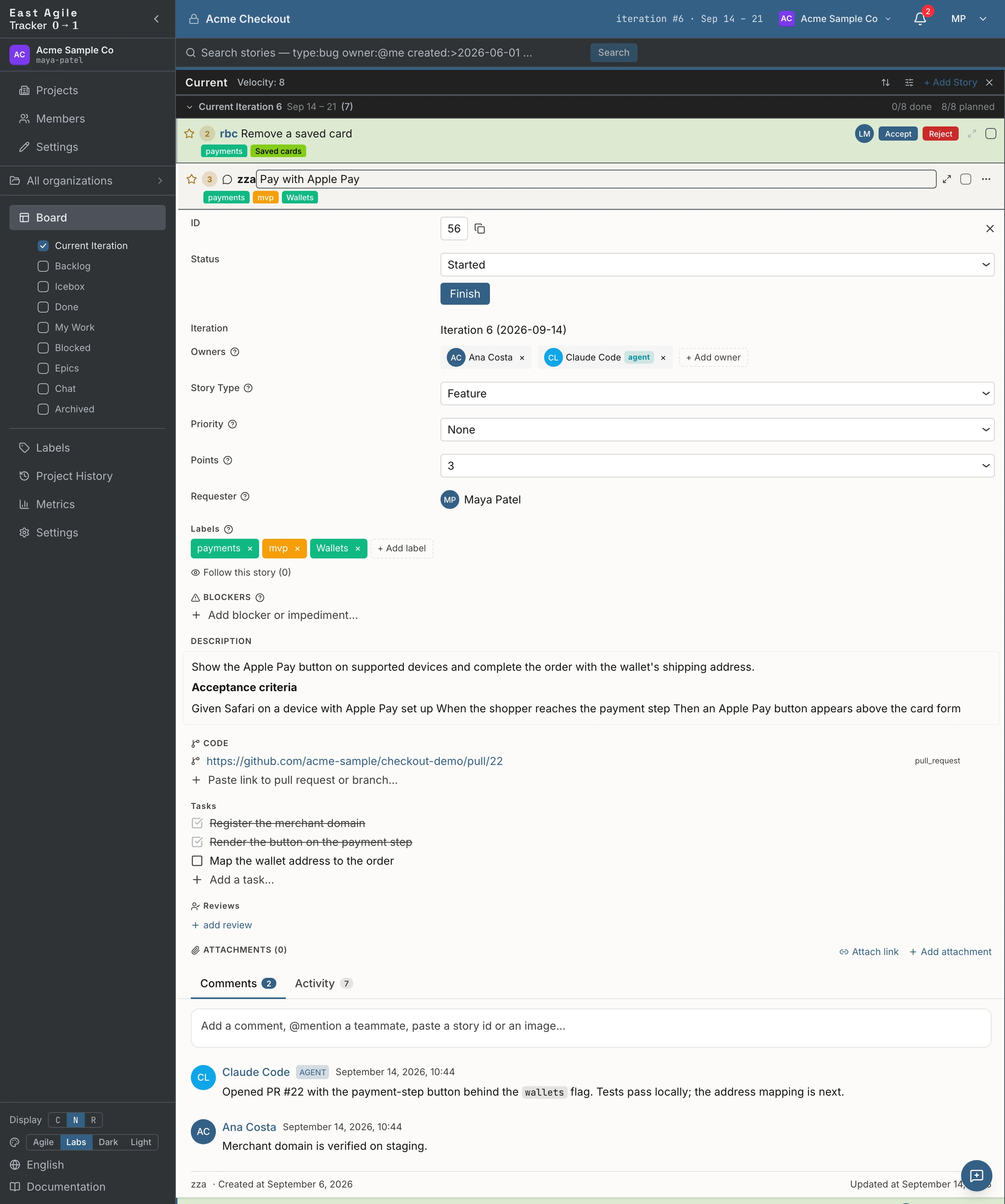
Open de story op een eigen pagina (het uitvouwicoon) voor het menu met drie puntjes: Archive / Unarchive, Copy story (een link naar het klembord), en Delete.
Druk op Escape om de laatst geopende story te sluiten (de stapel wordt onthouden — je klapt ze één voor één in).
Reacties
Section titled “Reacties”Tot 20.000 tekens, weergegeven als Markdown. Je eigen reacties kun je bewerken en verwijderen; het auditlog bewaart de historie. Noem leden met een @-vermelding en de autocomplete vindt ze. Elke reactie kan emoji-reacties krijgen en heeft een eigen permalink.
Markdown schrijven
Section titled “Markdown schrijven”Beschrijvingen en reacties schrijf je in Markdown. De editor heeft de tabbladen Schrijven en Voorbeeld, met ernaast een opmaakbalk: vet, cursief, doorgehaald, code in de tekst, codeblok, link, lijst met opsommingstekens, genummerde lijst en citaat.
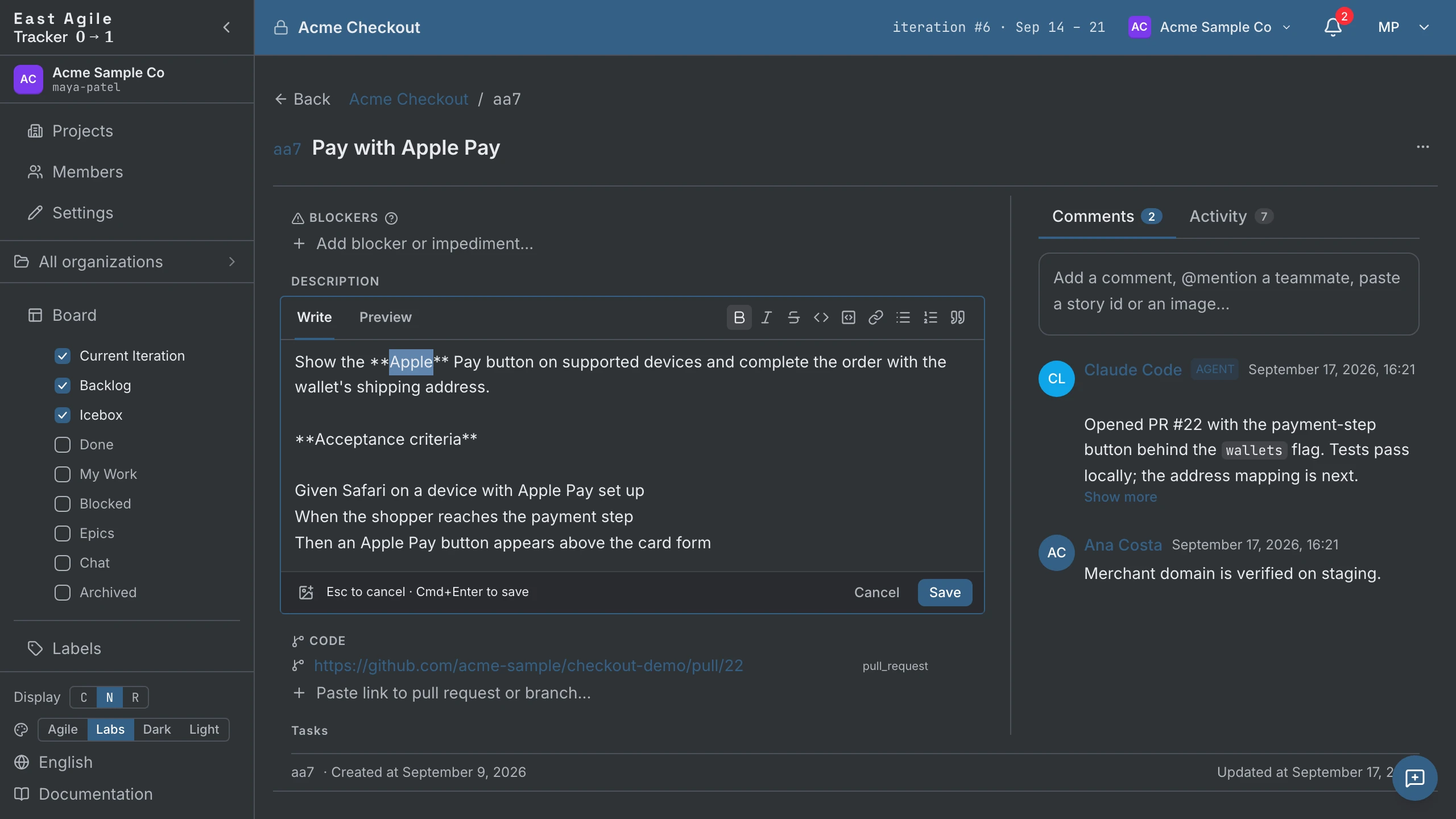
- Selecteer tekst en druk op een knop om hem op te maken. Zonder selectie voegt de knop de opmaak in en zet de cursor erin. Nog een keer drukken haalt de opmaak weg.
- Cmd+B, Cmd+I en Cmd+K (Ctrl op Windows en Linux) maken vet, cursief en een link. Een nieuwe link selecteert zijn plaatshouder
url, klaar voor het adres. - Lijsten, citaat en codeblok gelden voor elke geselecteerde regel.
- Opmaak slaat niets op: Cmd/Ctrl+Enter slaat een beschrijving op, Enter plaatst of bewaart een reactie.
- Op het tabblad Voorbeeld staat de balk uit.
Bijlagen

Section titled “Bijlagen”Sleep een bestand op het detailpaneel, of gebruik de uploadknop. De limieten hangen af van het soort bestand — video 200 MB, PDF, Word en Excel 25 MB, afbeeldingen, CSV en tekst 10 MB; andere types worden geweigerd. Video’s spelen inline af.
Labels
Section titled “Labels”Via de pagina Labels in de zijbalk: maak labels aan met namen en kleuren, en archiveer ze wanneer ze verouderd zijn (gearchiveerde labels verdwijnen van het bord, maar blijven doorzoekbaar). Voeg labels per story toe in het detailpaneel.
Blockers, links, reviews
Section titled “Blockers, links, reviews”- Blockers — Een vrije-tekstnotitie “dit wordt geblokkeerd door X”. Markeer als opgelost/onopgelost. Filter het bord met
has:blocker. - Links — Zeven soorten relaties: relates to, duplicates, blocks, is blocked by, pull request, branch en other (de standaard voor elke URL die niet wordt herkend). Plak een GitHub-URL met
/pull/of/tree/en het type wordt automatisch herkend. Links kunnen achteraf worden bewerkt. - Reviews — Wijs een reviewer toe (mens of agent) met een optionele opmerking; de reviewer stelt de status in (pending, approved, rejected).
Als taken zijn ingeschakeld in Project Settings, krijgen stories subtaken — een checklist binnen de story. Vink ze af naarmate je vordert.
Storyveldreferentie
Section titled “Storyveldreferentie”Verschillende velden in het story-detailpaneel hebben een klein [?]-icoon naast hun label. Klik er in de app op om dezelfde uitleg te zien die hieronder is samengevat. Vertalers leveren de tekst in de app mee met de rest van de UI; deze sectie is de uitgebreide, gezaghebbende referentie.
De velden staan ongeveer in de volgorde waarin ze in het detailpaneel verschijnen; de tabbladen van het paneel zijn Comments en Activity.
Status
Section titled “Status”De plaats van de story in de levenscyclus: Unstarted → Started → Finished → Delivered → Accepted (of Rejected).
Welke status als klaar telt, is een projectinstelling: Voltooiingsstatus voor snelheid in de projectinstellingen, ingesteld op Finished, Delivered of Accepted. Een story telt mee voor de velocity zodra hij de gekozen status bereikt.
Een opgeleverde story wacht tot de product owner hem accepteert of afwijst. Rejected is definitief; een aparte Restart-actie zet de story terug op Started, en het afwijzen van een story in een eerdere iteratie maakt in plaats daarvan een kopie bovenaan de Backlog.
Iteratie
Section titled “Iteratie”In welke iteratie de story is gepland. De rij is alleen-lezen: de server berekent hem uit de positie van de story in de Backlog en je velocity, en een story in Current zit per definitie in de huidige iteratie.
Wil je hem wijzigen, verander dan de volgorde — sleep de story omhoog of omlaag in de Backlog, of naar Current. Dat houdt de velocity-projectie eerlijk.
Owners
Section titled “Owners”Wie het werk doet. Owners kunnen mensen of agents zijn — beide verschijnen als benoemde deelnemers in het auditlog, het auteurschap van reacties en de metrics. Er is geen manier om een agent-owner als mens te vermommen.
Meerdere owners zijn de zichtbare uitdrukking van pair programming (of pairen met een agent). Voeg de agent toe die de story heeft opgepakt en de mens die het werk reviewt — beide namen verschijnen op de kaart.
Owners zijn niet hetzelfde als Followers (een apart veld op de kaart). Volgers zijn mensen die betrokken zijn bij de story, maar het werk niet doen — doorgaans abonnees op meldingen.
Storytype
Section titled “Storytype”Er zijn vier storytypes:
- Feature — Nieuwe waarde die de gebruiker kan waarnemen. Standaard het enige type dat punten draagt en meetelt voor velocity.
- Bug — Een defect. Standaard zonder punten. Defecten leveren geen velocity-krediet op, waardoor de kosten van herwerk zichtbaar blijven in plaats van beloond te worden.
- Chore — Noodzakelijk werk zonder directe waarde voor de gebruiker (refactors, infrastructuur, inrichting). Standaard zonder punten.
- Release — Een markering zonder punten voor een mijlpaal. Gaat rechtstreeks van Unstarted naar Accepted en verankert een datum voor de projectie.
Een project kan Points for bugs and chores aanzetten in de instellingen; bugs en chores krijgen dan schattingen en tellen mee voor velocity, net als features.
Prioriteit
Section titled “Prioriteit”Prioriteit geeft aan hoe dringend een story is. De waarden zijn Geen, P1 - Urgent, P2 - Hoog, P3 - Gemiddeld en P4 - Laag; een nieuwe story begint op Geen.
Stel hem in bij het aanmaken van een story of later in het detailpaneel. Elke waarde behalve Geen verschijnt als een klein label op de storykaart, zoals P1. Release-stories hebben geen prioriteit.
Zoek op prioriteit met priority:, bijvoorbeeld priority:p1. Bij een import uit een tracker met een eigen prioriteitsveld, zoals Jira of Linear, blijft de prioriteit van elke story behouden.
Punten
Section titled “Punten”De relatieve omvang van de story. Features krijgen punten; bugs, chores en releases blijven op nul — tenzij het project Points for bugs and chores heeft aangezet.
Schatten is een gesprek over omvang, geen belofte: punten beschrijven relatieve omvang, geen uren.
Er worden drie schalen meegeleverd:
- Fibonacci — 0, 1, 2, 3, 5, 8, 13. De klassieke XP-schaal.
- East Agile — 0, 1, 2, 3. Een strakkere schaal. Een 3 betekent een volledige iteratie van de tijd van één persoon.
- 3-Point — 1, 2, 3 (Small / Medium / Large). Strikte t-shirtmaten.
Aanvrager
Section titled “Aanvrager”Wie om de story heeft gevraagd. Meestal één persoon — de product owner, een belanghebbende, of een agent die namens iemand handelt.
De aanvrager is niet de owner. De owner is degene die het werk doet; de aanvrager is degene die om het resultaat geeft en het wel (of niet) zal accepteren. Het kan dezelfde persoon zijn, maar het zijn aparte rollen. Door de aanvrager vast te leggen, heb je zes maanden later het antwoord op de auditvraag “wie heeft hierom gevraagd?”
Releasedatum
Section titled “Releasedatum”Een datum op een story, bedoeld voor Release-stories. Het bord plaatst de release waar de datum hem laat vallen, en een release waarvan de afhankelijke stories niet op tijd klaar zullen zijn, krijgt een risicomarkering. Zoek erop met release:.
Labels
Section titled “Labels”Gekleurde tags. Stories kunnen er meerdere dragen. Gebruikt voor dwarsdoorsnijdende indeling — mvp, tech-debt, security, de naam van een bepaalde release — en om het bord te filteren (label:mvp in het zoekvak).
Labels zijn projectgebonden. Beheer ze op de pagina Labels in de zijbalk. Archiveer verouderde labels in plaats van ze te verwijderen; het archief houdt de historie doorzoekbaar en maakt het bord overzichtelijk.
Blockers
Section titled “Blockers”Vrije-tekstnotities over wat verhindert dat deze story vordert. Markeer ze als opgelost wanneer de belemmering is weggenomen.
Schrijf een blocker als vrije tekst, of plak de link naar de story die deze blokkeert. Een storylink, de volledige URL of de korte link, verschijnt als een storyblok met het type, de referentie, de titel en de status van de story; klik erop om die story te openen. Een link naar een story die je niet kunt openen, blijft gewone tekst.
Reviewers
Section titled “Reviewers”Wie het werk controleert voordat het wordt geaccepteerd — een lid of een agent. Elke review heeft een status (pending, approved, rejected) en een optionele opmerking. Zoek erop met reviewer:.
De checklist van de story, als taken voor het project zijn ingeschakeld. Elke taak heeft een beschrijving en een afgerond-status. Imports die checklists meenemen (GitHub-issuebeschrijvingen, Pivotal, Trello, Shortcut) komen hier terecht.
Schrijf een taak als vrije tekst, of plak de link naar een story. Een storylink, de volledige URL of de korte link, verschijnt als een storyblok met het type, de referentie, de titel en de status van de story; klik erop om die story te openen. Een link naar een story die je niet kunt openen, blijft gewone tekst.
Codelinks
Section titled “Codelinks”Pull requests, branches en elke andere URL die aan de story is gekoppeld, plus de relaties tussen stories (blocks, is blocked by, duplicates, relates to). Een GitHub-URL van een PR of branch krijgt automatisch het juiste type; al het andere is other tot je iets anders aangeeft.
Bijlagen
Section titled “Bijlagen”Bestanden op de story. Afbeeldingen krijgen een miniatuur en een lightbox; video’s spelen inline af. Vanaf de bijlagetegel kun je het bestand in de beschrijving of een reactie invoegen, of de Markdown ervan kopiëren.
Beschrijving
Section titled “Beschrijving”Wat de story is en hoe je herkent dat hij klaar is. Markdown.
Acceptatiecriteria horen hier — bij voorkeur in de vorm Given / When / Then, zodat ze direct overeenkomen met acceptatietests:
Given I am signed in as a memberWhen I click "Add a story" in CurrentThen the story is created in state "unstarted"INVEST is de toets of een story goed gevormd is:
- Independent — kan zonder andere stories worden uitgebracht.
- Negotiable — legt de bedoeling vast, geen bevroren specificatie.
- Valuable — waardevol voor een gebruiker of belanghebbende.
- Estimable — het team kan de omvang inschatten.
- Small — past ruim binnen een iteratie.
- Testable — heeft acceptatiecriteria die kunnen worden getoetst.
Bulkacties
Section titled “Bulkacties”Selecteer meerdere stories op het bord met het selectievakje op elke kaart — shift-klik, of Shift+Space met een kaart in focus, selecteert het bereik vanaf de laatste die je hebt aangevinkt. De balk die verschijnt, biedt:
- Copy stories — de links van de geselecteerde stories, naar het klembord
- Archive stories
- Delete stories — na een bevestiging
- Deselect all

Geselecteerde stories worden ook samen gesleept: pak er een op en de hele selectie beweegt mee.
Het bord
Section titled “Het bord”Het bord is het startscherm van elk project. Standaard drie kolommen:

- Current — Stories in de actieve iteratie, onder één iteratiekop. Kaarten verschijnen in de tijdsvolgorde van de iteratie, met hun toestand zichtbaar op elke kaart; de kolom wordt niet op toestand verdeeld — dat breekt de tijdsvolgorde van de iteratie waarin het team plant. Gesloten iteraties staan in de kolom Done; de komende iteraties die vanuit de Backlog worden geprojecteerd, verschijnen alleen onder Current wanneer de schakelaar Show Backlog stories aanstaat.
- Backlog — Een strikt geordende wachtrij. Het systeem groepeert komende iteraties automatisch op basis van velocity. De product owner bepaalt de volgorde van boven naar beneden.
- Icebox — Ideeën zonder datum. Ongeordend, niet geschat.
Configureerbare panelen — selectievakjes in de zijbalk
Section titled “Configureerbare panelen — selectievakjes in de zijbalk”De sectie Board in de zijbalk toont elke vooringestelde kolom met een selectievakje: vink een vakje aan om die kolom te tonen, vink het uit om hem te verbergen. De schakelaars blijven per project per gebruiker bewaard (ze worden serverzijdig opgeslagen via het endpoint preferences van het project, zodat ze je volgen tussen browsers). De vooringestelde kolommen zijn:

- Current Iteration (standaard aan)
- Backlog (standaard aan)
- Icebox (standaard aan)
- Done — Geaccepteerde stories, gegroepeerd per gesloten iteratie.
- My Work — Stories waarvan jij owner bent.
- Blocked — Stories met onopgeloste blockers.
- Epics — Overzichten op epic-niveau.
- Archived — Stories die je hebt gearchiveerd en die overal elders verborgen zijn.
- Chat — Een statische voorvertoning van een chatkolom voor het project. Hij toont voorbeeldberichten en verstuurt niets.
Elke kolom heeft ook een sorteerregeling — bordvolgorde, op toestand, nieuwste of oudste. Elke sortering anders dan de bordvolgorde schakelt slepen-en-neerzetten voor die kolom uit.
Sleep de rand tussen twee kolommen om hun breedte te wijzigen. Deze browser onthoudt de breedtes per project, zodat ze een herlaadbeurt overleven. Dubbelklik op de rand van een kolom om die weer een gelijk deel te geven, of klik op het herstelpictogram rechts in de zoekregel van het board (tooltip Kolombreedtes herstellen) om alle kolommen te herstellen.
Zoeken
Section titled “Zoeken”Het zoekvak linksboven op het bord voert een krachtige zoekopdracht uit over het hele project (niet alleen de stories die al op het scherm staan). Typ een query en druk op Enter om een live resultatenkolom te openen die de treffers rangschikt; verfijn de query direct in de kolom, of sluit hem wanneer je klaar bent. Resultatenkolommen blijven na herladen behouden, net als elke andere kolom.

Klikken op een label op een storykaart, of op de Labels-pagina, opent ook een zoekkolom voor dat label.
De querytaal is gemodelleerd naar de issue-zoekfunctie van GitHub — combineer vrije tekst met kwalificatoren:
- Vrije tekst doorzoekt titels, referenties en beschrijvingen —
payment crash, of"an exact phrase". - Facetten:
type:bug,chore,state:started,label:mvp,epic:Checkout,priority:p1,points:1..5,iteration:42. - Personen (leden en agents,
mention:inbegrepen):owner:@me,requester:claire,follower:tomas,reviewer:,commenter:,mention:. Elk neemt één waarde. - Datums (een dag of een bereik):
created:2026-05-01..2026-06-01,updated:>2026-06-01,started:,completed:,release:. - Vlaggen:
has:blocker,is:unestimated,is:backlog,is:icebox,is:blocked. - Ontken wat dan ook met een voorafgaand
-:-label:wontfix. - Sorteer met
sort:created,sort:updatedofsort:state; standaard wordt op relevantie gesorteerd.
Dezelfde query werkt via de API, zodat een agent precies zo kan zoeken als jij — zie de API-gids voor de volledige referentie.
Chip voor de huidige iteratie
Section titled “Chip voor de huidige iteratie”De bovenbalk toont het nummer van de huidige iteratie en de bijbehorende periode. Het is informatief, geen link. De velocity in de kop van de kolom Current is een inline-regeling die managers kunnen bewerken: klik erop om de velocity van deze iteratie te overschrijven zonder de strategie van het project te wijzigen.
Iteraties
Section titled “Iteraties”Het systeem maakt iteraties automatisch aan op basis van je iteratielengte en startdag. Je hoeft ze niet te “openen” of te “sluiten”. De allereerste iteratie wordt aangemaakt op het moment dat een story voor het eerst in Current komt, na een bevestiging die de datums toont die hij krijgt; een project dat alleen een Backlog heeft, heeft nog geen iteraties.

Om vooruit te plannen, orden je de Backlog — die projecteert de komende iteraties als groepen op basis van je velocity, drie of vier vooruit, en kleurt een groep rood als hij je velocity overschrijdt. De groepen zijn een projectie, geen opgeslagen iteraties; alleen de huidige iteratie wordt gevuld.
Om terug te kijken, open je de kolom Done: elke voorbije iteratie is een inklapbare groep.
Een iteratie plannen
Section titled “Een iteratie plannen”Hoeveel werk een huidige iteratie bevat, hangt af van de instelling auto-plan iterations (Project Settings → tabblad Project, onder Velocity & Iterations, standaard aan).
Auto-plan aan (de standaard) — laat velocity de omvang van de iteratie bepalen.
Je huidige iteratie wordt gevuld tot je geprojecteerde velocity en niet verder. Het idee van deze modus is dat je nooit over scope hoeft te discussiëren: wanneer je een nieuwe story in een volle iteratie trekt, maakt de software er automatisch ruimte voor door de story met de laagste prioriteit (de onderste in de kolom Current) naar de top van je Backlog te verplaatsen. De nieuwe story gaat erin; de verdrongen story staat nu vooraan om terug te komen.
Omdat de verdrongen story bovenaan de Backlog staat, keert hij vanzelf terug in de iteratie zodra je genoeg punten vrijmaakt — maak iets af, haal een story weg, of schat er een kleiner in, en hij schuift weer naar binnen. Je kunt de hele dag prioriteiten blijven verschuiven en de iteratie blijft eerlijk: hij committeert zich nooit aan meer punten dan je historie zegt dat je kunt afmaken. Levert je team 12 punten per iteratie, dan kun je niet stilletjes 20 toezeggen — het overschot valt terug naar de Backlog, waar je het kunt zien.
Dit automatiseert de onderhandeling die je anders met een klant zou voeren: “ja, dit kunnen we toevoegen — maar dan gaat dit item met lagere prioriteit eruit, zodat de iteratie realistisch blijft.”

Auto-plan uit — committeer zoveel als je wilt (Scrum-stijl).
Zet auto-plan uit wanneer je team zich bewust vastlegt op een vaste scope voor de iteratie, ongeacht de velocity uit het verleden. Nu kun je zoveel punten aan stories in de iteratie zetten als je wilt — er wordt niets automatisch verplaatst. De puntenteller van de iteratie laat zien waar je staat ten opzichte van je velocity:
- Rood — je hebt meer punten gepland dan je velocity. Een waarschuwing dat je meer hebt toegezegd dan je historie rechtvaardigt.
- Groen — je hebt meer punten gestart, afgerond of opgeleverd dan je velocity. Het team loopt voor op zijn historie, dus deze overcommitment is van de goede soort. Groen gaat boven rood: zodra je boven je velocity oplevert, is de teller groen, ook al heb je ook boven je velocity gepland.
- Neutraal — de geplande punten liggen binnen je velocity.

Welke modus moet je gebruiken? Auto-plan aan is de veiligere standaard voor klantwerk — het houdt toezeggingen gebaseerd op echte doorvoer. Auto-plan uit past bij een team dat zich vooraf aan een sprintdoel verbindt en de vrijheid wil om bewust meer of minder te vullen.
Releases
Section titled “Releases”Releases zijn een storytype, geen apart object. Maak een release aan zoals je elke story aanmaakt: kies Release als type, geef hem een naam (bijvoorbeeld v2.4) en een releasedatum. Het bord plaatst hem waar de datum valt.
Releases slaan de toestanden Started/Finished/Delivered/Rejected over — ze gaan in één stap van Unstarted naar Accepted. Accepteer een release wanneer je uitlevert. Releases verschijnen in de verdeling van storytypes in Metrics, net als elk ander type.
Metrics
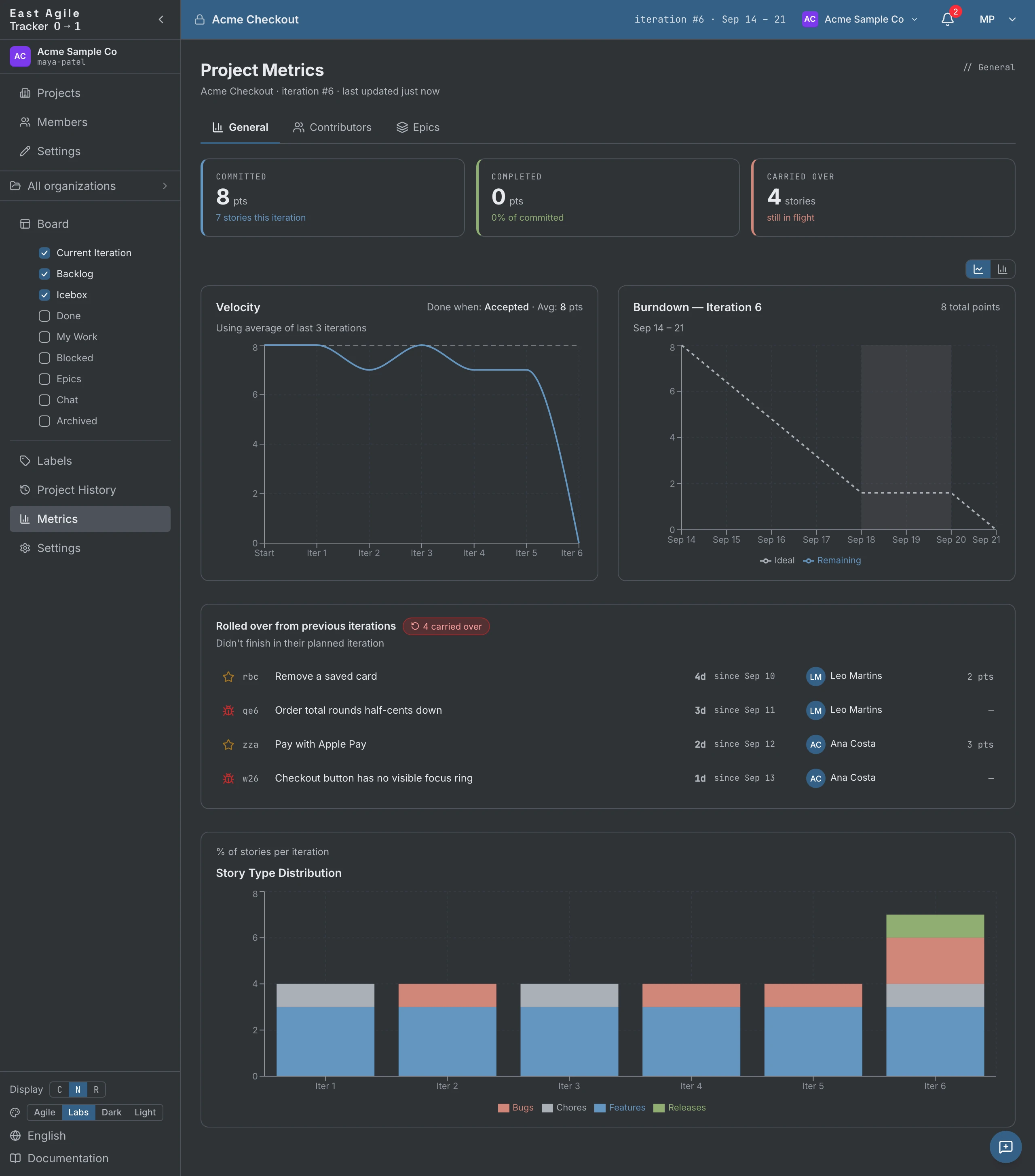
Section titled “Metrics”De pagina Metrics (bovenaan het project) heeft drie tabbladen:
- General — De velocity-trend, de burndown van de huidige iteratie, de verdeling van storytypes per iteratie, de kaarten Committed / Completed / Carried-over, en de lijst met stories die vanuit eerdere iteraties zijn doorgeschoven (met een verouderingsmarkering voor stories die meer dan eens zijn doorgeschoven).
- Contributors — Punten en stories per lid of agent, over de laatste N iteraties of alle iteraties, met tellingen voor delivered / accepted / rejected en een staaf- of lijndiagram.
- Epics — Kies een epic om de burnup (scope tegenover geaccepteerd), de doorvoer per iteratie, een gezondheidssignaal on-track / at-risk / stalled, open blockers en een voorspelling van de iteratie waarin hij klaar is te zien.
Wie wat wanneer deed — te filteren op actor, type en datum — staat op de pagina Project History in de zijbalk.
Agents
Section titled “Agents”Dit is het deel van het product dat het onderscheidt. Een agent is een benoemde teamgenoot — maar het is een AI.
Een agent aan een project toevoegen
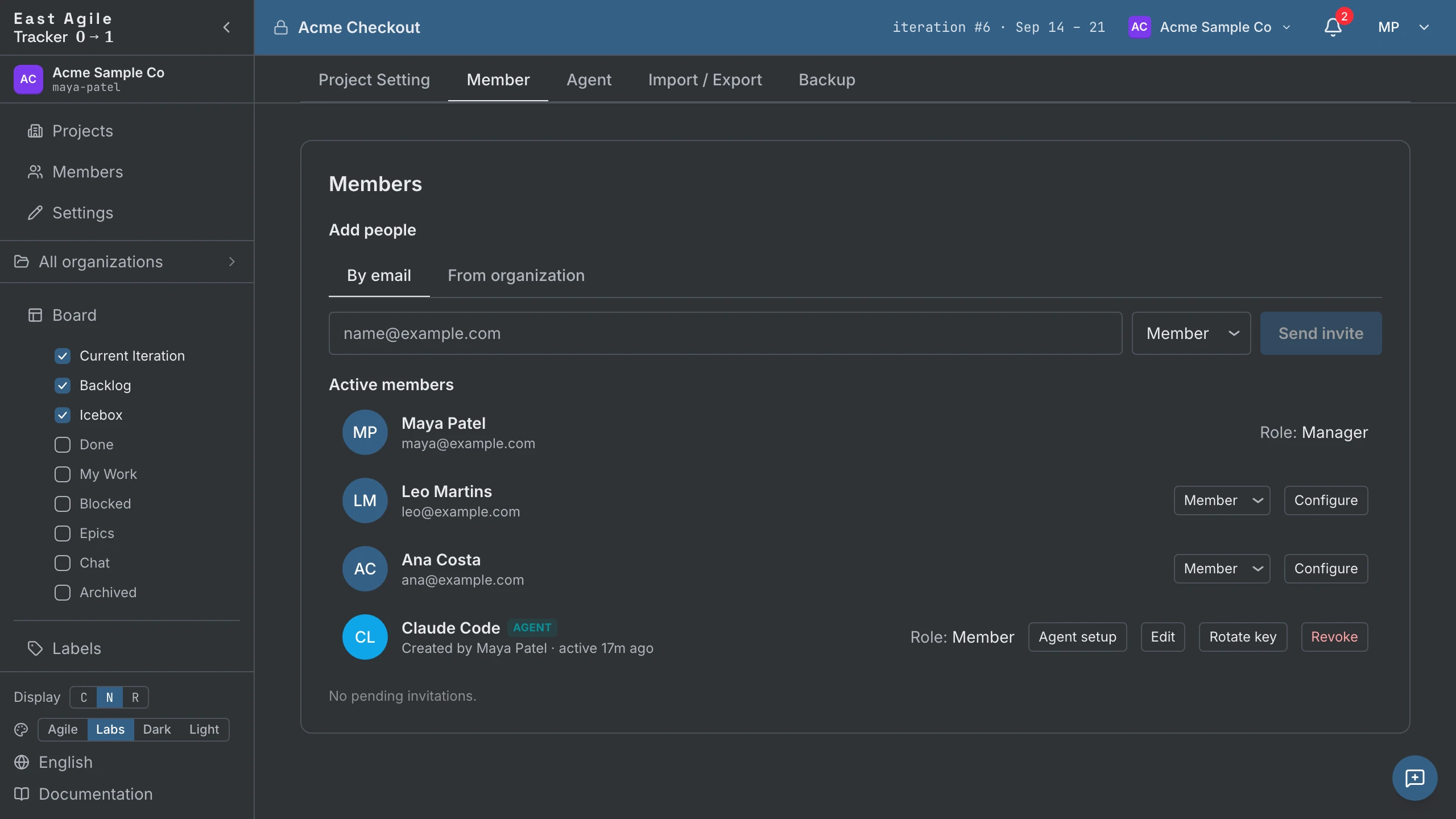
Section titled “Een agent aan een project toevoegen”Open Project Settings → Agents. Managers kunnen altijd sleutels aanmaken; met het creator-roles-beleid van het tabblad kan een manager het aanmaken ook openstellen voor members.
- Create new agent key.
- Geef de agent een naam (onder die naam verschijnt hij in auditlogs, het auteurschap van reacties en owner-avatars).
- Kies een rol — viewer (alleen-lezen), member (kan schrijven) of manager. De rol van een agent kan de jouwe nooit overstijgen, dus alleen een menselijke manager kan een agent met de rol manager aanmaken.
- De sleutel wordt één keer getoond — kopieer hem; we slaan hem niet op een manier op waarop hij terug te halen is. Het voorvoegsel is
ea_agent_….
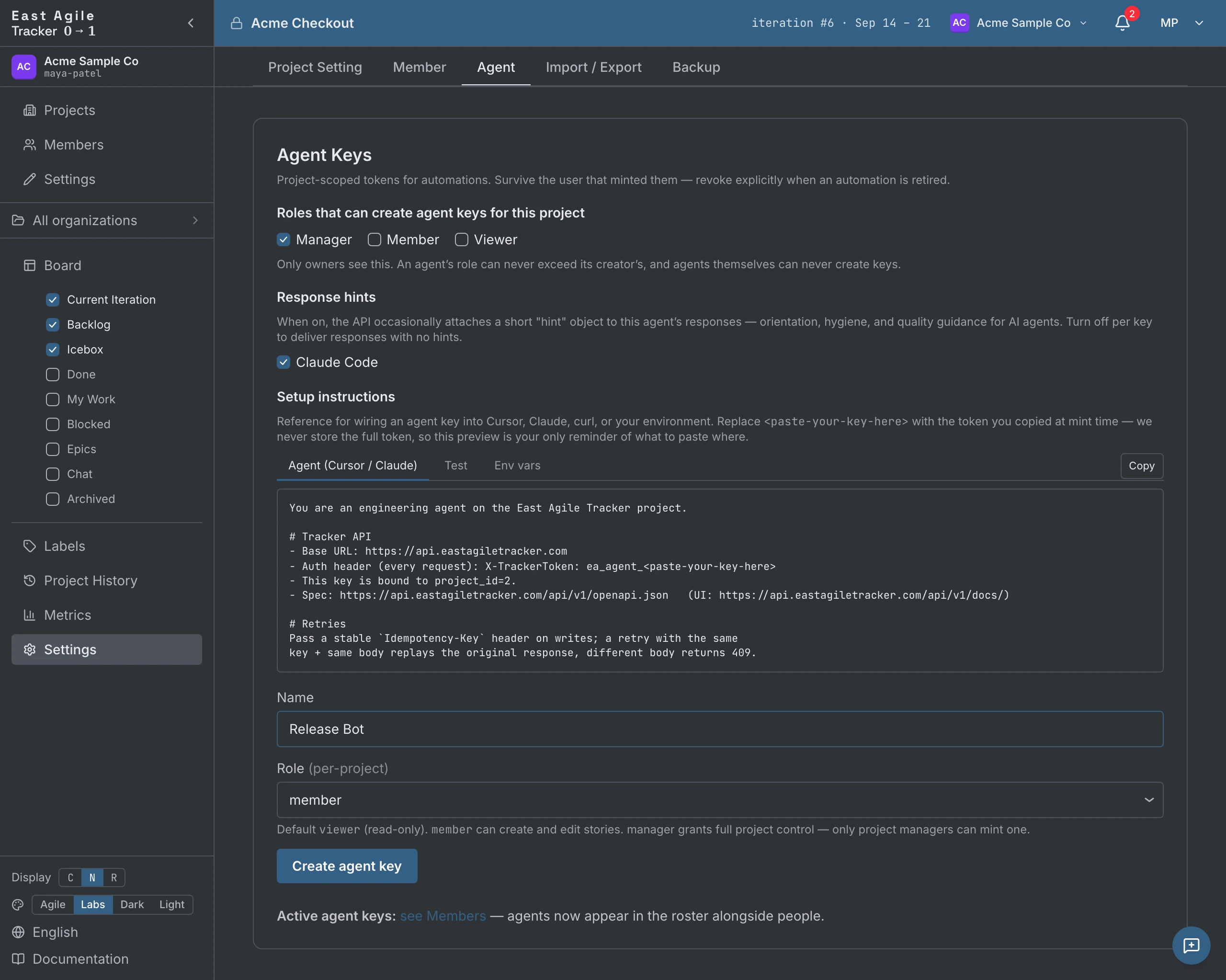
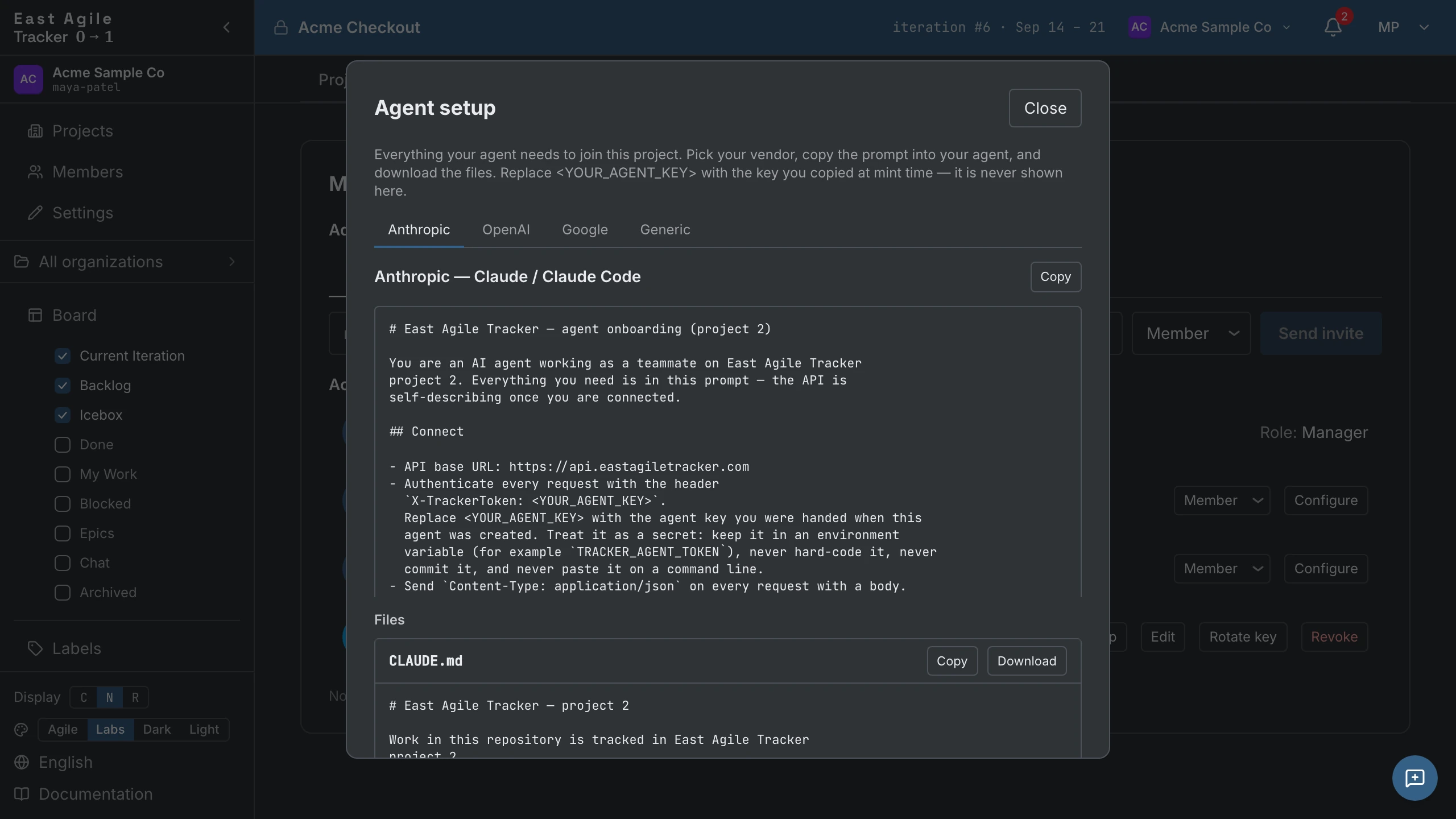
Hetzelfde tabblad bevat per sleutel Response hints — korte richtlijnen die de agent via de API teruglezen kan — en de onboarding-bundel: kant-en-klare prompts en configuratiebestanden voor Anthropic-, OpenAI-, Google- en generieke clients.
Wat agents kunnen doen
Section titled “Wat agents kunnen doen”Een agent met de rol member kan alles wat een menselijk lid kan:
- Stories aanmaken, bewerken, laten overgaan en verwijderen
- Reageren, bestanden bijvoegen, labels toevoegen, owners instellen
- Zichzelf als owner van een story kiezen
- Activiteit lezen, events volgen
Het auditlog registreert elke schrijfactie met de identiteit van de agent. Er is geen manier om een actie van een agent eruit te laten zien als een actie van een mens.
Agent-sleutels beheren
Section titled “Agent-sleutels beheren”Agents verschijnen in de ledenlijst Members van Project Settings, naast de mensen, met hun rol en het tijdstip waarop ze voor het laatst zijn gebruikt. Van daaruit kun je een sleutel roteren (de oude werkt niet meer, de agent behoudt zijn identiteit en historie) of hem intrekken; de agent verliest dan onmiddellijk de toegang. De eerdere activiteit van de agent blijft voor altijd in het auditlog.
Agents met de API gebruiken
Section titled “Agents met de API gebruiken”Zie API-gids → Agent-sleutels voor codevoorbeelden.
Importeren uit andere trackers
Section titled “Importeren uit andere trackers”Kom je van een ander tool, dan hebben we importers voor elf bronnen. Tien nemen een geëxporteerd bestand; GitHub maakt rechtstreeks verbinding met de repository.
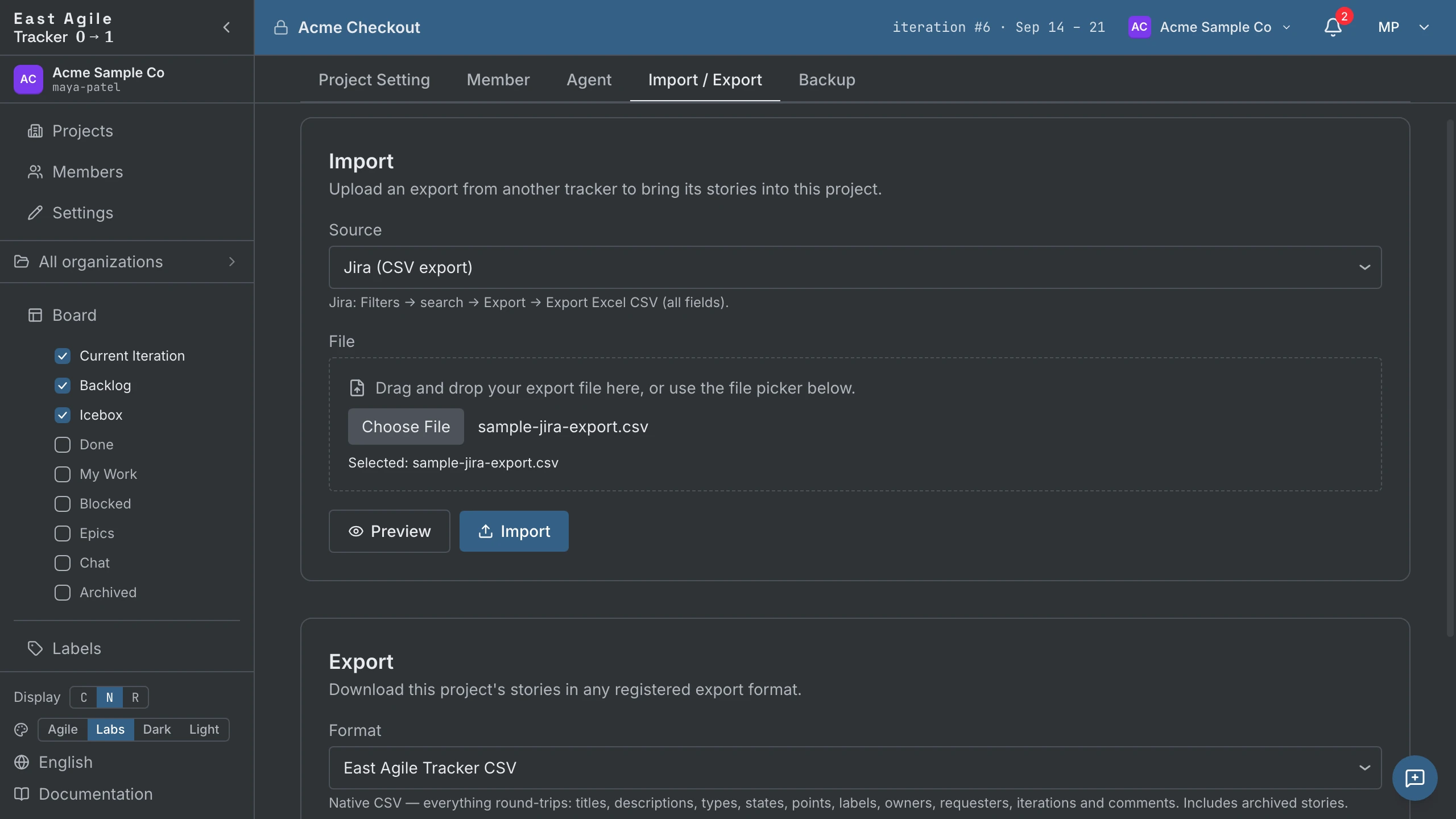
Upload een exportbestand (via Project Settings → Import / Export):
- Pivotal Tracker (CSV)
- Jira (CSV)
- Asana (CSV)
- GitLab (CSV)
- Shortcut (CSV)
- Trello (JSON)
- Linear (CSV)
- Plane (CSV)
- Plane (JSON)
- East Agile Tracker (CSV) — ons eigen exportformaat, zodat een project dat vanuit de ene Tracker is geëxporteerd, schoon in een andere wordt geïmporteerd.
Of verbind een repository:
- GitHub — vul de owner en de repository in; issues worden als stories geïmporteerd. Elke import authenticeert zich: het ophalen loopt via de GraphQL-API van GitHub, die een niet-geauthenticeerd verzoek weigert. Laat het personal access token leeg en de server zet zijn eigen gedeelde token in, dat alleen publieke repositories leest en waarvan het verbruik wordt verdeeld over iedereen op de deployment; een private repository, of een deployment zonder gedeeld token, vereist het jouwe. Pull requests, milestones (als epics) en releases zijn opt-in-selectievakjes. Zie Een project vullen vanuit een GitHub-repo.
Wat er wordt overgenomen. Stories, labels en toestanden worden voor elke bron overgenomen. Owners worden overgenomen voor het East Agile Tracker-formaat (op e-mailadres) en voor GitHub (assignees worden owners, de auteur wordt de aanvrager); elke andere bron laat ze vallen. Reacties worden overgenomen voor Jira, Plane, Pivotal, Trello, GitHub en East Agile Tracker. Sommige bronnen brengen ook iteraties mee. (De volledige matrix per veld en per bron is het gedragscontract in de ontwikkelaarsdocumentatie.)
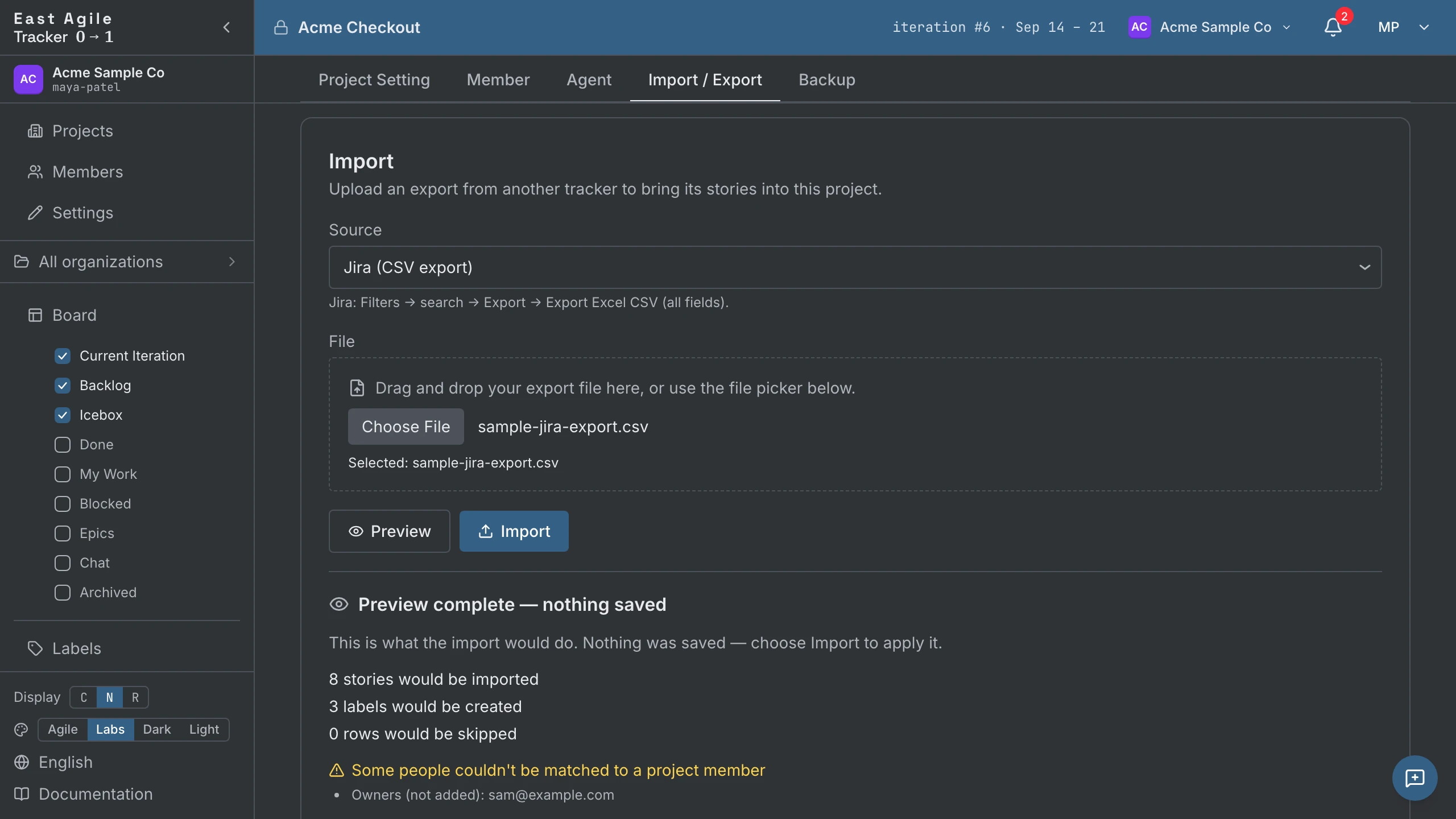
Geen interactieve vraag om aan te maken of over te slaan. Hetzelfde bestand opnieuw importeren is veilig: een regel die al was geïmporteerd (herkend aan zijn bron-id) wordt stilzwijgend overgeslagen, zodat een herhaalde run aanvult in plaats van dupliceert. Wil je zien wat een import zou doen voordat je hem vastlegt, dan parseert een dry-run-voorbeeld het hele bestand en rapporteert het dezelfde tellingen als een echte import — imported, skipped, en eventuele niet-gekoppelde personen — maar schrijft het niets weg.
Twee limieten: een upload is begrensd op 10 MiB, en een enkele import op 5.000 stories. Splits een grotere migratie op in batches.
Een project exporteren
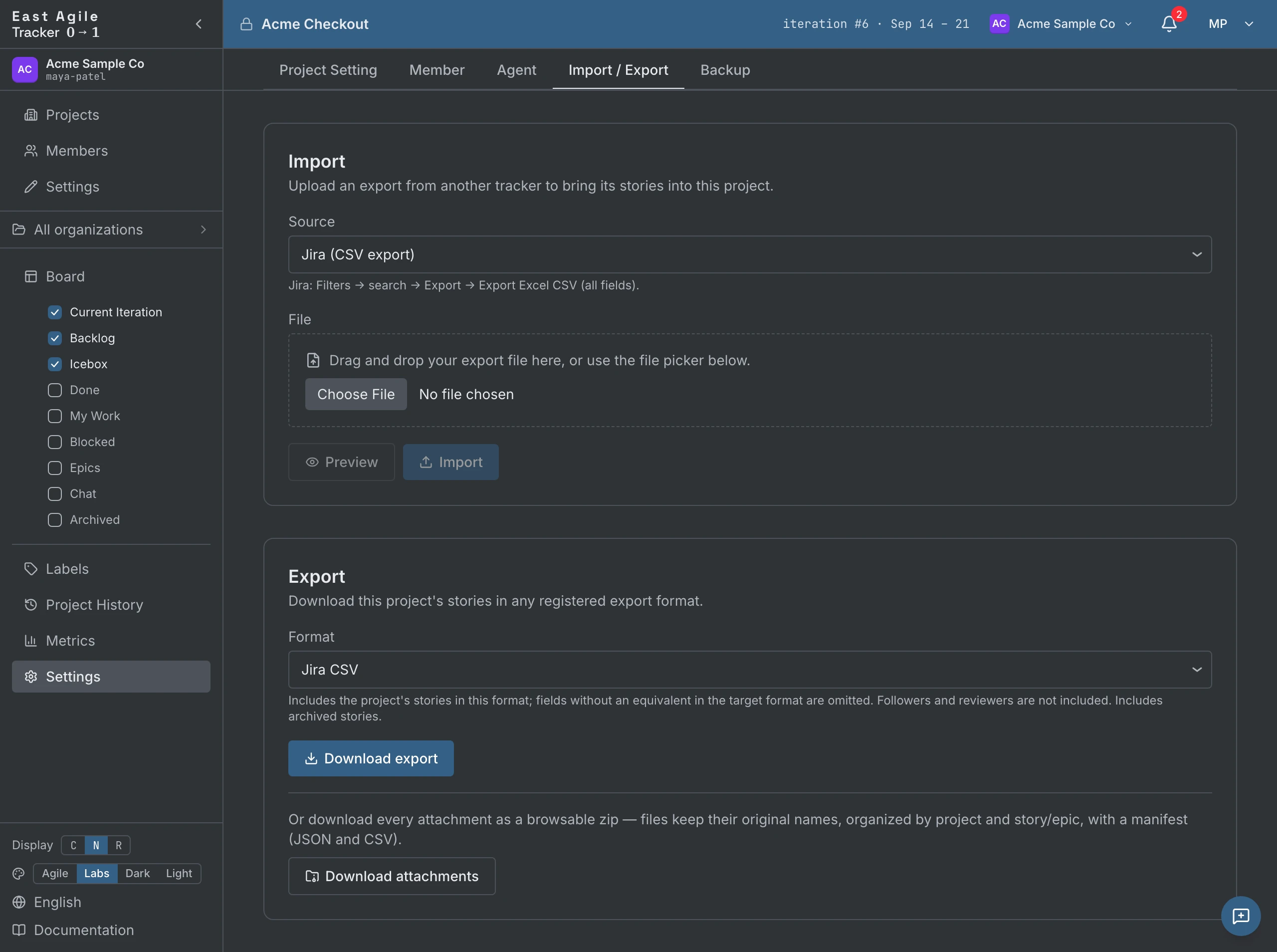
Section titled “Een project exporteren”Via Project Settings → Import / Export exporteer je het hele project. Exporteren is alleen voor managers.
Uitwisselingsformaten — opnieuw te importeren in een ander tool (of terug in een Tracker-project):
- East Agile Tracker (CSV) — volledige getrouwheid. Alles maakt de round-trip: titels, beschrijvingen, types, toestanden, punten, labels, owners, aanvragers, volgers, iteraties, reacties, taken en blockers. Gebruik dit om een heel project tussen Trackers te verplaatsen.
- Jira, Pivotal Tracker, Shortcut, Asana, GitLab, Linear (CSV), Trello (JSON) en Plane (CSV / JSON) — elk spreekt het eigen vocabulaire van het doeltool en is dus verliesgevend: velden waarvoor het doelformaat geen kolom heeft, vallen weg. De formaatkiezer benoemt wat elk formaat verliest (verschillende laten bijvoorbeeld reacties vallen; de uitwisselingsformaten nemen gearchiveerde stories mee).
Documentformaten — een opgemaakt, direct deelbaar rapport in plaats van een bestand om opnieuw te importeren:
- PDF en Word — een omslag, een samenvatting en storytabellen per iteratie. Je kunt het rapport beperken tot een datumbereik en kiezen of je Icebox- en Backlog-stories opneemt.
Bijlagen — download elke bijlage als één doorbladerbare zip, waarin bestanden hun oorspronkelijke namen behouden, geordend per story/epic, met een JSON- + CSV-manifest.
Voor scripting zijn de endpoints GET /projects/{id}/export/formats (de beschikbare formaten tonen), GET /projects/{id}/export/{format} (er één downloaden) en GET /projects/{id}/export/attachments (de zip).
Thema’s
Section titled “Thema’s”Er worden vier thema’s meegeleverd. Wissel in de voettekst van de zijbalk (of in Account Settings → Theme):
- Labs — Het Pivotal Tracker-palet, liefdevol bewaard. Donkere chrome, blauwe bovenbalk, pastelkleurige kolomtussenruimtes. Het origineel, en de standaard.
- Agile — Het palet van de marketinglandingspagina. Warme wittinten, diepblauw merkaccent (#1f6f9f), verzadigde story-type-iconen. De leidende optie in de wisselaar.
- Dark — Puur neutraal donker.
- Light — Puur neutraal licht. Inkt op papier.

Je thema blijft behouden tussen sessies.
De UI is vertaald in 27 talen: Engels, Frans, Duits, Spaans, Japans, Chinees, Koreaans, Portugees, Italiaans, Nederlands, Zweeds, Deens, Tsjechisch, Fins, Pools, Oekraïens, Russisch, Hindi, Vietnamees, Arabisch, Hebreeuws, Singalees, Tamil, Indonesisch, Maleis, Filipijns, Thais. Wissel vanuit de voettekst van de zijbalk — elk scherm wordt direct vertaald.
Sneltoetsen
Section titled “Sneltoetsen”Een paar die hun waarde bewijzen:
- Escape — De laatst geopende story inklappen, of een inline-bewerking annuleren.
- Enter in een inline-invoerveld — Verzenden (klapt de rij niet in).
- Cmd/Ctrl+Enter — De story-editor of een beschrijving opslaan.
- Cmd/Ctrl+B, I, K in een beschrijving of reactie — Vet, cursief, link (Cmd op macOS, elders Ctrl).
- Shift-klik of Shift+Space op het selectievakje van een kaart — Een reeks stories selecteren.
- Space op een kaart in focus — Pak hem op; verplaats hem met de pijltjestoetsen; nogmaals Space zet hem neer, Escape annuleert. Het toetsenbordequivalent van slepen-en-neerzetten.
Self-hosting
Section titled “Self-hosting”East Agile Tracker is software met gesloten broncode — er wordt geen broncode verspreid. Self-hosting betekent dat je een voorgecompileerd binair bestand voor je besturingssysteem (Linux, macOS of Windows) downloadt en op je eigen infrastructuur draait, met Postgres meegeleverd via een Docker-opzet met één commando. Het is geen release in de trant van “clone de repo en bouw hem”.
Een self-hosted installatie draait in single-organization-modus: iedereen behoort tot één bootstrap-organisatie, en het organisatiebeheer, de organisatie-uitnodigingen, de overdracht van eigenaarschap en de organisatie-export van de gehoste dienst worden niet aangeboden. Projectuitnodigingen, imports, exports, back-ups, agents en al het andere op het bord werken zoals bij de gehoste dienst.
Neem contact op met East Agile voor toegang tot de self-host-binaries en installatie-instructies.