Stap je over naar East Agile Tracker vanuit Pivotal Tracker, Jira, Linear, Asana, Trello, Shortcut, GitLab, Plane of GitHub? Importeer je export na eerst een dry-run-voorbeeld — wat elke bron meebrengt en wat achterblijft.
East Agile Tracker importeert uit elf bronnen. Tien lezen het exportbestand dat het andere tool al aanmaakt; GitHub maakt rechtstreeks verbinding met de repository. Elke bron loopt via hetzelfde scherm en hetzelfde voorbeeld, dus de stappen hieronder gelden voor allemaal. De secties daarna sommen op wat elke bron meebrengt.
Een export importeren
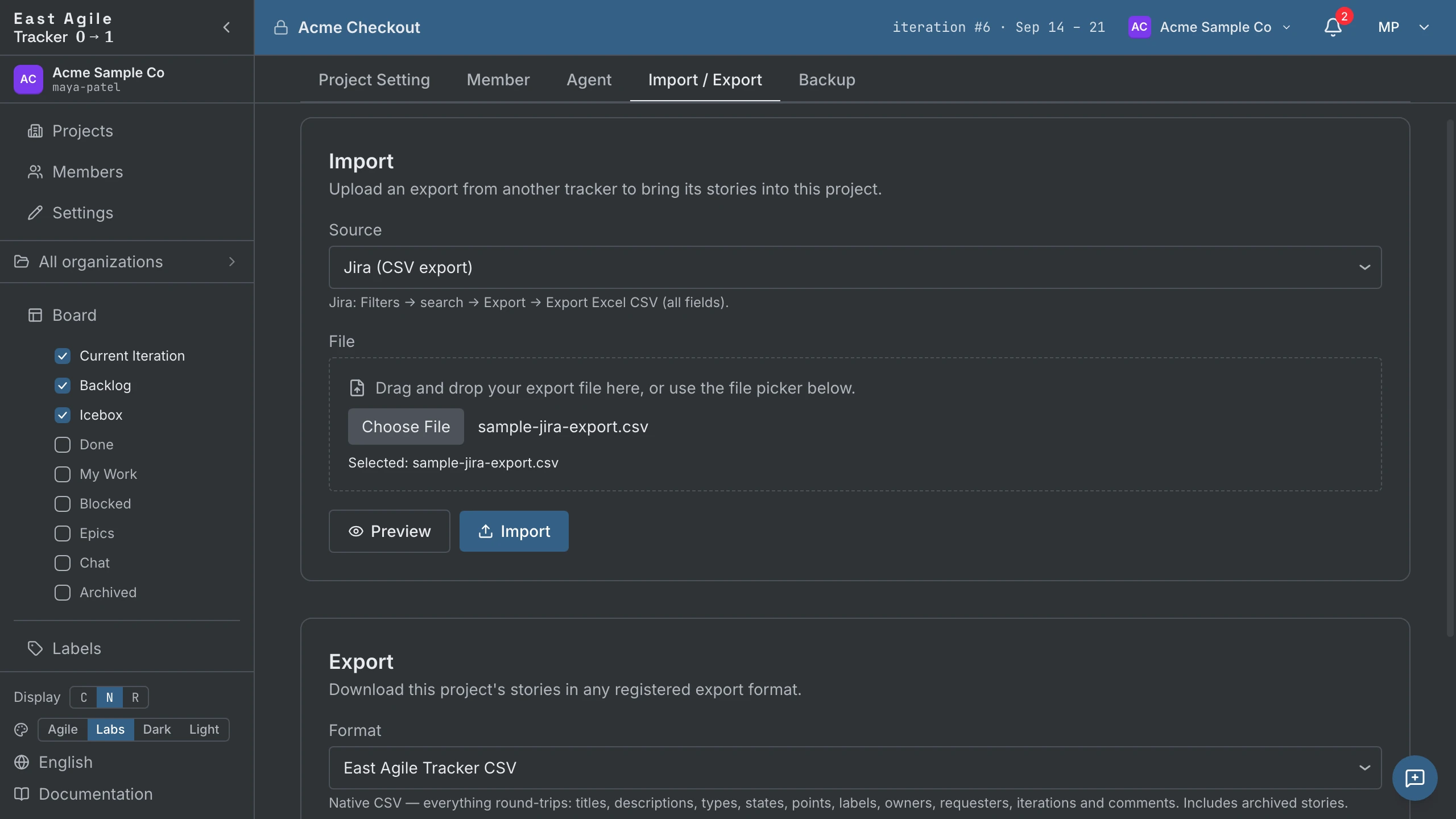
Section titled “Een export importeren”- Exporteer je werk uit het andere tool — de sectie voor jouw bron hieronder noemt het menu.
- Open Project Settings → Import / Export op het project waar je de stories wilt hebben. Maak eerst een leeg project aan als je er een nodig hebt.
- Kies de bron en selecteer het exportbestand.
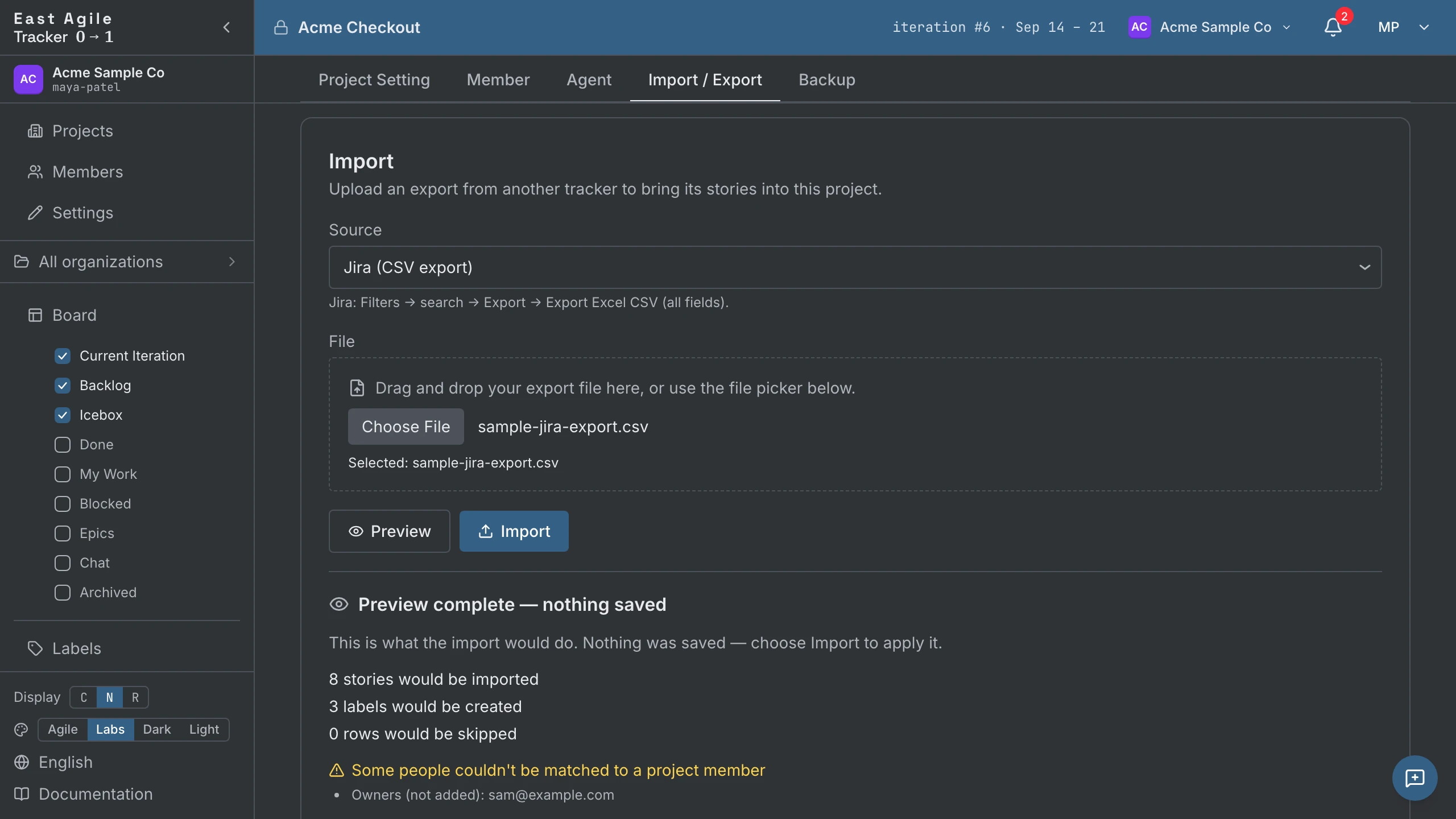
- Voer het dry-run-voorbeeld uit. Het parseert het hele bestand en rapporteert wat een echte import zou doen — hoeveel stories en labels, hoeveel rijen worden overgeslagen, en iedereen die het niet aan een lid kon koppelen — en schrijft niets weg.
- Importeer.
Hetzelfde bestand opnieuw importeren is veilig. Een regel die al was geïmporteerd wordt herkend aan zijn bron-id en overgeslagen, zodat een tweede run het project aanvult in plaats van het te dupliceren.
Een upload is begrensd op 10 MiB, en een enkele import op 5.000 stories. Een grotere migratie splitst zich op in batches, en omdat opnieuw importeren idempotent is, mogen die batches overlappen zonder duplicaten op te leveren.
Wat elke bron meebrengt
Section titled “Wat elke bron meebrengt”- Stories, toestanden en labels. Elke regel of kaart wordt een story, zijn status komt terecht op de dichtstbijzijnde toestand van de lus unstarted → started → finished → delivered → accepted, en zijn labels komen mee. Een geannuleerde of won’t-fix-status komt aan als rejected en gearchiveerd, zodat afgeblazen werk buiten het bord en buiten de velocity blijft.
- Owners. Een cel met een e-mailadres dat bij een lid past koppelt dat lid. Elke andere waarde — een weergavenaam, een gebruikersnaam — koppelt een externe persoon die alleen wordt weergegeven, zodat bewaard blijft wie wat bezat, ook voor mensen die hier geen account hebben.
- Datums. Aanmaak- en afronddatums worden geïmporteerd, zodat historische iteraties en de grafieken die ze lezen gevuld zijn in plaats van leeg.
- Iteraties, voor elke bron waarvan de export sprints of cycles bevat.
Aanvragers, reacties, epics en taken hangen af van de bron; de sectie voor die bron hieronder zegt welke.
Wat niet overkomt
Section titled “Wat niet overkomt”- Bijlagen. Geen enkele importer neemt bestanden mee. De stories komen zonder aan.
- Mensen als accounts. Een owner, aanvrager of reageerder die nog geen lid is wordt gekoppeld als externe persoon die alleen wordt weergegeven. Er gaat niets verloren en niets wordt verkeerd toegeschreven, maar er wordt geen account aangemaakt en geen uitnodiging verstuurd — nodig ze gewoon uit en hun historie staat er al.
- Datums van laatste wijziging. Een
updated-tijdstip komt er niet mee naar binnen. - Nuances in de workflow. Eigen statussen vallen samen op de dichtstbijzijnde toestand in de lus hierboven. Het dry-run-voorbeeld is de plek om een steekproef te bekijken voordat je een groot project importeert.
Vanuit Pivotal Tracker
Section titled “Vanuit Pivotal Tracker”Bron: Pivotal Tracker (CSV export). Pivotal Tracker is op 30 april 2025 gestopt, dus er is geen dienst meer in de lucht om uit te exporteren; een CSV-export die van vóór de sluiting is bewaard, is wat deze importer leest. Het bord, de storytoestanden en de acceptatielus volgen hetzelfde model, zodat een geïmporteerd project leest zoals het eerder deed.
| Pivotal Tracker | Wordt |
|---|---|
Title, Description | De titel en beschrijving van de story. De kolom URL blijft bewaard als herkomst van de story, en aan een beschrijving waarin tekst staat wordt een link View original issue toegevoegd. |
Type | Het storytype — feature, bug, chore en release hebben allemaal een directe tegenhanger. |
Current State | De toestand van de story. |
Estimate | De puntenschatting van de story. |
Labels | Labels, één per waarde. |
Owned By | De owners van de story. Pivotal herhaalt deze kolom per owner en elke kolom wordt gelezen. |
Requested By | De aanvrager van de story. |
Comment (één kolom per reactie) | Reacties op de story, met de oorspronkelijke auteur en het oorspronkelijke tijdstip. |
Task / Task Status | Taken op de story, waarbij afgeronde taken afgerond aankomen. |
Blocker / Blocker Status | Blockers, waarbij opgeloste blockers opgelost aankomen. |
Type=epic-regels | Echte epics, opnieuw opgebouwd en verbonden met de stories die ernaar verwijzen, met de beschrijving van de epic. |
Iteration, Iteration Start | Het iteratieraster. Stories uit een iteratie die nog niet was begonnen blijven in de Backlog, geordend op sprint. |
Created at, Accepted at | De aanmaak- en afronddatum van de story. |
Deadline | De geplande datum van een release-story. |
Een Pivotal-export heeft geen kolom voor het begin van het werk, dus doorlooptijdcijfers blijven leeg voor geïmporteerde stories. Een epic-regel waarnaar geen story verwijst levert niets op, omdat epics worden opgebouwd via de stories die erbij horen.
Vanuit Jira
Section titled “Vanuit Jira”Bron: Jira (CSV export). Zoek in Jira de issues die je wilt hebben en gebruik dan Export → Export Excel CSV (all fields). Neem de export met alle velden — de export met de huidige velden laat de kolommen voor sprint, storypunten en reacties weg.
| Jira | Wordt |
|---|---|
Summary | De titel van de story. Een regel met een leeg summary wordt niet geïmporteerd. |
Description | De beschrijving van de story, omgezet van Jira-wiki-markup naar markdown. Koppen, vet, codeblokken, lijsten en links worden omgezet; al het andere blijft als letterlijke tekst staan. |
Issue Type | Het storytype — Bug wordt een bug, Story en Feature worden features, en Task wordt een chore. |
Status | De toestand van de story. |
Priority | De prioriteit van de story, van Highest tot en met Lowest. |
| Aangepast veld voor storypunten | De schatting van de story. De eerste kolom waarvan de kop storypunten vermeldt wordt gebruikt, dus Custom field (Story Points) en Custom field (Story point estimate) werken beide. |
Labels | Labels, één per waarde. |
Fix Version/s | Een label Release: <version> per waarde. |
Sprint | Het iteratieraster. Jira herhaalt de kolom eenmaal per sprint waar een issue door is gegaan, en de laatste is waar hij is geëindigd; een sprint met een naam blijft ook bestaan als label Sprint: <name>. |
Assignee | De owner van de story, als externe persoon die alleen wordt weergegeven — een Jira-CSV bevat geen e-mailadres om een lid aan te koppelen. |
Reporter | De aanvrager van de story, volgens dezelfde regel. |
Comment (één kolom per reactie) | Reacties op de story, elk met de oorspronkelijke auteur en het oorspronkelijke tijdstip. |
Sub-task-issues | Taken op de bovenliggende story, waarbij afgeronde subtaken voltooid aankomen. Een subtaak wiens ouder in het bestand ontbreekt wordt een eigen story. |
Epic-issues | Een label genoemd naar de epic, toegepast op elke onderliggende issue erin. |
Issue key | Als platte tekst achter de beschrijving gezet (Original issue: PROJ-12). |
Created, Resolved | De aanmaak- en afronddatum van de story. |
Een Jira-epic komt aan als label op zijn kinderen in plaats van als epic-record: de groepering blijft bestaan en is doorzoekbaar, de beschrijving van de epic zelf niet. Jira exporteert sprintnamen maar niet hun datums, dus iteraties worden geordend op sprintnaam.
Vanuit Linear
Section titled “Vanuit Linear”Bron: Linear (CSV export) — in Linear, Workspace settings → Import/Export → Export CSV.
Assigneewordt de owner enCreatorde aanvrager.Projectwordt de epic van de story.- Sub-issues worden taken op hun bovenliggende story.
- Cycles bouwen het iteratieraster op; een cycle die nog niet is begonnen houdt zijn stories in de Backlog, geordend op cycle.
- De kolom
Startedwordt gelezen, zodat doorlooptijd werkt voor geïmporteerde stories. - De CSV van Linear heeft geen typekolom: een story met het label
Bugkomt aan als bug, anders als feature. - De CSV-export van Linear bevat geen reacties, en gearchiveerde issues worden overgeslagen.
Vanuit Asana
Section titled “Vanuit Asana”Bron: Asana (CSV export) — in Asana, Project menu → Export/Print → CSV.
Assigneewordt de owner, gekoppeld aan een lid viaAssignee Emailals die er is.- Tags worden labels.
- Subtaken worden taken op hun bovenliggende story.
- Een taak met een datum in
Completed Atkomt aan als accepted. - De CSV van Asana heeft geen kolom voor de aanmaker en geen reacties, dus het importerende lid is de aanvrager.
Vanuit Trello
Section titled “Vanuit Trello”Bron: Trello (JSON export) — in Trello, Menu → Print and export → Export as JSON.
- Elke kaart wordt een story, en de lijst waarin hij staat bepaalt zijn toestand (
To Do,Doing,Doneen vergelijkbare namen). - Leden op een kaart worden owners.
- Reacties komen mee met hun auteurs en tijdstippen.
- Checklistitems worden taken.
- Labels behouden hun namen en kleuren; een label met een kleur maar zonder naam komt aan als
Trello-<colour>. - Een gearchiveerde kaart komt gearchiveerd aan.
- Een kaart met het label
Bugkomt aan als bug. Trello heeft geen epics en geen schattingen, dus geen van beide wordt aangemaakt.
Vanuit Shortcut
Section titled “Vanuit Shortcut”Bron: Shortcut (CSV export) — in Shortcut, Settings → Import/Export → Export to CSV.
ownersworden owners enrequesterde aanvrager.epicwordt de epic van de story.tasksworden taken op de story; de CSV legt geen afgerond-vlag vast, dus ze komen open aan.- Iteraties bouwen het iteratieraster op.
- De kolom
started_atwordt gelezen, zodat doorlooptijd werkt voor geïmporteerde stories. - Een gearchiveerde story komt gearchiveerd aan. De CSV van Shortcut bevat geen reacties.
Vanuit GitLab
Section titled “Vanuit GitLab”Bron: GitLab (CSV export) — open in GitLab de lijst met issues en gebruik Export as CSV; GitLab mailt je het bestand.
- Een open issue komt aan als unstarted, een gesloten issue als accepted.
Weightwordt de schatting.- De toegewezen persoon wordt de owner en de auteur de aanvrager.
- De URL van de issue blijft bewaard als herkomst.
- Zet Include milestones aan om van elke milestone een epic te maken; staat het uit, dan wordt de milestonekolom genegeerd.
- De issue-CSV van GitLab bevat geen reacties.
Vanuit Plane
Section titled “Vanuit Plane”Bron: Plane (CSV export) of Plane (JSON export) — in Plane, Workspace settings → Exports.
- Elke toegewezen persoon wordt een owner.
- Reacties komen mee met hun auteurs en tijdstippen.
- De statusgroepen van Plane bepalen de toestand; een geannuleerde issue komt aan als rejected en gearchiveerd.
- Een cycle bouwt het iteratieraster op en blijft ook bestaan als label
Cycle: <name>; een module wordt een labelModule: <name>. - Plane-exports hebben geen kolom voor de aanmaker, dus het importerende lid is de aanvrager. Plane exporteert geen startdatum van het werk, dus er is geen doorlooptijd.
Vanuit GitHub
Section titled “Vanuit GitHub”Bron: GitHub (Issues via API). Vul de owner en de repository in in plaats van een bestand te uploaden. Issues worden stories met hun toegewezen personen, auteur, labels, reacties en checklistitems; pull requests, milestones (als epics) en releases zijn opt-in. Tokens, rate limits en de rest staan in Een project vullen vanuit een GitHub-repo.
Vanuit een ander East Agile Tracker-project
Section titled “Vanuit een ander East Agile Tracker-project”Bron: East Agile Tracker (native export) — op het andere project, Settings → Import / Export → Export downloaden. Dit is het verliesvrije pad: followers, reviewers, epics, taken, blockers, links en de Icebox komen allemaal terug, en owners worden via hun e-mailadres opnieuw aan leden gekoppeld.
Na de import
Section titled “Na de import”De stories zijn gewone stories — de toestandsmachine, iteraties en velocity gelden allemaal. Hetzelfde scherm exporteert het project later weer, naar het East Agile Tracker-formaat voor een verliesvrije kopie of naar de vorm van een van de andere tools; zie Bedieningsinstructies → Een project exporteren.
Maak een project aan en importeer je export — de importer staat op het instellingenscherm van elk project.