완전한 사용자 가이드. 개념은 소개를 참고하세요.
가입 및 로그인
섹션 제목: “가입 및 로그인”eastagiletracker.com/signup에서 이메일과 비밀번호로 등록하거나, OAuth를 선호한다면 continue with GitHub 또는 Google을 사용하세요. 가입은 reCAPTCHA와 SMS 인증으로 보호되는데, 이 인증은 흔한 방식과 반대로 진행됩니다: 저희가 코드와 전화번호를 보여드리면, 여러분이 본인 휴대폰에서 그 번호로 그 코드를 문자로 보냅니다. 문자가 도착하는 즉시 로그인됩니다. 전화번호를 입력하는 칸은 없고, 이메일 인증 단계도 없습니다.
프로젝트나 조직에 초대받았다면, 초대 이메일의 링크를 따라가세요 — 계정이 생성되거나(또는 로그인하고) 해당하는 보드에 바로 도착합니다.
로그인 페이지에서 Remember me를 켜면 브라우저를 다시 시작해도 로그인 상태가 유지됩니다. 공용 기기에서는 꺼 두세요. 그러면 브라우저를 닫을 때 세션이 끝납니다. 패스키를 추가했다면 Sign in with a passkey로 비밀번호를 완전히 건너뛸 수 있습니다. 2단계 인증이 켜져 있다면 코드 입력란에 복구 코드를 입력해도 됩니다.
비밀번호를 잊으셨나요? 로그인 페이지에서 Forgot Password를 사용하세요. 재설정 링크를 이메일로 보내 드립니다.
계정 설정
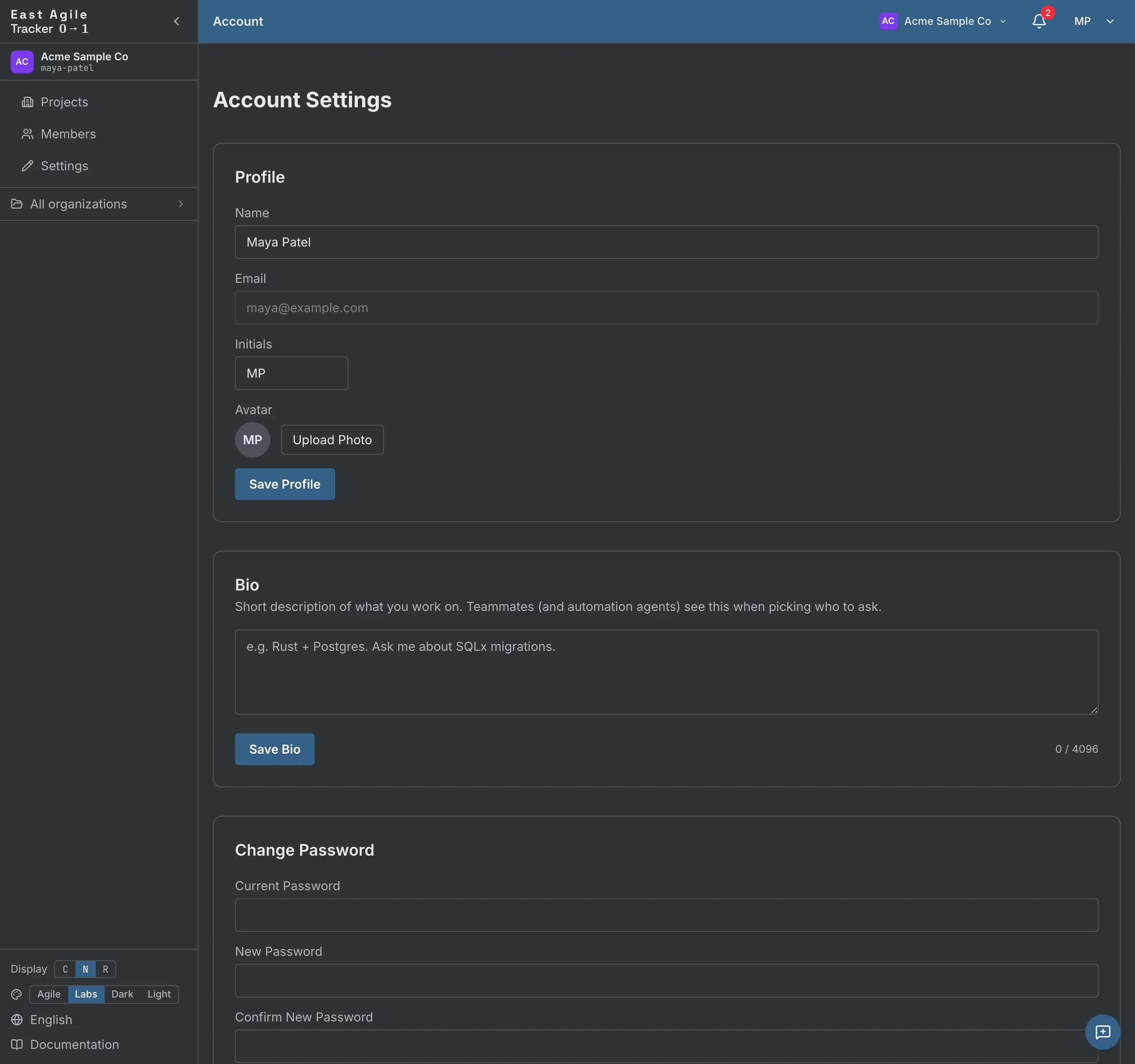
섹션 제목: “계정 설정”오른쪽 위의 아바타 → Account Settings에서. 이 페이지는 하나의 탭 줄이며, 각 탭은 북마크할 수 있는 자체 주소를 가집니다:
- Profile — 표시 이름과 이니셜(최대 3자, 소유자 아바타에 사용됨). 이메일은 표시되지만 읽기 전용입니다. 같은 탭에 Avatar(이미지를 업로드하거나, 이니셜로 대체), Bio(짧은 자기소개, 최대 4 KiB. 조직 멤버 목록에 표시되어, 에이전트나 동료가 누구에게 물어볼지 적절히 고를 수 있습니다. 빈칸으로 두면 표시하지 않습니다), Theme(Labs, Agile, Dark, Light. 사이드바에서도 전환 가능), Cookies & Analytics 동의 선택 사항, 그리고 Delete Account가 함께 있습니다. 문구를 입력해 확인하는 단계로, 모든 조직과 프로젝트에서 여러분을 제거합니다. 조직의 유일한 소유자이거나, 다른 멤버가 남아 있는 프로젝트의 유일한 소유자인 동안에는 삭제가 거부됩니다 — 먼저 소유권을 이전하세요. 여러분이 유일한 멤버였던 조직과 프로젝트는 계정과 함께 영구 삭제됩니다.
- Security — 비밀번호, 2단계 인증, 패스키. 아래 보안을 참고하세요.
- Connected accounts — 로그인에 사용할 수 있는 GitHub와 Google 계정, 그리고 계정이 응답하는 이메일 주소.
- Notifications — 앱 내 알림과 이메일, 두 개의 매트릭스로 이벤트 범주마다 한 행씩 있습니다. 어느 것이든 끌 수 있습니다.
- API Keys — 개인 API 토큰 생성. API 가이드 참고. 여러분이 승인한 MCP 클라이언트와 OAuth 앱도 같은 탭에 있으며, 거기서 어느 것이든 취소할 수 있습니다.
- Billing — 설치 환경에서 청구가 활성화된 경우의 요금제와 결제 정보.
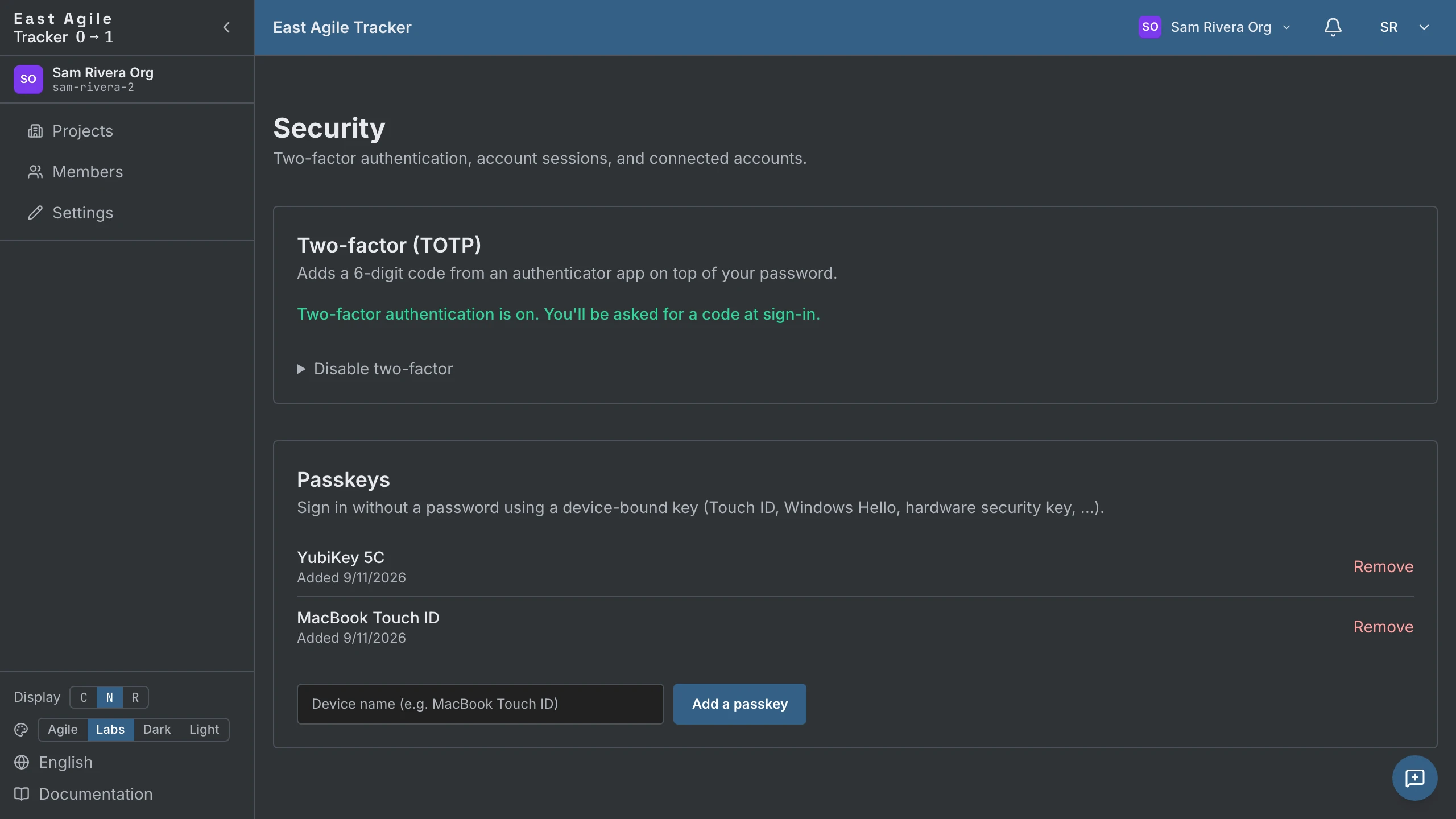
Account Settings → Security에서:
- Password — 언제든지 변경.
- Two-factor (TOTP) — 아무 인증 앱(1Password, Authy, Google Authenticator, …)에서 코드를 설정하세요. 일회성 복구 코드 10개를 받습니다 — 한 번만 표시되므로 저장하세요. 나중에 현재 코드나 복구 코드로 비활성화할 수 있습니다.
- Passkeys — 기기에 묶인 WebAuthn 패스키(Touch ID, Windows Hello, 하드웨어 보안 키)를 추가하세요. 이후 비밀번호 없이 로그인하세요. 같은 페이지에서 키를 추가, 명명, 제거할 수 있습니다.
세션 및 리프레시 토큰
섹션 제목: “세션 및 리프레시 토큰”성공적인 로그인은 두 개의 토큰을 발급합니다: 수명이 짧은 access JWT와 수명이 긴 refresh token(30일, 사용할 때마다 회전). SPA는 access 토큰이 만료되면 자동으로 갱신합니다. refresh 토큰이 만료되거나 로그아웃할 때까지 로그인 상태가 유지됩니다. 로그아웃은 서버 측에서 refresh 토큰을 취소하므로, 탈취된 사본을 재생할 수 없습니다.
모든 계정은 하나 이상의 조직에 속합니다. 새로 가입하면 개인 조직(“<Name> Org”)이 자동 생성됩니다. 프로젝트는 조직 안에 존재하며, 조직 멤버십이 프로젝트 멤버십을 통제합니다.
조직 전환
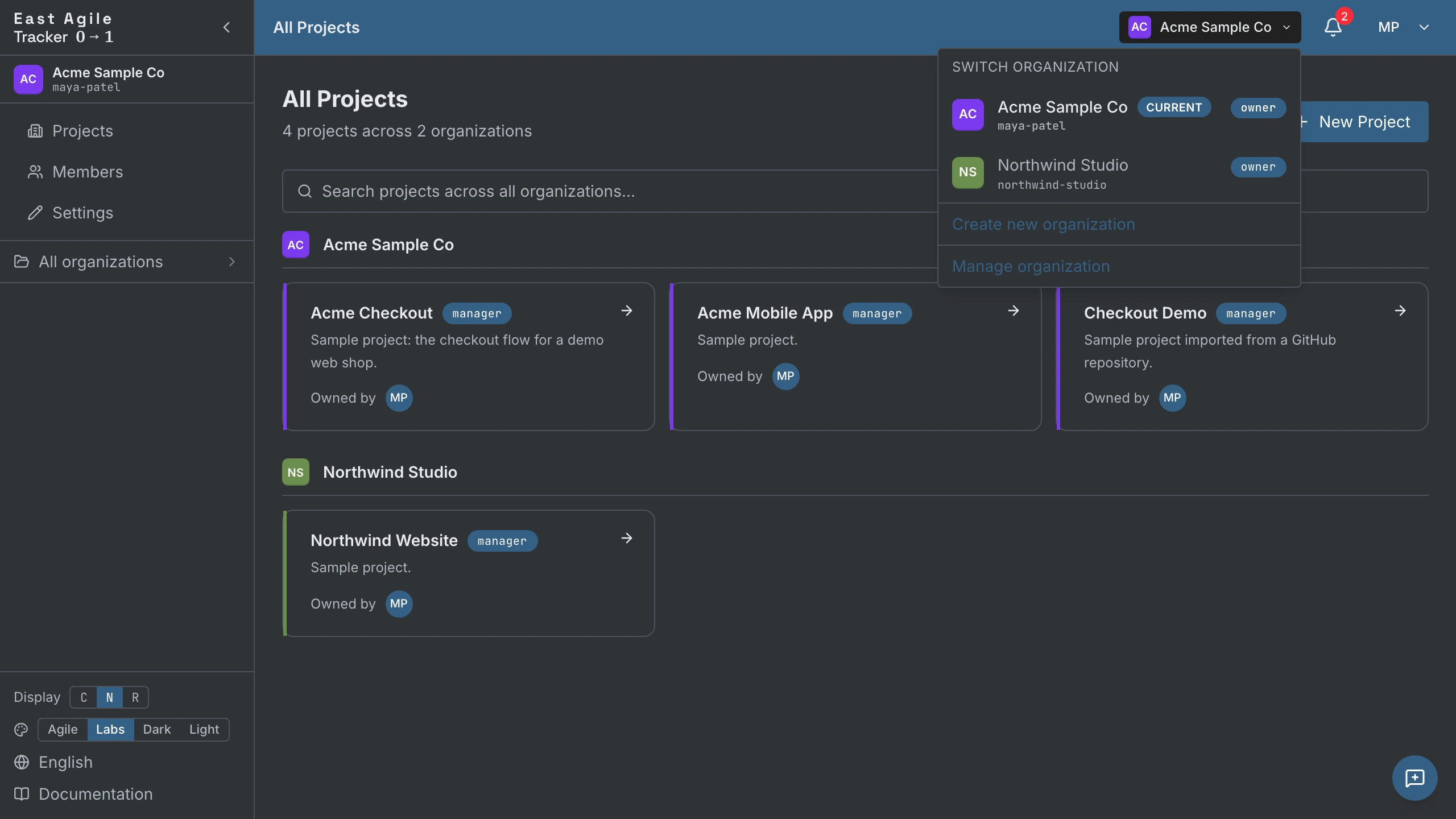
섹션 제목: “조직 전환”상단바의 org switcher를 클릭해 여러분이 속한 조직 사이를 전환하세요. 활성 조직은 “Projects” 목록의 범위를 지정하며, 새 프로젝트를 만들 때 미리 선택됩니다.
조직 관리(관리자)
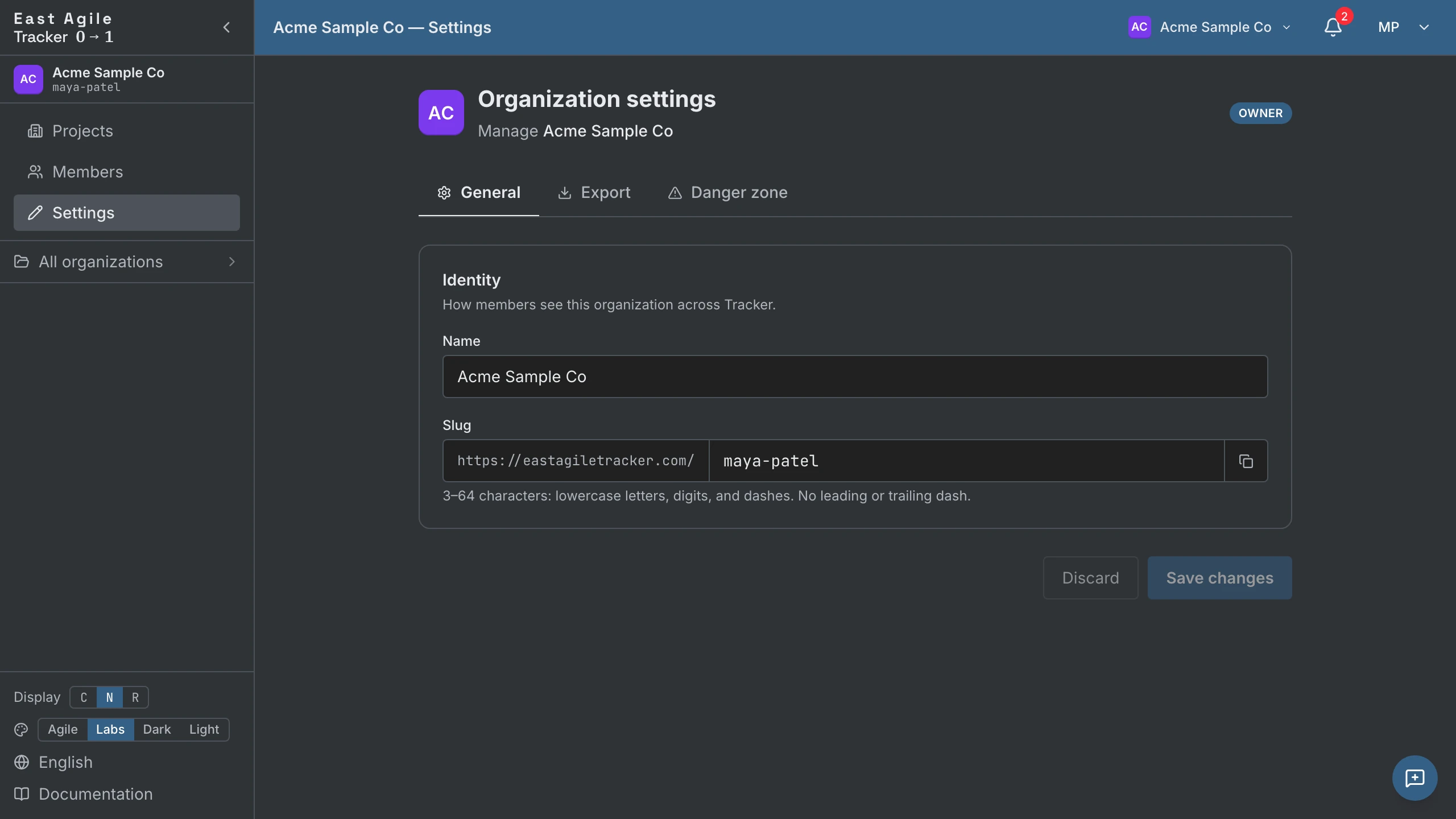
섹션 제목: “조직 관리(관리자)”사이드바의 조직 블록 → Manage organization → /organization/{id}/projects에 도착합니다. 사이드바에 관리자 페이지가 표시됩니다:
- Projects — 이 조직의 모든 프로젝트.
- Members — 현재 멤버, 역할, 대기 중인 초대. 관리자와 소유자가 이메일로 초대합니다. 초대는 이메일에 고정되고 TTL 토큰을 가지며, 누구도 자신보다 높은 역할로 초대할 수 없습니다 — 소유자 역할은 초대되는 것이 아니라 이전됩니다. 이 페이지에서 다른 멤버에게 Transfer ownership하세요.
- Settings (소유자와 관리자) — 조직 이름과 슬러그.
- Export (소유자 전용) — 조직 전체를 zip으로 다운로드: SQL 덤프와 모든 첨부 파일.
- Backup — 조직의 시점 백업과 복원.
- Danger zone — 조직 삭제.
멤버 제거
섹션 제목: “멤버 제거”조직에서 멤버를 제거하면 연쇄됩니다: 그 조직의 프로젝트에서의 프로젝트별 멤버십이 같은 트랜잭션에서 취소됩니다. 북마크된 보드 URL은 그들이 조직 접근 권한을 잃는 순간 작동을 멈춥니다 — 고아 흔적이 남지 않습니다.
프로젝트
섹션 제목: “프로젝트”프로젝트 생성
섹션 제목: “프로젝트 생성”Projects 페이지에서 New Project를 클릭하세요. 생성 폼은 세 가지를 묻습니다:
- Project Name — 필수.
- Description — 선택, 모든 멤버에게 표시됨.
- Organization — 필수. 프로젝트가 속할 조직.
그 외 모든 것 — 이터레이션 길이, 시작일, 초기 속도, 추정 척도, done 상태, 작업 토글 — 은 나중에 Project Settings에서 설정하며 합리적인 기본값으로 시드됩니다.
프로젝트 설정
섹션 제목: “프로젝트 설정”프로젝트의 Settings 메뉴 아래에 다섯 개의 탭이 있습니다:
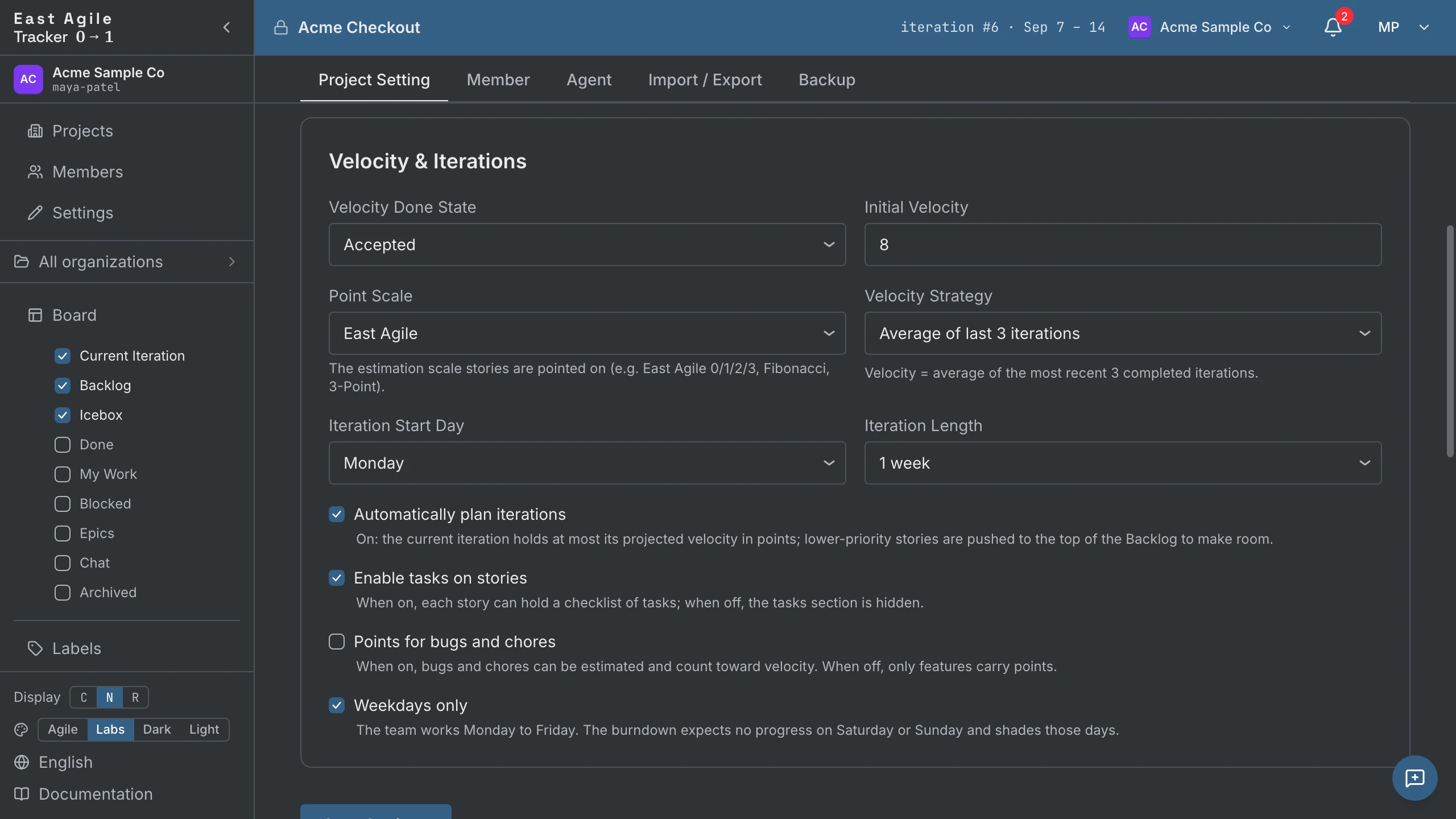
- Project — 제목, 설명, 이터레이션 길이와 시작일, 속도 전략(최근 3 / 5 / 10개의 평균, 또는 수동 값), done 상태, 추정 척도, Points for bugs and chores, Weekdays only(번다운에서 주말 건너뛰기), 작업 토글, 그리고 Velocity & Iterations 아래의 auto-plan iterations 토글(기본 켜짐 — 아래 이터레이션 계획 참고)을 편집합니다. 같은 탭에 Visibility(프로젝트 공개), Slack 피드, 다른 조직으로의 Transfer, Delete project도 있습니다.
- Member — 사람 멤버 초대, 승급/강등, 제거(아래 멤버와 초대 참고).
- Agent — 이 프로젝트의 에이전트 API 키를 발급하고, 누가 발급할 수 있는지 설정(아래 에이전트 참고).
- Import / Export — 다른 트래커에서 스토리를 가져오거나 프로젝트 전체를 내보내기(아래 다른 트래커에서 가져오기와 프로젝트 내보내기 참고).
- Backup — 프로젝트의 자동 시점 백업과 원클릭 복원. 매니저 전용.
멤버와 초대
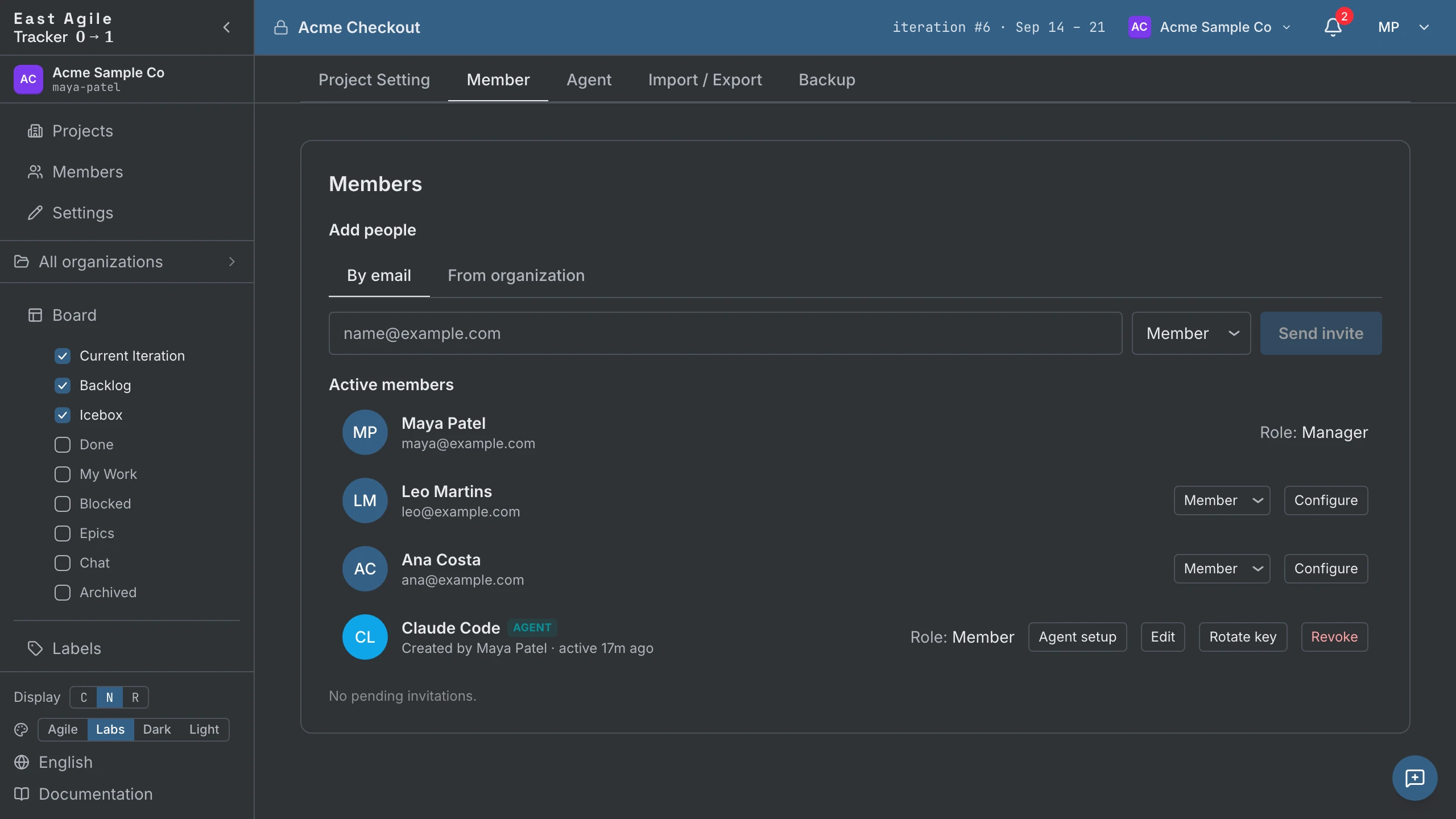
섹션 제목: “멤버와 초대”Project Settings의 Member 탭에서 사람을 이메일로 초대하거나, 이미 조직에 있는 사람을 From organization으로 추가하세요 — 이메일을 주고받을 필요가 없습니다. 대기 중인 초대는 수락될 때까지 별도의 버킷에 있습니다. 누가 초대되었는지 볼 수 있고 취소할 수 있습니다. 활성 멤버는 viewer, member, manager 사이에서 승급/강등할 수 있습니다. 매니저는 프로젝트 설정을 변경할 수 있고, 뷰어는 읽을 수 있지만 쓸 수 없습니다. 이전 멤버는 명단 아래에 계속 표시되므로 그들의 이력이 누구의 것인지 알 수 있습니다.
프로젝트 이력은 별도 페이지에 있습니다 — 프로젝트 설정의 모든 변경, 모든 멤버십 변경이 행위자(사람 또는 에이전트)와 함께 기록됩니다.
스토리
섹션 제목: “스토리”스토리 생성

섹션 제목: “스토리 생성”Current, Backlog, Icebox 패널의 + Add story 어포던스를 사용하세요. 제목, 설명, 유형, 우선순위, 추정치, 라벨, 소유자, 블로커, 링크, 작업, 리뷰어, 그리고 스토리를 팔로우할지 여부까지 담은 전체 작성기가 열립니다. Cmd/Ctrl+Enter로 저장하거나 Add를 클릭하세요.

Current에서 생성된 새 스토리는 기본적으로 current_state = 'unstarted'입니다. 이는 PT와 동일합니다: Current 이터레이션은 상태별 구획이 아니라 작업의 계획입니다. 소유자는 작업을 시작할 때 명시적으로 스토리를 Start합니다 — 시계는 그전까지 시작되지 않습니다.
필수: 제목. 유형을 고르세요(기본값 feature). 나머지는 모두 나중에 상세 패널에서 채울 수 있습니다.
기능 추정
섹션 제목: “기능 추정”Project Settings에서 Points for bugs and chores를 켜지 않았다면, 기능은 포인트를 받는 유일한 유형입니다. 카드(또는 상세 패널)의 포인트 원을 클릭하고 척도에서 고르세요. 추정되지 않은 기능은 빈 원을 표시합니다.

- Fibonacci 척도 — 0, 1, 2, 3, 5, 8, 13. 표준 XP.
- East Agile 척도 — 0, 1, 2, 3. 더 빡빡합니다. 3은 한 사람의 시간 한 이터레이션 전체를 의미합니다. 3을 넘는 것은 들어맞지 않습니다.
- 3-Point 척도 — 1, 2, 3 (Small / Medium / Large). 엄격한 티셔츠 사이징 — 0 옵션 없음, 반 포인트 없음.
척도는 Project Settings에서 한 번 고릅니다. 나중에 변경할 수 있지만 기존 추정치는 다시 매핑되지 않습니다: 각 스토리는 자신의 값을 유지하며, 새 척도에 없는 값은 다시 추정할 때까지 스토리에 남습니다.
상태 진행
섹션 제목: “상태 진행”스토리를 라이프사이클을 통해 이동시키는 두 가지 방법:
- 카드의 인라인 액션 버튼 클릭 — Start, Finish, Deliver, Accept, Reject. 버튼 텍스트는 스토리 유형의 다음 유효 상태를 반영합니다. 거부된 스토리에는 Restart가 표시됩니다.
- API 호출 — API 가이드를 참고하세요. 스크립트용 일괄 전환도 있습니다.

카드를 드래그하는 것은 패널 이동이며, 어느 패널에 놓이느냐가 그 상태에 무슨 일이 일어날지를 결정합니다. Current에 놓으면 시작하지 않은 채 계획에만 넣으며 — 상태는 그대로 둡니다. Backlog나 Icebox에 놓으면 스토리가 Unstarted로 초기화되므로, 이미 시작했던 스토리를 다시 끌어다 놓으면 그 진행이 사라집니다. 이동은 즉시 적용되며, 보게 될 수 있는 확인 창은 프로젝트의 첫 이터레이션을 시드할 때 나타나는 것과 스토리를 다른 에픽으로 옮길 때 나타나는 것입니다.
상세 패널
섹션 제목: “상세 패널”스토리 행 아무 곳이나 클릭하면 인라인으로 펼쳐집니다. 상세 패널은 다음을 보여 줍니다:
- 행 — 제목(편집 가능).
- 필드 — ID, 상태와 다음 상태 버튼, 반복, 소유자(멤버 또는 에이전트 추가/제거), 스토리 유형, 우선순위, 포인트, 요청자, 라벨, 이 스토리 팔로우.
- 작업 내용 — 블로커, 설명(Markdown), 코드 링크, 작업(활성화된 경우), 리뷰, 첨부 파일.
- 댓글 / 활동 — 토론과 스토리 기록, 두 개의 탭으로.
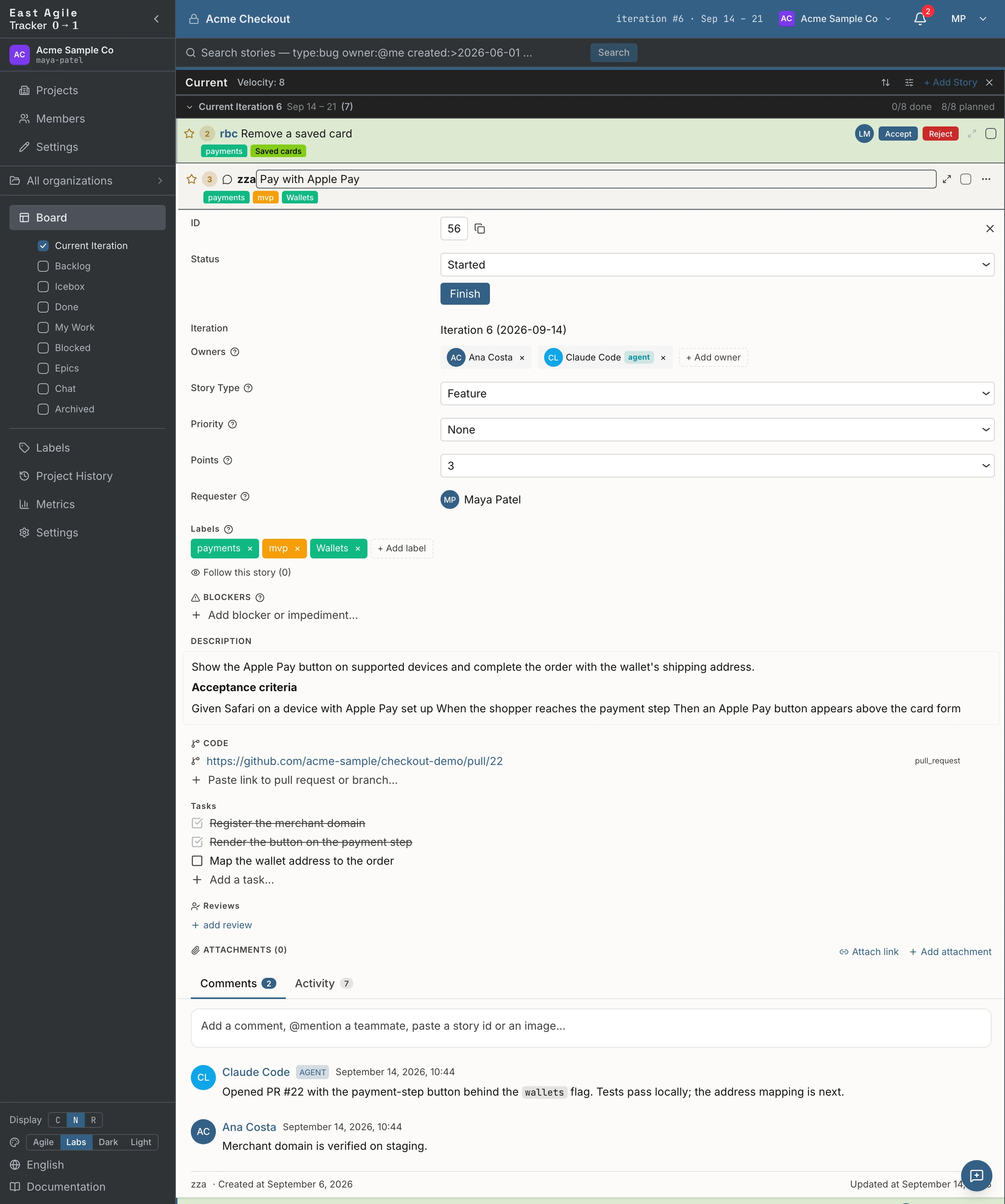
스토리를 자체 페이지에서 열면(펼치기 아이콘) 3점 메뉴가 있습니다: Archive / Unarchive, Copy story(링크를 클립보드로 복사), Delete.
Escape를 눌러 가장 최근에 연 스토리를 닫으세요(스택을 기억합니다 — 한 번에 하나씩 접습니다).
최대 20,000자, Markdown 렌더링. 자신의 댓글을 편집하고 삭제할 수 있으며, 감사 로그가 이력을 보관합니다. 멤버를 @-멘션하면 자동 완성이 이를 인식합니다. 각 댓글에는 이모지 반응을 달 수 있고 자체 퍼머링크가 있습니다.
Markdown으로 작성하기
섹션 제목: “Markdown으로 작성하기”설명과 댓글은 Markdown으로 작성합니다. 편집기에는 작성과 미리보기 탭이 있고, 그 옆에 서식 도구 모음이 있습니다: 굵게, 기울임꼴, 취소선, 인라인 코드, 코드 블록, 링크, 글머리 기호 목록, 번호 매기기 목록, 인용.
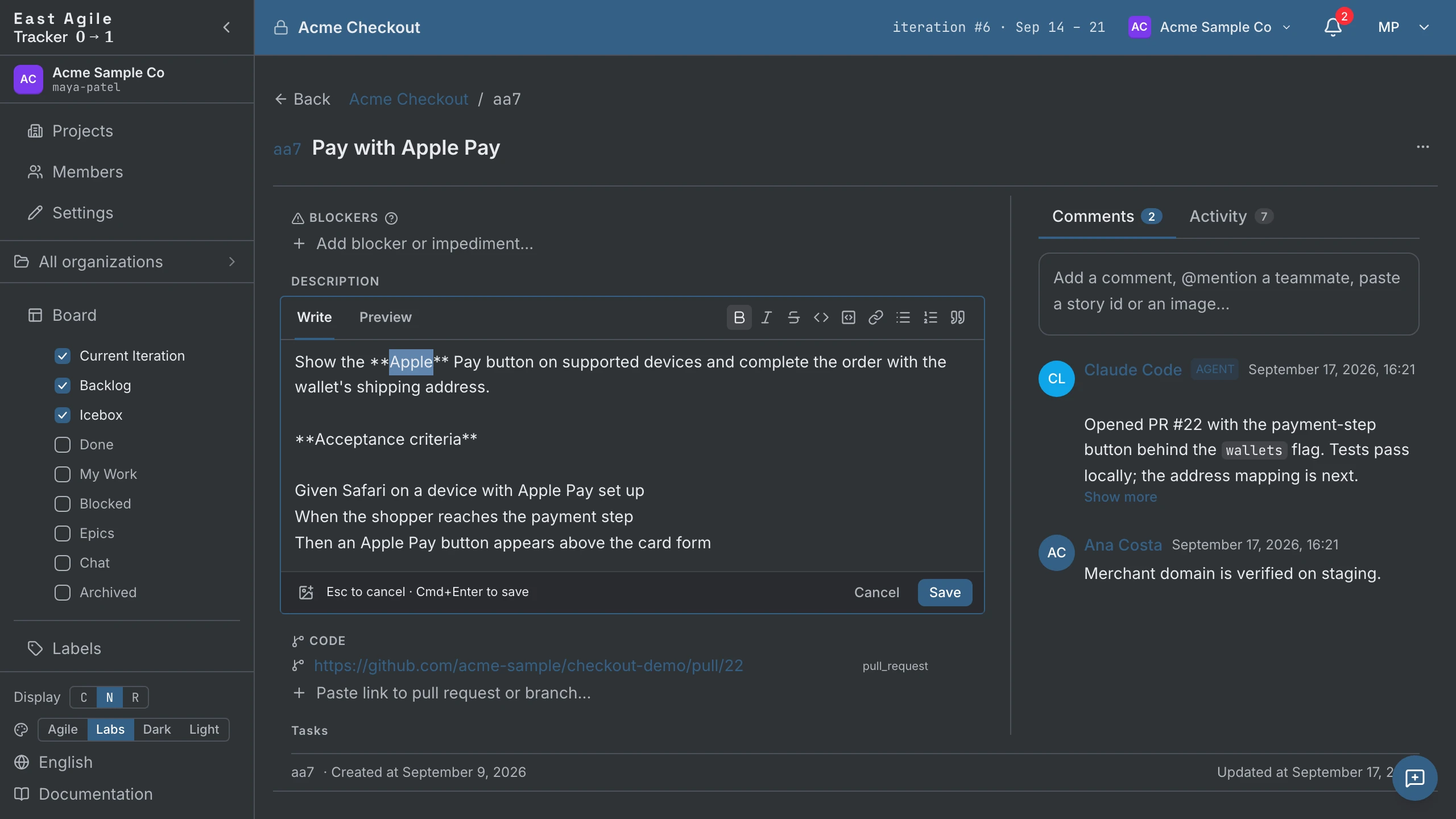
- 텍스트를 선택하고 버튼을 누르면 서식이 적용됩니다. 선택한 내용이 없으면 버튼이 문법을 삽입하고 커서를 그 안에 둡니다. 다시 누르면 서식이 제거됩니다.
- Cmd+B, Cmd+I, Cmd+K(Windows와 Linux에서는 Ctrl)로 굵게, 기울임꼴, 링크를 적용합니다. 새 링크는 자리 표시자
url을 선택해 두므로 바로 주소를 입력할 수 있습니다. - 목록, 인용, 코드 블록은 선택한 모든 줄에 적용됩니다.
- 서식을 적용해도 저장되지 않습니다. 설명은 Cmd/Ctrl+Enter로 저장하고, 댓글은 Enter로 게시하거나 저장합니다.
- 미리보기 탭에서는 도구 모음이 꺼집니다.
첨부 파일
섹션 제목: “첨부 파일”상세 패널에 파일을 드래그하거나 업로드 버튼을 사용하세요. 상한은 파일 종류에 따라 다릅니다 — 동영상 200 MB, PDF, Word, Excel 25 MB, 이미지, CSV, 텍스트 10 MB. 그 밖의 유형은 거부됩니다. 동영상은 인라인으로 재생됩니다.
사이드바의 Labels 페이지에서: 이름과 색상으로 라벨을 만들고, 오래되면 보관하세요(보관된 라벨은 보드에서 사라지지만 검색은 가능합니다). 상세 패널에서 스토리별로 라벨을 추가하세요.
블로커, 링크, 리뷰
섹션 제목: “블로커, 링크, 리뷰”- Blockers — “이것은 X에 의해 막혀 있다”는 자유 텍스트 메모. 해결됨/미해결로 표시.
has:blocker로 보드를 필터링하세요. - Links — 일곱 가지 관계 유형: relates to, duplicates, blocks, is blocked by, pull request, branch, other(인식되지 않는 모든 URL의 기본값). GitHub
/pull/또는/tree/URL을 붙여넣으면 유형이 자동 감지됩니다. 링크는 나중에 편집할 수 있습니다. - Reviews — 리뷰어(사람 또는 에이전트)를 선택적 댓글과 함께 배정하세요. 리뷰어가 상태(pending, approved, rejected)를 설정합니다.
Project Settings에서 활성화하면 스토리는 하위 작업 — 스토리 안의 체크리스트 — 을 가집니다. 진행하면서 체크하세요.
스토리 필드 레퍼런스
섹션 제목: “스토리 필드 레퍼런스”스토리 상세 표면의 여러 필드는 라벨 옆에 작은 [?] 아이콘을 가집니다. 앱 안에서 클릭하면 아래에 요약된 것과 동일한 안내를 볼 수 있습니다. 번역자는 앱 내 문구를 나머지 UI와 함께 제공합니다. 이 섹션은 장문의 정식 레퍼런스입니다.
필드는 대략 상세 패널에 나타나는 순서대로 나열됩니다. 패널의 탭은 Comments와 Activity입니다.
Status
섹션 제목: “Status”라이프사이클에서 스토리의 위치: Unstarted → Started → Finished → Delivered → Accepted (또는 Rejected).
어떤 상태를 완료로 볼지는 프로젝트 설정입니다. 프로젝트 설정의 벨로시티 완료 상태에서 Finished, Delivered, Accepted 중 하나를 고릅니다. 스토리는 선택한 상태에 도달하면 벨로시티에 반영됩니다.
Delivered 상태의 스토리는 제품 책임자가 수락하거나 거절하기를 기다립니다. Rejected는 종료 상태이며, 별도의 Restart 동작으로 스토리를 Started로 되돌립니다. 지난 이터레이션의 스토리를 거절하면 대신 Backlog 맨 위에 사본이 만들어집니다.
Iteration
섹션 제목: “Iteration”스토리가 계획된 이터레이션. 이 행은 읽기 전용입니다: 서버가 Backlog에서의 스토리 위치와 여러분의 속도로 계산하며, Current에 있는 스토리는 정의상 현재 이터레이션에 있습니다.
바꾸려면 순서를 바꾸세요 — 스토리를 Backlog에서 위아래로, 또는 Current로 드래그하세요. 그것이 속도 예측을 정직하게 유지하는 것입니다.
Owners
섹션 제목: “Owners”작업을 하는 사람. 소유자는 사람 또는 에이전트일 수 있습니다 — 둘 다 감사 로그, 댓글 작성자, 지표에서 이름을 가진 참여자로 렌더링됩니다. 에이전트 소유자를 사람으로 위장할 방법은 없습니다.
여러 소유자는 페어 프로그래밍(또는 에이전트와의 페어)의 가시적 표현입니다. 스토리를 집어 든 에이전트와 검토하는 사람을 추가하세요 — 두 이름 모두 카드에 나타납니다.
소유자는 팔로워(카드의 별도 필드)와 다릅니다. 팔로워는 스토리에 관심은 있지만 작업을 하지 않는 사람 — 일반적으로 알림 구독자입니다.
Story type
섹션 제목: “Story type”스토리 유형은 네 가지입니다:
- Feature — 사용자가 관찰 가능한 새 가치. 기본적으로 포인트를 가지고 속도에 기여하는 유일한 유형.
- Bug — 결함. 기본적으로 포인트 없음. 결함은 속도 점수를 얻지 못하므로, 재작업 비용을 보상하는 대신 가시화합니다.
- Chore — 직접적인 사용자 가치가 없는 필요한 작업(리팩터, 인프라, 설정). 기본적으로 포인트 없음.
- Release — 마일스톤을 위한 포인트 0 마커. Unstarted에서 Accepted로 곧장 가며, 예측을 위한 날짜를 고정합니다.
프로젝트 설정에서 Points for bugs and chores를 켤 수 있습니다. 켜면 버그와 잡무도 기능처럼 추정을 받고 속도에 반영됩니다.
Priority
섹션 제목: “Priority”우선순위는 스토리가 얼마나 긴급한지를 나타냅니다. 값은 없음, P1 - 긴급, P2 - 높음, P3 - 보통, P4 - 낮음이며, 새 스토리는 없음으로 시작합니다.
스토리를 만들 때나 나중에 상세 패널에서 설정합니다. 없음 이외의 값은 스토리 카드에 P1과 같은 작은 배지로 표시됩니다. 릴리스 스토리에는 우선순위가 없습니다.
우선순위로 찾으려면 priority:로 검색합니다(예: priority:p1). Jira나 Linear처럼 자체 우선순위 필드가 있는 트래커에서 가져오면 각 스토리의 우선순위가 유지됩니다.
Points
섹션 제목: “Points”스토리의 상대 크기. 기능은 포인트를 받고, 버그, 잡무, 릴리스는 0에 머뭅니다 — 프로젝트에서 Points for bugs and chores를 켜지 않았다면.
추정은 약속이 아니라 크기를 정하는 대화입니다. 포인트는 시간이 아니라 상대적인 크기를 나타냅니다.
세 가지 척도가 제공됩니다:
- Fibonacci — 0, 1, 2, 3, 5, 8, 13. 고전적인 XP 척도.
- East Agile — 0, 1, 2, 3. 더 빡빡한 척도. 3은 한 사람의 시간 한 이터레이션 전체를 의미합니다.
- 3-Point — 1, 2, 3 (Small / Medium / Large). 엄격한 티셔츠 사이징.
Requester
섹션 제목: “Requester”스토리를 요청한 사람. 보통 한 명 — 제품 책임자, 이해관계자, 또는 누군가를 대신해 행동하는 에이전트.
요청자는 소유자가 아닙니다. 소유자는 작업을 하는 누구이고, 요청자는 결과에 관심을 갖고 그것을 수락하거나(또는 하지 않을) 누구입니다. 같은 사람일 수 있지만 별개의 역할입니다. 요청자를 기록하는 것이 여섯 달 후 *“누가 이것을 요청했는가?”*에 대한 감사 답변을 줍니다.
Release date
섹션 제목: “Release date”스토리에 붙는 날짜로, Release 스토리를 위한 것입니다. 보드는 날짜가 가리키는 위치에 릴리스를 배치하며, 의존하는 스토리가 제때 끝나지 않을 릴리스에는 위험 배지가 붙습니다. release:로 검색하세요.
Labels
섹션 제목: “Labels”색이 있는 태그. 스토리는 여러 개를 가질 수 있습니다. 교차 분류 — mvp, tech-debt, security, 특정 릴리스 이름 — 와 보드 필터링(검색 상자의 label:mvp)에 사용됩니다.
라벨은 프로젝트 범위입니다. 사이드바의 Labels 페이지에서 관리하세요. 삭제하기보다 오래된 라벨을 보관하세요. 보관은 보드를 정리하면서도 이력을 검색 가능하게 유지합니다.
Blockers
섹션 제목: “Blockers”이 스토리의 진행을 막는 것을 설명하는 자유 텍스트 메모. 장애가 해소되면 해결됨으로 표시하세요.
블로커는 자유 텍스트로 쓰거나, 이 스토리를 막고 있는 스토리의 링크를 붙여 넣을 수 있습니다. 스토리 링크(전체 URL 또는 짧은 링크)는 그 스토리의 유형, 참조, 제목, 상태가 담긴 스토리 블록으로 표시되며, 클릭하면 해당 스토리가 열립니다. 열 권한이 없는 스토리의 링크는 일반 텍스트로 남습니다.
Reviewers
섹션 제목: “Reviewers”수락되기 전에 작업을 확인하는 사람 — 멤버 또는 에이전트. 각 리뷰는 상태(pending, approved, rejected)와 선택적 댓글을 가집니다. reviewer:로 검색하세요.
Tasks
섹션 제목: “Tasks”프로젝트에서 작업이 활성화된 경우 스토리의 체크리스트. 각 작업은 설명과 완료 상태를 가집니다. 체크리스트를 담은 임포트(GitHub 이슈 본문, Pivotal, Trello, Shortcut)는 여기로 들어옵니다.
작업은 자유 텍스트로 쓰거나, 스토리의 링크를 붙여 넣을 수 있습니다. 스토리 링크(전체 URL 또는 짧은 링크)는 그 스토리의 유형, 참조, 제목, 상태가 담긴 스토리 블록으로 표시되며, 클릭하면 해당 스토리가 열립니다. 열 권한이 없는 스토리의 링크는 일반 텍스트로 남습니다.
Code links
섹션 제목: “Code links”스토리에 연결된 풀 리퀘스트, 브랜치, 기타 URL, 그리고 스토리 간 관계(blocks, is blocked by, duplicates, relates to). GitHub PR이나 브랜치 URL은 자동으로 유형이 지정되며, 그 외는 여러분이 달리 지정할 때까지 other입니다.
Attachments
섹션 제목: “Attachments”스토리의 파일. 이미지는 썸네일과 라이트박스를 가지며, 동영상은 인라인으로 재생됩니다. 첨부 타일에서 파일을 설명이나 댓글에 삽입하거나, 그 Markdown을 복사할 수 있습니다.
Description
섹션 제목: “Description”스토리가 무엇이며 완료를 어떻게 인식하는지. Markdown.
수락 기준은 여기에 속합니다 — 이상적으로는 수락 테스트에 직접 매핑되도록 Given / When / Then 형식으로:
Given I am signed in as a memberWhen I click "Add a story" in CurrentThen the story is created in state "unstarted"INVEST는 스토리가 잘 구성되었는지에 대한 점검 기준입니다:
- Independent — 다른 스토리 없이 릴리스할 수 있음.
- Negotiable — 동결된 명세가 아니라 의도를 포착함.
- Valuable — 사용자나 이해관계자에게.
- Estimable — 팀이 크기를 정할 수 있음.
- Small — 이터레이션에 편안하게 들어맞음.
- Testable — 실행할 수 있는 수락 기준을 가짐.
일괄 작업
섹션 제목: “일괄 작업”보드에서 각 카드의 체크박스로 여러 스토리를 선택하세요 — shift 클릭, 또는 카드에 포커스를 둔 채 Shift+Space를 누르면 마지막으로 체크한 스토리부터 범위가 선택됩니다. 나타나는 일괄 작업 바는 다음을 제공합니다:
- Copy stories — 선택한 스토리의 링크를 클립보드로
- Archive stories
- Delete stories — 확인을 거친 후
- Deselect all
선택한 스토리는 함께 드래그됩니다: 하나를 집으면 선택 전체가 이동합니다.

보드는 각 프로젝트의 홈 화면입니다. 기본으로 세 개의 열:
- Current — 활성 이터레이션의 스토리로, 단일 이터레이션 헤더 아래에 있습니다. 카드는 각 카드에 상태가 보이는 채로 이터레이션 시간 순서로 나타납니다. 열은 상태별로 쪼개지지 않습니다 — 그것은 팀이 계획하는 이터레이션 시간 순서를 깨뜨립니다. 닫힌 이터레이션은 Done 열에 있으며, Backlog에서 예측된 다가오는 이터레이션은 Show Backlog stories 토글이 켜져 있을 때만 Current 아래에 표시됩니다.
- Backlog — 엄격하게 정렬된 큐. 시스템은 속도를 기반으로 다가오는 이터레이션을 자동 그룹화합니다. 제품 책임자가 위에서 아래까지 순서를 소유합니다.
- Icebox — 날짜 없는 아이디어. 정렬되지 않음, 추정되지 않음.
구성 가능한 패널 — 사이드바 체크박스
섹션 제목: “구성 가능한 패널 — 사이드바 체크박스”사이드바의 Board 섹션은 모든 프리셋 열을 체크박스와 함께 나열합니다: 체크하면 그 열을 표시하고, 해제하면 숨깁니다. 토글은 프로젝트별, 사용자별로 유지됩니다(프로젝트의 preferences 엔드포인트를 통해 서버 측에 저장되므로 브라우저가 바뀌어도 따라옵니다). 프리셋은 다음과 같습니다:

- Current Iteration (기본 켜짐)
- Backlog (기본 켜짐)
- Icebox (기본 켜짐)
- Done — 닫힌 이터레이션별로 그룹화된 Accepted 스토리.
- My Work — 여러분이 소유자인 스토리.
- Blocked — 미해결 블로커가 있는 스토리.
- Epics — 에픽 수준 롤업.
- Archived — 여러분이 보관한 스토리로, 다른 모든 곳에서는 숨겨집니다.
- Chat — 프로젝트 채팅 열의 정적 미리보기. 자리 표시자 메시지를 보여 주며 아무것도 보내지 않습니다.
각 열에는 정렬 컨트롤도 있습니다 — 보드 순서, 상태별, 최신순, 오래된 순. 보드 순서 이외의 정렬을 고르면 그 열의 드래그 앤 드롭이 꺼집니다.
두 열 사이의 경계를 드래그하면 열 너비를 바꿀 수 있습니다. 이 브라우저가 프로젝트마다 너비를 기억하므로 새로고침해도 유지됩니다. 열 경계를 더블클릭하면 그 열이 균등한 너비로 돌아가고, 보드 검색 행 오른쪽 끝의 초기화 아이콘(툴팁: 열 너비 초기화)을 클릭하면 모든 열이 초기화됩니다.
보드 왼쪽 위의 검색 상자는 화면에 이미 있는 스토리만이 아니라 프로젝트 전체에 걸쳐 강력한 검색을 실행합니다. 쿼리를 입력하고 Enter를 누르면 일치 항목을 순위대로 보여 주는 실시간 결과 열이 열립니다. 열 안에서 바로 쿼리를 다듬거나, 끝나면 닫으세요. 결과 열은 다른 열과 마찬가지로 새로고침 후에도 유지됩니다.

스토리 카드나 Labels 페이지에서 레이블을 클릭해도 그 레이블의 검색 열이 열립니다.
쿼리 언어는 GitHub의 이슈 검색을 본떴습니다 — 자유 텍스트와 한정자를 조합하세요:
- 자유 텍스트는 제목, 참조, 설명을 검색합니다 —
payment crash, 또는"정확한 구절". - 패싯:
type:bug,chore,state:started,label:mvp,epic:Checkout,priority:p1,points:1..5,iteration:42. - 사람(멤버와 에이전트 모두,
mention:포함):owner:@me,requester:claire,follower:tomas,reviewer:,commenter:,mention:. 각각 단일 값만 받습니다. - 날짜(하루 또는 범위):
created:2026-05-01..2026-06-01,updated:>2026-06-01,started:,completed:,release:. - 플래그:
has:blocker,is:unestimated,is:backlog,is:icebox,is:blocked. - 앞에
-를 붙여 무엇이든 부정합니다:-label:wontfix. sort:created,sort:updated,sort:state로 정렬합니다. 기본값은 관련도입니다.
같은 쿼리가 API에서도 작동하므로, 에이전트도 여러분과 똑같이 검색할 수 있습니다 — 전체 레퍼런스는 API 가이드를 참고하세요.
현재 이터레이션 칩
섹션 제목: “현재 이터레이션 칩”상단바는 현재 이터레이션 번호와 날짜 범위를 보여 줍니다. 정보 표시용이며 링크가 아닙니다. Current 열 헤더에 표시되는 속도는 매니저가 편집할 수 있는 인라인 컨트롤입니다: 클릭하면 프로젝트의 전략을 바꾸지 않고 이 이터레이션의 속도를 재정의할 수 있습니다.
이터레이션
섹션 제목: “이터레이션”시스템은 여러분의 길이와 시작일을 기반으로 이터레이션을 자동으로 만듭니다. “열거나” “닫을” 필요가 없습니다. 첫 번째 이터레이션은 스토리가 처음 Current에 들어오는 순간 생성되며, 그 이터레이션이 받을 날짜를 보여 주는 확인 창을 거칩니다. Backlog만 있는 프로젝트에는 아직 이터레이션이 없습니다.
미리 계획하려면 Backlog의 순서를 정하세요 — 속도를 기반으로 다가오는 이터레이션을 세 개나 네 개 앞까지 그룹으로 예측하고, 속도를 초과하는 그룹은 빨간색으로 표시합니다. 그룹은 저장된 이터레이션이 아니라 예측이며, 채워지는 것은 현재 이터레이션뿐입니다.
돌아보려면 Done 열을 여세요: 지난 이터레이션마다 접을 수 있는 그룹이 있습니다.
이터레이션 계획
섹션 제목: “이터레이션 계획”현재 이터레이션이 담는 작업량은 auto-plan iterations 설정(Project Settings → Project 탭, Velocity & Iterations 아래, 기본 켜짐)에 따라 달라집니다.

Auto-plan 켜짐(기본값) — 속도가 이터레이션 크기를 정하게 하세요.
현재 이터레이션은 예측 속도까지만 채워지고 그 이상은 채워지지 않습니다. 이 모드의 요점은 범위를 두고 다툴 필요가 없다는 것입니다: 가득 찬 이터레이션에 새 스토리를 끌어오면, 소프트웨어가 우선순위가 가장 낮은 스토리(Current 열의 맨 아래 스토리)를 Backlog 맨 위로 옮겨 자동으로 자리를 만듭니다. 새 스토리가 들어가고, 밀려난 스토리는 이제 돌아올 첫 번째 순서가 됩니다.
밀려난 스토리가 Backlog 맨 위에 있으므로, 충분한 포인트가 비는 즉시 저절로 이터레이션에 돌아옵니다 — 무언가를 끝내거나, 스토리를 빼거나, 하나를 더 작게 다시 추정하면 다시 들어옵니다. 하루 종일 우선순위를 뒤섞어도 이터레이션은 정직하게 유지됩니다: 이력상 끝낼 수 있는 만큼의 포인트만 약속합니다. 팀이 이터레이션마다 12포인트를 전달한다면, 조용히 20포인트를 약속할 수 없습니다 — 초과분은 여러분이 볼 수 있는 Backlog로 떨어집니다.
이것은 고객과 벌였을 협상을 자동화합니다: “네, 이걸 추가할 수 있습니다 — 하지만 그러면 이터레이션을 현실적으로 유지하기 위해 이 우선순위 낮은 항목이 빠집니다.”
Auto-plan 꺼짐 — 원하는 만큼 약속하세요(Scrum 스타일).

팀이 과거 속도와 무관하게 이터레이션에 고정된 범위를 의도적으로 약속한다면 auto-plan을 끄세요. 이제 원하는 만큼의 포인트를 이터레이션에 넣을 수 있습니다 — 자동으로 빠지는 것은 없습니다. 이터레이션의 포인트 카운터가 속도 대비 현재 위치를 알려 줍니다:
- 빨간색 — 속도보다 많은 포인트를 계획했습니다. 이력이 뒷받침하는 것보다 많이 약속했다는 경고입니다.
- 초록색 — 속도보다 많은 포인트를 시작, 완료, 또는 전달했습니다. 팀이 이력을 앞지르고 있으므로 좋은 종류의 초과 약속입니다. 초록색이 빨간색보다 우선합니다: 속도 이상으로 전달하고 있다면, 속도 이상으로 계획했더라도 카운터는 초록색입니다.
- 중립 — 계획된 포인트가 속도 이내입니다.
어느 모드를 써야 할까요? 고객 작업에는 auto-plan 켜짐이 더 안전한 기본값입니다 — 약속을 실제 처리량에 근거하게 합니다. auto-plan 꺼짐은 스프린트 목표를 미리 약속하고 의도적으로 더 많이 또는 더 적게 채울 자유를 원하는 팀에 맞습니다.
릴리스
섹션 제목: “릴리스”릴리스는 별도 객체가 아니라 스토리 유형입니다. 다른 스토리를 만드는 것과 같은 방식으로 릴리스를 만드세요: 유형으로 Release를 고르고, 이름을 주고(예: v2.4), 릴리스 날짜를 지정하세요. 보드는 그 날짜가 속하는 위치에 릴리스를 배치합니다.
릴리스는 Started/Finished/Delivered/Rejected 상태를 건너뜁니다 — Unstarted에서 Accepted로 한 번에 갑니다. 출시할 때 릴리스를 수락하세요. 릴리스는 다른 유형과 마찬가지로 Metrics의 스토리 유형 구성에 나타납니다.

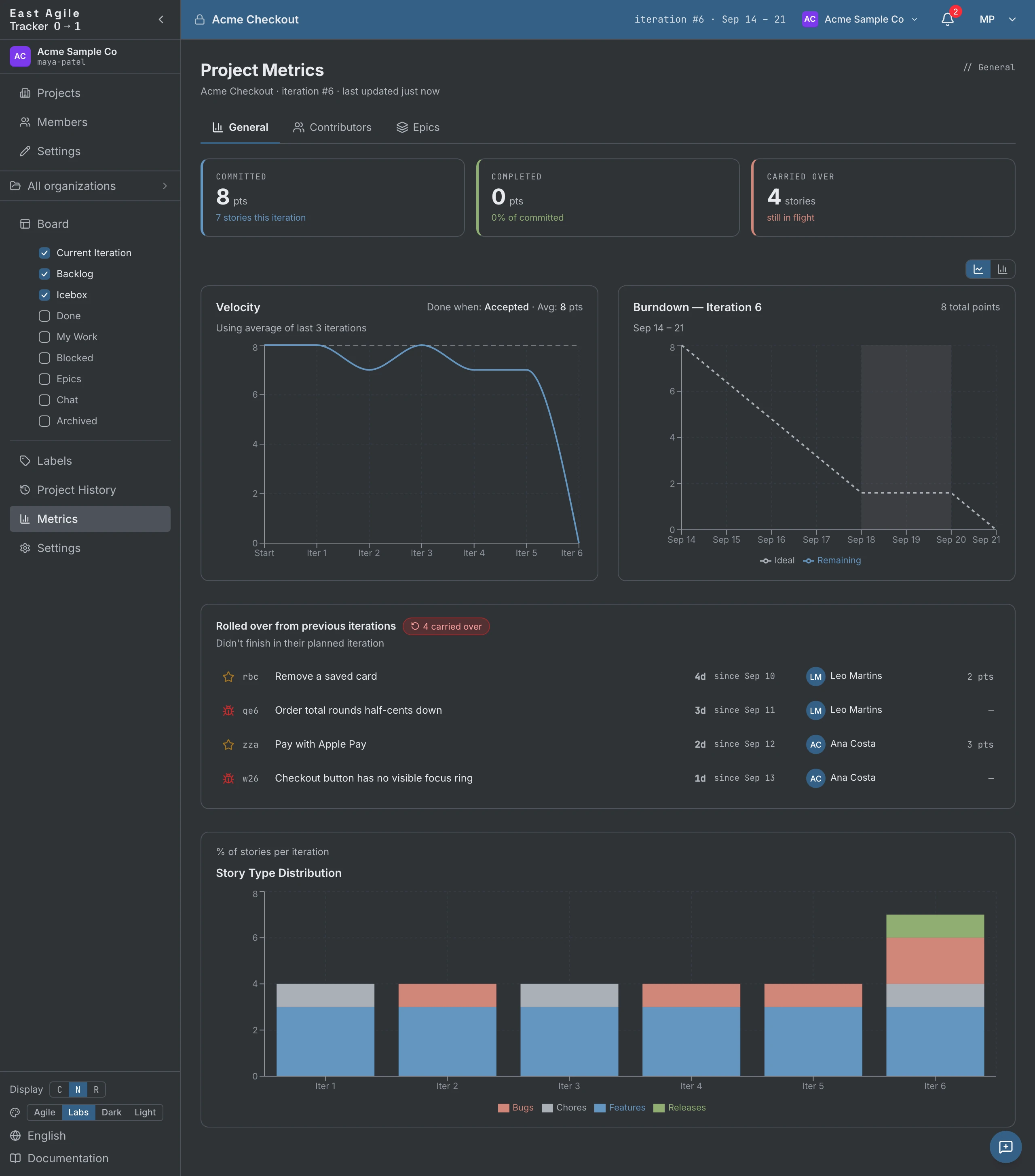
Metrics 페이지(프로젝트 상단)에는 세 개의 탭이 있습니다:
- General — 속도 추세, 현재 이터레이션의 번다운, 이터레이션별 스토리 유형 구성, Committed / Completed / Carried-over 카드, 그리고 이전 이터레이션에서 이월된 스토리 목록(두 번 이상 이월된 스토리에는 경과 표시가 붙음).
- Contributors — 최근 N개 이터레이션 또는 전체 기간에 걸친 멤버나 에이전트별 포인트와 스토리 수, delivered / accepted / rejected 개수, 그리고 막대 또는 선 차트.
- Epics — 에픽을 골라 번업(범위 대 수락), 이터레이션별 처리량, on-track / at-risk / stalled 상태 신호, 미해결 블로커, 그리고 완료될 이터레이션 예측을 봅니다.
누가 언제 무엇을 했는지 — 행위자, 유형, 날짜로 필터 가능 — 는 사이드바의 Project History 페이지에 있습니다.
에이전트
섹션 제목: “에이전트”이것은 제품을 차별화하는 부분입니다. 에이전트는 이름을 가진 동료입니다 — 다만 AI입니다.
프로젝트에 에이전트 추가
섹션 제목: “프로젝트에 에이전트 추가”Project Settings → Agents를 여세요. 매니저는 언제든지 키를 발급할 수 있으며, 탭의 생성자 역할 정책으로 매니저가 멤버에게도 발급을 열어 줄 수 있습니다.
- Create new agent key.
- 에이전트에 이름을 주세요(감사 로그, 댓글 작성자, 소유자 아바타에 그 이름으로 표시됩니다).
- 역할을 고르세요 — viewer(읽기 전용), member(쓰기 가능), 또는 manager. 에이전트의 역할은 여러분의 역할을 넘을 수 없으므로, manager 역할 에이전트는 사람 매니저만 발급할 수 있습니다.
- 키는 한 번 표시됩니다 — 복사하세요. 우리는 다시 꺼낼 수 있는 형태로 저장하지 않습니다. 접두사는
ea_agent_…입니다.
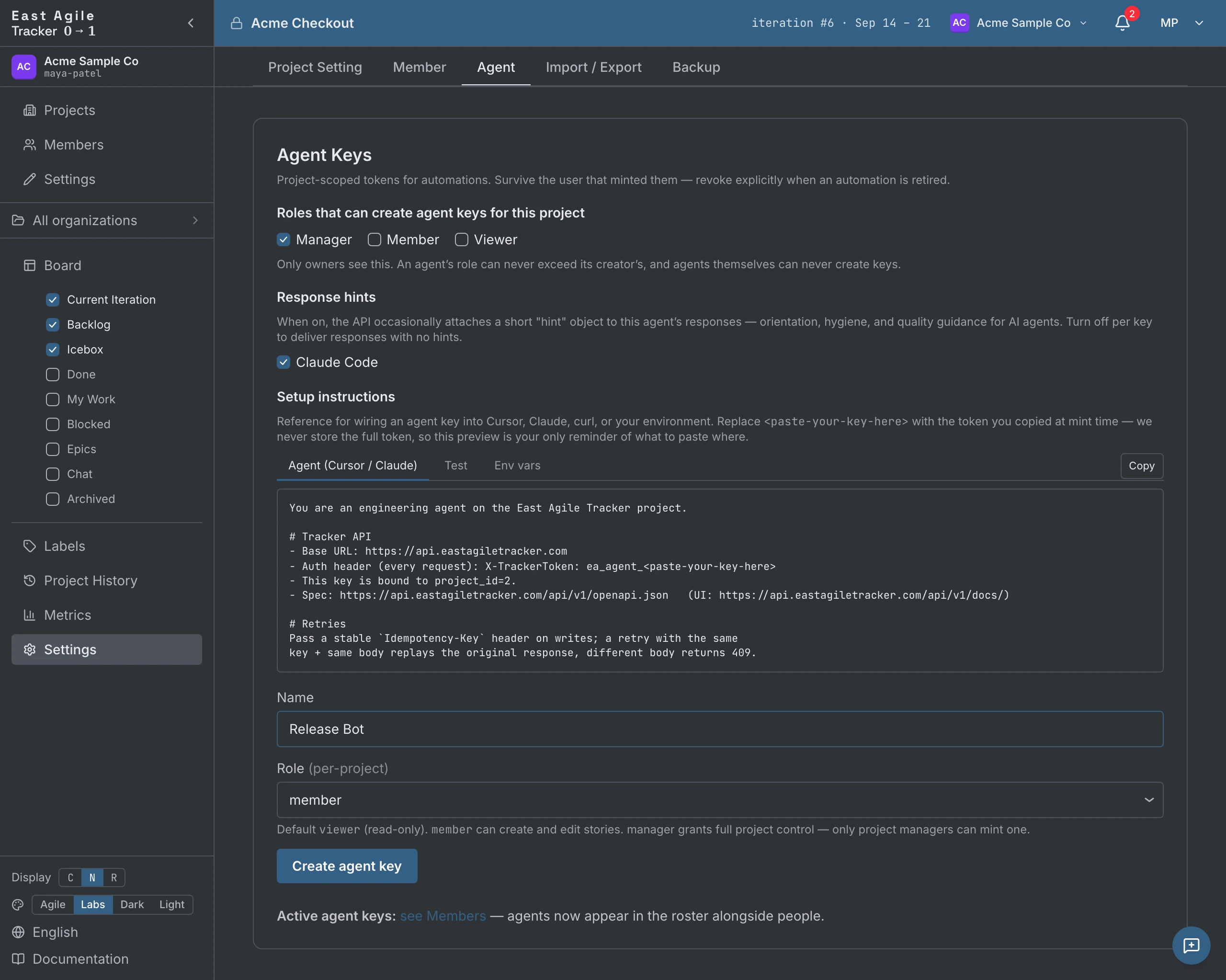
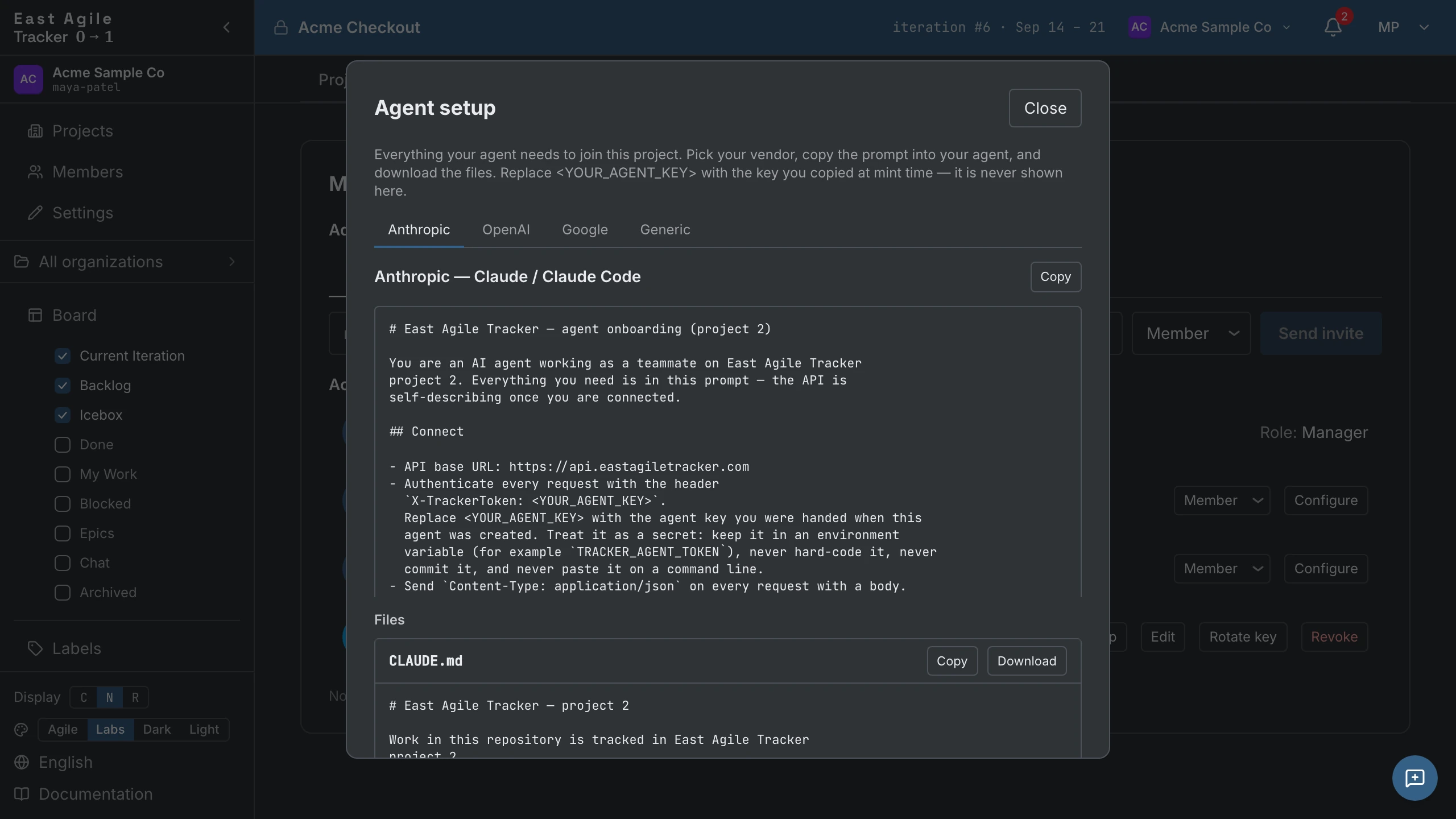
같은 탭에는 키별 Response hints — 에이전트가 API를 통해 읽어 가는 짧은 안내 — 와 온보딩 번들이 있습니다: Anthropic, OpenAI, Google, 범용 클라이언트를 위한 바로 쓸 수 있는 프롬프트와 설정 파일입니다.
에이전트가 할 수 있는 것
섹션 제목: “에이전트가 할 수 있는 것”member 역할의 에이전트는 사람 멤버가 할 수 있는 모든 것을 할 수 있습니다:
- 스토리 생성, 편집, 전환, 삭제
- 댓글, 파일 첨부, 라벨 추가, 소유자 설정
- 자신을 스토리의 소유자로 선택
- 활동 읽기, 이벤트 따라가기
감사 로그는 모든 쓰기를 에이전트의 정체성과 함께 기록합니다. 에이전트의 행동을 사람의 행동처럼 보이게 만들 방법은 없습니다.
에이전트 키 관리
섹션 제목: “에이전트 키 관리”에이전트는 Project Settings의 Members 명단에 사람과 나란히, 역할과 마지막 사용 타임스탬프와 함께 나타납니다. 거기서 키를 회전하거나(이전 키는 작동을 멈추고, 에이전트는 정체성과 이력을 유지합니다) 취소할 수 있습니다. 취소하면 에이전트는 즉시 접근 권한을 잃습니다. 에이전트의 과거 활동은 감사 로그에 영원히 남습니다.
API로 에이전트 사용
섹션 제목: “API로 에이전트 사용”코드 예제는 **API 가이드 → 에이전트 키**를 참고하세요.
다른 트래커에서 가져오기
섹션 제목: “다른 트래커에서 가져오기”다른 도구에서 오신다면, 우리는 열한 가지 소스에 대한 임포터를 가지고 있습니다. 열 가지는 익스포트한 파일을 받고, GitHub는 저장소에 직접 연결합니다.
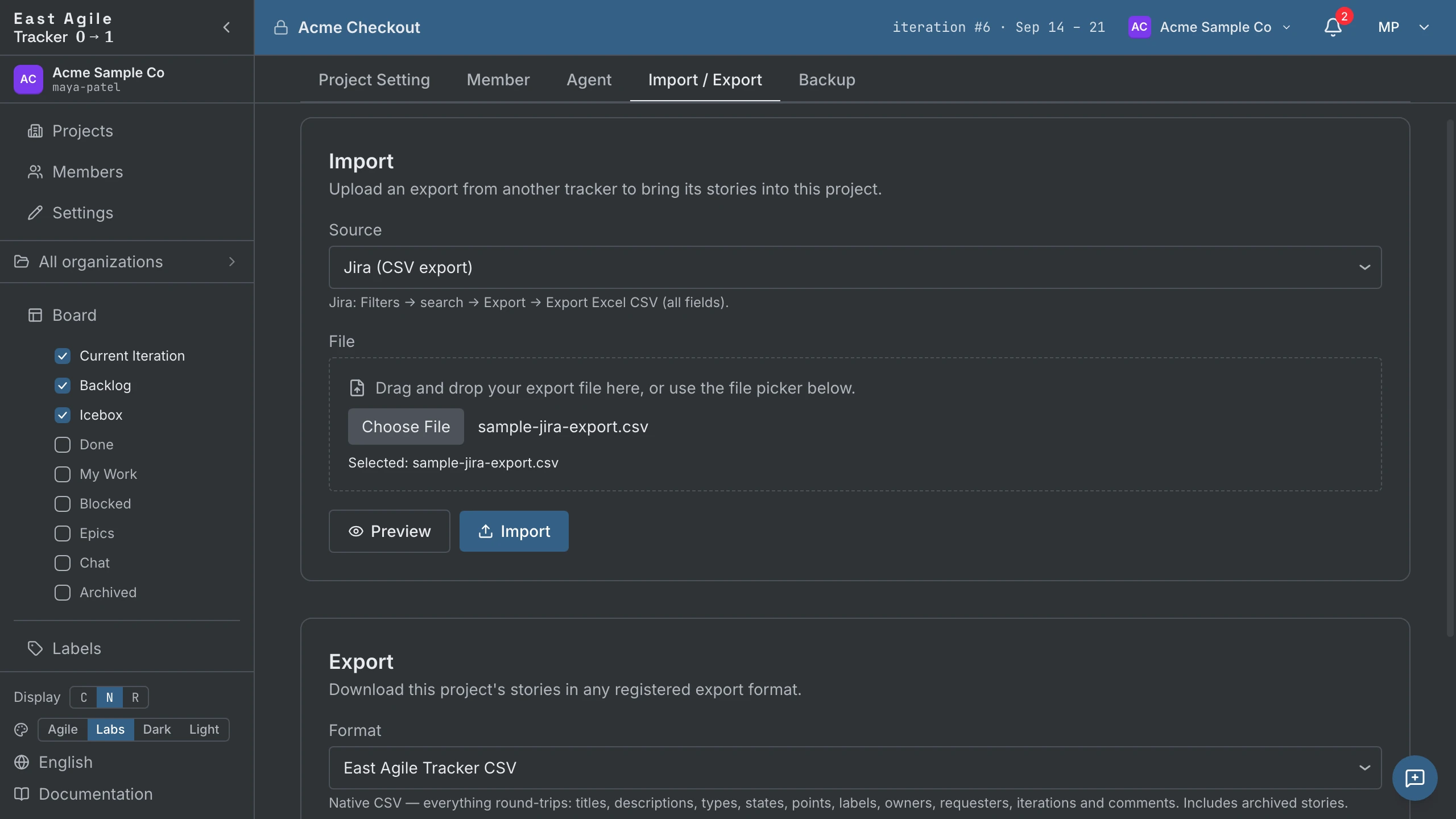
익스포트 파일을 업로드하세요(Project Settings → Import / Export에서):
- Pivotal Tracker (CSV)
- Jira (CSV)
- Asana (CSV)
- GitLab (CSV)
- Shortcut (CSV)
- Trello (JSON)
- Linear (CSV)
- Plane (CSV)
- Plane (JSON)
- East Agile Tracker (CSV) — 우리 자신의 익스포트 형식이므로, 한 Tracker에서 익스포트한 프로젝트가 다른 Tracker로 깔끔하게 다시 임포트됩니다.
또는 저장소에 연결하세요:
- GitHub — 소유자와 저장소를 입력하세요. 이슈가 스토리로 가져와집니다. 모든 가져오기는 인증을 거칩니다. 조회가 GitHub의 GraphQL API에서 이뤄지는데, 이 API는 인증되지 않은 요청을 거부하기 때문입니다. 개인 액세스 토큰을 비워 두면 서버가 자체 공유 토큰으로 대체하며, 이 토큰은 공개 저장소만 읽고 그 예산은 해당 배포의 모든 사용자에게서 차감됩니다. 비공개 저장소이거나 공유 토큰이 없는 배포라면 본인의 토큰이 필요합니다. 풀 리퀘스트, 마일스톤(에픽으로), 릴리스는 옵트인 체크박스입니다. GitHub 저장소에서 프로젝트 채우기를 참고하세요.
무엇이 매핑되는가. 스토리, 라벨, 상태는 모든 소스에서 매핑됩니다. 소유자는 East Agile Tracker 형식(이메일 기준)과 GitHub(담당자가 소유자가 되고, 작성자가 요청자가 됨)에서 매핑되며, 다른 모든 소스는 이를 버립니다. 댓글은 Jira, Plane, Pivotal, Trello, GitHub, East Agile Tracker에서 매핑됩니다. 일부 소스는 이터레이션도 가져옵니다. (필드별·소스별 전체 매트릭스는 개발자 문서의 동작 계약입니다.)
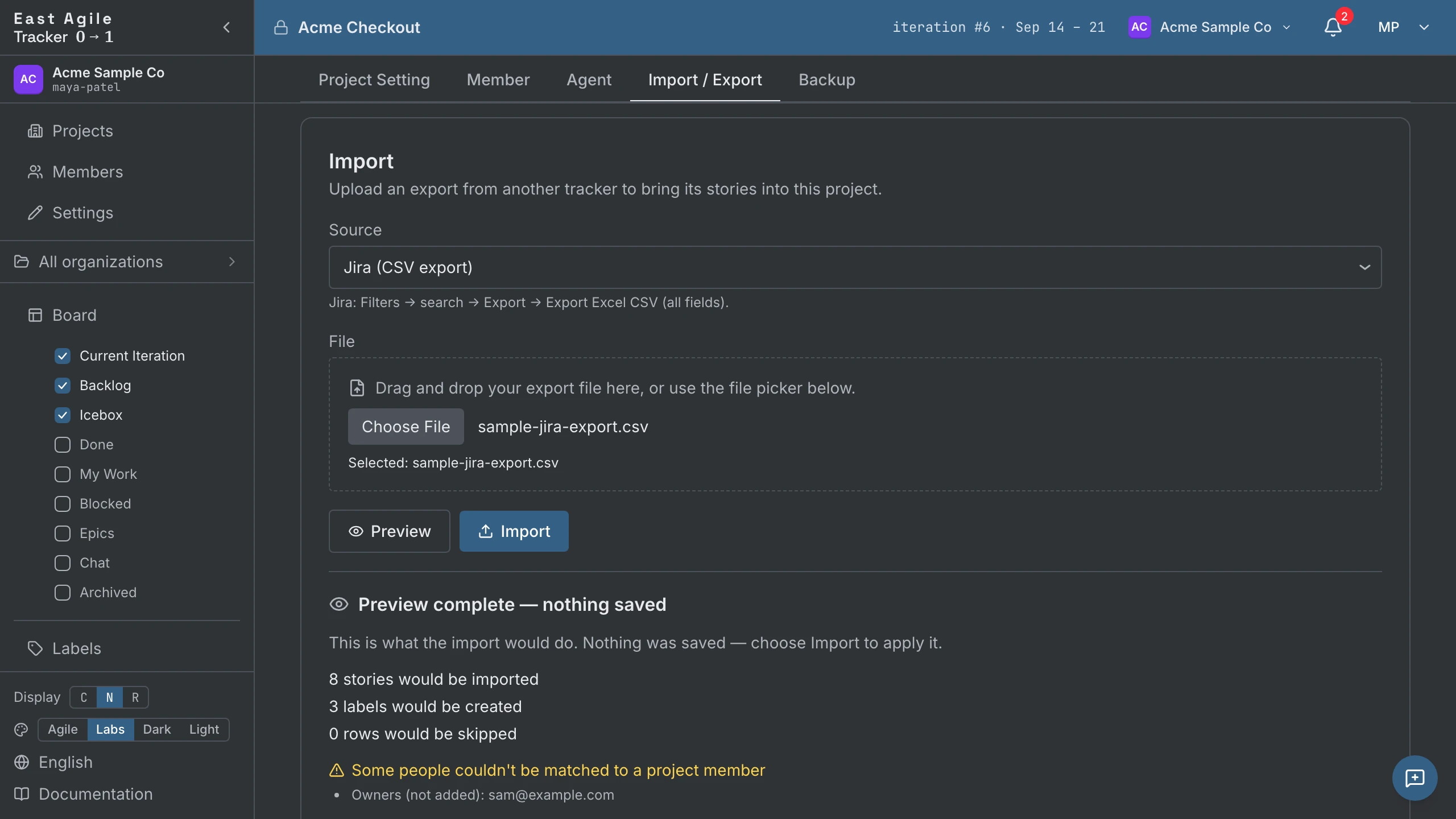
대화형 생성-또는-건너뛰기 프롬프트 없음. 같은 파일을 다시 임포트해도 안전합니다: 이미 임포트된 행(소스 id로 매칭됨)은 조용히 건너뛰므로, 다시 실행하면 중복 대신 채워 넣습니다. 커밋하기 전에 임포트가 무엇을 할지 보고 싶다면, 드라이런 미리보기가 파일 전체를 파싱해 실제 임포트가 보고할 것과 동일한 개수 — 임포트됨, 건너뜀, 매칭되지 않은 사람 — 를 보고하되 아무것도 쓰지 않습니다.
두 가지 제한: 업로드는 10 MiB, 단일 임포트는 5,000 스토리로 제한됩니다. 더 큰 마이그레이션은 배치로 나누세요.
프로젝트 내보내기
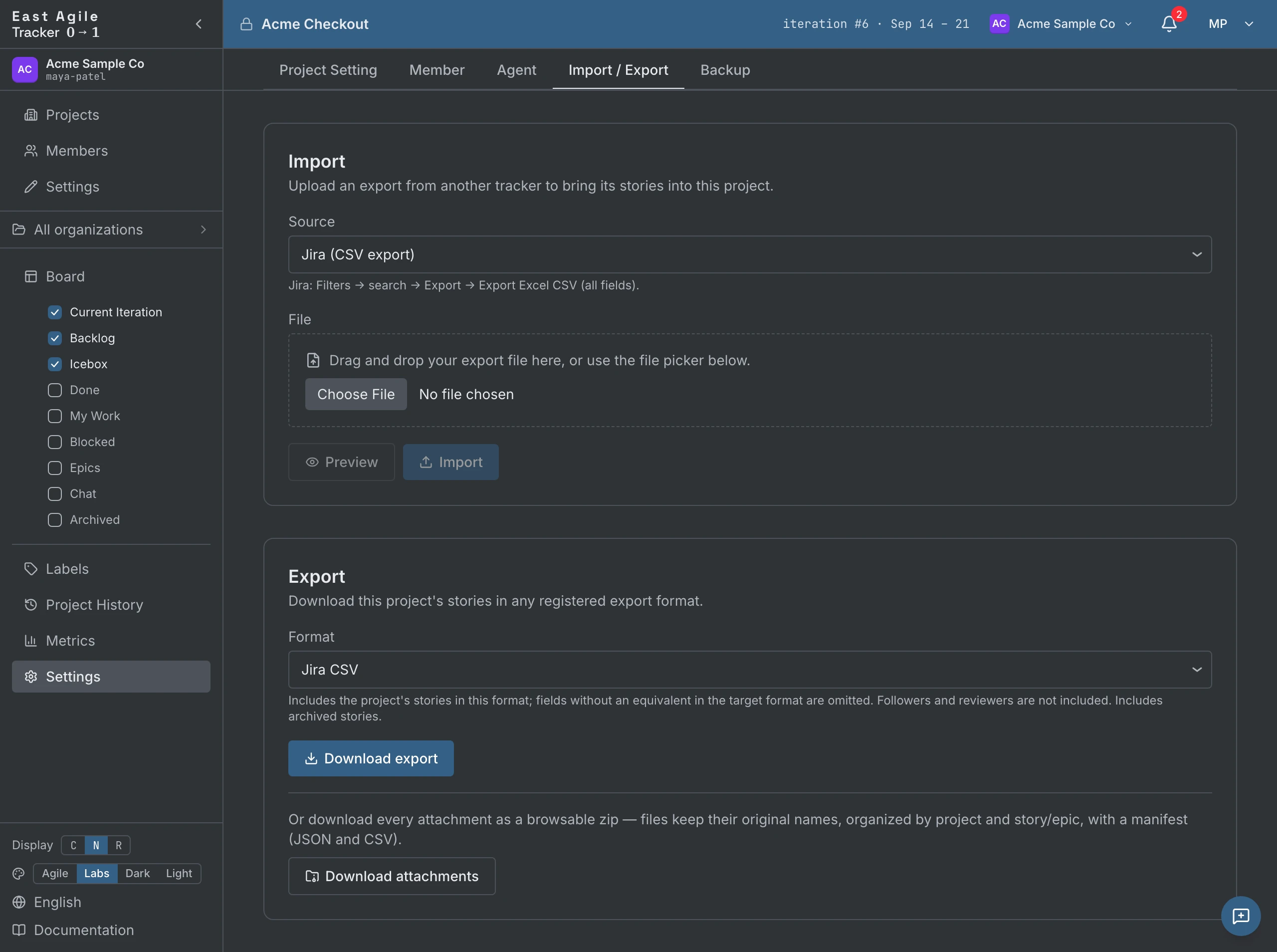
섹션 제목: “프로젝트 내보내기”Project Settings → Import / Export에서 프로젝트 전체를 내보내세요. 내보내기는 매니저 전용입니다.
인터체인지 형식 — 다른 도구로(또는 다시 Tracker 프로젝트로) 재임포트할 수 있음:
- East Agile Tracker (CSV) — 완전한 충실도. 제목, 설명, 유형, 상태, 포인트, 라벨, 소유자, 요청자, 팔로워, 이터레이션, 댓글, 작업, 블로커까지 모든 것이 왕복합니다. 프로젝트 전체를 Tracker 사이에서 옮길 때 이것을 사용하세요.
- Jira, Pivotal Tracker, Shortcut, Asana, GitLab, Linear (CSV), Trello (JSON), Plane (CSV / JSON) — 각각 대상 도구 자체의 어휘를 말하므로 손실이 있습니다: 대상 형식에 열이 없는 필드는 버려집니다. 형식 선택기가 각각 무엇을 잃는지 알려 줍니다(예를 들어 여럿은 댓글을 버리며, 인터체인지 형식은 보관된 스토리를 포함합니다).
문서 형식 — 재임포트 파일이 아니라 서식이 갖춰진, 바로 공유할 수 있는 리포트:
- PDF와 Word — 표지, 요약, 이터레이션별 스토리 표. 리포트를 날짜 범위로 제한하고 Icebox와 Backlog 스토리를 포함할지 선택할 수 있습니다.
첨부 파일 — 모든 첨부 파일을 탐색 가능한 zip으로 다운로드하며, 파일은 원래 이름을 유지하고 스토리/에픽별로 정리되며, JSON + CSV 매니페스트가 함께 제공됩니다.
스크립팅을 위한 엔드포인트는 GET /projects/{id}/export/formats(사용 가능한 형식 목록), GET /projects/{id}/export/{format}(하나 다운로드), GET /projects/{id}/export/attachments(zip)입니다.
네 가지 테마가 제공됩니다. 사이드바 푸터(또는 Account Settings → Theme)에서 전환하세요:
- Labs — Pivotal Tracker 팔레트, 정성스럽게 보존됨. 어두운 크롬, 파란색 상단바, 파스텔 열 간격. 원조이자 기본값.
- Agile — 마케팅 랜딩 페이지 팔레트. 따뜻한 흰색, 짙은 파란색 브랜드 강조(#1f6f9f), 채도 높은 스토리 유형 아이콘. 전환기의 선두 옵션.
- Dark — 순수 중립 다크.
- Light — 순수 중립 라이트. 종이 위의 잉크.

여러분의 테마는 세션 간에 유지됩니다.
UI는 27개 언어로 번역되어 있습니다: 영어, 프랑스어, 독일어, 스페인어, 일본어, 중국어, 한국어, 포르투갈어, 이탈리아어, 네덜란드어, 스웨덴어, 덴마크어, 체코어, 핀란드어, 폴란드어, 우크라이나어, 러시아어, 힌디어, 베트남어, 아랍어, 히브리어, 싱할라어, 타밀어, 인도네시아어, 말레이어, 필리핀어, 태국어. 사이드바 푸터에서 전환하세요 — 모든 화면이 즉시 현지화됩니다.
키보드 단축키
섹션 제목: “키보드 단축키”값어치를 하는 몇 가지:
- Escape — 가장 최근에 연 스토리를 접거나, 인라인 편집을 취소합니다.
- 인라인 입력에서 Enter — 제출(행을 접지 않음).
- Cmd/Ctrl+Enter — 스토리 작성기나 설명을 저장합니다.
- 설명이나 댓글에서 Cmd/Ctrl+B, I, K — 굵게, 기울임꼴, 링크 (macOS는 Cmd, 그 외는 Ctrl).
- 카드 체크박스에서 Shift-click 또는 Shift+Space — 스토리를 범위 선택합니다.
- 포커스된 카드에서 Space — 카드를 집습니다. 화살표 키로 옮기고, Space를 다시 누르면 내려놓으며, Escape는 취소합니다. 드래그 앤 드롭의 키보드 대응입니다.
자체 호스팅
섹션 제목: “자체 호스팅”East Agile Tracker는 비공개 소스 소프트웨어입니다 — 소스 코드는 배포되지 않습니다. 자체 호스팅이란 여러분의 OS(Linux, macOS, Windows)용으로 미리 컴파일된 바이너리를 내려받아 여러분 자신의 인프라에서 실행하는 것을 뜻하며, Postgres는 명령 하나로 끝나는 Docker 설정으로 함께 제공됩니다. “저장소를 클론해 빌드하는” 릴리스가 아닙니다.
자체 호스팅 설치는 단일 조직 모드로 실행됩니다: 모든 사람이 하나의 부트스트랩 조직에 속하며, 호스팅 서비스의 조직 관리, 조직 초대, 소유권 이전, 조직 익스포트는 마운트되지 않습니다. 프로젝트 초대, 임포트, 익스포트, 백업, 에이전트, 그리고 보드의 나머지 모든 것은 호스팅 서비스와 똑같이 작동합니다.
자체 호스팅 바이너리 접근과 설정 안내는 East Agile에 문의하세요.