Una guida utente completa. Per i concetti, vedi Introduzione.
Account
Sezione intitolata “Account”Registrazione e accesso
Sezione intitolata “Registrazione e accesso”Registrati su eastagiletracker.com/signup con email e password, oppure continua con GitHub o Google se preferisci OAuth. La registrazione è protetta da un reCAPTCHA e da una verifica SMS: ti mostriamo un codice e un numero di telefono, tu invii quel codice a quel numero via SMS dal tuo telefono e sei dentro appena arriva — non c’è alcun campo in cui inserire un numero di telefono. Non c’è alcun passaggio di verifica dell’email.
Se sei stato invitato a un progetto o a un’organizzazione, segui il link nell’email di invito — il tuo account viene creato (o effettui l’accesso) e atterri direttamente sulla board corrispondente.
Nella pagina di accesso, Remember me ti mantiene connesso anche dopo il riavvio del browser; lascialo disattivato su un computer condiviso e la sessione termina quando chiudi il browser. Se hai aggiunto una passkey, Sign in with a passkey salta del tutto la password. Se l’autenticazione a due fattori è attiva, il campo del codice accetta anche uno dei tuoi codici di recupero.
Hai dimenticato la password? Usa Forgot Password nella pagina di accesso; ti inviamo via email un link di reimpostazione.
Impostazioni account
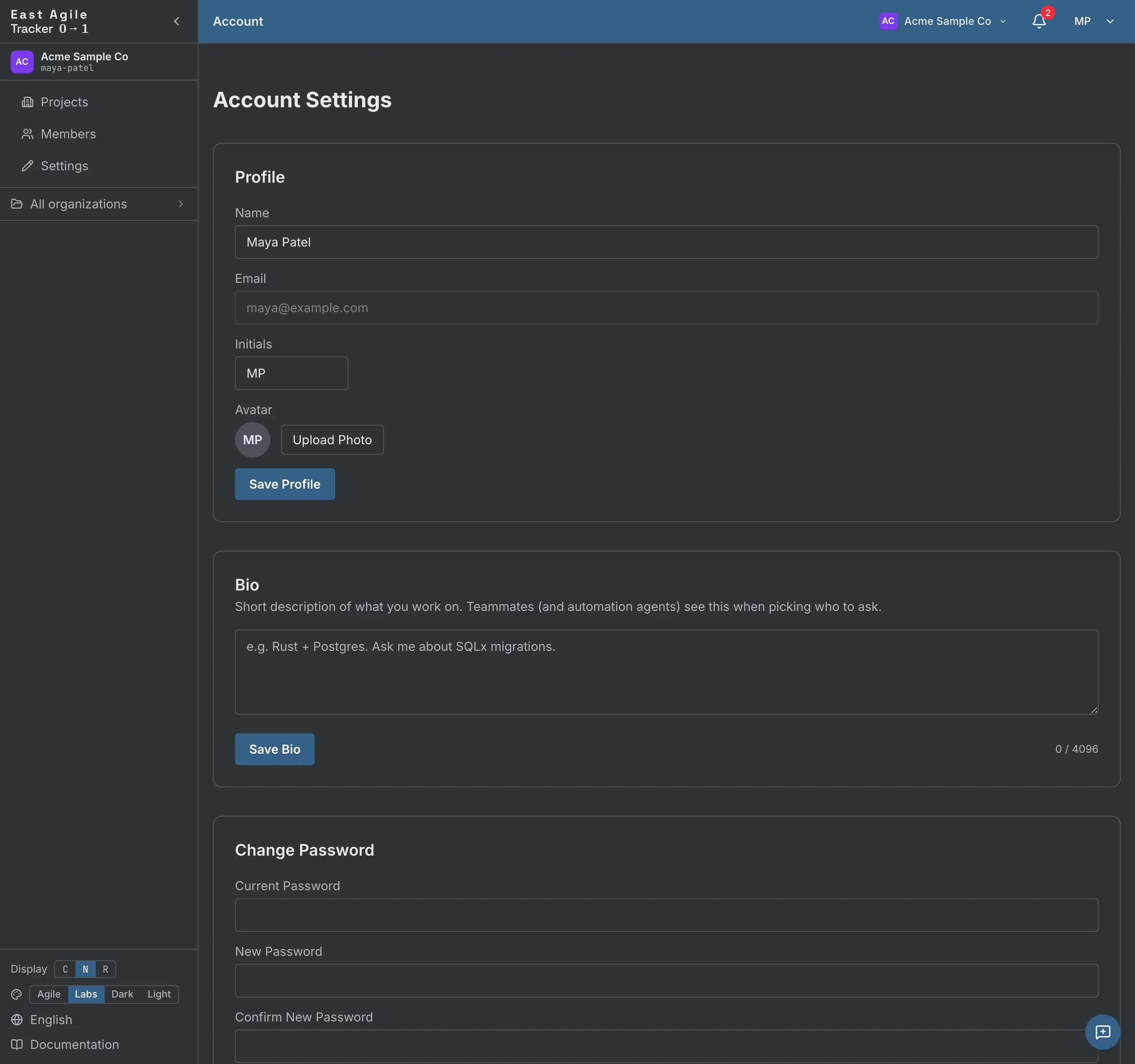
Sezione intitolata “Impostazioni account”Dall’avatar in alto a destra → Account Settings. La pagina è un’unica barra di schede, e ogni scheda ha il proprio indirizzo che puoi salvare nei preferiti:
- Profilo — Nome visualizzato e iniziali (fino a 3 caratteri, usate negli avatar degli owner). La tua email è mostrata ma in sola lettura. La stessa scheda ospita il tuo Avatar (carica un’immagine, oppure ricadi sulle tue iniziali), la tua Bio (una breve descrizione di te stesso, fino a 4 KiB; appare negli elenchi dei membri dell’organizzazione, così un agente o un compagno di squadra può individuare la persona giusta a cui rivolgersi — lasciala vuota per non comparire), il tuo Theme (Labs, Agile, Dark o Light, commutabile anche dalla sidebar), le tue scelte di consenso su Cookie e analytics e Delete Account, un passaggio di conferma in cui digiti il testo richiesto e che ti rimuove da tutte le organizzazioni e i progetti. Viene rifiutato finché sei l’unico owner di un’organizzazione, o di un progetto che ha ancora altri membri — trasferisci prima la proprietà. Le organizzazioni e i progetti di cui eri l’unico membro vengono eliminati definitivamente insieme all’account.
- Security — La tua password, l’autenticazione a due fattori e le passkey; vedi Sicurezza più sotto.
- Account connessi — Gli account GitHub e Google con cui puoi accedere, e gli indirizzi email a cui risponde il tuo account.
- Notifiche — Due matrici, in-app ed email, una riga per categoria di evento. Disattiva quelle che vuoi.
- API Keys — Crea token API personali; vedi Guida API. I client MCP e le app OAuth che hai autorizzato si trovano nella stessa scheda; da lì puoi revocarne qualsiasi.
- Fatturazione — Il tuo piano e i dati di pagamento, quando la fatturazione è abilitata sulla tua installazione.
Sicurezza
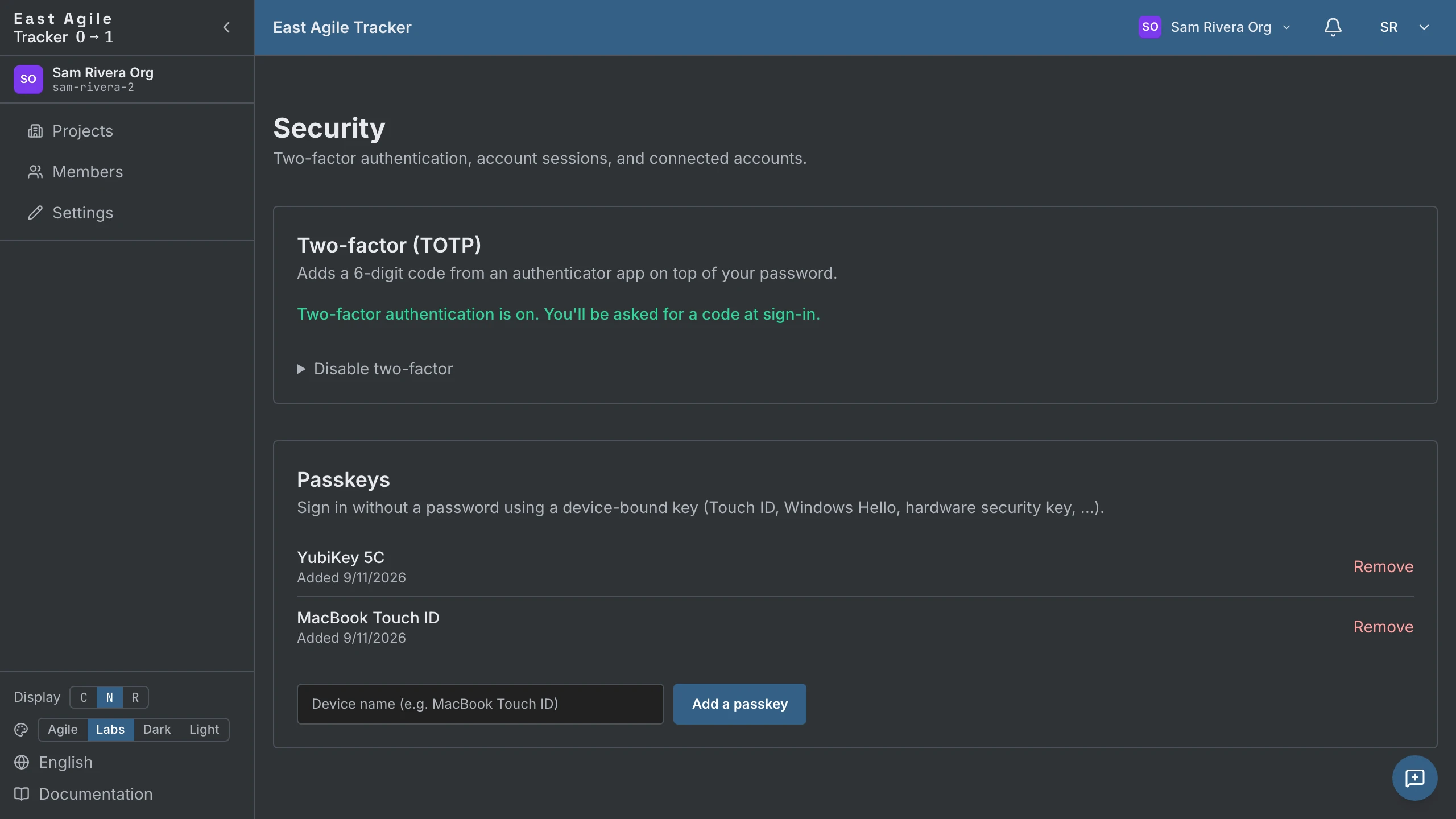
Sezione intitolata “Sicurezza”Da Account Settings → Security:
- Password — Cambiala quando vuoi.
- Autenticazione a due fattori (TOTP) — Configura un codice da una qualsiasi app authenticator (1Password, Authy, Google Authenticator, …). Ottieni 10 codici di recupero monouso — vengono mostrati una sola volta, quindi salvali. Disattivala in seguito con un codice corrente oppure un codice di recupero.
- Passkey — Aggiungi una passkey WebAuthn vincolata al dispositivo (Touch ID, Windows Hello, chiave di sicurezza hardware). Da quel momento accedi senza password. Aggiungi, rinomina e rimuovi le chiavi dalla stessa pagina.
Sessioni e refresh token
Sezione intitolata “Sessioni e refresh token”Un accesso riuscito genera due token: un access JWT a breve durata e un refresh token a lunga durata (30 giorni, ruotato a ogni utilizzo). La SPA aggiorna automaticamente l’access token quando scade; resti connesso finché il refresh token non scade o finché non effettui il logout. Il logout revoca il refresh token lato server, così una copia rubata non può essere riutilizzata.
Organizzazioni
Sezione intitolata “Organizzazioni”Ogni account appartiene a una o più organizzazioni. Una nuova registrazione ottiene un’organizzazione personale (“<Nome> Org”) creata automaticamente. I progetti vivono dentro le organizzazioni, e l’appartenenza all’organizzazione regola l’appartenenza ai progetti.
Cambiare organizzazione
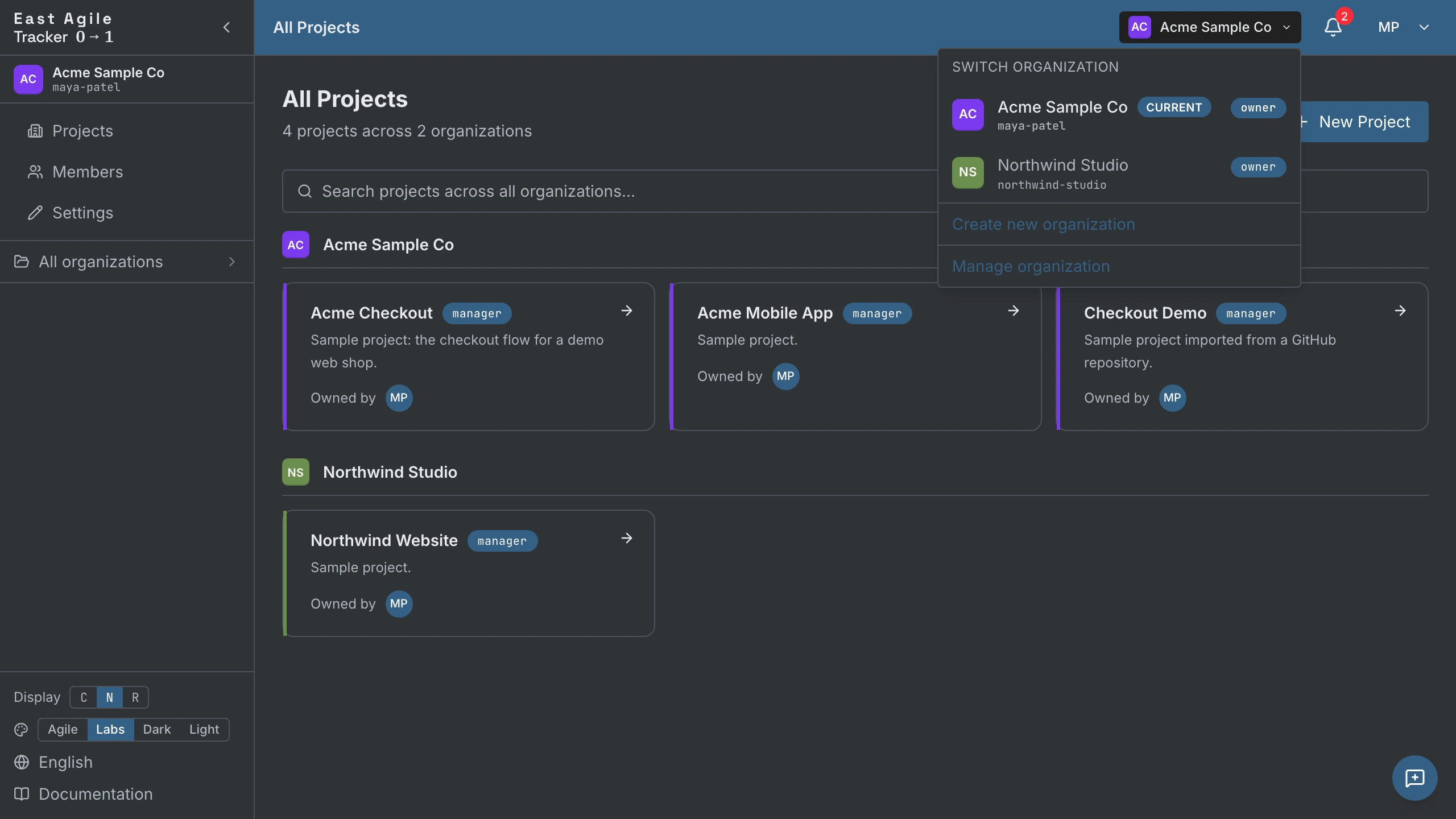
Sezione intitolata “Cambiare organizzazione”Clicca sul selettore di organizzazione nella topbar per passare tra le organizzazioni a cui appartieni. L’organizzazione attiva delimita l’elenco “Projects” e viene preselezionata quando crei un nuovo progetto.
Gestire un’organizzazione (admin)
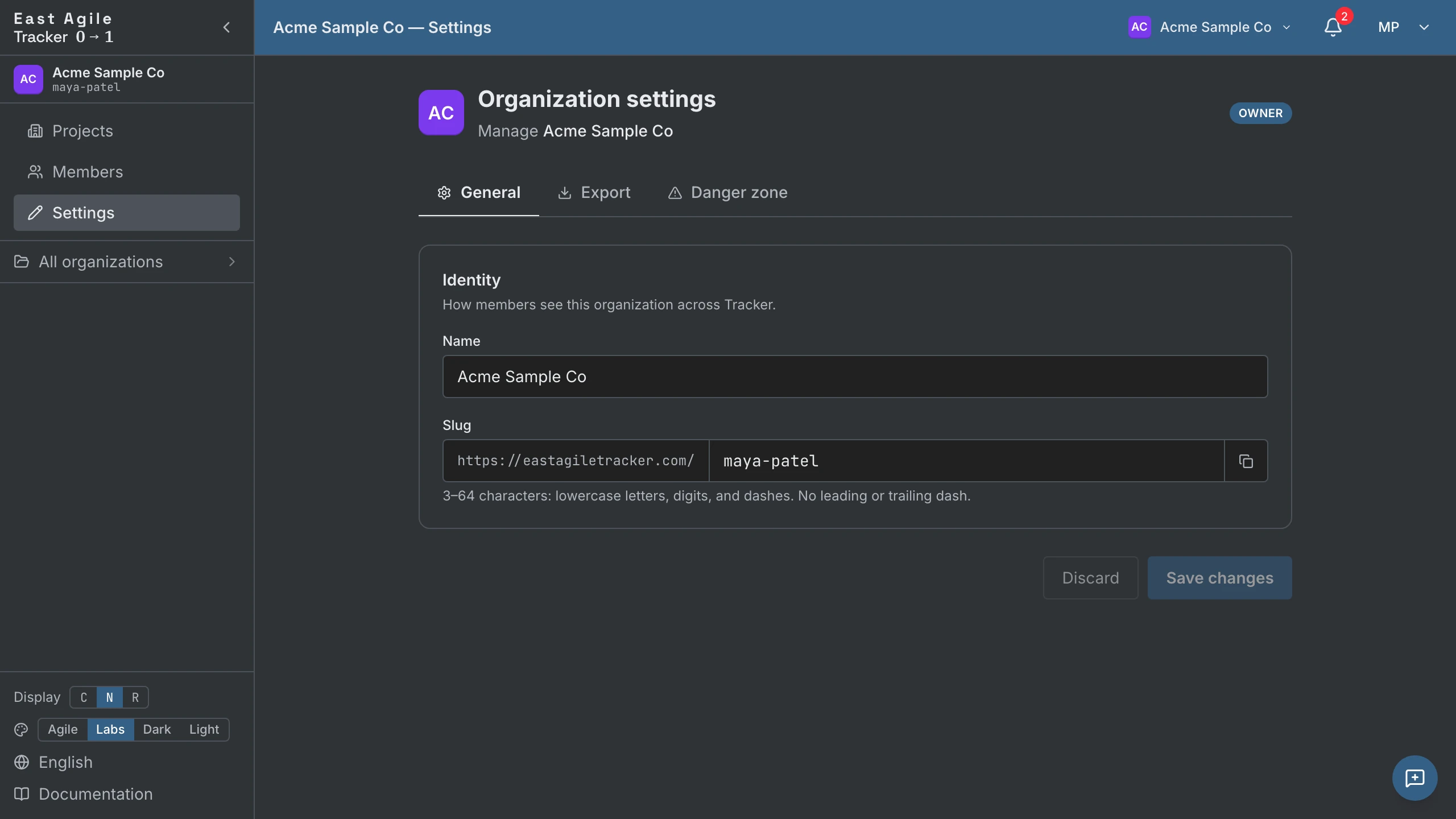
Sezione intitolata “Gestire un’organizzazione (admin)”Clicca sul blocco dell’organizzazione nella sidebar → Manage organization → atterri su /organization/{id}/projects. La sidebar mostra le pagine di amministrazione:
- Projects — Tutti i progetti di questa organizzazione.
- Members — Membri attuali, ruoli e inviti in sospeso. Admin e owner invitano via email; l’invito è vincolato all’indirizzo email con un token a TTL, e nessuno può invitare con un ruolo superiore al proprio — il ruolo owner non si invita mai, si trasferisce. Da questa pagina puoi usare Transfer ownership per passare la proprietà a un altro membro.
- Settings (owner e admin) — Nome e slug dell’organizzazione.
- Export (solo owner) — Scarica l’intera organizzazione come zip: un dump SQL più ogni allegato.
- Backup — Backup point-in-time dell’organizzazione e ripristino.
- Danger zone — Elimina l’organizzazione.
Rimuovere un membro
Sezione intitolata “Rimuovere un membro”Rimuovere un membro da un’organizzazione si propaga a cascata: le sue appartenenze ai singoli progetti di quell’organizzazione vengono revocate nella stessa transazione. Gli URL delle board salvati nei segnalibri smettono di funzionare nel momento in cui perde l’accesso all’organizzazione — nessuna traccia orfana.
Progetti
Sezione intitolata “Progetti”Creare un progetto
Sezione intitolata “Creare un progetto”Dalla pagina Projects, clicca New Project. Il modulo di creazione chiede tre cose:
- Nome del progetto — Obbligatorio.
- Descrizione — Opzionale; visibile a tutti i membri.
- Organizzazione — Obbligatoria; l’organizzazione a cui appartiene il progetto.
Tutto il resto — durata dell’iterazione, giorno di inizio, velocity iniziale, scala di stima, done state, attivazione dei task — viene impostato dopo in Project Settings ed è precompilato con valori di default sensati.
Impostazioni del progetto
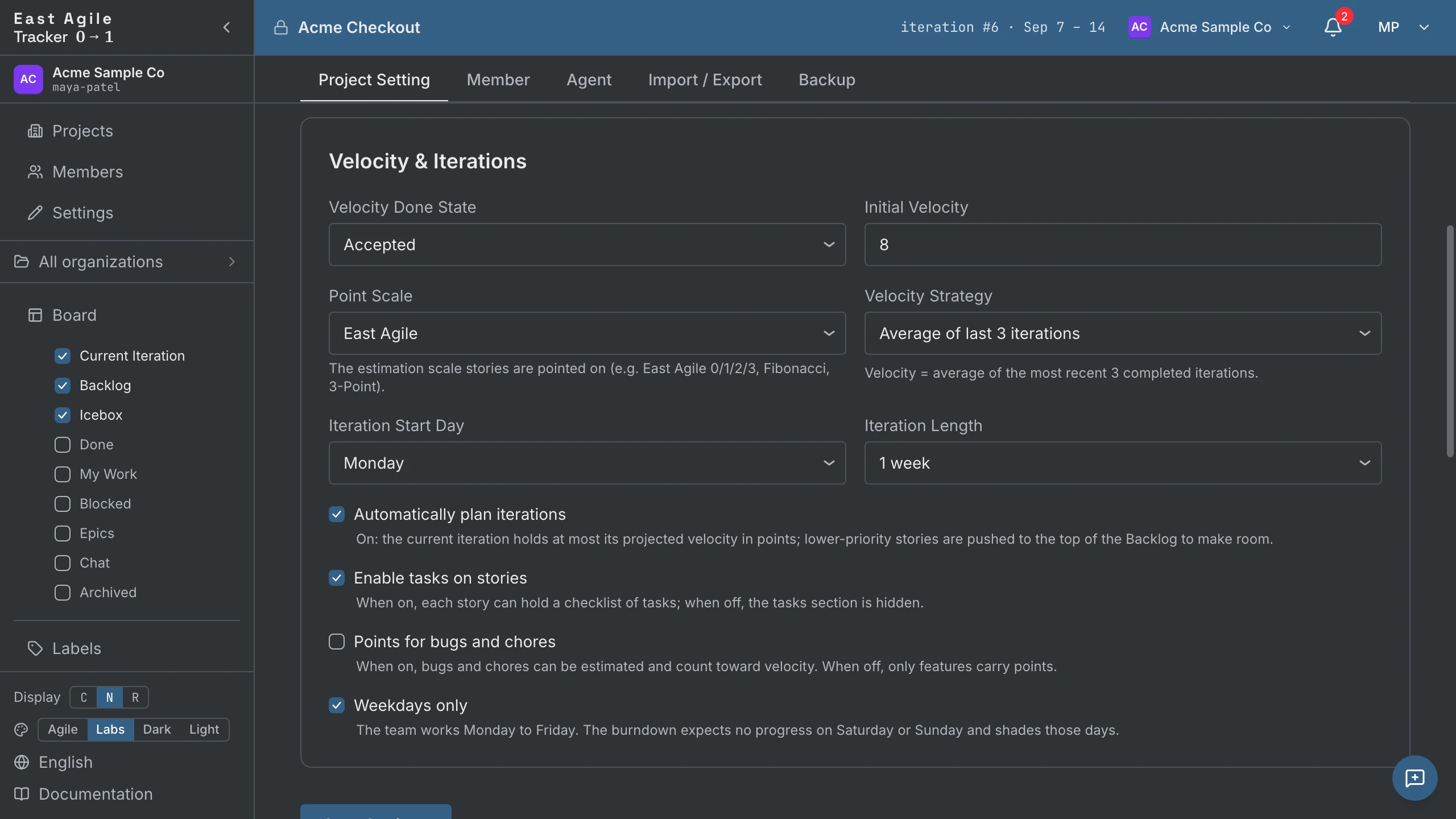
Sezione intitolata “Impostazioni del progetto”Sotto il menu Settings del progetto, cinque schede:
- Project — Modifica titolo, descrizione, durata e giorno di inizio dell’iterazione, strategia di velocity (media delle ultime 3 / 5 / 10, oppure un valore manuale), done state, scala di stima, Points for bugs and chores, Weekdays only (salta i weekend nei burndown), attivazione dei task e il toggle auto-plan iterations sotto Velocity & Iterations (attivo per default — vedi Pianificare un’iterazione, più sotto). La stessa scheda contiene Visibility (rendi pubblico il progetto), il feed Slack, Transfer a un’altra organizzazione e Delete project.
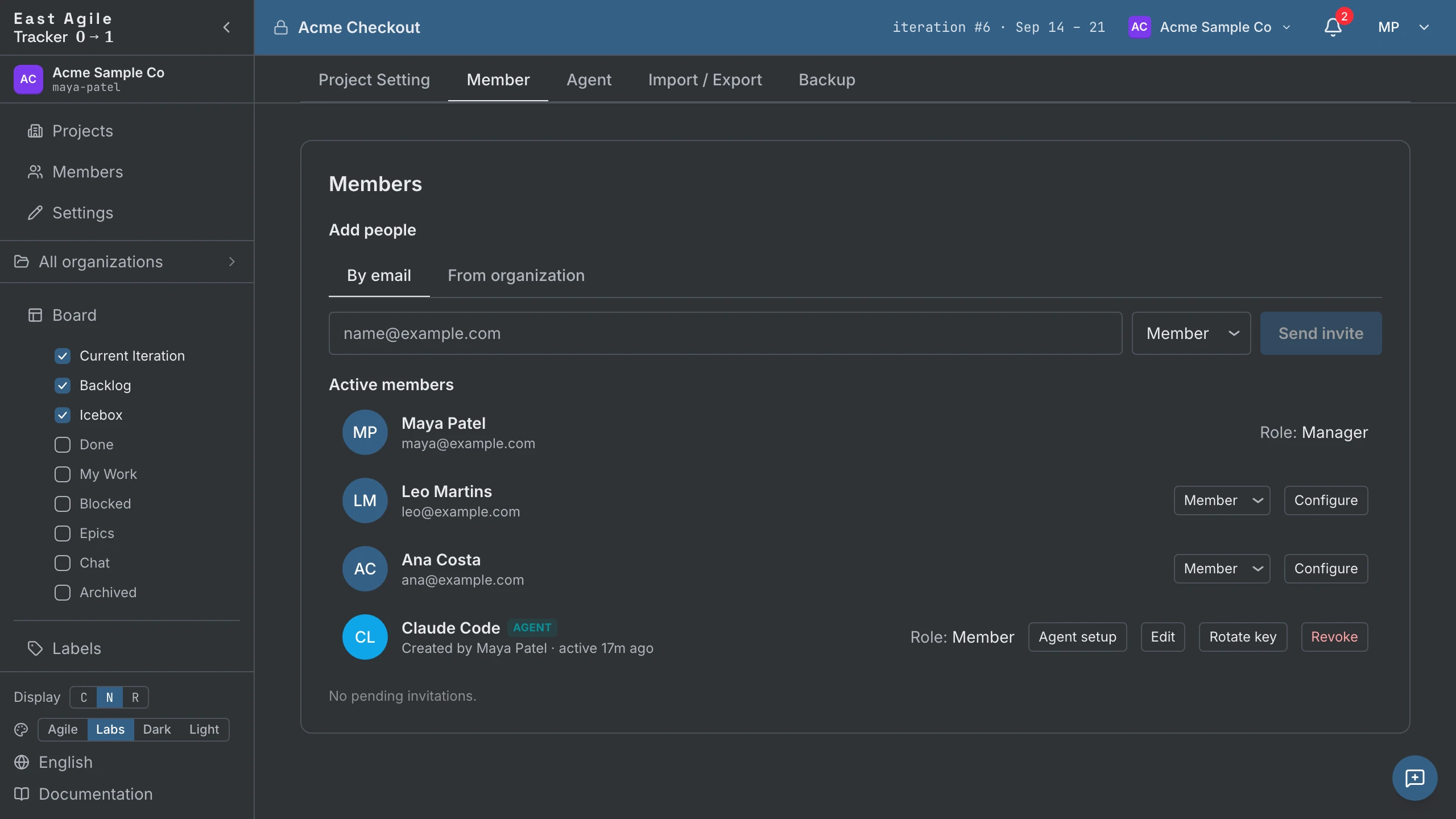
- Member — Invita, promuovi/declassa e rimuovi membri umani (vedi Membri e inviti, più sotto).
- Agent — Genera chiavi API agente per questo progetto e stabilisci chi può generarle (vedi Agenti, più sotto).
- Import / Export — Porta storie da un altro tracker, oppure esporta l’intero progetto (vedi Importare da altri tracker ed Esportare un progetto, più sotto).
- Backup — Backup automatici point-in-time del progetto, con ripristino in un clic. Solo manager.
Membri e inviti
Sezione intitolata “Membri e inviti”Nella scheda Member di Project Settings, invita persone via email, oppure aggiungi chi fa già parte dell’organizzazione con From organization — senza passare per l’email. Gli inviti in sospeso restano in un contenitore separato finché non vengono accettati; vedi chi è stato invitato e puoi revocare. I membri attivi possono essere promossi/declassati tra viewer, member e manager. I manager possono modificare le impostazioni del progetto; i viewer possono leggere ma non scrivere. Gli ex membri restano elencati sotto la rosa, così la loro cronologia resta attribuibile.
La cronologia del progetto è in una sua pagina dedicata — ogni modifica alle impostazioni del progetto, ogni cambio di appartenenza, con l’attore (umano o agente).
Creare una storia
Sezione intitolata “Creare una storia”Usa l’affordance + Add story sul pannello Current, Backlog o Icebox. Apre un composer completo: titolo, descrizione, tipo, priorità, stima, label, owner, blocker, link, task, revisori e se segui la storia. Premi Cmd/Ctrl+Enter per salvare, oppure clicca Add.

Le nuove storie create in Current hanno per default current_state = 'unstarted'. È la parità con PT: un’iterazione Current è un piano di lavoro, non una partizione per stato. L’owner avvia esplicitamente la storia quando inizia il lavoro — il cronometro non parte fino a quel momento.
Obbligatorio: il titolo. Scegli un tipo (default feature). Tutto il resto può essere compilato in seguito dal pannello di dettaglio.
Stimare le feature
Sezione intitolata “Stimare le feature”Le feature sono l’unico tipo che prende punti, a meno che Points for bugs and chores sia attivo in Project Settings. Clicca sul cerchio dei punti su una card (o nel pannello di dettaglio) e scegli dalla scala. Le feature non stimate mostrano un cerchio vuoto.

- Scala Fibonacci — 0, 1, 2, 3, 5, 8, 13. XP standard.
- Scala East Agile — 0, 1, 2, 3. Più stretta. Un 3 significa un’intera iterazione del tempo di una persona. Niente sta oltre il 3.
- Scala 3 punti — 1, 2, 3 (Small / Medium / Large). Dimensionamento a taglie di magliette rigoroso — nessuna opzione zero, nessun mezzo punto.
Scegli la scala una volta in Project Settings. Puoi cambiarla in seguito, ma le stime esistenti non vengono rimappate: ogni storia conserva il suo valore, e un valore che la nuova scala non prevede resta sulla storia finché non la stimi di nuovo.
Far avanzare lo stato
Sezione intitolata “Far avanzare lo stato”Due modi per far muovere una storia lungo il ciclo di vita:
- Clicca il pulsante d’azione inline sulla card — Start, Finish, Deliver, Accept, Reject. Il testo del pulsante riflette il prossimo stato valido per il tipo della storia. Una storia rifiutata mostra Restart.
- Chiama l’API — vedi Guida API, che offre anche una transizione in blocco per gli script.

Trascinare una card è uno spostamento di pannello — da Icebox a Backlog, da Backlog a Current. Rilasciarla in Current lascia lo stato invariato, così puoi pianificare una storia senza avviarla; rilasciarla in Backlog o in Icebox riporta la storia a Unstarted, e una storia già avviata perde quindi quell’avanzamento. Gli spostamenti si applicano subito; ti viene chiesta una conferma quando uno spostamento crea la prima iterazione di un progetto e quando porta una storia in un altro epic.
Pannello di dettaglio
Sezione intitolata “Pannello di dettaglio”Clicca in un punto qualsiasi della riga di una storia per espanderla inline. Il pannello di dettaglio mostra:
- Riga — il titolo, modificabile.
- Campi — ID, stato con il pulsante dello stato successivo, iterazione, owner (aggiungi/rimuovi membri o agenti), tipo di storia, priorità, punti, requestor, label, Segui questa storia.
- Lavoro — blocker, descrizione (Markdown), link al codice, task (se abilitati), review, allegati.
- Commenti / Attività — la discussione e la cronologia della storia, in due schede.
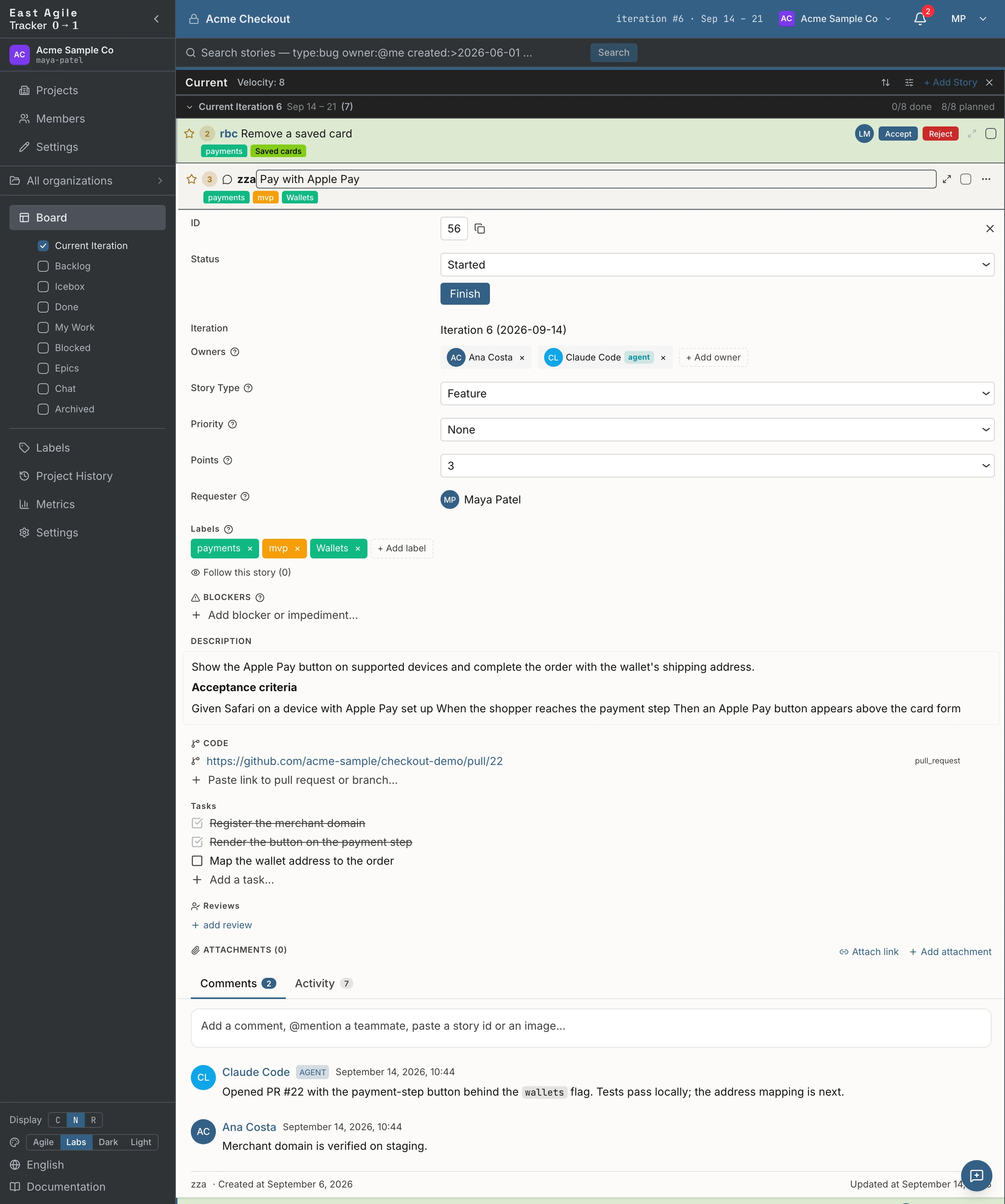
Apri la storia nella sua pagina (l’icona di espansione) per il menu a 3 puntini: Archive / Unarchive, Copy story (un link negli appunti) e Delete.
Premi Escape per chiudere la storia aperta più di recente (ricorda lo stack — chiudi una alla volta).
Commenti
Sezione intitolata “Commenti”Fino a 20.000 caratteri, renderizzati in Markdown. Modifica ed elimina i tuoi commenti; l’audit log conserva la cronologia. Usa @ per menzionare i membri e l’autocompletamento li individua. Ogni commento accetta reazioni emoji e ha il proprio permalink.
Scrivere in Markdown
Sezione intitolata “Scrivere in Markdown”Descrizioni e commenti si scrivono in Markdown. L’editor ha le schede Scrivi e Anteprima, con accanto una barra di formattazione: grassetto, corsivo, barrato, codice in linea, blocco di codice, link, elenco puntato, elenco numerato e citazione.
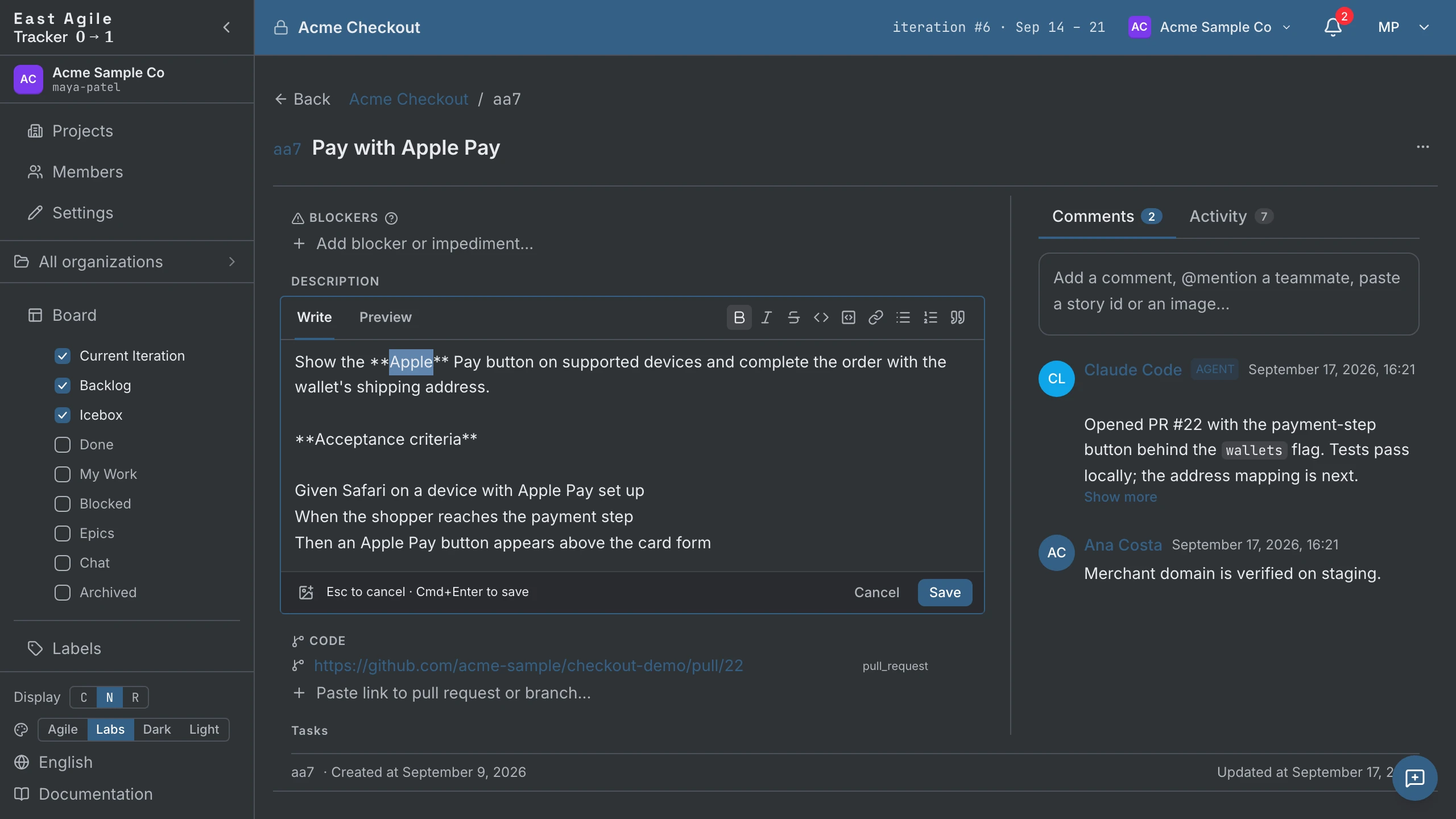
- Seleziona del testo e premi un pulsante per formattarlo. Senza selezione, il pulsante inserisce la sintassi e mette il cursore all’interno. Premilo di nuovo per togliere la formattazione.
- Cmd+B, Cmd+I e Cmd+K (Ctrl su Windows e Linux) applicano grassetto, corsivo e link. Un nuovo link seleziona il segnaposto
url, pronto per l’indirizzo. - Elenchi, citazione e blocco di codice si applicano a ogni riga selezionata.
- Formattare non salva: Cmd/Ctrl+Invio salva una descrizione, Invio pubblica o salva un commento.
- Nella scheda Anteprima la barra è disattivata.
Allegati
Sezione intitolata “Allegati”Trascina un file sul pannello di dettaglio, oppure usa il pulsante di upload. I limiti dipendono dal tipo di file — video 200 MB, PDF, Word ed Excel 25 MB, immagini, CSV e testo 10 MB; gli altri tipi vengono rifiutati. I video si riproducono inline.

Dalla pagina Labels nella sidebar: crea label con nomi e colori, archivia quelle obsolete (le label archiviate spariscono dalla board ma restano ricercabili). Aggiungi label per storia nel pannello di dettaglio.
Blocker, link, review
Sezione intitolata “Blocker, link, review”- Blocker — Una nota testuale “questo è bloccato da X”. Contrassegnala come risolta/non risolta. Filtra la board con
has:blocker. - Link — Sette tipi di relazione: relates to, duplicates, blocks, is blocked by, pull request, branch e other (il default per qualsiasi URL non riconosciuto). Incolla un URL GitHub
/pull/o/tree/e il tipo viene rilevato automaticamente. I link si possono modificare anche in seguito. - Review — Assegna un revisore (umano o agente) con un commento opzionale; è il revisore a impostare lo stato (pending, approved, rejected).
Se abilitati in Project Settings, le storie ottengono sotto-task — una checklist all’interno della storia. Spuntali man mano che procedi.
Riferimento dei campi della storia
Sezione intitolata “Riferimento dei campi della storia”Diversi campi sulla superficie del dettaglio storia portano una piccola icona [?] accanto alla propria etichetta. Cliccala nell’app per vedere la stessa guida riassunta qui sotto. I traduttori rilasciano il testo in-app insieme al resto dell’interfaccia; questa sezione è il riferimento canonico in forma estesa.
I campi sono elencati all’incirca nell’ordine in cui appaiono nel pannello di dettaglio; le schede del pannello sono Comments e Activity.
Il posto della storia nel ciclo di vita: Unstarted → Started → Finished → Delivered → Accepted (o Rejected).
Quale stato conta come fatto è un’impostazione del progetto: Stato di completamento per la velocità nelle impostazioni del progetto, impostato su Finished, Delivered o Accepted. Una storia conta nella velocità appena raggiunge lo stato scelto.
Una storia consegnata attende che il product owner la accetti o la rifiuti. Rejected è terminale; un’azione Restart separata riporta la storia a Started, e rifiutare una storia in un’iterazione passata crea invece una copia in cima al Backlog.
Iteration
Sezione intitolata “Iteration”In quale iterazione è pianificata la storia. La riga è in sola lettura: il server la calcola dalla posizione della storia nel Backlog e dalla tua velocity, e una storia in Current è per definizione nell’iterazione corrente.
Per cambiarla, cambia l’ordine — trascina la storia su o giù nel Backlog, oppure in Current. È questo che mantiene onesta la proiezione della velocity.
Chi sta facendo il lavoro. Gli owner possono essere umani o agenti — entrambi vengono resi come partecipanti con nome nell’audit log, nella paternità dei commenti e nelle metriche. Non c’è modo di camuffare un owner agente da umano.
Più owner sono l’espressione visibile del pair programming (o del pair con agente). Aggiungi l’agente che ha preso in carico la storia e l’umano che la sta revisionando — entrambi i nomi appaiono sulla card.
Gli owner non sono la stessa cosa dei Follower (un campo separato sulla card). I follower sono persone a cui interessa la storia ma che non stanno facendo il lavoro — tipicamente abbonati alle notifiche.
Story type
Sezione intitolata “Story type”Ci sono quattro tipi di storia:
- Feature — Nuovo valore osservabile dall’utente. Per default l’unico tipo che porta punti e conta verso la velocity.
- Bug — Un difetto. Senza punti per default. I difetti non guadagnano credito di velocity, il che mantiene visibile il costo della rilavorazione anziché premiarlo.
- Chore — Lavoro necessario senza valore diretto per l’utente (refactoring, infra, setup). Senza punti per default.
- Release — Un marcatore a zero punti per una milestone. Va dritto da Unstarted ad Accepted, ancorando una data per la proiezione.
Un progetto può attivare Points for bugs and chores nelle impostazioni; bug e chore ricevono allora stime e contano nella velocity come le feature.
Priority
Sezione intitolata “Priority”La priorità indica quanto è urgente una storia. I valori sono Nessuna, P1 - Urgente, P2 - Alta, P3 - Media e P4 - Bassa; una nuova storia parte da Nessuna.
Impostala quando crei la storia o in seguito nel pannello di dettaglio. Qualsiasi valore diverso da Nessuna compare come un piccolo badge sulla card della storia, per esempio P1. Le storie di tipo release non hanno priorità.
Cerca per priorità con priority:, per esempio priority:p1. Importando da un tracker che ha un proprio campo di priorità, come Jira o Linear, la priorità di ogni storia viene mantenuta.
Dimensione relativa della storia. Le feature prendono punti; bug, chore e release restano a zero — a meno che il progetto abbia attivato Points for bugs and chores.
La stima è una conversazione sul dimensionamento, non una promessa: i punti descrivono una dimensione relativa, non ore.
Sono incluse tre scale:
- Fibonacci — 0, 1, 2, 3, 5, 8, 13. La classica scala XP.
- East Agile — 0, 1, 2, 3. Una scala più stretta. Un 3 significa un’intera iterazione del tempo di una persona.
- 3 punti — 1, 2, 3 (Small / Medium / Large). Dimensionamento a taglie di magliette rigoroso.
Requester
Sezione intitolata “Requester”Chi ha richiesto la storia. Di solito una persona — il product owner, uno stakeholder o un agente che agisce per conto di qualcuno.
Il requester non è l’owner. L’owner è chiunque stia facendo il lavoro; il requester è chiunque tenga al risultato e (lo accetterà o no). Possono essere la stessa persona, ma sono ruoli separati. Registrare il requester è ciò che ti dà la risposta di audit a “chi ha chiesto questo?” sei mesi dopo.
Release date
Sezione intitolata “Release date”Una data su una storia, pensata per le storie Release. La board colloca la release dove cade la data, e una release le cui storie dipendenti non arriveranno in tempo riceve un badge di rischio. Cercala con release:.
Tag colorati. Le storie possono averne più d’uno. Usati per categorizzazione trasversale — mvp, tech-debt, security, un particolare nome di release — e per il filtraggio della board (label:mvp nella casella di ricerca).
Le label hanno ambito di progetto. Gestiscile nella pagina Labels nella sidebar. Archivia le label obsolete invece di eliminarle; l’archivio mantiene la cronologia ricercabile pulendo la board.
Blockers
Sezione intitolata “Blockers”Note testuali che descrivono cosa impedisce alla storia di avanzare. Contrassegnale come risolte quando l’impedimento viene rimosso.
Scrivi un blocker come testo libero, oppure incolla il link della storia che blocca questa. Un link a una storia, sia l’URL completo sia il link breve, appare come un blocco storia con tipo, riferimento, titolo e stato della storia; fai clic per aprire quella storia. Un link a una storia che non puoi aprire resta testo semplice.
Reviewers
Sezione intitolata “Reviewers”Chi controlla il lavoro prima che venga accettato — un membro o un agente. Ogni review ha uno stato (pending, approved, rejected) e un commento opzionale. Cerca con reviewer:.
La checklist della storia, se i task sono abilitati per il progetto. Ogni task ha una descrizione e uno stato di completamento. Le importazioni che portano checklist (corpi delle issue GitHub, Pivotal, Trello, Shortcut) finiscono qui.
Scrivi un task come testo libero, oppure incolla il link di una storia. Un link a una storia, sia l’URL completo sia il link breve, appare come un blocco storia con tipo, riferimento, titolo e stato della storia; fai clic per aprire quella storia. Un link a una storia che non puoi aprire resta testo semplice.
Code links
Sezione intitolata “Code links”Pull request, branch e qualsiasi altro URL collegato alla storia, più le relazioni tra storie (blocks, is blocked by, duplicates, relates to). Un URL di PR o di branch GitHub viene tipizzato automaticamente; tutto il resto è other finché non indichi diversamente.
Attachments
Sezione intitolata “Attachments”I file della storia. Le immagini hanno una miniatura e un lightbox; i video si riproducono inline. Dal riquadro dell’allegato puoi inserire il file nella descrizione o in un commento, oppure copiarne il Markdown.
Description
Sezione intitolata “Description”Cosa è la storia e come riconoscere che è done. Markdown.
I criteri di accettazione vanno qui — idealmente in forma Given / When / Then così da mapparsi direttamente sui test di accettazione:
Given I am signed in as a memberWhen I click "Add a story" in CurrentThen the story is created in state "unstarted"INVEST è il controllo di sanità su quanto una storia sia ben formata:
- Independent — può essere rilasciata senza altre storie.
- Negotiable — cattura l’intento, non una specifica congelata.
- Valuable — per un utente o uno stakeholder.
- Estimable — il team può dimensionarla.
- Small — sta comodamente in un’iterazione.
- Testable — ha criteri di accettazione che possono essere esercitati.
Azioni in blocco
Sezione intitolata “Azioni in blocco”Seleziona più storie sulla board con la checkbox su ogni card — shift-click, oppure Shift+Space con una card a fuoco, seleziona l’intervallo a partire dall’ultima che hai spuntato. La barra delle azioni in blocco che appare offre:
- Copy stories — i link delle storie selezionate, negli appunti
- Archive stories
- Delete stories — dietro una conferma
- Deselect all

Le storie selezionate si trascinano anche insieme: prendine una e si sposta l’intera selezione.
La board
Sezione intitolata “La board”La board è la schermata principale di ogni progetto. Tre colonne per default:

- Current — Storie nell’iterazione attiva, sotto un’unica intestazione di iterazione. Le card appaiono in ordine di sequenza temporale dell’iterazione con il loro stato visibile su ciascuna; la colonna non è suddivisa per stato — questo spezza la sequenza temporale dell’iterazione in cui il team pianifica. Le iterazioni chiuse vivono nella colonna Done; le iterazioni future proiettate dal Backlog appaiono sotto Current solo quando il suo toggle Show Backlog stories è attivo.
- Backlog — Coda rigorosamente ordinata. Il sistema raggruppa automaticamente le iterazioni future in base alla velocity. Il product owner possiede l’ordine dall’alto al basso.
- Icebox — Idee senza una data. Non ordinate, non stimate.
Pannelli configurabili — checkbox nella sidebar
Sezione intitolata “Pannelli configurabili — checkbox nella sidebar”La sezione Board della sidebar elenca ogni colonna preset con una checkbox: spunta una casella per mostrare quella colonna, deselezionala per nasconderla. I toggle persistono per progetto e per utente (sono salvati lato server tramite l’endpoint preferences del progetto, così ti seguono da un browser all’altro). I preset sono:

- Current Iteration (attivo per default)
- Backlog (attivo per default)
- Icebox (attivo per default)
- Done — Storie accettate, raggruppate per iterazione chiusa.
- My Work — Storie di cui sei owner.
- Blocked — Storie con blocker non risolti.
- Epics — Aggregazioni a livello di epic.
- Archived — Storie che hai archiviato, nascoste ovunque altrove.
- Chat — Un’anteprima statica di una colonna di chat del progetto. Mostra messaggi segnaposto e non invia nulla.
Ogni colonna ha anche un controllo di ordinamento — ordine della board, per stato, più recenti o più vecchie. Qualsiasi ordinamento diverso dall’ordine della board disattiva il drag-and-drop per quella colonna.
Trascina il bordo tra due colonne per ridimensionarle. Questo browser ricorda le larghezze per ogni progetto, quindi restano anche dopo un ricaricamento. Fai doppio clic sul bordo di una colonna per restituirle una quota uguale alle altre, oppure fai clic sull’icona di ripristino all’estremità destra della riga di ricerca della bacheca (il suo tooltip indica Ripristina la larghezza delle colonne) per ripristinare tutte le colonne.
Ricerca
Sezione intitolata “Ricerca”La casella di ricerca in alto a sinistra della board esegue una ricerca potente su tutto il progetto (non solo sulle storie già a schermo). Digita una query e premi Invio per aprire una colonna di risultati live che ordina le corrispondenze per rilevanza; affina la query direttamente nella colonna, oppure chiudila quando hai finito. Le colonne di risultati persistono tra i ricaricamenti come qualsiasi altra colonna.

Anche fare clic su un’etichetta nella card di una storia, o nella pagina Labels, apre una colonna di ricerca per quell’etichetta.
Il linguaggio di query si ispira alla ricerca delle issue di GitHub — combina testo libero e qualificatori:
- Testo libero cerca in titoli, riferimenti e descrizioni —
payment crash, oppure"una frase esatta". - Faccette:
type:bug,chore,state:started,label:mvp,epic:Checkout,priority:p1,points:1..5,iteration:42. - Persone (membri e agenti,
mention:incluso):owner:@me,requester:claire,follower:tomas,reviewer:,commenter:,mention:. Ciascuno accetta un solo valore. - Date (un giorno o un intervallo):
created:2026-05-01..2026-06-01,updated:>2026-06-01,started:,completed:,release:. - Flag:
has:blocker,is:unestimated,is:backlog,is:icebox,is:blocked. - Nega qualsiasi cosa con un
-iniziale:-label:wontfix. - Ordina con
sort:created,sort:updatedosort:state; il default è la rilevanza.
La stessa query funziona con l’API, così un agente può cercare esattamente come fai tu — vedi la guida API per il riferimento completo.
Chip dell’iterazione corrente
Sezione intitolata “Chip dell’iterazione corrente”La barra superiore mostra il numero dell’iterazione corrente e il suo intervallo di date. È informativo, non un link. La velocity mostrata nell’intestazione della colonna Current è un controllo inline modificabile dai manager: cliccala per sovrascrivere la velocity di questa iterazione senza cambiare la strategia del progetto.
Iterazioni
Sezione intitolata “Iterazioni”Il sistema crea le iterazioni automaticamente in base alla tua durata e al giorno di inizio. Non hai bisogno di “aprirle” o “chiuderle”. La primissima iterazione viene creata nel momento in cui una storia entra per la prima volta in Current, dietro una conferma che mostra le date che riceverà; un progetto che ha solo un Backlog non ha ancora iterazioni.
Per pianificare in anticipo, ordina il Backlog — proietta le iterazioni future come gruppi in base alla tua velocity, tre o quattro in avanti, e segna in rosso un gruppo che supera la tua velocity. I gruppi sono una proiezione, non iterazioni salvate; solo l’iterazione corrente viene riempita.
Per guardare indietro, apri la colonna Done: ogni iterazione passata è un gruppo comprimibile.
Pianificare un’iterazione
Sezione intitolata “Pianificare un’iterazione”Quanto lavoro contiene un’iterazione corrente dipende dall’impostazione auto-plan iterations (Project Settings → scheda Project, sotto Velocity & Iterations, attiva per default).

Auto-plan attivo (il default) — lascia che sia la velocity a dimensionare l’iterazione.
La tua iterazione corrente si riempie fino alla velocity proiettata e non oltre. Il senso di questa modalità è che non devi mai discutere sullo scope: quando porti una nuova storia in un’iterazione piena, il software le fa spazio automaticamente spostando la storia a priorità più bassa (l’ultima nella colonna Current) in cima al tuo Backlog. La nuova storia entra; quella spostata è ora la prima in fila per tornare.
Poiché la storia spostata sta in cima al Backlog, rientra da sola nell’iterazione non appena liberi abbastanza punti — finisci qualcosa, rimuovi una storia o ristimane una più piccola, e rientra. Puoi continuare a rimescolare le priorità tutto il giorno e l’iterazione resta onesta: si impegna solo per tanti punti quanti lo storico dice che puoi finire. Se il tuo team consegna 12 punti per iterazione, non puoi impegnarne 20 di nascosto — l’eccesso scivola nel Backlog, dove puoi vederlo.
Questo automatizza la negoziazione che altrimenti avresti con un cliente: “sì, possiamo aggiungerlo — ma allora questo elemento a priorità più bassa esce, per mantenere l’iterazione realistica.”

Auto-plan disattivo — impegnati quanto vuoi (stile Scrum).
Disattiva l’auto-plan quando il tuo team si impegna deliberatamente su uno scope fisso per l’iterazione, indipendentemente dalla velocity passata. Ora puoi mettere nell’iterazione quanti punti di storie vuoi — nulla viene spostato fuori automaticamente. Il contatore dei punti dell’iterazione ti dice dove ti trovi rispetto alla velocity:
- Rosso — hai pianificato più punti della tua velocity. Un avviso che ti sei impegnato oltre quanto lo storico supporta.
- Verde — hai avviato, finito o consegnato più punti della tua velocity. Il team sta superando il proprio storico, quindi l’eccesso di impegno è di quello buono. Il verde vince sul rosso: quando consegni sopra la velocity, il contatore è verde anche se hai pianificato sopra di essa.
- Neutro — i punti pianificati rientrano nella tua velocity.
Quale modalità usare? Auto-plan attivo è il default più sicuro per il lavoro con i clienti — tiene gli impegni ancorati al throughput reale. Auto-plan disattivo si addice a un team che si impegna in anticipo su uno sprint goal e vuole la libertà di riempire di più o di meno di proposito.
Release
Sezione intitolata “Release”Le release sono un tipo di storia, non un oggetto separato. Crea una release esattamente come creeresti una qualsiasi storia: scegli Release come tipo, dagli un nome (es. v2.4) e una data di release. La board la colloca dove cade la data.
Le release saltano gli stati Started/Finished/Delivered/Rejected — vanno da Unstarted ad Accepted in un solo passaggio. Accetta una release quando rilasci. Le release compaiono nel mix dei tipi di storia di Metrics come qualsiasi altro tipo.
Metriche
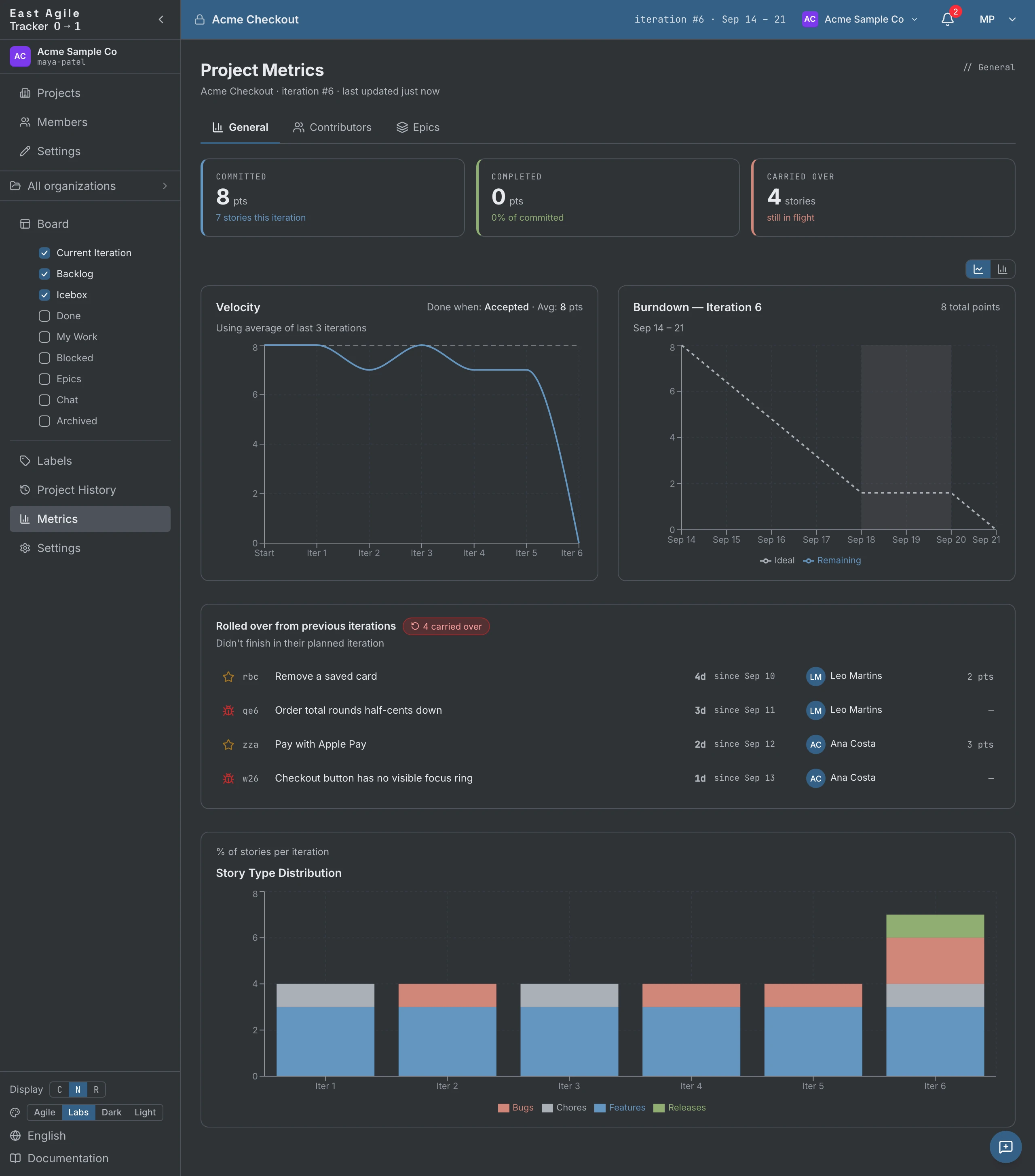
Sezione intitolata “Metriche”La pagina Metrics (in alto nel progetto) ha tre schede:
- General — Andamento della velocity, il burndown dell’iterazione corrente, il mix dei tipi di storia per iterazione, le card Committed / Completed / Carried-over e l’elenco delle storie riportate dalle iterazioni precedenti (con un indicatore di anzianità per le storie riportate più di una volta).
- Contributors — Punti e storie per membro o agente, sulle ultime N iterazioni o su tutte, con i conteggi delivered / accepted / rejected e un grafico a barre o a linee.
- Epics — Scegli un epic per vederne il burnup (scope vs accettato), il throughput per iterazione, un segnale di salute on-track / at-risk / stalled, i blocker aperti e una previsione dell’iterazione in cui si completa.
Chi ha fatto cosa, e quando — filtrabile per attore, tipo e data — è la pagina Project History, nella sidebar.
Questa è la parte del prodotto che lo distingue. Un agente è un compagno di squadra con nome — ma è un’IA.
Aggiungere un agente a un progetto
Sezione intitolata “Aggiungere un agente a un progetto”Apri Project Settings → Agents. I manager possono sempre generare chiavi; la policy dei ruoli creatori della scheda permette a un manager di aprire la generazione anche ai membri.
- Create new agent key.
- Dai un nome all’agente (apparirà con quel nome negli audit log, nella paternità dei commenti e negli avatar degli owner).
- Scegli un ruolo — viewer (sola lettura), member (può scrivere) o manager. Il ruolo di un agente non può mai superare il tuo, quindi solo un manager umano può generare un agente con ruolo manager.
- La chiave viene mostrata una sola volta — copiala; non la conserviamo in forma recuperabile. Il prefisso è
ea_agent_….
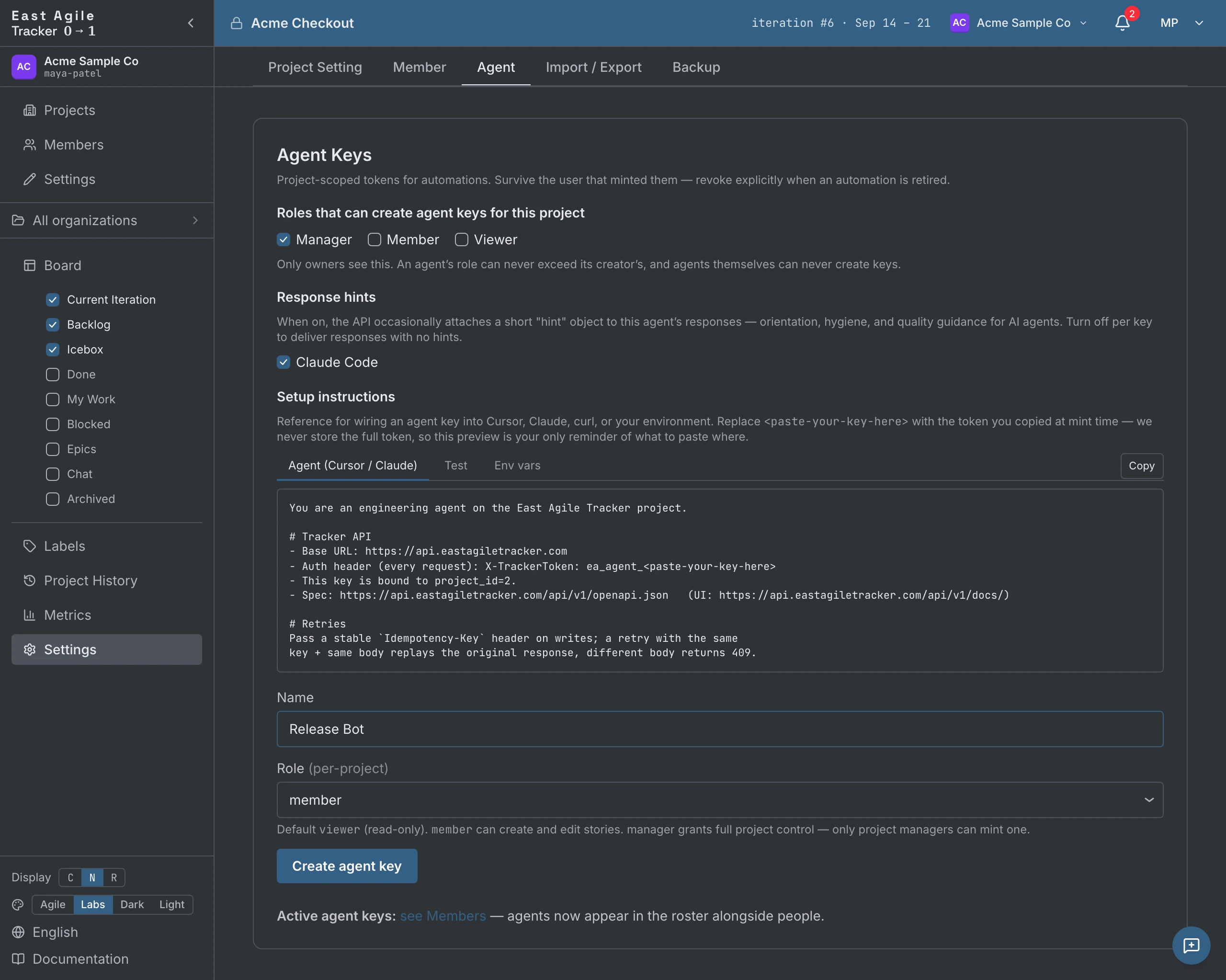
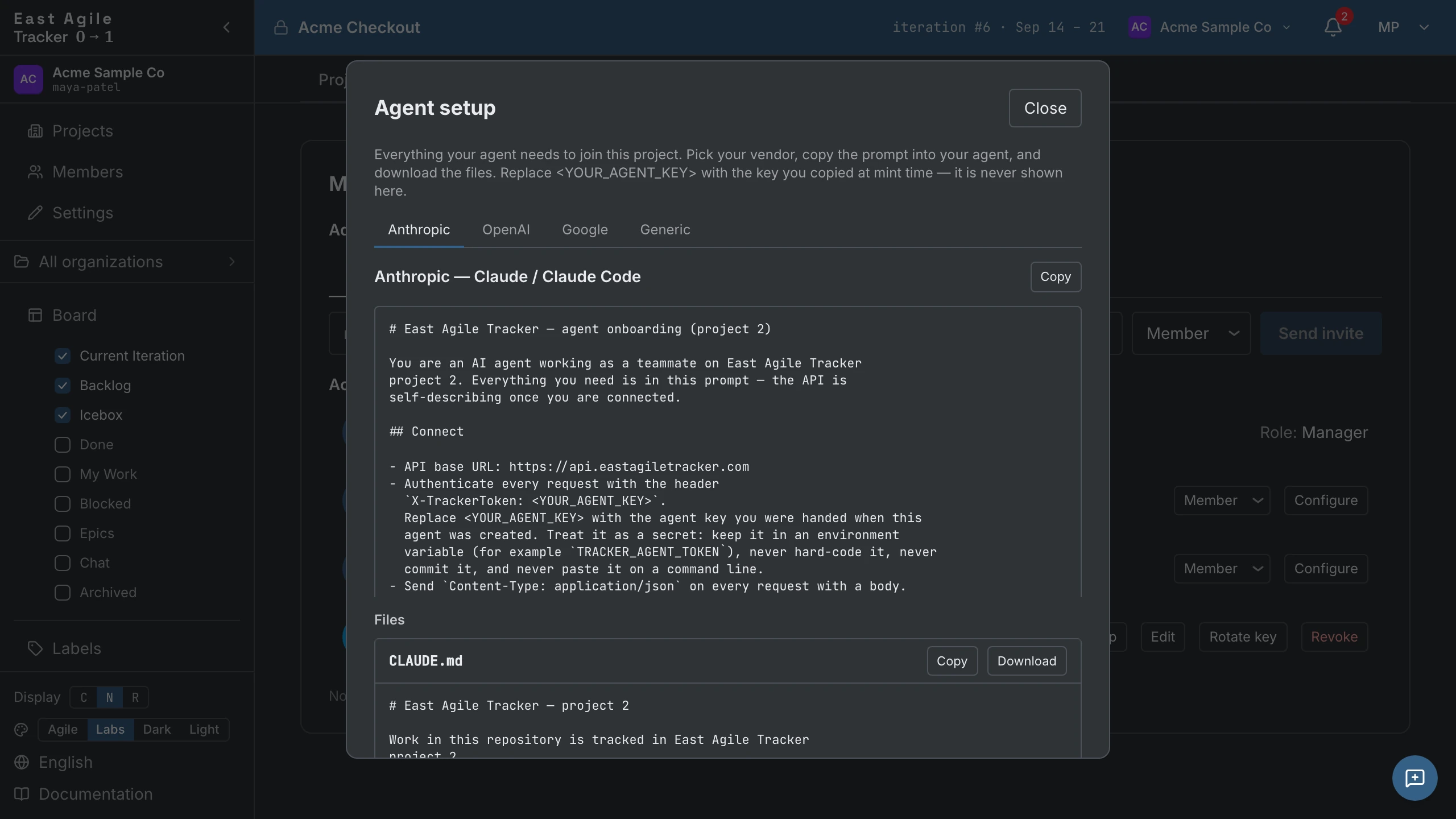
La stessa scheda contiene i Response hints per chiave — brevi indicazioni che l’agente rilegge tramite l’API — e il bundle di onboarding: prompt e file di configurazione pronti per Anthropic, OpenAI, Google e client generici.
Cosa possono fare gli agenti
Sezione intitolata “Cosa possono fare gli agenti”Un agente con ruolo member può fare tutto ciò che può fare un membro umano:
- Creare, modificare, far transitare, eliminare storie
- Commentare, allegare file, aggiungere label, impostare owner
- Scegliere sé stesso come owner di una storia
- Leggere le attività, seguire gli eventi
L’audit log registra ogni scrittura con l’identità dell’agente. Non c’è modo di far sembrare umana l’azione di un agente.
Gestire le chiavi degli agenti
Sezione intitolata “Gestire le chiavi degli agenti”Gli agenti compaiono nella rosa Members di Project Settings accanto agli umani, con il loro ruolo e il timestamp dell’ultimo utilizzo. Da lì puoi ruotare una chiave (quella vecchia smette di funzionare, l’agente conserva identità e cronologia) oppure revocarla; l’agente perde immediatamente l’accesso. L’attività passata dell’agente resta nell’audit log per sempre.
Usare gli agenti con l’API
Sezione intitolata “Usare gli agenti con l’API”Vedi Guida API → Chiavi agente per esempi di codice.
Importare da altri tracker
Sezione intitolata “Importare da altri tracker”Se arrivi da un altro strumento, abbiamo importatori per undici sorgenti. Dieci prendono un file esportato; GitHub si connette direttamente al repository.
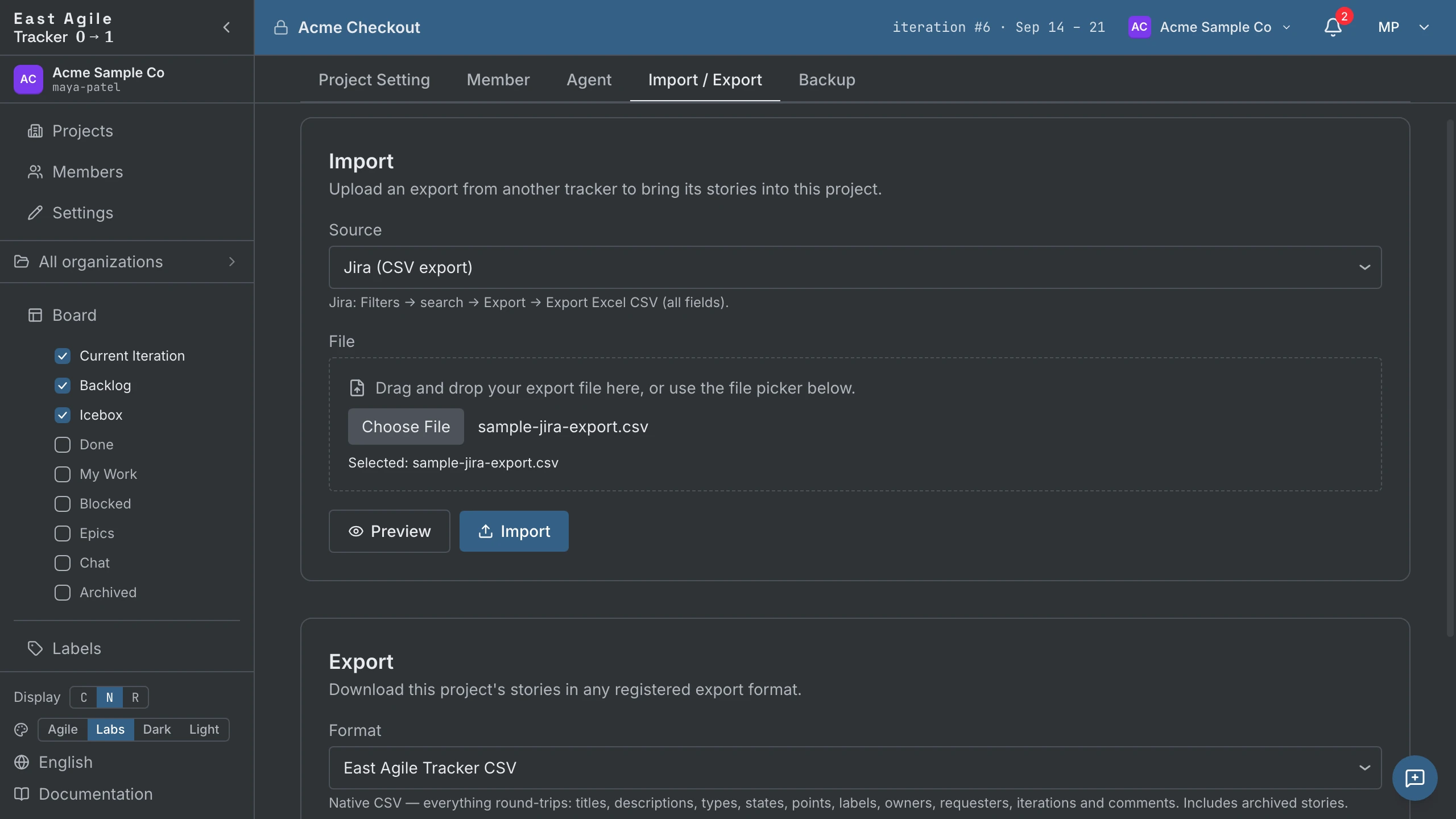
Carica un file di export (da Project Settings → Import / Export):
- Pivotal Tracker (CSV)
- Jira (CSV)
- Asana (CSV)
- GitLab (CSV)
- Shortcut (CSV)
- Trello (JSON)
- Linear (CSV)
- Plane (CSV)
- Plane (JSON)
- East Agile Tracker (CSV) — il nostro formato di export, così un progetto esportato da un Tracker si reimporta senza intoppi in un altro.
Oppure connetti un repository:
- GitHub — inserisci il proprietario e il repository; le issue vengono importate come storie. Ogni importazione si autentica: il recupero passa dall’API GraphQL di GitHub, che rifiuta una richiesta non autenticata. Lascia vuoto il personal access token e il server sostituisce il proprio token condiviso, che legge solo repository pubblici e il cui budget è conteggiato per tutti sul deployment; un repository privato, o un deployment senza token condiviso, richiede il tuo. Pull request, milestone (come epic) e release sono caselle opt-in. Vedi Popolare un progetto da un repo GitHub.
Cosa viene mappato. Storie, label e stati vengono mappati per ogni sorgente. Gli owner vengono mappati per il formato East Agile Tracker (tramite email) e per GitHub (gli assignee diventano owner, l’autore diventa il requester); ogni altra sorgente li scarta. I commenti vengono mappati per Jira, Plane, Pivotal, Trello, GitHub ed East Agile Tracker. Alcune sorgenti portano anche le iterazioni. (La matrice completa campo-per-campo e sorgente-per-sorgente è il contratto di comportamento nella documentazione per sviluppatori.)
Nessun prompt interattivo crea-o-salta. Reimportare lo stesso file è sicuro: una riga già importata (individuata dal suo id di origine) viene saltata in silenzio, così una nuova esecuzione integra invece di duplicare. Se vuoi vedere cosa farebbe un’importazione prima di confermarla, un’anteprima dry-run analizza l’intero file e riporta gli stessi conteggi di un’importazione reale — importate, saltate ed eventuali persone non abbinate — ma non scrive nulla.
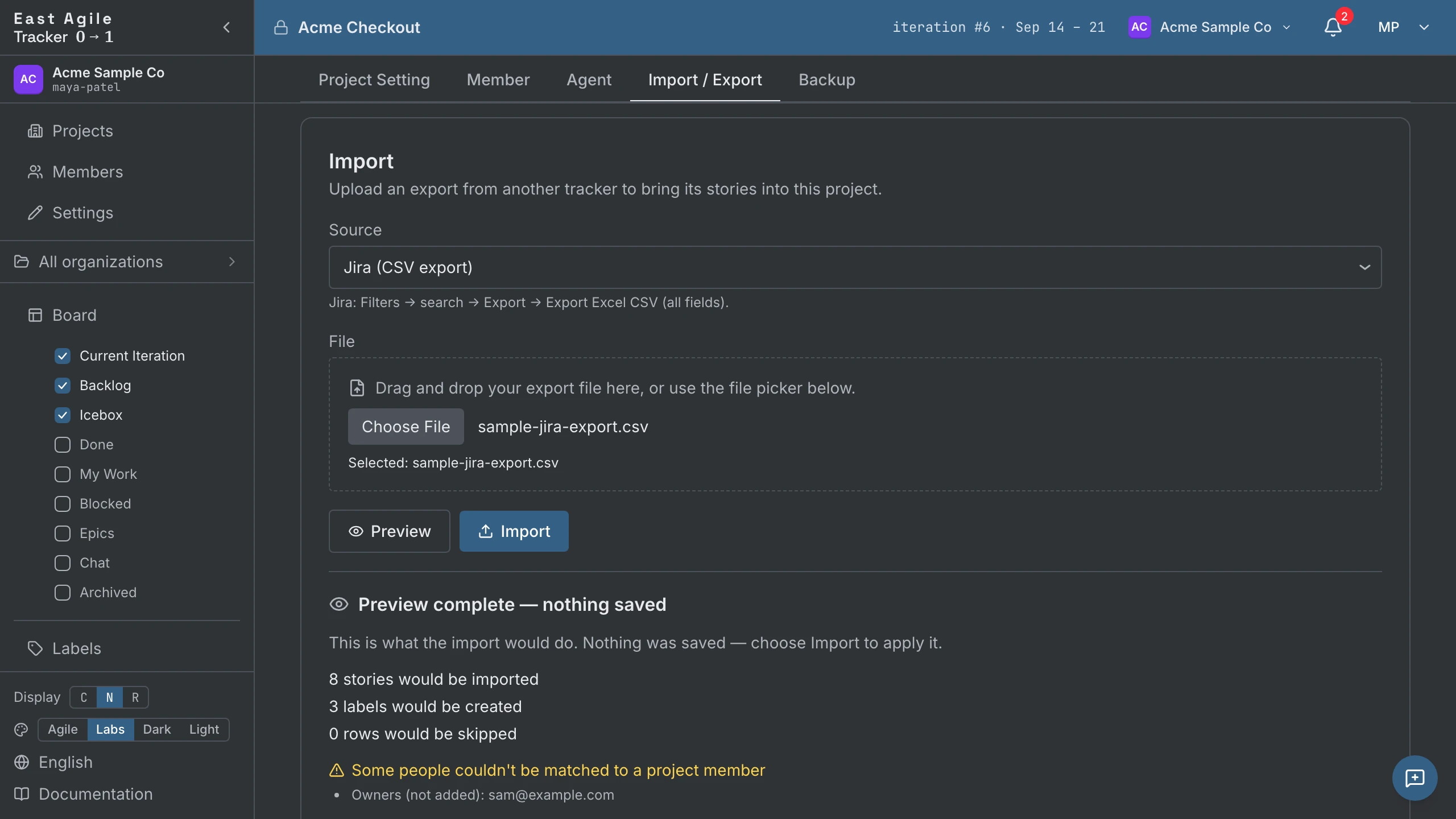
Due limiti: un upload è limitato a 10 MiB, e una singola importazione a 5.000 storie. Suddividi una migrazione più grande in lotti.
Esportare un progetto
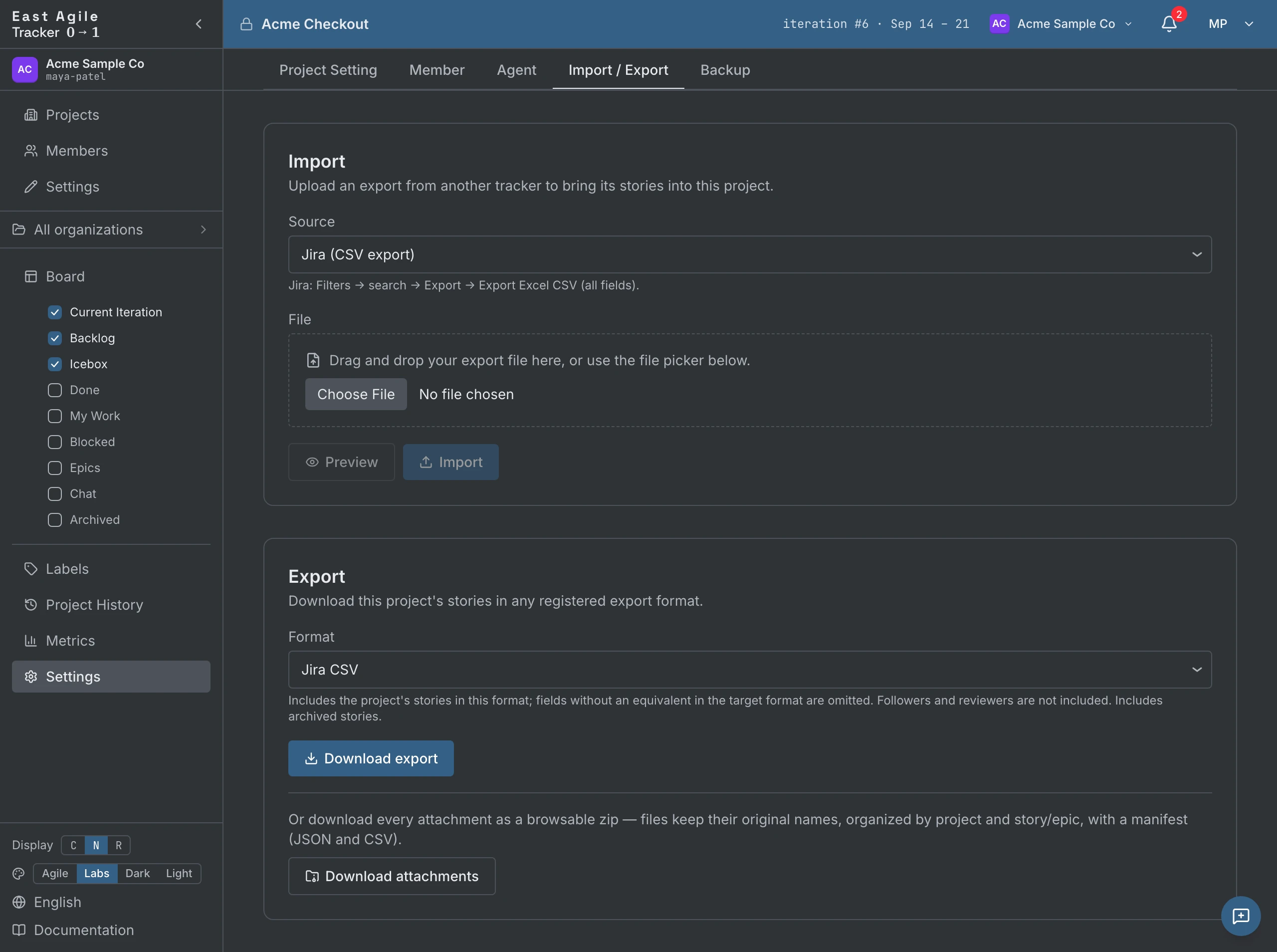
Sezione intitolata “Esportare un progetto”Da Project Settings → Import / Export, esporta l’intero progetto. L’esportazione è riservata ai manager.
Formati di interscambio — reimportabili in un altro strumento (o di nuovo in un progetto Tracker):
- East Agile Tracker (CSV) — piena fedeltà. Tutto fa il giro completo: titoli, descrizioni, tipi, stati, punti, label, owner, requester, follower, iterazioni, commenti, task e blocker. Usalo per spostare un intero progetto tra Tracker.
- Jira, Pivotal Tracker, Shortcut, Asana, GitLab, Linear (CSV), Trello (JSON) e Plane (CSV / JSON) — ciascuno parla il vocabolario dello strumento di destinazione, quindi è con perdita: i campi per cui il formato di destinazione non ha una colonna vengono scartati. Il selettore di formato indica cosa perde ciascuno (ad esempio, diversi scartano i commenti; i formati di interscambio includono le storie archiviate).
Formati documento — un report formattato e pronto da condividere, anziché un file da reimportare:
- PDF e Word — una copertina, un riepilogo e tabelle di storie per iterazione. Puoi limitare il report a un intervallo di date e scegliere se includere le storie di Icebox e Backlog.
Allegati — scarica ogni allegato come un unico zip navigabile, con i file che conservano i nomi originali, organizzati per storia/epic, con un manifest JSON + CSV.
Per lo scripting, gli endpoint sono GET /projects/{id}/export/formats (elenca i formati disponibili), GET /projects/{id}/export/{format} (scarica uno) e GET /projects/{id}/export/attachments (lo zip).
Quattro temi sono inclusi. Cambia nel piè di pagina della sidebar (o in Account Settings → Theme):
- Labs — La palette di Pivotal Tracker, conservata con affetto. Chrome scura, topbar blu, spaziature pastello tra le colonne. L’originale, e il default.
- Agile — La palette della landing page di marketing. Bianchi caldi, accento di brand blu intenso (#1f6f9f), icone dei tipi di storia saturate. Opzione principale nel selettore.
- Dark — Scuro neutro puro.
- Light — Chiaro neutro puro. Inchiostro su carta.

Il tuo tema persiste tra le sessioni.
L’interfaccia è tradotta in 27 lingue: inglese, francese, tedesco, spagnolo, giapponese, cinese, coreano, portoghese, italiano, olandese, svedese, danese, ceco, finlandese, polacco, ucraino, russo, hindi, vietnamita, arabo, ebraico, singalese, tamil, indonesiano, malese, filippino, thailandese. Cambia dal piè di pagina della sidebar — ogni schermata si localizza immediatamente.
Scorciatoie da tastiera
Sezione intitolata “Scorciatoie da tastiera”Alcune che si guadagnano il posto:
- Escape — Chiude la storia aperta più di recente, oppure annulla una modifica inline.
- Enter in un input inline — Invia (non chiude la riga).
- Cmd/Ctrl+Enter — Salva il composer della storia o una descrizione.
- Cmd/Ctrl+B, I, K in una descrizione o in un commento — Grassetto, corsivo, link (Cmd su macOS, Ctrl altrove).
- Shift-click o Shift+Space sulla checkbox di una card — Selezione a intervallo delle storie.
- Space su una card a fuoco — La prende; spostala con i tasti freccia; Space di nuovo la rilascia, Escape annulla. L’equivalente da tastiera del drag-and-drop.
Self-hosting
Sezione intitolata “Self-hosting”East Agile Tracker è software a sorgente chiuso — non viene distribuito alcun codice sorgente. Self-hosting significa scaricare un binario precompilato per il tuo sistema operativo (Linux, macOS o Windows) ed eseguirlo sulla tua infrastruttura, con Postgres incluso tramite un setup Docker a comando singolo. Non è una release “clona il repo e compilalo”.
Un’installazione self-hosted gira in modalità organizzazione singola: tutti appartengono a un’unica organizzazione di bootstrap, e la gestione delle organizzazioni, gli inviti alle organizzazioni, il trasferimento di proprietà e l’export dell’organizzazione del servizio hosted non sono montati. Inviti ai progetti, importazioni, esportazioni, backup, agenti e tutto il resto sulla board funzionano come sul servizio hosted.
Contatta East Agile per l’accesso ai binari self-host e le istruzioni di setup.