Panduan pengguna lengkap. Untuk konsep, lihat Pengantar.
Daftar dan masuk
Section titled “Daftar dan masuk”Daftar di eastagiletracker.com/signup dengan email dan kata sandi, atau lanjutkan dengan GitHub atau Google jika Anda lebih suka OAuth. Pendaftaran dijaga oleh reCAPTCHA dan tantangan SMS, dan tantangan itu berjalan terbalik dari kebanyakan: kami menampilkan sebuah kode dan sebuah nomor telepon, lalu Anda mengirim kode itu lewat SMS ke nomor itu dari ponsel Anda sendiri. Begitu pesan itu tiba, Anda langsung masuk. Tidak ada kolom untuk mengetik nomor telepon, dan tidak ada langkah verifikasi email.
Jika Anda telah diundang ke proyek atau organisasi, ikuti tautan di email undangan — akun Anda dibuat (atau Anda masuk) dan Anda mendarat langsung di papan yang sesuai.
Di halaman masuk, Remember me membuat Anda tetap masuk meskipun browser dimulai ulang; biarkan nonaktif di komputer bersama dan sesi berakhir saat browser ditutup. Jika Anda telah menambahkan passkey, Sign in with a passkey melewati kata sandi sepenuhnya. Jika dua faktor aktif, prompt kode juga menerima salah satu kode pemulihan Anda.
Lupa kata sandi? Gunakan Forgot Password di halaman masuk; kami mengirim tautan reset lewat email.
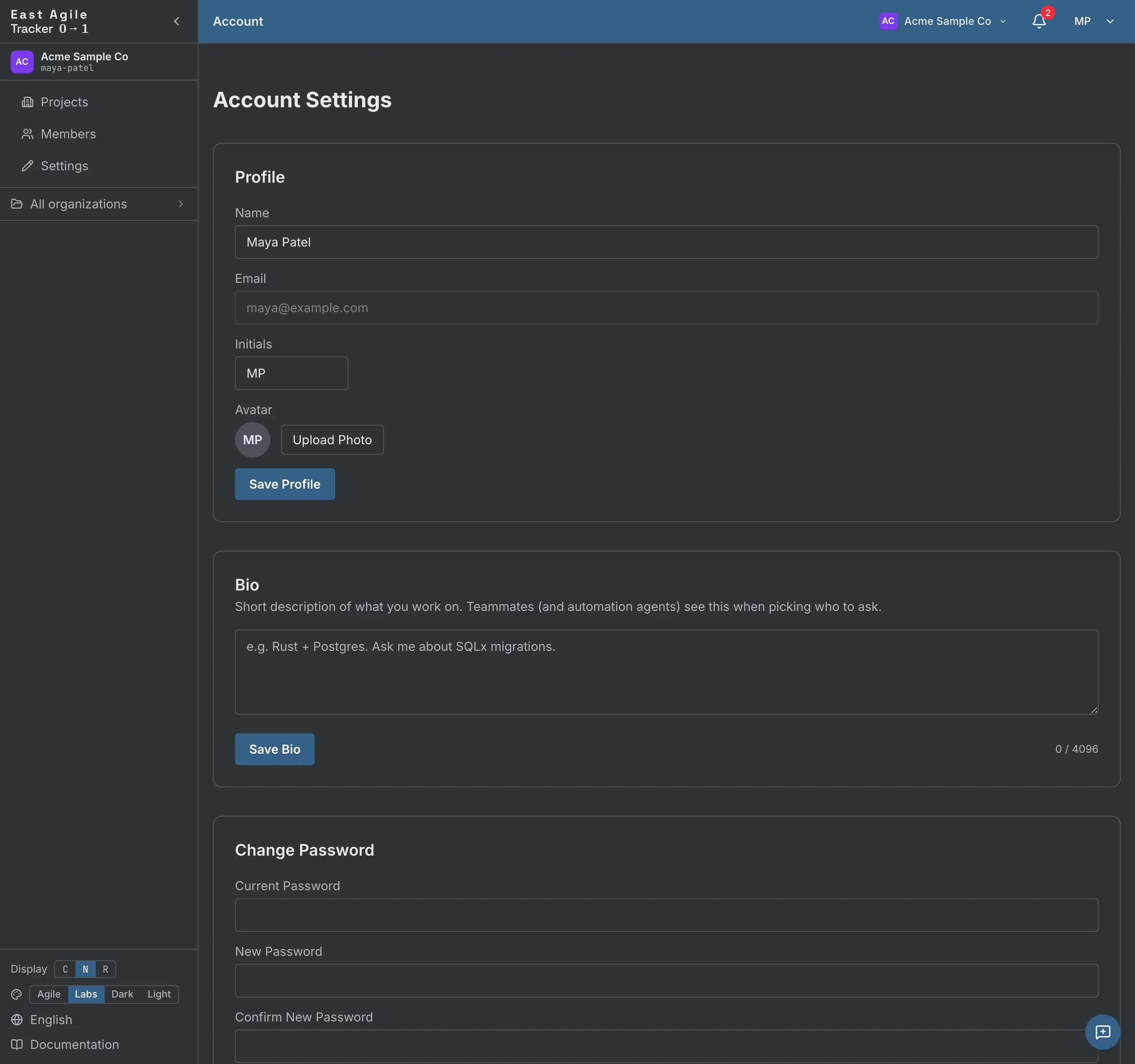
Pengaturan akun
Section titled “Pengaturan akun”Dari avatar di kanan atas → Account Settings. Halaman ini adalah satu deret tab, dan setiap tab punya alamatnya sendiri yang bisa Anda bookmark:
- Profile — Nama tampilan dan inisial (hingga 3 karakter, digunakan dalam avatar pemilik). Email Anda ditampilkan tetapi hanya-baca. Tab yang sama memuat Avatar Anda (unggah gambar, atau jatuh kembali ke inisial Anda), Bio Anda (deskripsi diri singkat, hingga 4 KiB; muncul pada daftar anggota organisasi sehingga agen atau rekan setim bisa memilih orang yang tepat untuk ditanya — biarkan kosong untuk tidak ikut serta), Theme Anda (Labs, Agile, Dark, atau Light, juga dapat diubah dari sidebar), pilihan persetujuan Cookies & Analytics Anda, dan Delete Account — langkah konfirmasi dengan mengetik ulang yang menghapus Anda dari setiap organisasi dan proyek. Penghapusan ditolak selama Anda adalah satu-satunya owner sebuah organisasi, atau sebuah proyek yang masih memiliki anggota lain — transfer kepemilikan terlebih dahulu. Organisasi dan proyek di mana Anda adalah satu-satunya anggota dihapus secara permanen bersama akun.
- Security — Kata sandi Anda, dua faktor, dan passkey; lihat Keamanan di bawah.
- Connected accounts — Akun GitHub dan Google yang bisa Anda pakai untuk masuk, dan alamat email yang dijawab oleh akun Anda.
- Notifications — Dua matriks, dalam-aplikasi dan email, satu baris per kategori event. Matikan yang mana pun.
- API Keys — Buat token API pribadi; lihat Panduan API. Klien MCP dan aplikasi OAuth yang telah Anda otorisasi ada di tab yang sama; cabut yang mana pun di sana.
- Billing — Paket dan detail pembayaran Anda, ketika penagihan diaktifkan pada instalasi Anda.
Keamanan
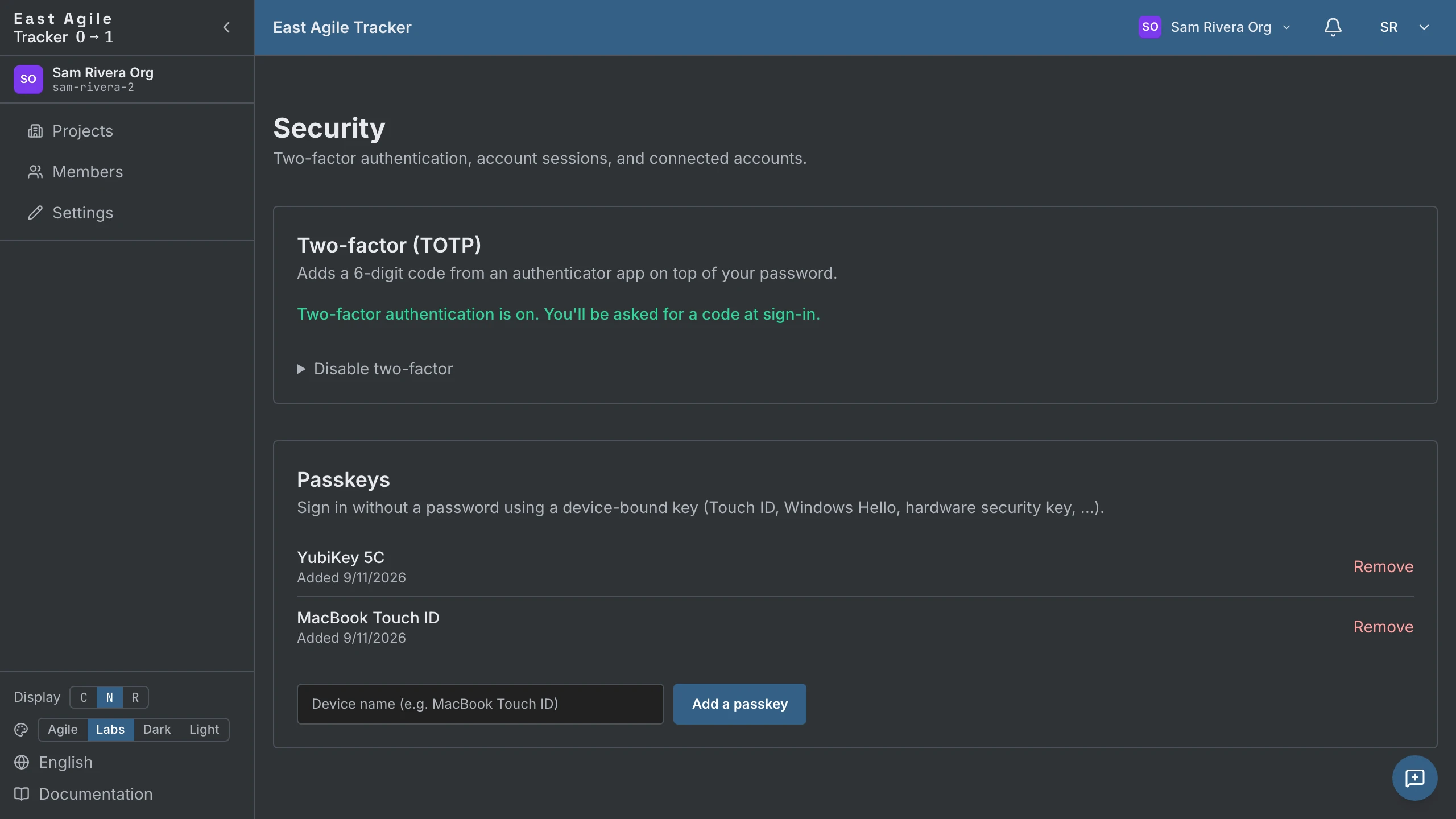
Section titled “Keamanan”Dari Account Settings → Security:
- Password — Ubah kapan saja.
- Dua faktor (TOTP) — Siapkan kode dari aplikasi autentikator mana pun (1Password, Authy, Google Authenticator, …). Dapatkan 10 kode pemulihan sekali-pakai — mereka ditampilkan satu kali, jadi simpanlah. Nonaktifkan nanti dengan kode saat ini atau kode pemulihan.
- Passkey — Tambahkan passkey WebAuthn yang terikat-perangkat (Touch ID, Windows Hello, kunci keamanan perangkat keras). Masuk tanpa kata sandi setelahnya. Tambah, beri nama, dan hapus kunci dari halaman yang sama.
Sesi dan refresh token
Section titled “Sesi dan refresh token”Sebuah sign-in yang berhasil mencetak dua token: access JWT berumur pendek dan refresh token berumur panjang (30 hari, dirotasi pada setiap penggunaan). SPA me-refresh access token secara otomatis ketika kedaluwarsa; Anda tetap masuk sampai refresh token kedaluwarsa atau Anda keluar. Sign-out mencabut refresh token di sisi server, sehingga salinan yang dicuri tidak dapat diputar ulang.
Organisasi
Section titled “Organisasi”Setiap akun termasuk dalam satu atau lebih organisasi. Pendaftaran baru mendapatkan organisasi pribadi (“Organisasi <Nama>”) yang dibuat otomatis. Proyek berada di dalam organisasi, dan keanggotaan organisasi menggerbangi keanggotaan proyek.
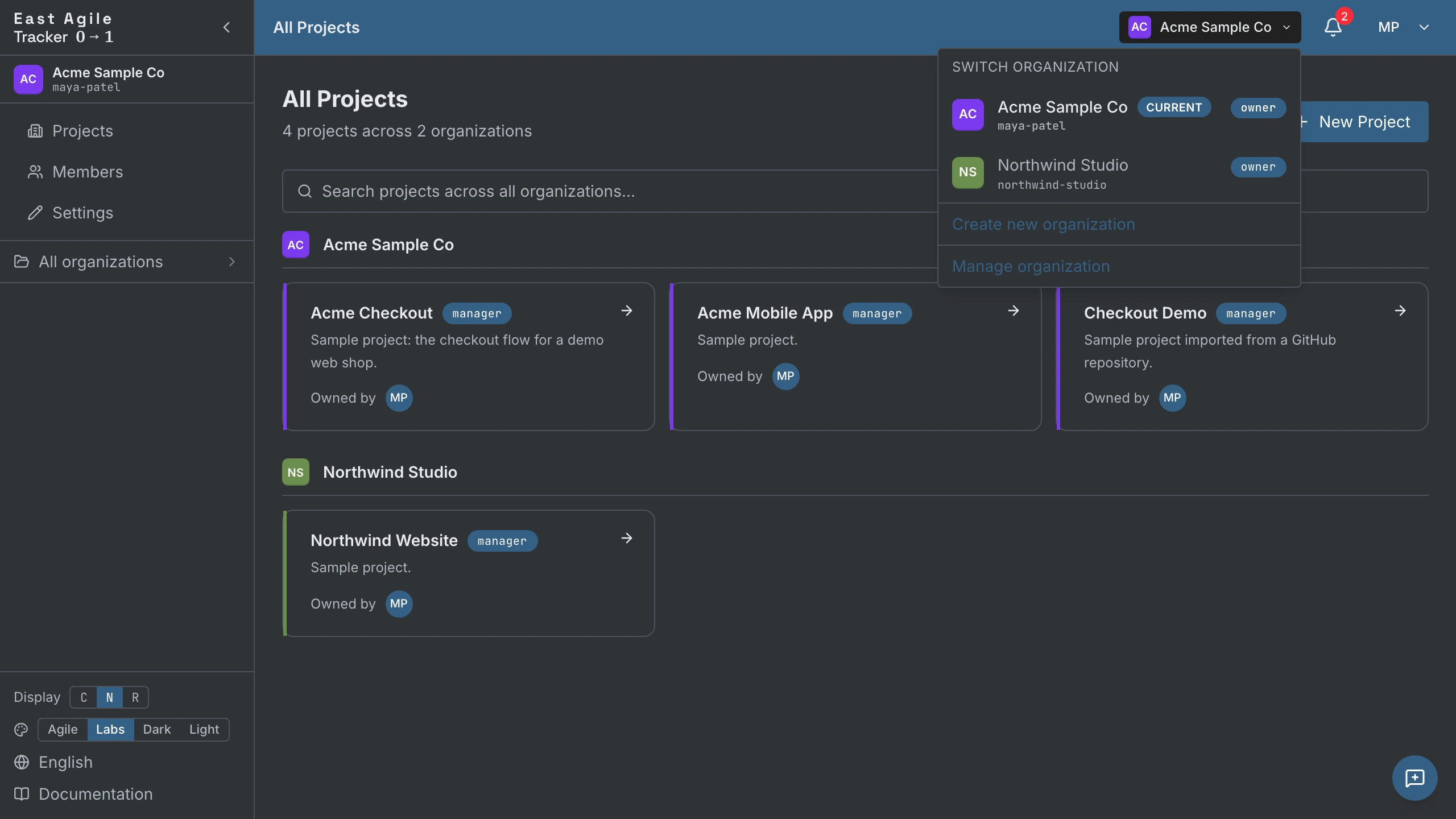
Beralih organisasi
Section titled “Beralih organisasi”Klik pengalih organisasi di topbar untuk berpindah antar organisasi tempat Anda berada. Organisasi aktif mencakupkan daftar “Projects” dan terpilih lebih dulu saat Anda membuat proyek baru.
Mengelola organisasi (admin)
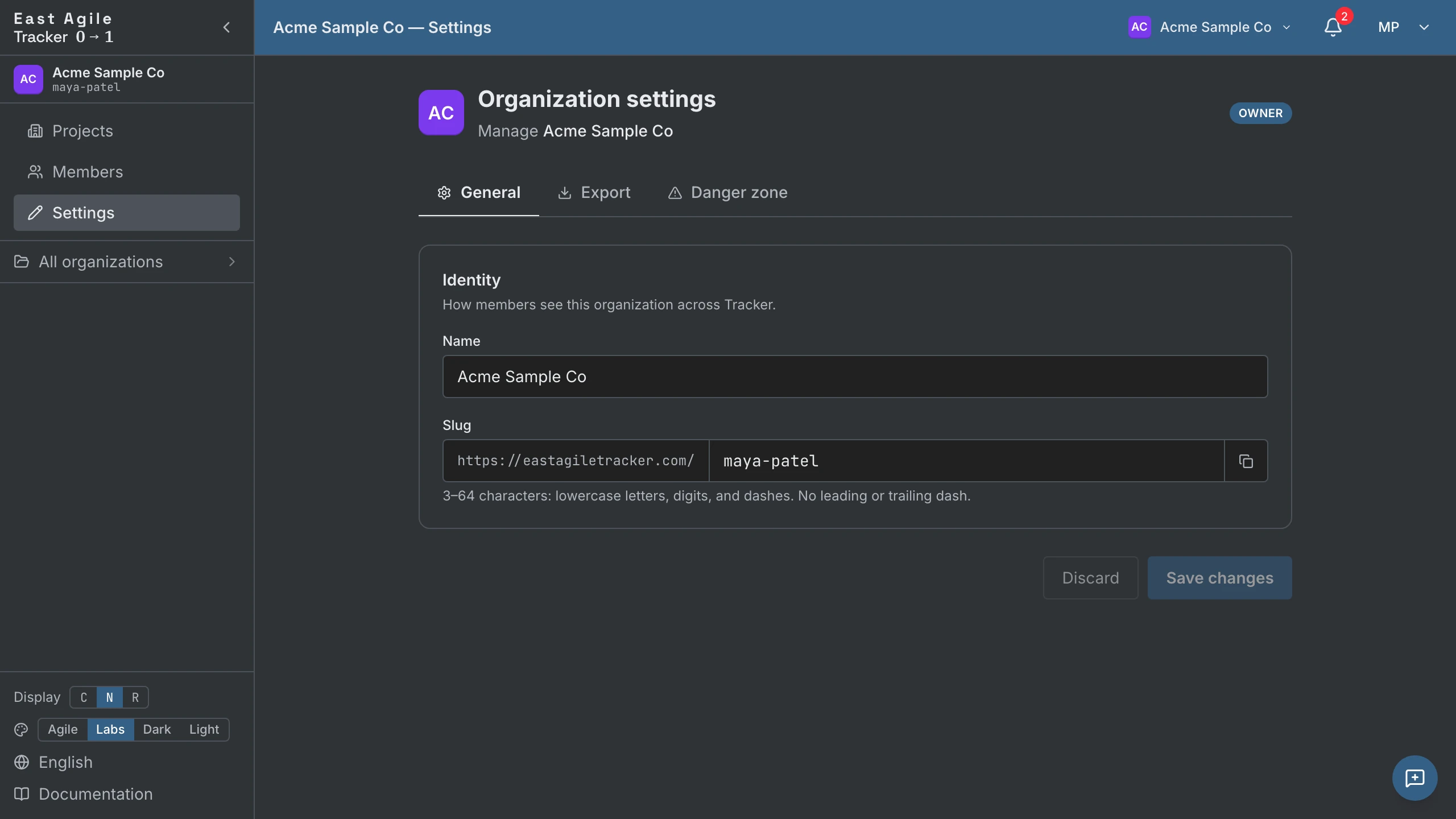
Section titled “Mengelola organisasi (admin)”Klik blok organisasi di sidebar → Manage organization → Anda mendarat di /organization/{id}/projects. Sidebar menampilkan halaman-halaman admin:
- Projects — Semua proyek dalam organisasi ini.
- Members — Anggota saat ini, peran, dan undangan tertunda. Admin dan owner mengundang lewat email; undangan dipasak-email dengan token TTL, dan tidak ada yang dapat mengundang peran di atas perannya sendiri — peran owner tidak pernah diundang, melainkan ditransfer. Transfer kepemilikan ke anggota lain dari halaman ini.
- Settings (owner dan admin) — Nama dan slug organisasi.
- Export (hanya owner) — Unduh seluruh organisasi sebagai zip: sebuah dump SQL plus setiap lampiran.
- Backup — Cadangan titik-waktu atas organisasi dan pemulihannya.
- Danger zone — Hapus organisasi.
Menghapus anggota
Section titled “Menghapus anggota”Menghapus anggota dari organisasi berjenjang: keanggotaan per-proyek mereka di proyek-proyek organisasi itu dicabut dalam transaksi yang sama. URL papan yang di-bookmark berhenti bekerja begitu mereka kehilangan akses organisasi — tidak ada jejak yatim.
Proyek
Section titled “Proyek”Membuat proyek
Section titled “Membuat proyek”Dari halaman Projects, klik New Project. Formulir pembuatan menanyakan tiga hal:
- Project Name — Wajib.
- Description — Opsional; terlihat oleh semua anggota.
- Organization — Wajib; organisasi tempat proyek itu berada.
Selebihnya — panjang iterasi, hari mulai, velocity awal, skala estimasi, done state, sakelar task — diatur kemudian di Project Settings dan diisi dengan default yang masuk akal.
Pengaturan proyek
Section titled “Pengaturan proyek”Di bawah menu Settings proyek, lima tab:
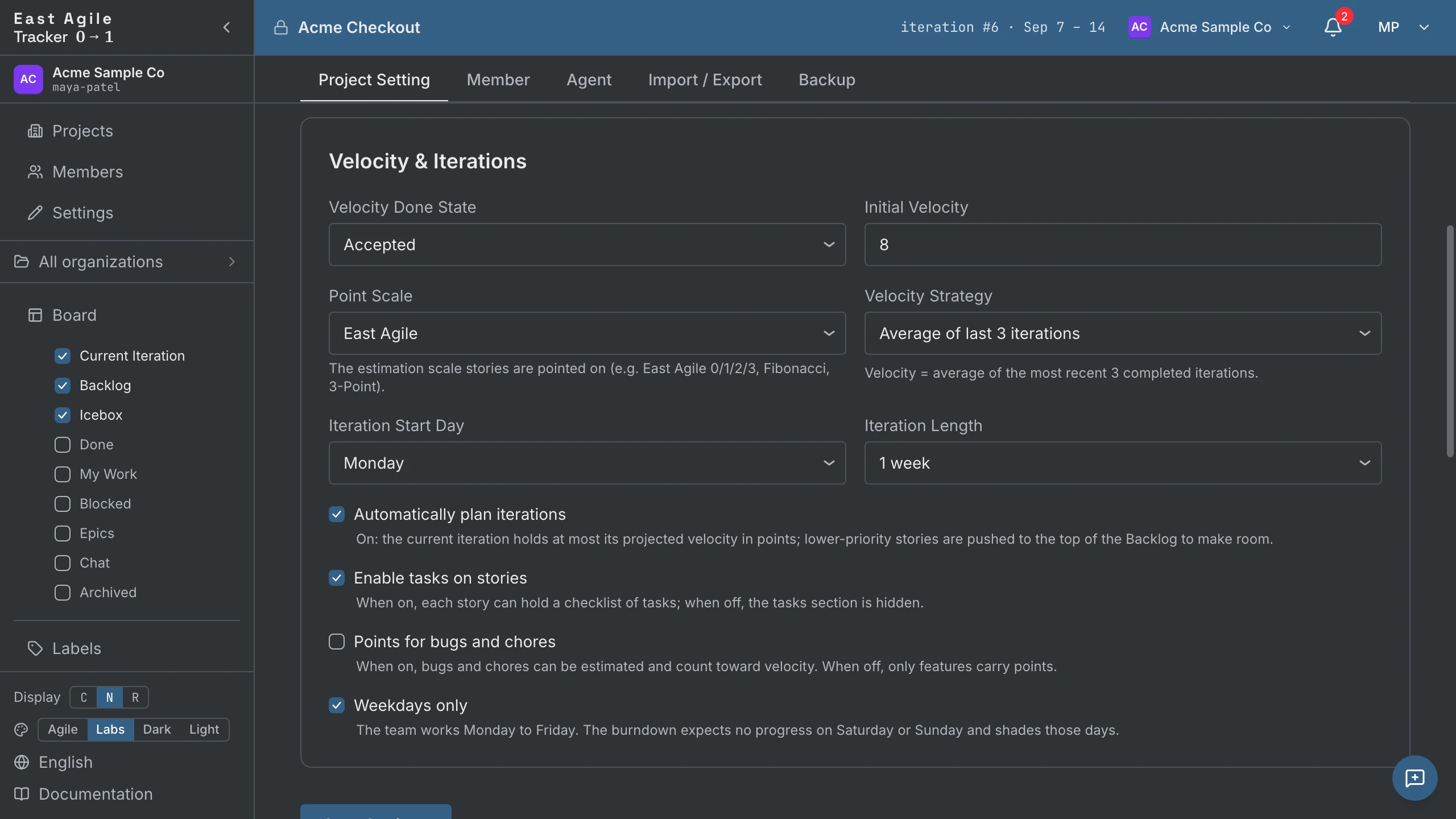
- Project — Edit judul, deskripsi, panjang iterasi dan hari mulai, strategi velocity (rata-rata 3 / 5 / 10 terakhir, atau nilai manual), done state, skala estimasi, Points for bugs and chores, Weekdays only (lewati akhir pekan pada burndown), sakelar task, dan sakelar auto-plan iterations di bawah Velocity & Iterations (aktif secara default — lihat Merencanakan iterasi, di bawah). Tab yang sama memuat Visibility (jadikan proyek publik), feed Slack, Transfer ke organisasi lain, dan Delete project.
- Member — Undang, naikkan/turunkan, dan hapus anggota manusia (lihat Anggota dan undangan, di bawah).
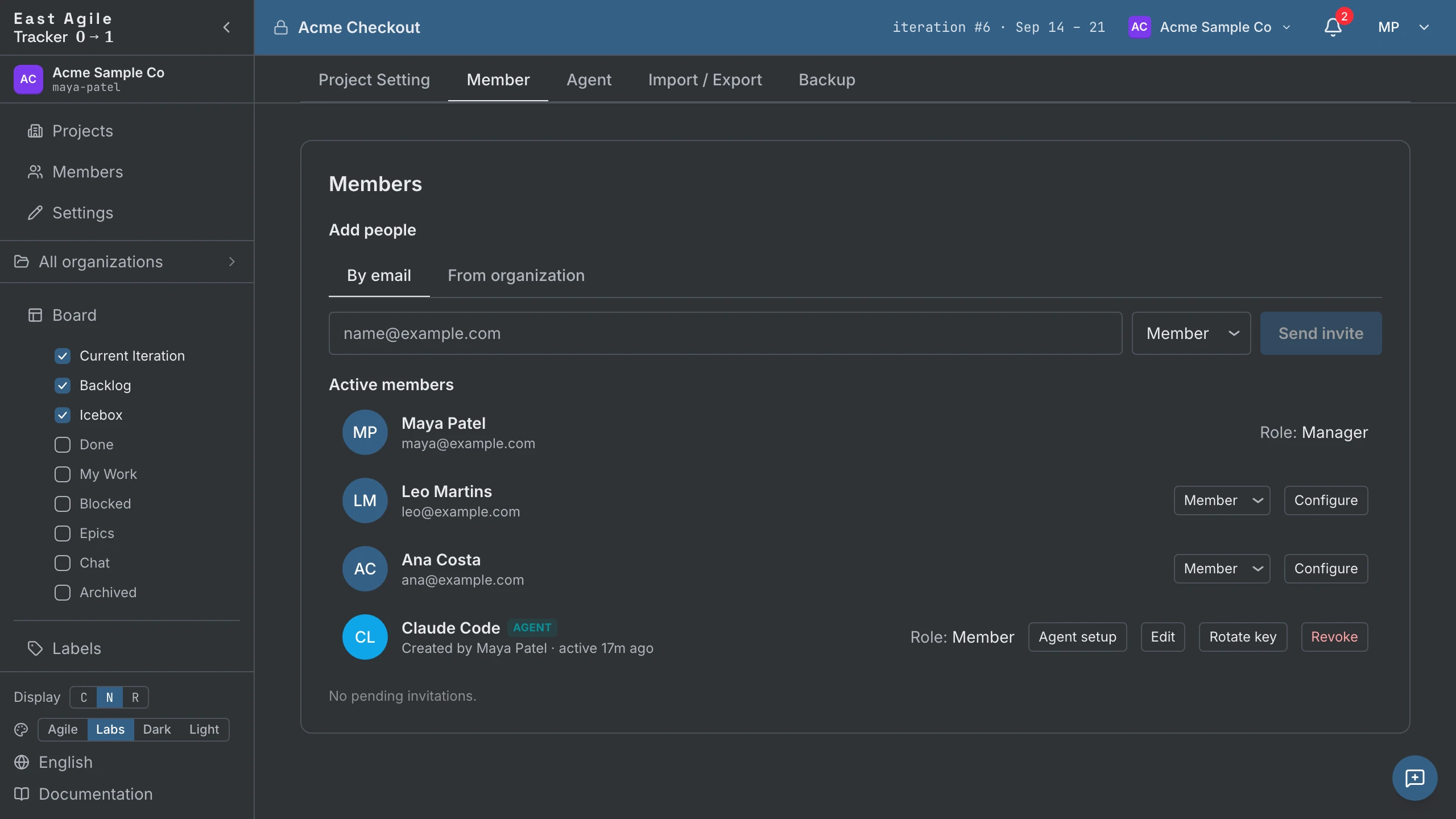
- Agent — Cetak kunci API agen untuk proyek ini dan tetapkan siapa yang boleh mencetaknya (lihat Agen, di bawah).
- Import / Export — Bawa story masuk dari tracker lain, atau ekspor seluruh proyek (lihat Mengimpor dari tracker lain dan Mengekspor proyek, di bawah).
- Backup — Cadangan titik-waktu otomatis atas proyek, dan pemulihan satu-klik. Hanya-manager.
Anggota dan undangan
Section titled “Anggota dan undangan”Di tab Member pada Project Settings, undang manusia lewat email, atau tambahkan seseorang yang sudah ada di organisasi dengan From organization — tanpa bolak-balik email. Undangan tertunda berada di keranjang terpisah sampai diterima; Anda melihat siapa yang diundang dan dapat mencabutnya. Anggota aktif dapat dinaikkan/diturunkan antara viewer, member, dan manager. Manager dapat mengubah pengaturan proyek; viewer dapat membaca tetapi tidak menulis. Mantan anggota tetap tercantum di bawah daftar sehingga riwayat mereka tetap dapat diatribusikan.
Riwayat proyek ada di halamannya sendiri — setiap perubahan pengaturan proyek, setiap perubahan keanggotaan, dengan aktor (manusia atau agen).
Membuat story
Section titled “Membuat story”Gunakan fasilitas + Add story pada panel Current, Backlog, atau Icebox. Ia membuka composer lengkap: judul, deskripsi, tipe, prioritas, estimasi, label, pemilik, blocker, link, task, reviewer, dan apakah Anda mengikuti story itu. Tekan Cmd/Ctrl+Enter untuk menyimpan, atau klik Add.

Story baru yang dibuat di Current default ke current_state = 'unstarted'. Itu paritas PT: iterasi Current adalah rencana pekerjaan, bukan partisi berdasarkan status. Pemilik secara eksplisit men-Start story ketika mereka mulai mengerjakan — jam tidak mulai berjalan sampai saat itu.
Wajib: judul. Pilih tipe (default feature). Selebihnya dapat diisi nanti dari panel detail.
Mengestimasi feature
Section titled “Mengestimasi feature”Feature adalah satu-satunya tipe yang menerima poin, kecuali Points for bugs and chores diaktifkan di Project Settings. Klik lingkaran poin pada kartu (atau di panel detail) dan pilih dari skala. Feature yang belum diestimasi menampilkan lingkaran kosong.
- Skala Fibonacci — 0, 1, 2, 3, 5, 8, 13. XP standar.
- Skala East Agile — 0, 1, 2, 3. Lebih ketat. Angka 3 berarti satu iterasi penuh waktu satu orang. Tidak ada yang muat melebihi 3.
- Skala 3-Point — 1, 2, 3 (Small / Medium / Large). Penilaian ukuran t-shirt ketat — tanpa opsi nol, tanpa setengah-poin.
Pilih skala sekali di Project Settings. Anda dapat mengubahnya nanti, tetapi estimasi yang ada tidak dipetakan ulang: setiap story mempertahankan nilainya, dan nilai yang tidak ada di skala baru tetap melekat pada story sampai Anda mengestimasi ulang.
Memajukan status
Section titled “Memajukan status”Dua cara untuk menggerakkan story melalui daur hidup:
- Klik tombol aksi inline pada kartu — Start, Finish, Deliver, Accept, Reject. Teks tombol mencerminkan status valid berikutnya untuk tipe story. Story yang ditolak menampilkan Restart.
- Panggil API — lihat Panduan API, yang juga memiliki transisi massal untuk skrip.

Menyeret kartu adalah perpindahan panel, dan panel tempat ia mendarat menentukan apa yang terjadi pada statusnya. Menjatuhkannya ke Current merencanakannya tanpa memulainya — statusnya dibiarkan apa adanya. Menjatuhkannya ke Backlog atau Icebox mengatur ulang story ke Unstarted, sehingga story yang sudah Anda mulai kehilangan kemajuan itu ketika Anda menyeretnya kembali. Perpindahan berlaku seketika; konfirmasi yang mungkin Anda temui adalah yang membuat iterasi pertama sebuah proyek dan yang memindahkan story ke epic lain.
Panel detail
Section titled “Panel detail”Klik di mana saja pada baris story untuk memperluasnya inline. Panel detail menampilkan:
- Baris — judul, dapat diedit.
- Kolom — ID, status beserta tombol status berikutnya, iterasi, pemilik (tambah/hapus anggota atau agen), tipe story, prioritas, poin, requestor, label, Ikuti story ini.
- Pekerjaan — blocker, deskripsi (Markdown), link kode, task (jika diaktifkan), review, lampiran.
- Komentar / Aktivitas — diskusi dan riwayat story, dalam dua tab.
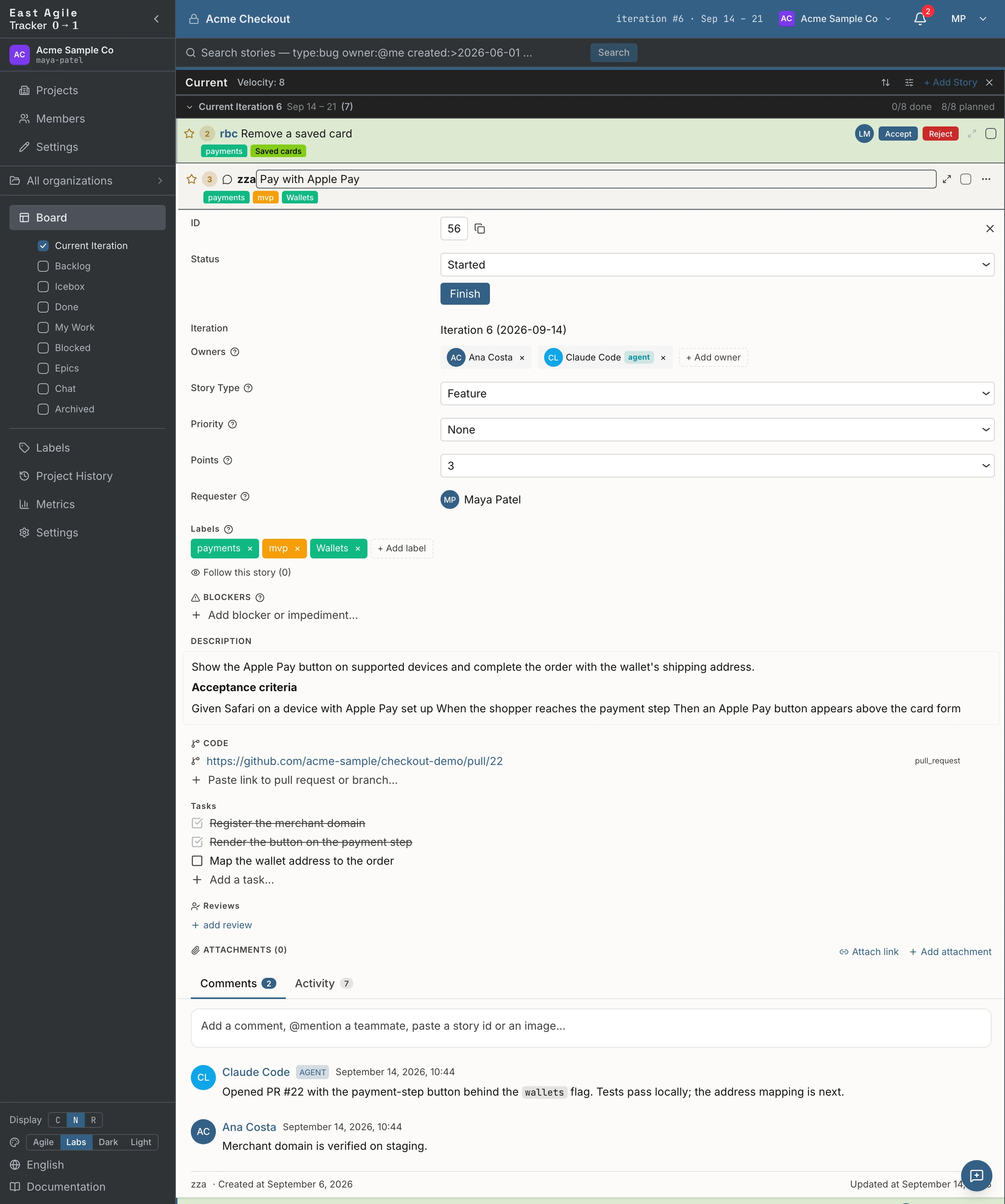
Buka story di halamannya sendiri (ikon perluas) untuk menu 3-titik: Archive / Unarchive, Copy story (tautan ke clipboard), dan Delete.
Tekan Escape untuk menutup story yang terakhir dibuka (ia mengingat tumpukannya — ciutkan satu per satu).
Komentar
Section titled “Komentar”Hingga 20.000 karakter, Markdown dirender. Edit dan hapus komentar Anda sendiri; log audit menyimpan riwayatnya. @-sebut anggota dan autocomplete menangkapnya. Setiap komentar dapat menerima reaksi emoji dan memiliki permalink sendiri.
Menulis Markdown
Section titled “Menulis Markdown”Deskripsi dan komentar ditulis dalam Markdown. Editor memiliki tab Tulis dan Pratinjau, dengan bilah pemformatan di sampingnya: tebal, miring, coret, kode sebaris, blok kode, tautan, daftar berpoin, daftar bernomor, dan kutipan.
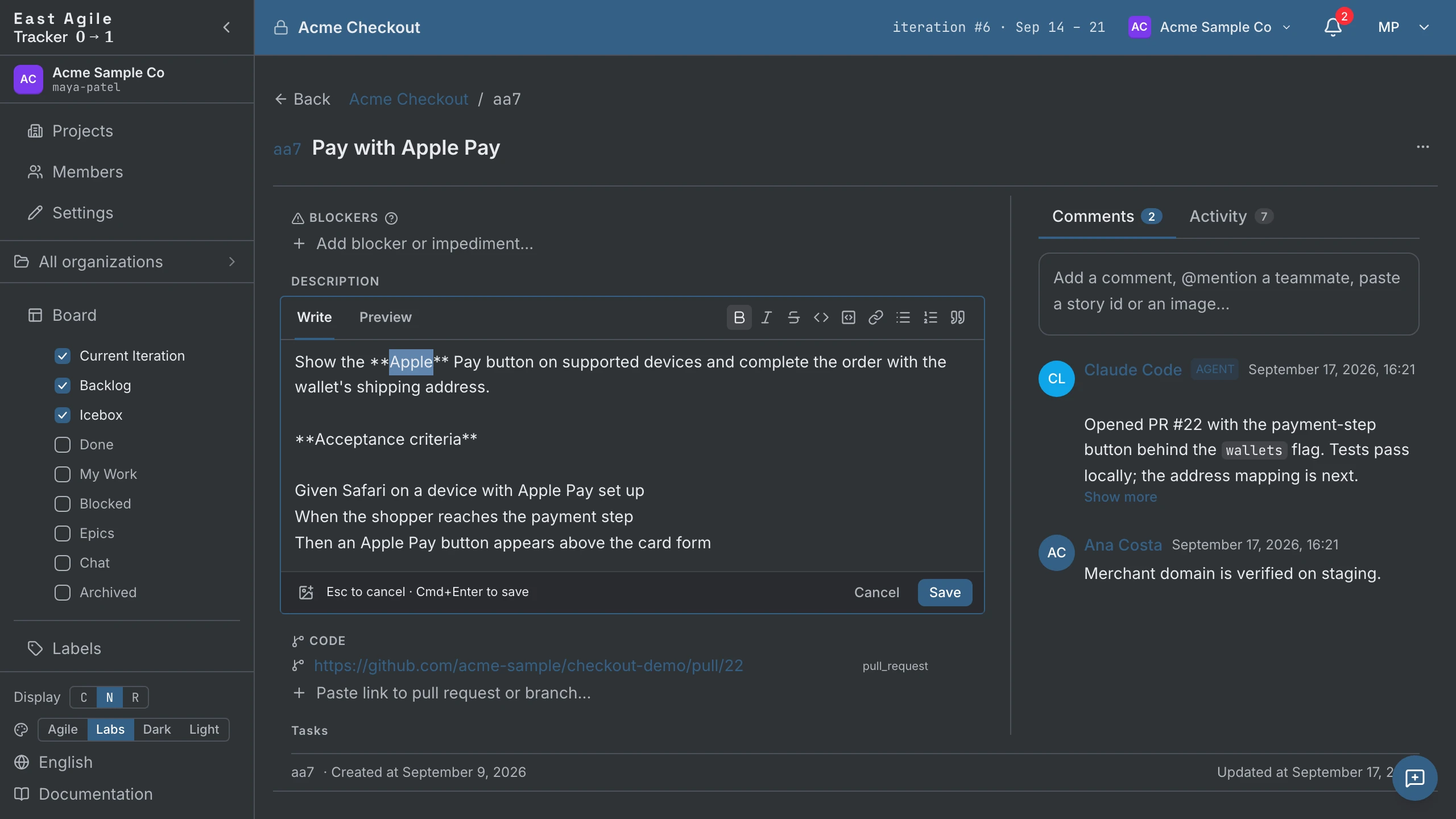
- Pilih teks lalu tekan tombol untuk memformatnya. Tanpa pilihan, tombol menyisipkan sintaks dan menaruh kursor di dalamnya. Tekan lagi untuk menghapus format.
- Cmd+B, Cmd+I, dan Cmd+K (Ctrl di Windows dan Linux) menerapkan tebal, miring, dan tautan. Tautan baru memilih placeholder
url, siap diisi alamat. - Daftar, kutipan, dan blok kode berlaku untuk setiap baris yang dipilih.
- Memformat tidak menyimpan: Cmd/Ctrl+Enter menyimpan deskripsi, Enter mengirim atau menyimpan komentar.
- Bilah nonaktif di tab Pratinjau.
Lampiran
Section titled “Lampiran”Seret file ke panel detail, atau gunakan tombol unggah. Batasnya bergantung pada jenis file — video 200 MB, PDF, Word, dan Excel 25 MB, gambar, CSV, dan teks 10 MB; tipe lain ditolak. Video diputar inline.

Dari halaman Labels di sidebar: buat label dengan nama dan warna, arsipkan saat usang (label terarsip hilang dari papan tetapi tetap dapat dicari). Tambahkan label per story di panel detail.
Blocker, link, review
Section titled “Blocker, link, review”- Blocker — Catatan teks-bebas “ini diblokir oleh X”. Tandai resolved/unresolved. Filter papan dengan
has:blocker. - Link — Tujuh tipe relasi: relates to, duplicates, blocks, is blocked by, pull request, branch, dan other (default untuk URL apa pun yang tidak dikenali). Tempel URL GitHub
/pull/atau/tree/dan tipenya terdeteksi otomatis. Link dapat diedit setelahnya. - Review — Tugaskan reviewer (manusia atau agen) dengan komentar opsional; reviewer menetapkan statusnya (pending, approved, rejected).
Jika diaktifkan di Project Settings, story mendapat sub-task — sebuah checklist di dalam story. Centang saat Anda berjalan.
Referensi field story
Section titled “Referensi field story”Beberapa field pada permukaan detail-story membawa ikon kecil [?] di samping labelnya. Klik di dalam aplikasi untuk melihat panduan yang sama seperti diringkas di bawah. Penerjemah mengirim teks dalam-aplikasi bersama bagian UI lainnya; bagian ini adalah referensi kanonik bentuk-panjang.
Field-field tercantum kurang lebih dalam urutan kemunculannya di panel detail; tab panel tersebut adalah Comments dan Activity.
Status
Section titled “Status”Tempat story dalam daur hidup: Unstarted → Started → Finished → Delivered → Accepted (atau Rejected).
Status mana yang dihitung sebagai selesai adalah pengaturan proyek: Status selesai untuk velositas di pengaturan proyek, diatur ke Finished, Delivered, atau Accepted. Sebuah story dihitung dalam velositas begitu mencapai status yang dipilih.
Story yang sudah delivered menunggu product owner menerima atau menolaknya. Rejected bersifat final; aksi Restart terpisah mengembalikan story ke Started, dan menolak story di iterasi yang sudah lewat justru membuat salinannya di bagian atas Backlog.
Iteration
Section titled “Iteration”Iterasi mana story direncanakan. Baris ini hanya-baca: server menghitungnya dari posisi story di Backlog dan velocity Anda, dan story di Current menurut definisi berada di iterasi saat ini.
Untuk mengubahnya, ubah urutannya — seret story ke atas atau ke bawah Backlog, atau ke Current. Itulah yang menjaga proyeksi velocity tetap jujur.
Owners
Section titled “Owners”Siapa yang melakukan pekerjaan. Pemilik bisa manusia atau agen — keduanya dirender sebagai partisipan bernama dalam log audit, kepengarangan komentar, dan metrik. Tidak ada cara untuk menyamarkan pemilik agen sebagai manusia.
Pemilik ganda adalah ekspresi terlihat dari pair programming (atau pair-dengan-agen). Tambahkan agen yang mengambil story dan manusia yang me-review — kedua nama muncul di kartu.
Pemilik tidak sama dengan Pengikut (field terpisah di kartu). Pengikut adalah orang yang peduli pada story tetapi tidak melakukan pekerjaan — biasanya pelanggan notifikasi.
Tipe story
Section titled “Tipe story”Ada empat tipe story:
- Feature — Nilai baru yang dapat diamati pengguna. Secara default satu-satunya tipe yang membawa poin dan dihitung ke velocity.
- Bug — Sebuah cacat. Tanpa poin secara default. Cacat tidak menghasilkan kredit velocity, yang menjaga biaya pengerjaan ulang tetap terlihat alih-alih diberi imbalan.
- Chore — Pekerjaan yang perlu tanpa nilai pengguna langsung (refactor, infra, penyiapan). Tanpa poin secara default.
- Release — Penanda nol-poin untuk tonggak. Langsung dari Unstarted ke Accepted, menambatkan tanggal untuk proyeksi.
Sebuah proyek dapat mengaktifkan Points for bugs and chores di pengaturannya; bug dan chore lalu menerima estimasi dan dihitung dalam velocity seperti feature.
Priority
Section titled “Priority”Prioritas menunjukkan seberapa mendesak sebuah story. Nilainya adalah Tidak ada, P1 - Mendesak, P2 - Tinggi, P3 - Sedang, dan P4 - Rendah; story baru dimulai dari Tidak ada.
Atur saat membuat story atau nanti di panel detail. Nilai apa pun selain Tidak ada tampil sebagai lencana kecil di kartu story, misalnya P1. Story rilis tidak memiliki prioritas.
Cari berdasarkan prioritas dengan priority:, misalnya priority:p1. Impor dari tracker yang punya field prioritas sendiri, seperti Jira atau Linear, mempertahankan prioritas setiap story.
Points
Section titled “Points”Ukuran relatif story. Feature mendapat poin; bug, chore, dan release tetap di nol — kecuali proyek telah mengaktifkan Points for bugs and chores.
Estimasi adalah percakapan tentang ukuran, bukan janji: poin menggambarkan ukuran relatif, bukan jam.
Tiga skala hadir:
- Fibonacci — 0, 1, 2, 3, 5, 8, 13. Skala XP klasik.
- East Agile — 0, 1, 2, 3. Skala yang lebih ketat. Angka 3 berarti satu iterasi penuh waktu satu orang.
- 3-Point — 1, 2, 3 (Small / Medium / Large). Penilaian ukuran t-shirt yang ketat.
Requester
Section titled “Requester”Siapa yang meminta story. Biasanya satu orang — product owner, pemangku kepentingan, atau agen yang bertindak atas nama seseorang.
Requester bukan pemilik. Pemilik adalah siapa pun yang melakukan pekerjaan; requester adalah siapa pun yang peduli pada hasil dan akan (atau tidak akan) menerimanya. Mereka bisa orang yang sama, tetapi mereka adalah peran terpisah. Mencatat requester adalah yang memberi Anda jawaban audit atas “siapa yang meminta ini?” enam bulan kemudian.
Tanggal rilis
Section titled “Tanggal rilis”Sebuah tanggal pada story, dimaksudkan untuk story Release. Papan menempatkan release di posisi tempat tanggal itu jatuh, dan release yang story-story dependennya tidak akan selesai tepat waktu diberi lencana berisiko. Cari dengan release:.
Labels
Section titled “Labels”Tag berwarna. Story dapat membawa beberapa. Digunakan untuk kategorisasi lintas-sektoral — mvp, tech-debt, security, nama release tertentu — dan untuk pemfilteran papan (label:mvp di kotak pencarian).
Label bersifat lingkup-proyek. Kelola di halaman Labels di sidebar. Arsipkan label usang alih-alih menghapus; arsip menjaga riwayat tetap dapat dicari sambil membersihkan papan.
Blockers
Section titled “Blockers”Catatan teks-bebas yang menjelaskan apa yang mencegah story ini maju. Tandai resolved ketika halangan terangkat.
Tulis blocker sebagai teks bebas, atau tempel tautan ke story yang memblokir story ini. Tautan story, baik URL lengkap maupun tautan pendeknya, tampil sebagai blok story yang memuat tipe, referensi, judul, dan status story tersebut; klik untuk membuka story itu. Tautan ke story yang tidak bisa Anda buka tetap tampil sebagai teks biasa.
Reviewers
Section titled “Reviewers”Siapa yang memeriksa pekerjaan sebelum diterima — seorang anggota atau agen. Setiap review membawa status (pending, approved, rejected) dan komentar opsional. Cari dengan reviewer:.
Checklist story, jika task diaktifkan untuk proyek. Setiap task memiliki deskripsi dan status selesai. Impor yang membawa checklist (isi issue GitHub, Pivotal, Trello, Shortcut) mendarat di sini.
Tulis task sebagai teks bebas, atau tempel tautan ke sebuah story. Tautan story, baik URL lengkap maupun tautan pendeknya, tampil sebagai blok story yang memuat tipe, referensi, judul, dan status story tersebut; klik untuk membuka story itu. Tautan ke story yang tidak bisa Anda buka tetap tampil sebagai teks biasa.
Link kode
Section titled “Link kode”Pull request, branch, dan URL lain apa pun yang dilampirkan ke story, plus relasi antar-story (blocks, is blocked by, duplicates, relates to). URL PR atau branch GitHub diberi tipe secara otomatis; selebihnya bertipe other sampai Anda menyatakan lain.
Lampiran
Section titled “Lampiran”File pada story. Gambar mendapat thumbnail dan lightbox; video diputar inline. Dari ubin lampiran Anda dapat menyisipkan file ke deskripsi atau komentar, atau menyalin Markdown-nya.
Description
Section titled “Description”Apa itu story dan bagaimana mengenali bahwa ia selesai. Markdown.
Kriteria penerimaan ada di sini — idealnya dalam bentuk Given / When / Then sehingga memetakan langsung ke acceptance test:
Given I am signed in as a memberWhen I click "Add a story" in CurrentThen the story is created in state "unstarted"INVEST adalah pengecekan kewarasan apakah suatu story terbentuk dengan baik:
- Independent — dapat dirilis tanpa story lain.
- Negotiable — menangkap niat, bukan spesifikasi beku.
- Valuable — bagi pengguna atau pemangku kepentingan.
- Estimable — tim dapat mengukurnya.
- Small — muat nyaman dalam satu iterasi.
- Testable — memiliki kriteria penerimaan yang dapat dijalankan.
Aksi massal
Section titled “Aksi massal”Pilih beberapa story di papan dengan kotak centang pada setiap kartu — shift-klik, atau Shift+Space saat sebuah kartu terfokus, memilih rentang dari kotak terakhir yang Anda centang. Bilah batch yang muncul menawarkan:
- Copy stories — tautan story yang dipilih, ke clipboard
- Archive stories
- Delete stories — di balik konfirmasi
- Deselect all
Story yang dipilih juga terseret bersama: angkat satu dan seluruh pilihan ikut berpindah.


Papan adalah layar beranda setiap proyek. Tiga kolom secara default:
- Current — Story dalam iterasi aktif, di bawah satu header iterasi. Kartu muncul dalam urutan urutan-waktu iterasi dengan statusnya terlihat di setiap kartu; kolom tidak diiris berdasarkan status — itu memecah urutan-waktu iterasi yang digunakan tim untuk merencanakan. Iterasi yang sudah ditutup berada di kolom Done; iterasi mendatang yang diproyeksikan dari Backlog tampil di bawah Current hanya saat sakelar Show Backlog stories-nya aktif.
- Backlog — Antrean berurutan ketat. Sistem mengelompokkan otomatis iterasi mendatang berdasarkan velocity. Product owner memiliki urutan dari atas ke bawah.
- Icebox — Ide tanpa tanggal. Tidak berurutan, tidak diestimasi.
Panel yang dapat dikonfigurasi — kotak centang sidebar
Section titled “Panel yang dapat dikonfigurasi — kotak centang sidebar”Bagian Board di sidebar mencantumkan setiap kolom preset dengan kotak centang: centang sebuah kotak untuk menampilkan kolom itu, hapus centang untuk menyembunyikan. Sakelar tersimpan per-proyek per-pengguna (disimpan di sisi server melalui endpoint preferences proyek, sehingga mengikuti Anda lintas browser). Presetnya adalah:

- Current Iteration (aktif secara default)
- Backlog (aktif secara default)
- Icebox (aktif secara default)
- Done — Story yang diterima, dikelompokkan per iterasi yang ditutup.
- My Work — Story di mana Anda adalah pemilik.
- Blocked — Story dengan blocker yang belum terselesaikan.
- Epics — Rollup tingkat-epic.
- Archived — Story yang telah Anda arsipkan, tersembunyi di tempat lain.
- Chat — Pratinjau statis dari kolom chat proyek. Ia menampilkan pesan placeholder dan tidak mengirim apa pun.
Setiap kolom juga memiliki kontrol urutan — urutan papan, menurut status, terbaru, atau terlama. Urutan apa pun selain urutan papan mematikan seret-dan-lepas untuk kolom tersebut.
Seret tepi di antara dua kolom untuk mengubah lebarnya. Browser ini menyimpan lebar kolom untuk setiap proyek, jadi tetap bertahan setelah halaman dimuat ulang. Klik dua kali tepi kolom untuk mengembalikannya ke bagian yang sama rata, atau klik ikon atur ulang di ujung kanan baris pencarian papan (tooltip-nya Atur ulang lebar kolom) untuk mengatur ulang semua kolom.
Pencarian
Section titled “Pencarian”Kotak pencarian di kiri atas papan menjalankan pencarian yang kuat di seluruh proyek (bukan hanya story yang sudah ada di layar). Ketik kueri dan tekan Enter untuk membuka kolom hasil langsung yang memeringkat kecocokan; perhalus kueri langsung di kolom itu, atau tutup saat Anda selesai. Kolom hasil bertahan melewati muat ulang seperti kolom lainnya.

Mengklik label di kartu story, atau di halaman Labels, juga membuka kolom pencarian untuk label tersebut.
Bahasa kuerinya dimodelkan dari pencarian issue GitHub — gabungkan teks bebas dengan qualifier:
- Teks bebas mencari judul, referensi, dan deskripsi —
payment crash, atau"frasa yang persis". - Facet:
type:bug,chore,state:started,label:mvp,epic:Checkout,priority:p1,points:1..5,iteration:42. - Orang (anggota dan agen, termasuk
mention:):owner:@me,requester:claire,follower:tomas,reviewer:,commenter:,mention:. Masing-masing menerima satu nilai. - Tanggal (satu hari atau rentang):
created:2026-05-01..2026-06-01,updated:>2026-06-01,started:,completed:,release:. - Flag:
has:blocker,is:unestimated,is:backlog,is:icebox,is:blocked. - Negasikan apa pun dengan awalan
-:-label:wontfix. - Urutkan dengan
sort:created,sort:updated, atausort:state; defaultnya relevansi.
Kueri yang sama berfungsi di API, sehingga agen dapat mencari persis seperti Anda — lihat Panduan API untuk referensi lengkapnya.
Chip iterasi-saat-ini
Section titled “Chip iterasi-saat-ini”Bilah atas menampilkan nomor iterasi saat ini dan rentang tanggalnya. Ia bersifat informatif, bukan tautan. Velocity yang ditampilkan di header kolom Current adalah kontrol inline yang dapat diedit manager: klik untuk mengganti velocity iterasi ini tanpa mengubah strategi proyek.
Iterasi
Section titled “Iterasi”Sistem membuat iterasi secara otomatis berdasarkan panjang dan hari mulai Anda. Anda tidak perlu “membuka” atau “menutup” mereka. Iterasi pertama dibuat saat sebuah story pertama kali masuk ke Current, di balik konfirmasi yang menampilkan tanggal yang akan diterimanya; proyek yang hanya memiliki Backlog belum memiliki iterasi.

Untuk merencanakan ke depan, urutkan Backlog — ia memproyeksikan iterasi mendatang sebagai grup berdasarkan velocity Anda, tiga atau empat ke depan, dan menandai grup merah jika melampaui velocity Anda. Grup-grup itu adalah proyeksi, bukan iterasi yang tersimpan; hanya iterasi saat ini yang terisi.
Untuk melihat ke belakang, buka kolom Done: setiap iterasi lampau adalah grup yang dapat diciutkan.
Merencanakan iterasi
Section titled “Merencanakan iterasi”Berapa banyak pekerjaan yang dimuat iterasi saat ini bergantung pada pengaturan auto-plan iterations (Project Settings → tab Project, di bawah Velocity & Iterations, aktif secara default).

Auto-plan aktif (default) — biarkan velocity menentukan ukuran iterasi.
Iterasi saat ini terisi sampai velocity yang diproyeksikan dan tidak lebih. Inti mode ini adalah Anda tidak pernah perlu berdebat soal lingkup: saat Anda menarik story baru ke iterasi yang sudah penuh, perangkat lunak otomatis memberi ruang dengan memindahkan story berprioritas terendah (yang paling bawah di kolom Current) ke bagian atas Backlog Anda. Story baru masuk; story yang tergeser kini berada di urutan pertama untuk kembali.
Karena story yang tergeser berada di atas Backlog, ia kembali ke iterasi dengan sendirinya begitu Anda membebaskan cukup poin — selesaikan sesuatu, hapus sebuah story, atau estimasi ulang satu menjadi lebih kecil, dan ia masuk kembali. Anda bisa terus mengocok prioritas sepanjang hari dan iterasi tetap jujur: ia hanya berkomitmen pada sebanyak poin yang menurut riwayat Anda dapat diselesaikan. Jika tim Anda menghasilkan 12 poin per iterasi, Anda tidak bisa diam-diam berkomitmen pada 20 — kelebihannya jatuh ke Backlog di mana Anda dapat melihatnya.
Ini mengotomatiskan negosiasi yang biasanya Anda lakukan dengan klien: “ya, kami bisa menambahkan ini — tetapi item ini yang berprioritas lebih rendah harus keluar agar iterasi tetap realistis.”
Auto-plan nonaktif — berkomitmen sebanyak yang Anda mau (gaya Scrum).
Matikan auto-plan ketika tim Anda sengaja berkomitmen pada lingkup tetap untuk iterasi terlepas dari velocity masa lalu. Kini Anda dapat memasukkan story dengan poin sebanyak yang Anda suka ke iterasi — tidak ada yang dipindahkan keluar secara otomatis. Penghitung poin iterasi memberi tahu posisi Anda terhadap velocity:
- Merah — Anda telah merencanakan lebih banyak poin daripada velocity Anda. Peringatan bahwa Anda berkomitmen lebih dari yang didukung riwayat.
- Hijau — Anda telah memulai, menyelesaikan, atau men-deliver lebih banyak poin daripada velocity Anda. Tim melampaui riwayatnya, jadi komitmen berlebih ini adalah jenis yang baik. Hijau mengalahkan merah: begitu Anda men-deliver di atas velocity, penghitungnya hijau meskipun Anda juga merencanakan di atasnya.
- Netral — poin yang direncanakan berada dalam velocity Anda.

Mode mana yang sebaiknya Anda gunakan? Auto-plan aktif adalah default yang lebih aman untuk pekerjaan klien — ia menjaga komitmen tetap berpijak pada throughput nyata. Auto-plan nonaktif cocok untuk tim yang berkomitmen pada sprint goal di muka dan menginginkan kebebasan untuk mengisi berlebih atau kurang dengan sengaja.
Release
Section titled “Release”Release adalah tipe story, bukan objek terpisah. Buat release dengan cara yang sama seperti Anda membuat story apa pun: pilih Release sebagai tipe, beri nama (mis., v2.4), dan beri tanggal rilis. Papan menempatkannya di posisi tempat tanggal itu jatuh.
Release melewati status Started/Finished/Delivered/Rejected — mereka langsung dari Unstarted ke Accepted dalam satu langkah. Terima release ketika Anda merilis. Release muncul dalam komposisi tipe-story di Metrics seperti tipe lainnya.
Metrik
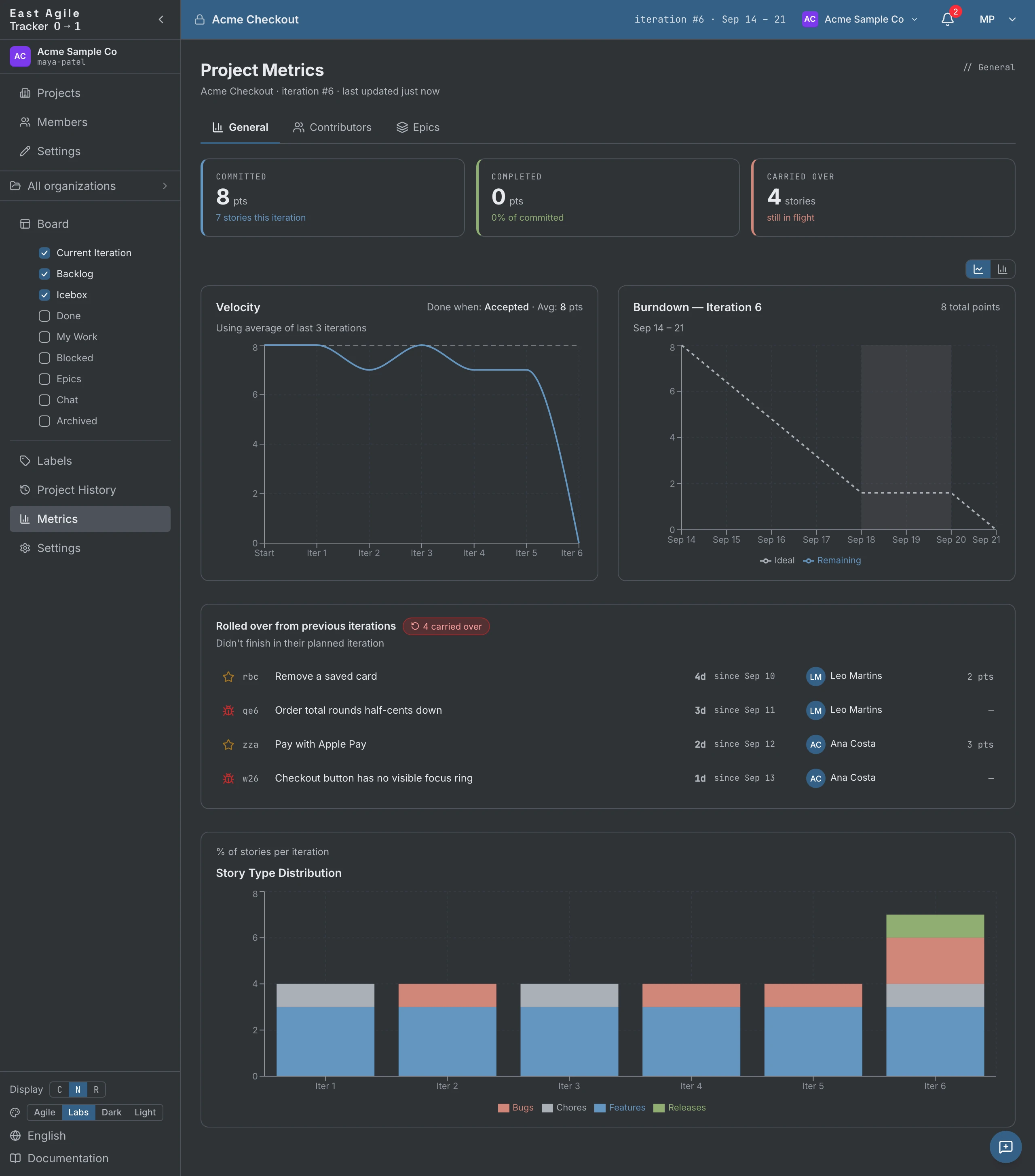
Section titled “Metrik”Halaman Metrics (di atas proyek) memiliki tiga tab:
- General — Tren velocity, burndown iterasi saat ini, komposisi tipe-story per iterasi, kartu Committed / Completed / Carried-over, dan daftar story yang terbawa dari iterasi sebelumnya (dengan penanda umur untuk story yang terbawa lebih dari sekali).
- Contributors — Poin dan story per anggota atau agen, selama N iterasi terakhir atau semuanya, dengan hitungan delivered / accepted / rejected dan grafik batang atau garis.
- Epics — Pilih sebuah epic untuk melihat burnup-nya (lingkup vs diterima), throughput per iterasi, sinyal kesehatan on-track / at-risk / stalled, blocker terbuka, dan perkiraan iterasi tempat ia selesai.
Siapa melakukan apa, kapan — dapat difilter berdasarkan aktor, tipe, dan tanggal — ada di halaman Project History, di sidebar.
Inilah bagian dari produk yang membedakannya. Sebuah agen adalah rekan setim bernama — tetapi ia adalah AI.
Menambahkan agen ke proyek
Section titled “Menambahkan agen ke proyek”Buka Project Settings → Agents. Manager selalu dapat mencetak kunci; kebijakan creator-roles di tab itu memungkinkan manager membuka pencetakan untuk member juga.
- Create new agent key.
- Beri agen sebuah nama (akan muncul sebagai nama itu di log audit, kepengarangan komentar, dan avatar pemilik).
- Pilih peran — viewer (hanya-baca), member (dapat menulis), atau manager. Peran agen tidak pernah dapat melebihi peran Anda, sehingga hanya manager manusia yang dapat mencetak agen berperan manager.
- Kunci ditampilkan satu kali — salin; kami tidak menyimpannya secara dapat-diambil. Awalannya adalah
ea_agent_….
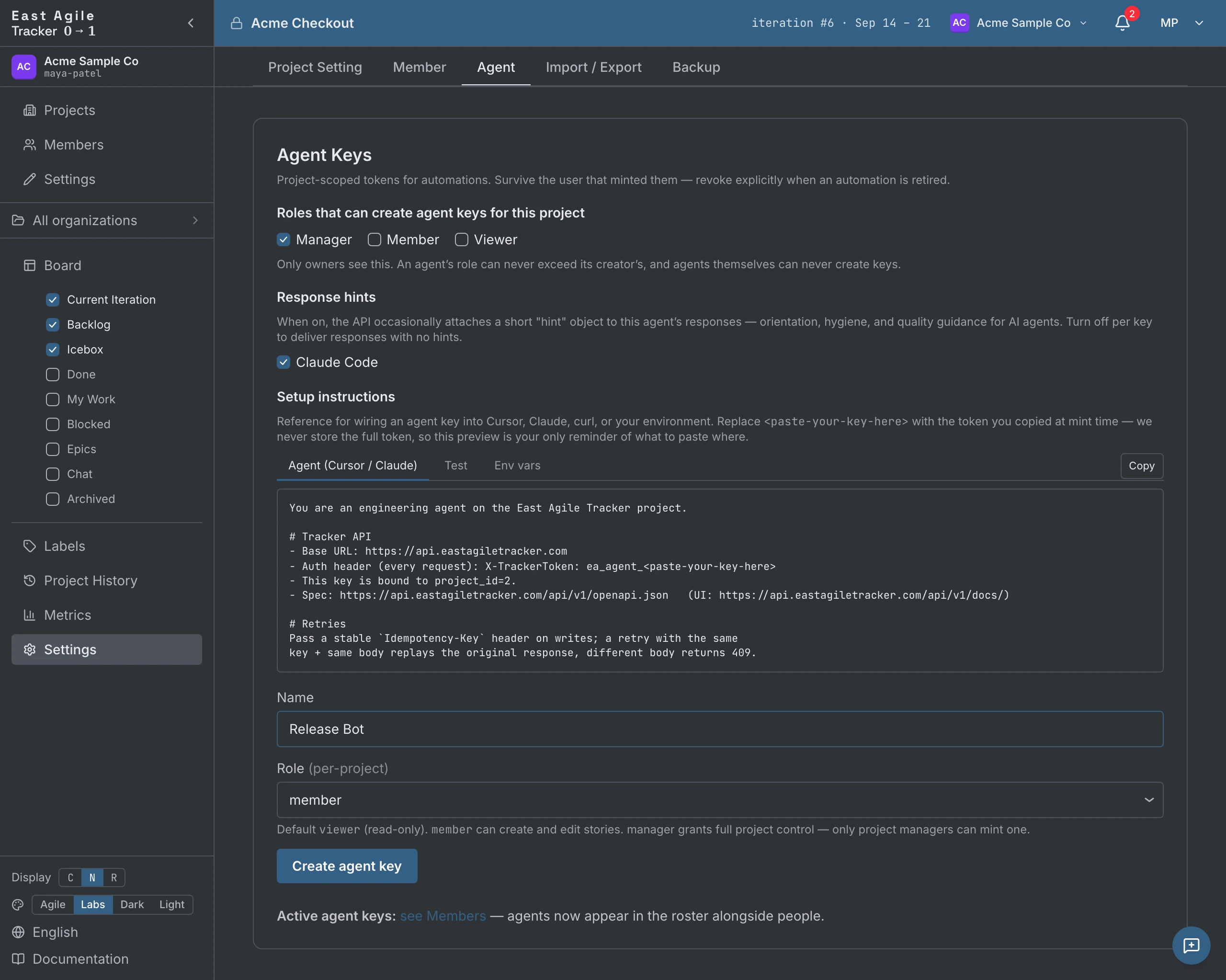
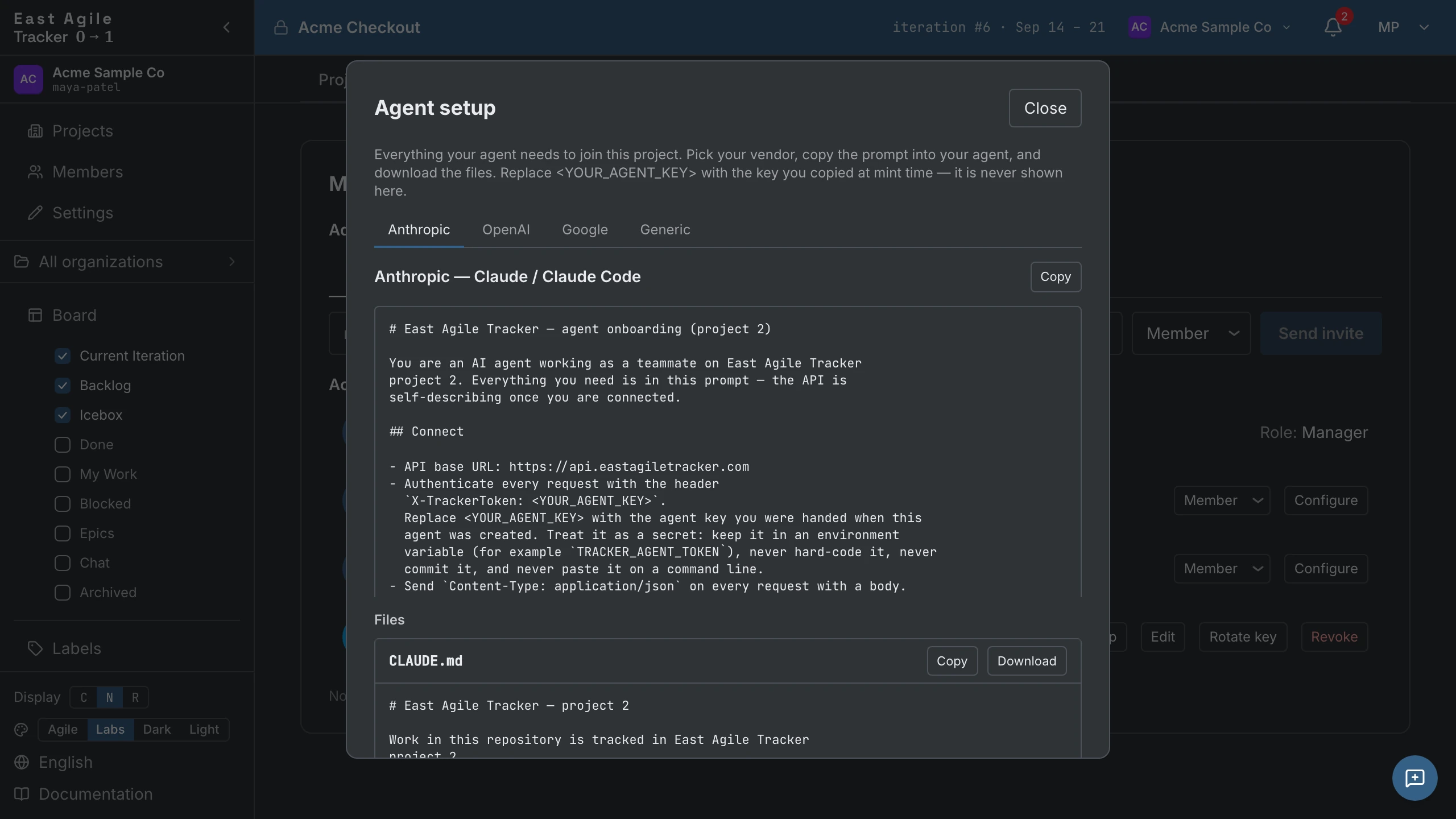
Tab yang sama memuat Response hints per-kunci — panduan singkat yang dibaca kembali oleh agen melalui API — dan bundel onboarding: prompt dan file konfigurasi siap pakai untuk Anthropic, OpenAI, Google, dan klien generik.
Apa yang dapat dilakukan agen
Section titled “Apa yang dapat dilakukan agen”Agen dengan peran member dapat melakukan apa pun yang dapat dilakukan anggota manusia:
- Membuat, mengedit, mentransisikan, menghapus story
- Berkomentar, melampirkan file, menambah label, mengatur pemilik
- Memilih dirinya sebagai pemilik story
- Membaca aktivitas, mengikuti event
Log audit mencatat setiap write dengan identitas agen. Tidak ada cara untuk membuat aksi agen terlihat seperti aksi manusia.
Mengelola kunci agen
Section titled “Mengelola kunci agen”Agen muncul di daftar Members pada Project Settings bersama manusia, dengan peran dan stempel-waktu terakhir-digunakan. Dari sana Anda dapat merotasi kunci (kunci lama berhenti bekerja, agen mempertahankan identitas dan riwayatnya) atau mencabutnya; agen kehilangan akses seketika. Aktivitas masa lalu agen tetap di log audit selamanya.
Menggunakan agen dengan API
Section titled “Menggunakan agen dengan API”Lihat Panduan API → Kunci agen untuk contoh kode.
Mengimpor dari tracker lain
Section titled “Mengimpor dari tracker lain”Jika Anda datang dari alat lain, kami punya importer untuk sebelas sumber. Sepuluh menerima file ekspor; GitHub terhubung langsung ke repositori.
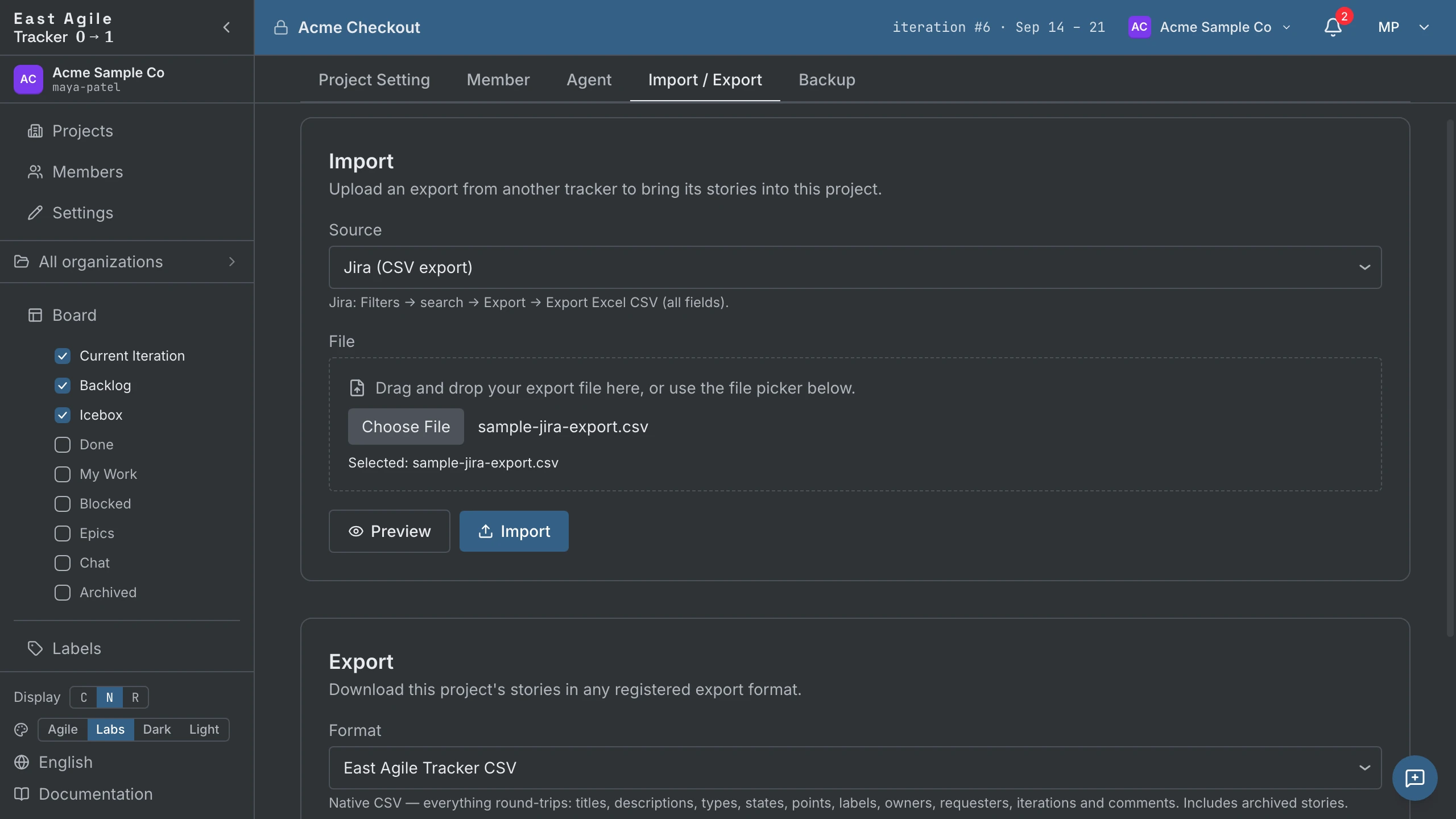
Unggah file ekspor (dari Project Settings → Import / Export):
- Pivotal Tracker (CSV)
- Jira (CSV)
- Asana (CSV)
- GitLab (CSV)
- Shortcut (CSV)
- Trello (JSON)
- Linear (CSV)
- Plane (CSV)
- Plane (JSON)
- East Agile Tracker (CSV) — format ekspor kami sendiri, sehingga proyek yang diekspor dari satu Tracker terimpor kembali dengan bersih ke Tracker lain.
Atau hubungkan sebuah repositori:
- GitHub — masukkan owner dan repositorinya; issue diimpor sebagai story. Setiap impor melakukan autentikasi: pengambilannya berjalan di API GraphQL GitHub, yang menolak permintaan tanpa autentikasi. Biarkan personal access token kosong dan server akan memakai token bersamanya sendiri, yang hanya membaca repositori publik dan anggarannya dibebankan ke semua orang di deployment tersebut; repositori privat, atau deployment tanpa token bersama, menuntut token Anda. Pull request, milestone (sebagai epik), dan rilis adalah kotak centang opt-in. Lihat Mengisi proyek dari repo GitHub.
Apa yang dipetakan. Story, label, dan status dipetakan untuk setiap sumber. Pemilik dipetakan untuk format East Agile Tracker (berdasarkan email) dan untuk GitHub (assignee menjadi pemilik, penulis menjadi requester); setiap sumber lain menghilangkannya. Komentar dipetakan untuk Jira, Plane, Pivotal, Trello, GitHub, dan East Agile Tracker. Beberapa sumber juga membawa iterasi. (Matriks lengkap per-field, per-sumber adalah kontrak perilaku di dokumentasi pengembang.)
Tanpa prompt buat-atau-lewati interaktif. Mengimpor ulang file yang sama aman: baris yang sudah pernah diimpor (dicocokkan berdasarkan source id-nya) dilewati secara diam-diam, sehingga menjalankan ulang menambahi alih-alih menduplikasi. Jika Anda ingin melihat apa yang akan dilakukan sebuah impor sebelum menjalankannya, sebuah pratinjau dry-run mengurai seluruh file dan melaporkan hitungan yang sama seperti impor sungguhan — yang terimpor, yang dilewati, dan orang mana pun yang tidak cocok — tetapi tidak menulis apa pun.
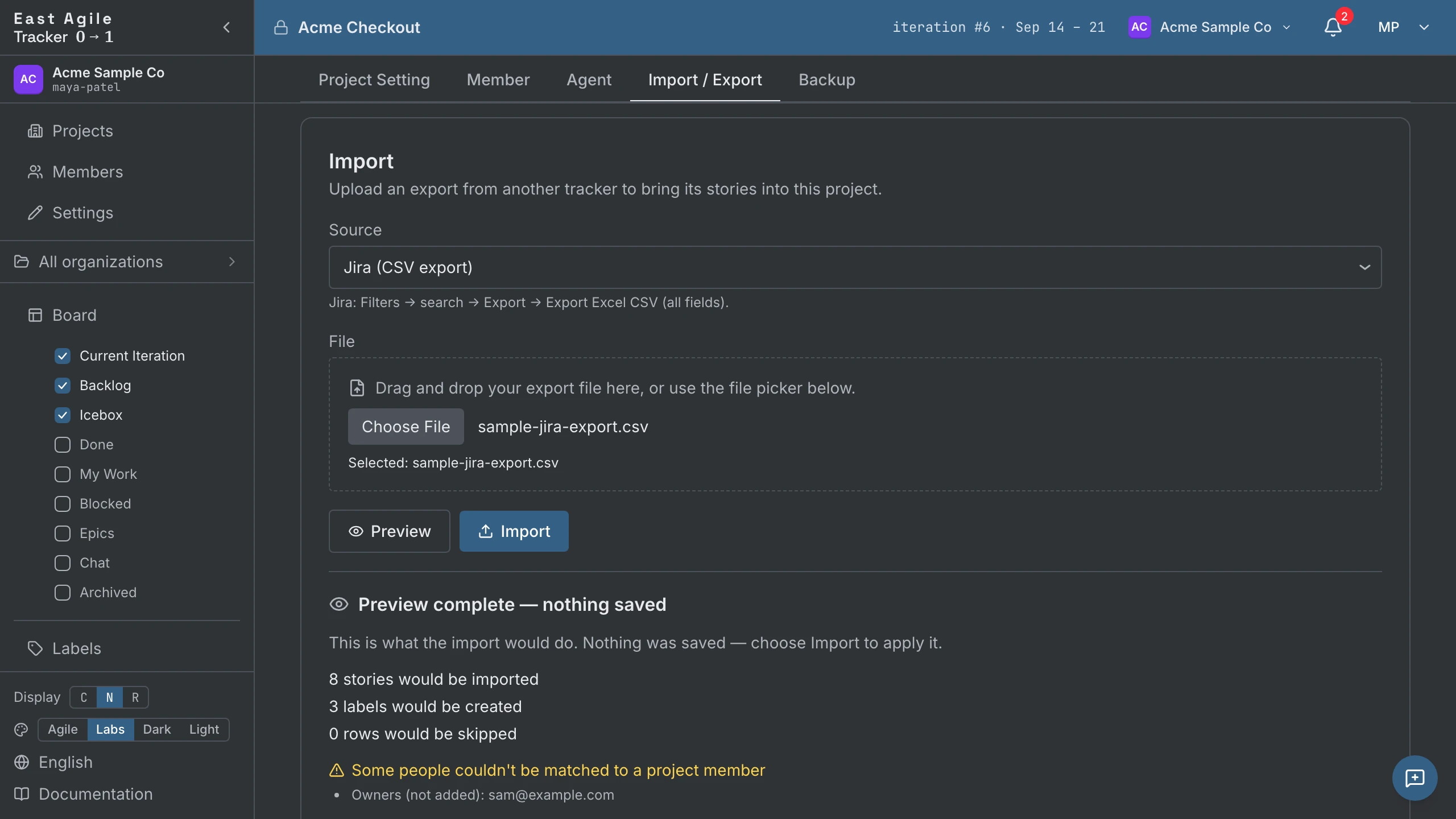
Dua batas: sebuah unggahan dibatasi pada 10 MiB, dan satu impor pada 5.000 story. Pecah migrasi yang lebih besar menjadi beberapa batch.
Mengekspor proyek
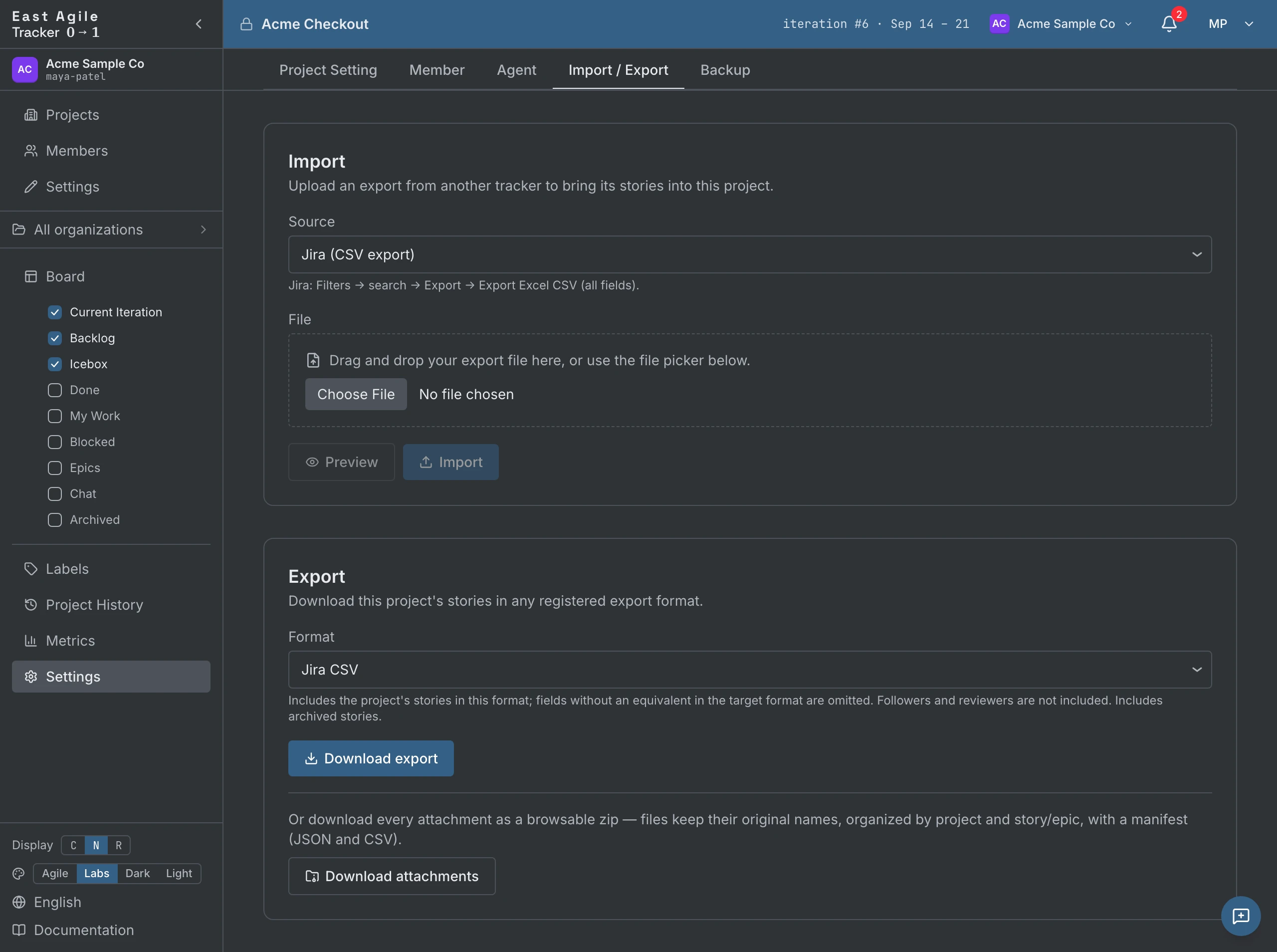
Section titled “Mengekspor proyek”Dari Project Settings → Import / Export, ekspor seluruh proyek. Mengekspor bersifat hanya-manager.
Format pertukaran — dapat diimpor ulang ke alat lain (atau kembali ke proyek Tracker):
- East Agile Tracker (CSV) — kesetiaan penuh. Semuanya round-trip: judul, deskripsi, tipe, status, poin, label, pemilik, requester, pengikut, iterasi, komentar, task, dan blocker. Gunakan ini untuk memindahkan seluruh proyek antar Tracker.
- Jira, Pivotal Tracker, Shortcut, Asana, GitLab, Linear (CSV), Trello (JSON), dan Plane (CSV / JSON) — masing-masing berbicara dalam kosakata alat targetnya sendiri, sehingga bersifat lossy: field yang tidak memiliki kolom di format target dihilangkan. Pemilih format menyebutkan apa yang hilang dari masing-masing (misalnya, beberapa menghilangkan komentar; format pertukaran menyertakan story terarsip).
Format dokumen — laporan terformat yang siap dibagikan alih-alih file untuk impor ulang:
- PDF dan Word — sampul, ringkasan, dan tabel story per-iterasi. Anda dapat membatasi laporan pada rentang tanggal dan memilih apakah menyertakan story Icebox dan Backlog.
Lampiran — unduh setiap lampiran sebagai satu zip yang dapat dijelajahi, file mempertahankan nama aslinya, tertata berdasarkan story/epic, dengan manifes JSON + CSV.
Untuk skrip, endpoint-nya adalah GET /projects/{id}/export/formats (daftar format yang tersedia), GET /projects/{id}/export/{format} (unduh satu), dan GET /projects/{id}/export/attachments (zip-nya).
Empat tema hadir. Beralih di footer sidebar (atau di Account Settings → Theme):
- Labs — Palet Pivotal Tracker, dipelihara dengan penuh kasih. Chrome gelap, topbar biru, jeda kolom pastel. Yang asli, dan default-nya.
- Agile — Palet halaman landing pemasaran. Putih hangat, aksen merek biru-tua (#1f6f9f), ikon tipe-story yang jenuh. Opsi utama di switcher.
- Dark — Gelap netral murni.
- Light — Terang netral murni. Tinta di atas kertas.

Tema Anda tersimpan lintas sesi.
Bahasa
Section titled “Bahasa”UI diterjemahkan ke dalam 27 bahasa: Inggris, Prancis, Jerman, Spanyol, Jepang, Mandarin, Korea, Portugis, Italia, Belanda, Swedia, Denmark, Ceko, Finlandia, Polandia, Ukraina, Rusia, Hindi, Vietnam, Arab, Ibrani, Sinhala, Tamil, Indonesia, Melayu, Filipino, Thai. Beralih dari footer sidebar — setiap layar dilokalkan seketika.
Pintasan keyboard
Section titled “Pintasan keyboard”Beberapa yang berguna:
- Escape — Ciutkan story yang terakhir dibuka, atau batalkan edit inline.
- Enter dalam input inline — Kirim (tidak akan menciutkan baris).
- Cmd/Ctrl+Enter — Simpan composer story atau deskripsi.
- Cmd/Ctrl+B, I, K di deskripsi atau komentar — Tebal, miring, tautan (Cmd di macOS, Ctrl di tempat lain).
- Shift-klik atau Shift+Space pada kotak centang kartu — Pilih rentang story.
- Space pada kartu yang terfokus — Angkat kartu itu; pindahkan dengan tombol panah; Space lagi untuk melepasnya, Escape untuk membatalkan. Padanan keyboard untuk seret-dan-lepas.
Self-hosting
Section titled “Self-hosting”East Agile Tracker adalah perangkat lunak sumber tertutup — tidak ada kode sumber yang didistribusikan. Self-hosting berarti mengunduh biner terkompilasi untuk OS Anda (Linux, macOS, atau Windows) dan menjalankannya di infrastruktur Anda sendiri, dengan Postgres terbundel lewat penyiapan Docker satu-perintah. Ini bukan rilis “kloning repo lalu build sendiri”.
Instalasi self-hosted berjalan dalam mode organisasi-tunggal: semua orang termasuk dalam satu organisasi bootstrap, dan manajemen organisasi, undangan organisasi, transfer kepemilikan, serta ekspor organisasi milik layanan yang di-host tidak dipasang. Undangan proyek, impor, ekspor, cadangan, agen, dan semua hal lain di papan bekerja seperti di layanan yang di-host.
Hubungi East Agile untuk akses biner self-host dan petunjuk penyiapan.