Vous passez à East Agile Tracker depuis Pivotal Tracker, Jira, Linear, Asana, Trello, Shortcut, GitLab, Plane ou GitHub ? Importez votre export après un aperçu à blanc — ce que chaque source apporte, et ce qui reste derrière.
East Agile Tracker importe depuis onze sources. Dix lisent le fichier d’export que l’autre outil produit déjà ; GitHub se connecte directement au dépôt. Chaque source passe par le même écran et le même aperçu : les étapes ci-dessous s’appliquent donc à toutes. Les sections qui suivent indiquent ce que chaque source apporte.
Importer un export
Section intitulée « Importer un export »- Exportez votre travail depuis l’autre outil — la section consacrée à votre source ci-dessous indique le menu.
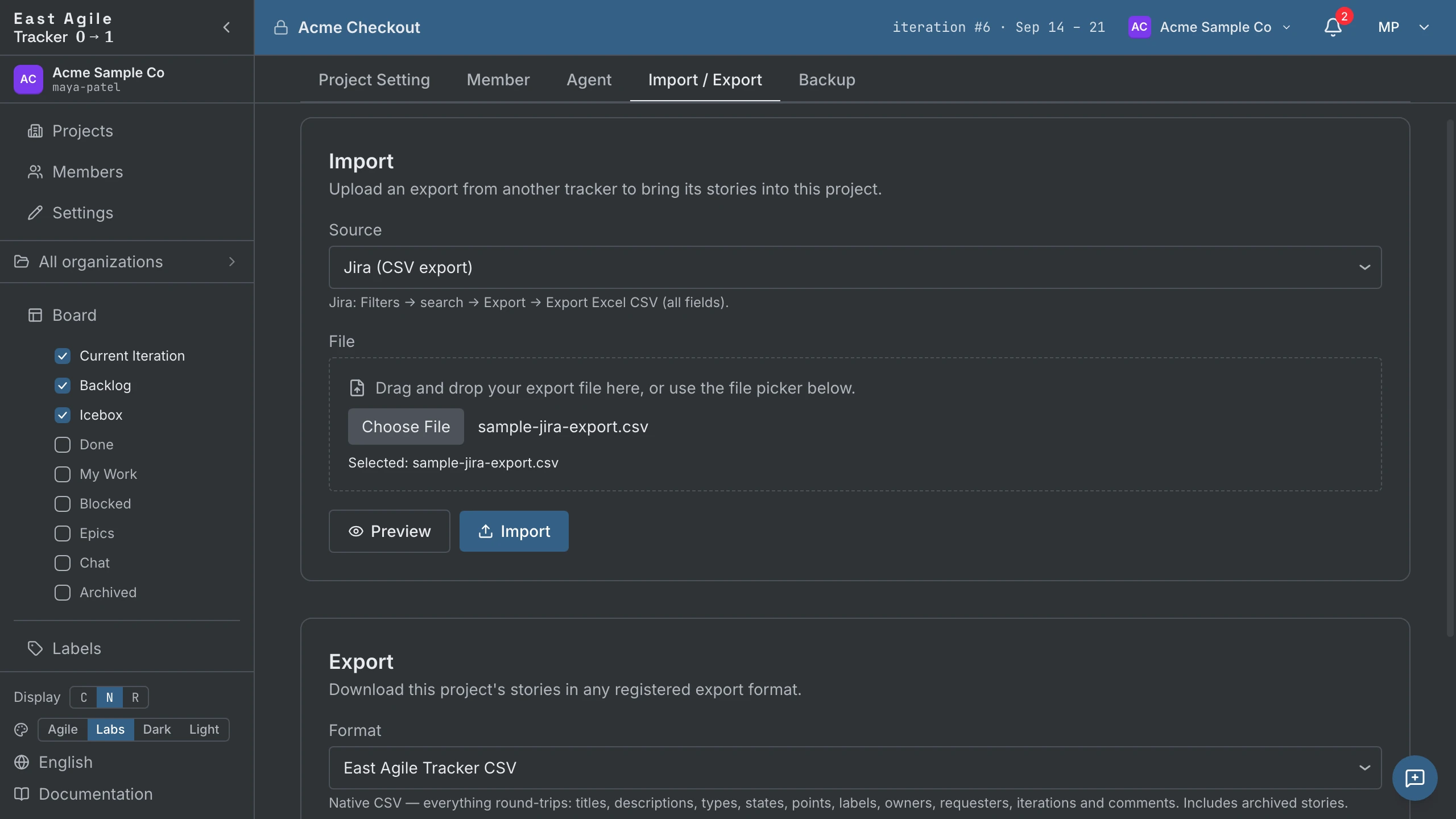
- Ouvrez Project Settings → Import / Export sur le projet où vous voulez les stories. Créez d’abord un projet vide si vous en avez besoin.
- Choisissez la source et sélectionnez le fichier d’export.
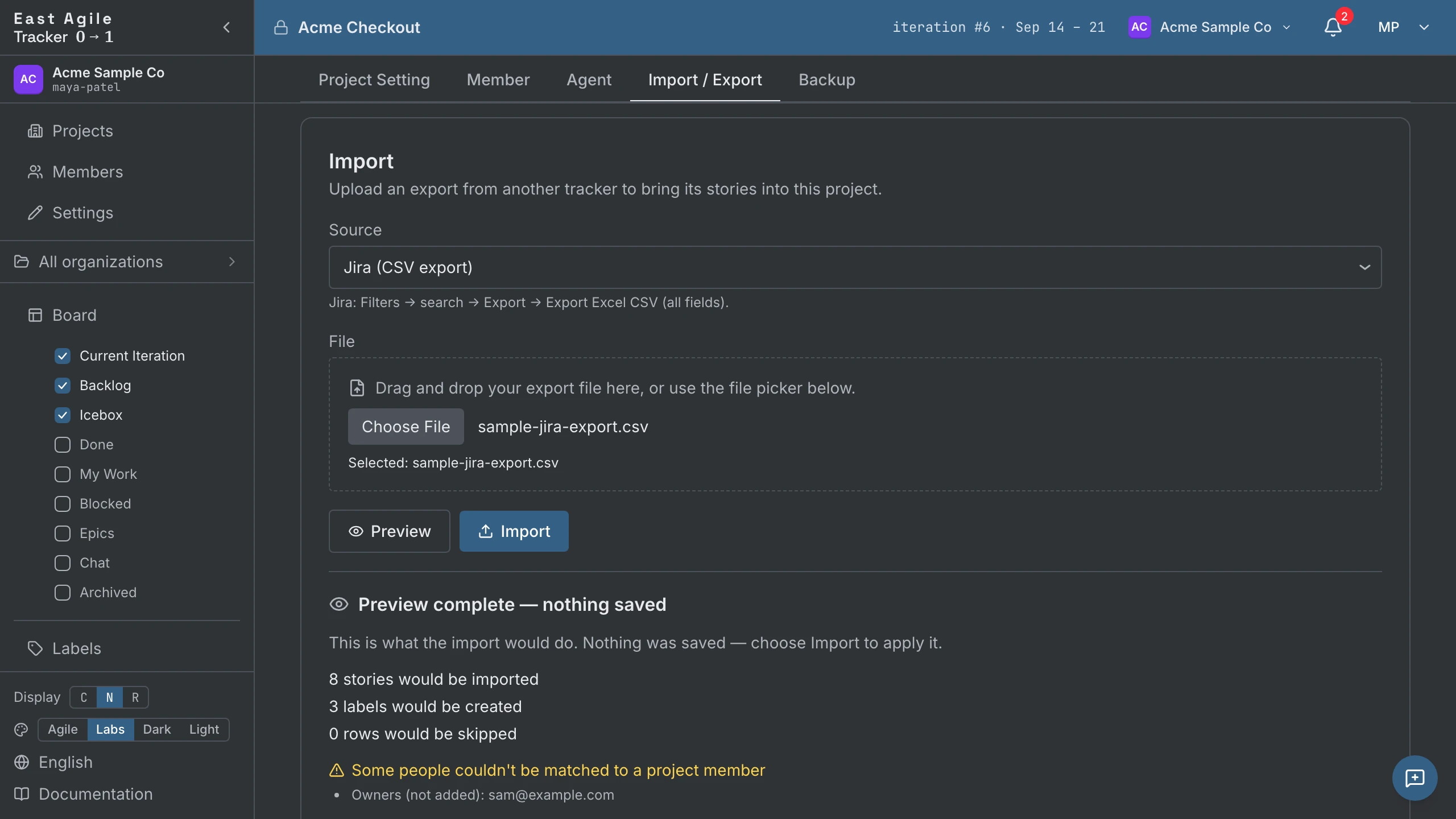
- Lancez l’aperçu à blanc (dry-run). Il analyse tout le fichier et rapporte ce que ferait un import réel — combien de stories et d’étiquettes, combien de lignes ignorées, et toute personne qu’il n’a pas pu associer à un membre — sans rien écrire.
- Importez.
Réimporter le même fichier est sans risque. Une ligne déjà importée est identifiée par son id source et ignorée : une seconde exécution complète donc le projet au lieu de le dupliquer.
Un téléversement est plafonné à 10 MiB, et un import unique à 5 000 stories. Une migration plus volumineuse se découpe en lots, et comme la réimportation est idempotente, les lots peuvent se chevaucher sans créer de doublons.
Ce que chaque source apporte
Section intitulée « Ce que chaque source apporte »- Stories, états et étiquettes. Chaque ligne ou carte devient une story, son statut se place sur l’état le plus proche de la boucle unstarted → started → finished → delivered → accepted, et ses étiquettes l’accompagnent. Un statut annulé ou « won’t fix » arrive rejeté et archivé, si bien que le travail abandonné reste hors du tableau et hors de la vélocité.
- Propriétaires. Une cellule contenant un e-mail qui correspond à un membre attache ce membre. Toute autre valeur — un nom d’affichage, un nom d’utilisateur — attache une personne externe en affichage seul, si bien que qui possédait quoi survit même pour des personnes qui n’ont pas de compte ici.
- Dates. Les dates de création et d’achèvement sont importées, si bien que les itérations historiques et les graphiques qui les lisent sont remplis plutôt que vides.
- Itérations, pour chaque source dont l’export contient des sprints ou des cycles.
Les demandeurs, les commentaires, les epics et les tâches dépendent de la source ; sa section ci-dessous précise lesquels.
Ce qui n’est pas repris
Section intitulée « Ce qui n’est pas repris »- Les pièces jointes. Aucun importateur ne transporte de fichiers. Les stories arrivent sans elles.
- Les personnes en tant que comptes. Un propriétaire, un demandeur ou un commentateur qui n’est pas déjà membre est attaché comme personne externe en affichage seul. Rien n’est perdu et rien n’est mal attribué, mais aucun compte n’est créé et aucune invitation n’est envoyée — invitez-les normalement et leur historique est déjà rattaché.
- Les dates de dernière modification. Il n’y a pas d’horodatage
updatedà l’entrée. - Les subtilités de workflow. Les statuts personnalisés se rabattent sur l’état le plus proche dans la boucle ci-dessus. L’aperçu à blanc est l’endroit où vérifier un échantillon avant d’importer un gros projet.
Depuis Pivotal Tracker
Section intitulée « Depuis Pivotal Tracker »Source : Pivotal Tracker (CSV export). Pivotal Tracker a fermé le 30 avril 2025 : il n’existe donc plus de service en ligne depuis lequel exporter ; c’est un export CSV conservé d’avant la fermeture que cet importateur lit. Le tableau, les états de story et la boucle d’acceptation suivent le même modèle : un projet importé se lit donc comme avant.
| Pivotal Tracker | Devient |
|---|---|
Title, Description | Le titre et la description de la story. La colonne URL est conservée comme provenance de la story, et un lien View original issue est ajouté à une description qui contient du texte. |
Type | Le type de story — feature, bug, chore et release ont tous un équivalent direct. |
Current State | L’état de la story. |
Estimate | L’estimation en points de la story. |
Labels | Des étiquettes, une par valeur. |
Owned By | Les propriétaires de la story. Pivotal répète cette colonne pour chaque propriétaire et toutes sont lues. |
Requested By | Le demandeur de la story. |
Comment (une colonne par commentaire) | Les commentaires de la story, avec l’auteur d’origine et l’horodatage d’origine. |
Task / Task Status | Les tâches de la story, les tâches terminées arrivant terminées. |
Blocker / Blocker Status | Les bloqueurs, ceux qui sont résolus arrivant résolus. |
Les lignes Type=epic | De véritables epics, reconstruites et rattachées aux stories qui les référencent, avec la description de l’epic. |
Iteration, Iteration Start | La grille des itérations. Les stories d’une itération qui n’avait pas commencé restent dans le Backlog, classées par sprint. |
Created at, Accepted at | Les dates de création et d’achèvement de la story. |
Deadline | La date prévue d’une story release. |
Un export Pivotal n’a pas de colonne de début de travail : les chiffres de temps de cycle restent donc vides pour les stories importées. Une ligne d’epic que ne référence aucune story ne crée rien, car les epics sont reconstruites via leurs stories membres.
Depuis Jira
Section intitulée « Depuis Jira »Source : Jira (CSV export). Dans Jira, recherchez les issues qui vous intéressent, puis utilisez Export → Export Excel CSV (all fields). Prenez l’export « tous les champs » — l’export des champs courants omet les colonnes de sprint, de points de story et de commentaires.
| Jira | Devient |
|---|---|
Summary | Le titre de la story. Une ligne dont le résumé est vide n’est pas importée. |
Description | La description de la story, convertie du balisage wiki Jira en markdown. Les titres, le gras, les blocs de code, les listes et les liens sont convertis ; le reste est conservé comme texte littéral. |
Issue Type | Le type de story — Bug devient un bug, Story et Feature deviennent des features, et Task devient un chore. |
Status | L’état de la story. |
Priority | La priorité de la story, de Highest jusqu’à Lowest. |
| Champ personnalisé de points de story | L’estimation de la story. La première colonne dont l’en-tête mentionne les points de story est utilisée : Custom field (Story Points) et Custom field (Story point estimate) fonctionnent donc tous les deux. |
Labels | Des étiquettes, une par valeur. |
Fix Version/s | Une étiquette Release: <version> par valeur. |
Sprint | La grille des itérations. Jira répète la colonne une fois par sprint traversé par l’issue, et le dernier est celui où elle a abouti ; un sprint nommé survit aussi sous forme d’étiquette Sprint: <name>. |
Assignee | Le propriétaire de la story, comme personne externe en affichage seul — un CSV Jira ne porte aucune adresse e-mail à faire correspondre à un membre. |
Reporter | Le demandeur de la story, selon la même règle. |
Comment (une colonne par commentaire) | Les commentaires de la story, chacun avec son auteur et son horodatage d’origine. |
Les issues Sub-task | Des tâches sur la story parente, les sous-tâches terminées arrivant complètes. Une sous-tâche dont le parent est absent du fichier devient une story à part entière. |
Les issues Epic | Une étiquette nommée d’après l’epic, appliquée à chaque issue enfant qu’elle contient. |
Issue key | Ajoutée à la description en texte brut (Original issue: PROJ-12). |
Created, Resolved | Les dates de création et d’achèvement de la story. |
Une epic Jira arrive comme une étiquette sur ses enfants plutôt que comme un enregistrement d’epic : le regroupement survit et reste recherchable, la description propre de l’epic non. Jira exporte les noms de sprint mais pas leurs dates : les itérations sont donc ordonnées par nom de sprint.
Depuis Linear
Section intitulée « Depuis Linear »Source : Linear (CSV export) — dans Linear, Workspace settings → Import/Export → Export CSV.
Assigneedevient le propriétaire etCreatorle demandeur.Projectdevient l’epic de la story.- Les sous-issues deviennent des tâches sur leur story parente.
- Les cycles construisent la grille des itérations ; un cycle qui n’a pas commencé garde ses stories dans le Backlog, classées par cycle.
- La colonne
Startedest lue : le temps de cycle fonctionne donc pour les stories importées. - Le CSV de Linear n’a pas de colonne de type : une story étiquetée
Bugarrive comme un bug, sinon comme une feature. - L’export CSV de Linear n’a pas de commentaires, et les issues archivées sont ignorées.
Depuis Asana
Section intitulée « Depuis Asana »Source : Asana (CSV export) — dans Asana, Project menu → Export/Print → CSV.
Assigneedevient le propriétaire, associé à un membre viaAssignee Emailquand il y en a un.- Les tags deviennent des étiquettes.
- Les sous-tâches deviennent des tâches sur leur story parente.
- Une tâche avec une date
Completed Atarrive acceptée. - Le CSV d’Asana n’a ni colonne de créateur ni commentaires : le membre qui importe est donc le demandeur.
Depuis Trello
Section intitulée « Depuis Trello »Source : Trello (JSON export) — dans Trello, Menu → Print and export → Export as JSON.
- Chaque carte devient une story, et la liste où elle se trouve fixe son état (
To Do,Doing,Doneet des noms similaires). - Les membres d’une carte deviennent propriétaires.
- Les commentaires sont repris avec leurs auteurs et leurs horodatages.
- Les éléments de checklist deviennent des tâches.
- Les étiquettes gardent leurs noms et leurs couleurs ; une étiquette avec une couleur et sans nom arrive comme
Trello-<colour>. - Une carte archivée arrive archivée.
- Une carte étiquetée
Bugarrive comme un bug. Trello n’a ni epics ni estimations : aucune n’est donc créée.
Depuis Shortcut
Section intitulée « Depuis Shortcut »Source : Shortcut (CSV export) — dans Shortcut, Settings → Import/Export → Export to CSV.
ownersdeviennent les propriétaires etrequesterle demandeur.epicdevient l’epic de la story.tasksdeviennent des tâches sur la story ; le CSV n’enregistre aucun indicateur de fin, elles arrivent donc ouvertes.- Les itérations construisent la grille des itérations.
- La colonne
started_atest lue : le temps de cycle fonctionne donc pour les stories importées. - Une story archivée arrive archivée. Le CSV de Shortcut n’a pas de commentaires.
Depuis GitLab
Section intitulée « Depuis GitLab »Source : GitLab (CSV export) — dans GitLab, ouvrez la liste des issues et utilisez Export as CSV ; GitLab vous envoie le fichier par e-mail.
- Une issue ouverte arrive unstarted, une issue fermée accepted.
Weightdevient l’estimation.- L’assigné devient le propriétaire et l’auteur le demandeur.
- L’URL de l’issue est conservée comme sa provenance.
- Activez Include milestones pour faire de chaque jalon une epic ; désactivé, la colonne des jalons est ignorée.
- Le CSV d’issues de GitLab n’a pas de commentaires.
Depuis Plane
Section intitulée « Depuis Plane »Source : Plane (CSV export) ou Plane (JSON export) — dans Plane, Workspace settings → Exports.
- Chaque assigné devient un propriétaire.
- Les commentaires sont repris avec leurs auteurs et leurs horodatages.
- Les groupes d’états de Plane fixent l’état ; une issue annulée arrive rejetée et archivée.
- Un cycle construit la grille des itérations et survit aussi sous forme d’étiquette
Cycle: <name>; un module devient une étiquetteModule: <name>. - Les exports Plane n’ont pas de colonne de créateur : le membre qui importe est donc le demandeur. Plane n’exporte aucune date de début de travail : il n’y a donc pas de temps de cycle.
Depuis GitHub
Section intitulée « Depuis GitHub »Source : GitHub (Issues via API). Saisissez le propriétaire et le dépôt au lieu de téléverser un fichier. Les issues deviennent des stories avec leurs assignés, leur auteur, leurs étiquettes, leurs commentaires et leurs éléments de checklist ; les pull requests, les jalons (sous forme d’epics) et les releases sont optionnels. Les jetons, les limites de débit et le reste se trouvent dans Alimenter un projet depuis un dépôt GitHub.
Depuis un autre projet East Agile Tracker
Section intitulée « Depuis un autre projet East Agile Tracker »Source : East Agile Tracker (native export) — sur l’autre projet, Settings → Import / Export → Télécharger l’export. C’est le chemin sans perte : les suiveurs, les relecteurs, les epics, les tâches, les bloqueurs, les liens et l’Icebox reviennent tous, et les propriétaires se rattachent aux membres par e-mail.
Après l’import
Section intitulée « Après l’import »Les stories sont des stories ordinaires — la machine à états, les itérations et la vélocité s’appliquent toutes. Le même écran réexporte le projet plus tard, vers le format East Agile Tracker pour une copie sans perte ou vers la forme de n’importe lequel des autres outils ; voir Mode d’emploi → Exporter un projet.
Créez un projet et importez votre export — l’importateur est sur l’écran des paramètres de chaque projet.