Un guide utilisateur complet. Pour les concepts, voir l’Introduction.
Inscription et connexion
Section intitulée « Inscription et connexion »Inscrivez-vous sur eastagiletracker.com/signup avec un e-mail et un mot de passe, ou continuez avec GitHub ou Google si vous préférez OAuth. L’inscription est protégée par un reCAPTCHA et un défi par SMS : nous vous affichons un code et un numéro de téléphone, vous envoyez ce code à ce numéro par SMS depuis votre propre téléphone, et vous êtes connecté dès sa réception — il n’y a aucun champ où saisir un numéro de téléphone. Il n’y a pas d’étape de vérification de l’e-mail.
Si vous avez été invité à un projet ou à une organisation, suivez le lien de l’e-mail d’invitation — votre compte est créé (ou vous vous connectez) et vous atterrissez directement sur le tableau correspondant.
Sur la page de connexion, Remember me vous garde connecté d’un redémarrage du navigateur à l’autre ; laissez-la décochée sur une machine partagée et la session se termine à la fermeture du navigateur. Si vous avez ajouté une clé d’accès, Sign in with a passkey se passe entièrement du mot de passe. Si la double authentification est activée, l’invite de code accepte aussi l’un de vos codes de récupération.
Mot de passe oublié ? Utilisez Forgot Password sur la page de connexion ; nous envoyons un lien de réinitialisation par e-mail.
Paramètres du compte
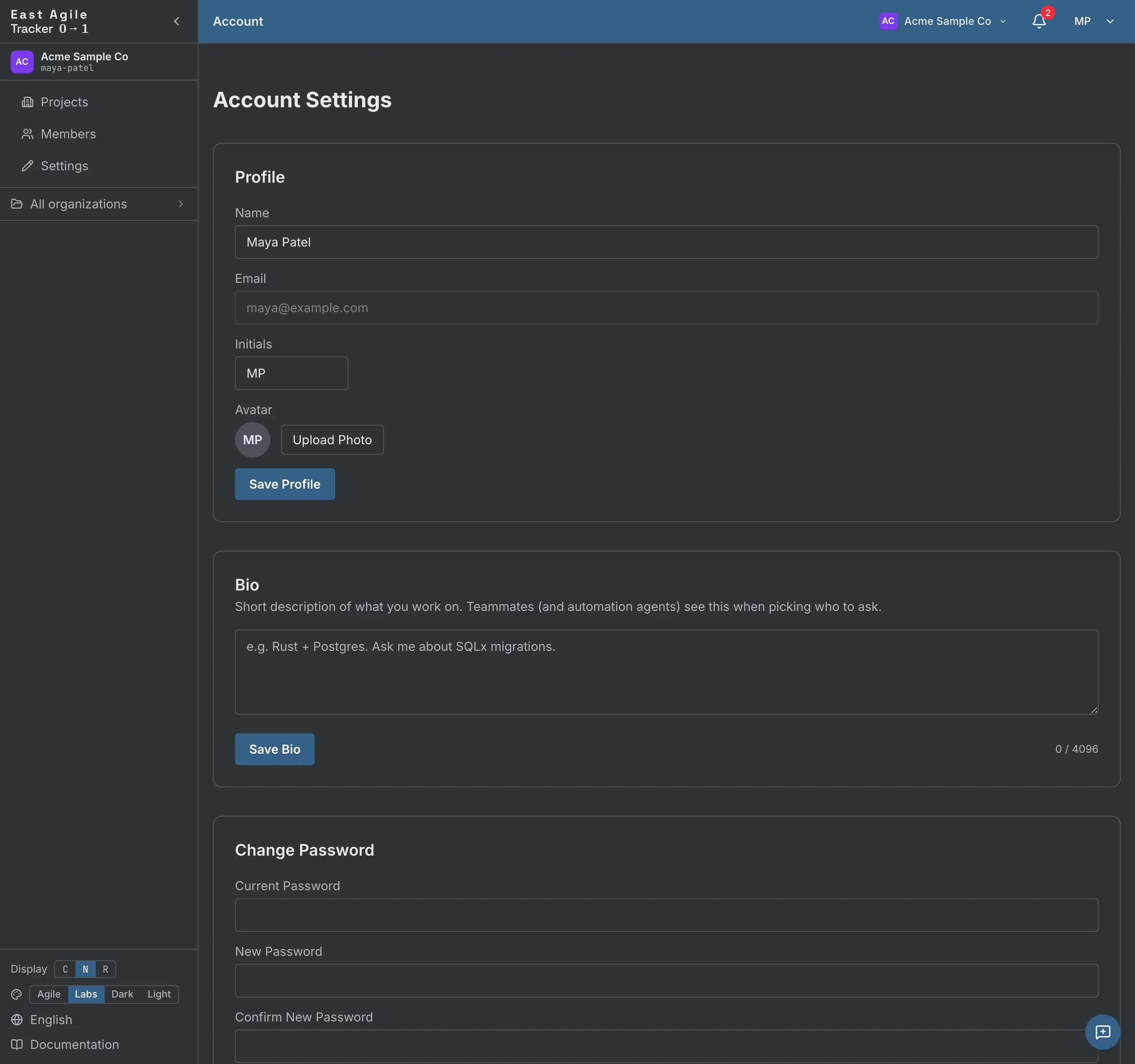
Section intitulée « Paramètres du compte »Depuis l’avatar en haut à droite → Account Settings. La page est une seule barre d’onglets, et chaque onglet a sa propre adresse, que vous pouvez mettre en favori :
- Profile — Nom affiché et initiales (jusqu’à 3 caractères, utilisées dans les avatars de propriétaires). Votre e-mail est affiché mais en lecture seule. Le même onglet porte votre Avatar (téléversez une image, ou laissez vos initiales par défaut), votre Bio (une courte auto-description, jusqu’à 4 Kio ; elle apparaît dans les listes de membres de l’org, pour qu’un agent ou un coéquipier puisse choisir la bonne personne à solliciter — laissez-la vide pour vous en abstenir), votre Theme (Labs, Agile, Dark ou Light, également accessible depuis la barre latérale), vos choix de consentement Cookies & Analytics et Delete Account — une étape de confirmation par saisie qui vous retire de toutes les organisations et de tous les projets. La suppression est refusée tant que vous êtes l’unique owner d’une organisation, ou d’un projet qui a encore d’autres membres — transférez d’abord la propriété. Les organisations et projets dont vous étiez le seul membre sont définitivement supprimés avec le compte.
- Security — Votre mot de passe, la double authentification et les clés d’accès ; voir Sécurité plus bas.
- Connected accounts — Les comptes GitHub et Google avec lesquels vous pouvez vous connecter, et les adresses e-mail auxquelles votre compte répond.
- Notifications — Deux matrices, dans l’application et par e-mail, une ligne par catégorie d’événement. Désactivez celles que vous voulez.
- API Keys — Créez des jetons d’API personnels ; voir le Guide de l’API. Les clients MCP et applications OAuth que vous avez autorisés figurent sur le même onglet ; révoquez-en n’importe lequel depuis là.
- Billing — Votre offre et vos informations de paiement, lorsque la facturation est activée sur votre installation.
Sécurité
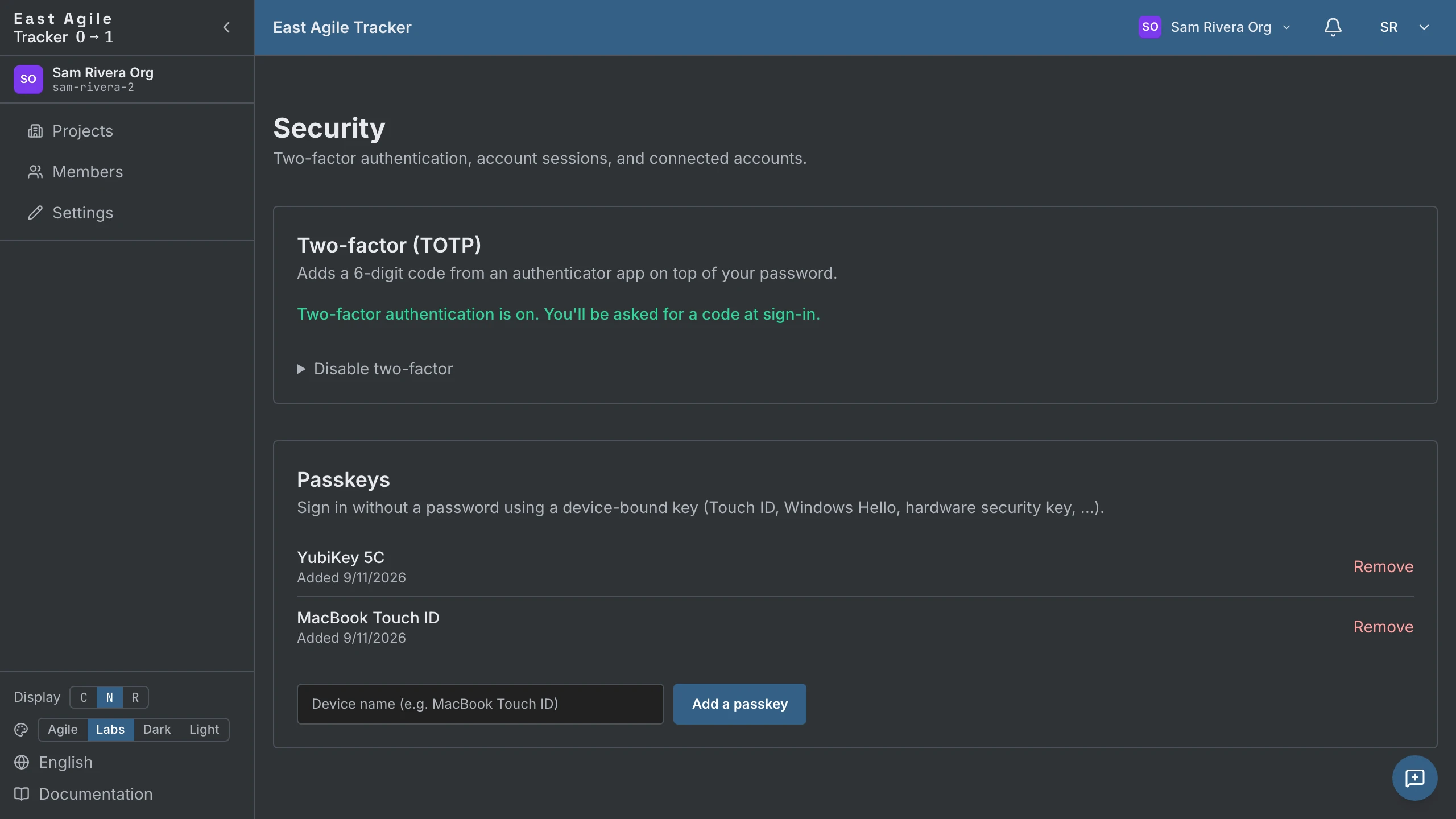
Section intitulée « Sécurité »Depuis Account Settings → Security :
- Password — À changer quand vous voulez.
- Double authentification (TOTP) — Configurez un code depuis n’importe quelle application d’authentification (1Password, Authy, Google Authenticator, …). Recevez 10 codes de récupération à usage unique — ils ne sont affichés qu’une fois, alors enregistrez-les. Désactivez plus tard avec un code actuel ou un code de récupération.
- Clés d’accès — Ajoutez une clé d’accès WebAuthn liée à l’appareil (Touch ID, Windows Hello, clé de sécurité matérielle). Connectez-vous ensuite sans mot de passe. Ajoutez, nommez et supprimez des clés depuis la même page.
Sessions et jetons de rafraîchissement
Section intitulée « Sessions et jetons de rafraîchissement »Une connexion réussie génère deux jetons : un JWT d’accès à courte durée de vie et un jeton de rafraîchissement à longue durée de vie (30 jours, renouvelé à chaque utilisation). La SPA rafraîchit automatiquement le jeton d’accès lorsqu’il expire ; vous restez connecté jusqu’à l’expiration du jeton de rafraîchissement ou jusqu’à votre déconnexion. La déconnexion révoque le jeton de rafraîchissement côté serveur, de sorte qu’une copie volée ne peut pas être rejouée.
Organisations
Section intitulée « Organisations »Chaque compte appartient à une ou plusieurs organisations. Une nouvelle inscription reçoit une org personnelle (« Org <Nom> ») créée automatiquement. Les projets vivent à l’intérieur des orgs, et l’adhésion à l’org conditionne l’adhésion aux projets.
Changer d’organisation
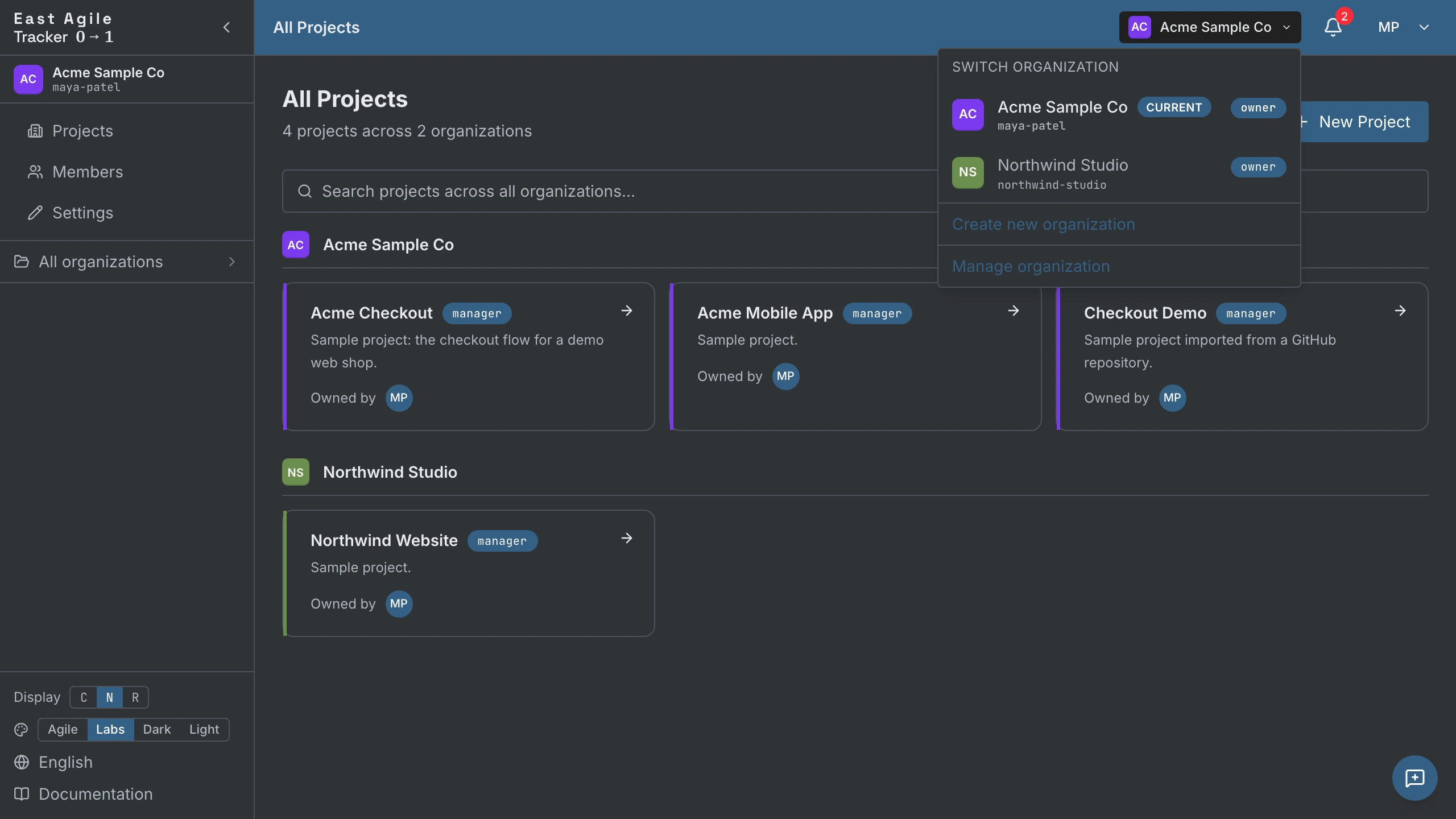
Section intitulée « Changer d’organisation »Cliquez sur le sélecteur d’org dans la barre supérieure pour basculer entre les orgs auxquelles vous appartenez. L’org active délimite la liste « Projects » et est présélectionnée lorsque vous créez un nouveau projet.
Gérer une organisation (admin)
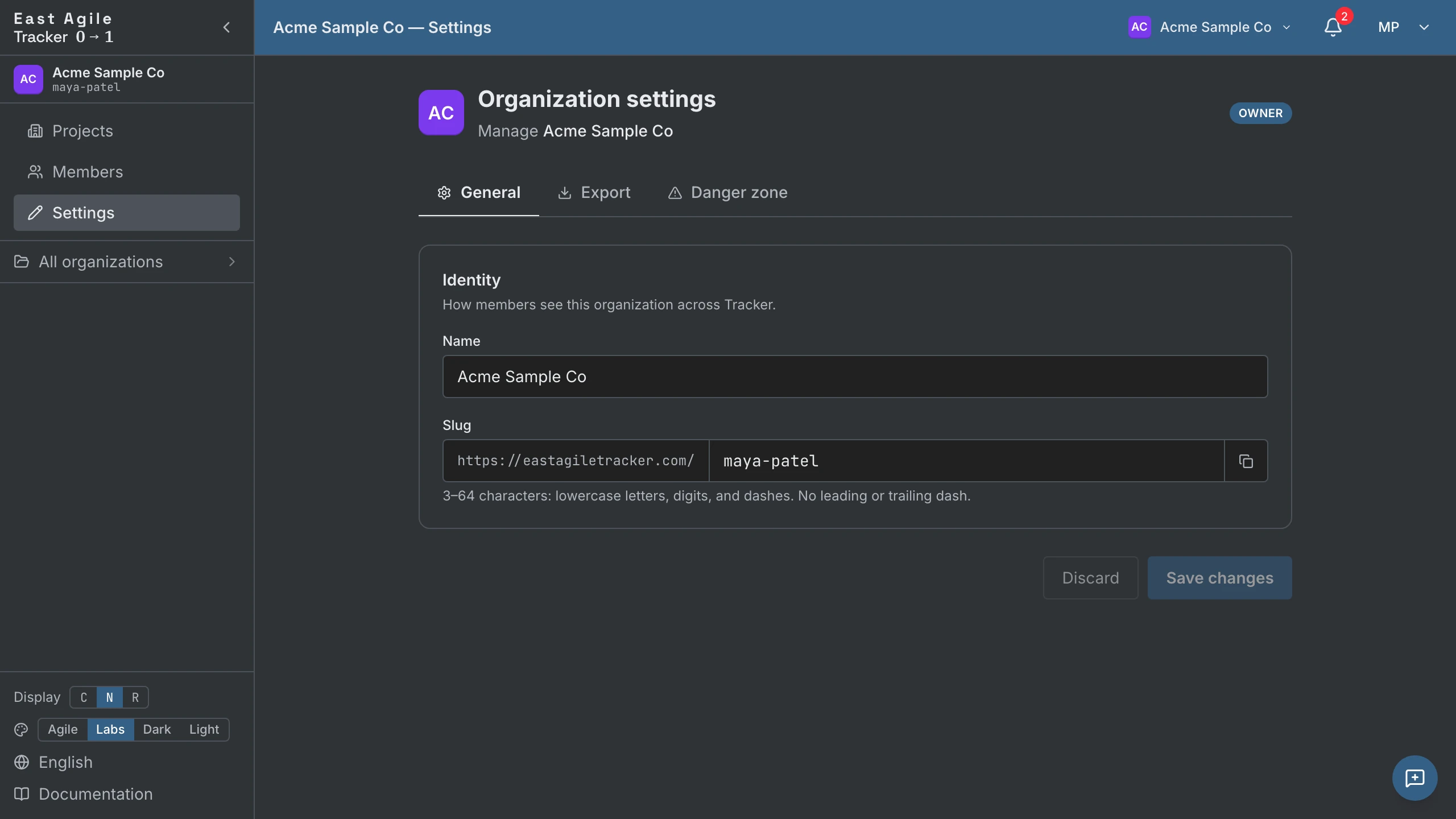
Section intitulée « Gérer une organisation (admin) »Cliquez sur le bloc de l’org dans la barre latérale → Manage organization → vous atterrissez sur /organization/{id}/projects. La barre latérale fait apparaître les pages d’administration :
- Projects — Tous les projets de cette org.
- Members — Membres actuels, rôles et invitations en attente. Les admins et les owners invitent par e-mail ; l’invitation est verrouillée à l’e-mail avec un jeton à TTL, et personne ne peut inviter à un rôle supérieur au sien — le rôle owner ne s’invite jamais, il se transfère. Transférez la propriété à un autre membre depuis cette page.
- Settings (owners et admins) — Nom de l’org et slug.
- Export (owners uniquement) — Téléchargez l’organisation entière sous forme de zip : un dump SQL plus chaque pièce jointe.
- Backup — Sauvegardes à un instant donné de l’organisation, et restauration.
- Danger zone — Supprimer l’organisation.
Retirer un membre
Section intitulée « Retirer un membre »Retirer un membre d’une org se répercute en cascade : ses adhésions par projet aux projets de cette org sont révoquées dans la même transaction. Les URL de tableau mises en favori cessent de fonctionner dès qu’il perd l’accès à l’org — il n’y a pas de trace orpheline.
Créer un projet
Section intitulée « Créer un projet »Depuis la page Projects, cliquez sur New Project. Le formulaire de création demande trois choses :
- Project Name — Obligatoire.
- Description — Facultative ; visible par tous les membres.
- Organization — Obligatoire ; l’org à laquelle le projet appartient.
Tout le reste — durée d’itération, jour de début, vélocité initiale, échelle d’estimation, état terminé, activation des tâches — se règle plus tard dans Project Settings et est initialisé avec des valeurs par défaut raisonnables.
Paramètres du projet
Section intitulée « Paramètres du projet »Sous le menu Settings du projet, cinq onglets :
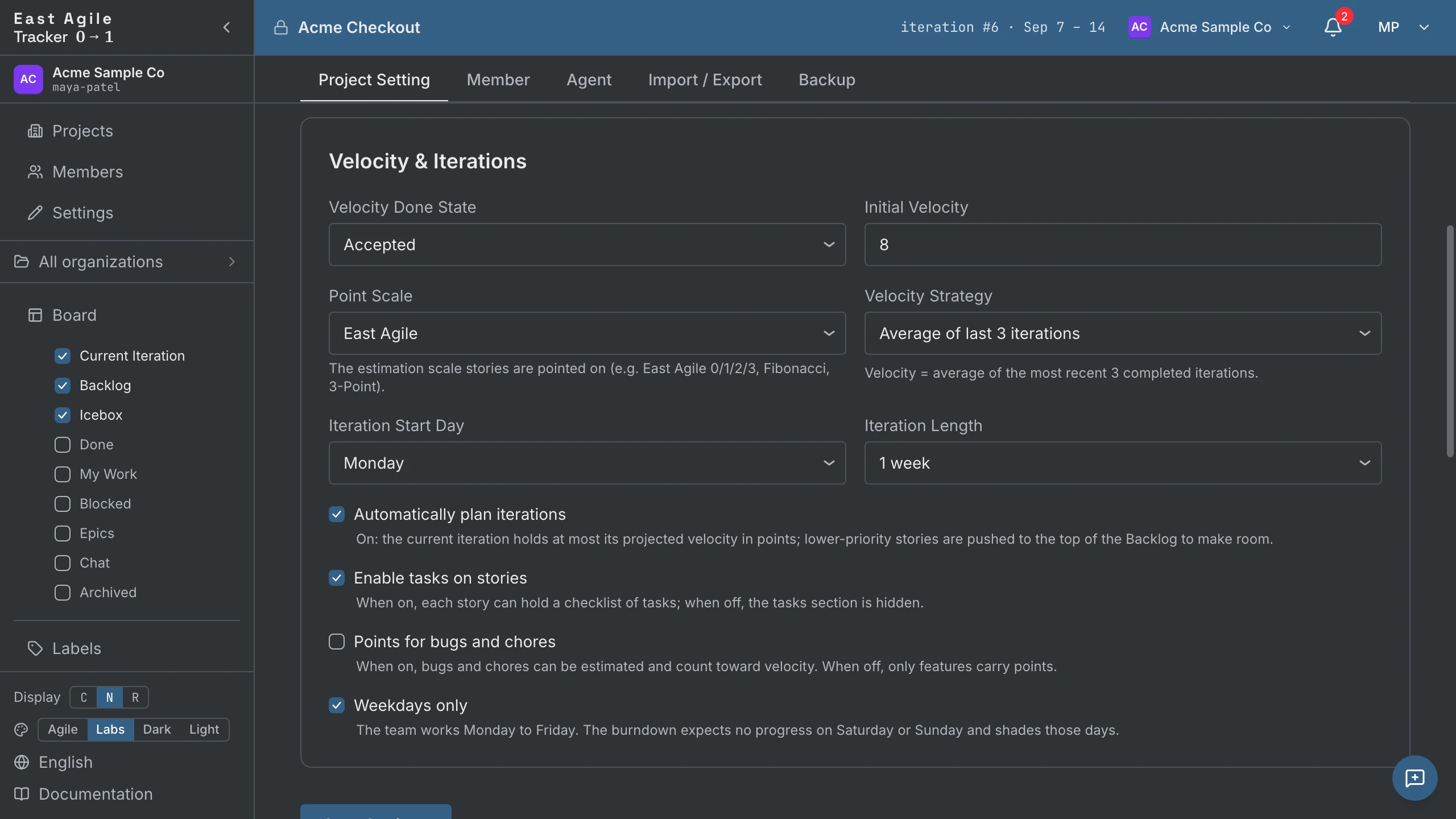
- Project — Modifier le titre, la description, la durée et le jour de début d’itération, la stratégie de vélocité (moyenne des 3 / 5 / 10 dernières, ou une valeur manuelle), l’état terminé, l’échelle d’estimation, Points for bugs and chores, Weekdays only (ignorer les week-ends dans les burndowns), l’activation des tâches, et la bascule auto-plan iterations sous Velocity & Iterations (activée par défaut — voir Planifier une itération, plus bas). Le même onglet contient Visibility (rendre le projet public), le flux Slack, Transfer vers une autre organisation, et Delete project.
- Member — Inviter, promouvoir/rétrograder et retirer les membres humains (voir Membres et invitations, plus bas).
- Agent — Créer les clés d’API d’agent pour ce projet et définir qui peut les créer (voir Agents, plus bas).
- Import / Export — Importer des stories depuis un autre tracker, ou exporter le projet entier (voir Importer depuis d’autres trackers et Exporter un projet, plus bas).
- Backup — Sauvegardes automatiques du projet à un instant donné, et restauration en un clic. Réservé aux owners.
Membres et invitations
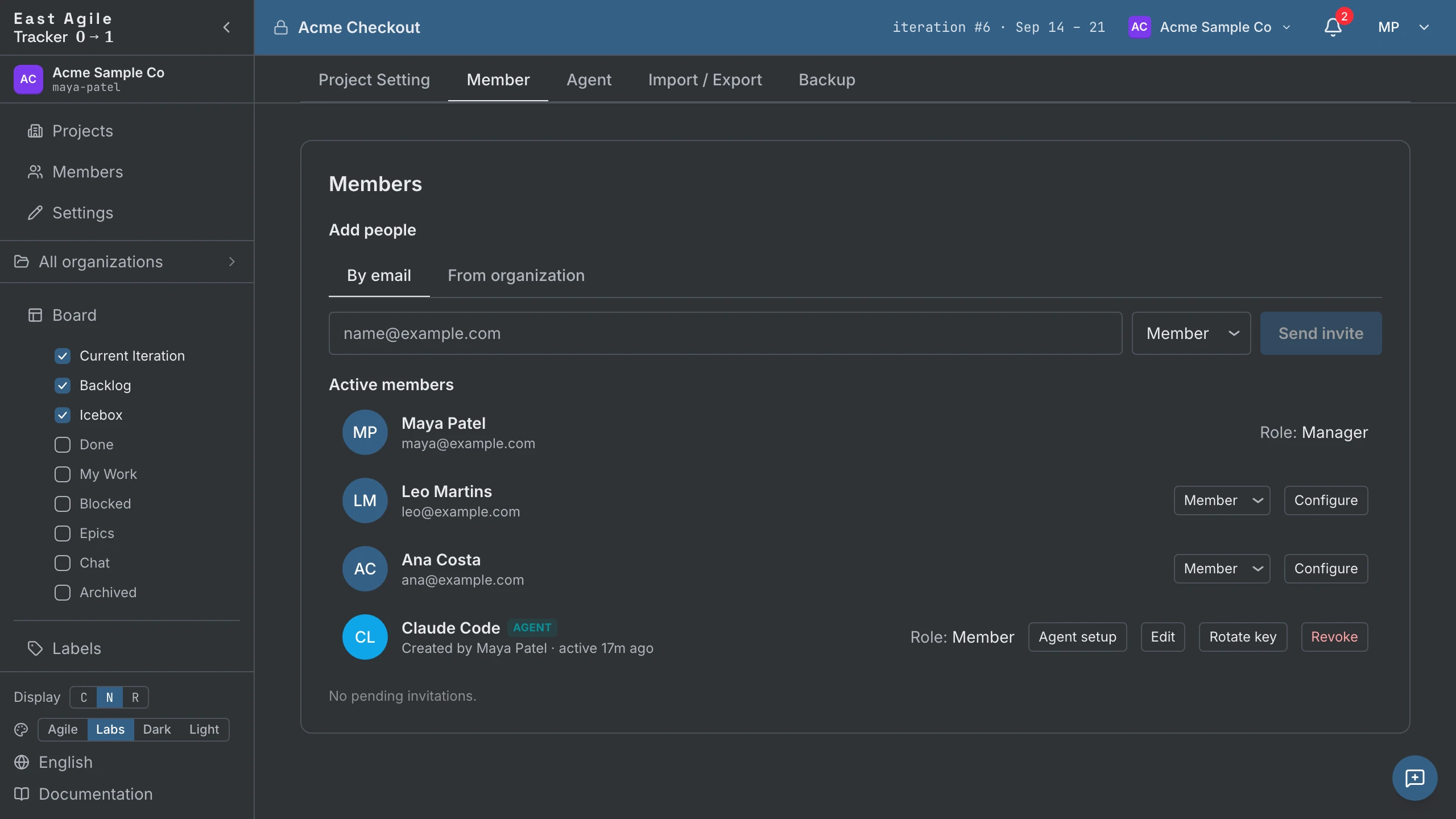
Section intitulée « Membres et invitations »Dans l’onglet Member de Project Settings, invitez des humains par e-mail, ou ajoutez quelqu’un qui est déjà dans l’organisation avec From organization — sans aller-retour par e-mail. Les invitations en attente sont dans un panier séparé jusqu’à leur acceptation ; vous voyez qui est invité et pouvez révoquer. Les membres actifs peuvent être promus ou rétrogradés entre viewer, member et manager. Les managers peuvent modifier les paramètres du projet ; les viewers peuvent lire mais pas écrire. Les anciens membres restent listés sous la liste des membres pour que leur historique reste attribuable.
L’historique du projet a sa propre page — chaque changement de paramètres, chaque changement de membre, avec l’acteur (humain ou agent).
Créer une story
Section intitulée « Créer une story »Utilisez l’option + Add story sur le panneau Current, Backlog ou Icebox. Elle ouvre un composeur complet : titre, description, type, priorité, estimation, étiquettes, propriétaires, bloqueurs, liens, tâches, relecteurs, et si vous suivez la story. Appuyez sur Cmd/Ctrl+Enter pour enregistrer, ou cliquez sur Add.

Les nouvelles stories créées dans Current ont par défaut current_state = 'unstarted'. C’est la parité avec PT : une itération Current est un plan de travail, pas une partition par état. Le propriétaire fait explicitement passer la story à Started quand il démarre le travail — le chronomètre ne se déclenche qu’à ce moment-là.
Champ obligatoire : le titre. Choisissez un type (par défaut feature). Tout le reste peut être renseigné plus tard depuis le panneau de détail.
Estimer les features
Section intitulée « Estimer les features »Les features sont le seul type qui prenne des points, sauf si Points for bugs and chores est activé dans Project Settings. Cliquez sur le cercle des points sur une carte (ou dans le panneau de détail) et choisissez dans l’échelle. Les features non estimées affichent un cercle vide.
- Échelle Fibonacci — 0, 1, 2, 3, 5, 8, 13. Standard XP.
- Échelle East Agile — 0, 1, 2, 3. Plus resserrée. Un 3 représente une itération complète du temps d’une personne. Rien ne tient au-delà de 3.
- Échelle 3 points — 1, 2, 3 (Small / Medium / Large). Dimensionnement strict en tailles de t-shirt — pas d’option zéro, pas de demi-points.
Choisissez l’échelle une fois dans Project Settings. Vous pouvez en changer plus tard, mais les estimations existantes ne sont pas remappées : chaque story garde sa valeur, et une valeur absente de la nouvelle échelle reste sur la story jusqu’à ce que vous la ré-estimiez.
Faire avancer l’état
Section intitulée « Faire avancer l’état »Deux façons de faire avancer une story dans son cycle de vie :
- Cliquer sur le bouton d’action en ligne sur la carte — Start, Finish, Deliver, Accept, Reject. Le texte du bouton reflète le prochain état valide pour le type de la story. Une story rejetée affiche Restart.
- Appeler l’API — voir le Guide de l’API, qui propose aussi une transition en lot pour les scripts.


Glisser une carte est un déplacement de panneau — de l’Icebox au Backlog, du Backlog à Current. Un dépôt dans Current laisse l’état inchangé : vous pouvez ainsi planifier une story sans la démarrer ; un dépôt dans le Backlog ou l’Icebox remet la story à Unstarted, et une story déjà démarrée perd donc cette progression. Les déplacements s’appliquent immédiatement ; une confirmation vous est demandée quand un déplacement amorce la première itération d’un projet, et quand il fait passer une story dans une autre epic.
Panneau de détail
Section intitulée « Panneau de détail »Cliquez n’importe où sur la ligne d’une story pour l’étendre en ligne. Le panneau de détail montre :
- Ligne — le titre, éditable.
- Champs — ID, statut avec le bouton de l’état suivant, itération, propriétaires (ajout/retrait de membres ou d’agents), type de story, priorité, points, demandeur, étiquettes, Suivre cette story.
- Travail — bloqueurs, description (Markdown), liens de code, tâches (si activées), relectures, pièces jointes.
- Commentaires / Activité — la discussion et l’historique de la story, dans deux onglets.
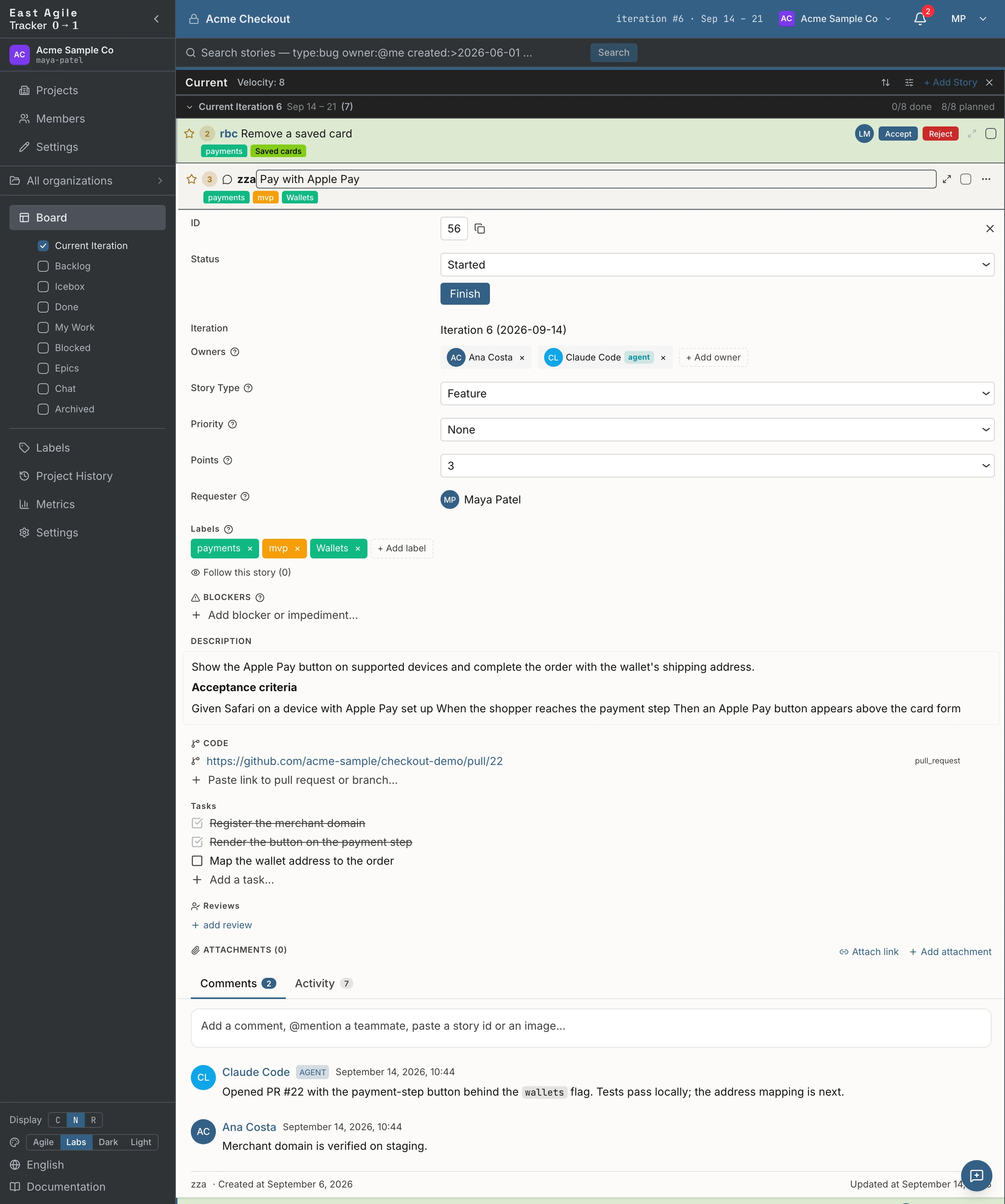
Ouvrez la story sur sa propre page (l’icône d’agrandissement) pour accéder au menu à 3 points : Archive / Unarchive, Copy story (un lien dans le presse-papiers) et Delete.
Appuyez sur Escape pour fermer la story ouverte le plus récemment (la pile est mémorisée — fermeture une à une).
Commentaires
Section intitulée « Commentaires »Jusqu’à 20 000 caractères, Markdown rendu. Modifiez et supprimez vos propres commentaires ; le journal d’audit conserve l’historique. Mentionnez les membres avec @ et l’autocomplétion les propose. Chaque commentaire accepte des réactions emoji et possède son propre permalien.
Écrire en Markdown

Section intitulée « Écrire en Markdown »Les descriptions et les commentaires s’écrivent en Markdown. L’éditeur a les onglets Écrire et Aperçu, avec une barre de mise en forme à côté : gras, italique, barré, code en ligne, bloc de code, lien, liste à puces, liste numérotée et citation.
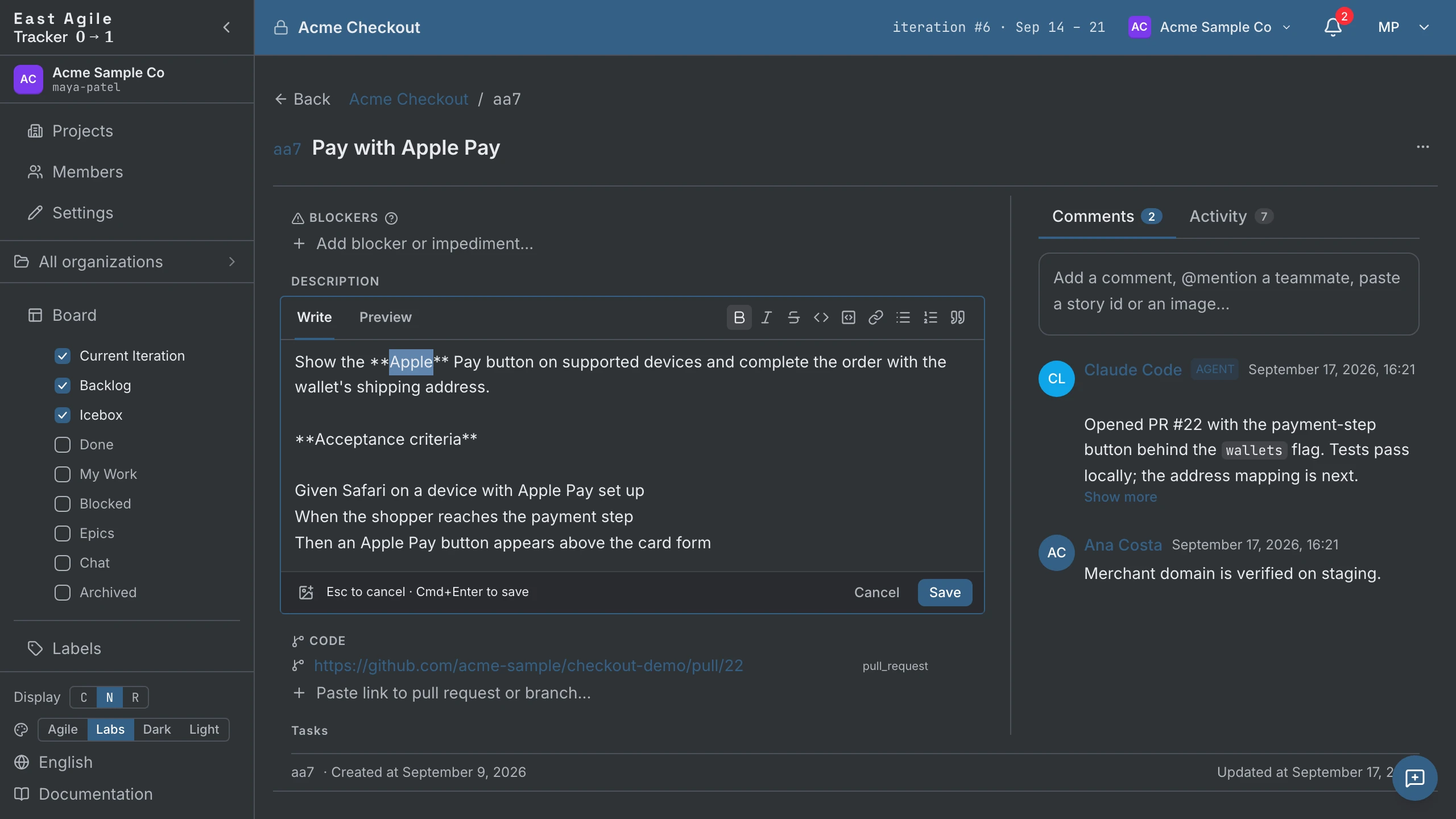
- Sélectionnez du texte et cliquez sur un bouton pour le mettre en forme. Sans sélection, le bouton insère la syntaxe et place le curseur à l’intérieur. Un second clic retire la mise en forme.
- Cmd+B, Cmd+I et Cmd+K (Ctrl sous Windows et Linux) appliquent gras, italique et lien. Un nouveau lien sélectionne son espace réservé
url, prêt pour l’adresse. - Listes, citation et bloc de code s’appliquent à chaque ligne sélectionnée.
- La mise en forme n’enregistre rien : Cmd/Ctrl+Entrée enregistre une description, Entrée publie ou enregistre un commentaire.
- La barre est désactivée dans l’onglet Aperçu.
Pièces jointes
Section intitulée « Pièces jointes »Glissez un fichier sur le panneau de détail, ou utilisez le bouton d’upload. Les plafonds dépendent du type de fichier — vidéo 200 Mo, PDF, Word et Excel 25 Mo, images, CSV et texte 10 Mo ; les autres types sont refusés. Les vidéos se lisent en ligne.
Étiquettes
Section intitulée « Étiquettes »Depuis la page Labels de la barre latérale : créez des étiquettes avec noms et couleurs, archivez celles devenues obsolètes (les étiquettes archivées disparaissent du tableau mais restent cherchables). Ajoutez les étiquettes par story dans le panneau de détail.
Bloqueurs, liens, relectures
Section intitulée « Bloqueurs, liens, relectures »- Bloqueurs — Une note en texte libre « bloqué par X ». Marquez résolu/non résolu. Filtrez le tableau par
has:blocker. - Liens — Sept types de relations : relates to, duplicates, blocks, is blocked by, pull request, branch et other (le type par défaut pour toute URL non reconnue). Collez une URL GitHub
/pull/ou/tree/et le type est détecté automatiquement. Les liens peuvent être modifiés après coup. - Relectures — Assignez un relecteur (humain ou agent) avec un commentaire facultatif ; c’est le relecteur qui définit le statut (pending, approved, rejected).
Si elles sont activées dans Project Settings, les stories reçoivent des sous-tâches — une liste à cocher dans la story. Cochez au fur et à mesure.
Référence des champs de story
Section intitulée « Référence des champs de story »Plusieurs champs de la surface de détail d’une story portent une petite icône [?] à côté de leur libellé. Cliquez dessus dans l’application pour voir le même conseil que celui résumé ci-dessous. Les traducteurs livrent le texte intégré à l’application en même temps que le reste de l’interface ; cette section est la référence canonique en forme longue.
Les champs sont listés à peu près dans l’ordre où ils apparaissent dans le panneau de détail ; les onglets du panneau sont Comments et Activity.
La place de la story dans son cycle de vie : Unstarted → Started → Finished → Delivered → Accepted (ou Rejected).
L’état qui compte comme terminé est un réglage du projet : État « terminé » pour la vélocité dans les paramètres du projet, réglé sur Finished, Delivered ou Accepted. Une story compte dans la vélocité dès qu’elle atteint l’état choisi.
Une story livrée attend que le product owner l’accepte ou la rejette. Rejected est terminal ; une action Restart distincte remet la story à Started, et rejeter une story d’une itération passée crée à la place une copie en haut du Backlog.
Itération
Section intitulée « Itération »Dans quelle itération la story est planifiée. La ligne est en lecture seule : le serveur la calcule à partir de la position de la story dans le Backlog et de votre vélocité, et une story dans Current est par définition dans l’itération courante.
Pour la changer, changez l’ordre — glissez la story vers le haut ou le bas du Backlog, ou dans Current. C’est ce qui garde la projection de vélocité honnête.
Propriétaires
Section intitulée « Propriétaires »Qui fait le travail. Les propriétaires peuvent être des humains ou des agents — les deux apparaissent comme des participants nommés dans le journal d’audit, l’auteur des commentaires et les métriques. Il n’existe aucun moyen de déguiser un propriétaire-agent en humain.
Plusieurs propriétaires, c’est l’expression visible de la programmation en binôme (ou du binôme-avec-agent). Ajoutez l’agent qui a pris la story et l’humain qui la relit — les deux noms apparaissent sur la carte.
Les propriétaires ne sont pas la même chose que les Suiveurs (un champ distinct sur la carte). Les suiveurs sont les personnes qui s’intéressent à la story mais qui ne font pas le travail — typiquement des abonnés aux notifications.
Type de story
Section intitulée « Type de story »Il existe quatre types de story :
- Feature — Nouvelle valeur observable par l’utilisateur. Par défaut, le seul type qui porte des points et compte pour la vélocité.
- Bug — Un défaut. Non pointé par défaut. Les défauts ne rapportent pas de crédit de vélocité, ce qui garde le coût des reprises visible plutôt que récompensé.
- Chore — Travail nécessaire sans valeur directe pour l’utilisateur (refactorisations, infra, mise en place). Non pointé par défaut.
- Release — Un marqueur à zéro point pour un jalon. Passe directement de Unstarted à Accepted, ancrant une date pour la projection.
Un projet peut activer Points for bugs and chores dans ses paramètres ; les bugs et les chores prennent alors des estimations et comptent dans la vélocité comme les features.
Priorité
Section intitulée « Priorité »La priorité indique l’urgence d’une story. Les valeurs sont Aucune, P1 - Urgent, P2 - Élevée, P3 - Moyenne et P4 - Faible ; une nouvelle story démarre à Aucune.
Définissez-la en créant la story, ou plus tard dans le panneau de détail. Toute valeur autre qu’Aucune apparaît sous forme de petit badge sur la carte de la story, par exemple P1. Les stories de type release n’ont pas de priorité.
Recherchez par priorité avec priority:, par exemple priority:p1. Un import depuis un outil de suivi qui possède son propre champ de priorité, comme Jira ou Linear, conserve la priorité de chaque story.
Taille relative de la story. Les features reçoivent des points ; les bugs, les chores et les releases restent à zéro — sauf si le projet a activé Points for bugs and chores.
L’estimation est une conversation de dimensionnement, pas une promesse : les points décrivent une taille relative, pas des heures.
Trois échelles sont fournies :
- Fibonacci — 0, 1, 2, 3, 5, 8, 13. L’échelle XP classique.
- East Agile — 0, 1, 2, 3. Une échelle plus resserrée. Un 3 représente une itération complète du temps d’une personne.
- 3 points — 1, 2, 3 (Small / Medium / Large). Dimensionnement strict en tailles de t-shirt.
Demandeur
Section intitulée « Demandeur »Qui a demandé la story. En général une seule personne — le product owner, une partie prenante, ou un agent agissant au nom de quelqu’un.
Le demandeur n’est pas le propriétaire. Le propriétaire est celui qui fait le travail ; le demandeur est celui qui se soucie du résultat et qui l’acceptera (ou non). Ce peut être la même personne, mais ce sont des rôles distincts. Consigner le demandeur, c’est ce qui vous donne, six mois plus tard, la réponse d’audit à « qui a demandé ça ? ».
Date de release
Section intitulée « Date de release »Une date sur une story, destinée aux stories de type Release. Le tableau place la release là où sa date tombe, et une release dont les stories dépendantes n’atterriront pas à temps reçoit un badge « à risque ». Recherchez-la avec release:.
Étiquettes
Section intitulée « Étiquettes »Des tags colorés. Une story peut en porter plusieurs. Utilisés pour la catégorisation transversale — mvp, tech-debt, security, un nom de release particulier — et pour le filtrage du tableau (label:mvp dans la barre de recherche).
Les étiquettes sont délimitées au projet. Gérez-les sur la page Labels de la barre latérale. Archivez les étiquettes obsolètes plutôt que de les supprimer ; l’archive garde l’historique cherchable tout en dégageant le tableau.
Bloqueurs
Section intitulée « Bloqueurs »Des notes en texte libre décrivant ce qui empêche cette story de progresser. Marquez comme résolu quand l’obstacle est levé.
Rédigez un bloqueur en texte libre, ou collez le lien de la story qui bloque celle-ci. Un lien de story, son URL complète ou son lien court, s’affiche comme un bloc de story avec le type, la référence, le titre et l’état de la story ; cliquez dessus pour ouvrir cette story. Un lien vers une story que vous ne pouvez pas ouvrir reste en texte brut.
Relecteurs
Section intitulée « Relecteurs »Qui vérifie le travail avant qu’il ne soit accepté — un membre ou un agent. Chaque relecture porte un statut (pending, approved, rejected) et un commentaire facultatif. Recherchez avec reviewer:.
La liste à cocher de la story, si les tâches sont activées pour le projet. Chaque tâche a une description et un état terminé/non terminé. Les imports qui transportent des listes à cocher (corps des issues GitHub, Pivotal, Trello, Shortcut) atterrissent ici.
Rédigez une tâche en texte libre, ou collez le lien d’une story. Un lien de story, son URL complète ou son lien court, s’affiche comme un bloc de story avec le type, la référence, le titre et l’état de la story ; cliquez dessus pour ouvrir cette story. Un lien vers une story que vous ne pouvez pas ouvrir reste en texte brut.
Liens de code
Section intitulée « Liens de code »Pull requests, branches et toute autre URL attachée à la story, plus les relations de story à story (blocks, is blocked by, duplicates, relates to). Une URL de PR ou de branche GitHub est typée automatiquement ; tout le reste est other jusqu’à ce que vous en décidiez autrement.
Pièces jointes
Section intitulée « Pièces jointes »Les fichiers de la story. Les images ont une vignette et une visionneuse ; les vidéos se lisent en ligne. Depuis la tuile de pièce jointe, vous pouvez insérer le fichier dans la description ou un commentaire, ou copier son Markdown.
Description
Section intitulée « Description »Ce qu’est la story et comment reconnaître qu’elle est terminée. Markdown.
Les critères d’acceptation ont leur place ici — idéalement sous forme Given / When / Then pour qu’ils se traduisent directement en tests d’acceptation :
Given I am signed in as a memberWhen I click "Add a story" in CurrentThen the story is created in state "unstarted"INVEST est le contrôle de bon sens pour savoir si une story est bien formée :
- Independent (indépendante) — peut être livrée sans les autres stories.
- Negotiable (négociable) — capte l’intention, pas une spec figée.
- Valuable (à valeur) — pour un utilisateur ou une partie prenante.
- Estimable — l’équipe sait la dimensionner.
- Small (petite) — tient confortablement dans une itération.
- Testable — possède des critères d’acceptation qui peuvent être exercés.
Actions en lot
Section intitulée « Actions en lot »Sélectionnez plusieurs stories sur le tableau avec la case à cocher de chaque carte — shift-clic, ou Shift+Espace avec une carte active, sélectionne la plage depuis la dernière que vous avez cochée. La barre d’actions en lot qui apparaît propose :
- Copy stories — les liens des stories sélectionnées, dans le presse-papiers
- Archive stories
- Delete stories — après confirmation
- Deselect all

Les stories sélectionnées se déplacent aussi ensemble : saisissez-en une et toute la sélection suit.
Le tableau
Section intitulée « Le tableau »Le tableau est l’écran d’accueil de chaque projet. Trois colonnes par défaut :
- Current — Stories de l’itération active, sous un seul en-tête d’itération. Les cartes apparaissent dans l’ordre de la séquence temporelle de l’itération, avec leur état visible sur chaque carte ; la colonne n’est pas découpée par état — cela casse la séquence temporelle de l’itération dans laquelle l’équipe planifie. Les itérations closes vivent dans la colonne Done ; les itérations à venir projetées à partir du Backlog n’apparaissent sous Current que lorsque sa bascule Show Backlog stories est activée.
- Backlog — File strictement ordonnée. Le système regroupe automatiquement les itérations à venir en fonction de la vélocité. Le product owner est responsable de l’ordre de haut en bas.
- Icebox — Idées sans date. Non ordonnées, non estimées.
Panneaux configurables — cases à cocher de la barre latérale
Section intitulée « Panneaux configurables — cases à cocher de la barre latérale »La section Board de la barre latérale liste chaque colonne préréglée avec une case à cocher : cochez une case pour afficher cette colonne, décochez pour la masquer. Les bascules sont mémorisées par projet et par utilisateur (elles sont stockées côté serveur via l’endpoint preferences du projet, elles vous suivent donc d’un navigateur à l’autre). Les préréglages sont :

- Current Iteration (activé par défaut)
- Backlog (activé par défaut)
- Icebox (activé par défaut)
- Done — Stories Accepted, regroupées par itération close.
- My Work — Stories dont vous êtes propriétaire.
- Blocked — Stories avec des bloqueurs non résolus.
- Epics — Récapitulatifs au niveau des epics.
- Archived — Les stories que vous avez archivées, masquées partout ailleurs.
- Chat — Un aperçu statique d’une colonne de discussion de projet. Elle affiche des messages fictifs et n’envoie rien.
Chaque colonne dispose aussi d’un contrôle de tri — ordre du tableau, par état, plus récentes ou plus anciennes. Tout tri autre que l’ordre du tableau désactive le glisser-déposer pour cette colonne.
Faites glisser le bord entre deux colonnes pour les redimensionner. Ce navigateur conserve les largeurs pour chaque projet, elles survivent donc à un rechargement. Double-cliquez sur le bord d’une colonne pour lui rendre une part égale, ou cliquez sur l’icône de réinitialisation à l’extrémité droite de la ligne de recherche du tableau (son info-bulle indique Réinitialiser la largeur des colonnes) pour réinitialiser toutes les colonnes.
Recherche
Section intitulée « Recherche »La barre de recherche accepte la syntaxe de filtres décrite dans l’Introduction. Les résultats vivent dans un panneau de résultats ; cliquez sur n’importe quel résultat pour y sauter sur le tableau.

Cliquer sur un label sur une carte de story, ou sur la page Labels, ouvre aussi une colonne de recherche pour ce label.
Le langage de requête est calqué sur la recherche d’issues de GitHub — combinez du texte libre avec des qualificateurs :
- Texte libre — cherche dans les titres, les références et les descriptions —
payment crash, ou"une phrase exacte". - Facettes :
type:bug,chore,state:started,label:mvp,epic:Checkout,priority:p1,points:1..5,iteration:42. - Personnes (membres et agents,
mention:compris) :owner:@me,requester:claire,follower:tomas,reviewer:,commenter:,mention:. Chacun prend une seule valeur. - Dates (un jour ou une plage) :
created:2026-05-01..2026-06-01,updated:>2026-06-01,started:,completed:,release:. - Drapeaux :
has:blocker,is:unestimated,is:backlog,is:icebox,is:blocked. - Négation de n’importe quoi avec un
-en tête :-label:wontfix. - Tri avec
sort:created,sort:updatedousort:state; par défaut, la pertinence.
La même requête fonctionne avec l’API, un agent peut donc chercher exactement comme vous — voir le Guide de l’API pour la référence complète.
Pastille d’itération courante
Section intitulée « Pastille d’itération courante »La barre du haut affiche le numéro de l’itération en cours et sa plage de dates. Elle est informative, ce n’est pas un lien. La vélocité affichée sur l’en-tête de la colonne Current est un contrôle en ligne modifiable par les managers : cliquez dessus pour remplacer la vélocité de cette itération sans changer la stratégie du projet.
Itérations
Section intitulée « Itérations »Le système crée les itérations automatiquement à partir de leur durée et de leur jour de début. Vous n’avez pas besoin de les « ouvrir » ou de les « fermer ». La toute première itération est créée au moment où une story entre pour la première fois dans Current, après une confirmation qui affiche les dates qu’elle recevra ; un projet qui n’a qu’un Backlog n’a pas encore d’itération.
Pour anticiper, ordonnez le Backlog — il projette les itérations à venir sous forme de groupes en fonction de votre vélocité, trois ou quatre à l’avance, et marque en rouge un groupe qui dépasse votre vélocité. Les groupes sont une projection, pas des itérations stockées ; seule l’itération courante est remplie.
Pour revenir en arrière, ouvrez la colonne Done : chaque itération passée est un groupe repliable.
Planifier une itération

Section intitulée « Planifier une itération »La quantité de travail que contient l’itération courante dépend du réglage auto-plan iterations (Project Settings → onglet Project, sous Velocity & Iterations, activé par défaut).
Planification automatique activée (par défaut) — laissez la vélocité dimensionner l’itération.
Votre itération courante se remplit jusqu’à votre vélocité projetée, et pas au-delà. L’intérêt de ce mode, c’est que vous n’avez jamais à discuter du périmètre : quand vous tirez une nouvelle story dans une itération pleine, le logiciel lui fait automatiquement de la place en déplaçant la story la moins prioritaire (la dernière de la colonne Current) en haut de votre Backlog. La nouvelle story entre ; la story déplacée est désormais la première à revenir.
Comme la story évincée se trouve en haut du Backlog, elle revient d’elle-même dans l’itération dès que vous libérez assez de points — terminez quelque chose, retirez une story ou ré-estimez-en une plus petite, et elle se glisse de nouveau dedans. Vous pouvez remanier les priorités toute la journée, l’itération reste honnête : elle ne s’engage jamais que sur autant de points que votre historique dit que vous pouvez finir. Si votre équipe livre 12 points par itération, vous ne pouvez pas en promettre 20 en douce — le surplus tombe dans le Backlog, où vous le voyez.
Cela automatise la négociation que vous auriez sinon avec un client : « oui, nous pouvons ajouter ceci — mais alors cet élément moins prioritaire sort pour que l’itération reste réaliste ».

Planification automatique désactivée — engagez-vous autant que vous voulez (à la Scrum).
Désactivez la planification automatique quand votre équipe s’engage délibérément sur un périmètre fixe pour l’itération, quelle que soit la vélocité passée. Vous pouvez alors mettre autant de points de stories que vous voulez dans l’itération — rien n’en est retiré automatiquement. Le compteur de points de l’itération vous indique où vous en êtes par rapport à votre vélocité :
- Rouge — vous avez planifié plus de points que votre vélocité. Un avertissement : vous vous êtes engagé au-delà de ce que l’historique soutient.
- Vert — vous avez démarré, terminé ou livré plus de points que votre vélocité. L’équipe dépasse son historique, le sur-engagement est donc du bon genre. Le vert l’emporte sur le rouge : dès que vous livrez au-dessus de la vélocité, le compteur est vert même si vous avez aussi planifié au-dessus.
- Neutre — les points planifiés sont dans les limites de votre vélocité.
Quel mode utiliser ? La planification automatique activée est le choix par défaut le plus sûr pour le travail client — elle garde les engagements ancrés dans le débit réel. Désactivée, elle convient à une équipe qui s’engage d’emblée sur un objectif de sprint et veut la liberté de sur- ou sous-remplir volontairement.
Releases
Section intitulée « Releases »Les releases sont un type de story, pas un objet à part. Créez une release comme n’importe quelle story : choisissez le type Release, donnez-lui un nom (par exemple v2.4) et une date de release. Le tableau la place là où la date tombe.
Les releases sautent les états Started/Finished/Delivered/Rejected — elles vont de Unstarted à Accepted en une étape. Acceptez la release au moment où vous livrez. Les releases apparaissent dans la répartition par type de story des Metrics comme n’importe quel autre type.

Métriques
Section intitulée « Métriques »La page Metrics (en haut du projet) propose trois onglets :
- General — Tendance de la vélocité, burndown de l’itération courante, répartition par type de story par itération, les cartes Committed / Completed / Carried-over, et la liste des stories reportées depuis des itérations antérieures (avec un marqueur d’ancienneté pour les stories reportées plus d’une fois).
- Contributors — Points et stories par membre ou agent, sur les N dernières itérations ou toutes, avec les décomptes delivered / accepted / rejected et un graphique en barres ou en courbes.
- Epics — Choisissez une epic pour voir son burnup (périmètre vs accepté), son débit par itération, un signal de santé on-track / at-risk / stalled, les bloqueurs ouverts, et une prévision de l’itération dans laquelle elle se termine.
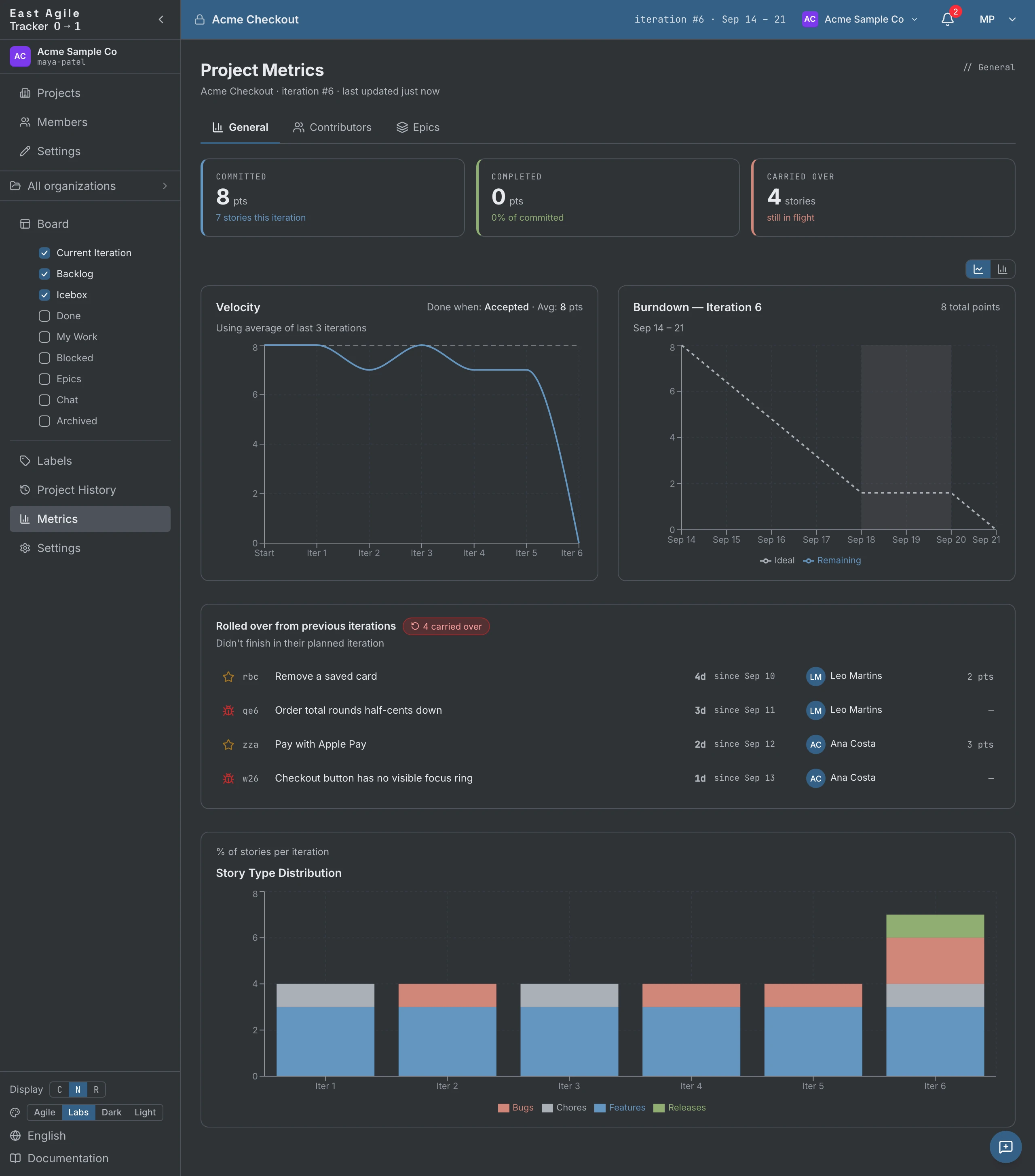
Qui a fait quoi, quand — filtrable par acteur, type et date — c’est la page Project History, dans la barre latérale.
C’est la partie de l’outil qui le distingue. Un agent est un coéquipier nommé — mais c’est une IA.
Ajouter un agent à un projet
Section intitulée « Ajouter un agent à un projet »Ouvrez Project Settings → Agents. Les managers peuvent toujours créer des clés ; la politique des rôles créateurs de l’onglet permet à un manager d’ouvrir la création aux membres aussi.
- Create new agent key.
- Donnez un nom à l’agent (il apparaîtra sous ce nom dans les journaux d’audit, l’auteur des commentaires et les avatars de propriétaires).
- Choisissez un rôle — viewer (lecture seule), member (peut écrire) ou manager. Le rôle d’un agent ne peut jamais dépasser le vôtre, seul un manager humain peut donc créer un agent de rôle manager.
- La clé est affichée une seule fois — copiez-la ; nous ne la stockons pas de manière récupérable. Le préfixe est
ea_agent_….
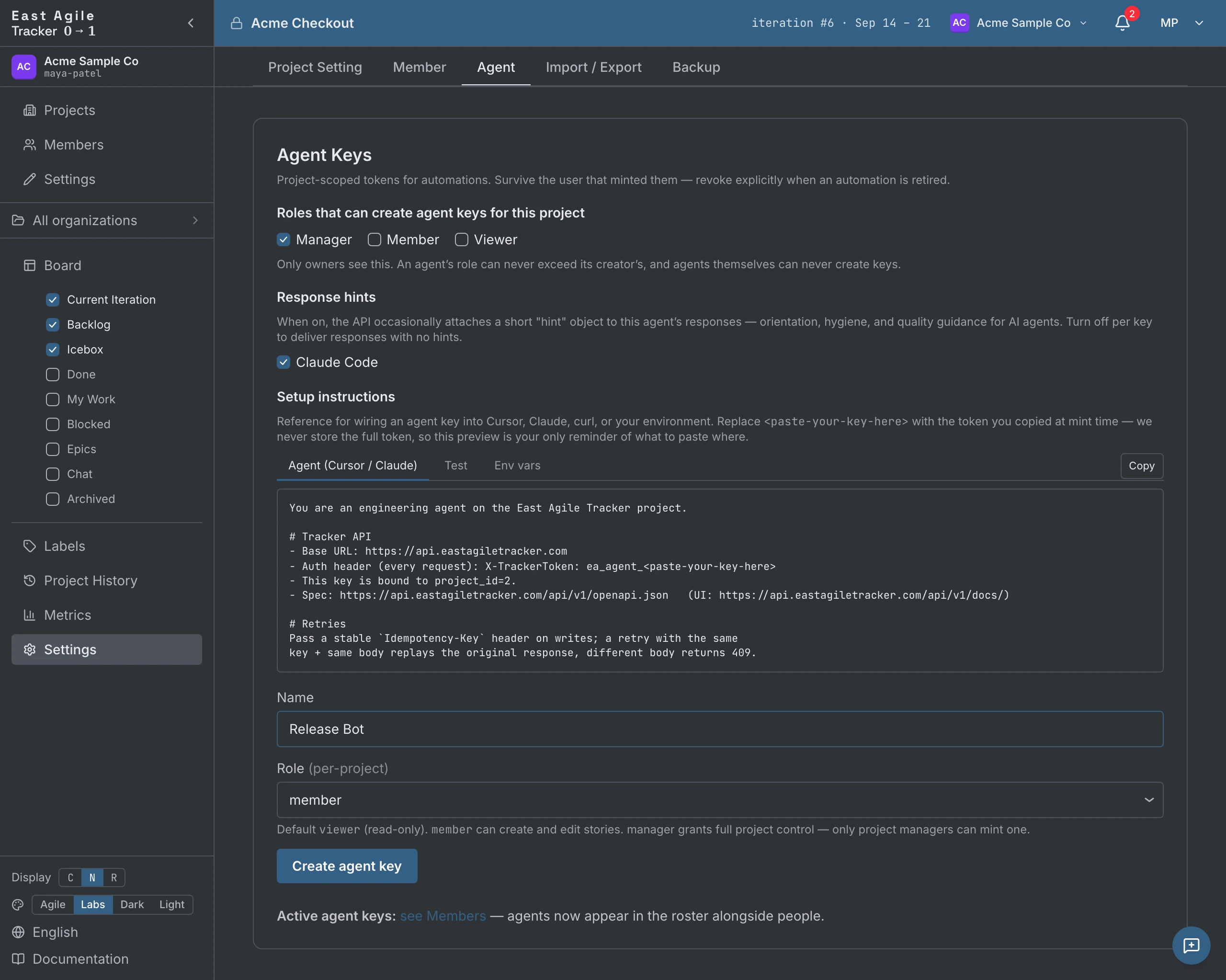
Le même onglet contient les Response hints par clé — de courtes consignes que l’agent relit via l’API — et le kit d’intégration : des prompts et fichiers de configuration prêts à l’emploi pour Anthropic, OpenAI, Google et les clients génériques.
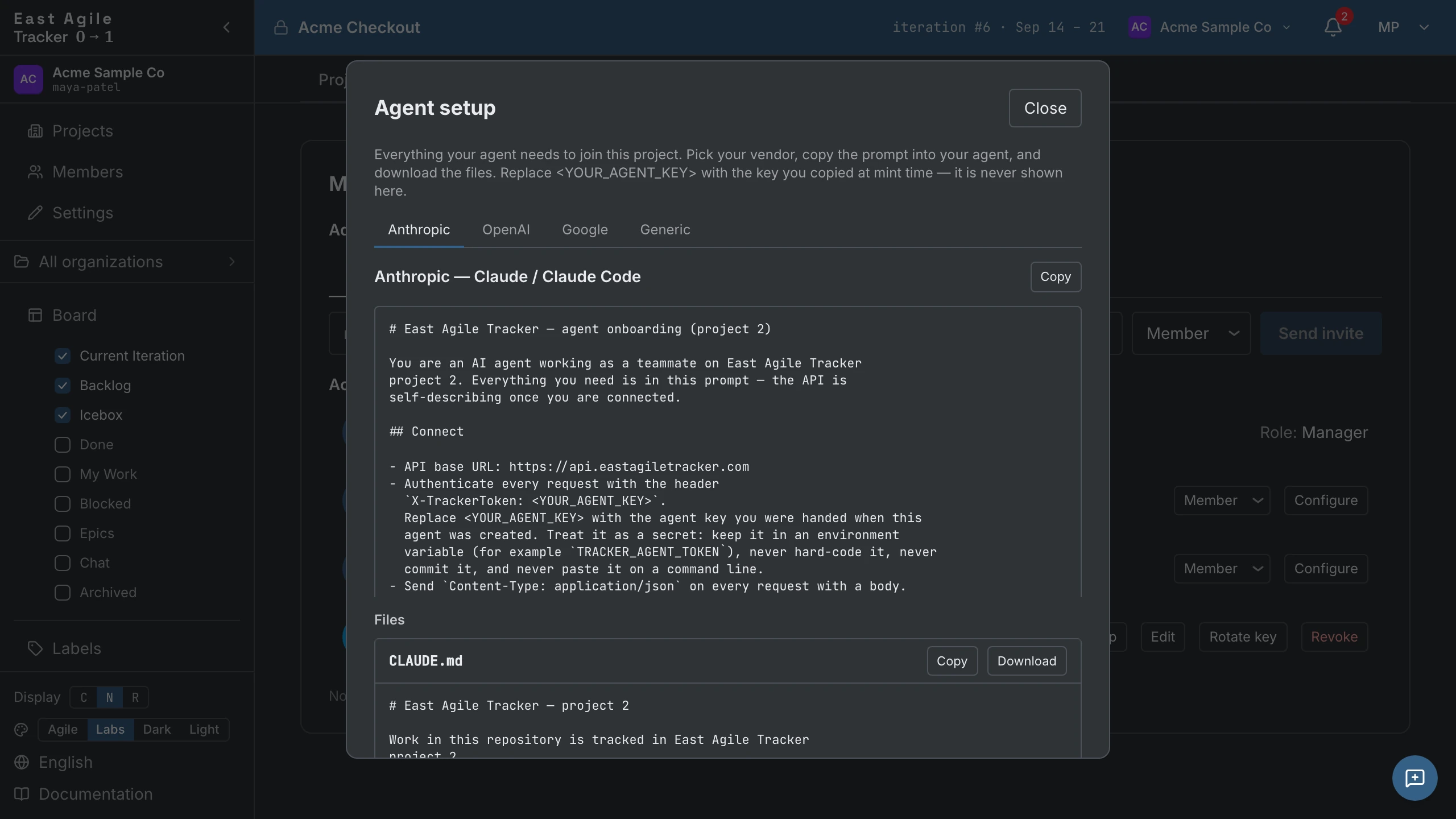
Ce que les agents peuvent faire
Section intitulée « Ce que les agents peuvent faire »Un agent ayant le rôle member peut faire tout ce qu’un membre humain peut faire :
- Créer, modifier, transitionner, supprimer des stories
- Commenter, joindre des fichiers, ajouter des étiquettes, désigner des propriétaires
- Se désigner lui-même propriétaire d’une story
- Lire l’activité, suivre les événements
Le journal d’audit enregistre chaque écriture avec l’identité de l’agent. Il n’existe aucun moyen de faire passer une action d’agent pour une action humaine.
Gérer les clés d’agent
Section intitulée « Gérer les clés d’agent »Les agents apparaissent dans la liste Members de Project Settings aux côtés des humains, avec leur rôle et leur dernière utilisation. De là, vous pouvez faire tourner une clé (l’ancienne cesse de fonctionner, l’agent garde son identité et son historique) ou la révoquer ; l’agent perd l’accès immédiatement. L’activité passée de l’agent reste à jamais dans le journal d’audit.
Utiliser les agents avec l’API
Section intitulée « Utiliser les agents avec l’API »Voir Guide de l’API → Clés d’agent pour des exemples de code.
Importer depuis d’autres trackers
Section intitulée « Importer depuis d’autres trackers »Si vous arrivez d’un autre outil, nous avons des importateurs pour onze sources. Dix prennent un fichier exporté ; GitHub se connecte directement au dépôt.
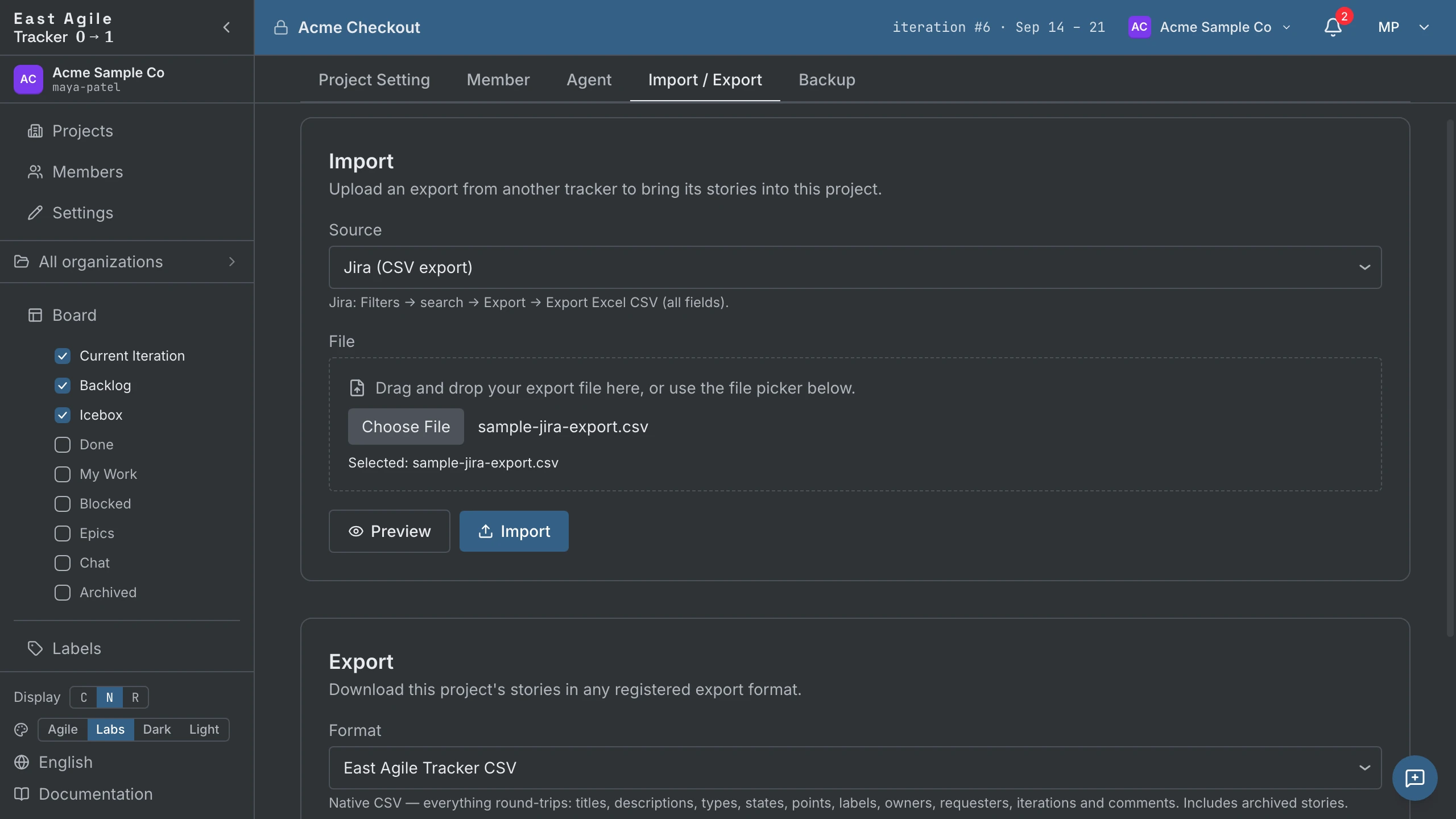
Téléversez un fichier d’export (depuis Project Settings → Import / Export) :
- Pivotal Tracker (CSV)
- Jira (CSV)
- Asana (CSV)
- GitLab (CSV)
- Shortcut (CSV)
- Trello (JSON)
- Linear (CSV)
- Plane (CSV)
- Plane (JSON)
- East Agile Tracker (CSV) — notre propre format d’export, pour qu’un projet exporté depuis un Tracker se réimporte proprement dans un autre.
Ou connectez un dépôt :
- GitHub — saisissez le propriétaire et le dépôt ; les issues sont importées comme des stories. Chaque import s’authentifie : la récupération passe par l’API GraphQL de GitHub, qui refuse toute requête non authentifiée. Laissez le jeton d’accès personnel vide et le serveur substitue son propre jeton partagé, qui ne lit que les dépôts publics et dont le quota est décompté pour tout le monde sur le déploiement ; un dépôt privé, ou un déploiement sans jeton partagé, exige le vôtre. Les pull requests, les jalons (sous forme d’epics) et les releases sont des cases à cocher optionnelles. Voir Alimenter un projet depuis un dépôt GitHub.
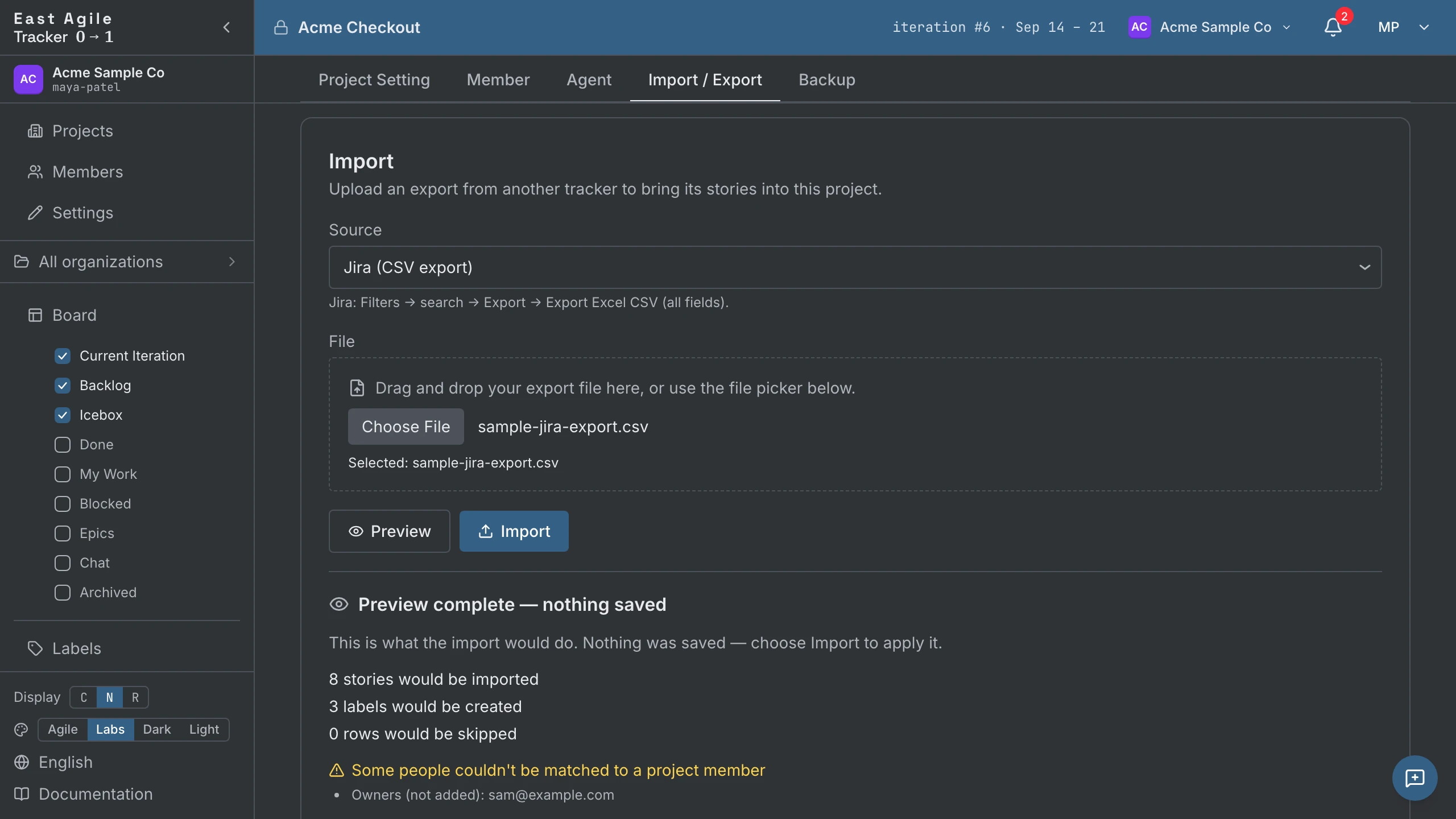
Ce qui est mappé. Stories, étiquettes et états sont mappés pour toutes les sources. Les propriétaires sont mappés pour le format East Agile Tracker (par e-mail) et pour GitHub (les assignés deviennent propriétaires, l’auteur devient le demandeur) ; toutes les autres sources les abandonnent. Les commentaires sont mappés pour Jira, Plane, Pivotal, Trello, GitHub et East Agile Tracker. Certaines sources apportent aussi les itérations. (La matrice complète, champ par champ et source par source, constitue le contrat de comportement dans la documentation développeur.)
Pas d’invite interactive « créer ou ignorer ». Réimporter le même fichier est sans risque : une ligne déjà importée (identifiée par son id source) est ignorée silencieusement, si bien qu’une réexécution complète au lieu de dupliquer. Si vous voulez voir ce qu’un import ferait avant de le valider, un aperçu à blanc (dry-run) analyse tout le fichier et rapporte les mêmes compteurs qu’un import réel — importées, ignorées, et toute personne non associée — mais n’écrit rien.
Deux limites : un téléversement est plafonné à 10 MiB, et un import unique à 5 000 stories. Découpez une migration plus volumineuse en lots.
Exporter un projet
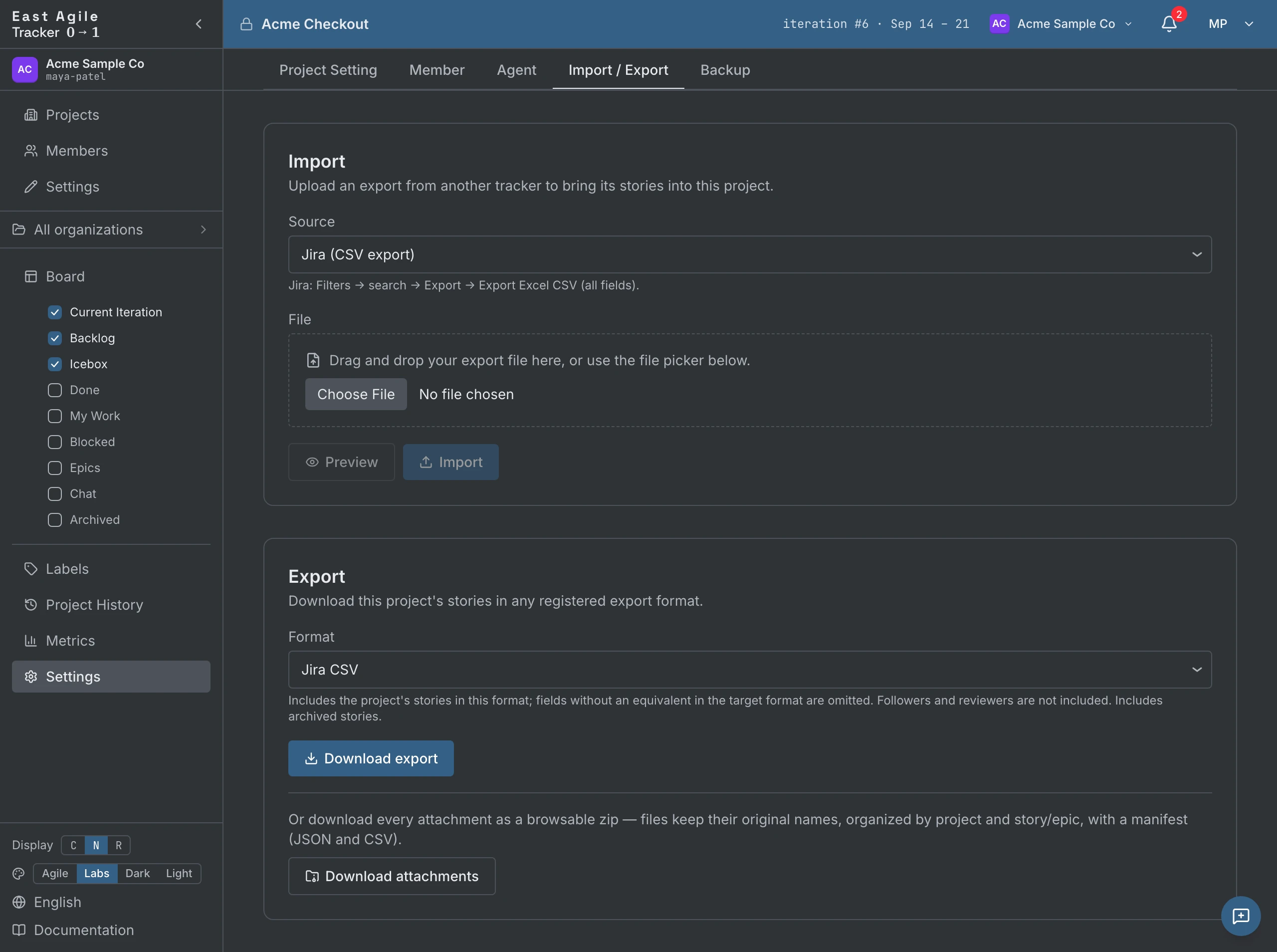
Section intitulée « Exporter un projet »Depuis Project Settings → Import / Export, exportez le projet entier. L’export est réservé aux owners.
Formats d’échange — réimportables dans un autre outil (ou de nouveau dans un projet Tracker) :
- East Agile Tracker (CSV) — fidélité complète. Tout fait l’aller-retour : titres, descriptions, types, états, points, étiquettes, propriétaires, demandeurs, suiveurs, itérations, commentaires, tâches et bloqueurs. Utilisez-le pour déplacer un projet entier entre des Trackers.
- Jira, Pivotal Tracker, Shortcut, Asana, GitLab, Linear (CSV), Trello (JSON) et Plane (CSV / JSON) — chacun parle le vocabulaire propre de l’outil cible, il est donc avec perte : les champs pour lesquels le format cible n’a pas de colonne sont abandonnés. Le sélecteur de format indique ce que chacun perd (par exemple, plusieurs abandonnent les commentaires ; les formats d’échange incluent les stories archivées).
Formats document — un rapport formaté, prêt à partager, plutôt qu’un fichier réimportable :
- PDF et Word — une couverture, un récapitulatif, et des tableaux de stories par itération. Vous pouvez limiter le rapport à une plage de dates et choisir d’inclure ou non les stories de l’Icebox et du Backlog.
Pièces jointes — téléchargez toutes les pièces jointes sous forme d’un zip navigable, les fichiers conservant leurs noms d’origine, organisés par story/epic, avec un manifeste JSON + CSV.
Pour le scripting, les endpoints sont GET /projects/{id}/export/formats (lister les formats disponibles), GET /projects/{id}/export/{format} (en télécharger un) et GET /projects/{id}/export/attachments (le zip).
Quatre thèmes sont fournis. Basculez depuis le pied de la barre latérale (ou dans Account Settings → Theme) :
- Labs — La palette de Pivotal Tracker, amoureusement préservée. Chrome sombre, barre supérieure bleue, pastels entre colonnes. L’original, et le thème par défaut.
- Agile — La palette de la page d’accueil marketing. Blancs chauds, accent de marque bleu profond (#1f6f9f), icônes de type de story saturées. Option principale du sélecteur.
- Dark — Sombre neutre pur.
- Light — Lumineux neutre pur. De l’encre sur le papier.

Votre thème est conservé d’une session à l’autre.
L’interface est traduite en 27 langues : anglais, français, allemand, espagnol, japonais, chinois, coréen, portugais, italien, néerlandais, suédois, danois, tchèque, finnois, polonais, ukrainien, russe, hindi, vietnamien, arabe, hébreu, cingalais, tamoul, indonésien, malais, filipino, thaï. Basculez depuis le pied de la barre latérale — chaque écran se localise immédiatement.
Raccourcis clavier
Section intitulée « Raccourcis clavier »Quelques-uns qui valent leur poids :
- Escape — Réduit la story ouverte le plus récemment, ou annule une modification en ligne.
- Entrée dans un champ en ligne — Valide (sans réduire la ligne).
- Cmd/Ctrl+Enter — Enregistre le composeur de story ou une description.
- Cmd/Ctrl+B, I, K dans une description ou un commentaire — Gras, italique, lien (Cmd sous macOS, Ctrl ailleurs).
- Shift-clic ou Shift+Espace sur la case à cocher d’une carte — Sélection d’une plage de stories.
- Espace sur une carte active — La saisit ; déplacez-la avec les flèches ; Espace de nouveau la dépose, Escape annule. L’équivalent clavier du glisser-déposer.
Auto-hébergement
Section intitulée « Auto-hébergement »East Agile Tracker est un logiciel à code source fermé — aucun code source n’est distribué. S’auto-héberger, c’est télécharger un binaire précompilé pour votre OS (Linux, macOS ou Windows) et le faire tourner sur votre propre infrastructure, avec Postgres fourni via une configuration Docker en une commande. Ce n’est pas une version « clonez le dépôt et compilez-le ».
Une installation auto-hébergée fonctionne en mode organisation unique : tout le monde appartient à une organisation d’amorçage, et la gestion des organisations, les invitations d’organisation, le transfert de propriété et l’export d’organisation du service hébergé ne sont pas montés. Les invitations aux projets, les imports, les exports, les sauvegardes, les agents et tout le reste sur le tableau fonctionnent comme sur le service hébergé.
Contactez East Agile pour accéder aux binaires d’auto-hébergement et aux instructions d’installation.