Isang kumpletong gabay sa user. Para sa mga konsepto, tingnan ang Panimula.
Account
Section titled “Account”Mag-sign up at mag-sign in
Section titled “Mag-sign up at mag-sign in”Magrehistro sa eastagiletracker.com/signup gamit ang email at password, o magpatuloy gamit ang GitHub o Google kung mas gusto mo ang OAuth. Binabantayan ng isang reCAPTCHA at isang SMS challenge ang sign-up, at baligtad ang takbo ng challenge kaysa sa karaniwan: kami ang nagpapakita sa iyo ng isang code at isang numero ng telepono, at ikaw ang magte-text ng code na iyon sa numerong iyon mula sa sarili mong telepono. Naka-sign in ka na sa oras na dumating ito. Wala ni isang field na paglalagyan ng numero ng telepono, at walang hakbang na pag-verify ng email.
Kung naimbita ka sa isang proyekto o isang organisasyon, sundan ang link sa imbitasyong email — nalilikha ang iyong account (o nakaka-sign in ka) at direktang dumarating ka sa tumutugmang board.
Sa sign-in page, pinapanatili kang naka-sign in ng Remember me kahit i-restart ang browser; iwan itong naka-off sa isang shared na makina at matatapos ang session kapag isinara ang browser. Kung nakapagdagdag ka ng passkey, nilalaktawan ng Sign in with a passkey ang password nang tuluyan. Kung naka-on ang two-factor, tumatanggap din ang prompt ng code ng isa sa iyong mga recovery code.
Nakalimutan ang iyong password? Gamitin ang Forgot Password sa sign-in page; mag-eemail kami ng reset link.
Mga setting ng account
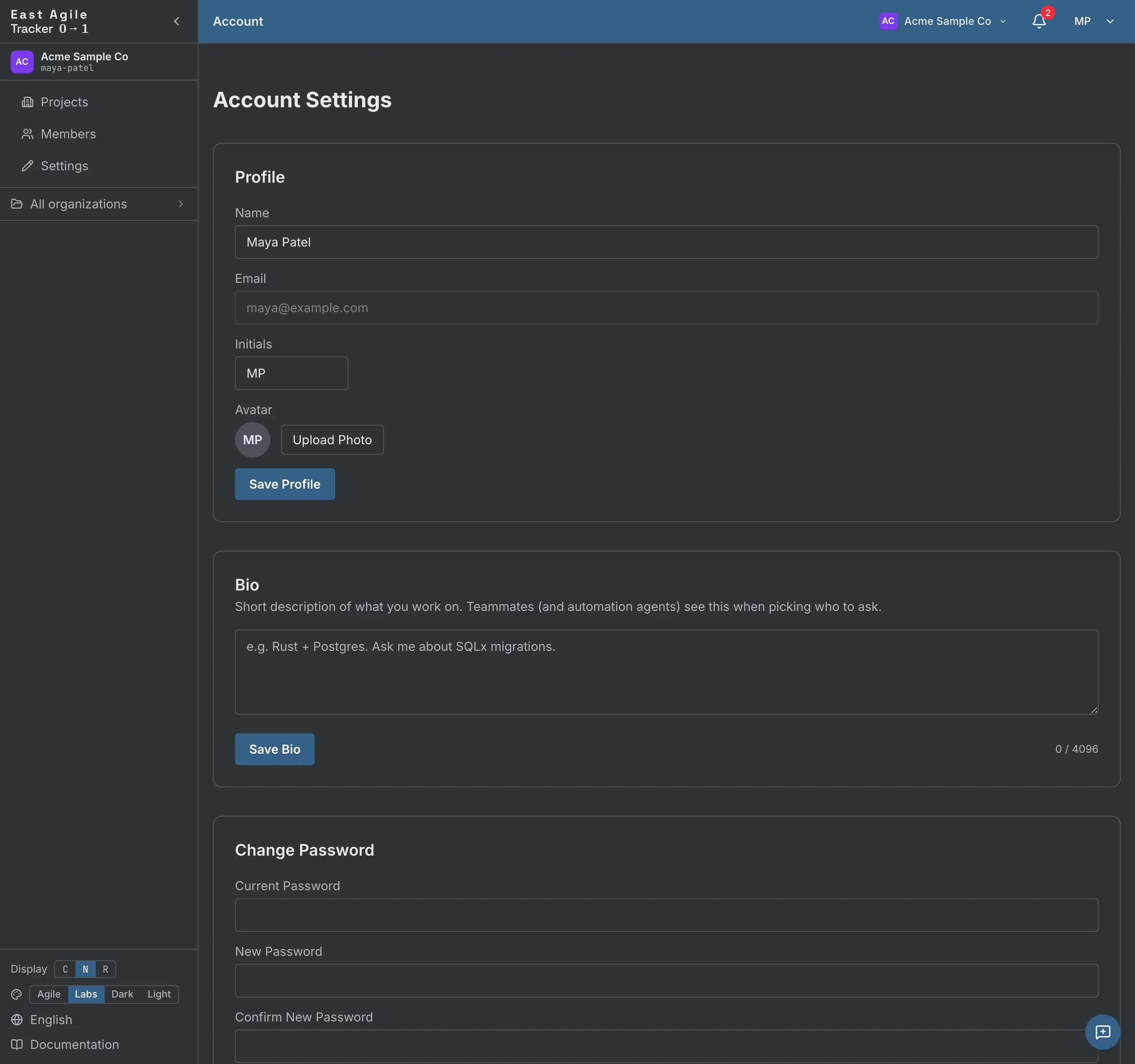
Section titled “Mga setting ng account”Mula sa avatar sa kanang itaas → Account Settings. Iisang hanay ng mga tab ang pahina, at bawat tab ay may sariling address na maaari mong i-bookmark:
- Profile — Display name at mga initial (hanggang 3 karakter, ginagamit sa mga avatar ng owner). Ipinapakita ang iyong email ngunit read-only ito. Nasa parehong tab ang iyong Avatar (mag-upload ng larawan, o gamitin ang iyong mga initial), ang iyong Bio (isang maikling paglalarawan sa sarili, hanggang 4 KiB; lumalabas ito sa mga listahan ng miyembro ng org upang makapili ang isang agent o isang kasama ng tamang taong tatanungin — iwang blangko upang mag-opt out), ang iyong Theme (Labs, Agile, Dark, o Light, mapapalit din mula sa sidebar), ang iyong mga pinili sa pahintulot na Cookies & Analytics, at ang Delete Account — isang hakbang na i-type-para-kumpirmahin na nagtatanggal sa iyo sa bawat organisasyon at proyekto. Tinatanggihan ang pagbura habang ikaw ang nag-iisang owner ng isang organisasyon, o ng isang proyektong may iba pang miyembro — ilipat muna ang pagmamay-ari. Permanenteng binubura kasama ng account ang mga organisasyon at proyektong ikaw lang ang miyembro.
- Security — Ang iyong password, two-factor, at mga passkey; tingnan ang Seguridad sa ibaba.
- Connected accounts — Ang mga GitHub at Google account na maaari mong gamitin sa pag-sign in, at ang mga email address na tinutugon ng iyong account.
- Notifications — Dalawang matrix, in-app at email, isang hilera kada kategorya ng event. I-off ang alinman sa mga ito.
- API Keys — Lumikha ng mga personal na API token; tingnan ang Gabay sa API. Nasa parehong tab ang mga MCP client at OAuth app na pinahintulutan mo; bawiin ang alinman sa mga ito doon.
- Billing — Ang iyong plano at mga detalye ng pagbabayad, kapag naka-enable ang billing sa iyong installation.
Seguridad
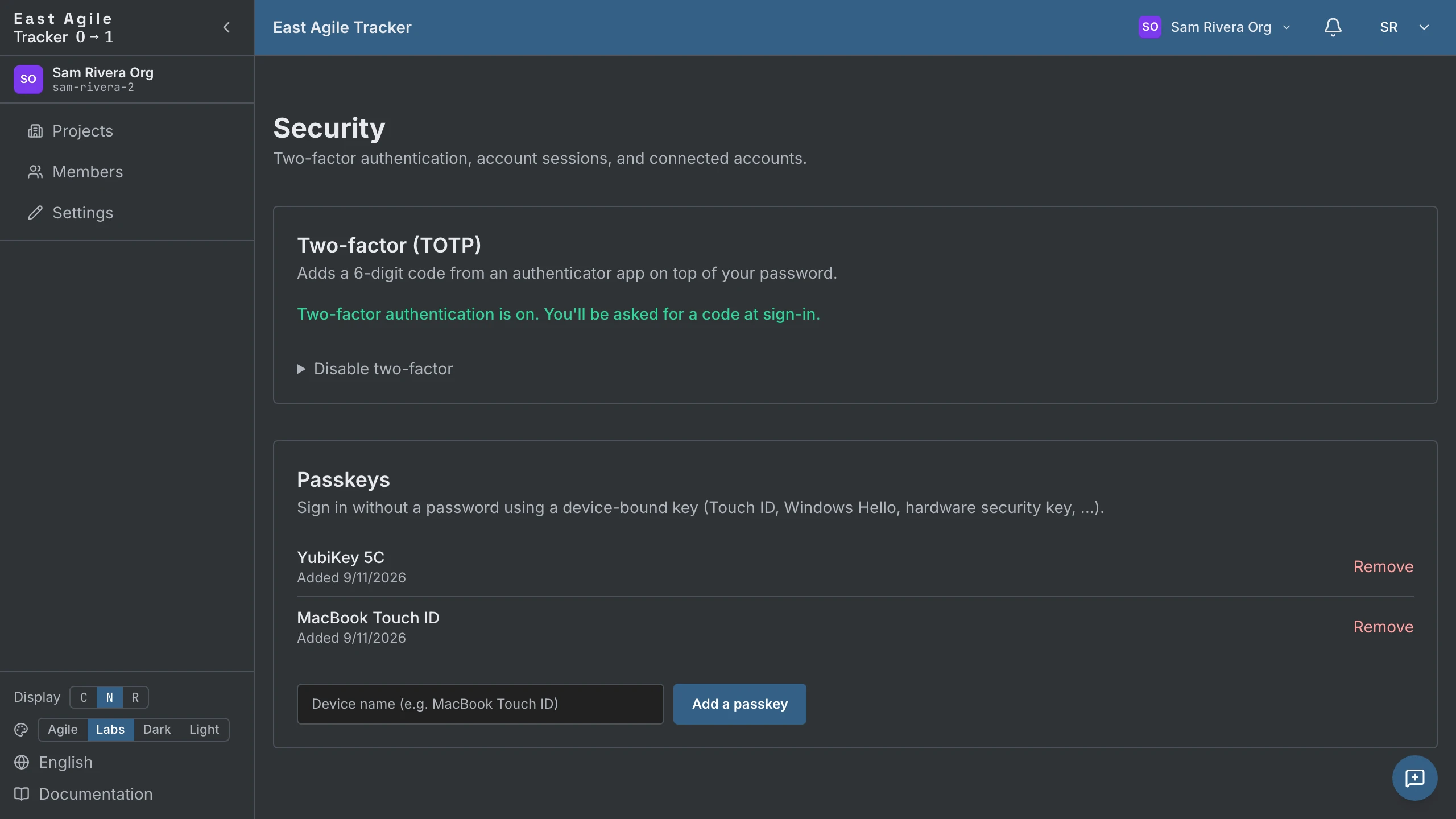
Section titled “Seguridad”Mula sa Account Settings → Security:
- Password — Baguhin ito anumang oras.
- Two-factor (TOTP) — Mag-set up ng code mula sa anumang authenticator app (1Password, Authy, Google Authenticator, …). Makakuha ng 10 one-shot na recovery code — ipinapakita ang mga ito nang isang beses, kaya i-save ang mga ito. I-disable mamaya gamit ang kasalukuyang code o isang recovery code.
- Passkeys — Magdagdag ng device-bound na WebAuthn passkey (Touch ID, Windows Hello, hardware security key). Mag-sign in nang walang password pagkatapos. Magdagdag, magpangalan, at mag-alis ng mga key mula sa parehong pahina.
Mga session at refresh token
Section titled “Mga session at refresh token”Ang isang matagumpay na sign-in ay nagmiminta ng dalawang token: isang maikling-buhay na access JWT at isang mahabang-buhay na refresh token (30 araw, iniikot sa bawat paggamit). Awtomatikong nire-refresh ng SPA ang access token kapag nag-expire ito; nananatili kang naka-sign in hanggang mag-expire ang refresh token o mag-sign out ka. Binabawi ng sign-out ang refresh token sa server-side, kaya hindi mai-replay ang isang ninakaw na kopya.
Mga Organisasyon
Section titled “Mga Organisasyon”Bawat account ay kabilang sa isa o higit pang organisasyon. Ang isang bagong sign-up ay nakakakuha ng personal na org (“<Name> Org”) na awtomatikong nalilikha. Naninirahan ang mga proyekto sa loob ng mga org, at kinokontrol ng membership sa org ang membership sa proyekto.
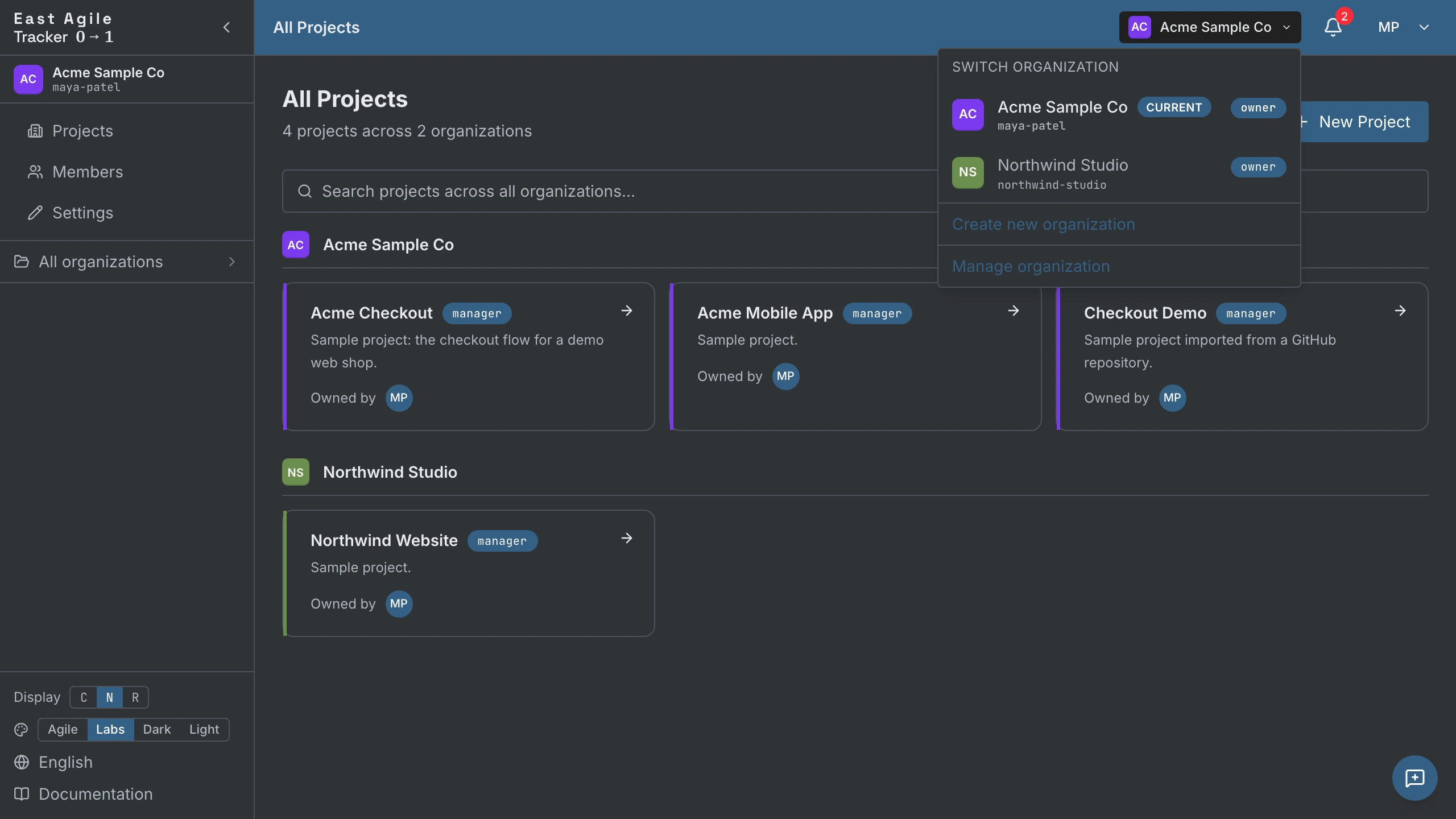
Lumipat ng organisasyon
Section titled “Lumipat ng organisasyon”I-click ang org switcher sa topbar upang lumipat sa pagitan ng mga org na kinabibilangan mo. Sinasaklaw ng aktibong org ang listahan ng “Projects” at ito ang pre-selected kapag gumawa ka ng bagong proyekto.
Pamahalaan ang isang organisasyon (admin)
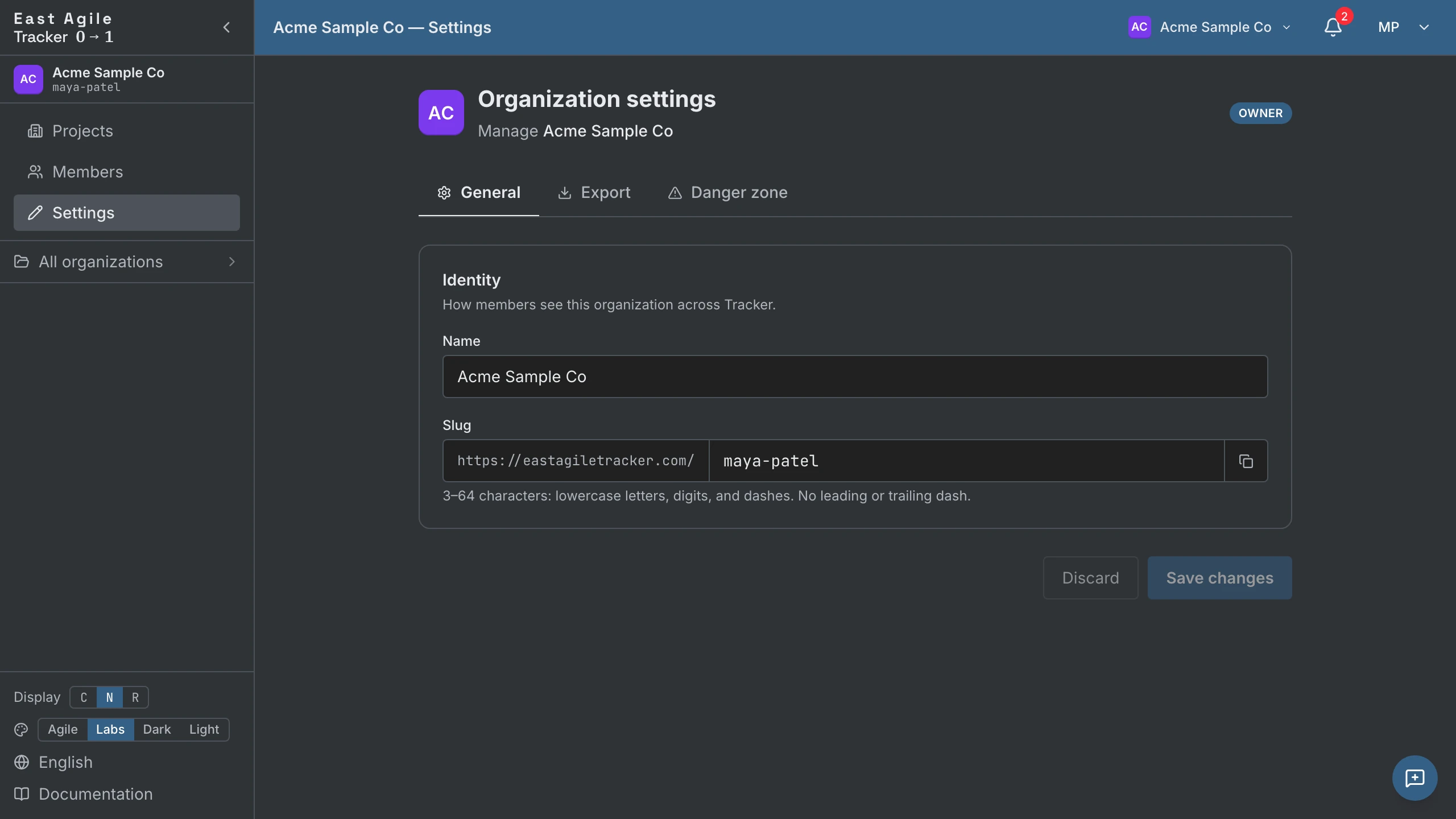
Section titled “Pamahalaan ang isang organisasyon (admin)”I-click ang org block sa sidebar → Manage organization → dumarating ka sa /organization/{id}/projects. Inilalantad ng sidebar ang mga admin page:
- Projects — Lahat ng proyekto sa org na ito.
- Members — Kasalukuyang mga miyembro, mga tungkulin, at mga nakabinbing imbitasyon. Nag-iimbita ang mga admin at owner sa pamamagitan ng email; naka-pin sa email ang imbitasyon gamit ang isang TTL token, at walang makakapag-imbita ng tungkuling mas mataas sa sarili nila — hindi kailanman iniimbitahan ang tungkuling owner, inililipat ito. Gamitin ang Transfer ownership sa pahinang ito upang ilipat ang pagmamay-ari sa ibang miyembro.
- Settings (mga owner at admin) — Pangalan ng org at slug.
- Export (mga owner lamang) — I-download ang buong organisasyon bilang zip: isang SQL dump kasama ang bawat attachment.
- Backup — Mga point-in-time na backup ng organisasyon at pag-restore.
- Danger zone — I-delete ang organisasyon.
Mag-alis ng miyembro
Section titled “Mag-alis ng miyembro”Ang pag-alis ng miyembro sa isang org ay nag-cascade: ang kanilang mga per-project membership sa mga proyekto ng org na iyon ay binabawi sa parehong transaksyon. Tumitigil sa paggana ang mga naka-bookmark na board URL sa sandaling mawalan sila ng akses sa org — walang naiiwang ulilang bakas.
Mga Proyekto
Section titled “Mga Proyekto”Gumawa ng proyekto
Section titled “Gumawa ng proyekto”Mula sa pahinang Projects, i-click ang New Project. Tatlong bagay ang hinihingi ng create form:
- Project Name — Kinakailangan.
- Description — Opsyonal; nakikita ng lahat ng miyembro.
- Organization — Kinakailangan; kung aling org kabilang ang proyekto.
Lahat ng iba pa — haba ng iteration, araw ng pagsisimula, panimulang velocity, estimate scale, done state, task toggle — ay itinatakda mamaya sa Project Settings at may makatwirang mga default na panimula.
Mga setting ng proyekto
Section titled “Mga setting ng proyekto”Sa ilalim ng menu na Settings ng proyekto, limang tab:
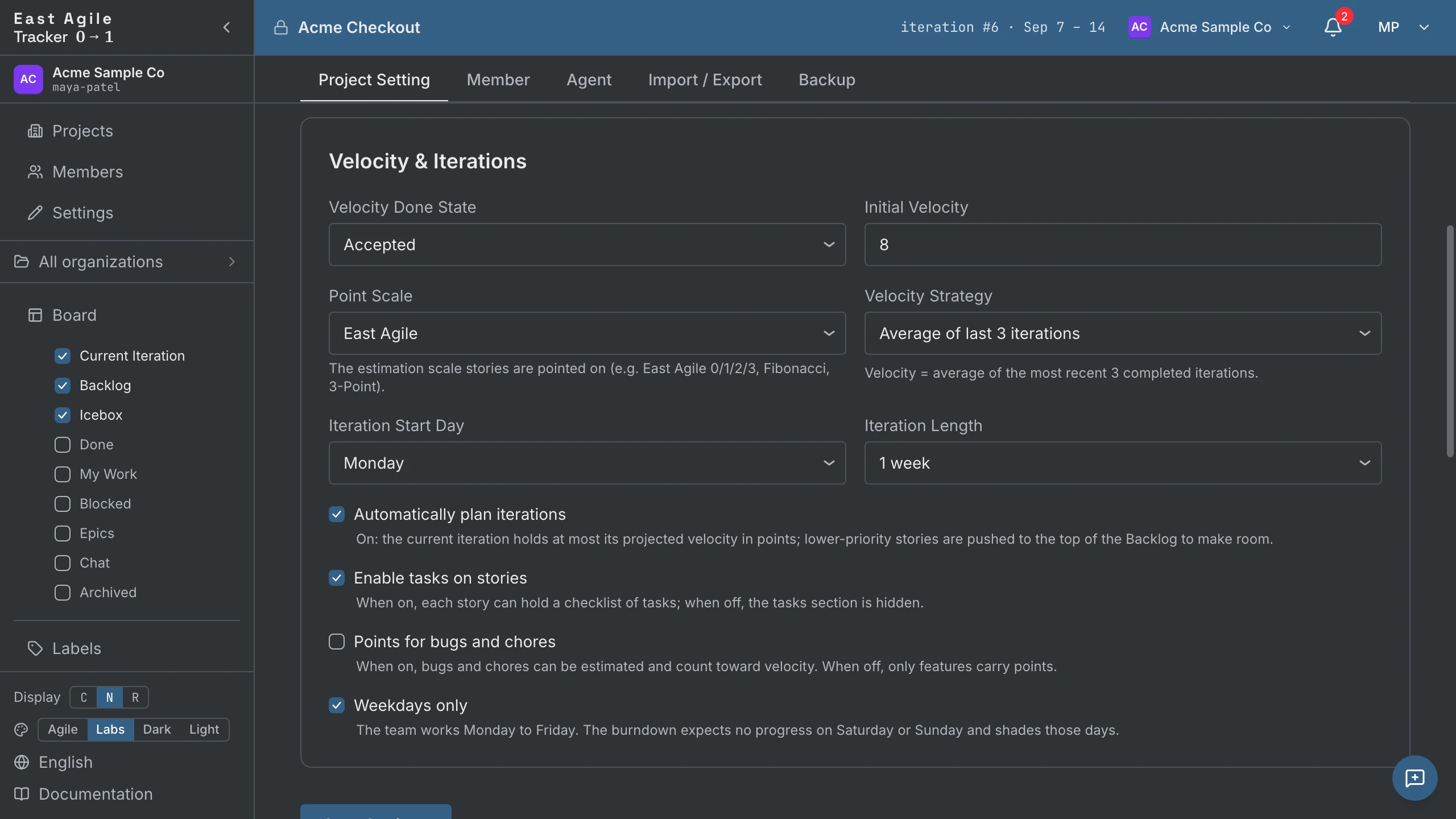
- Project — I-edit ang pamagat, paglalarawan, haba ng iteration at araw ng pagsisimula, velocity strategy (average ng huling 3 / 5 / 10, o isang manual na halaga), done state, estimate scale, Points for bugs and chores, Weekdays only (laktawan ang mga weekend sa mga burndown), task toggle, at ang toggle na auto-plan iterations sa ilalim ng Velocity & Iterations (naka-on bilang default — tingnan ang Pagpaplano ng isang iteration, sa ibaba). Nasa parehong tab din ang Visibility (gawing pampubliko ang proyekto), ang Slack feed, Transfer sa ibang organisasyon, at Delete project.
- Member — Mag-imbita, mag-promote/demote, at mag-alis ng mga taong miyembro (tingnan ang Mga miyembro at imbitasyon, sa ibaba).
- Agent — Mag-mint ng mga agent API key para sa proyektong ito at itakda kung sino ang maaaring mag-mint ng mga ito (tingnan ang Mga Agent, sa ibaba).
- Import / Export — Magdala ng mga story mula sa ibang tracker, o i-export ang buong proyekto (tingnan ang Pag-import mula sa ibang tracker at Pag-export ng proyekto, sa ibaba).
- Backup — Awtomatikong point-in-time na mga backup ng proyekto, at one-click na restore. Manager-only.
Mga miyembro at imbitasyon
Section titled “Mga miyembro at imbitasyon”Sa tab na Member ng Project Settings, mag-imbita ng mga tao sa pamamagitan ng email, o magdagdag ng taong nasa organisasyon na gamit ang From organization — walang pabalik-balik na email. Nakaupo sa hiwalay na bucket ang mga nakabinbing imbitasyon hanggang tanggapin; nakikita mo kung sino ang naimbita at maaari mong bawiin. Maaaring i-promote/demote ang mga aktibong miyembro sa pagitan ng viewer, member, at manager. Maaaring baguhin ng mga manager ang mga setting ng proyekto; nakakabasa ngunit hindi nakakasulat ang mga viewer. Nananatiling nakalista ang mga dating miyembro sa ibaba ng roster upang manatiling maiuugnay sa kanila ang kanilang kasaysayan.
Ang kasaysayan ng proyekto ay nasa sariling pahina nito — bawat pagbabago sa mga setting ng proyekto, bawat pagbabago sa membership, kasama ang aktor (tao o agent).
Mga Story
Section titled “Mga Story”Gumawa ng story

Section titled “Gumawa ng story”Gamitin ang affordance na + Add story sa panel na Current, Backlog, o Icebox. Nagbubukas ito ng buong composer: pamagat, paglalarawan, uri, priority, tantiya, mga label, mga owner, mga blocker, mga link, mga task, mga reviewer, at kung susundan mo ang story. Pindutin ang Cmd/Ctrl+Enter upang i-save, o i-click ang Add.

Ang mga bagong story na nilikha sa Current ay nagde-default sa current_state = 'unstarted'. Iyon ay PT parity: ang isang Current iteration ay isang plano ng trabaho, hindi isang partisyon ayon sa estado. Tahasang sinisimulan ng owner ang story kapag sinimulan nila ang trabaho — hindi umaandar ang orasan hanggang doon.
Kinakailangan: pamagat. Pumili ng uri (nagde-default sa feature). Lahat ng iba pa ay maaaring punan mamaya mula sa detail panel.
Tantiyahin ang mga feature
Section titled “Tantiyahin ang mga feature”Ang mga feature ang tanging uri na kumukuha ng puntos, maliban kung naka-on ang Points for bugs and chores sa Project Settings. I-click ang points circle sa isang card (o sa detail panel) at pumili mula sa scale. Ipinapakita ng mga hindi natatantyang feature ang isang blangkong bilog.
- Fibonacci scale — 0, 1, 2, 3, 5, 8, 13. Standard XP.
- East Agile scale — 0, 1, 2, 3. Mas mahigpit. Ang 3 ay nangangahulugang isang buong iteration ng oras ng isang tao. Walang umaakma lampas sa 3.
- 3-Point scale — 1, 2, 3 (Small / Medium / Large). Mahigpit na t-shirt sizing — walang zero na opsyon, walang half-points.
Pumili ng scale nang isang beses sa Project Settings. Maaari mo itong baguhin mamaya, ngunit hindi muling imamapa ang umiiral na mga tantiya: pinananatili ng bawat story ang halaga nito, at ang isang halagang wala sa bagong scale ay mananatili sa story hanggang muli mo itong tantiyahin.
Isulong ang estado
Section titled “Isulong ang estado”Dalawang paraan upang igalaw ang story sa lifecycle:
- I-click ang inline action button sa card — Start, Finish, Deliver, Accept, Reject. Sinasalamin ng teksto ng button ang susunod na wastong estado para sa uri ng story. Ang isang tinanggihang story ay nagpapakita ng Restart.
- Tawagin ang API — tingnan ang Gabay sa API, na mayroon ding bulk transition para sa mga script.

Ang pag-drag sa isang card ay isang galaw ng panel, at ang panel na kinalagyan nito ang nagpapasya kung ano ang mangyayari sa estado nito. Ang paghulog nito sa Current ay nagpaplano rito nang hindi sinisimulan — hindi ginagalaw ang estado. Ang paghulog nito sa Backlog o Icebox ay nagre-reset sa story pabalik sa Unstarted, kaya nawawala ang pag-usad ng isang story na nasimulan mo na kapag hinila mo itong pabalik. Agad na nailalapat ang mga galaw; dalawa ang kumpirmasyong maaari mong makita — ang nagse-seed ng unang iteration ng isang proyekto at ang naglilipat ng story sa ibang epic.
Detail panel
Section titled “Detail panel”I-click ang kahit saan sa isang hilera ng story upang palawakin ito nang inline. Ipinapakita ng detail panel ang:
- Hilera — ang pamagat, mae-edit.
- Mga field — ID, status at ang button para sa susunod na status, iteration, mga owner (magdagdag/mag-alis ng mga miyembro o agent), uri ng story, priority, points, requestor, mga label, Sundan ang story na ito.
- Trabaho — mga blocker, paglalarawan (Markdown), mga code link, mga task (kung pinagana), mga review, mga attachment.
- Mga comment / Activity — ang talakayan at ang kasaysayan ng story, sa dalawang tab.
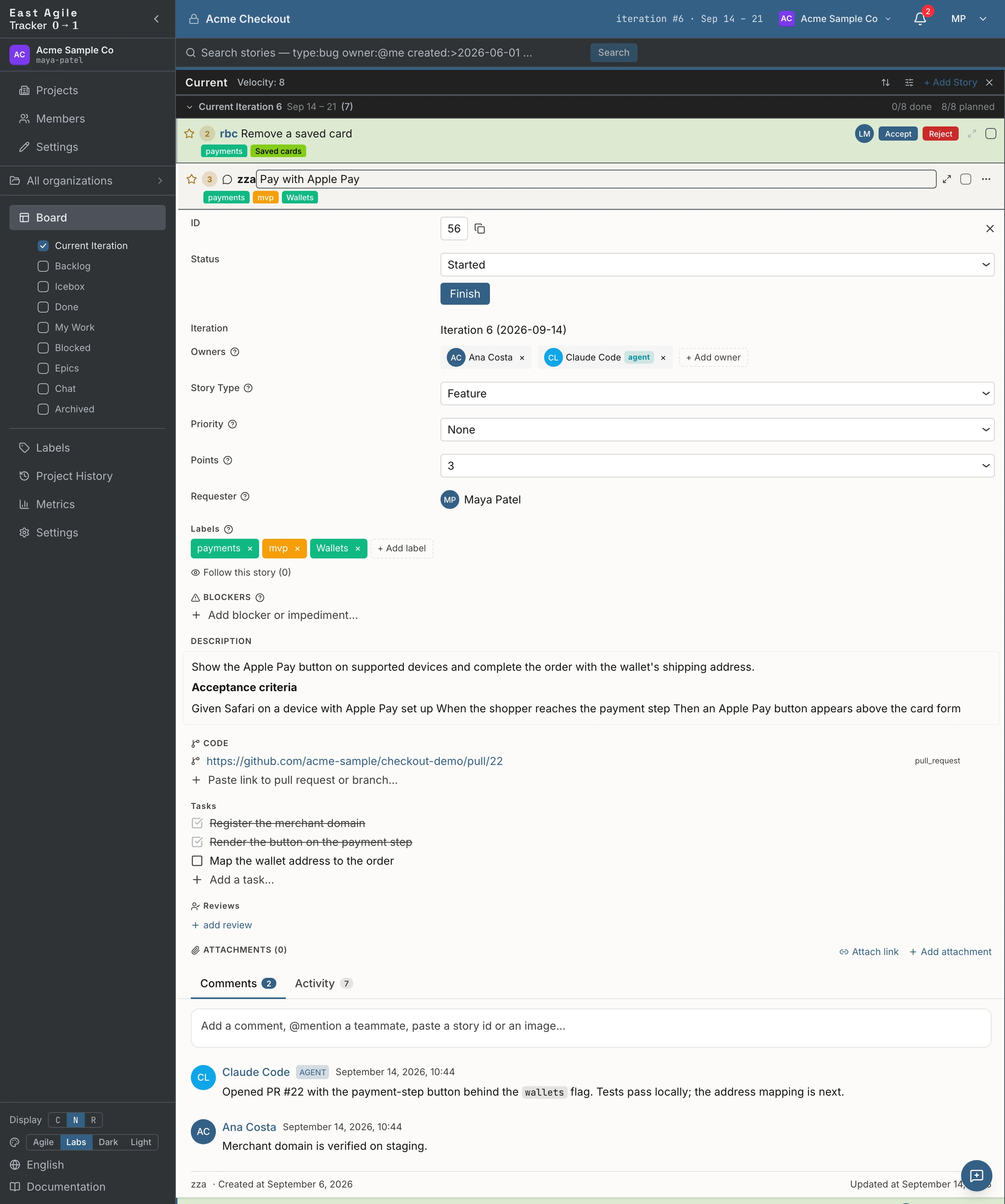
Buksan ang story sa sarili nitong pahina (ang expand icon) para sa 3-dot na menu: Archive / Unarchive, Copy story (isang link sa clipboard), at Delete.
Pindutin ang Escape upang isara ang pinakahuling binuksang story (naaalala nito ang stack — i-collapse nang isa-isa).
Mga Comment
Section titled “Mga Comment”Hanggang 20,000 na karakter, na-render na Markdown. I-edit at i-delete ang sarili mong mga comment; pinapanatili ng audit log ang kasaysayan. @-mention ang mga miyembro at kinukuha sila ng autocomplete. Tumatanggap ang bawat comment ng mga emoji reaction at may sarili itong permalink.
Pagsulat ng Markdown
Section titled “Pagsulat ng Markdown”Isinusulat sa Markdown ang mga paglalarawan at komento. May mga tab na Isulat at Preview ang editor, at sa tabi nila ang toolbar sa pag-format: makapal, italiko, guhit sa gitna, inline na code, bloke ng code, link, listang may bullet, listang may numero, at sipi.
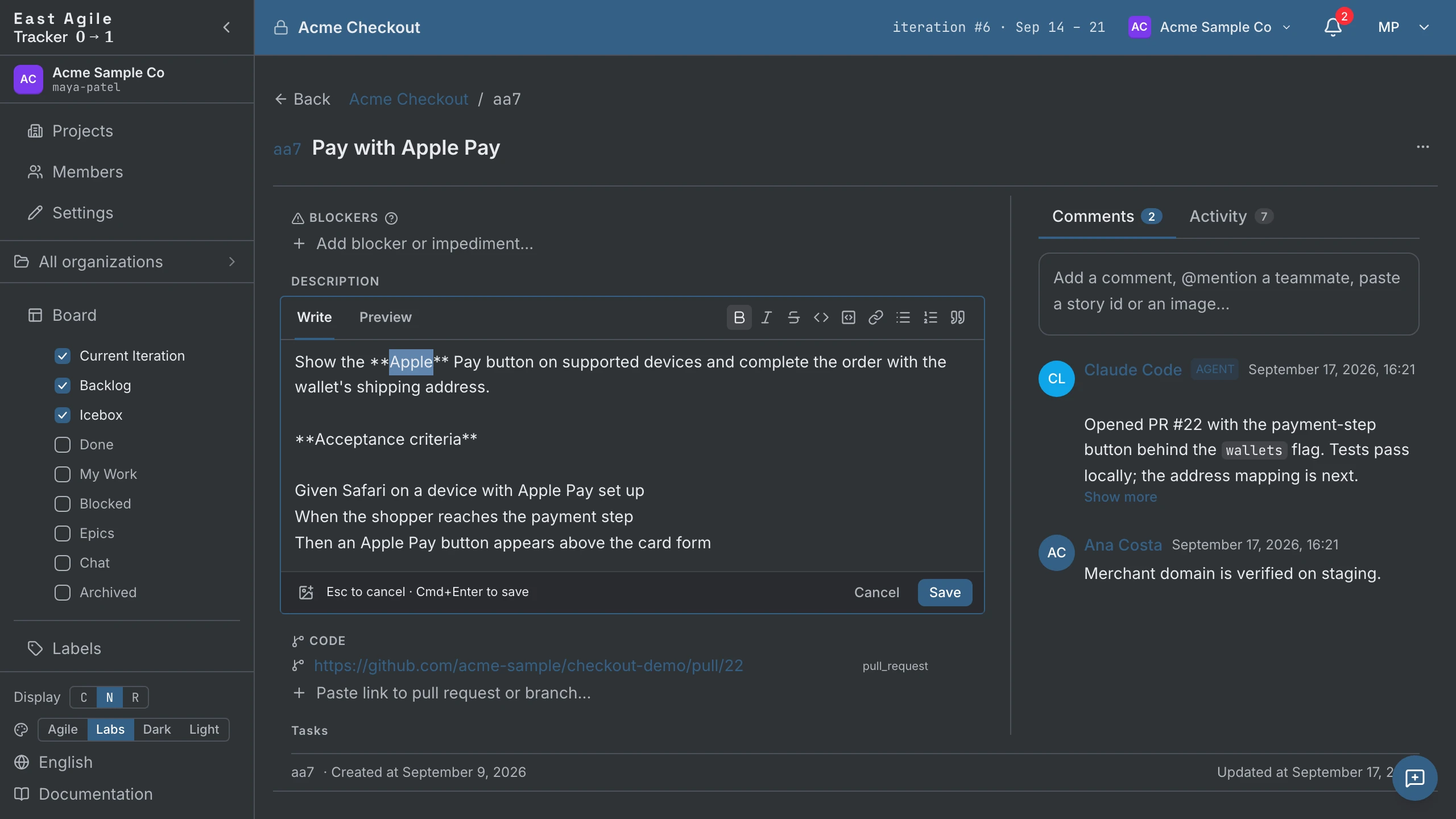
- Pumili ng teksto at pindutin ang isang button para i-format ito. Kung walang napili, maglalagay ang button ng syntax at ilalagay ang cursor sa loob. Pindutin muli para alisin ang format.
- Ang Cmd+B, Cmd+I, at Cmd+K (Ctrl sa Windows at Linux) ay naglalapat ng makapal, italiko, at link. Pinipili ng bagong link ang placeholder na
url, handa para sa address. - Inilalapat ang mga listahan, sipi, at bloke ng code sa bawat napiling linya.
- Hindi nagse-save ang pag-format: ang Cmd/Ctrl+Enter ay nagse-save ng paglalarawan, ang Enter ay nagpo-post o nagse-save ng komento.
- Naka-off ang toolbar sa tab na Preview.
Mga Attachment
Section titled “Mga Attachment”I-drag ang isang file sa detail panel, o gamitin ang upload button. Nakadepende ang mga limitasyon sa uri ng file — video 200 MB, PDF, Word, at Excel 25 MB, mga larawan, CSV, at teksto 10 MB; tinatanggihan ang iba pang uri. Nagpe-play nang inline ang mga video.
Mga Label
Section titled “Mga Label”Mula sa pahinang Labels sa sidebar: lumikha ng mga label na may mga pangalan at kulay, i-archive kapag luma na (nawawala sa board ang mga naka-archive na label ngunit nananatiling mahahanap). Magdagdag ng mga label kada story sa detail panel.
Mga blocker, link, review
Section titled “Mga blocker, link, review”- Blockers — Isang free-text na “ito ay hinaharang ng X” na tala. Markahang resolved/unresolved. I-filter ang board ayon sa
has:blocker. - Links — Pitong uri ng relasyon: relates to, duplicates, blocks, is blocked by, pull request, branch, at other (ang default para sa anumang URL na hindi nakikilala). I-paste ang isang GitHub
/pull/o/tree/na URL at awtomatikong nadedetect ang uri. Mae-edit ang mga link pagkatapos. - Reviews — Magtalaga ng reviewer (tao o agent) na may opsyonal na comment; ang reviewer ang nagtatakda ng status (pending, approved, rejected).
Mga Task
Section titled “Mga Task”Kung pinagana sa Project Settings, nakakakuha ang mga story ng mga sub-task — isang checklist sa loob ng story. I-check ang mga ito habang nagpapatuloy ka.
Sanggunian sa mga field ng story
Section titled “Sanggunian sa mga field ng story”Ilang field sa story-detail surface ang may dalang maliit na icon na [?] sa tabi ng label nito. I-click ito sa loob ng app upang makita ang parehong patnubay na ibinubuod sa ibaba. Inihahatid ng mga tagapagsalin ang in-app na kopya kasama ng iba pang bahagi ng UI; ang seksyong ito ang long-form na canonical na sanggunian.
Nakalista ang mga field nang humigit-kumulang sa pagkakasunod-sunod ng paglitaw nila sa detail panel; ang mga tab ng panel ay Comments at Activity.
Status
Section titled “Status”Ang lugar ng story sa lifecycle: Unstarted → Started → Finished → Delivered → Accepted (o Rejected).
Kung aling estado ang binibilang na tapos ay isang setting ng proyekto: Estado ng tapos para sa velocity sa settings ng proyekto, na naka-set sa Finished, Delivered, o Accepted. Nabibilang ang isang story sa velocity kapag naabot nito ang napiling estado.
Naghihintay ang isang delivered na story na tanggapin o tanggihan ito ng product owner. Pangwakas ang Rejected; ibinabalik ng hiwalay na aksiyong Restart ang story sa Started, at ang pagtanggi sa isang story sa nakaraang iteration ay lumilikha na lang ng kopya nito sa itaas ng Backlog.
Iteration
Section titled “Iteration”Kung aling iteration pinaplano ang story. Read-only ang hilerang ito: kinakalkula ito ng server mula sa posisyon ng story sa Backlog at sa iyong velocity, at ang isang story sa Current ay nasa kasalukuyang iteration ayon sa depinisyon.
Upang baguhin ito, baguhin ang pagkakasunod-sunod — i-drag ang story pataas o pababa sa Backlog, o papunta sa Current. Iyon ang nagpapatapat sa velocity projection.
Owners
Section titled “Owners”Sino ang gumagawa ng trabaho. Ang mga owner ay maaaring tao o agent — pareho silang nire-render bilang mga pinangalanang kalahok sa audit log, awtoridad ng comment, at metrics. Walang paraan upang itago ang isang agent na owner bilang tao.
Ang maraming owner ay ang nakikitang pagpapahayag ng pair programming (o pair-with-agent). Idagdag ang agent na pumili ng story at ang taong nagre-review — pareho silang pangalan ang lumalabas sa card.
Hindi pareho ang mga owner at Followers (isang hiwalay na field sa card). Ang mga follower ay mga taong nagmamalasakit sa story ngunit hindi gumagawa ng trabaho — karaniwang mga subscriber sa mga abiso.
Uri ng story
Section titled “Uri ng story”May apat na uri ng story:
- Feature — Bagong halagang nakikita ng user. Bilang default ang tanging uri na may dalang puntos at bumibilang sa velocity.
- Bug — Isang depekto. Walang puntos bilang default. Hindi kumikita ng velocity credit ang mga depekto, na nagpapanatili sa halaga ng rework na nakikita sa halip na gantimpalaan.
- Chore — Kinakailangang trabaho na walang direktang halaga sa user (mga refactor, infra, setup). Walang puntos bilang default.
- Release — Isang zero-point na marka para sa isang milestone. Tuwiran mula Unstarted hanggang Accepted, naka-angkla ng petsa para sa projection.
Maaaring buksan ng isang proyekto ang Points for bugs and chores sa settings nito; saka tumatanggap ng tantiya ang mga bug at chore at nabibilang sa velocity tulad ng mga feature.
Priority
Section titled “Priority”Ipinapakita ng prayoridad kung gaano kaapurahan ang isang story. Ang mga value ay Wala, P1 - Apurahan, P2 - Mataas, P3 - Katamtaman, at P4 - Mababa; nagsisimula sa Wala ang bagong story.
Itakda ito kapag gumagawa ng story o mamaya sa detail panel. Anumang value maliban sa Wala ay lumalabas bilang maliit na badge sa story card, gaya ng P1. Walang prayoridad ang mga release story.
Maghanap ayon sa prayoridad gamit ang priority:, halimbawa priority:p1. Kapag nag-import mula sa tracker na may sariling priority field, gaya ng Jira o Linear, napapanatili ang prayoridad ng bawat story.
Points
Section titled “Points”Relatibong laki ng story. Nakakakuha ng puntos ang mga feature; nananatili sa zero ang mga bug, chore, at release — maliban kung binuksan ng proyekto ang Points for bugs and chores.
Ang pagtantiya ay isang usapan tungkol sa laki, hindi isang pangako: inilalarawan ng puntos ang relatibong laki, hindi ang oras.
Tatlong scale ang inihahatid:
- Fibonacci — 0, 1, 2, 3, 5, 8, 13. Ang klasikong XP scale.
- East Agile — 0, 1, 2, 3. Isang mas mahigpit na scale. Ang 3 ay nangangahulugang isang buong iteration ng oras ng isang tao.
- 3-Point — 1, 2, 3 (Small / Medium / Large). Mahigpit na t-shirt sizing.
Requester
Section titled “Requester”Sino ang humiling ng story. Karaniwang isang tao — ang product owner, isang stakeholder, o isang agent na kumikilos para sa ngalan ng iba.
Ang requester ay hindi ang owner. Ang owner ay kung sino man ang gumagawa ng trabaho; ang requester ay kung sino man ang nagmamalasakit sa kahihinatnan at tatanggap (o hindi tatanggap) nito. Maaari silang parehong tao, ngunit magkahiwalay na tungkulin sila. Ang pagtatala ng requester ang nagbibigay sa iyo ng audit na sagot sa “sino ang humiling nito?” makalipas ang anim na buwan.
Petsa ng release
Section titled “Petsa ng release”Isang petsa sa isang story, para sa mga Release story. Inilalagay ng board ang release kung saan ito tumatapat ayon sa petsa, at ang isang release na ang mga nakadependeng story ay hindi aabot sa oras ay minamarkahang at risk. Hanapin ito gamit ang release:.
Labels
Section titled “Labels”Mga may-kulay na tag. Maaaring magkaroon ng marami ang mga story. Ginagamit para sa cross-cutting na pag-kategorya — mvp, tech-debt, security, isang partikular na pangalan ng release — at para sa pag-filter ng board (label:mvp sa search box).
Ang mga label ay scoped-sa-proyekto. Pamahalaan ang mga ito sa pahinang Labels sa sidebar. I-archive ang mga lumang label sa halip na i-delete; pinapanatili ng archive na mahahanap ang kasaysayan habang nililinis ang board.
Blockers
Section titled “Blockers”Mga free-text na tala na naglalarawan kung ano ang humahadlang sa pag-usad ng story na ito. Markahang resolved kapag naalis na ang hadlang.
Isulat ang blocker bilang free text, o i-paste ang link ng story na humaharang sa story na ito. Ang link ng story, buong URL man o short link, ay lumalabas bilang story block na may uri, reference, pamagat, at estado ng story; i-click ito para buksan ang story. Ang link sa story na hindi mo mabuksan ay nananatiling plain text.
Reviewers
Section titled “Reviewers”Sino ang sumusuri sa trabaho bago ito tanggapin — isang miyembro o isang agent. May dalang status ang bawat review (pending, approved, rejected) at isang opsyonal na comment. Maghanap gamit ang reviewer:.
Ang checklist ng story, kung pinagana ang mga task para sa proyekto. May paglalarawan at done state ang bawat task. Dito napupunta ang mga import na may dalang checklist (mga body ng GitHub issue, Pivotal, Trello, Shortcut).
Isulat ang task bilang free text, o i-paste ang link ng isang story. Ang link ng story, buong URL man o short link, ay lumalabas bilang story block na may uri, reference, pamagat, at estado ng story; i-click ito para buksan ang story. Ang link sa story na hindi mo mabuksan ay nananatiling plain text.
Mga code link
Section titled “Mga code link”Mga pull request, branch, at anumang ibang URL na naka-attach sa story, kasama ang mga relasyong story-sa-story (blocks, is blocked by, duplicates, relates to). Awtomatikong nabibigyan ng uri ang isang GitHub PR o branch URL; other ang lahat ng iba hanggang sabihin mo ang kabaligtaran.
Attachments
Section titled “Attachments”Mga file sa story. Nakakakuha ng thumbnail at lightbox ang mga larawan; nagpe-play nang inline ang mga video. Mula sa attachment tile, maaari mong ipasok ang file sa paglalarawan o sa isang comment, o kopyahin ang Markdown nito.
Description
Section titled “Description”Kung ano ang story at paano makikilalang tapos ito. Markdown.
Dapat naririto ang mga acceptance criteria — mas mainam sa anyong Given / When / Then upang direktang tumugma ang mga ito sa mga acceptance test:
Given I am signed in as a memberWhen I click "Add a story" in CurrentThen the story is created in state "unstarted"Ang INVEST ang sanity check kung handa nang maayos ang isang story:
- Independent — mailalabas nang walang ibang story.
- Negotiable — kinukuha ang intensyon, hindi isang nakapirming spec.
- Valuable — sa isang user o stakeholder.
- Estimable — kaya itong tantyahin ng team.
- Small — kumportableng umaakma sa isang iteration.
- Testable — may mga acceptance criteria na maaaring subukin.
Mga bulk action
Section titled “Mga bulk action”Pumili ng maramihang story sa board gamit ang checkbox sa bawat card — ang shift-click, o Shift+Space habang naka-focus ang isang card, ay pumipili ng hanay mula sa huling tsinekan mo. Nag-aalok ang lumalabas na batch bar ng:
- Copy stories — ang mga link ng mga napiling story, sa clipboard
- Archive stories
- Delete stories — sa likod ng kumpirmasyon
- Deselect all
Sabay-sabay ding nadra-drag ang mga napiling story: damputin ang isa at gagalaw ang buong pinili.
Ang board



Section titled “Ang board”Ang board ang home screen ng bawat proyekto. Tatlong column bilang default:
- Current — Mga story sa aktibong iteration, sa ilalim ng iisang iteration header. Lumilitaw ang mga card sa pagkakasunod-sunod ng oras ng iteration kasama ang kanilang estado na nakikita sa bawat card; ang column ay hindi hinihiwa ayon sa estado — sinisira niyan ang pagkakasunod-sunod ng oras ng iteration na pinaplano ng team. Ang mga saradong iteration ay nasa Done column; lumilitaw lamang sa ilalim ng Current ang mga paparating na iteration na ipinoproyekto mula sa Backlog kapag naka-on ang Show Backlog stories toggle nito.
- Backlog — Mahigpit na nakaayos na queue. Awtomatikong ipinapangkat ng sistema ang mga paparating na iteration batay sa velocity. Pag-aari ng product owner ang pagkakasunod-sunod mula taas hanggang baba.
- Icebox — Mga ideya na walang petsa. Hindi nakaayos, hindi natatantiya.
Mga ma-configure na panel — mga checkbox sa sidebar
Section titled “Mga ma-configure na panel — mga checkbox sa sidebar”Ang seksyong Board ng sidebar ay naglilista ng bawat preset column na may checkbox: lagyan ng tsek ang isang kahon upang ipakita ang column na iyon, alisin ang tsek upang itago. Nananatili ang mga toggle kada proyekto kada user (iniimbak ang mga ito sa server sa pamamagitan ng preferences endpoint ng proyekto, kaya sumusunod ang mga ito sa iyo sa iba’t ibang browser). Ang mga preset ay:

- Current Iteration (naka-on bilang default)
- Backlog (naka-on bilang default)
- Icebox (naka-on bilang default)
- Done — Mga tinanggap na story, nakapangkat ayon sa saradong iteration.
- My Work — Mga story kung saan ikaw ay isang owner.
- Blocked — Mga story na may hindi nalutas na blocker.
- Epics — Mga rollup sa antas ng epic.
- Archived — Mga story na in-archive mo, nakatago sa lahat ng iba pang lugar.
- Chat — Isang static na preview ng isang chat column ng proyekto. Nagpapakita ito ng mga placeholder na mensahe at walang ipinapadala.
May kontrol din sa pag-uuri ang bawat column — ayos ng board, ayon sa estado, pinakabago, o pinakaluma. Ang anumang pag-uuri maliban sa ayos ng board ay nag-o-off ng drag-and-drop para sa column na iyon.
I-drag ang gilid sa pagitan ng dalawang column para baguhin ang lapad nila. Tinatandaan ng browser na ito ang mga lapad para sa bawat proyekto, kaya nananatili ang mga ito pagkatapos mag-reload. Mag-double click sa gilid ng isang column para ibalik ito sa pantay na bahagi, o i-click ang reset icon sa kanang dulo ng search row ng board (I-reset ang lapad ng mga column ang tooltip nito) para i-reset ang lahat ng column.
Paghahanap
Section titled “Paghahanap”Ang search box sa kaliwang itaas ng board ay nagpapatakbo ng isang makapangyarihang paghahanap sa buong proyekto (hindi lang sa mga story na nasa screen na). Mag-type ng query at pindutin ang Enter upang magbukas ng isang live na column ng resulta na nagraranggo sa mga tugma; pinuhin ang query mismo sa column, o isara ito kapag tapos ka na. Nananatili ang mga column ng resulta kahit mag-reload, gaya ng anumang ibang column.

Ang pag-click sa isang label sa story card, o sa pahina ng Labels, ay nagbubukas din ng search column para sa label na iyon.
Ang query language ay hinango sa issue search ng GitHub — pagsamahin ang free text at mga qualifier:
- Free text ay naghahanap sa mga pamagat, reference, at paglalarawan —
payment crash, o"isang eksaktong parirala". - Mga facet:
type:bug,chore,state:started,label:mvp,epic:Checkout,priority:p1,points:1..5,iteration:42. - Mga tao (mga miyembro at agent, kasama ang
mention:):owner:@me,requester:claire,follower:tomas,reviewer:,commenter:,mention:. Iisang halaga lang ang tinatanggap ng bawat isa. - Mga petsa (isang araw o isang saklaw):
created:2026-05-01..2026-06-01,updated:>2026-06-01,started:,completed:,release:. - Mga flag:
has:blocker,is:unestimated,is:backlog,is:icebox,is:blocked. - I-negate ang anuman gamit ang paunang
-:-label:wontfix. - Mag-uri-uri gamit ang
sort:created,sort:updated, osort:state; relevance ang default.
Gumagana rin ang parehong query sa API, kaya makakapaghanap ang isang agent nang eksakto gaya mo — tingnan ang Gabay sa API para sa buong sanggunian.
Current-iteration chip
Section titled “Current-iteration chip”Ipinapakita ng top bar ang kasalukuyang numero ng iteration at ang hanay ng petsa nito. Pang-impormasyon ito, hindi isang link. Ang velocity na ipinapakita sa header ng Current column ay isang inline control na mae-edit ng manager: i-click ito upang i-override ang velocity ng iteration na ito nang hindi binabago ang strategy ng proyekto.
Mga Iteration
Section titled “Mga Iteration”Awtomatikong gumagawa ang sistema ng mga iteration batay sa iyong haba at araw ng pagsisimula. Hindi mo kailangang “buksan” o “isara” ang mga ito. Nalilikha ang pinakaunang iteration sa sandaling unang pumasok ang isang story sa Current, sa likod ng isang kumpirmasyong nagpapakita ng mga petsang makukuha nito; ang isang proyektong Backlog lang ang mayroon ay wala pang mga iteration.
Upang magplano nang maaga, ayusin ang Backlog — ipinoproyekto nito ang mga paparating na iteration bilang mga grupo batay sa iyong velocity, tatlo o apat sa unahan, at minamarkahan ng pula ang isang grupo kung lumalampas ito sa iyong velocity. Ang mga grupo ay isang projection, hindi mga naka-imbak na iteration; ang kasalukuyang iteration lang ang napupuno.
Upang tumingin pabalik, buksan ang Done column: bawat nakaraang iteration ay isang grupong nako-collapse.
Pagpaplano ng isang iteration
Section titled “Pagpaplano ng isang iteration”Kung gaano karaming trabaho ang laman ng isang kasalukuyang iteration ay nakadepende sa setting na auto-plan iterations (Project Settings → tab na Project, sa ilalim ng Velocity & Iterations, naka-on bilang default).

Naka-on ang auto-plan (ang default) — hayaang ang velocity ang magtakda ng laki ng iteration.

Napupuno ang iyong kasalukuyang iteration hanggang sa iyong ipinoproyektong velocity at hindi lalampas. Ang punto ng mode na ito ay hindi mo na kailangang makipagtalo tungkol sa saklaw: kapag humila ka ng bagong story sa isang punong iteration, awtomatikong naglalaan ng puwang ang software para dito sa pamamagitan ng paglipat ng story na may pinakamababang priority (ang nasa pinakaibaba ng Current column) sa itaas ng iyong Backlog. Pumapasok ang bagong story; ang naalis na story na ngayon ang una sa pila para bumalik.
Dahil nasa itaas ng Backlog ang naalis na story, kusa itong bumabalik sa iteration sa sandaling makapagpaluwag ka ng sapat na puntos — tapusin ang isang bagay, mag-alis ng story, o muling tantiyahin nang mas maliit ang isa, at dumudulas itong pabalik. Maaari kang magpalit-palit ng mga priority buong araw at nananatiling tapat ang iteration: nangangako lamang ito ng kasindaming puntos na sinasabi ng iyong kasaysayan na kaya mong tapusin. Kung naghahatid ang iyong team ng 12 puntos kada iteration, hindi ka makakapangako nang palihim ng 20 — nahuhulog ang sobra sa Backlog kung saan mo ito makikita.
Ina-automate nito ang negosasyong gagawin mo sana sa isang kliyente: “oo, maidadagdag namin ito — ngunit pagkatapos ay aalis itong item na mas mababa ang priority upang manatiling makatotohanan ang iteration.”

Naka-off ang auto-plan — mangako hangga’t gusto mo (istilong Scrum).
I-off ang auto-plan kapag sadyang nangangako ang iyong team sa isang nakapirming saklaw para sa iteration anuman ang nakaraang velocity. Ngayon ay maaari kang maglagay ng kahit gaano karaming puntos ng story sa iteration — walang awtomatikong inaalis. Sinasabi sa iyo ng point counter ng iteration kung nasaan ka kumpara sa iyong velocity:
- Pula — mas maraming puntos ang iyong pinlano kaysa sa iyong velocity. Isang babala na nangako ka nang higit sa sinusuportahan ng kasaysayan.
- Berde — mas maraming puntos ang iyong sinimulan, tinapos, o inihatid kaysa sa iyong velocity. Nauungusan ng team ang kasaysayan nito, kaya mabuting uri ang sobrang pangako. Nananaig ang berde sa pula: kapag naghahatid ka na nang higit sa velocity, berde ang counter kahit nagplano ka rin nang higit dito.
- Neutral — nasa loob ng iyong velocity ang mga pinlanong puntos.
Aling mode ang dapat mong gamitin? Ang naka-on na auto-plan ang mas ligtas na default para sa trabaho para sa kliyente — pinananatili nitong nakaugat ang mga pangako sa tunay na throughput. Ang naka-off na auto-plan ay bagay sa isang team na nangangako sa isang sprint goal nang maaga at gusto ng kalayaang sadyang punuin nang sobra o kulang.
Mga Release
Section titled “Mga Release”Ang mga release ay isang uri ng story, hindi isang hiwalay na bagay. Lumikha ng release sa parehong paraan na gagawa ka ng anumang story: piliin ang Release bilang uri, bigyan ito ng pangalan (hal., v2.4), at bigyan ito ng petsa ng release. Inilalagay ito ng board kung saan tumatapat ang petsa.
Nilalaktawan ng mga release ang mga estadong Started/Finished/Delivered/Rejected — tuwiran silang mula Unstarted hanggang Accepted sa isang hakbang. Tanggapin ang isang release kapag inihatid mo. Lumalabas ang mga release sa story-type mix ng Metrics gaya ng anumang ibang uri.
Mga Sukatan
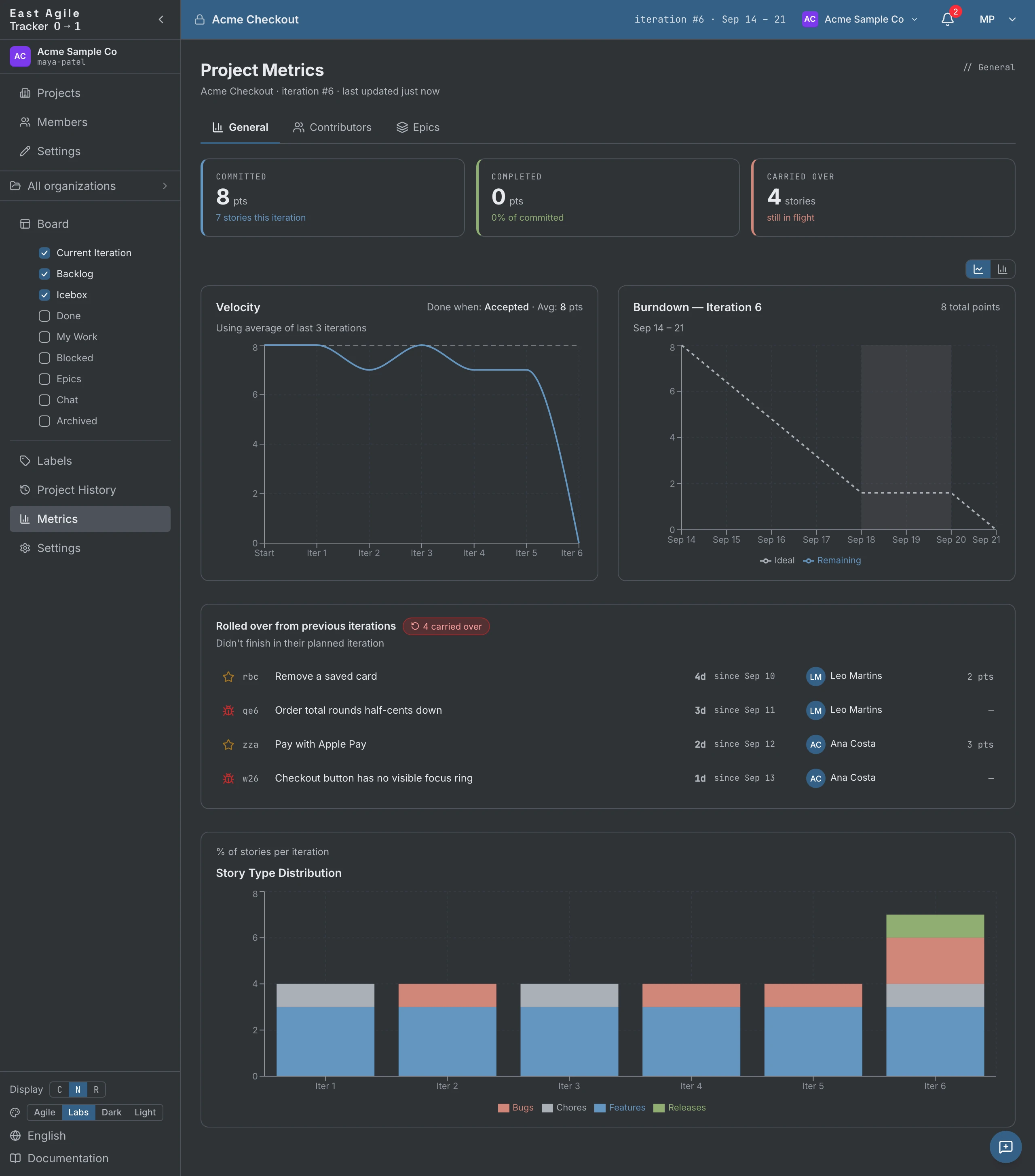
Section titled “Mga Sukatan”Ang pahinang Metrics (itaas ng proyekto) ay may tatlong tab:
- General — Trend ng velocity, ang burndown ng kasalukuyang iteration, ang story-type mix kada iteration, ang mga card na Committed / Completed / Carried-over, at ang listahan ng mga story na inilipat mula sa mas naunang mga iteration (na may aging marker para sa mga story na inilipat nang higit sa isang beses).
- Contributors — Mga puntos at story kada miyembro o agent, sa huling N na iteration o sa lahat, kasama ang bilang ng delivered / accepted / rejected at isang bar o line chart.
- Epics — Pumili ng epic upang makita ang burnup nito (saklaw laban sa tinanggap), throughput kada iteration, isang senyas ng kalusugang on-track / at-risk / stalled, mga bukás na blocker, at isang forecast ng iteration kung saan ito matatapos.
Ang kung sino ang gumawa ng ano, kailan — mafi-filter ayon sa aktor, uri, at petsa — ay ang pahinang Project History, sa sidebar.
Mga Agent
Section titled “Mga Agent”Ito ang bahagi ng produkto na nagpapaiba rito. Ang isang agent ay isang pinangalanang kasama sa team — ngunit ito ay isang AI.
Magdagdag ng agent sa isang proyekto
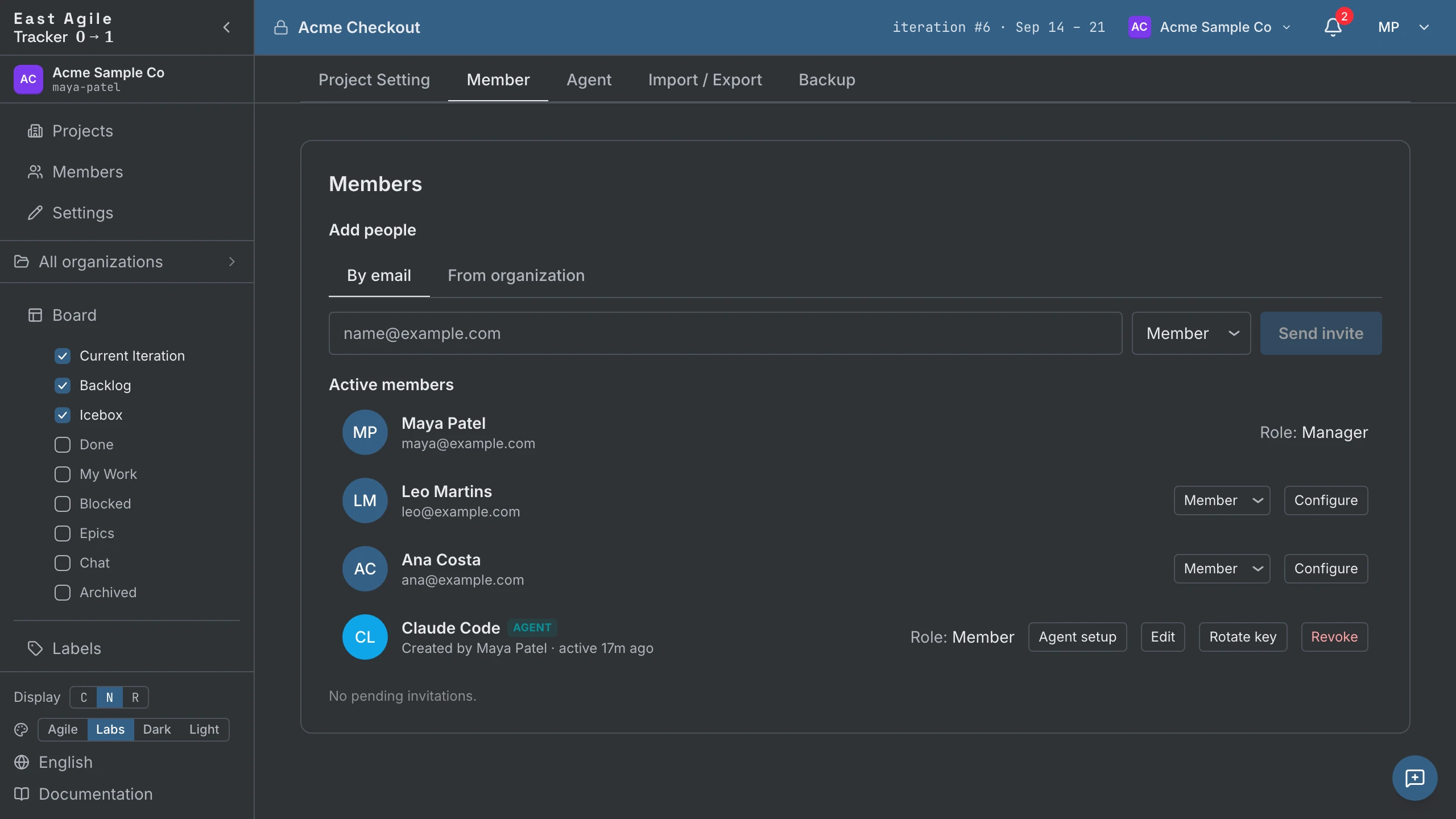
Section titled “Magdagdag ng agent sa isang proyekto”Buksan ang Project Settings → Agents. Laging makakapag-mint ng mga key ang mga manager; hinahayaan ng creator-roles policy ng tab ang isang manager na buksan din ang pag-mint sa mga miyembro.
- Create new agent key.
- Bigyan ang agent ng pangalan (lalabas ito bilang pangalang iyon sa mga audit log, awtoridad ng comment, at mga avatar ng owner).
- Pumili ng tungkulin — viewer (read-only), member (nakakasulat), o manager. Hindi kailanman maaaring lumampas sa iyo ang tungkulin ng isang agent, kaya isang taong manager lamang ang makakapag-mint ng agent na may tungkuling manager.
- Ipinapakita ang key nang isang beses — kopyahin ito; hindi namin ito iniimbak nang nakukuha pabalik. Ang prefix ay
ea_agent_….
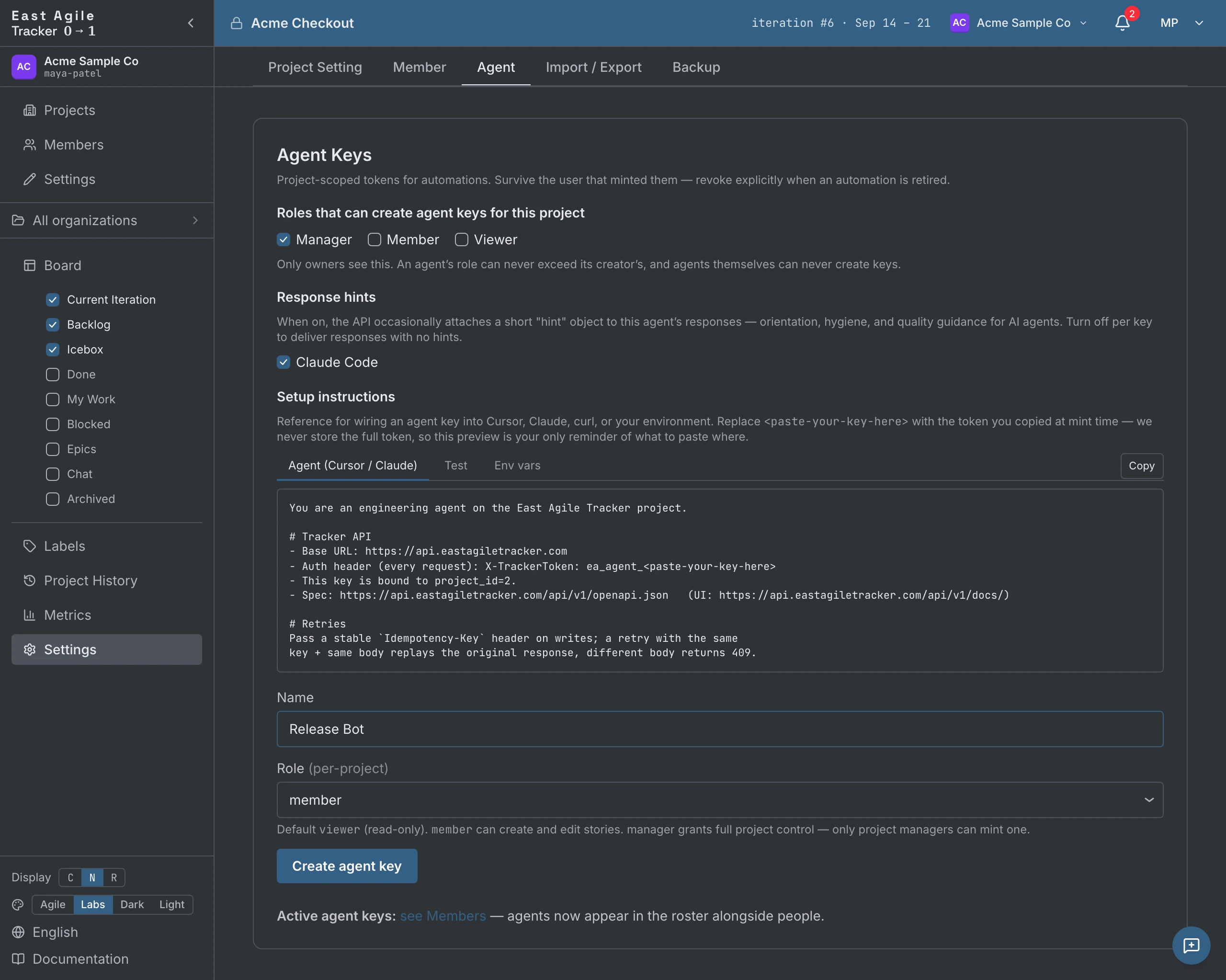
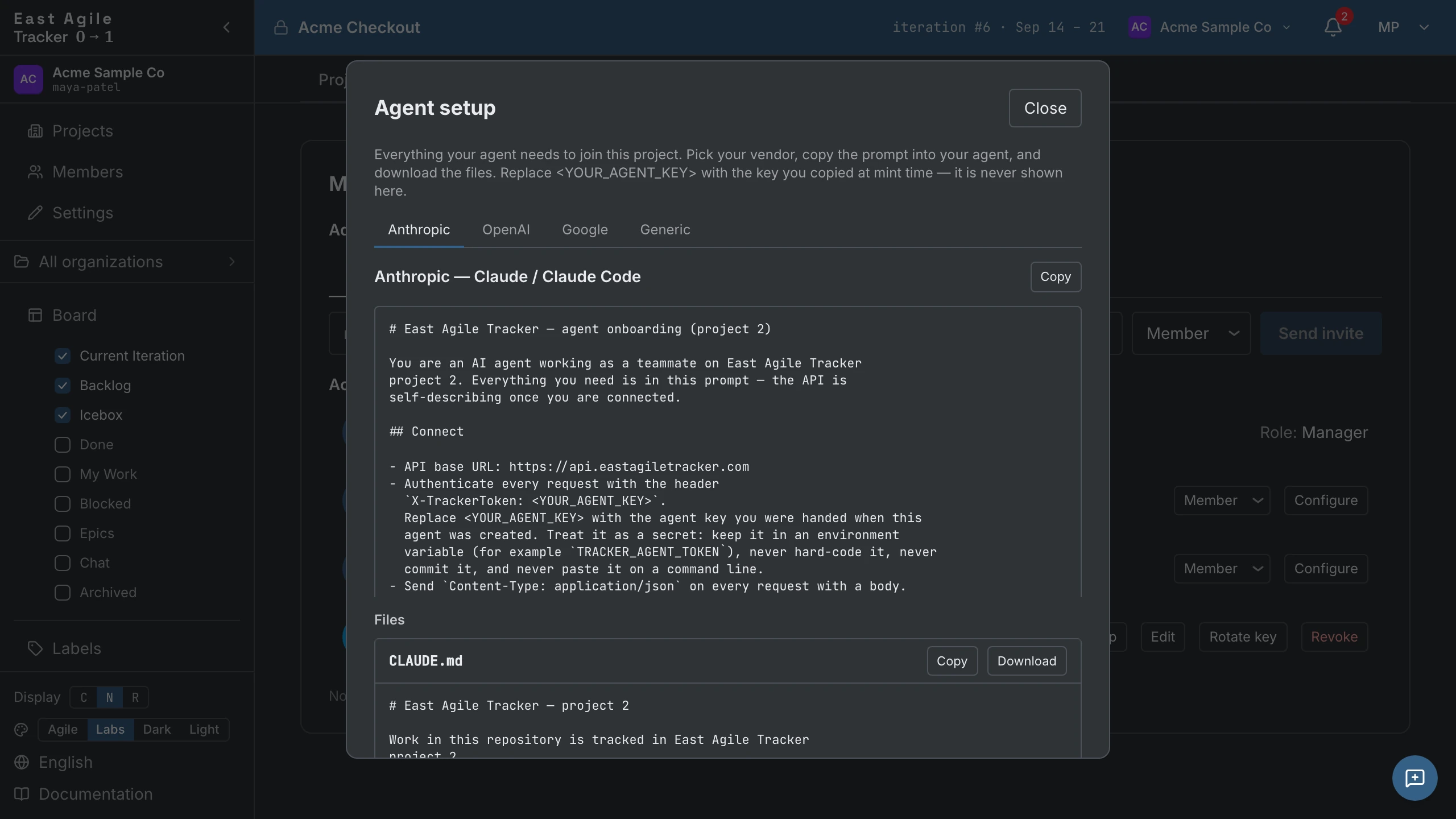
Nasa parehong tab din ang kada-key na Response hints — maikling patnubay na binabasa pabalik ng agent sa pamamagitan ng API — at ang onboarding bundle: mga handang prompt at config file para sa Anthropic, OpenAI, Google, at mga generic na client.
Ano ang kayang gawin ng mga agent
Section titled “Ano ang kayang gawin ng mga agent”Ang isang agent na may member na tungkulin ay makakagawa ng anumang kayang gawin ng isang taong miyembro:
- Lumikha, mag-edit, mag-transition, mag-delete ng mga story
- Mag-comment, mag-attach ng mga file, magdagdag ng mga label, magtakda ng mga owner
- Piliin ang sarili bilang owner ng isang story
- Magbasa ng aktibidad, sumunod sa mga event
Itinatala ng audit log ang bawat write gamit ang identidad ng agent. Walang paraan upang gawing magmukhang aksyon ng tao ang aksyon ng agent.
Pamahalaan ang mga agent key
Section titled “Pamahalaan ang mga agent key”Lumalabas ang mga agent sa Members roster ng Project Settings katabi ng mga tao, kasama ang kanilang tungkulin at last-used na timestamp. Mula roon ay maaari mong i-rotate ang isang key (titigil sa paggana ang luma, pinananatili ng agent ang identidad at kasaysayan nito) o bawiin ito; agad na nawawalan ng akses ang agent. Mananatili magpakailanman sa audit log ang nakaraang aktibidad ng agent.
Gamitin ang mga agent sa API
Section titled “Gamitin ang mga agent sa API”Tingnan ang Gabay sa API → Mga agent key para sa mga halimbawa ng code.
Pag-import mula sa ibang tracker
Section titled “Pag-import mula sa ibang tracker”Kung galing ka sa ibang tool, may mga importer kami para sa labing-isang pinagmulan. Sampu ang kumukuha ng na-export na file; direktang kumokonekta ang GitHub sa repository.
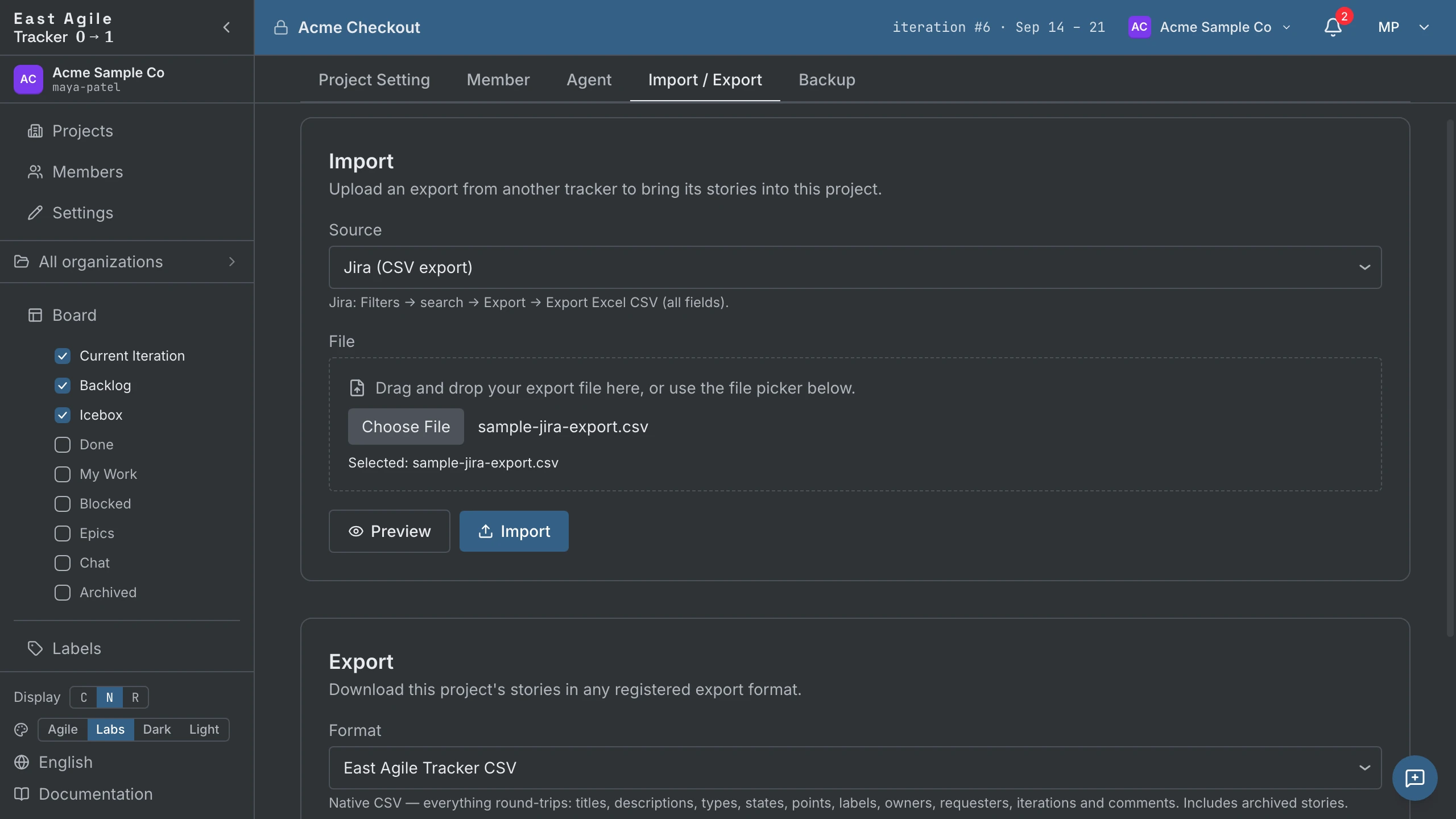
Mag-upload ng export file (mula sa Project Settings → Import / Export):
- Pivotal Tracker (CSV)
- Jira (CSV)
- Asana (CSV)
- GitLab (CSV)
- Shortcut (CSV)
- Trello (JSON)
- Linear (CSV)
- Plane (CSV)
- Plane (JSON)
- East Agile Tracker (CSV) — ang sarili naming export format, kaya ang isang proyektong na-export mula sa isang Tracker ay malinis na muling nai-import sa isa pa.
O magkonekta ng repository:
- GitHub — ilagay ang owner at ang repository; ini-import ang mga issue bilang story. Bawat import ay nagpapatotoo: tumatakbo ang pagkuha sa GraphQL API ng GitHub, na tumatanggi sa isang kahilingang walang patotoo. Iwanang blangko ang personal access token at ipapalit ng server ang sarili nitong shared token, na pampublikong repository lang ang nababasa at ang badyet nito ay ibinabawas sa lahat ng nasa deployment; ang isang pribadong repository, o isang deployment na walang shared token, ay humihingi ng sa iyo. Ang mga pull request, milestone (bilang epic), at release ay mga opt-in na checkbox. Tingnan ang Punuin ang isang proyekto mula sa isang GitHub repo.
Ano ang nai-map. Ang mga story, label, at estado ay nai-map para sa bawat pinagmulan. Ang mga owner ay nai-map para sa East Agile Tracker format (ayon sa email) at para sa GitHub (nagiging owner ang mga assignee, nagiging requester ang author); ibinabagsak sila ng bawat ibang pinagmulan. Ang mga comment ay nai-map para sa Jira, Plane, Pivotal, Trello, GitHub, at East Agile Tracker. Ang ilang pinagmulan ay nagdadala rin ng mga iteration. (Ang buong per-field, per-source na matrix ay ang behavior contract sa mga developer doc.)
Walang interaktibong create-or-skip na prompt. Ligtas ang muling pag-import ng parehong file: ang isang hilerang na-import na (itinugma sa pamamagitan ng source id nito) ay tahimik na nilalaktawan, kaya ang isang muling pagpapatakbo ay nagdaragdag lamang sa halip na mag-doble. Kung gusto mong makita kung ano ang gagawin ng isang import bago ito ipagpatuloy, ang isang dry-run na preview ay ipina-parse ang buong file at inuulat ang parehong mga bilang na gagawin ng isang tunay na import — mga na-import, na-skip, at anumang hindi naitugmang tao — ngunit walang isinusulat.
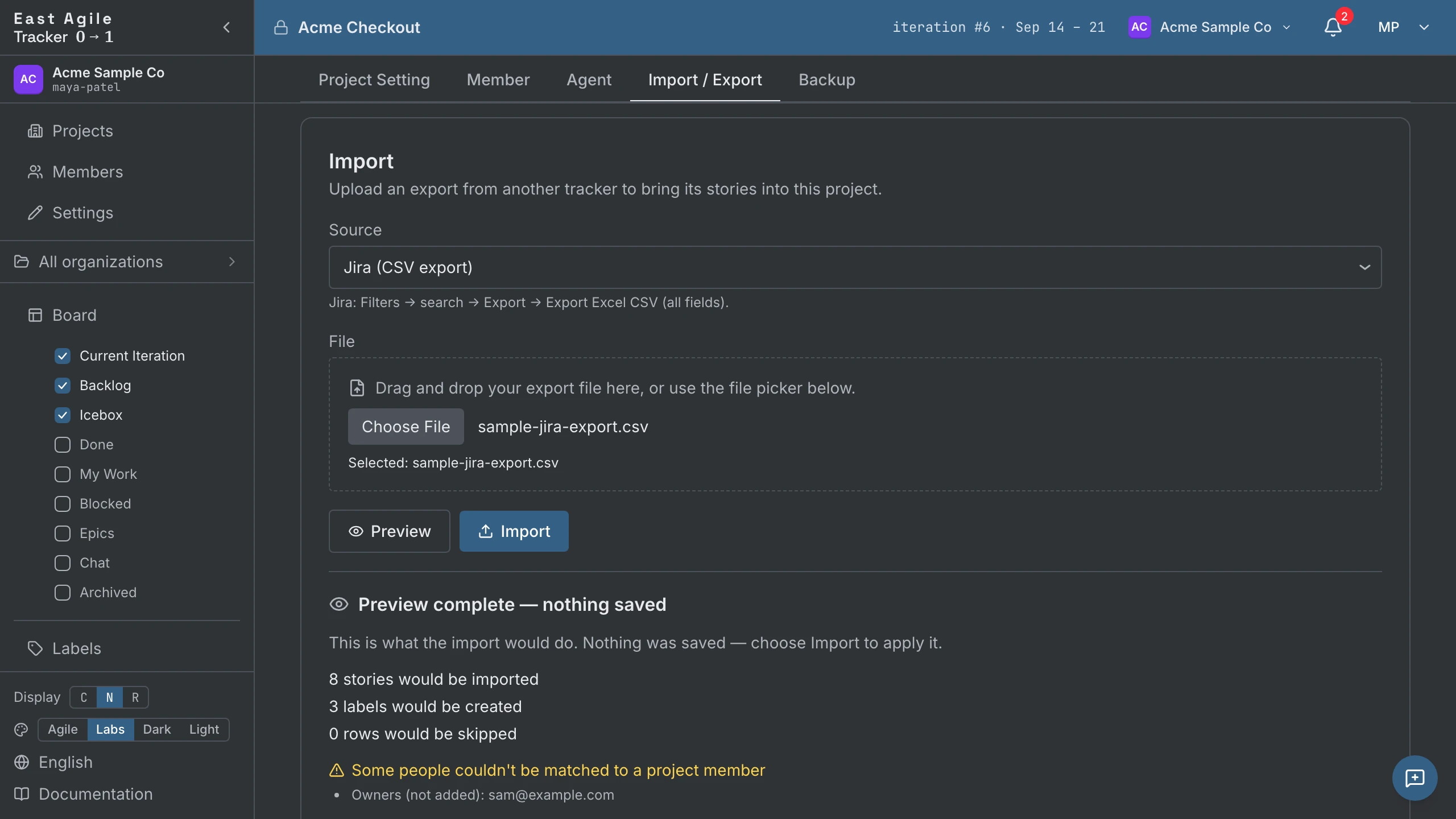
Dalawang limitasyon: ang isang upload ay may hangganang 10 MiB, at ang isang import ay 5,000 story. Hatiin ang mas malaking migration sa mga batch.
Pag-export ng proyekto
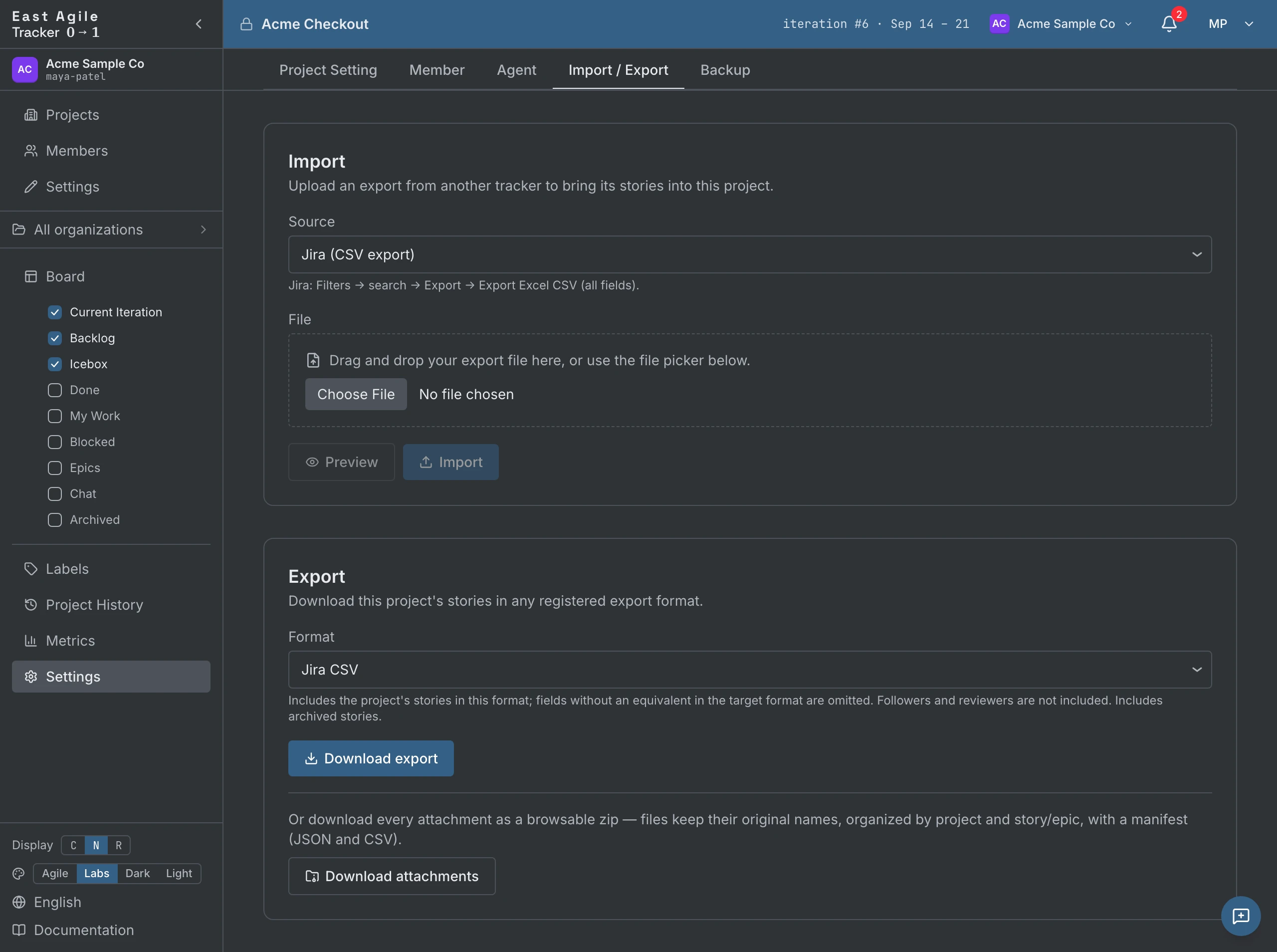
Section titled “Pag-export ng proyekto”Mula sa Project Settings → Import / Export, i-export ang buong proyekto. Ang pag-export ay manager-only.
Mga interchange format — muling nai-import sa ibang tool (o pabalik sa isang Tracker project):
- East Agile Tracker (CSV) — buong katapatan. Lahat ay nag-ro-round-trip: mga pamagat, paglalarawan, uri, estado, puntos, label, owner, requester, follower, iteration, comment, task, at blocker. Gamitin ito upang ilipat ang isang buong proyekto sa pagitan ng mga Tracker.
- Jira, Pivotal Tracker, Shortcut, Asana, GitLab, Linear (CSV), Trello (JSON), at Plane (CSV / JSON) — bawat isa ay nagsasalita ng sariling bokabularyo ng target na tool, kaya may nawawala: ang mga field na walang column para dito sa target na format ay ibinabagsak. Pinapangalanan ng format picker kung ano ang nawawala sa bawat isa (halimbawa, ilan ang nagbabagsak ng mga comment; ang mga interchange format ay kasama ang mga naka-archive na story).
Mga document format — isang naka-format, handang-ibahagi na ulat sa halip na isang muling nai-import na file:
- PDF at Word — isang pabalat, isang buod, at mga talahanayan ng story kada iteration. Maaari mong limitahan ang ulat sa isang hanay ng petsa at piliin kung isasama ang mga story sa Icebox at Backlog.
Mga attachment — i-download ang bawat attachment bilang isang browsable na zip, na pinapanatili ng mga file ang kanilang orihinal na pangalan, nakaayos ayon sa story/epic, na may JSON + CSV na manifest.
Para sa scripting, ang mga endpoint ay GET /projects/{id}/export/formats (ilista ang mga magagamit na format), GET /projects/{id}/export/{format} (mag-download ng isa), at GET /projects/{id}/export/attachments (ang zip).
Mga Tema
Section titled “Mga Tema”Apat na tema ang inihahatid. Lumipat sa footer ng sidebar (o sa Account Settings → Theme):
- Labs — Ang palette ng Pivotal Tracker, maingat na napreserba. Madilim na chrome, asul na topbar, pastel na mga puwang sa column. Ang orihinal, at ang default.
- Agile — Ang palette ng marketing landing page. Maiinit na puti, malalim-asul na brand accent (#1f6f9f), saturated na mga icon ng uri ng story. Nangungunang opsyon sa switcher.
- Dark — Purong neutral na dilim.
- Light — Purong neutral na liwanag. Tinta sa papel.
Nananatili ang iyong tema sa mga session.
Naisalin ang UI sa 27 wika: Ingles, Pranses, Aleman, Espanyol, Hapon, Tsino, Koreano, Portuges, Italyano, Olandes, Suweko, Danes, Tseko, Finlandes, Polako, Ukranyano, Ruso, Hindi, Vietnamese, Arabe, Hebreo, Sinhala, Tamil, Indones, Malay, Filipino, Thai. Lumipat mula sa footer ng sidebar — agad na nasasalin ang bawat screen.
Mga keyboard shortcut
Section titled “Mga keyboard shortcut”Ilang nagbibigay-halaga:
- Escape — I-collapse ang pinakahuling binuksang story, o kanselahin ang isang inline edit.
- Enter sa isang inline input — I-submit (hindi ico-collapse ang hilera).
- Cmd/Ctrl+Enter — I-save ang story composer o ang isang paglalarawan.
- Cmd/Ctrl+B, I, K sa paglalarawan o komento — Makapal, italiko, link (Cmd sa macOS, Ctrl sa iba).
- Shift-click o Shift+Space sa checkbox ng isang card — Range-select ng mga story.
- Space sa isang naka-focus na card — Damputin ito; igalaw ito gamit ang mga arrow key; ibinababa ito ng Space muli, kinakansela ng Escape. Ang katumbas sa keyboard ng drag-and-drop.
Self-hosting
Section titled “Self-hosting”Ang East Agile Tracker ay closed-source na software — walang source code na ipinamamahagi. Ang ibig sabihin ng self-hosting ay pag-download ng isang pre-compiled na binary para sa iyong OS (Linux, macOS, o Windows) at pagpapatakbo nito sa sarili mong imprastraktura, na may kasamang Postgres sa pamamagitan ng one-command na Docker setup. Hindi ito isang release na “i-clone ang repo at i-build ito”.
Tumatakbo sa single-organization mode ang isang self-hosted na install: kabilang ang lahat sa iisang bootstrap na organisasyon, at hindi naka-mount ang pamamahala ng organisasyon, mga imbitasyon sa organisasyon, paglilipat ng pagmamay-ari, at pag-export ng organisasyon ng hosted na serbisyo. Gumagana ang mga imbitasyon sa proyekto, import, export, backup, agent, at lahat ng iba pa sa board gaya ng sa hosted na serbisyo.
Makipag-ugnayan sa East Agile para sa akses sa self-host binary at sa mga tagubilin sa setup.