Повний посібник користувача. Щодо концепцій дивіться Вступ.
Обліковий запис
Section titled “Обліковий запис”Реєстрація та вхід
Section titled “Реєстрація та вхід”Зареєструйтеся на eastagiletracker.com/signup за допомогою електронної пошти та пароля або продовжте через GitHub чи Google, якщо ви віддаєте перевагу OAuth. Реєстрацію захищено reCAPTCHA та SMS-перевіркою, причому перевірка працює у зворотний бік, ніж зазвичай: ми показуємо вам код і номер телефону, а ви надсилаєте цей код на цей номер зі свого телефона. Ви входите, щойно повідомлення надходить. Поля для введення номера телефону немає, як немає й кроку підтвердження електронної пошти.
Якщо вас запросили до проєкту чи організації, перейдіть за посиланням у листі-запрошенні — ваш обліковий запис створюється (або ви входите), і ви потрапляєте безпосередньо на відповідну дошку.
На сторінці входу Remember me зберігає вхід після перезапуску браузера; на спільному комп’ютері залиште його вимкненим, і сесія завершиться, щойно браузер закриється. Якщо ви додали ключ доступу, Sign in with a passkey обходиться без пароля взагалі. Якщо ввімкнено двофакторну автентифікацію, поле для коду приймає також один із ваших кодів відновлення.
Забули пароль? Скористайтеся Forgot Password на сторінці входу; ми надішлемо листом посилання для скидання.
Налаштування облікового запису
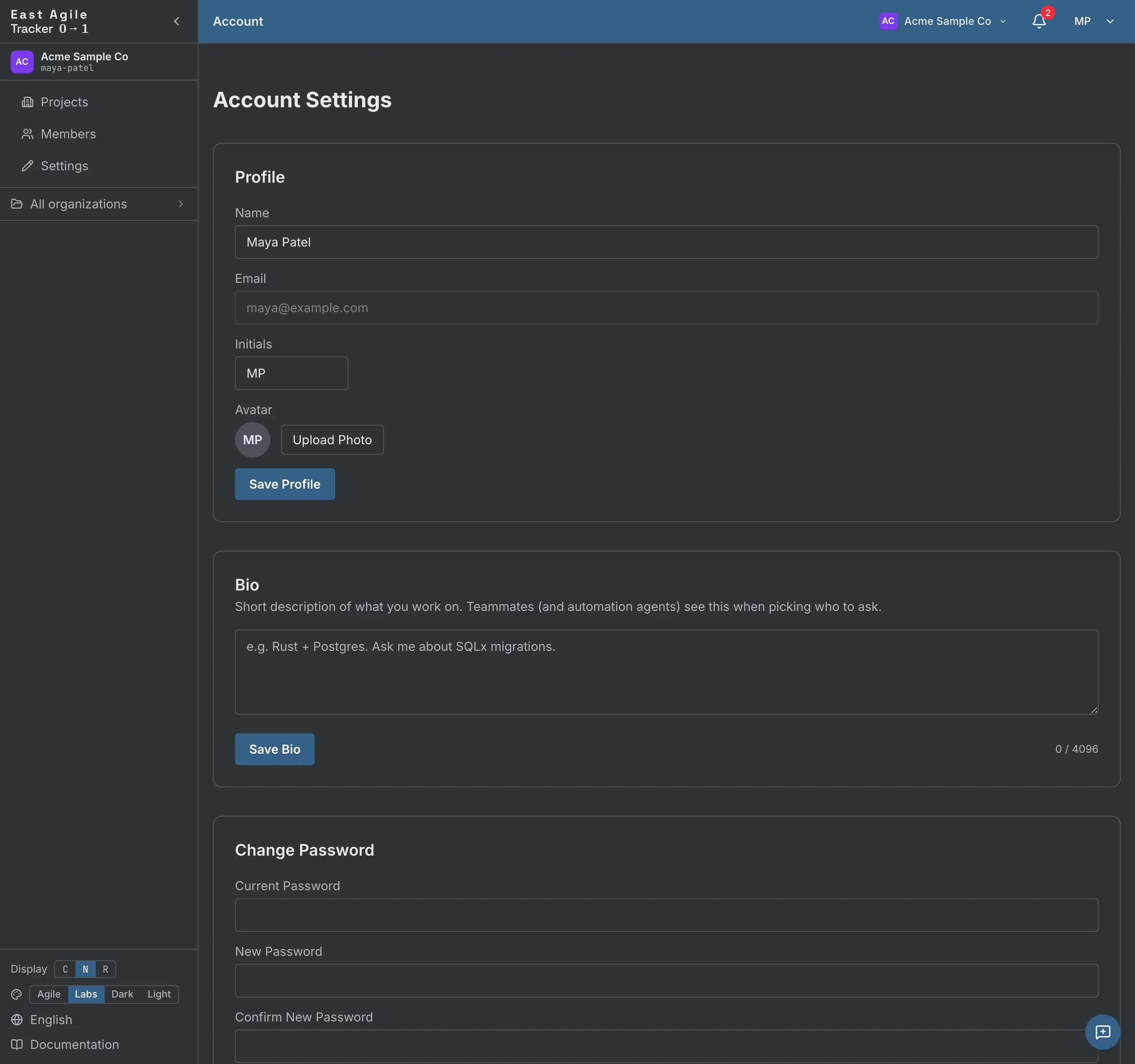
Section titled “Налаштування облікового запису”З аватара у верхньому правому куті → Account Settings. Сторінка — це одна смуга вкладок, і кожна вкладка має власну адресу, яку можна додати в закладки:
- Profile — відображуване ім’я та ініціали (до 3 символів, використовуються в аватарах власників). Вашу електронну пошту показано, але її не можна змінити. На цій самій вкладці є ваш Avatar (завантажте зображення або скористайтеся своїми ініціалами), ваше Bio (короткий опис себе, до 4 КіБ; з’являється у списках учасників організації, щоб агент чи колега міг обрати потрібну людину, до якої звернутися, — залиште порожнім, щоб відмовитися), ваша Theme (Labs, Agile, Dark або Light, також перемикається з бічної панелі), ваші налаштування згоди Cookies & Analytics та Delete Account — підтвердження введенням тексту, яке видаляє вас з усіх організацій та проєктів. Видалення відхиляється, доки ви єдиний власник організації або проєкту, у якому ще є інші учасники, — спершу передайте право власності. Організації та проєкти, де ви були єдиним учасником, остаточно видаляються разом з обліковим записом.
- Security — ваш пароль, двофакторна автентифікація та ключі доступу; дивіться «Безпека» нижче.
- Connected accounts — облікові записи GitHub і Google, якими ви можете входити, та адреси електронної пошти, на які відповідає ваш обліковий запис.
- Notifications — дві матриці, у застосунку та електронною поштою, по рядку на кожну категорію подій. Вимкніть будь-яку з них.
- API Keys — створюйте особисті токени API; дивіться Посібник з API. MCP-клієнти та OAuth-застосунки, яким ви надали доступ, розташовані на тій самій вкладці; там можна відкликати будь-який із них.
- Billing — ваш тарифний план і платіжні дані, коли у вашій інсталяції ввімкнено виставлення рахунків.
Безпека
Section titled “Безпека”З Account Settings → Security:
- Password — змінюйте будь-коли.
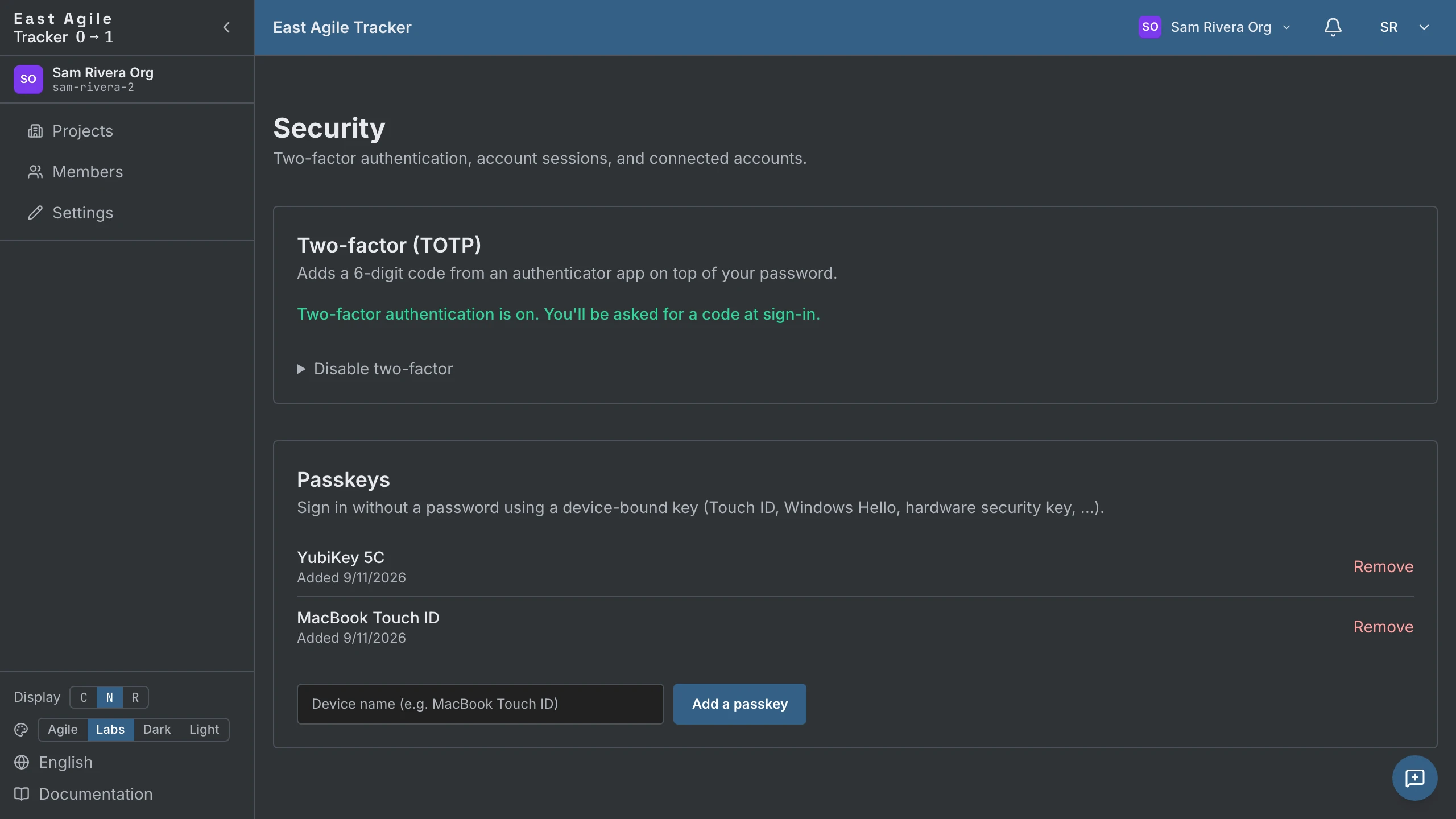
- Two-factor (TOTP) — налаштуйте код з будь-якого застосунку-автентифікатора (1Password, Authy, Google Authenticator, …). Отримайте 10 одноразових кодів відновлення — їх показують один раз, тож збережіть їх. Вимкніть пізніше за допомогою поточного коду або коду відновлення.
- Passkeys — додайте прив’язаний до пристрою ключ доступу WebAuthn (Touch ID, Windows Hello, апаратний ключ безпеки). Після цього входьте без пароля. Додавайте, називайте та видаляйте ключі з тієї самої сторінки.
Сесії та токени оновлення
Section titled “Сесії та токени оновлення”Успішний вхід створює два токени: короткоживучий access JWT і довгоживучий токен оновлення (30 днів, ротується при кожному використанні). SPA автоматично оновлює access-токен, коли той закінчується; ви залишаєтеся в системі, доки не закінчиться токен оновлення або доки ви не вийдете. Вихід відкликає токен оновлення на стороні сервера, тож вкрадену копію не можна відтворити.
Організації
Section titled “Організації”Кожен обліковий запис належить одній або кільком організаціям. Щойно зареєстрований користувач отримує особисту організацію («<Name> Org»), створену автоматично. Проєкти живуть усередині організацій, а членство в організації регулює членство в проєкті.
Перемикання організації
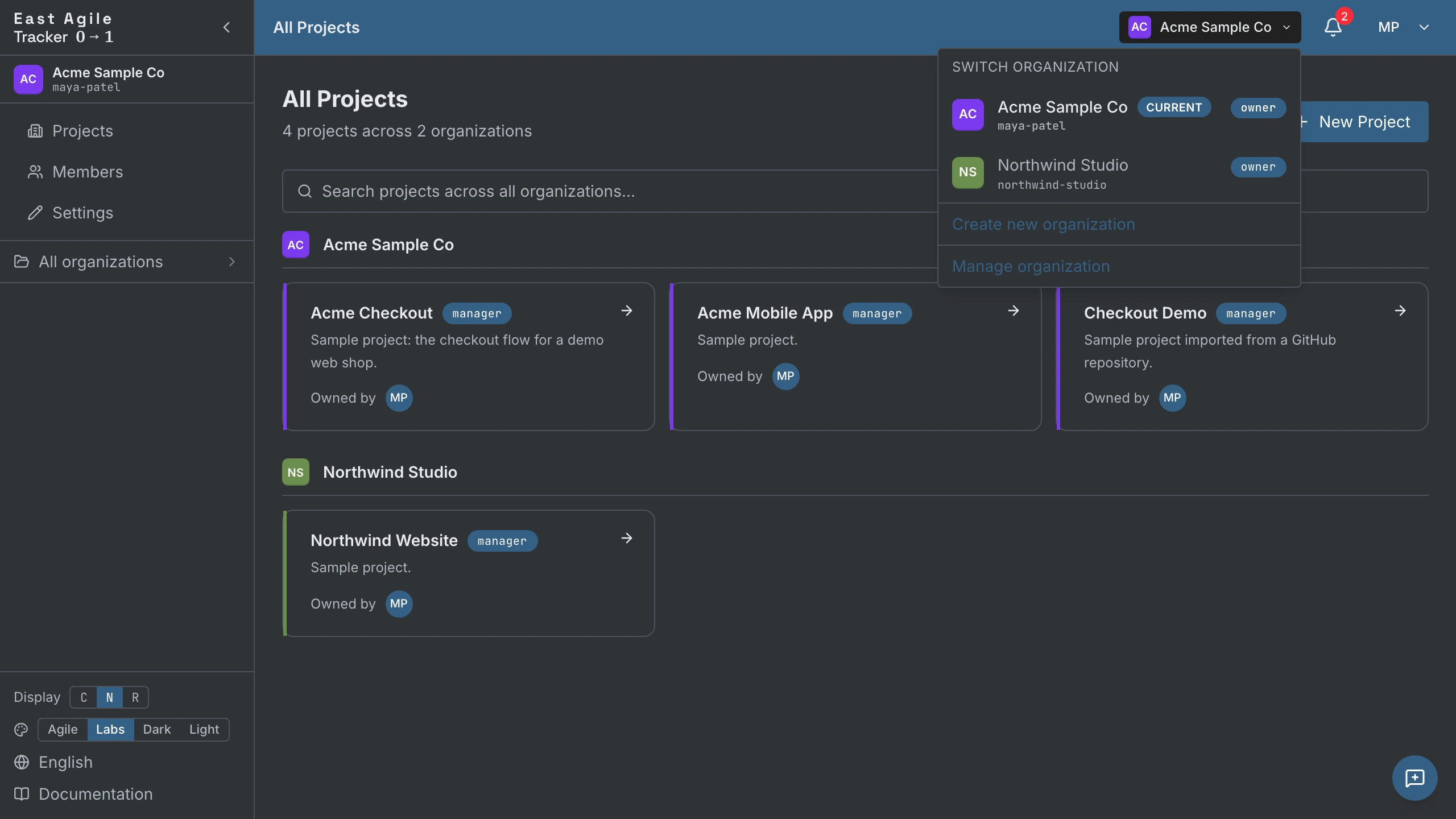
Section titled “Перемикання організації”Натисніть перемикач організацій у верхньому рядку, щоб перемикатися між організаціями, до яких ви належите. Активна організація обмежує список «Projects» і попередньо обирається, коли ви створюєте новий проєкт.
Керування організацією (адміністратор)
Section titled “Керування організацією (адміністратор)”Натисніть блок організації на бічній панелі → Manage organization → ви потрапляєте на /organization/{id}/projects. Бічна панель показує сторінки адміністрування:
- Projects — усі проєкти в цій організації.
- Members — поточні учасники, ролі та очікувані запрошення. Адміністратори й власники запрошують за електронною поштою; запрошення прив’язане до пошти з TTL-токеном, і ніхто не може запросити на роль, вищу за власну, — роль власника ніколи не надається запрошенням, її передають. Тут же можна виконати Transfer ownership іншому учаснику.
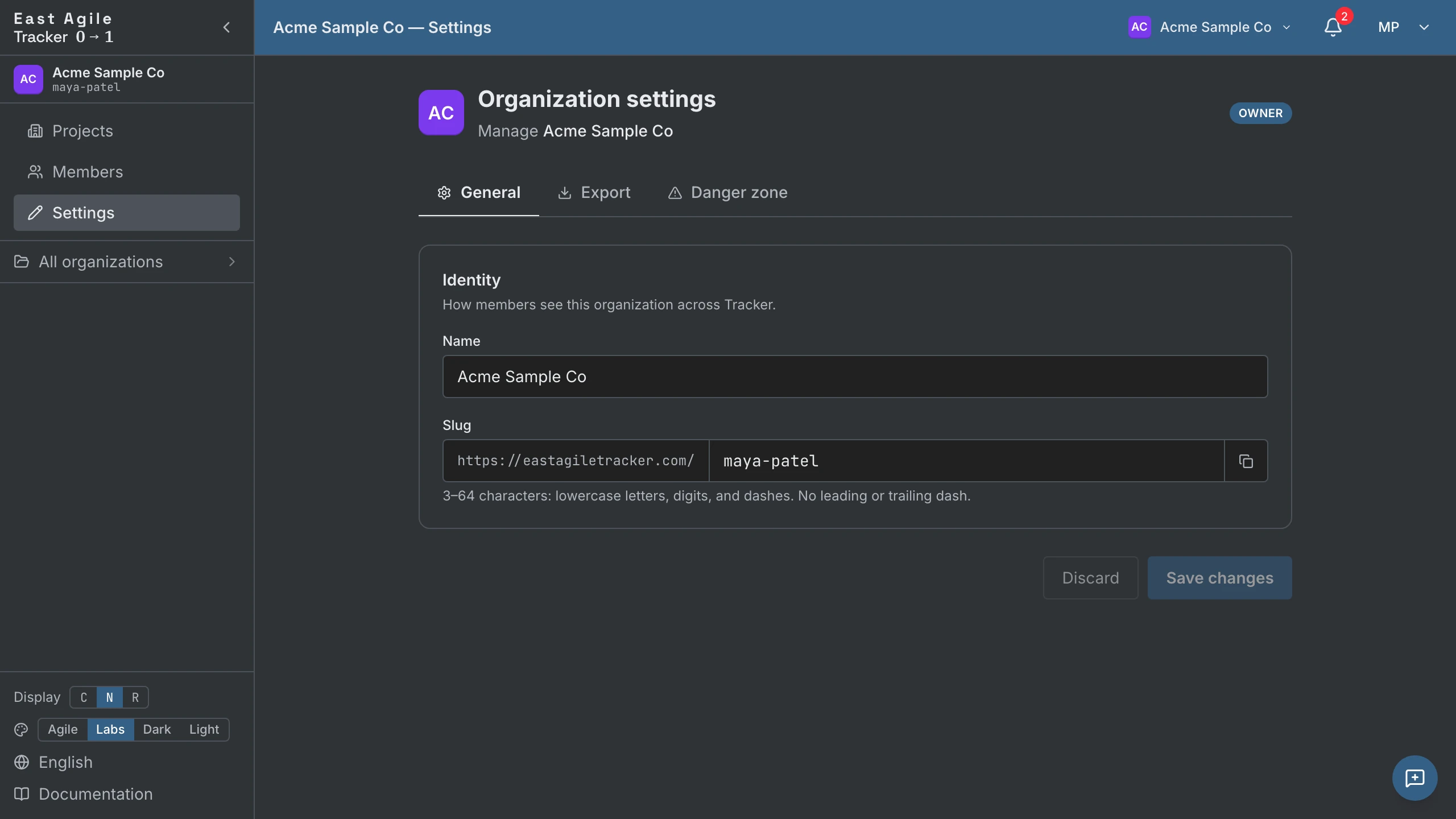
- Settings (власники й адміністратори) — назва організації та slug.
- Export (лише власники) — завантажте всю організацію як zip: SQL-дамп плюс кожне вкладення.
- Backup — резервні копії організації на певний момент часу та відновлення.
- Danger zone — видалення організації.
Видалення учасника
Section titled “Видалення учасника”Видалення учасника з організації каскадується: його членства в проєктах цієї організації відкликаються в тій самій транзакції. URL-адреси дошок із закладок перестають працювати тієї ж миті, коли він втрачає доступ до організації, — жодних осиротілих слідів.
Проєкти
Section titled “Проєкти”Створення проєкту
Section titled “Створення проєкту”На сторінці Projects натисніть New Project. Форма створення запитує три речі:
- Project Name — обов’язково.
- Description — необов’язково; видно всім учасникам.
- Organization — обов’язково; до якої організації належить проєкт.
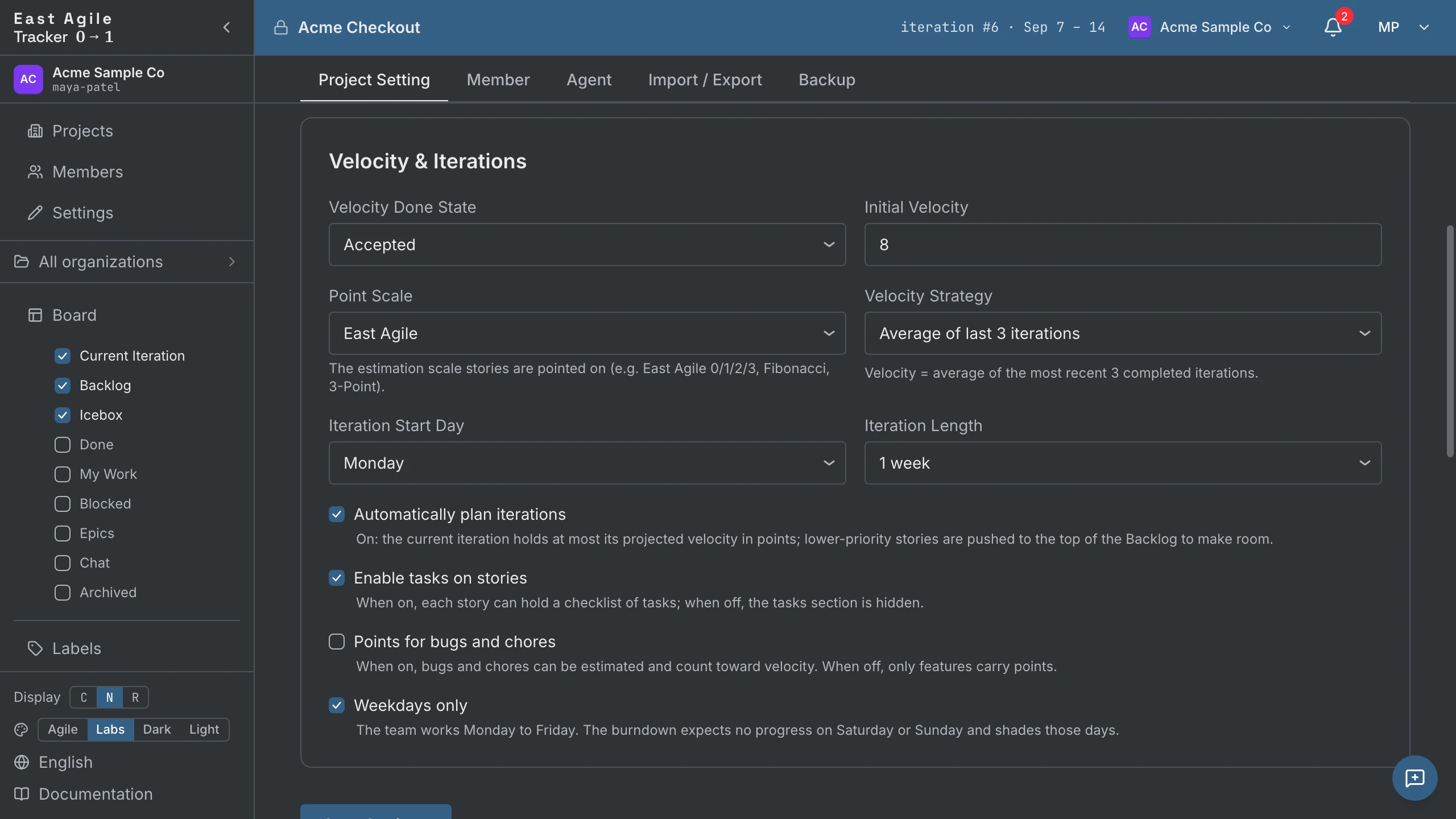
Усе інше — довжина ітерації, день початку, початкова швидкість, шкала оцінювання, завершений стан, перемикач завдань — задається пізніше в Project Settings і заповнюється розумними значеннями за замовчуванням.
Налаштування проєкту
Section titled “Налаштування проєкту”У меню Settings проєкту — п’ять вкладок:
- Project — редагуйте заголовок, опис, довжину ітерації та день початку, стратегію швидкості (середнє за останні 3 / 5 / 10 або ручне значення), завершений стан, шкалу оцінювання, Points for bugs and chores, Weekdays only (пропускати вихідні в діаграмах згоряння), перемикач завдань і перемикач auto-plan iterations у розділі Velocity & Iterations (увімкнений за замовчуванням — див. Планування ітерації нижче). На цій самій вкладці є Visibility (зробити проєкт публічним), стрічка Slack, Transfer до іншої організації та Delete project.
- Member — запрошуйте, підвищуйте/понижуйте та видаляйте людей-учасників (див. Учасники та запрошення нижче).
- Agent — створюйте ключі API агентів для цього проєкту та визначайте, хто може їх створювати (див. Агенти нижче).
- Import / Export — переносьте історії з іншого трекера або експортуйте весь проєкт (див. Імпорт з інших трекерів та Експорт проєкту нижче).
- Backup — автоматичні резервні копії проєкту на певний момент часу та відновлення в один клік. Лише для менеджера.
Учасники та запрошення
Section titled “Учасники та запрошення”У вкладці Member налаштувань проєкту запрошуйте людей за електронною поштою або додайте когось, хто вже є в організації, через From organization — без листування. Очікувані запрошення лежать в окремому кошику до прийняття; ви бачите, кого запрошено, і можете відкликати запрошення. Активних учасників можна підвищувати/понижувати між viewer, member та manager. Менеджери можуть змінювати налаштування проєкту; глядачі можуть читати, але не писати. Колишні учасники залишаються в списку під складом команди, щоб їхню історію можна було й надалі атрибутувати.
Історія проєкту — на власній сторінці: кожна зміна налаштувань проєкту, кожна зміна членства, із зазначенням актора (людини чи агента).
Історії
Section titled “Історії”Створення історії
Section titled “Створення історії”Скористайтеся елементом + Add story на панелі Current, Backlog або Icebox. Він відкриває повний редактор: заголовок, опис, тип, пріоритет, оцінка, мітки, власники, блокери, посилання, завдання, рецензенти і те, чи стежите ви за історією. Натисніть Cmd/Ctrl+Enter, щоб зберегти, або клацніть Add.
Нові історії, створені в Current, за замовчуванням мають current_state = 'unstarted'. Це паритет із PT: ітерація Current — це план роботи, а не розділення за станом. Власник явно Стартує історію, коли починає роботу, — годинник не запускається до того моменту.
Обов’язково: заголовок. Оберіть тип (за замовчуванням feature). Усе інше можна заповнити пізніше з панелі деталей.
Оцінювання функцій
Section titled “Оцінювання функцій”Функції — єдиний тип, що приймає бали, якщо в Project Settings не ввімкнено Points for bugs and chores. Натисніть коло балів на картці (або в панелі деталей) і оберіть значення зі шкали. Неоцінені функції показують порожнє коло.
- Шкала Fibonacci — 0, 1, 2, 3, 5, 8, 13. Стандартна XP.
- Шкала East Agile — 0, 1, 2, 3. Більш стисла. 3 означає повну ітерацію часу однієї людини. Ніщо не вписується понад 3.
- 3-бальна шкала — 1, 2, 3 (Small / Medium / Large). Сувора оцінка «за розмірами футболок» — без нульового варіанту, без половинок балів.
Оберіть шкалу один раз у Project Settings. Ви можете змінити її пізніше, але наявні оцінки не перераховуються: кожна історія зберігає своє значення, а значення, якого немає в новій шкалі, залишається на історії, доки ви не переоціните її.
Просування стану
Section titled “Просування стану”Два способи провести історію через життєвий цикл:
- Натисніть вбудовану кнопку дії на картці — Start, Finish, Deliver, Accept, Reject. Текст кнопки відображає наступний дійсний стан для типу історії. Відхилена історія показує Restart.
- Викличте API — дивіться Посібник з API, де також є масовий перехід для скриптів.
Перетягування картки — це переміщення між панелями, і те, що станеться зі станом, визначає панель, у яку картка потрапляє. Якщо кинути її в Current, історія планується, але не починається — стан лишається незмінним. Якщо кинути її в Backlog або Icebox, історія скидається в Unstarted, тож уже розпочата історія втрачає цей поступ, коли ви перетягуєте її назад. Переміщення застосовуються негайно; підтвердження, які ви можете побачити, — те, що створює першу ітерацію проєкту, і те, що переносить історію до іншого епіка.
Панель деталей
Section titled “Панель деталей”Натисніть будь-де в рядку історії, щоб розгорнути її вбудовано. Панель деталей показує:
- Рядок — заголовок, редагований.
- Поля — ID, статус із кнопкою наступного стану, ітерація, власники (додавання/видалення учасників чи агентів), тип історії, пріоритет, бали, замовник, мітки, Стежити за історією.
- Робота — блокери, опис (Markdown), посилання на код, завдання (якщо ввімкнено), рецензії, вкладення.
- Коментарі / Активність — обговорення та історія змін, на двох вкладках.
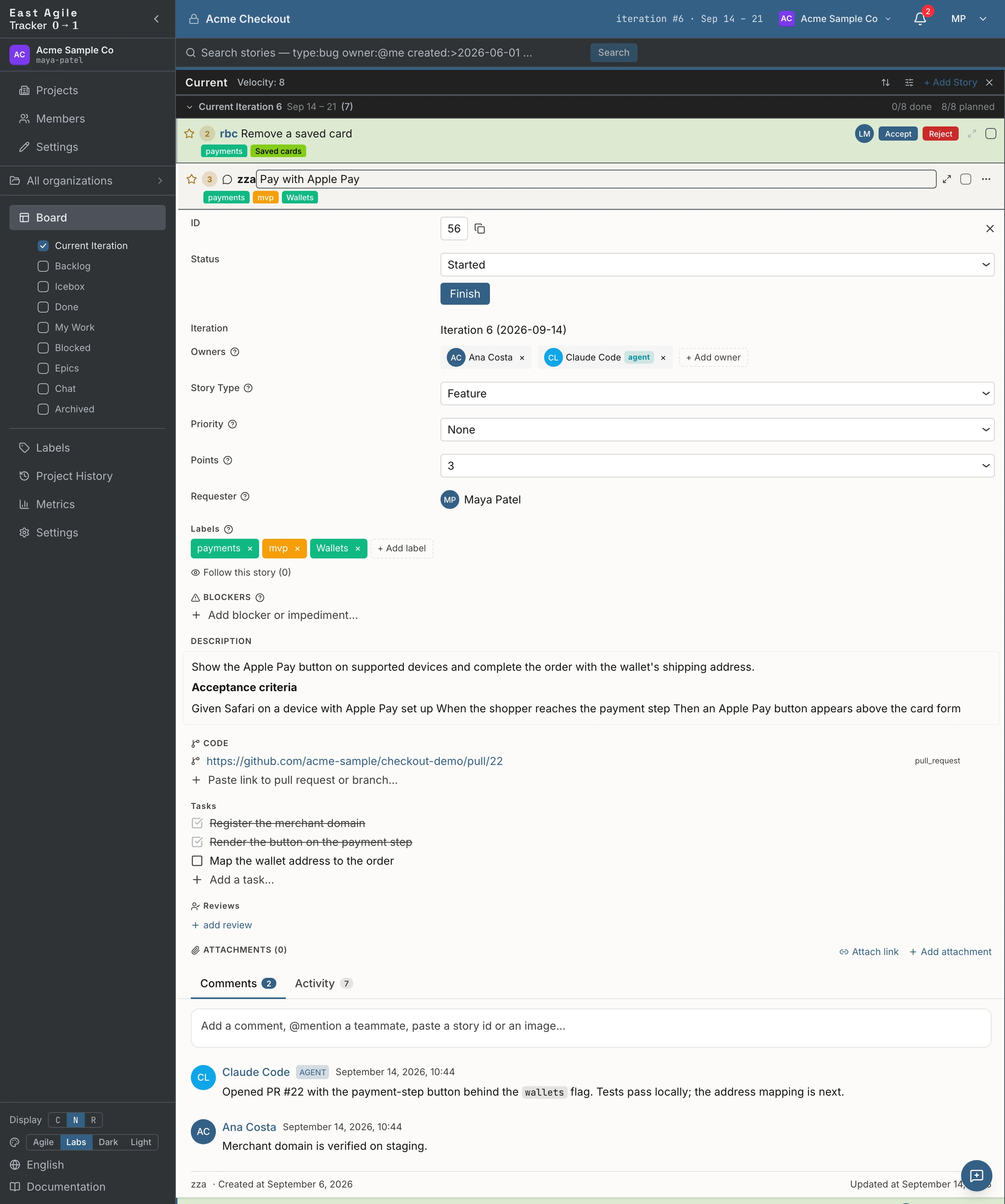
Відкрийте історію на окремій сторінці (іконка розгортання), щоб дістатися меню з трьох крапок: Archive / Unarchive, Copy story (посилання в буфер обміну) та Delete.
Натисніть Escape, щоб закрити останню відкриту історію (вона пам’ятає стек — згортайте по одній).
Коментарі
Section titled “Коментарі”До 20 000 символів, відрендерений Markdown. Редагуйте та видаляйте власні коментарі; журнал аудиту зберігає історію. @-згадуйте учасників, і автозаповнення їх підхопить. Кожен коментар приймає емодзі-реакції та має власне постійне посилання.
Писати в Markdown
Section titled “Писати в Markdown”Описи й коментарі пишуться в Markdown. Редактор має вкладки Написати та Попередній перегляд, а поруч — панель форматування: жирний, курсив, закреслений, вбудований код, блок коду, посилання, маркований список, нумерований список і цитата.
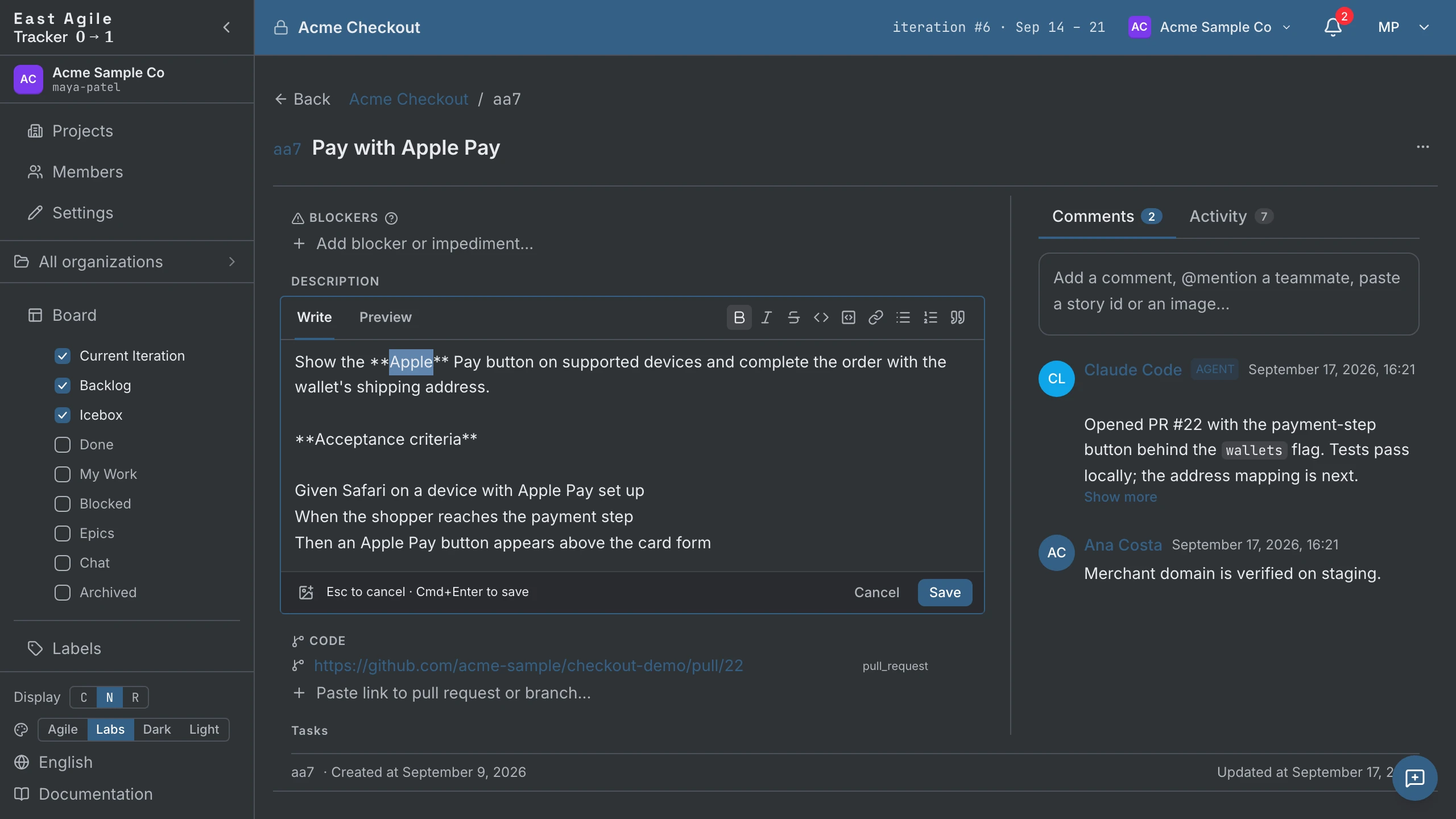
- Виділіть текст і натисніть кнопку, щоб його відформатувати. Без виділення кнопка вставляє розмітку й ставить курсор усередину. Повторне натискання прибирає форматування.
- Cmd+B, Cmd+I і Cmd+K (Ctrl у Windows і Linux) застосовують жирний, курсив і посилання. Нове посилання виділяє заповнювач
url, готовий до введення адреси. - Списки, цитата й блок коду застосовуються до кожного виділеного рядка.
- Форматування нічого не зберігає: Cmd/Ctrl+Enter зберігає опис, Enter публікує або зберігає коментар.
- На вкладці «Попередній перегляд» панель вимкнено.
Вкладення
Section titled “Вкладення”Перетягніть файл на панель деталей або скористайтеся кнопкою завантаження. Обмеження залежать від типу файлу — відео 200 МБ, PDF, Word та Excel 25 МБ, зображення, CSV та текст 10 МБ; інші типи відхиляються. Відео відтворюються вбудовано.

Зі сторінки Labels на бічній панелі: створюйте мітки з назвами та кольорами, архівуйте, коли застаріли (архівовані мітки зникають з дошки, але залишаються доступними для пошуку). Додавайте мітки до кожної історії в панелі деталей.
Блокери, посилання, рецензії
Section titled “Блокери, посилання, рецензії”- Блокери — нотатка у вільному тексті «це блокується X». Позначайте як вирішений/невирішений. Фільтруйте дошку за
has:blocker. - Посилання — сім типів зв’язків: relates to, duplicates, blocks, is blocked by, pull request, branch та other (тип за замовчуванням для будь-якого нерозпізнаного URL). Вставте URL GitHub виду
/pull/або/tree/, і тип визначиться автоматично. Посилання можна редагувати згодом. - Рецензії — призначте рецензента (людину чи агента) з необов’язковим коментарем; рецензент задає статус (pending, approved, rejected).
Завдання
Section titled “Завдання”Якщо ввімкнено в Project Settings, історії отримують підзавдання — контрольний список усередині історії. Відмічайте їх по мірі виконання.
Довідник полів історії
Section titled “Довідник полів історії”Кілька полів на поверхні деталей історії мають невеличку іконку [?] поруч зі своєю міткою. Натисніть її в застосунку, щоб побачити ту саму настанову, підсумовану нижче. Перекладачі постачають текст у застосунку разом із рештою інтерфейсу; цей розділ є докладною канонічною довідкою.
Поля наведено приблизно в тому порядку, у якому вони з’являються в панелі деталей; вкладки панелі — Comments та Activity.
Status
Section titled “Status”Місце історії в життєвому циклі: Unstarted → Started → Finished → Delivered → Accepted (або Rejected).
Який стан вважається готовим, визначає налаштування проєкту: Стан завершення для швидкості в налаштуваннях проєкту, зі значенням Finished, Delivered або Accepted. Історія зараховується до швидкості, щойно досягає вибраного стану.
Доставлена історія чекає, поки власник продукту прийме або відхилить її. Rejected — кінцевий стан; окрема дія Restart повертає історію в Started, а відхилення історії з минулої ітерації натомість створює її копію на початку Backlog.
Iteration
Section titled “Iteration”У яку ітерацію заплановано історію. Цей рядок лише для читання: сервер обчислює його з позиції історії в Backlog і вашої швидкості, а історія в Current за визначенням перебуває в поточній ітерації.
Щоб змінити його, змініть порядок — перетягніть історію вгору чи вниз по Backlog або в Current. Саме це тримає прогноз швидкості чесним.
Owners
Section titled “Owners”Хто виконує роботу. Власниками можуть бути люди або агенти — обидва відображаються як названі учасники в журналі аудиту, авторстві коментарів та метриках. Немає способу видати власника-агента за людину.
Кілька власників — це видимий вияв парного програмування (або пари з агентом). Додайте агента, який узяв історію, і людину, яка рецензує, — обидва імені з’являться на картці.
Власники — це не те саме, що Спостерігачі (окреме поле на картці). Спостерігачі — це люди, яким небайдужа історія, але вони не виконують роботу, — зазвичай це передплатники сповіщень.
Story type
Section titled “Story type”Існує чотири типи історій:
- Feature — нова цінність, спостережувана користувачем. За замовчуванням єдиний тип, що несе бали і зараховується до швидкості.
- Bug — дефект. За замовчуванням без балів. Дефекти не приносять кредиту швидкості, через що вартість переробок залишається видимою, а не винагороджується.
- Chore — необхідна робота без прямої користі для користувача (рефакторинг, інфраструктура, налаштування). За замовчуванням без балів.
- Release — маркер віхи з нулем балів. Іде прямо від Unstarted до Accepted, закріплюючи дату для прогнозу.
Проєкт може увімкнути Points for bugs and chores у налаштуваннях; тоді баги та рутина отримують оцінки й зараховуються до швидкості так само, як функції.
Priority
Section titled “Priority”Пріоритет показує, наскільки термінова історія. Значення: Немає, P1 — Терміновий, P2 — Високий, P3 — Середній і P4 — Низький; нова історія починається зі значення Немає.
Задайте його під час створення історії або пізніше на панелі деталей. Будь-яке значення, крім «Немає», показується на картці історії як невеликий значок, наприклад P1. Історії типу release не мають пріоритету.
Шукайте за пріоритетом за допомогою priority:, наприклад priority:p1. Імпорт із трекера, який має власне поле пріоритету, як-от Jira чи Linear, зберігає пріоритет кожної історії.
Points
Section titled “Points”Відносний розмір історії. Функції отримують бали; баги, рутина та релізи залишаються на нулі — якщо тільки в проєкті не ввімкнено Points for bugs and chores.
Оцінювання — це розмова про розмір, а не обіцянка: бали описують відносний розмір, а не години.
Постачаються три шкали:
- Fibonacci — 0, 1, 2, 3, 5, 8, 13. Класична шкала XP.
- East Agile — 0, 1, 2, 3. Більш стисла шкала. 3 означає повну ітерацію часу однієї людини.
- 3-Point — 1, 2, 3 (Small / Medium / Large). Сувора оцінка «за розмірами футболок».
Requester
Section titled “Requester”Хто попросив про історію. Зазвичай одна людина — власник продукту, стейкхолдер або агент, що діє від чийогось імені.
Замовник — це не власник. Власник — це той, хто виконує роботу; замовник — це той, кому небайдужий результат і хто прийме (або не прийме) його. Вони можуть бути однією людиною, але це окремі ролі. Запис замовника дає вам аудиторську відповідь на запитання «хто це попросив?» через шість місяців.
Release date
Section titled “Release date”Дата на історії, призначена для історій типу Release. Дошка розміщує реліз там, куди припадає дата, а реліз, чиї залежні історії не встигнуть вчасно, позначається як ризиковий. Шукайте за нею через release:.
Labels
Section titled “Labels”Кольорові теги. Історії можуть нести кілька. Використовуються для наскрізної категоризації — mvp, tech-debt, security, конкретна назва релізу — та для фільтрації дошки (label:mvp у полі пошуку).
Мітки обмежені проєктом. Керуйте ними на сторінці Labels на бічній панелі. Архівуйте застарілі мітки замість видалення; архів зберігає історію доступною для пошуку, очищаючи дошку.
Blockers
Section titled “Blockers”Нотатки у вільному тексті, що описують, що заважає історії просуватися. Позначайте як вирішений, коли перешкоду усунуто.
Запишіть блокер довільним текстом або вставте посилання на історію, яка блокує цю. Посилання на історію, повна URL-адреса або коротке посилання, показується як блок історії з її типом, ідентифікатором, назвою та станом; натисніть його, щоб відкрити цю історію. Посилання на історію, яку ви не можете відкрити, лишається звичайним текстом.
Reviewers
Section titled “Reviewers”Хто перевіряє роботу, перш ніж її приймуть, — учасник або агент. Кожна рецензія має статус (pending, approved, rejected) і необов’язковий коментар. Шукайте через reviewer:.
Контрольний список історії, якщо для проєкту ввімкнено завдання. Кожне завдання має опис і стан виконання. Сюди потрапляють імпорти, що несуть контрольні списки (тіла issues GitHub, Pivotal, Trello, Shortcut).
Запишіть завдання довільним текстом або вставте посилання на історію. Посилання на історію, повна URL-адреса або коротке посилання, показується як блок історії з її типом, ідентифікатором, назвою та станом; натисніть його, щоб відкрити цю історію. Посилання на історію, яку ви не можете відкрити, лишається звичайним текстом.
Code links
Section titled “Code links”Pull request’и, гілки та будь-які інші URL, прикріплені до історії, плюс зв’язки між історіями (blocks, is blocked by, duplicates, relates to). URL pull request’а чи гілки GitHub отримує тип автоматично; усе інше має тип other, доки ви не вкажете інакше.
Attachments
Section titled “Attachments”Файли на історії. Зображення отримують мініатюру й лайтбокс; відео відтворюються вбудовано. З плитки вкладення можна вставити файл в опис чи коментар або скопіювати його Markdown.
Description
Section titled “Description”Що таке історія і як упізнати, що вона завершена. Markdown.
Критерії прийняття мають бути тут — бажано у формі Given / When / Then, щоб вони безпосередньо відповідали приймальним тестам:
Given I am signed in as a memberWhen I click "Add a story" in CurrentThen the story is created in state "unstarted"INVEST — це перевірка на здоровий глузд щодо того, чи добре сформульована історія:
- Independent — можна випустити без інших історій.
- Negotiable — фіксує намір, а не заморожену специфікацію.
- Valuable — для користувача чи стейкхолдера.
- Estimable — команда може оцінити розмір.
- Small — комфортно вписується в ітерацію.
- Testable — має критерії прийняття, які можна перевірити.
Масові дії
Section titled “Масові дії”Оберіть кілька історій на дошці прапорцем на кожній картці — shift-клік або Shift+Space на картці у фокусі виділяє діапазон від останньої позначеної. Панель пакетних дій, що з’являється, пропонує:
- Copy stories — посилання на вибрані історії, у буфер обміну
- Archive stories
- Delete stories — після підтвердження
- Deselect all
Вибрані історії також перетягуються разом: візьміть одну — і переміщується весь вибір.


Дошка — це головний екран кожного проєкту. Три колонки за замовчуванням:

- Current — історії в активній ітерації під єдиним заголовком ітерації. Картки з’являються в порядку часової послідовності ітерації, а їхній стан видно на кожній картці; колонка не нарізана за станом — це руйнує часову послідовність ітерації, у якій планує команда. Закриті ітерації живуть у колонці Done; майбутні ітерації, спрогнозовані з Backlog, показуються під Current лише тоді, коли ввімкнено її перемикач Show Backlog stories.
- Backlog — суворо впорядкована черга. Система автоматично групує майбутні ітерації на основі швидкості. Власник продукту володіє порядком згори вниз.
- Icebox — ідеї без дати. Невпорядковані, неоцінені.
Налаштовувані панелі — прапорці бічної панелі
Section titled “Налаштовувані панелі — прапорці бічної панелі”Розділ Board бічної панелі перелічує кожну попередньо налаштовану колонку з прапорцем: поставте позначку, щоб показати цю колонку, зніміть, щоб приховати. Перемикачі зберігаються для кожного проєкту й кожного користувача (вони зберігаються на сервері через кінцеву точку preferences проєкту, тож супроводжують вас у різних браузерах). Пресети:

- Current Iteration (увімкнено за замовчуванням)
- Backlog (увімкнено за замовчуванням)
- Icebox (увімкнено за замовчуванням)
- Done — прийняті історії, згруповані за закритими ітераціями.
- My Work — історії, де ви є власником.
- Blocked — історії з невирішеними блокерами.
- Epics — зведення рівня епіків.
- Archived — історії, які ви заархівували, приховані всюди інде.
- Chat — статичний попередній перегляд колонки чату проєкту. Показує повідомлення-заглушки й нічого не надсилає.
Кожна колонка також має елемент сортування — порядок дошки, за станом, найновіші або найстаріші. Будь-яке сортування, крім порядку дошки, вимикає перетягування для цієї колонки.
Перетягніть межу між двома колонками, щоб змінити їхню ширину. Цей браузер запам’ятовує ширину для кожного проєкту, тож вона зберігається після перезавантаження сторінки. Подвійне клацання по межі колонки повертає їй рівну частку, а значок скидання біля правого краю рядка пошуку над дошкою (підказка Скинути ширину колонок) скидає всі колонки.
Поле пошуку в лівому верхньому куті дошки виконує потужний пошук по всьому проєкту (а не лише серед історій, що вже є на екрані). Введіть запит і натисніть Enter, щоб відкрити живу колонку результатів, яка ранжує збіги; уточнюйте запит просто в колонці або закрийте її, коли закінчите. Колонки результатів зберігаються після перезавантаження, як і будь-які інші колонки.

Натискання на мітку на картці історії або на сторінці Labels також відкриває колонку пошуку для цієї мітки.
Мова запитів побудована за зразком пошуку issues у GitHub — поєднуйте вільний текст із кваліфікаторами:
- Вільний текст шукає в заголовках, референсах та описах —
payment crashабо"точна фраза". - Аспекти:
type:bug,chore,state:started,label:mvp,epic:Checkout,priority:p1,points:1..5,iteration:42. - Люди (учасники й агенти, зокрема для
mention:):owner:@me,requester:claire,follower:tomas,reviewer:,commenter:,mention:. Кожен приймає одне значення. - Дати (день або діапазон):
created:2026-05-01..2026-06-01,updated:>2026-06-01,started:,completed:,release:. - Прапорці:
has:blocker,is:unestimated,is:backlog,is:icebox,is:blocked. - Заперечуйте будь-що провідним
-:-label:wontfix. - Сортуйте через
sort:created,sort:updatedабоsort:state; за замовчуванням — за релевантністю.
Той самий запит працює і через API, тож агент може шукати точно так само, як ви, — повну довідку дивіться в Посібнику з API.
Чип поточної ітерації
Section titled “Чип поточної ітерації”Верхній рядок показує номер поточної ітерації та її діапазон дат. Він інформаційний, а не посилання. Швидкість, показана в заголовку колонки Current, — це вбудований елемент, який може редагувати менеджер: натисніть на неї, щоб перевизначити швидкість цієї ітерації, не змінюючи стратегію проєкту.
Ітерації
Section titled “Ітерації”Система створює ітерації автоматично на основі вашої довжини та дня початку. Вам не потрібно «відкривати» чи «закривати» їх. Найперша ітерація створюється тієї миті, коли історія вперше потрапляє в Current, після підтвердження, яке показує дати, що вона отримає; у проєкті, де є лише Backlog, ітерацій ще немає.
Щоб планувати наперед, упорядкуйте Backlog — він прогнозує майбутні ітерації як групи на основі вашої швидкості, на три-чотири вперед, і позначає групу червоним, якщо вона перевищує вашу швидкість. Групи — це прогноз, а не збережені ітерації; заповнюється лише поточна ітерація.
Щоб подивитися назад, відкрийте колонку Done: кожна минула ітерація — це група, яку можна згорнути.
Планування ітерації
Section titled “Планування ітерації”Скільки роботи вміщує поточна ітерація, залежить від налаштування auto-plan iterations (Project Settings → вкладка Project, розділ Velocity & Iterations, за замовчуванням увімкнено).

Автопланування ввімкнено (за замовчуванням) — хай швидкість визначає розмір ітерації.


Ваша поточна ітерація заповнюється до вашої прогнозованої швидкості й не далі. Сенс цього режиму в тому, що вам ніколи не доводиться сперечатися про обсяг: коли ви додаєте нову історію в заповнену ітерацію, програма автоматично звільняє для неї місце, переміщуючи історію з найнижчим пріоритетом (найнижчу в колонці Current) на верх вашого Backlog. Нова історія заходить; витіснена історія тепер перша в черзі на повернення.
Оскільки витіснена історія стоїть на верху Backlog, вона сама повертається в ітерацію, щойно ви звільните достатньо балів, — завершіть щось, приберіть історію або переоцініть якусь меншою, і вона повернеться. Ви можете переставляти пріоритети хоч цілий день, а ітерація залишається чесною: вона завжди бере на себе лише стільки балів, скільки, згідно з вашою історією, ви здатні завершити. Якщо ваша команда доставляє 12 балів за ітерацію, ви не можете тихо взяти на себе 20 — надлишок опиняється в Backlog, де ви його бачите.
Це автоматизує перемовини, які інакше вам довелося б вести з клієнтом: «так, ми можемо це додати — але тоді ось цей елемент із нижчим пріоритетом виходить, щоб ітерація залишалася реалістичною».
Автопланування вимкнено — беріть на себе стільки, скільки хочете (у стилі Scrum).
Вимкніть автопланування, коли ваша команда свідомо бере на себе фіксований обсяг на ітерацію незалежно від минулої швидкості. Тепер ви можете покласти в ітерацію скільки завгодно балів — нічого автоматично не виходить. Лічильник балів ітерації показує, де ви перебуваєте відносно своєї швидкості:
- Червоний — ви запланували більше балів, ніж ваша швидкість. Попередження, що ви взяли на себе більше, ніж підтверджує історія.
- Зелений — ви почали, завершили або доставили більше балів, ніж ваша швидкість. Команда випереджає свою історію, тож перевищення — добре. Зелений перемагає червоний: щойно ви доставляєте понад швидкість, лічильник зелений, навіть якщо ви й запланували понад неї.
- Нейтральний — заплановані бали в межах вашої швидкості.

Який режим обрати? Автопланування ввімкнено — безпечніше значення за замовчуванням для клієнтської роботи: воно тримає зобов’язання прив’язаними до реальної пропускної здатності. Автопланування вимкнено — для команди, яка наперед бере на себе ціль спринту й хоче свободи свідомо переповнювати чи недозаповнювати ітерацію.
Релізи
Section titled “Релізи”Релізи — це тип історії, а не окремий об’єкт. Створіть реліз так само, як ви створили б будь-яку історію: оберіть Release як тип, дайте йому назву (наприклад, v2.4) і дату релізу. Дошка розміщує його там, куди припадає дата.
Релізи пропускають стани Started/Finished/Delivered/Rejected — вони переходять від Unstarted до Accepted за один крок. Приймайте реліз, коли випускаєте. Релізи з’являються в розподілі типів історій на сторінці Metrics, як і будь-який інший тип.
Метрики
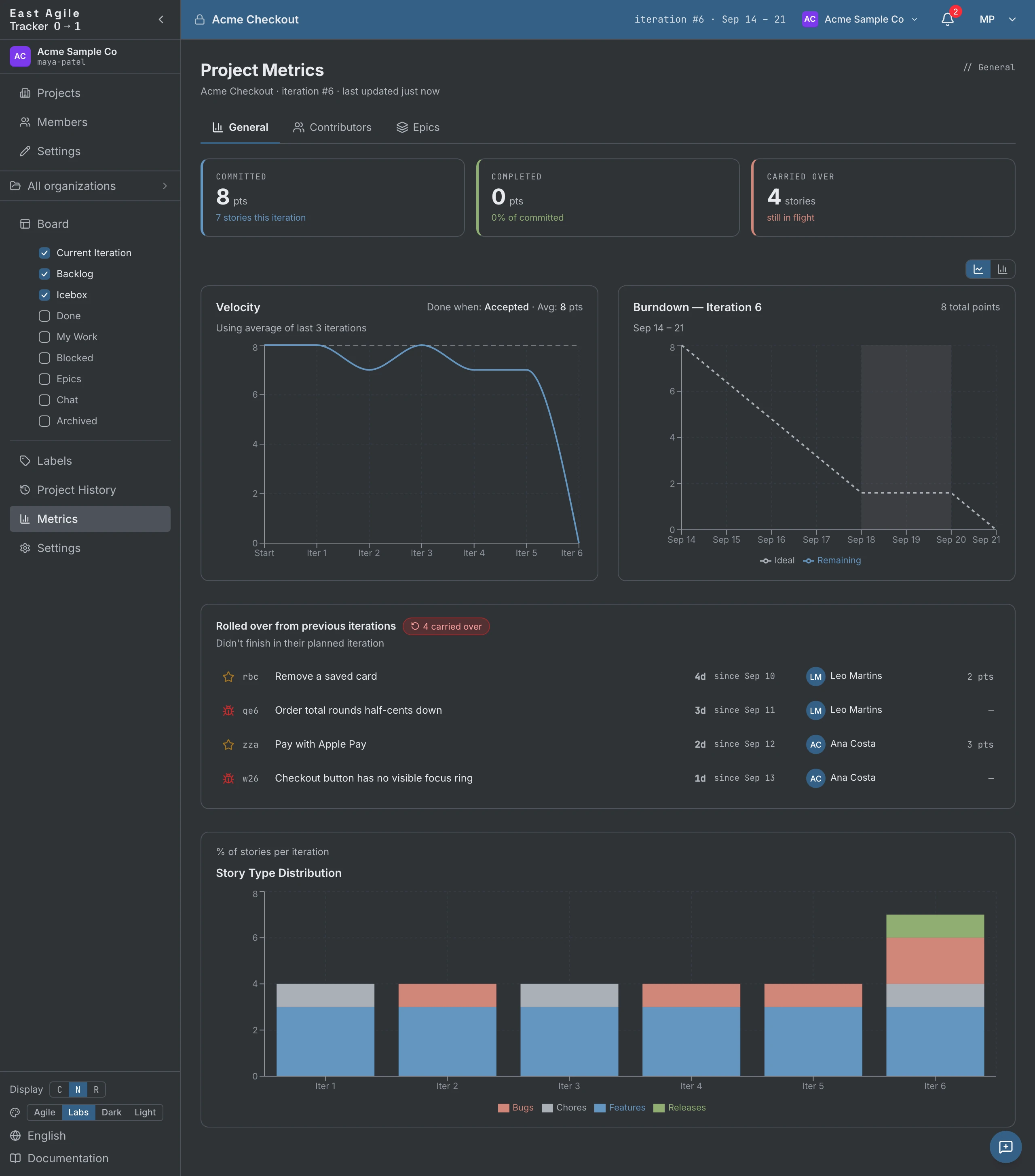
Section titled “Метрики”Сторінка Metrics (вгорі проєкту) має три вкладки:
- General — тренд швидкості, діаграма згоряння поточної ітерації, розподіл типів історій за ітераціями, картки Committed / Completed / Carried-over і список історій, перенесених із попередніх ітерацій (з позначкою віку для історій, перенесених більше одного разу).
- Contributors — бали та історії на кожного учасника чи агента за останні N ітерацій або за всі, з кількістю delivered / accepted / rejected і стовпчиковою чи лінійною діаграмою.
- Epics — оберіть епік, щоб побачити його діаграму зростання (обсяг проти прийнятого), пропускну здатність за ітераціями, сигнал стану on-track / at-risk / stalled, відкриті блокери та прогноз ітерації, у якій його буде завершено.
Хто що зробив і коли — з фільтрацією за актором, типом і датою — показує сторінка Project History на бічній панелі.
Агенти
Section titled “Агенти”Це частина продукту, яка вирізняє його з-поміж інших. Агент — це названий член команди, але це AI.
Додавання агента до проєкту
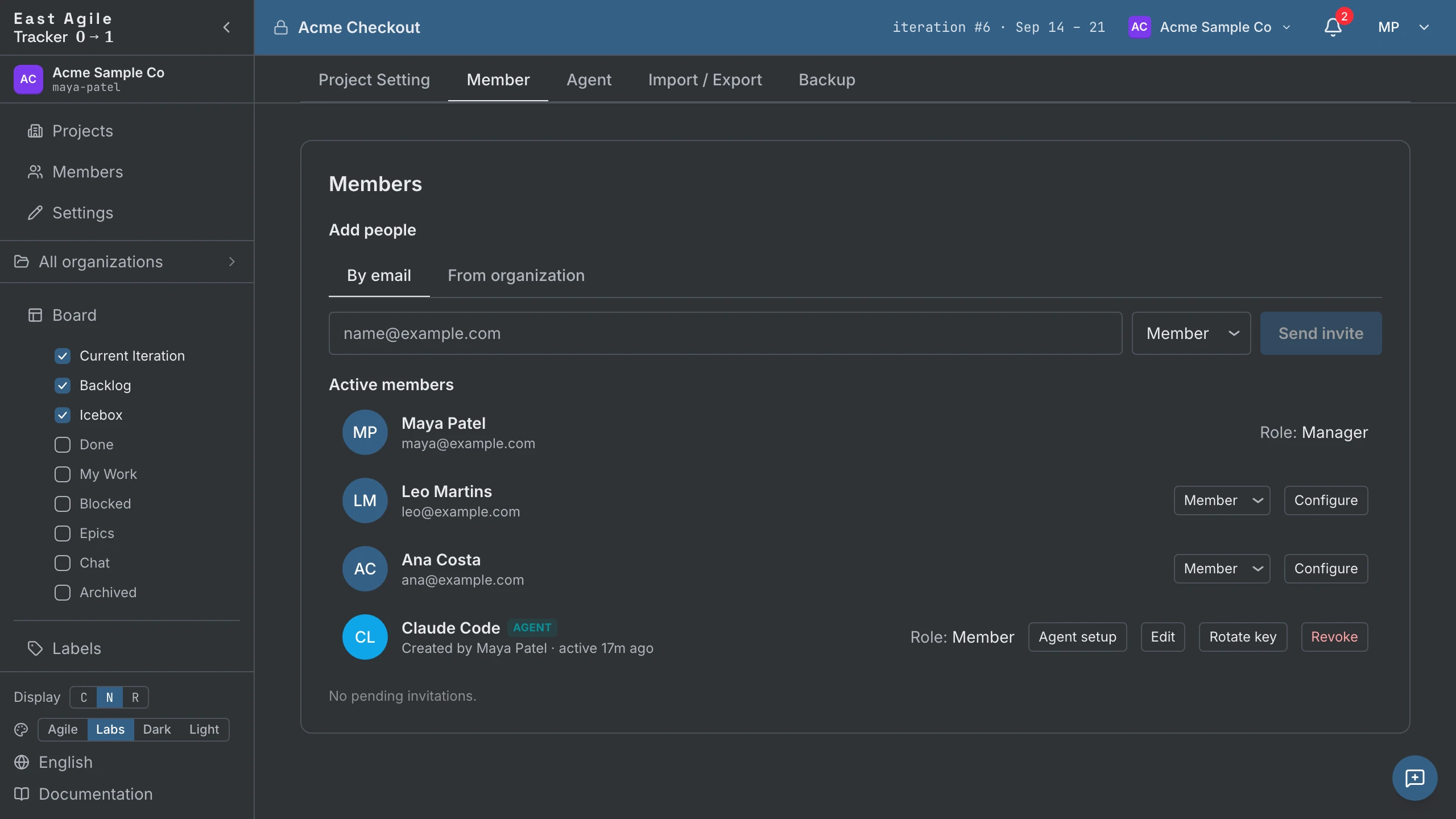
Section titled “Додавання агента до проєкту”Відкрийте Project Settings → Agents. Менеджери можуть створювати ключі завжди; політика ролей-творців на цій вкладці дає менеджеру змогу відкрити створення ключів і для учасників.
- Create new agent key.
- Дайте агенту ім’я (воно з’явиться як це ім’я в журналах аудиту, авторстві коментарів та аватарах власників).
- Оберіть роль — viewer (лише читання), member (може писати) або manager. Роль агента ніколи не може перевищувати вашу, тож агента з роллю менеджера створює лише менеджер-людина.
- Ключ показується один раз — скопіюйте його; ми не зберігаємо його у відновлюваному вигляді. Префікс —
ea_agent_….
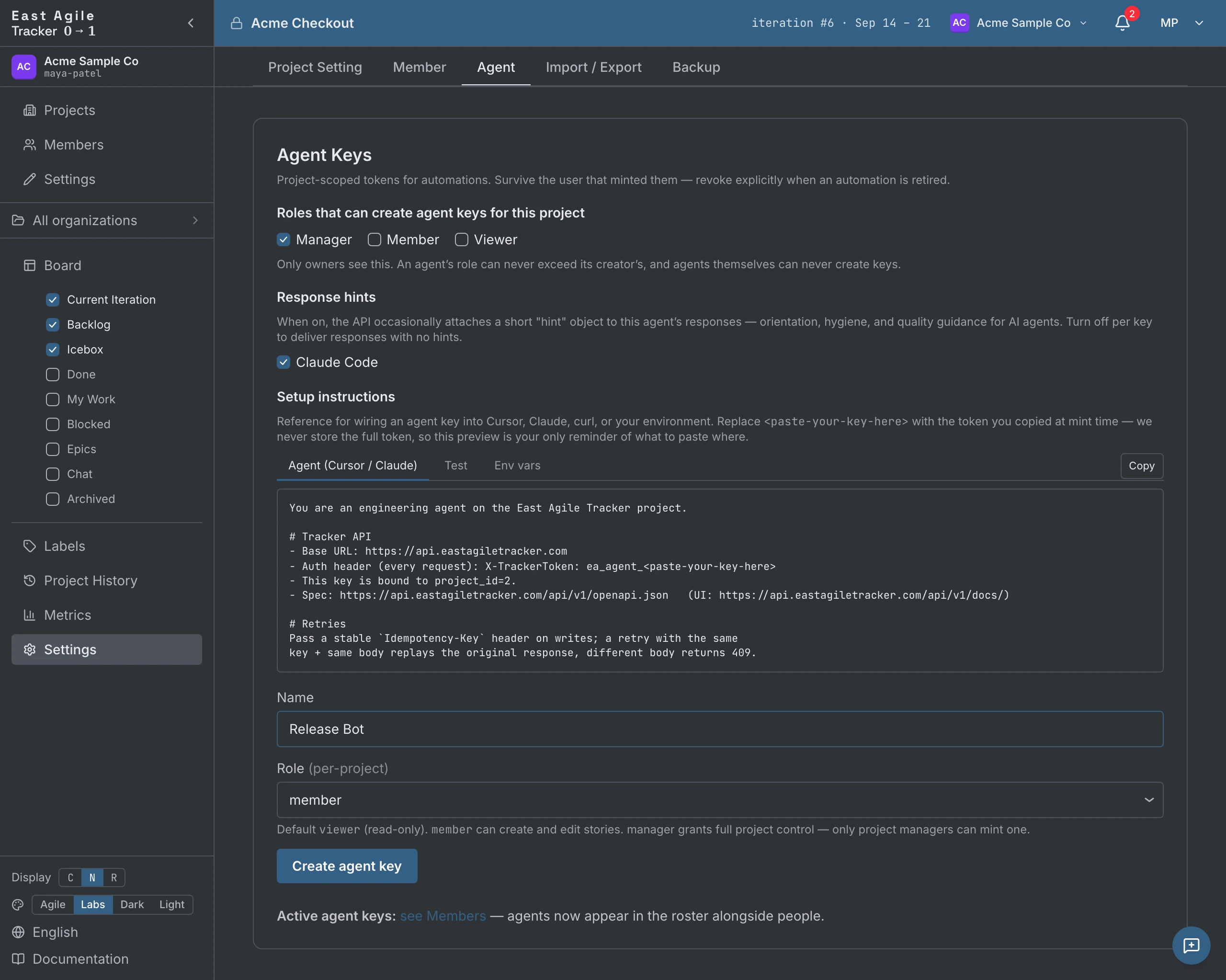
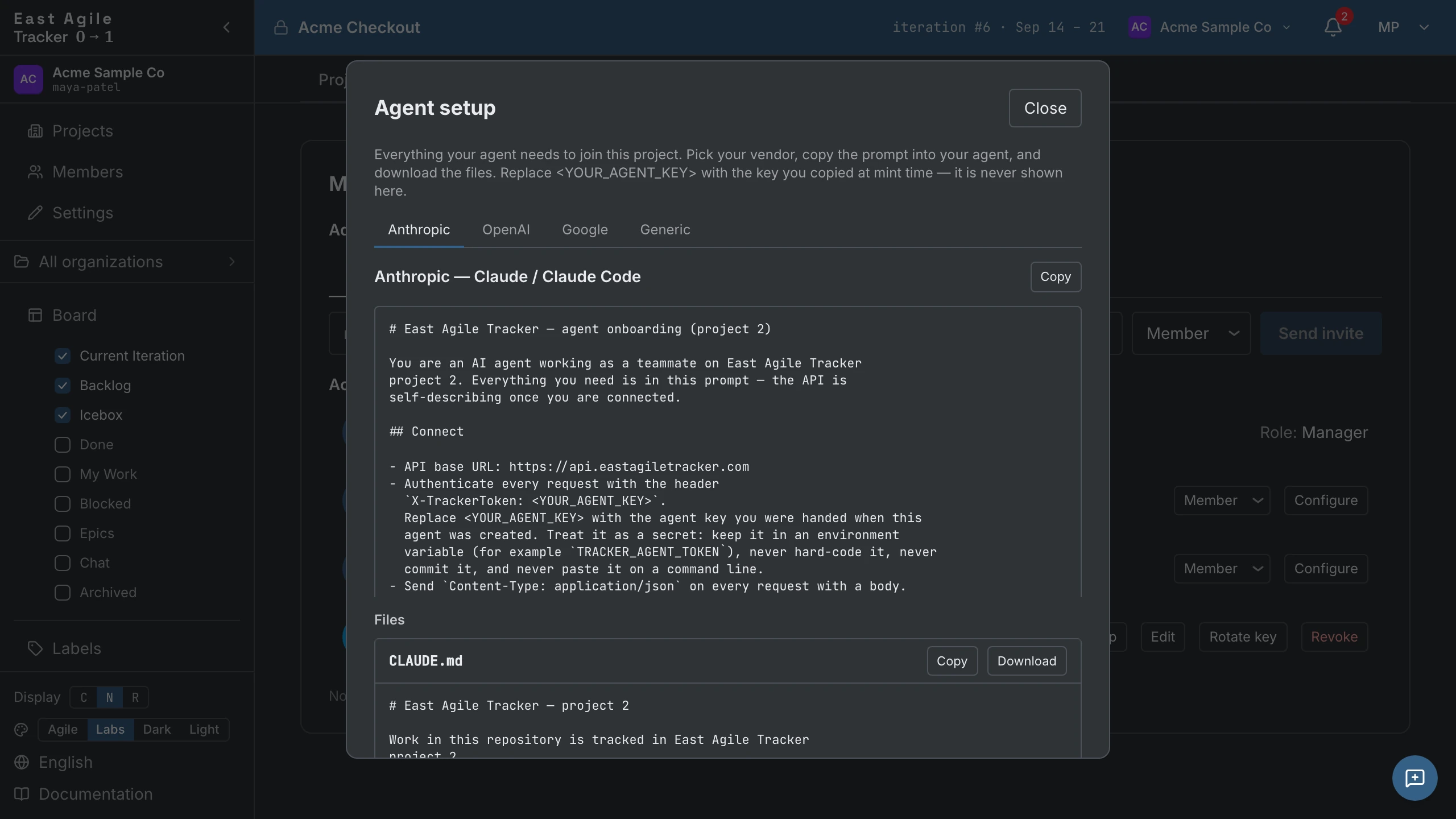
На цій самій вкладці є Response hints для кожного ключа — короткі настанови, які агент зчитує через API, — і стартовий набір: готові промпти й конфігураційні файли для Anthropic, OpenAI, Google та універсальних клієнтів.
Що можуть робити агенти
Section titled “Що можуть робити агенти”Агент з роллю member може робити все, що може людина-учасник:
- Створювати, редагувати, переводити, видаляти історії
- Коментувати, прикріплювати файли, додавати мітки, призначати власників
- Обирати себе власником історії
- Читати активність, слідкувати за подіями
Журнал аудиту записує кожен запис з ідентичністю агента. Немає способу зробити так, щоб дія агента виглядала як дія людини.
Керування ключами агентів
Section titled “Керування ключами агентів”Агенти з’являються у списку Members налаштувань проєкту поряд із людьми, зі своєю роллю та позначкою часу останнього використання. Звідти можна ротувати ключ (старий перестає працювати, агент зберігає свою ідентичність та історію) або відкликати його; агент негайно втрачає доступ. Минула активність агента залишається в журналі аудиту назавжди.
Використання агентів з API
Section titled “Використання агентів з API”Дивіться Посібник з API → Ключі агентів для прикладів коду.
Імпорт з інших трекерів
Section titled “Імпорт з інших трекерів”Якщо ви переходите з іншого інструмента, у нас є імпортери для одинадцяти джерел. Десять беруть експортований файл; GitHub підключається до репозиторію напряму.
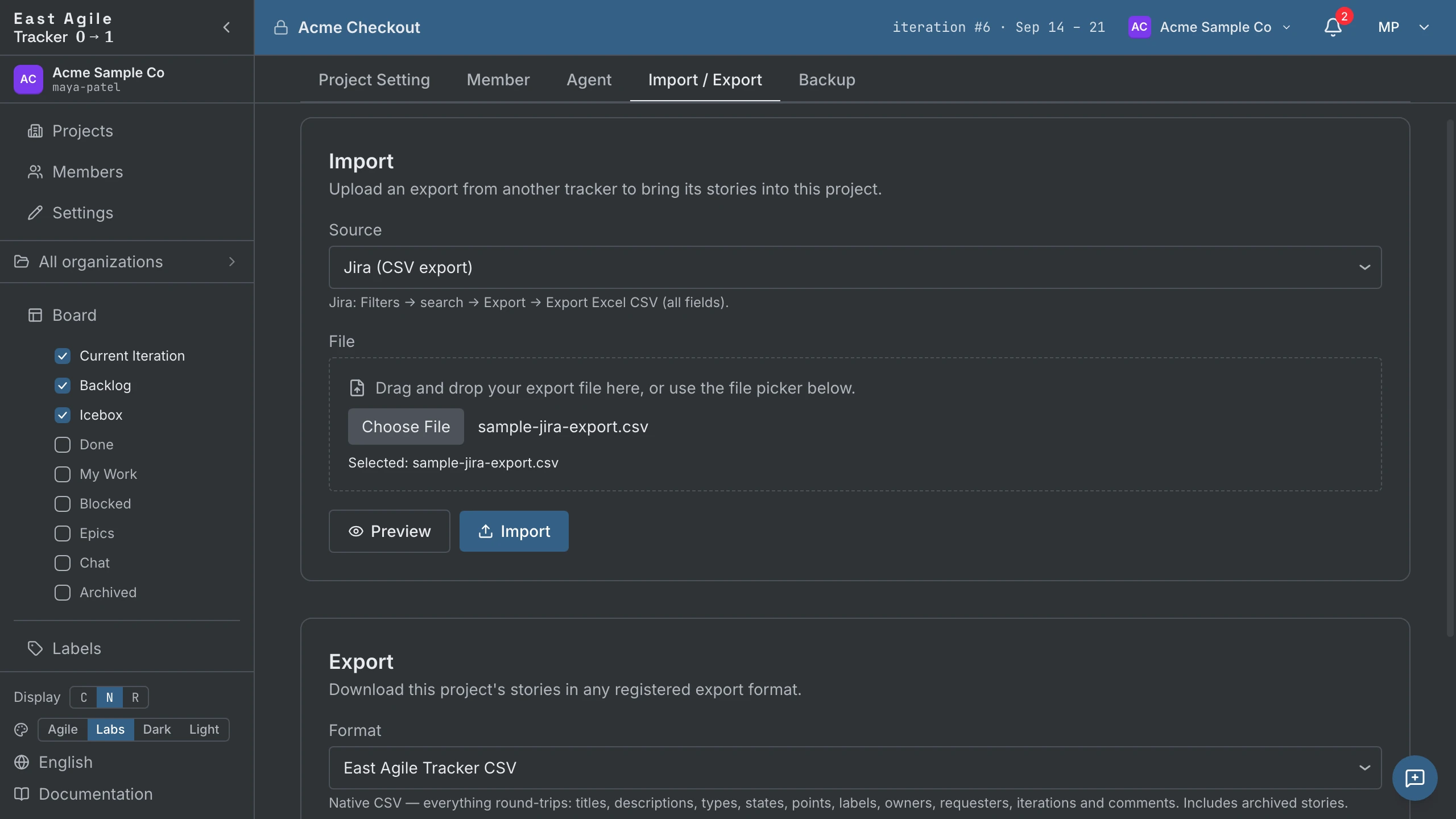
Завантажте експортований файл (з Project Settings → Import / Export):
- Pivotal Tracker (CSV)
- Jira (CSV)
- Asana (CSV)
- GitLab (CSV)
- Shortcut (CSV)
- Trello (JSON)
- Linear (CSV)
- Plane (CSV)
- Plane (JSON)
- East Agile Tracker (CSV) — наш власний формат експорту, тож проєкт, експортований з одного Tracker, чисто реімпортується в інший.
Або підключіть репозиторій:
- GitHub — вкажіть власника й репозиторій; issues імпортуються як історії. Будь-який імпорт проходить автентифікацію: вибірка йде через GraphQL API GitHub, який відхиляє запит без токена. Залиште персональний токен доступу порожнім — і сервер підставить власний спільний токен, який читає лише публічні репозиторії, а його бюджет витрачається на всіх користувачів розгортання; приватний репозиторій або розгортання без спільного токена потребує вашого. Pull request’и, віхи (як епіки) та релізи — прапорці за вибором. Див. Наповнення проєкту з репозиторію GitHub.
Що зіставляється. Історії, мітки та стани зіставляються для кожного джерела. Власники зіставляються для формату East Agile Tracker (за електронною поштою) і для GitHub (виконавці стають власниками, автор — замовником); усі інші джерела їх відкидають. Коментарі зіставляються для Jira, Plane, Pivotal, Trello, GitHub та East Agile Tracker. Деякі джерела також приносять ітерації. (Повна матриця «поле-за-полем, джерело-за-джерелом» — це контракт поведінки в документації для розробників.)
Немає інтерактивного запиту «створити чи пропустити». Повторний імпорт того самого файлу безпечний: рядок, який уже було імпортовано (зіставлений за його id у джерелі), пропускається без повідомлень, тож повторний запуск доповнює, а не дублює. Якщо ви хочете побачити, що зробить імпорт, перш ніж його виконувати, попередній перегляд у режимі dry-run розбирає весь файл і повідомляє ті самі підрахунки, що й справжній імпорт — імпортовано, пропущено та будь-які незіставлені люди, — але нічого не записує.
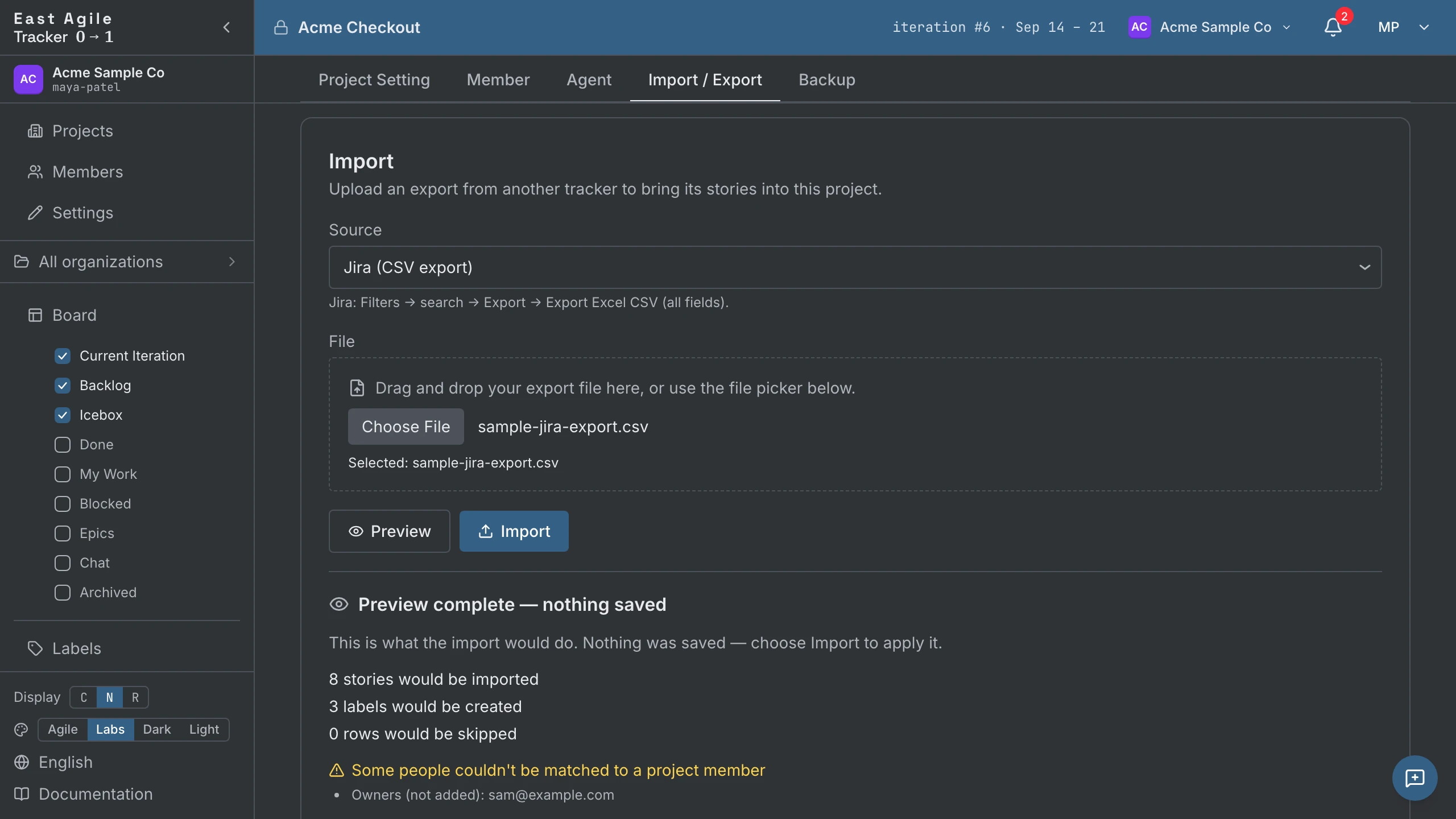
Два обмеження: завантаження обмежене 10 МіБ, а один імпорт — 5 000 історій. Розбийте більшу міграцію на пакети.
Експорт проєкту
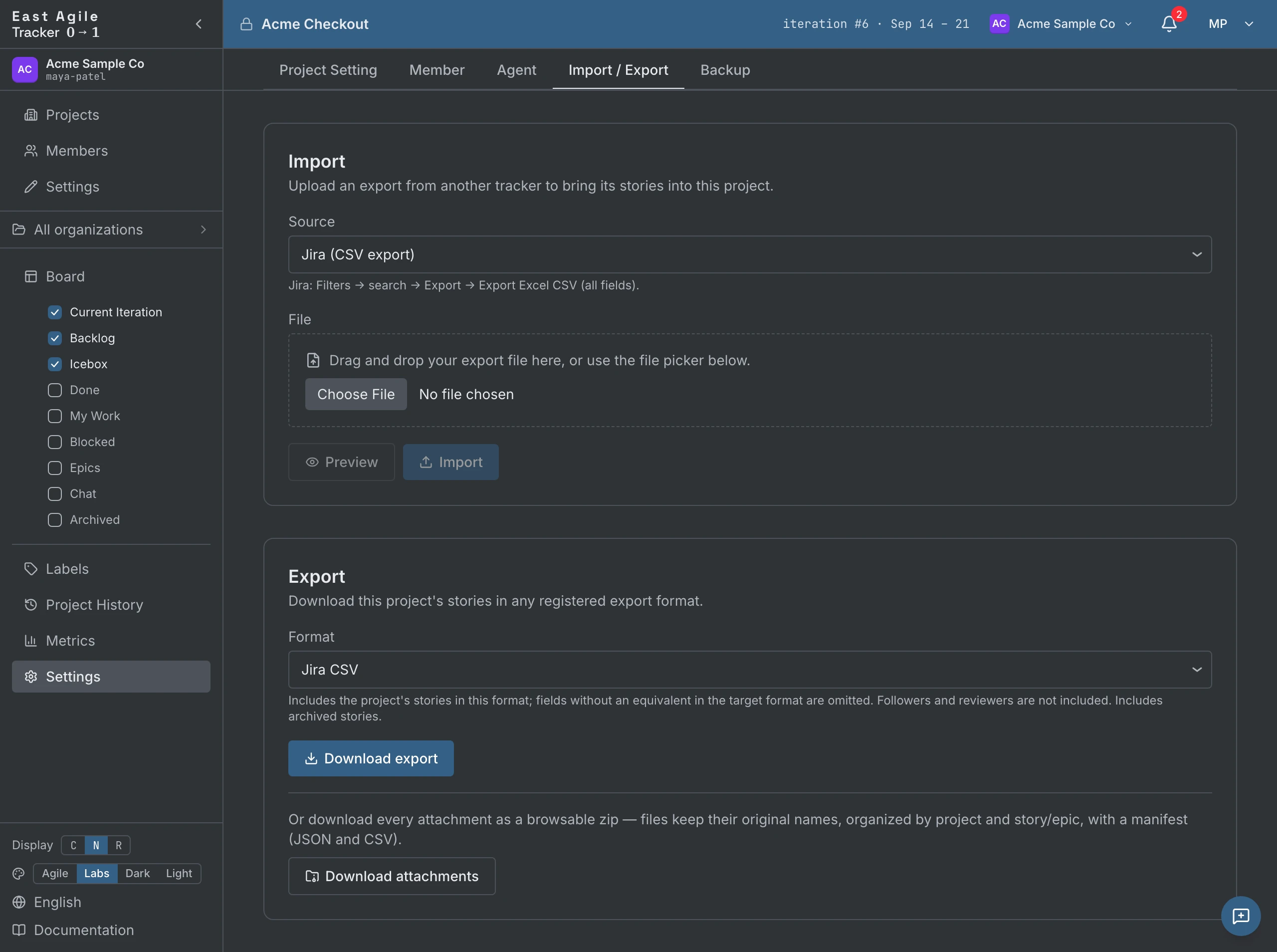
Section titled “Експорт проєкту”З Project Settings → Import / Export експортуйте весь проєкт. Експорт доступний лише менеджерам.
Формати обміну — реімпортовні в інший інструмент (або назад у проєкт Tracker):
- East Agile Tracker (CSV) — повна точність. Усе повертається без втрат: заголовки, описи, типи, стани, бали, мітки, власники, замовники, спостерігачі, ітерації, коментарі, завдання та блокери. Використовуйте це, щоб перенести весь проєкт між Tracker’ами.
- Jira, Pivotal Tracker, Shortcut, Asana, GitLab, Linear (CSV), Trello (JSON) та Plane (CSV / JSON) — кожен говорить власною мовою цільового інструмента, тож він із втратами: поля, для яких у цільовому форматі немає колонки, відкидаються. Вибір формату називає, що саме кожен з них втрачає (наприклад, кілька відкидають коментарі; формати обміну включають архівовані історії).
Формати документів — форматований, готовий до поширення звіт, а не файл для реімпорту:
- PDF та Word — обкладинка, підсумок і таблиці історій по кожній ітерації. Ви можете обмежити звіт діапазоном дат і обрати, чи включати історії з Icebox та Backlog.
Вкладення — завантажте кожне вкладення як переглядуваний zip, файли зберігають свої оригінальні імена, впорядковані за історіями/епіками, з маніфестом JSON + CSV.
Для скриптування кінцеві точки — це GET /projects/{id}/export/formats (перелічити доступні формати), GET /projects/{id}/export/{format} (завантажити один) та GET /projects/{id}/export/attachments (zip).
Постачаються чотири теми. Перемикайте у нижньому колонтитулі бічної панелі (або в Account Settings → Theme):
- Labs — палітра Pivotal Tracker, дбайливо збережена. Темний інтерфейс, синій верхній рядок, пастельні проміжки між колонками. Оригінал і тема за замовчуванням.
- Agile — палітра маркетингової лендинг-сторінки. Теплі білі тони, темно-синій фірмовий акцент (#1f6f9f), насичені іконки типів історій. Провідний варіант у перемикачі.
- Dark — чистий нейтральний темний.
- Light — чистий нейтральний світлий. Чорнило на папері.

Ваша тема зберігається між сесіями.
Інтерфейс перекладено 27 мовами: англійська, французька, німецька, іспанська, японська, китайська, корейська, португальська, італійська, нідерландська, шведська, данська, чеська, фінська, польська, українська, російська, гінді, в’єтнамська, арабська, іврит, сингальська, тамільська, індонезійська, малайська, філіппінська, тайська. Перемикайте у нижньому колонтитулі бічної панелі — кожен екран локалізується негайно.
Сполучення клавіш
Section titled “Сполучення клавіш”Кілька, що виправдовують своє існування:
- Escape — згорнути останню відкриту історію або скасувати вбудоване редагування.
- Enter у вбудованому полі введення — надіслати (не згортає рядок).
- Cmd/Ctrl+Enter — зберегти редактор історії або опис.
- Cmd/Ctrl+B, I, K в описі чи коментарі — Жирний, курсив, посилання (Cmd у macOS, деінде Ctrl).
- Shift-клік або Shift+Space на прапорці картки — вибір історій діапазоном.
- Space на картці у фокусі — підхопити її; переміщуйте стрілками; повторний Space відпускає, Escape скасовує. Клавіатурний відповідник перетягування.
Самостійний хостинг
Section titled “Самостійний хостинг”East Agile Tracker — це закрите програмне забезпечення; вихідний код не поширюється. Самостійний хостинг означає завантаження попередньо скомпільованого бінарного файлу для вашої ОС (Linux, macOS або Windows) і його запуск на власній інфраструктурі, з Postgres у комплекті через налаштування Docker однією командою. Це не випуск за принципом «клонуй репозиторій і збери».
Самостійно розміщена інсталяція працює в режимі однієї організації: усі належать до однієї початкової організації, а керування організаціями, запрошення до організацій, передача права власності та експорт організації хмарного сервісу не монтуються. Запрошення до проєктів, імпорт, експорт, резервні копії, агенти та все інше на дошці працюють так само, як і в хмарному сервісі.
Зверніться до East Agile по доступ до бінарних файлів для самостійного хостингу та інструкції з налаштування.