En komplett användarguide. För koncept, se Introduktion.
Registrera och logga in
Section titled “Registrera och logga in”Registrera dig på eastagiletracker.com/signup med e-post och ett lösenord, eller continue with GitHub eller Google om du föredrar OAuth. Registreringen skyddas av en reCAPTCHA och en SMS-utmaning, och utmaningen går åt motsatt håll mot det vanliga: vi visar dig en kod och ett telefonnummer, och du sms:ar den koden till det numret från din egen telefon. Du är inne så snart den kommer fram. Det finns inget fält att skriva in ett telefonnummer i, och inget steg för e-postverifiering.
Om du har blivit inbjuden till ett projekt eller en organisation, följ länken i inbjudningsmejlet — ditt konto skapas (eller du loggar in) och du landar direkt på den matchande boarden.
På inloggningssidan håller Remember me dig inloggad mellan omstarter av webbläsaren; lämna den av på en delad dator så avslutas sessionen när webbläsaren stängs. Om du har lagt till en passkey hoppar Sign in with a passkey över lösenordet helt. Om tvåfaktor är på accepterar kodprompten även en av dina recovery codes.
Glömt lösenordet? Använd Forgot Password på inloggningssidan; vi mejlar en återställningslänk.
Kontoinställningar
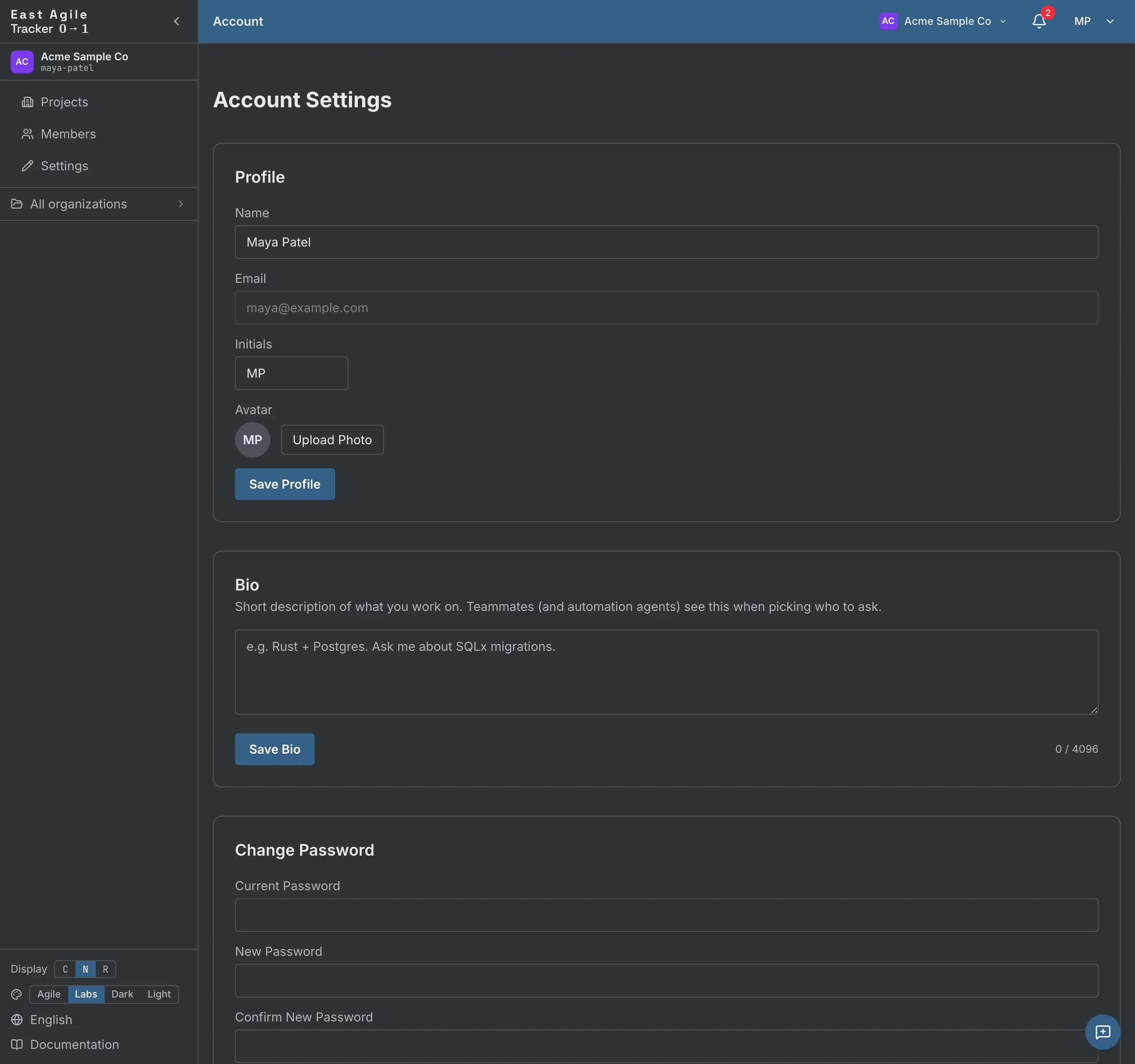
Section titled “Kontoinställningar”Från avataren längst upp till höger → Account Settings. Sidan är en enda flikrad, och varje flik har sin egen adress som du kan bokmärka:
- Profile — Visningsnamn och initialer (upp till 3 tecken, används i ägaravatarer). Din e-post visas men är skrivskyddad. Samma flik rymmer din Avatar (ladda upp en bild, eller falla tillbaka på dina initialer), din Bio (en kort självbeskrivning, upp till 4 KiB; den visas i organisationens medlemslistor så att en agent eller en lagkamrat kan välja rätt person att fråga — lämna den tom för att avstå), ditt Theme (Labs, Agile, Dark eller Light, även växlingsbart från sidofältet), dina samtyckesval för Cookies & Analytics och Delete Account — ett steg där du skriver in en bekräftelse och som tar bort dig från varje organisation och projekt. Raderingen nekas medan du är ensam owner för en organisation, eller för ett projekt som fortfarande har andra medlemmar — överför ägarskapet först. Organisationer och projekt där du var den enda medlemmen raderas permanent tillsammans med kontot.
- Security — Ditt lösenord, tvåfaktor och nycklar (passkeys); se Säkerhet nedan.
- Connected accounts — De GitHub- och Google-konton du kan logga in med, och de e-postadresser ditt konto svarar på.
- Notifications — Två matriser, i appen och via e-post, en rad per händelsekategori. Stäng av vilken som helst av dem.
- API Keys — Skapa personliga API-tokens; se API-guide. De MCP-klienter och OAuth-appar du har auktoriserat ligger på samma flik; återkalla vilken som helst av dem där.
- Billing — Din plan och dina betalningsuppgifter, när fakturering är påslaget i din installation.
Säkerhet
Section titled “Säkerhet”Från Account Settings → Security:
- Password — Byt när du vill.
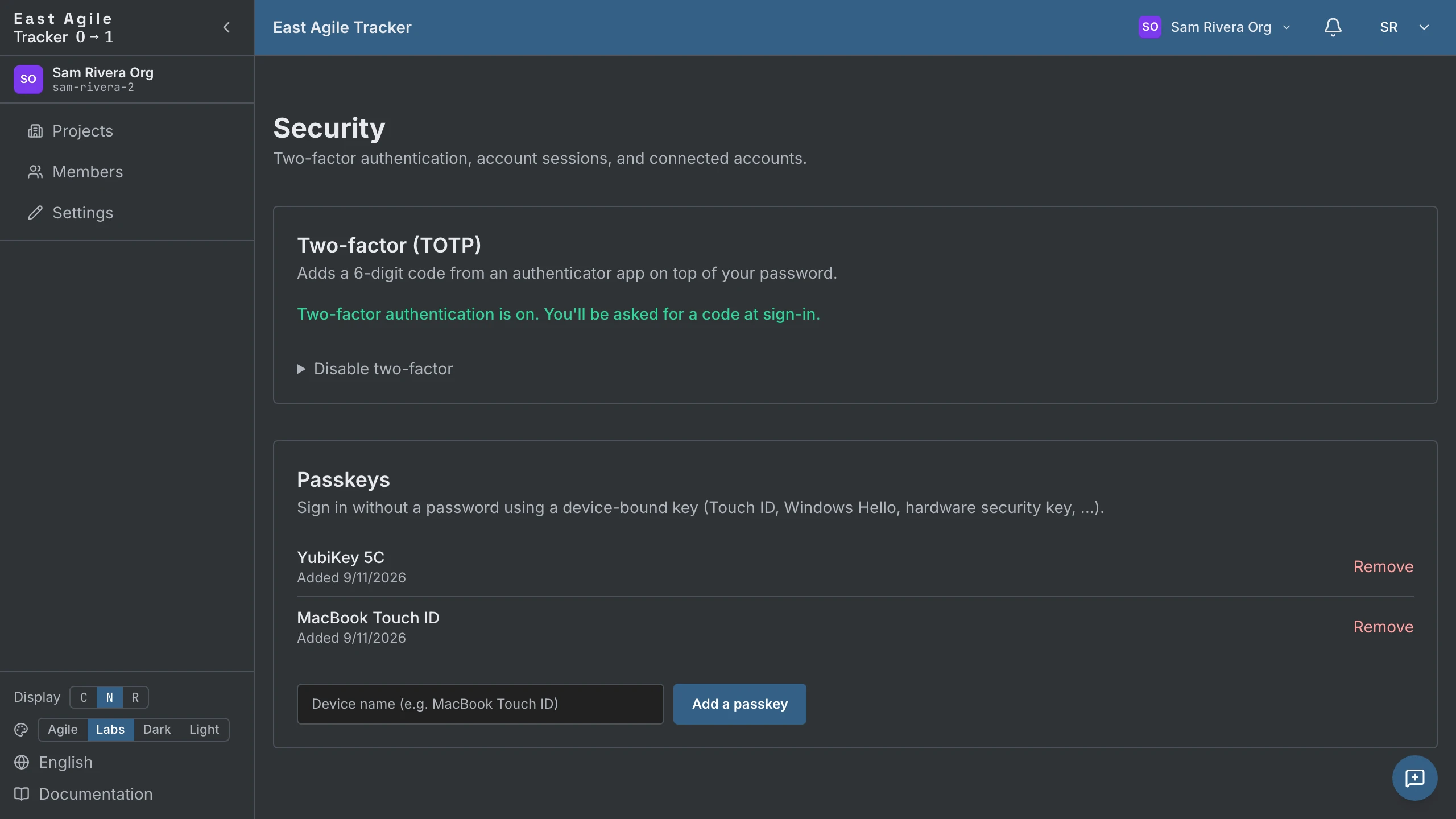
- Two-factor (TOTP) — Ställ in en kod från valfri autentiseringsapp (1Password, Authy, Google Authenticator, …). Få 10 engångsbaserade recovery codes — de visas en gång, så spara dem. Inaktivera senare med antingen en aktuell kod eller en recovery code.
- Passkeys — Lägg till en enhetsbunden WebAuthn-passkey (Touch ID, Windows Hello, hårdvarusäkerhetsnyckel). Logga in lösenordsfritt därefter. Lägg till, namnge och ta bort nycklar från samma sida.
Sessioner och refresh-tokens
Section titled “Sessioner och refresh-tokens”En lyckad inloggning präglar två tokens: en kortlivad access-JWT och en långlivad refresh-token (30 dagar, roterad vid varje användning). SPA:n förnyar access-token automatiskt när den löper ut; du förblir inloggad tills refresh-token löper ut eller du loggar ut. Utloggning återkallar refresh-token på serversidan, så en stulen kopia kan inte spelas upp på nytt.
Organisationer
Section titled “Organisationer”Varje konto tillhör en eller flera organisationer. En ny registrering får en personlig organisation (“<Name> Org”) automatiskt skapad. Projekt bor inuti organisationer, och organisationsmedlemskap styr projektmedlemskap.
Byta organisation
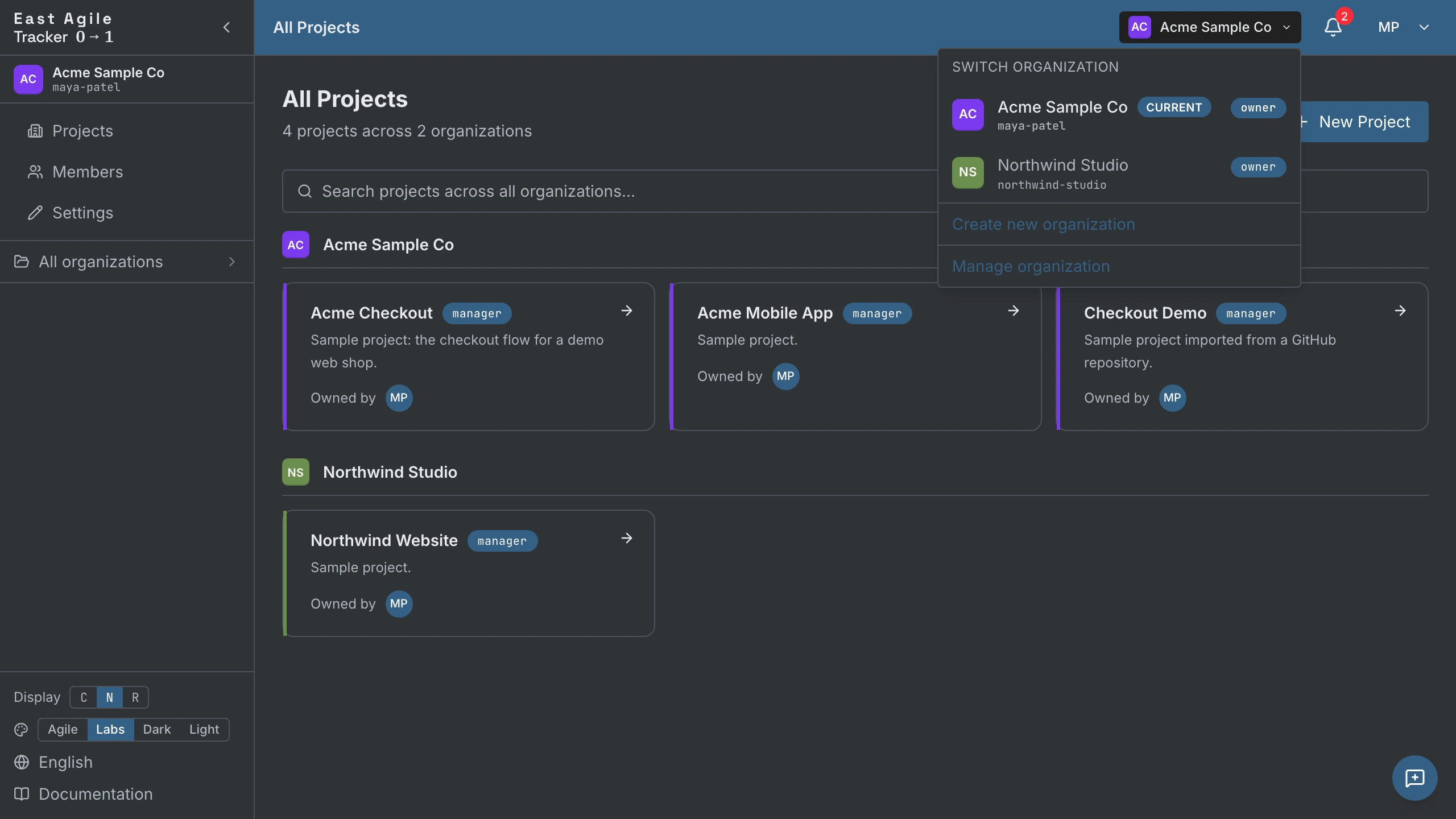
Section titled “Byta organisation”Klicka på organisationsväljaren i toppfältet för att växla mellan organisationer du tillhör. Den aktiva organisationen avgränsar listan “Projects” och förväljs när du skapar ett nytt projekt.
Hantera en organisation (admin)
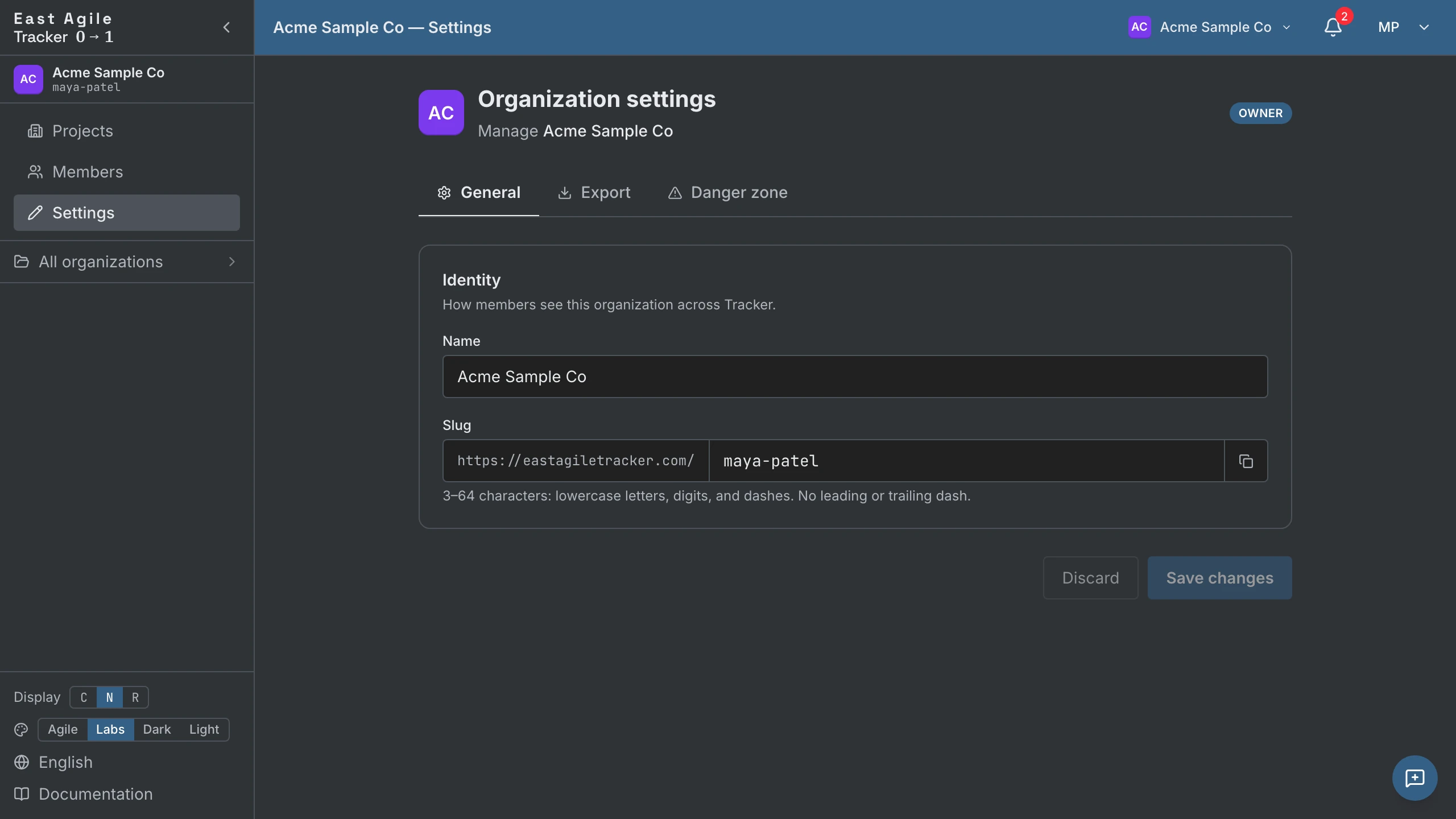
Section titled “Hantera en organisation (admin)”Klicka på organisationsblocket i sidofältet → Manage organization → du landar på /organization/{id}/projects. Sidofältet visar admin-sidorna:
- Projects — Alla projekt i denna organisation.
- Members — Aktuella medlemmar, roller och väntande inbjudningar. Admins och owners bjuder in via e-post; inbjudan är e-postlåst med en TTL-token, och ingen kan bjuda in en roll över sin egen — owner-rollen bjuds aldrig in, den överförs. Överför ägarskap till en annan medlem från den här sidan.
- Settings (owners och admins) — Organisationsnamn och slug.
- Export (endast owners) — Ladda ner hela organisationen som en zip: en SQL-dump plus varje bilaga.
- Backup — Tidpunktsbaserade säkerhetskopior av organisationen och återställning.
- Danger zone — Radera organisationen.
Ta bort en medlem
Section titled “Ta bort en medlem”Att ta bort en medlem från en organisation kaskaderar: deras projektvisa medlemskap i organisationens projekt återkallas i samma transaktion. Bokmärkta board-URL:er slutar fungera i samma ögonblick som de förlorar organisationsåtkomst — det finns inget föräldralöst spår.
Projekt
Section titled “Projekt”Skapa ett projekt
Section titled “Skapa ett projekt”Från sidan Projects, klicka på New Project. Skapandeformuläret frågar efter tre saker:
- Project Name — Krävs.
- Description — Valfritt; synligt för alla medlemmar.
- Organization — Krävs; vilken organisation projektet tillhör.
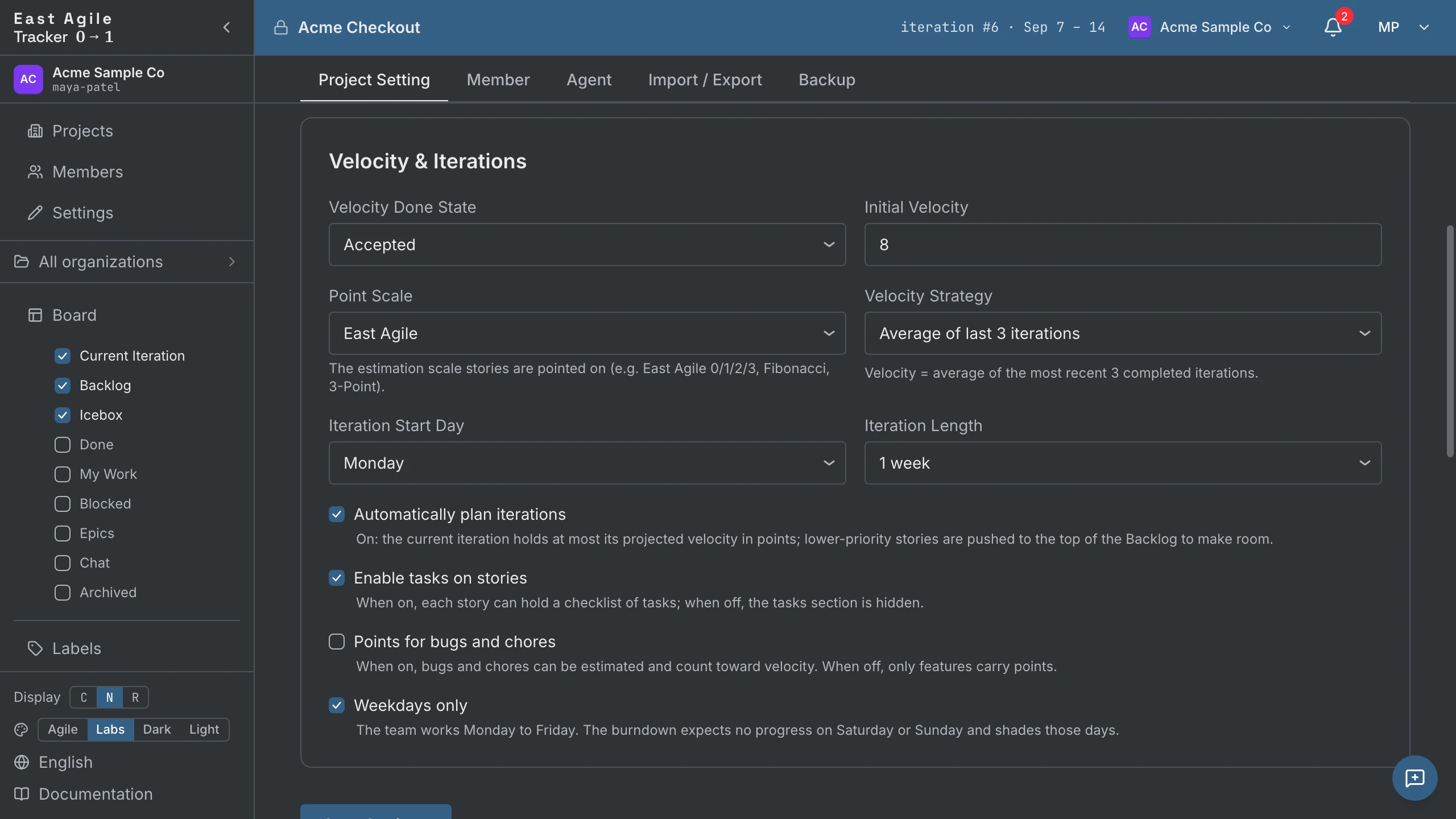
Allt annat — iterationslängd, startdag, initial velocity, estimatskala, klart-tillstånd, växling av tasks — ställs in senare i Project Settings och seedas med rimliga standardvärden.
Projektinställningar
Section titled “Projektinställningar”Under projektets meny Settings, fem flikar:
- Project — Redigera titel, beskrivning, iterationslängd och startdag, velocity-strategi (genomsnitt av senaste 3 / 5 / 10, eller ett manuellt värde), klart-tillstånd, estimatskala, Points for bugs and chores, Weekdays only (hoppa över helger i burndowns), växling av tasks, och reglaget auto-plan iterations under Velocity & Iterations (på som standard — se Planera en iteration nedan). Samma flik rymmer Visibility (gör projektet publikt), Slack-flödet, Transfer till en annan organisation och Delete project.
- Member — Bjud in, befordra/degradera och ta bort mänskliga medlemmar (se Medlemmar och inbjudningar nedan).
- Agent — Prägla agent-API-nycklar för detta projekt och bestäm vem som får prägla dem (se Agenter nedan).
- Import / Export — Hämta in stories från en annan tracker, eller exportera hela projektet (se Import från andra trackers och Exportera ett projekt nedan).
- Backup — Automatiska tidpunktsbaserade säkerhetskopior av projektet, och återställning med ett klick. Endast för managers.
Medlemmar och inbjudningar
Section titled “Medlemmar och inbjudningar”I fliken Member i Project Settings, bjud in människor via e-post, eller lägg till någon som redan finns i organisationen med From organization — ingen e-postrunda. Väntande inbjudningar sitter i en separat hink tills de accepteras; du ser vem som är inbjuden och kan återkalla. Aktiva medlemmar kan befordras/degraderas mellan viewer, member och manager. Managers kan ändra projektinställningar; viewers kan läsa men inte skriva. Tidigare medlemmar förblir listade under rostern så att deras historik förblir spårbar.
Projekthistoriken finns på en egen sida — varje ändring av projektinställningar, varje medlemskapsändring, med aktören (människa eller agent).
Stories
Section titled “Stories”Skapa en story
Section titled “Skapa en story”Använd affordansen + Add story på panelen Current, Backlog eller Icebox. Den öppnar en fullständig redigerare: titel, beskrivning, typ, prioritet, estimat, etiketter, ägare, blockerare, länkar, tasks, granskare och om du följer storyn. Tryck på Cmd/Ctrl+Enter för att spara, eller klicka på Add.


Nya stories som skapas i Current får som standard current_state = 'unstarted'. Det är PT-paritet: en Current-iteration är en plan för arbete, inte en partition efter tillstånd. Ägaren startar uttryckligen storyn när arbetet börjar — klockan startar inte förrän då.
Krävs: titel. Välj en typ (standard är feature). Allt annat kan fyllas i senare från detaljpanelen.
Estimera features
Section titled “Estimera features”Features är den enda typen som tar poäng, om inte Points for bugs and chores är på i Project Settings. Klicka på poängcirkeln på ett kort (eller i detaljpanelen) och välj från skalan. Oestimerade features visar en tom cirkel.
- Fibonacci scale — 0, 1, 2, 3, 5, 8, 13. Standard-XP.
- East Agile scale — 0, 1, 2, 3. Stramare. En 3:a betyder en hel iteration av en persons tid. Inget passar bortom 3.
- 3-Point scale — 1, 2, 3 (Small / Medium / Large). Strikt t-shirt-storleksättning — inget noll-alternativ, inga halvpoäng.
Välj skala en gång i Project Settings. Du kan ändra den senare, men befintliga estimat mappas inte om: varje story behåller sitt värde, och ett värde som den nya skalan saknar sitter kvar på storyn tills du estimerar om.
Flytta fram tillstånd
Section titled “Flytta fram tillstånd”Två sätt att flytta en story genom livscykeln:
- Klicka på den inline-åtgärdsknappen på kortet — Start, Finish, Deliver, Accept, Reject. Knapptexten speglar nästa giltiga tillstånd för storyns typ. En avvisad story visar Restart.
- Anropa API:et — se API-guide, som också har en massövergång för skript.

Att dra ett kort är en panelflytt, och panelen det landar i avgör vad som händer med tillståndet. Att släppa det i Current planerar storyn utan att starta den — tillståndet lämnas orört. Att släppa det i Backlog eller Icebox återställer storyn till Unstarted, så en story du redan hade startat förlorar de framstegen när du drar tillbaka den. Flyttar tillämpas omedelbart; de bekräftelser du kan möta är den som sår ett projekts första iteration och den som flyttar en story till en annan epic.
Detaljpanel
Section titled “Detaljpanel”Klicka var som helst på en story-rad för att expandera den inline. Detaljpanelen visar:
- Raden — titeln, redigerbar.
- Fält — ID, status med knappen för nästa läge, iteration, ägare (lägg till/ta bort medlemmar eller agenter), storytyp, prioritet, poäng, beställare, etiketter, Följ den här storyn.
- Arbete — blockerare, beskrivning (Markdown), kodlänkar, tasks (om aktiverat), granskningar, bilagor.
- Kommentarer / Aktivitet — diskussionen och storyns historik, i två flikar.
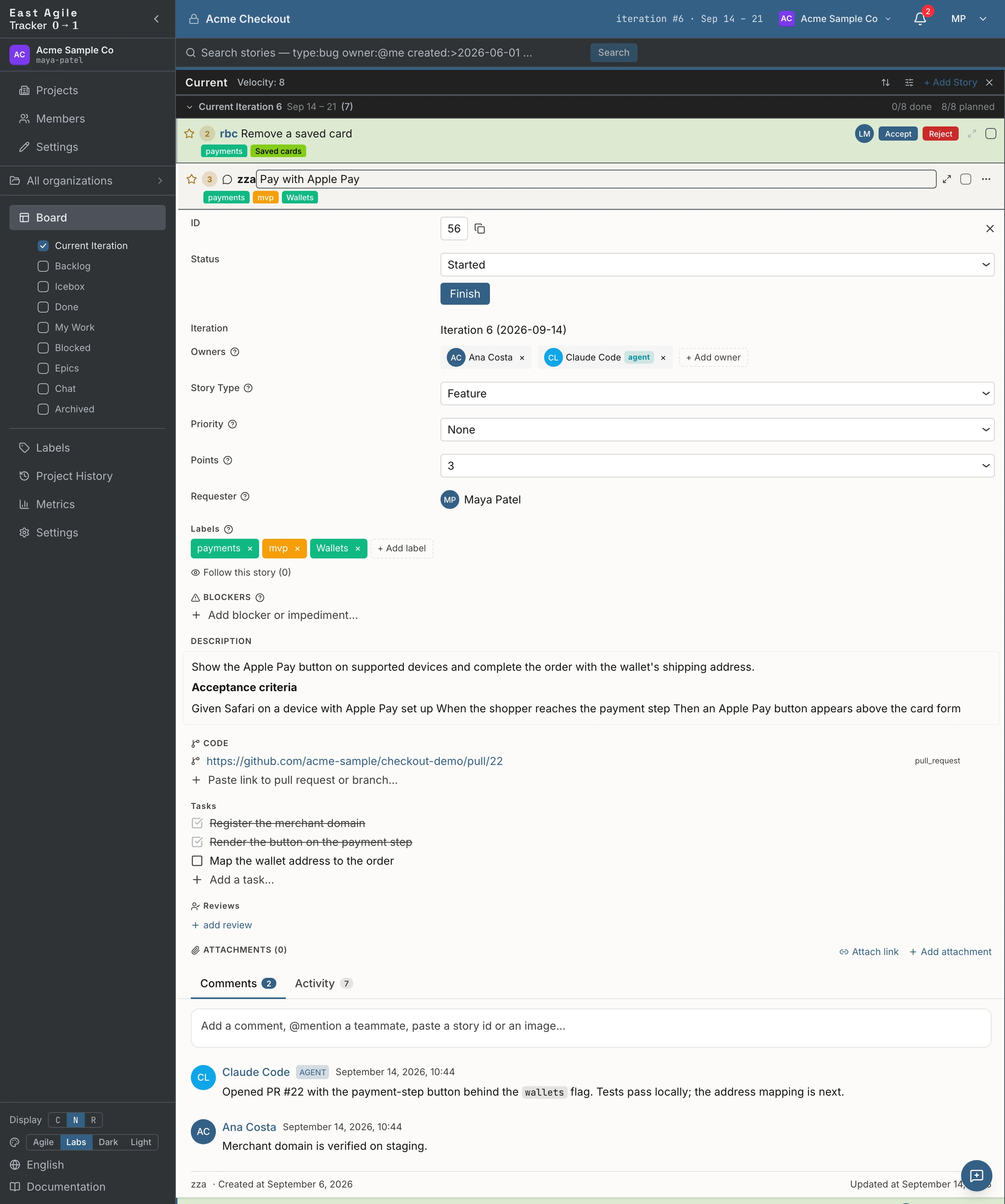
Öppna storyn på sin egen sida (expanderingsikonen) för 3-prickarsmenyn: Archive / Unarchive, Copy story (en länk till urklipp) och Delete.
Tryck på Escape för att stänga den senast öppnade storyn (den minns stacken — fäll ihop en i taget).
Kommentarer
Section titled “Kommentarer”Upp till 20 000 tecken, Markdown renderas. Redigera och radera dina egna kommentarer; granskningsloggen behåller historiken. @-nämn medlemmar och autocomplete plockar upp dem. Varje kommentar tar emot emoji-reaktioner och har sin egen permalänk.
Skriva Markdown
Section titled “Skriva Markdown”Beskrivningar och kommentarer skrivs i Markdown. Redigeraren har flikarna Skriv och Förhandsvisning, med ett formateringsfält bredvid: fet, kursiv, genomstruken, infogad kod, kodblock, länk, punktlista, numrerad lista och citat.
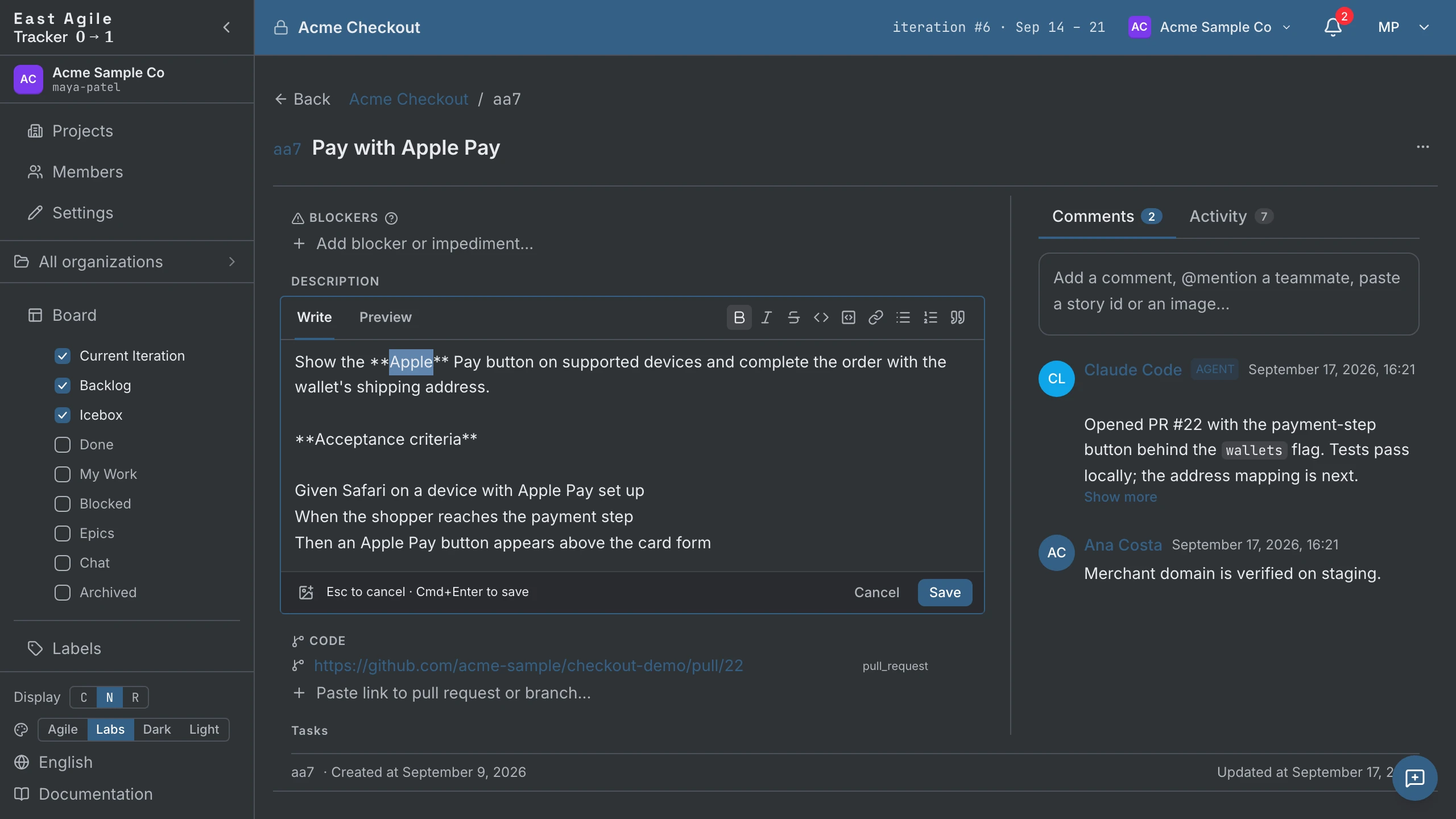
- Markera text och tryck på en knapp för att formatera den. Utan markering infogar knappen syntaxen och placerar markören inuti. Tryck igen för att ta bort formateringen.
- Cmd+B, Cmd+I och Cmd+K (Ctrl i Windows och Linux) ger fet, kursiv och länk. En ny länk markerar platshållaren
url, redo för adressen. - Listor, citat och kodblock gäller varje markerad rad.
- Formatering sparar inget: Cmd/Ctrl+Enter sparar en beskrivning, Enter publicerar eller sparar en kommentar.
- På fliken Förhandsvisning är fältet avstängt.
Bilagor

Section titled “Bilagor”Dra en fil till detaljpanelen, eller använd uppladdningsknappen. Gränserna beror på filtypen — video 200 MB, PDF, Word och Excel 25 MB, bilder, CSV och text 10 MB; andra typer avvisas. Videor spelas upp inline.
Etiketter
Section titled “Etiketter”Från sidan Labels i sidofältet: skapa etiketter med namn och färger, arkivera när de blir inaktuella (arkiverade etiketter försvinner från boarden men förblir sökbara). Lägg till etiketter per story i detaljpanelen.
Blockerare, länkar, granskningar
Section titled “Blockerare, länkar, granskningar”- Blockerare — En fritextanteckning om “detta är blockerat av X”. Markera löst/olöst. Filtrera boarden på
has:blocker. - Länkar — Sju relationstyper: relates to, duplicates, blocks, is blocked by, pull request, branch och other (standard för varje URL som inte känns igen). Klistra in en GitHub-URL med
/pull/eller/tree/så detekteras typen automatiskt. Länkar kan redigeras i efterhand. - Granskningar — Tilldela en granskare (människa eller agent) med en valfri kommentar; granskaren sätter statusen (pending, approved, rejected).
Om aktiverat i Project Settings får stories deluppgifter — en checklista inuti storyn. Bocka av dem allt eftersom.
Story-fältreferens
Section titled “Story-fältreferens”Flera fält på story-detaljytan har en liten [?]-ikon bredvid sin etikett. Klicka på den i appen för att se samma vägledning som sammanfattas nedan. Översättare levererar texten i appen tillsammans med resten av gränssnittet; denna sektion är den kanoniska referensen i långform.
Fälten är listade ungefär i den ordning de visas i detaljpanelen; panelens flikar är Comments och Activity.
Status
Section titled “Status”Storyns plats i livscykeln: Unstarted → Started → Finished → Delivered → Accepted (eller Rejected).
Vilket tillstånd som räknas som klart är en projektinställning: Klarstatus för hastighet i projektinställningarna, satt till Finished, Delivered eller Accepted. En story räknas in i hastigheten när den når det valda tillståndet.
En levererad story väntar på att produktägaren accepterar eller avvisar den. Rejected är slutgiltigt; en separat Restart-åtgärd sätter tillbaka storyn på Started, och att avvisa en story i en tidigare iteration skapar i stället en kopia överst i Backlog.
Iteration
Section titled “Iteration”Vilken iteration storyn är inplanerad i. Raden är skrivskyddad: servern beräknar den utifrån storyns position i Backlog och din velocity, och en story i Current är per definition i den aktuella iterationen.
För att ändra den, ändra ordningen — dra storyn uppåt eller nedåt i Backlog, eller in i Current. Det är det som håller velocity-prognosen ärlig.
Owners
Section titled “Owners”Vem som utför arbetet. Ägare kan vara människor eller agenter — båda renderas som namngivna deltagare i granskningsloggen, kommentarsförfattarskap och mätvärden. Det finns inget sätt att förkläda en agentägare som en människa.
Flera ägare är det synliga uttrycket för parprogrammering (eller par-med-agent). Lägg till agenten som plockade upp storyn och människan som granskar — båda namnen visas på kortet.
Ägare är inte samma sak som Followers (ett separat fält på kortet). Följare är personer som bryr sig om storyn men inte utför arbetet — vanligtvis prenumeranter på aviseringar.
Story type
Section titled “Story type”Det finns fyra story-typer:
- Feature — Nytt användarobserverbart värde. Som standard den enda typen som bär poäng och räknas mot velocity.
- Bug — En defekt. Opoängsatt som standard. Defekter ger ingen velocity-kredit, vilket håller omarbetskostnaden synlig snarare än belönad.
- Chore — Nödvändigt arbete utan direkt användarvärde (refaktoreringar, infra, uppsättning). Opoängsatt som standard.
- Release — En markör med noll poäng för en milstolpe. Går direkt från Unstarted till Accepted och förankrar ett datum för prognosen.
Ett projekt kan slå på Points for bugs and chores i inställningarna; bugs och chores får då estimat och räknas in i velocity precis som features.
Priority
Section titled “Priority”Prioritet anger hur brådskande en story är. Värdena är Ingen, P1 - Brådskande, P2 - Hög, P3 - Medel och P4 - Låg; en ny story börjar på Ingen.
Ställ in den när du skapar en story eller senare i detaljpanelen. Alla värden utom Ingen visas som en liten bricka på storykortet, till exempel P1. Release-stories har ingen prioritet.
Sök på prioritet med priority:, till exempel priority:p1. En import från en tracker med ett eget prioritetsfält, som Jira eller Linear, behåller varje storys prioritet.
Points
Section titled “Points”Relativ storlek på storyn. Features får poäng; bugs, chores och releases förblir noll — om inte projektet har slagit på Points for bugs and chores.
Estimering är ett samtal om storlek, inte ett löfte: poäng beskriver relativ storlek, inte timmar.
Tre skalor levereras:
- Fibonacci — 0, 1, 2, 3, 5, 8, 13. Den klassiska XP-skalan.
- East Agile — 0, 1, 2, 3. En tätare skala. En 3:a betyder en hel iteration av en persons tid.
- 3-Point — 1, 2, 3 (Small / Medium / Large). Strikt t-shirt-storleksättning.
Requester
Section titled “Requester”Vem som bad om storyn. Vanligtvis en person — produktägaren, en intressent, eller en agent som agerar för någons räkning.
Beställaren är inte ägaren. Ägaren är den som utför arbetet; beställaren är den som bryr sig om resultatet och kommer (eller inte kommer) att acceptera det. De kan vara samma person, men de är skilda roller. Att registrera beställaren är det som ger dig granskningssvaret på “vem bad om detta?” sex månader senare.
Release date
Section titled “Release date”Ett datum på en story, avsett för Release-stories. Boarden placerar releasen där datumet säger att den faller, och en release vars beroende stories inte hinner landa i tid märks som i riskzonen. Sök på det med release:.
Labels
Section titled “Labels”Färgade taggar. Stories kan bära flera. Används för tvärgående kategorisering — mvp, tech-debt, security, ett visst release-namn — och för board-filtrering (label:mvp i sökrutan).
Etiketter är projektavgränsade. Hantera dem på sidan Labels i sidofältet. Arkivera inaktuella etiketter istället för att radera; arkivet håller historiken sökbar samtidigt som det rensar boarden.
Blockers
Section titled “Blockers”Fritextanteckningar som beskriver vad som hindrar storyn från att gå framåt. Markera som löst när hindret lyfts.
Skriv en blockerare som fritext, eller klistra in länken till den story som blockerar den här. En storylänk, antingen hela URL:en eller kortlänken, visas som ett storyblock med storyns typ, referens, titel och status; klicka på den för att öppna storyn. En länk till en story som du inte kan öppna förblir vanlig text.
Reviewers
Section titled “Reviewers”Vem som kontrollerar arbetet innan det accepteras — en medlem eller en agent. Varje granskning bär en status (pending, approved, rejected) och en valfri kommentar. Sök med reviewer:.
Storyns checklista, om tasks är aktiverade för projektet. Varje task har en beskrivning och ett klart-tillstånd. Importer som bär med sig checklistor (GitHub-issue-texter, Pivotal, Trello, Shortcut) landar här.
Skriv en task som fritext, eller klistra in länken till en story. En storylänk, antingen hela URL:en eller kortlänken, visas som ett storyblock med storyns typ, referens, titel och status; klicka på den för att öppna storyn. En länk till en story som du inte kan öppna förblir vanlig text.
Code links
Section titled “Code links”Pull requests, grenar och vilken annan URL som helst kopplad till storyn, plus story-till-story-relationerna (blocks, is blocked by, duplicates, relates to). En GitHub-URL för en PR eller gren typas automatiskt; allt annat är other tills du säger något annat.
Attachments
Section titled “Attachments”Filer på storyn. Bilder får en miniatyr och en lightbox; videor spelas upp inline. Från bilagerutan kan du infoga filen i beskrivningen eller en kommentar, eller kopiera dess Markdown.
Description
Section titled “Description”Vad storyn är och hur man känner igen att den är klar. Markdown.
Acceptanskriterier hör hemma här — helst i Given / When / Then-form så att de mappar direkt mot acceptanstester:
Given I am signed in as a memberWhen I click "Add a story" in CurrentThen the story is created in state "unstarted"INVEST är förnuftskontrollen på om en story är välformad:
- Independent — kan släppas utan andra stories.
- Negotiable — fångar avsikt, inte en frusen spec.
- Valuable — för en användare eller intressent.
- Estimable — teamet kan storleksbestämma den.
- Small — får bekvämt plats i en iteration.
- Testable — har acceptanskriterier som kan utövas.
Massåtgärder
Section titled “Massåtgärder”Markera flera stories på boarden med kryssrutan på varje kort — shift-klick, eller Shift+Space med ett kort i fokus, markerar intervallet från det senaste du bockade i. Batchfältet som visas erbjuder:
- Copy stories — de markerade storiesarnas länkar, till urklipp
- Archive stories
- Delete stories — bakom en bekräftelse
- Deselect all

Markerade stories dras också tillsammans: plocka upp en så flyttas hela markeringen.
Boarden

Section titled “Boarden”Boarden är hemskärmen för varje projekt. Tre kolumner som standard:
- Current — Stories i den aktiva iterationen, under en enda iterationsrubrik. Korten visas i iterationens tidsföljdsordning med sitt tillstånd synligt på varje kort; kolumnen är inte skivad efter tillstånd — det bryter den iterationstidsföljd som teamet planerar i. Stängda iterationer finns i kolumnen Done; de kommande iterationerna som projiceras från Backlog visas under Current bara när dess reglage Show Backlog stories är på.
- Backlog — Strikt ordnad kö. Systemet grupperar automatiskt kommande iterationer baserat på velocity. Produktägaren äger ordningen uppifrån och ner.
- Icebox — Idéer utan datum. Oordnade, oestimerade.
Konfigurerbara paneler — kryssrutor i sidofältet
Section titled “Konfigurerbara paneler — kryssrutor i sidofältet”Sidofältets Board-sektion listar varje förinställd kolumn med en kryssruta: bocka i en ruta för att visa den kolumnen, bocka ur för att dölja. Växlingarna sparas per projekt per användare (de lagras på serversidan via projektets preferences-endpoint, så de följer dig mellan webbläsare). Förinställningarna är:

- Current Iteration (på som standard)
- Backlog (på som standard)
- Icebox (på som standard)
- Done — Accepterade stories, grupperade efter stängd iteration.
- My Work — Stories där du är ägare.
- Blocked — Stories med olösta blockerare.
- Epics — Sammanställningar på epic-nivå.
- Archived — Stories du har arkiverat, dolda överallt annars.
- Chat — En statisk förhandsvisning av en chattkolumn för projektet. Den visar platshållarmeddelanden och skickar ingenting.
Varje kolumn har också en sorteringskontroll — boardordning, efter tillstånd, nyast eller äldst. All annan sortering än boardordning stänger av dra-och-släpp för den kolumnen.
Dra i kanten mellan två kolumner för att ändra deras bredd. Den här webbläsaren kommer ihåg bredderna för varje projekt, så de finns kvar efter en omladdning. Dubbelklicka på en kolumns kant för att ge den en jämn andel igen, eller klicka på återställningsikonen längst till höger i tavlans sökrad (dess verktygstips lyder Återställ kolumnbredder) för att återställa alla kolumner.
Sökrutan längst upp till vänster på boarden kör en kraftfull sökning över hela projektet (inte bara de stories som redan syns på skärmen). Skriv en query och tryck på Enter för att öppna en live-resultatkolumn som rangordnar träffarna; förfina queryn direkt i kolumnen, eller stäng den när du är klar. Resultatkolumner finns kvar mellan omladdningar precis som alla andra kolumner.

Om du klickar på en etikett på ett storykort, eller på sidan Labels, öppnas också en sökkolumn för den etiketten.
Frågespråket är modellerat efter GitHubs issue-sökning — kombinera fritext med kvalificerare:
- Fritext söker i titlar, referenser och beskrivningar —
payment crash, eller"en exakt fras". - Facetter:
type:bug,chore,state:started,label:mvp,epic:Checkout,priority:p1,points:1..5,iteration:42. - Personer (medlemmar och agenter,
mention:inräknat):owner:@me,requester:claire,follower:tomas,reviewer:,commenter:,mention:. Var och en tar ett enda värde. - Datum (en dag eller ett intervall):
created:2026-05-01..2026-06-01,updated:>2026-06-01,started:,completed:,release:. - Flaggor:
has:blocker,is:unestimated,is:backlog,is:icebox,is:blocked. - Negera vad som helst med ett inledande
-:-label:wontfix. - Sortera med
sort:created,sort:updatedellersort:state; standard är relevans.
Samma query fungerar mot API:et, så en agent kan söka exakt som du gör — se API-guiden för den fullständiga referensen.
Chip för aktuell iteration
Section titled “Chip för aktuell iteration”Toppfältet visar aktuellt iterationsnummer och dess datumintervall. Det är informativt, inte en länk. Den velocity som visas i Current-kolumnens rubrik är en inline-kontroll som managers kan redigera: klicka på den för att åsidosätta den här iterationens velocity utan att ändra projektets strategi.
Iterationer
Section titled “Iterationer”Systemet skapar iterationer automatiskt baserat på din längd och startdag. Du behöver inte “öppna” eller “stänga” dem. Den allra första iterationen skapas i samma ögonblick som en story för första gången hamnar i Current, bakom en bekräftelse som visar vilka datum den får; ett projekt som bara har en Backlog har inga iterationer ännu.
För att planera framåt, ordna Backlog — den projicerar de kommande iterationerna som grupper baserat på din velocity, tre eller fyra framåt, och markerar en grupp i rött om den överskrider din velocity. Grupperna är en prognos, inte lagrade iterationer; bara den aktuella iterationen fylls.
För att se tillbaka, öppna kolumnen Done: varje tidigare iteration är en hopfällbar grupp.
Planera en iteration
Section titled “Planera en iteration”Hur mycket arbete en aktuell iteration rymmer beror på inställningen auto-plan iterations (Project Settings → fliken Project, under Velocity & Iterations, på som standard).

Auto-plan på (standard) — låt velocity bestämma iterationens storlek.
Din aktuella iteration fylls upp till din projicerade velocity och inte längre. Poängen med det här läget är att du aldrig behöver bråka om omfattningen: när du drar in en ny story i en full iteration gör programmet automatiskt plats för den genom att flytta storyn med lägst prioritet (den nedersta i Current-kolumnen) till toppen av din Backlog. Den nya storyn kommer in; den undanträngda storyn står nu först i kön för att komma tillbaka.
Eftersom den undanknuffade storyn ligger överst i Backlog återvänder den till iterationen av sig själv så snart du frigör tillräckligt många poäng — avsluta något, ta bort en story eller estimera om en till en mindre storlek, så glider den tillbaka in. Du kan kasta om prioriteringarna hela dagen och iterationen förblir ärlig: den åtar sig bara så många poäng som din historik säger att du kan slutföra. Om ditt team levererar 12 poäng per iteration kan du inte i smyg åta dig 20 — överskottet hamnar i Backlog där du kan se det.
Detta automatiserar den förhandling du annars skulle ha med en kund: “ja, vi kan lägga till det här — men då flyttas den här lägre prioriterade posten ut för att hålla iterationen realistisk.”
Auto-plan av — åta dig så mycket du vill (Scrum-stil).
Stäng av auto-plan när ditt team medvetet åtar sig en fast omfattning för iterationen oavsett tidigare velocity. Nu kan du lägga in så många poäng stories i iterationen som du vill — ingenting flyttas ut automatiskt. Iterationens poängräknare visar var du står i förhållande till din velocity:
- Röd — du har planerat fler poäng än din velocity. En varning om att du har åtagit dig mer än historiken stöder.
- Grön — du har startat, avslutat eller levererat fler poäng än din velocity. Teamet slår sin historik, så överåtagandet är av det goda slaget. Grönt vinner över rött: när du väl levererar över velocity är räknaren grön även om du också planerade över den.
- Neutral — planerade poäng ligger inom din velocity.

Vilket läge ska du använda? Auto-plan på är den säkrare standarden för kunduppdrag — den håller åtagandena förankrade i verklig genomströmning. Auto-plan av passar ett team som åtar sig ett sprintmål i förväg och vill ha friheten att medvetet över- eller underfylla.
Releaser
Section titled “Releaser”Releaser är en story-typ, inte ett separat objekt. Skapa en release på samma sätt som du skulle skapa vilken story som helst: välj Release som typ, ge den ett namn (t.ex. v2.4) och ge den ett releasedatum. Boarden placerar den där datumet infaller.
Releaser hoppar över tillstånden Started/Finished/Delivered/Rejected — de går från Unstarted till Accepted i ett steg. Acceptera en release när du levererar. Releaser syns i Metrics fördelning av story-typer som vilken annan typ som helst.
Mätvärden
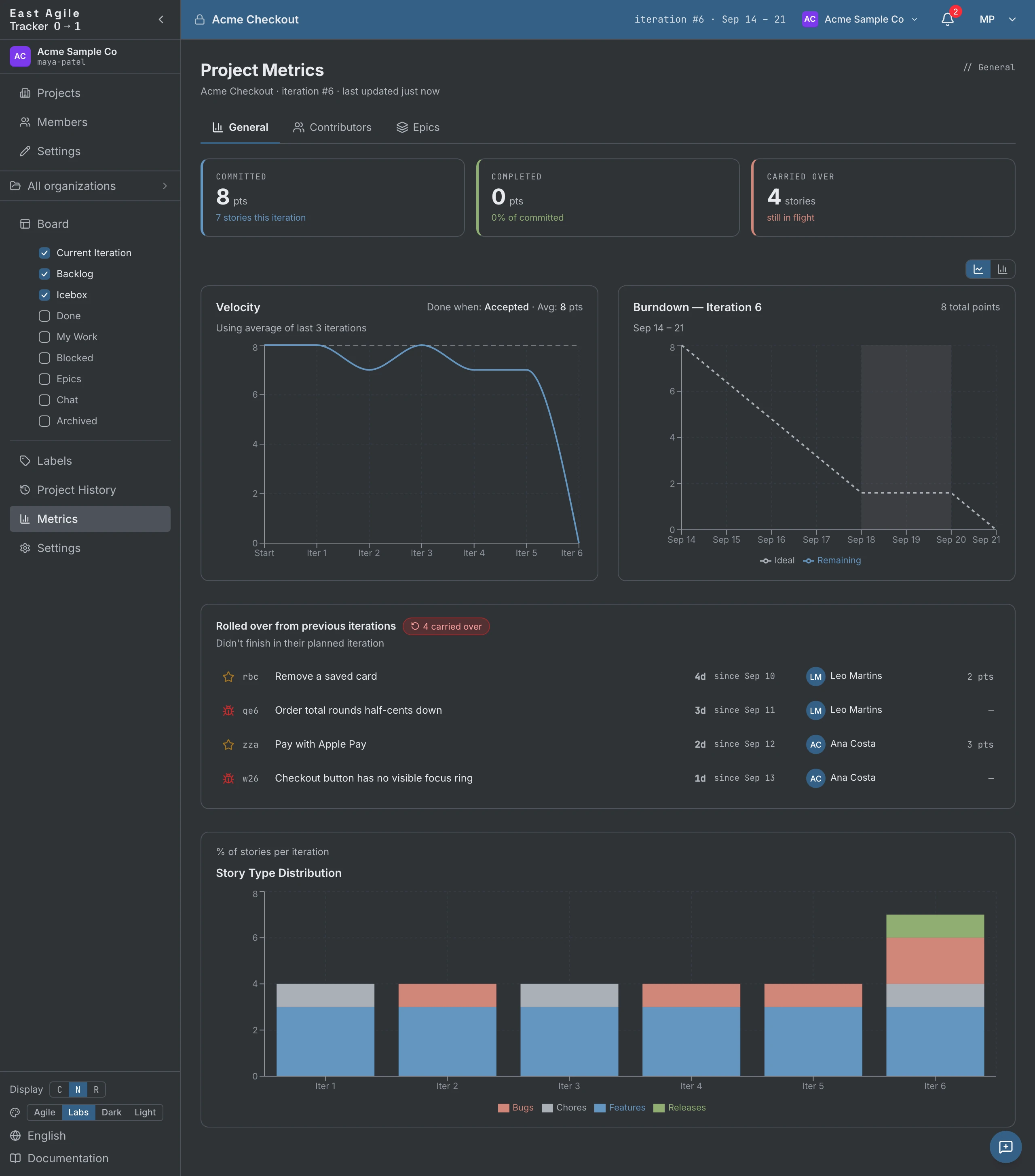
Section titled “Mätvärden”Sidan Metrics (högst upp i projektet) har tre flikar:
- General — Velocity-trend, den aktuella iterationens burndown, fördelningen av story-typer per iteration, korten Committed / Completed / Carried-over och listan över stories som rullats över från tidigare iterationer (med en åldersmarkering för stories som burits över mer än en gång).
- Contributors — Poäng och stories per medlem eller agent, över de senaste N iterationerna eller alla, med antal delivered / accepted / rejected och ett stapel- eller linjediagram.
- Epics — Välj en epic för att se dess burnup (omfattning mot accepterat), genomströmning per iteration, en hälsosignal on-track / at-risk / stalled, öppna blockerare och en prognos för den iteration där den blir klar.
Vem som gjorde vad och när — filtrerbart på aktör, typ och datum — finns på sidan Project History i sidofältet.
Agenter
Section titled “Agenter”Detta är den del av produkten som sätter den i särklass. En agent är en namngiven lagkamrat — men en AI.
Lägg till en agent i ett projekt
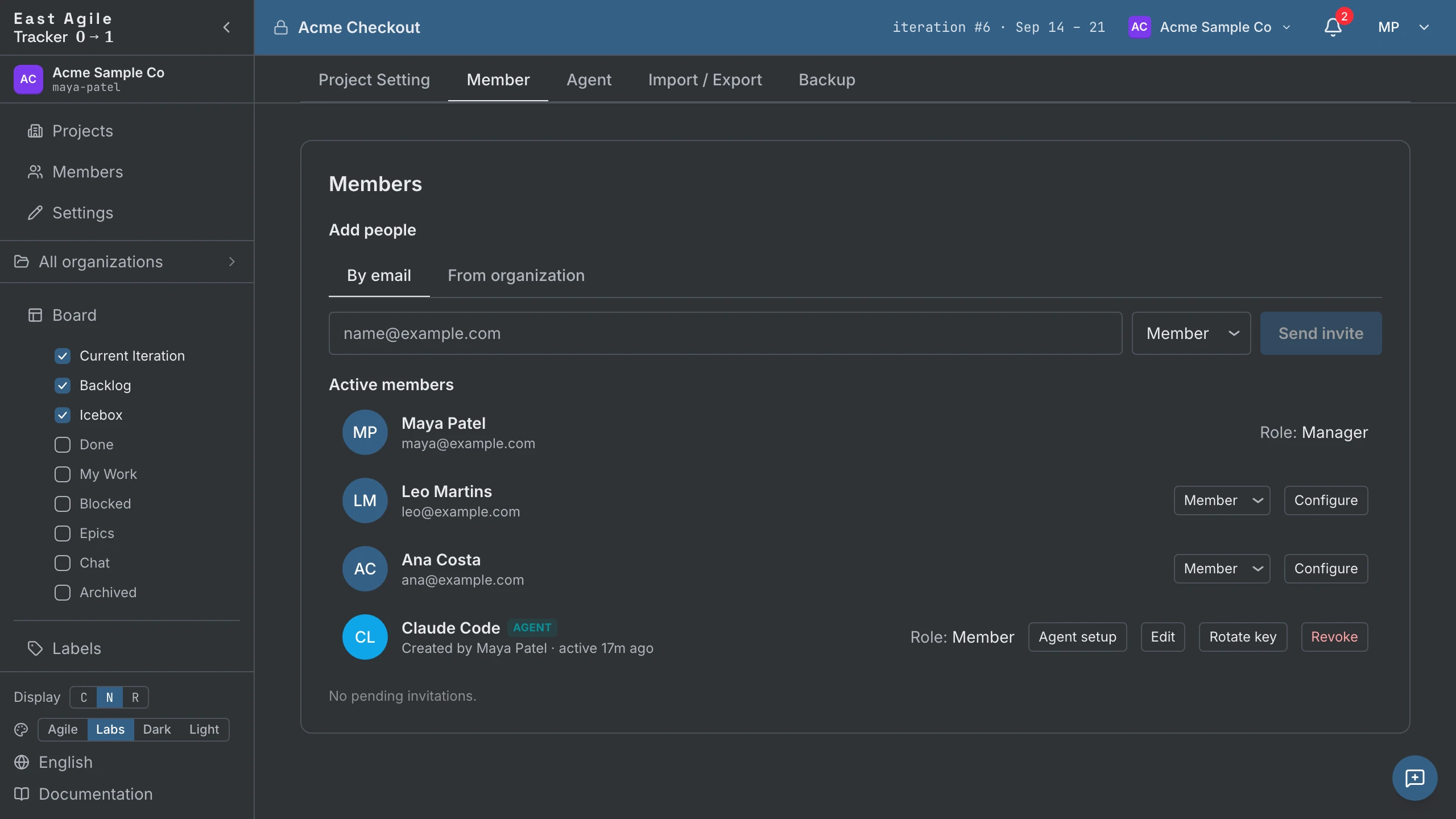
Section titled “Lägg till en agent i ett projekt”Öppna Project Settings → Agents. Managers kan alltid prägla nycklar; flikens creator-roles policy låter en manager öppna präglingen även för members.
- Create new agent key.
- Ge agenten ett namn (det visas som det namnet i granskningsloggar, kommentarsförfattarskap och ägaravatarer).
- Välj en roll — viewer (skrivskyddat), member (kan skriva) eller manager. En agents roll kan aldrig överstiga din, så bara en mänsklig manager kan prägla en agent med manager-roll.
- Nyckeln visas en gång — kopiera den; vi lagrar den inte återhämtningsbart. Prefixet är
ea_agent_….
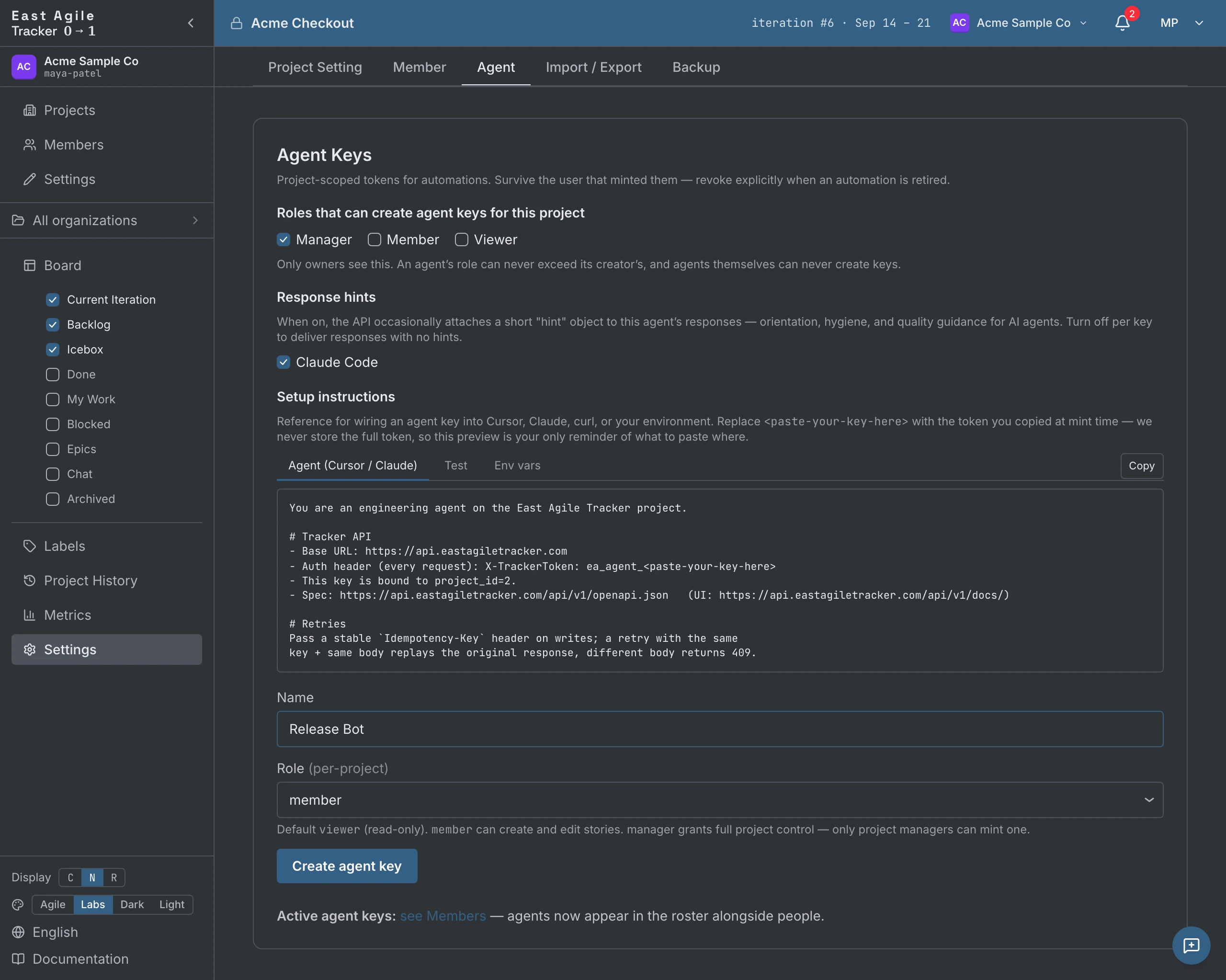
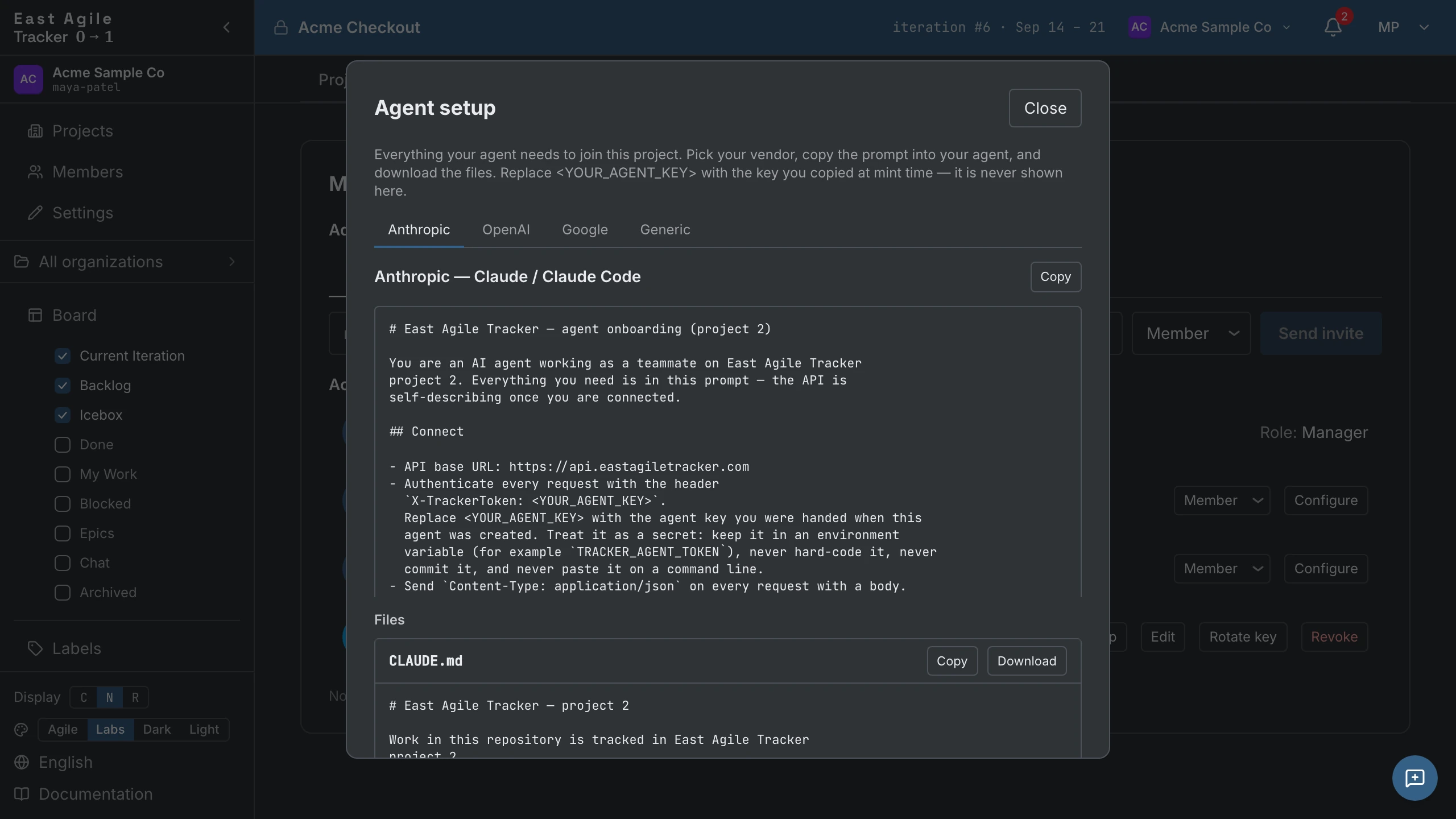
Samma flik rymmer Response hints per nyckel — kort vägledning som agenten läser tillbaka via API:et — och onboarding-paketet: färdiga prompter och konfigurationsfiler för Anthropic, OpenAI, Google och generiska klienter.
Vad agenter kan göra
Section titled “Vad agenter kan göra”En agent med member-roll kan göra allt som en mänsklig medlem kan:
- Skapa, redigera, byta tillstånd på, radera stories
- Kommentera, bifoga filer, lägga till etiketter, sätta ägare
- Välja sig själv som ägare av en story
- Läsa aktivitet, följa händelser
Granskningsloggen registrerar varje skrivning med agentens identitet. Det finns inget sätt att få en agentåtgärd att se ut som en mänsklig åtgärd.
Hantera agentnycklar
Section titled “Hantera agentnycklar”Agenter visas i rostern Members i Project Settings tillsammans med människorna, med sin roll och senast använda tidsstämpel. Därifrån kan du rotera en nyckel (den gamla slutar fungera, agenten behåller sin identitet och historik) eller återkalla den; agenten förlorar åtkomsten omedelbart. Agentens tidigare aktivitet förblir i granskningsloggen för alltid.
Använd agenter med API:et
Section titled “Använd agenter med API:et”Se API-guide → Agentnycklar för kodexempel.
Import från andra trackers
Section titled “Import från andra trackers”Om du kommer från ett annat verktyg har vi importörer för elva källor. Tio tar en exporterad fil; GitHub ansluter direkt till repositoryt.
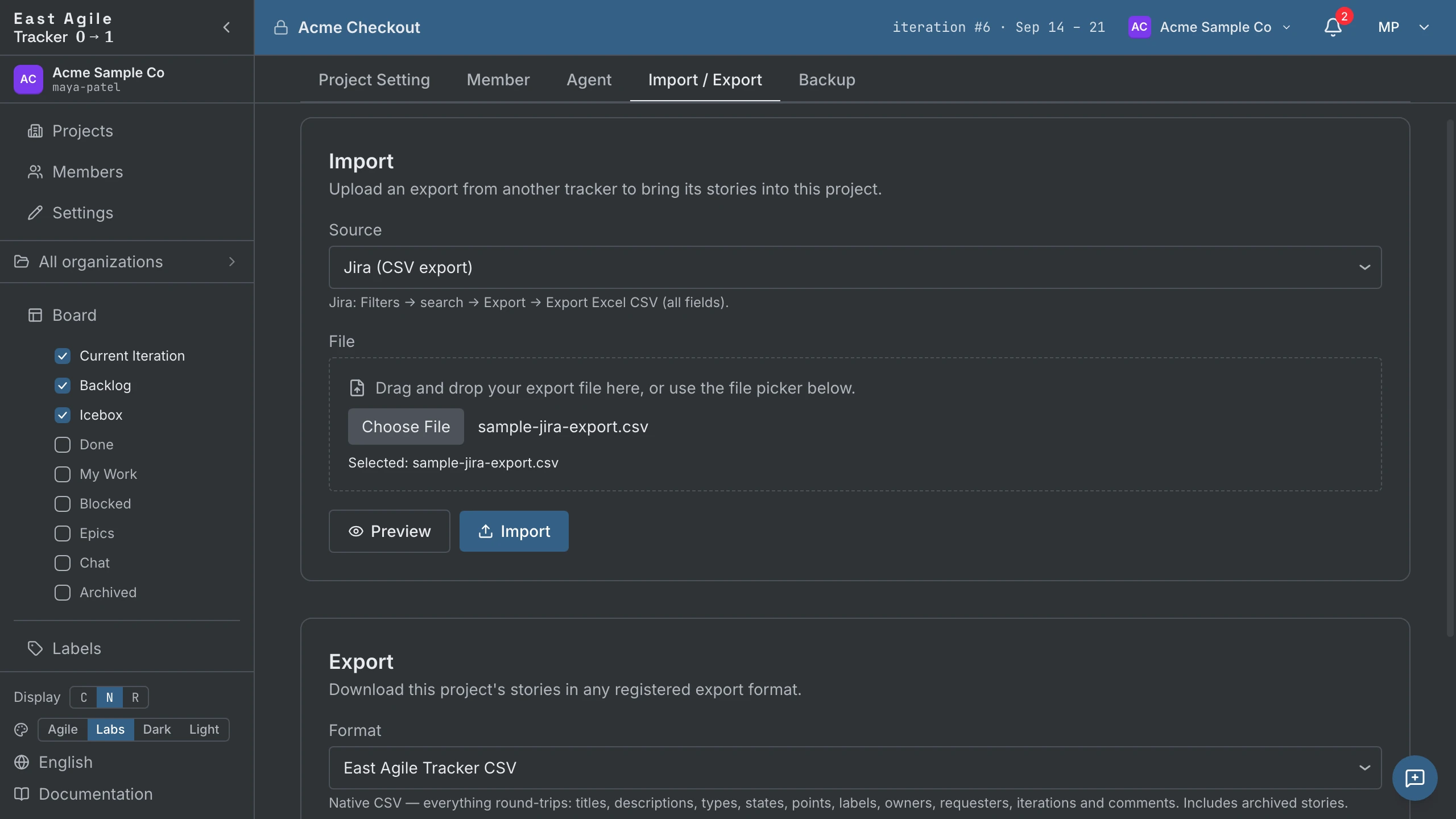
Ladda upp en exportfil (från Project Settings → Import / Export):
- Pivotal Tracker (CSV)
- Jira (CSV)
- Asana (CSV)
- GitLab (CSV)
- Shortcut (CSV)
- Trello (JSON)
- Linear (CSV)
- Plane (CSV)
- Plane (JSON)
- East Agile Tracker (CSV) — vårt eget exportformat, så att ett projekt som exporterats från en Tracker importeras rent in i en annan.
Eller anslut ett repository:
- GitHub — ange ägare och repository; issues importeras som stories. Varje import autentiserar sig: hämtningen går via GitHubs GraphQL-API, som avvisar en oautentiserad förfrågan. Lämna den personliga åtkomsttoken tom så sätter servern in sin egen delade token, som bara läser publika repositoryn och vars budget dras från alla på driftsättningen; ett privat repository, eller en driftsättning utan delad token, kräver din. Pull requests, milstolpar (som epics) och releaser är opt-in-kryssrutor. Se Fyll ett projekt från ett GitHub-repo.
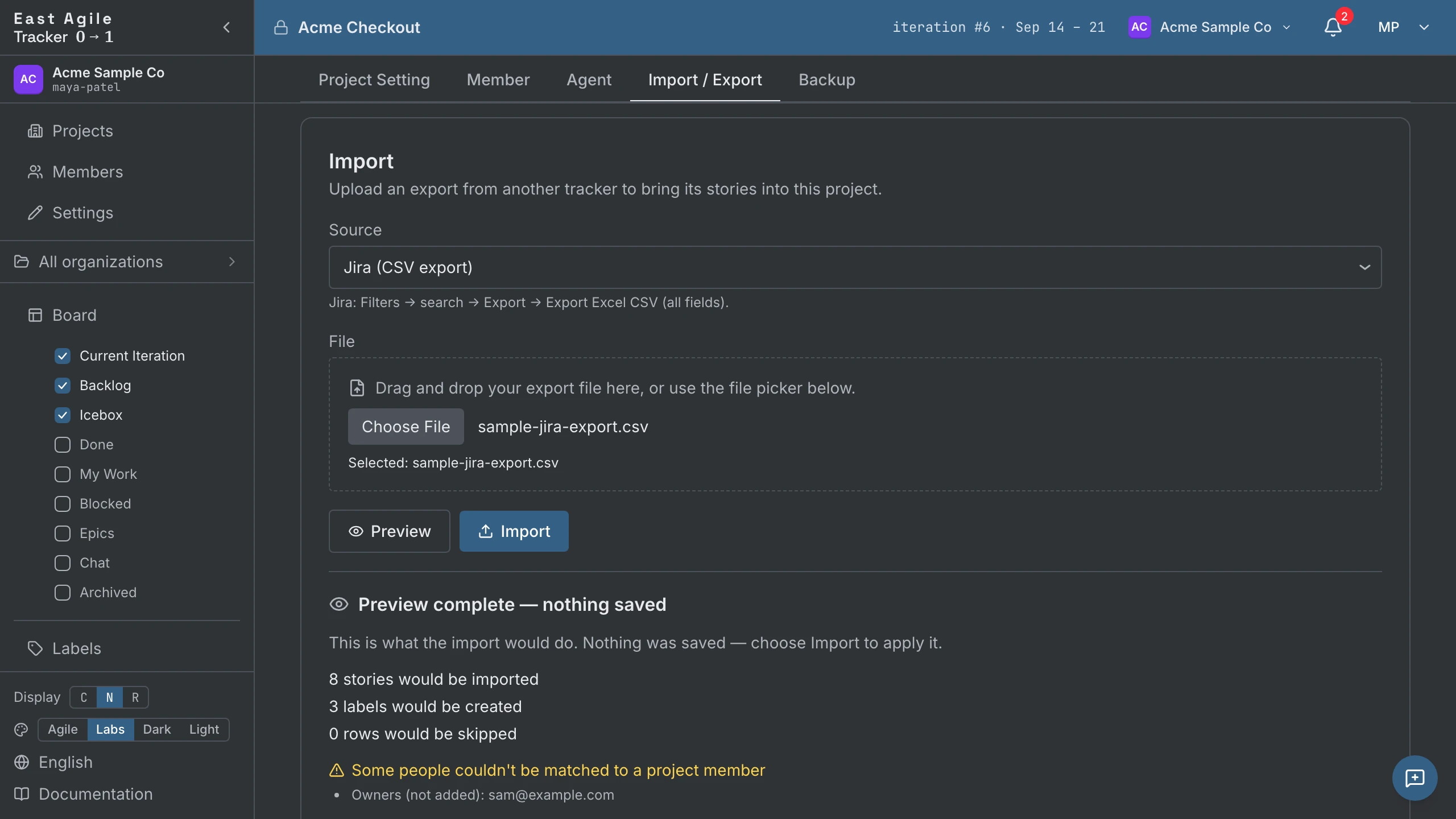
Vad som mappas. Stories, etiketter och tillstånd mappas för varje källa. Ägare mappas för East Agile Tracker-formatet (via e-post) och för GitHub (assignees blir ägare, författaren blir beställare); alla andra källor släpper dem. Kommentarer mappas för Jira, Plane, Pivotal, Trello, GitHub och East Agile Tracker. Vissa källor tar också med iterationer. (Den fullständiga matrisen per fält och per källa är beteendekontraktet i utvecklardokumentationen.)
Ingen interaktiv skapa-eller-hoppa-över-prompt. Att importera om samma fil är säkert: en rad som redan importerats (matchad på sitt käll-id) hoppas tyst över, så en omkörning fyller på snarare än dubblerar. Vill du se vad en import skulle göra innan du bekräftar, så tolkar en dry-run-förhandsvisning hela filen och rapporterar samma räknare som en verklig import skulle — importerade, överhoppade och eventuella omatchade personer — men skriver ingenting.
Två gränser: en uppladdning är begränsad till 10 MiB, och en enskild import till 5 000 stories. Dela upp en större migrering i omgångar.
Exportera ett projekt
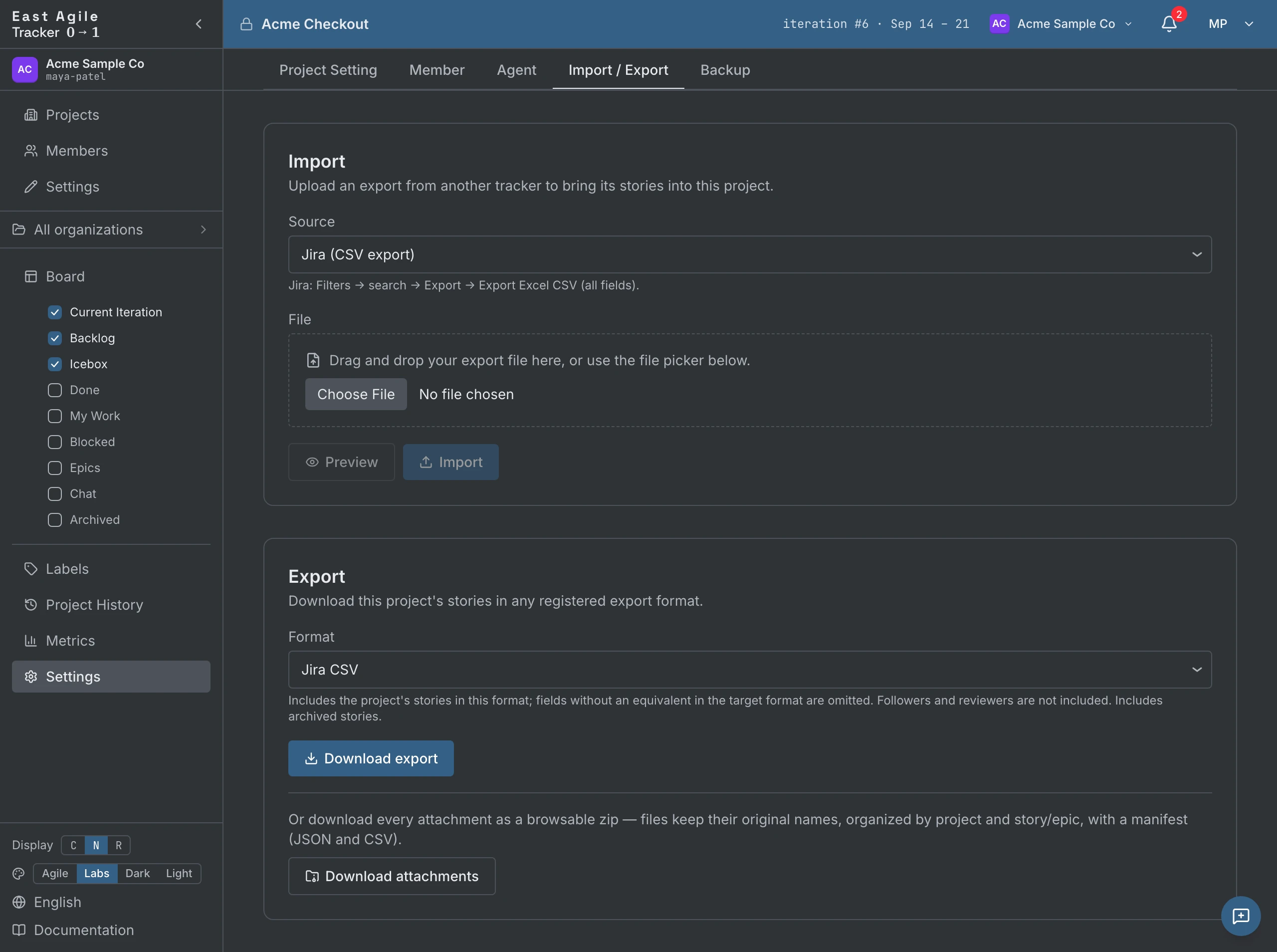
Section titled “Exportera ett projekt”Från Project Settings → Import / Export, exportera hela projektet. Export är endast för managers.
Utbytesformat — återimporterbara till ett annat verktyg (eller tillbaka in i ett Tracker-projekt):
- East Agile Tracker (CSV) — full trohet. Allt går att köra fram och tillbaka: titlar, beskrivningar, typer, tillstånd, poäng, etiketter, ägare, beställare, följare, iterationer, kommentarer, tasks och blockerare. Använd det här för att flytta ett helt projekt mellan Trackers.
- Jira, Pivotal Tracker, Shortcut, Asana, GitLab, Linear (CSV), Trello (JSON) och Plane (CSV / JSON) — vart och ett talar målverktygets egen vokabulär, så det är förlustbehäftat: fält som målformatet saknar en kolumn för släpps. Formatväljaren namnger vad var och en förlorar (till exempel släpper flera kommentarer; utbytesformaten inkluderar arkiverade stories).
Dokumentformat — en formaterad, redo-att-dela-rapport snarare än en återimportfil:
- PDF och Word — ett omslag, en sammanfattning och story-tabeller per iteration. Du kan begränsa rapporten till ett datumintervall och välja om Icebox- och Backlog-stories ska ingå.
Bilagor — ladda ner varje bilaga som en bläddringsbar zip, där filerna behåller sina originalnamn, organiserade per story/epic, med ett JSON- + CSV-manifest.
För skriptning är endpointerna GET /projects/{id}/export/formats (lista de tillgängliga formaten), GET /projects/{id}/export/{format} (ladda ner ett) och GET /projects/{id}/export/attachments (zip-filen).
Fyra teman levereras. Växla i sidofältets sidfot (eller i Account Settings → Theme):
- Labs — Pivotal Tracker-paletten, kärleksfullt bevarad. Mörkt gränssnitt, blå topbar, pastellfärgade kolumnmellanrum. Originalet, och standardtemat.
- Agile — Marknadsföringssidans palett. Varma vita toner, djupblå varumärkesaccent (#1f6f9f), mättade story-typsikoner. Det ledande alternativet i väljaren.
- Dark — Rent neutralt mörkt.
- Light — Rent neutralt ljust. Bläck på papper.

Ditt tema sparas mellan sessioner.
Gränssnittet är översatt till 27 språk: engelska, franska, tyska, spanska, japanska, kinesiska, koreanska, portugisiska, italienska, nederländska, svenska, danska, tjeckiska, finska, polska, ukrainska, ryska, hindi, vietnamesiska, arabiska, hebreiska, singalesiska, tamil, indonesiska, malajiska, filippinska, thailändska. Byt i sidofältets sidfot — varje skärm lokaliseras omedelbart.
Kortkommandon
Section titled “Kortkommandon”Några som förtjänar sin plats:
- Escape — Fäll ihop den senast öppnade storyn, eller avbryt en inline-redigering.
- Enter i ett inline-fält — Skicka (fäller inte ihop raden).
- Cmd/Ctrl+Enter — Spara story-redigeraren eller en beskrivning.
- Cmd/Ctrl+B, I, K i en beskrivning eller kommentar — Fet, kursiv, länk (Cmd i macOS, annars Ctrl).
- Shift-klick eller Shift+Space på ett korts kryssruta — Intervallmarkera stories.
- Space på ett kort i fokus — Plocka upp det; flytta det med piltangenterna; Space igen släpper det, Escape avbryter. Tangentbordets motsvarighet till dra-och-släpp.
Self-hosting
Section titled “Self-hosting”East Agile Tracker är programvara med sluten källkod — ingen källkod distribueras. Self-hosting innebär att du laddar ner en förkompilerad binär för ditt OS (Linux, macOS eller Windows) och kör den på din egen infrastruktur, med Postgres paketerat via en Docker-uppsättning med ett enda kommando. Det är ingen “klona repot och bygg det”-release.
En self-hostad installation körs i enkelorganisationsläge: alla tillhör en enda bootstrap-organisation, och den hostade tjänstens organisationshantering, organisationsinbjudningar, ägaröverföring och organisationsexport är inte monterade. Projektinbjudningar, importer, exporter, säkerhetskopior, agenter och allt annat på boarden fungerar som på den hostade tjänsten.
Kontakta East Agile för åtkomst till self-host-binärerna och installationsinstruktioner.