Полное руководство пользователя. Концепции см. во Введении.
Аккаунт
Заголовок раздела «Аккаунт»Регистрация и вход
Заголовок раздела «Регистрация и вход»Зарегистрируйтесь на eastagiletracker.com/signup с электронной почтой и паролем или продолжите через GitHub либо Google, если предпочитаете OAuth. Регистрация защищена reCAPTCHA и SMS-проверкой, причём проверка устроена в обратную сторону по сравнению с привычной: мы показываем вам код и номер телефона, а вы отправляете этот код на этот номер со своего телефона. Вы входите, как только сообщение доходит. Поля для ввода номера телефона нет, шага подтверждения электронной почты — тоже.
Если вас пригласили в проект или организацию, перейдите по ссылке в письме-приглашении — ваш аккаунт создаётся (или вы входите), и вы попадаете прямо на соответствующую доску.
На странице входа Remember me сохраняет вход между перезапусками браузера; на общем компьютере оставьте его выключенным, и сессия завершится при закрытии браузера. Если вы добавили passkey, Sign in with a passkey полностью пропускает пароль. Если включена двухфакторная аутентификация, поле для кода принимает и один из ваших кодов восстановления.
Забыли пароль? Используйте Forgot Password на странице входа; мы отправим ссылку для сброса по электронной почте.
Настройки аккаунта
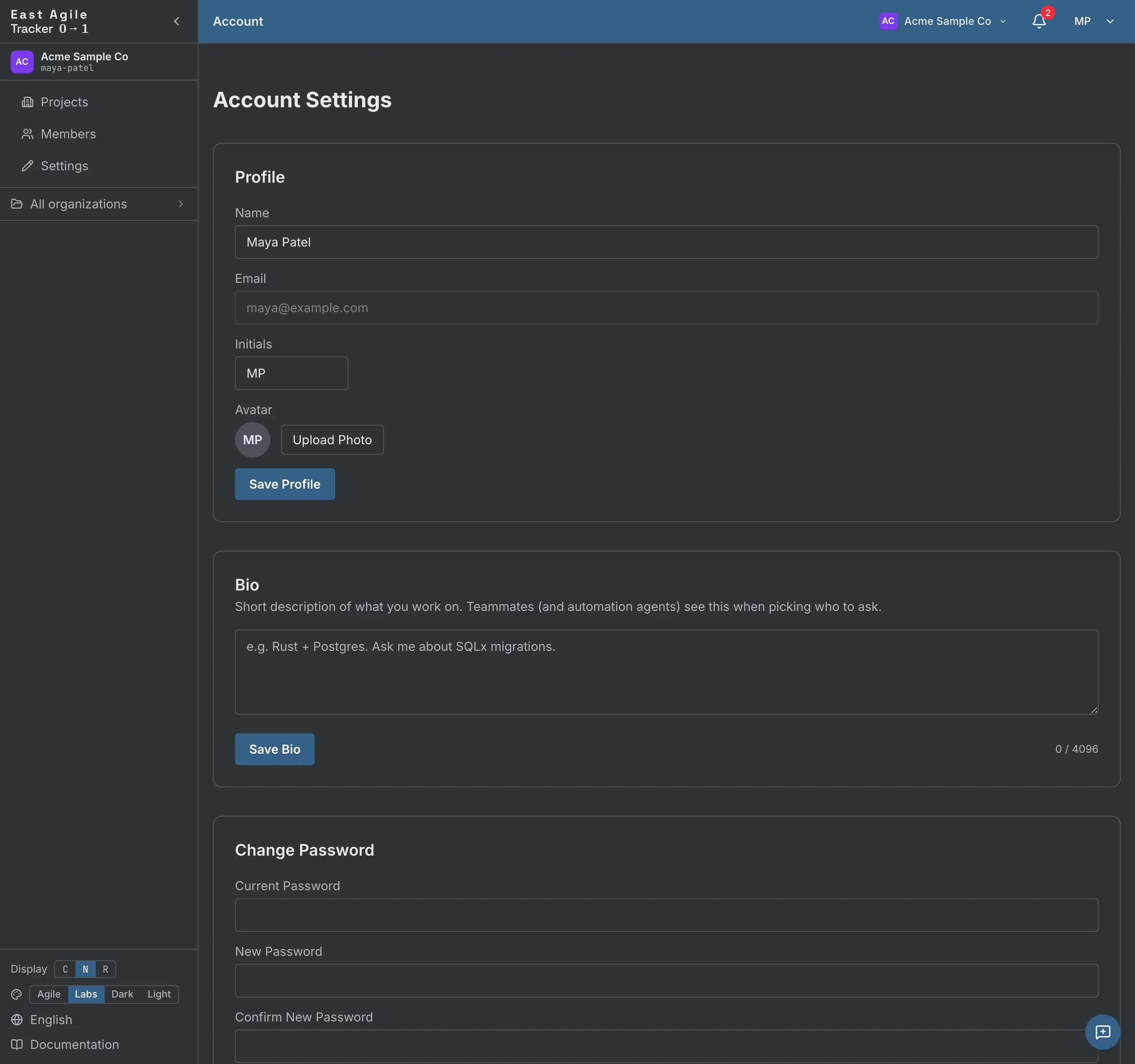
Заголовок раздела «Настройки аккаунта»Из аватара в правом верхнем углу → Account Settings. Страница представляет собой одну полосу вкладок, и у каждой вкладки свой адрес, который можно добавить в закладки:
- Profile — Отображаемое имя и инициалы (до 3 символов, используются в аватарах владельцев). Ваша электронная почта показывается, но только для чтения. На этой же вкладке находятся ваш Avatar (загрузите изображение или используйте свои инициалы), ваше Bio (короткое самоописание, до 4 КиБ; появляется в списках участников организации, чтобы агент или коллега мог выбрать нужного человека, к которому обратиться, — оставьте поле пустым, чтобы отказаться), ваша Theme (Labs, Agile, Dark или Light, также переключается из боковой панели), ваши решения о согласии Cookies & Analytics и Delete Account — шаг с подтверждением вводом текста, который удаляет вас из каждой организации и проекта. Удаление отклоняется, пока вы единственный владелец организации или проекта, в котором ещё есть другие участники, — сначала передайте право владения. Организации и проекты, где вы были единственным участником, удаляются безвозвратно вместе с аккаунтом.
- Security — Ваш пароль, двухфакторная аутентификация и ключи доступа; см. «Безопасность» ниже.
- Connected accounts — Аккаунты GitHub и Google, через которые вы можете входить, и адреса электронной почты, на которые отвечает ваш аккаунт.
- Notifications — Две матрицы, in-app и email, по строке на категорию событий. Отключайте любую из них.
- API Keys — Создавайте персональные API-токены; см. Руководство по API. MCP-клиенты и OAuth-приложения, которые вы авторизовали, находятся на этой же вкладке; там же отзывайте любое из них.
- Billing — Ваш тарифный план и платёжные данные, когда в вашей установке включено выставление счетов.
Безопасность
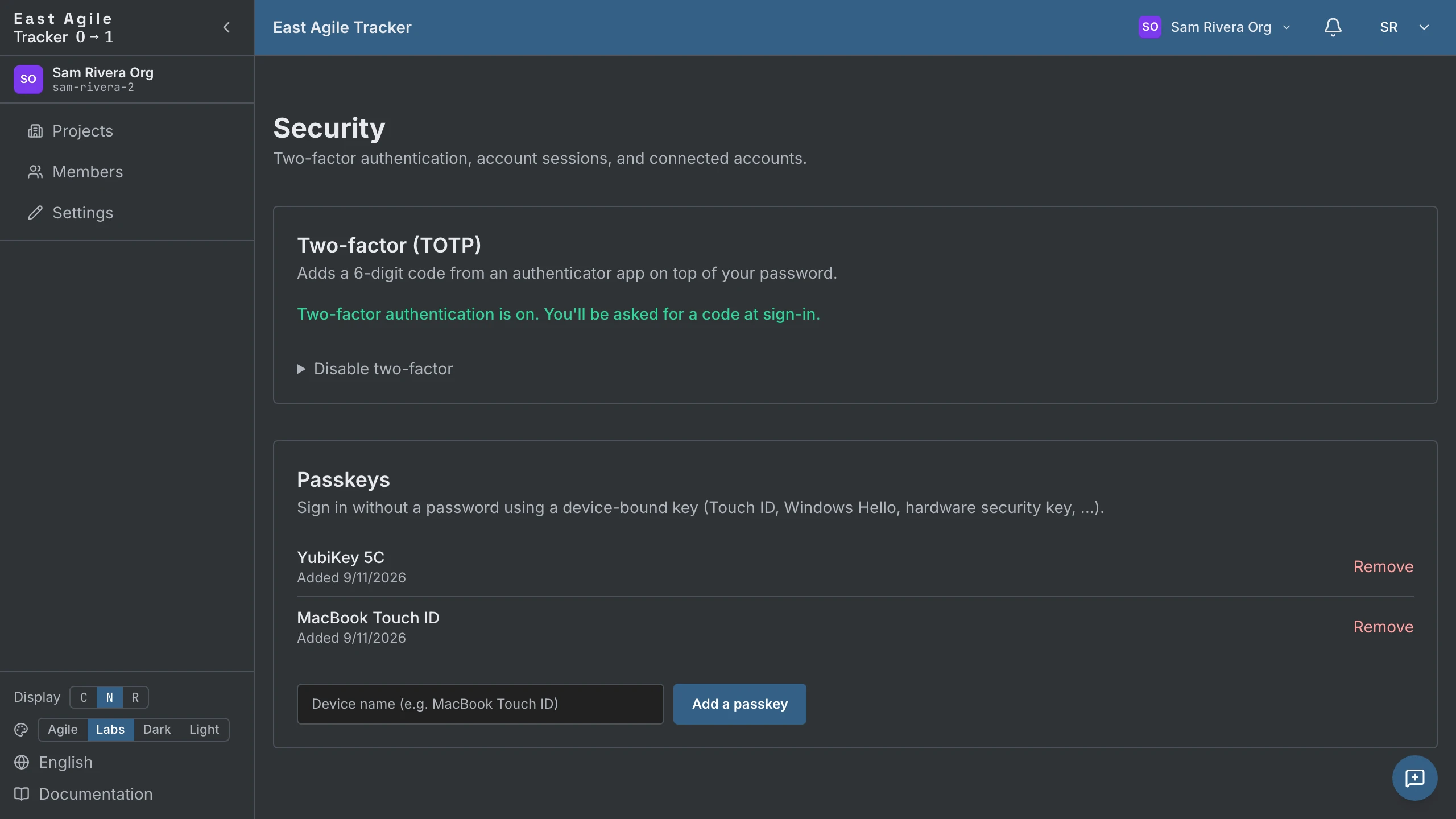
Заголовок раздела «Безопасность»Из Account Settings → Security:
- Password — Меняйте его в любое время.
- Two-factor (TOTP) — Настройте код из любого приложения-аутентификатора (1Password, Authy, Google Authenticator, …). Получите 10 одноразовых кодов восстановления — они показываются один раз, поэтому сохраните их. Отключите позже либо с помощью текущего кода, либо с помощью кода восстановления.
- Passkeys — Добавьте привязанный к устройству passkey WebAuthn (Touch ID, Windows Hello, аппаратный ключ безопасности). После этого входите без пароля. Добавляйте, именуйте и удаляйте ключи на той же странице.
Сессии и refresh-токены
Заголовок раздела «Сессии и refresh-токены»Успешный вход выпускает два токена: короткоживущий access JWT и долгоживущий refresh-токен (30 дней, ротируется при каждом использовании). SPA автоматически обновляет access-токен, когда тот истекает; вы остаётесь в системе, пока не истечёт refresh-токен или вы не выйдете. Выход отзывает refresh-токен на стороне сервера, так что украденную копию нельзя воспроизвести.
Организации
Заголовок раздела «Организации»Каждый аккаунт принадлежит одной или нескольким организациям. Новая регистрация получает персональную организацию («<Name> Org»), автоматически создаваемую. Проекты живут внутри организаций, и членство в организации управляет членством в проекте.
Переключение организации
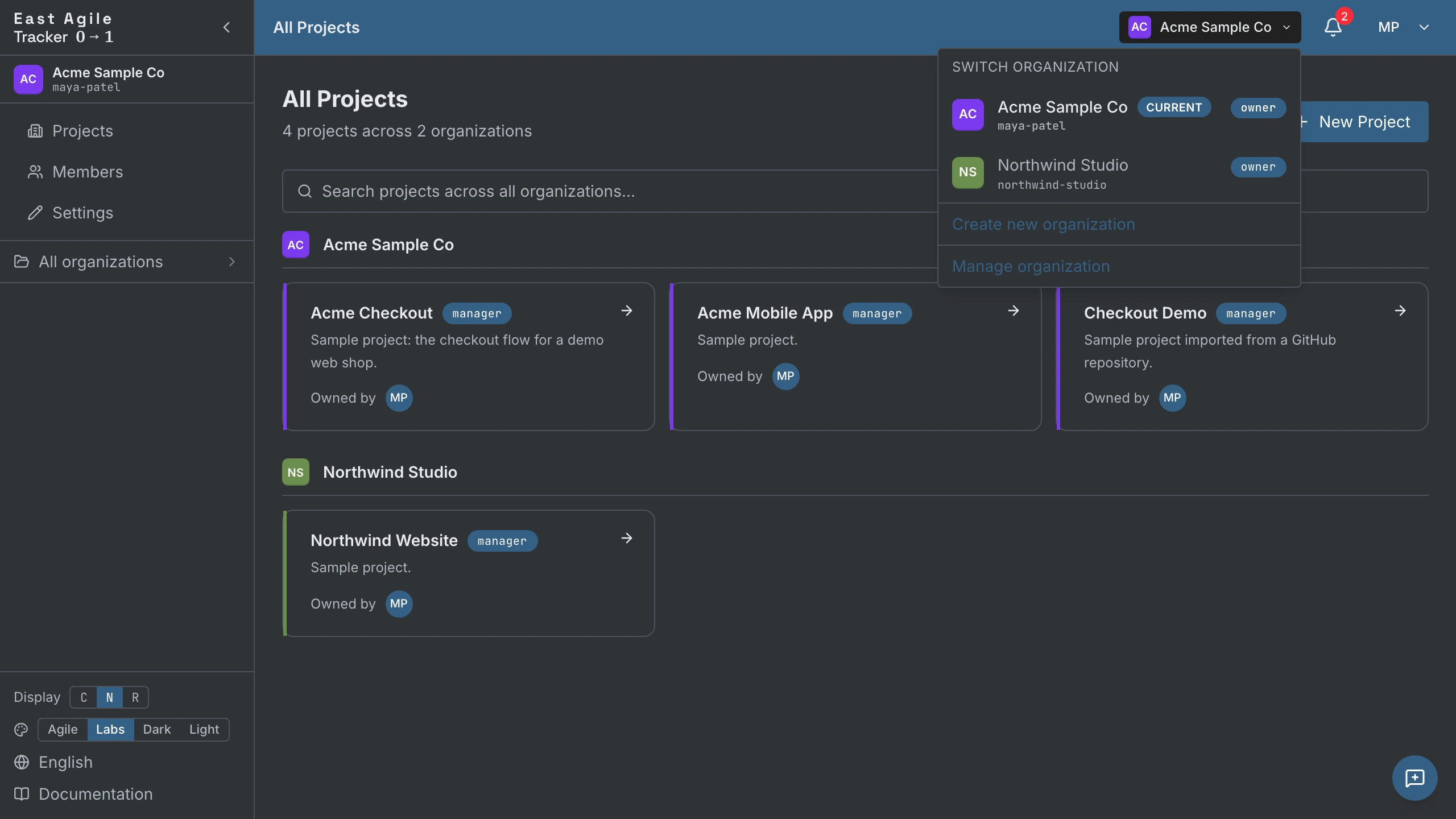
Заголовок раздела «Переключение организации»Нажмите переключатель организаций в топбаре, чтобы переключаться между организациями, к которым вы принадлежите. Активная организация ограничивает список «Projects» и предварительно выбирается при создании нового проекта.
Управление организацией (администратор)
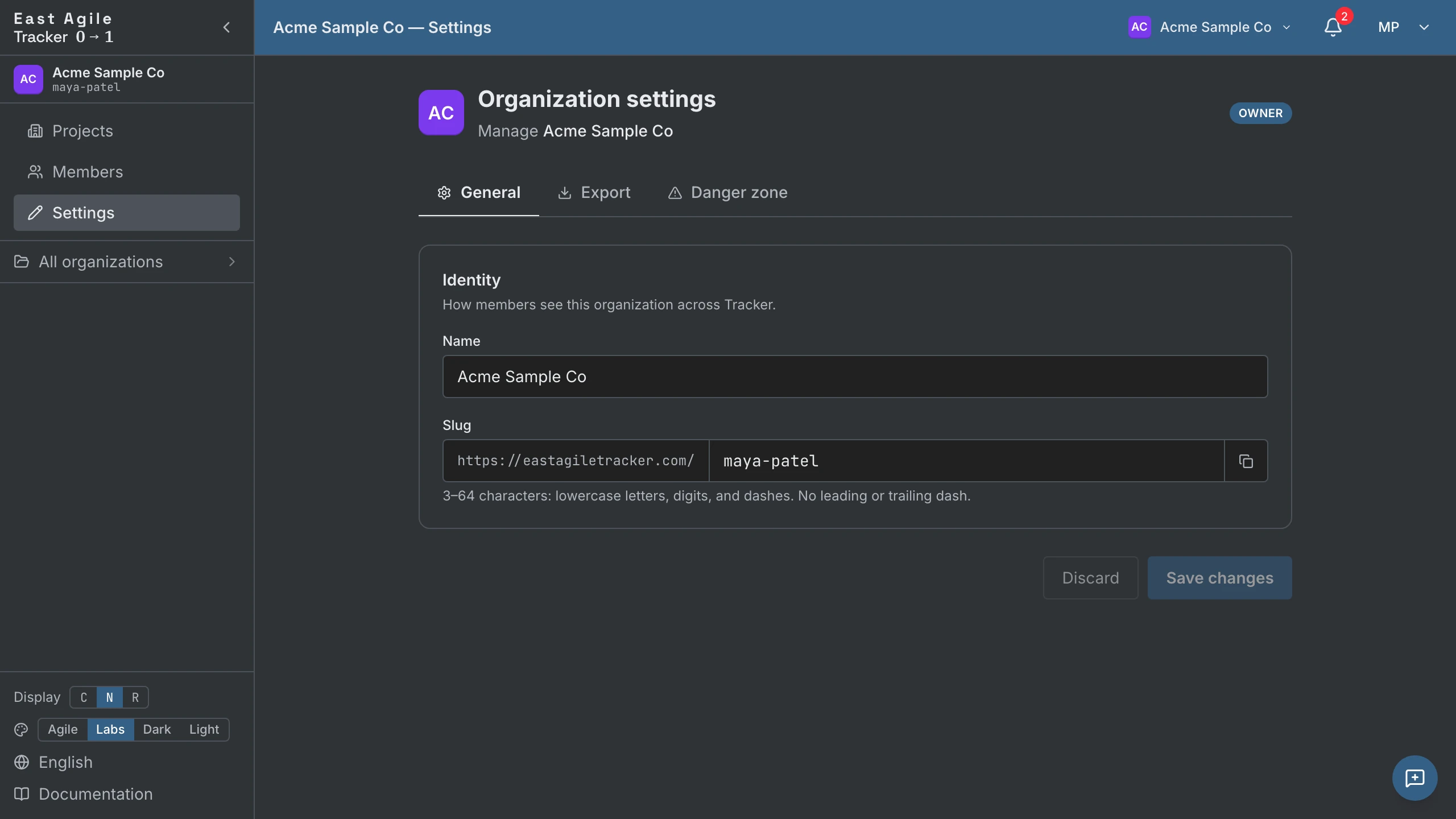
Заголовок раздела «Управление организацией (администратор)»Нажмите на блок организации в боковой панели → Manage organization → вы попадаете на /organization/{id}/projects. Боковая панель показывает административные страницы:
- Projects — Все проекты в этой организации.
- Members — Текущие участники, роли и ожидающие приглашения. Администраторы и владельцы приглашают по электронной почте; приглашение привязано к email, имеет токен с TTL, и никто не может пригласить на роль выше собственной — роль владельца никогда не приглашается, она передаётся. Передавайте право владения другому участнику с этой страницы.
- Settings (владельцы и администраторы) — Имя организации и slug.
- Export (только для владельцев) — Скачайте всю организацию как zip: SQL-дамп плюс каждое вложение.
- Backup — Резервные копии организации на момент времени и восстановление.
- Danger zone — Удаление организации.
Удаление участника
Заголовок раздела «Удаление участника»Удаление участника из организации каскадирует: его членства в проектах этой организации отзываются в той же транзакции. Закладки с URL досок перестают работать в момент потери доступа к организации — никаких осиротевших следов.
Проекты
Заголовок раздела «Проекты»Создание проекта
Заголовок раздела «Создание проекта»На странице Projects нажмите New Project. Форма создания запрашивает три вещи:
- Project Name — Обязательно.
- Description — Опционально; видно всем участникам.
- Organization — Обязательно; к какой организации относится проект.
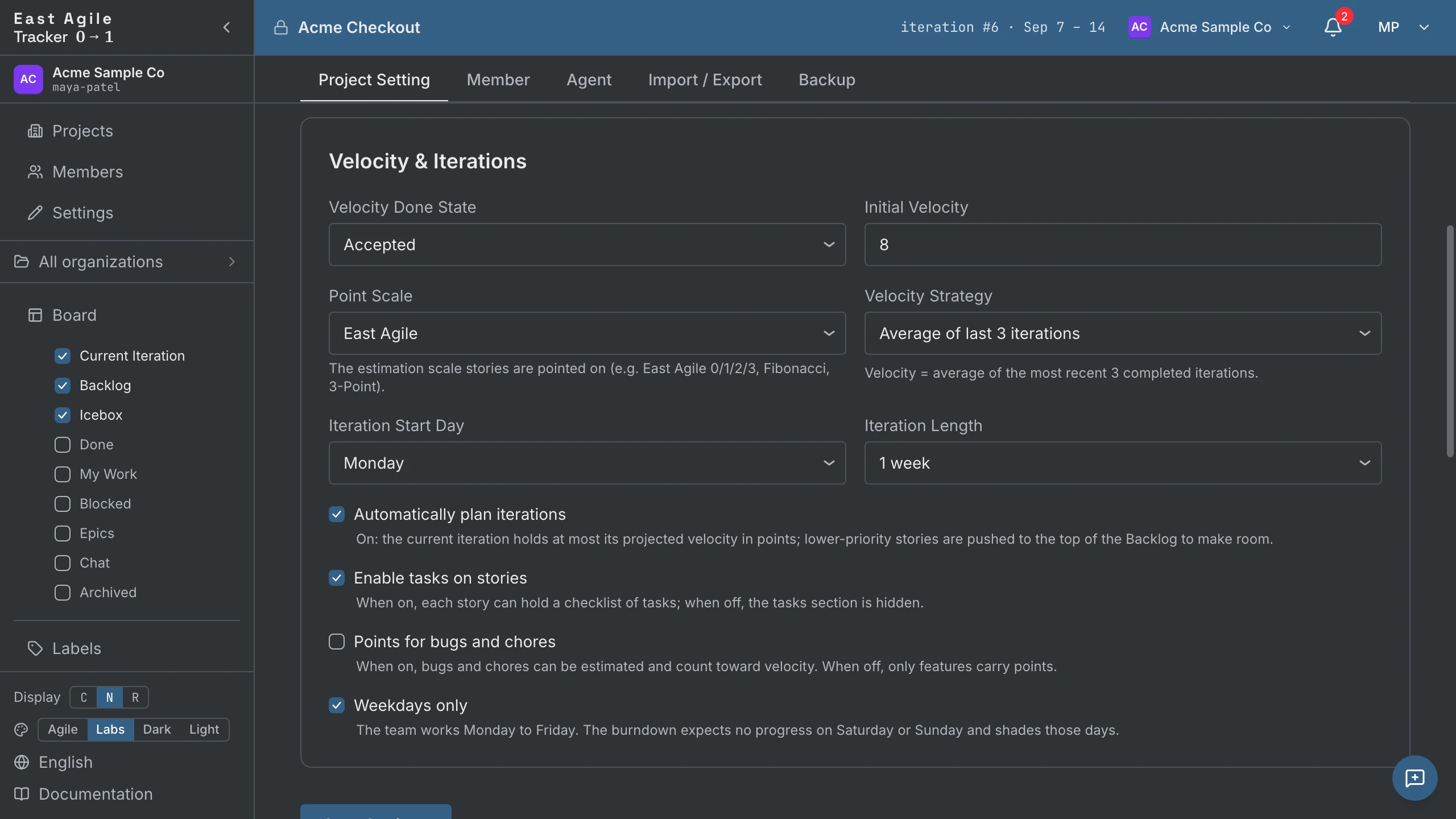
Всё остальное — длина итерации, день начала, начальная velocity, шкала оценки, состояние завершённости, переключатель задач — задаётся позже в Project Settings и инициализируется разумными значениями по умолчанию.
Настройки проекта
Заголовок раздела «Настройки проекта»В меню проекта Settings пять вкладок:
- Project — Редактируйте заголовок, описание, длину итерации и день начала, стратегию velocity (среднее за последние 3 / 5 / 10 или ручное значение), состояние завершённости, шкалу оценки, Points for bugs and chores, Weekdays only (пропускать выходные в burndown), переключатель задач и переключатель auto-plan iterations в разделе Velocity & Iterations (включён по умолчанию — см. Планирование итерации ниже). На той же вкладке находятся Visibility (сделать проект публичным), лента Slack, Transfer в другую организацию и Delete project.
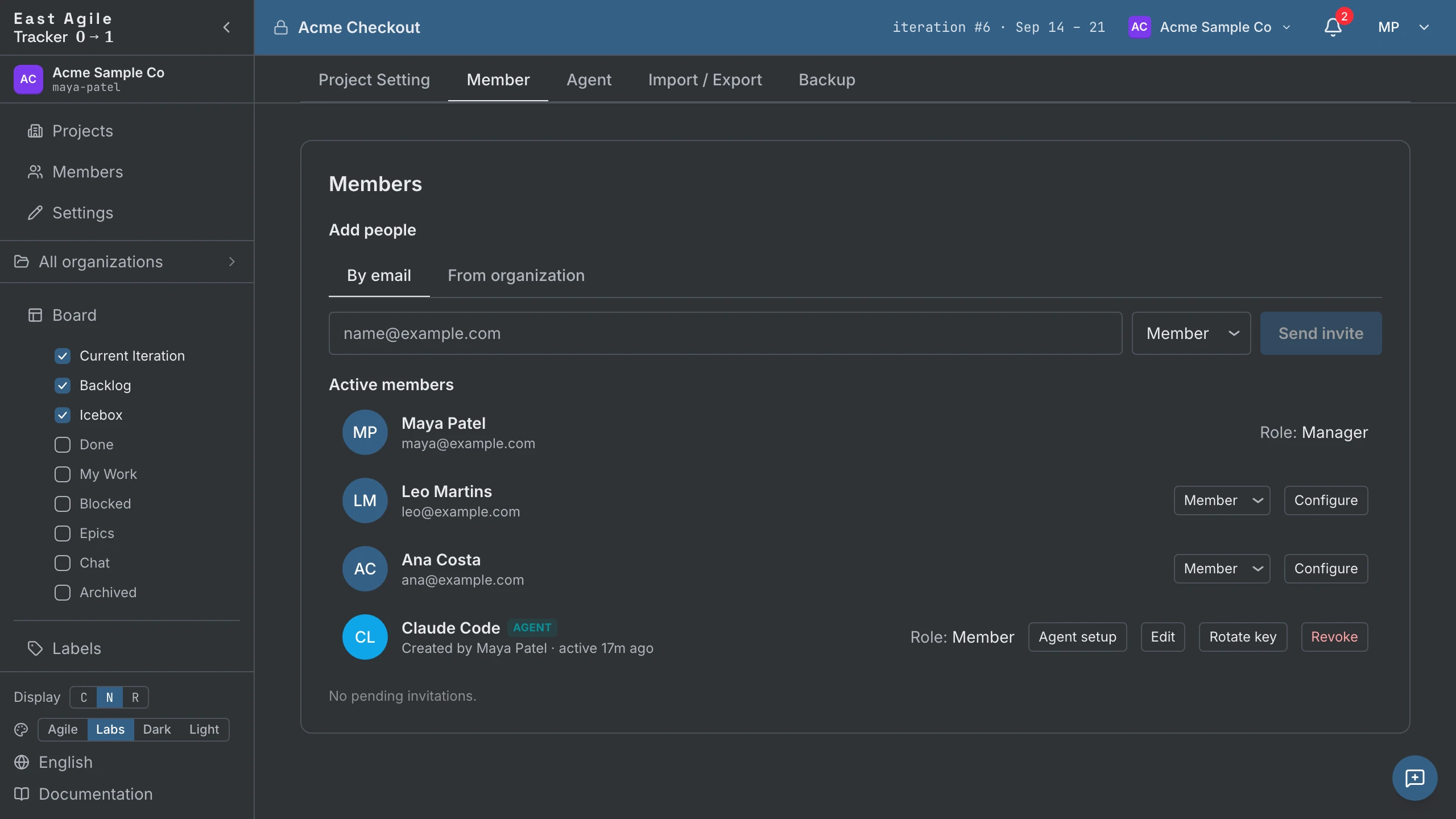
- Member — Приглашайте, повышайте/понижайте и удаляйте участников-людей (см. Участники и приглашения ниже).
- Agent — Выпускайте API-ключи агентов для этого проекта и задавайте, кто может их выпускать (см. Агенты ниже).
- Import / Export — Перенесите истории из другого трекера или экспортируйте весь проект (см. Импорт из других трекеров и Экспорт проекта ниже).
- Backup — Автоматические резервные копии проекта на момент времени и восстановление в один клик. Только для владельцев.
Участники и приглашения
Заголовок раздела «Участники и приглашения»На вкладке Member в Project Settings приглашайте людей по электронной почте или добавляйте того, кто уже состоит в организации, через From organization — без обмена письмами. Ожидающие приглашения находятся в отдельной корзине, пока не приняты; вы видите, кто приглашён, и можете отозвать. Активных участников можно повышать/понижать между viewer, member и manager. Менеджеры могут менять настройки проекта; зрители могут читать, но не писать. Бывшие участники остаются в списке ниже состава, чтобы их история оставалась атрибутируемой.
История проекта находится на своей собственной странице — каждое изменение настроек проекта, каждое изменение членства, с указанием актора (человека или агента).
Истории
Заголовок раздела «Истории»Создание истории
Заголовок раздела «Создание истории»Используйте элемент + Add story на панели Current, Backlog или Icebox. Он открывает полный редактор: заголовок, описание, тип, приоритет, оценка, метки, владельцы, блокеры, ссылки, задачи, ревьюеры и подписаны ли вы на историю. Нажмите Cmd/Ctrl+Enter, чтобы сохранить, или нажмите Add.

Новые истории, созданные в Current, по умолчанию получают current_state = 'unstarted'. Это паритет с PT: итерация Current — это план работы, а не разделение по состоянию. Владелец явно Starts историю, когда приступает к работе, — часы не запускаются до этого момента.
Обязательно: заголовок. Выберите тип (по умолчанию feature). Всё остальное можно заполнить позже из панели деталей.
Оценка фич
Заголовок раздела «Оценка фич»Фичи — единственный тип, который принимает баллы, если только в Project Settings не включена настройка Points for bugs and chores. Нажмите на круг баллов на карточке (или в панели деталей) и выберите из шкалы. Неоценённые фичи показывают пустой круг.
- Шкала Fibonacci — 0, 1, 2, 3, 5, 8, 13. Стандартный XP.
- Шкала East Agile — 0, 1, 2, 3. Более плотная. 3 означает полную итерацию времени одного человека. Ничего не помещается свыше 3.
- 3-балльная шкала — 1, 2, 3 (Small / Medium / Large). Строгая оценка размерами футболок — без нуля, без половинных баллов.
Выберите шкалу один раз в Project Settings. Вы можете сменить её позже, но существующие оценки не пересчитываются: каждая история сохраняет своё значение, и значение, которого нет в новой шкале, остаётся на истории, пока вы не оцените её заново.
Продвижение состояния
Заголовок раздела «Продвижение состояния»Два способа провести историю через жизненный цикл:
- Нажмите встроенную кнопку действия на карточке — Start, Finish, Deliver, Accept, Reject. Текст кнопки отражает следующее допустимое состояние для типа истории. Отклонённая история показывает Restart.
- Вызовите API — см. Руководство по API, где есть и массовый переход для скриптов.

Перетаскивание карточки — это перемещение между панелями, и то, что произойдёт с состоянием, определяет панель, в которую карточка попадает. Если бросить её в Current, история планируется, но не начинается — состояние остаётся прежним. Если бросить её в Backlog или Icebox, история сбрасывается в Unstarted, так что уже начатая история теряет этот прогресс, когда вы перетаскиваете её назад. Перемещения применяются немедленно; подтверждения, которые вам могут встретиться, — то, что создаёт первую итерацию проекта, и то, что переносит историю в другой эпик.
Панель деталей

Заголовок раздела «Панель деталей»Нажмите в любом месте строки истории, чтобы развернуть её прямо на доске. Панель деталей показывает:
- Строка — заголовок, редактируемый.
- Поля — ID, статус с кнопкой следующего состояния, итерация, владельцы (добавляйте/удаляйте участников или агентов), тип истории, приоритет, очки, заказчик, метки, Подписаться на историю.
- Работа — блокеры, описание (Markdown), ссылки на код, задачи (если включены), ревью, вложения.
- Комментарии / Активность — обсуждение и история изменений, на двух вкладках.
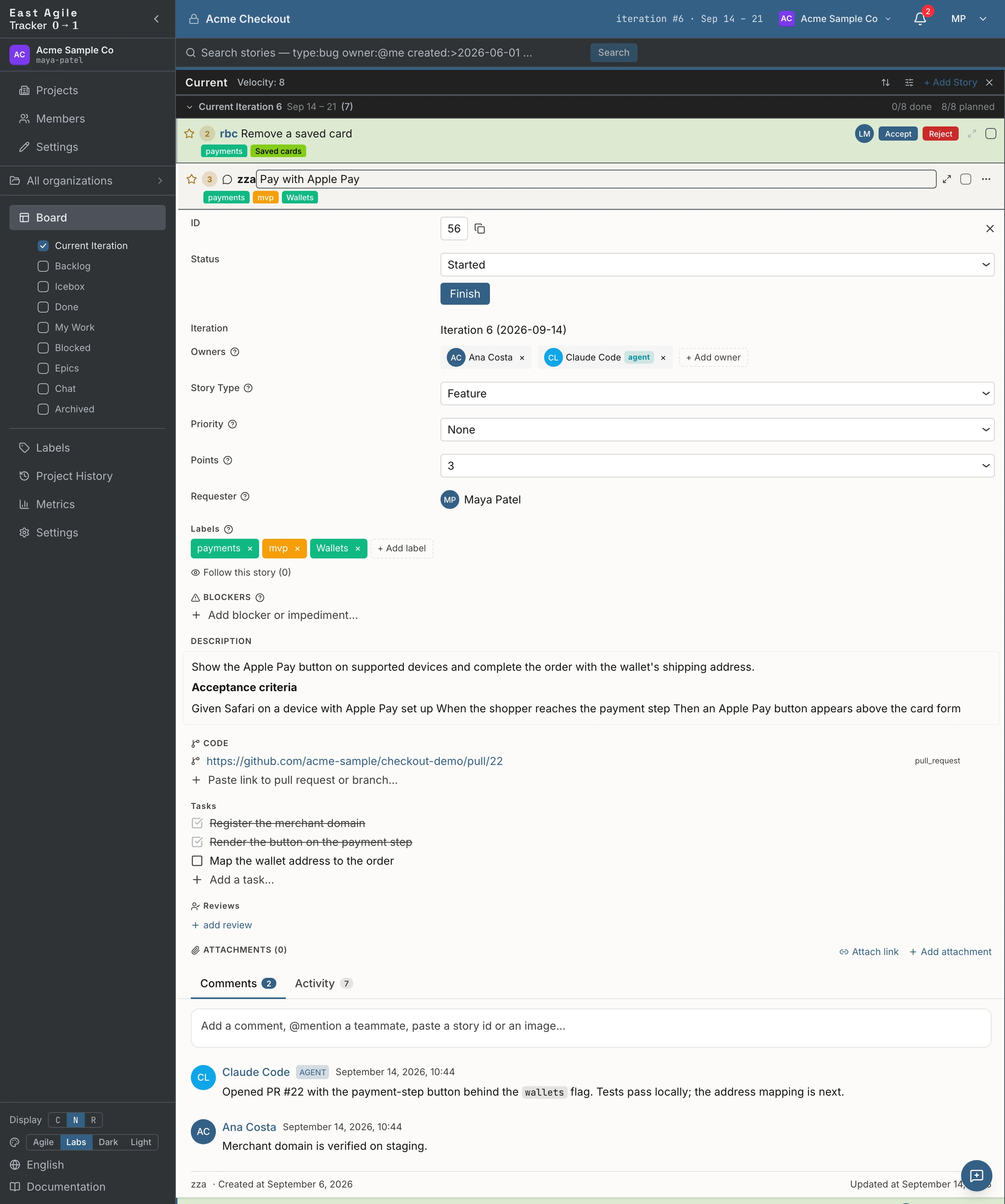
Откройте историю на отдельной странице (иконка разворачивания), чтобы получить меню из трёх точек: Archive / Unarchive, Copy story (ссылка в буфер обмена) и Delete.
Нажмите Escape, чтобы закрыть последнюю открытую историю (она помнит стек — сворачивайте по одной за раз).
Комментарии
Заголовок раздела «Комментарии»До 20 000 символов, с рендерингом Markdown. Редактируйте и удаляйте свои собственные комментарии; журнал аудита хранит историю. Упоминайте участников через @, и автодополнение их подхватит. Каждый комментарий принимает эмодзи-реакции и имеет собственную постоянную ссылку.
Как писать в Markdown
Заголовок раздела «Как писать в Markdown»Описания и комментарии пишутся в Markdown. У редактора есть вкладки Написать и Предпросмотр, а рядом — панель форматирования: жирный, курсив, зачёркнутый, встроенный код, блок кода, ссылка, маркированный список, нумерованный список и цитата.
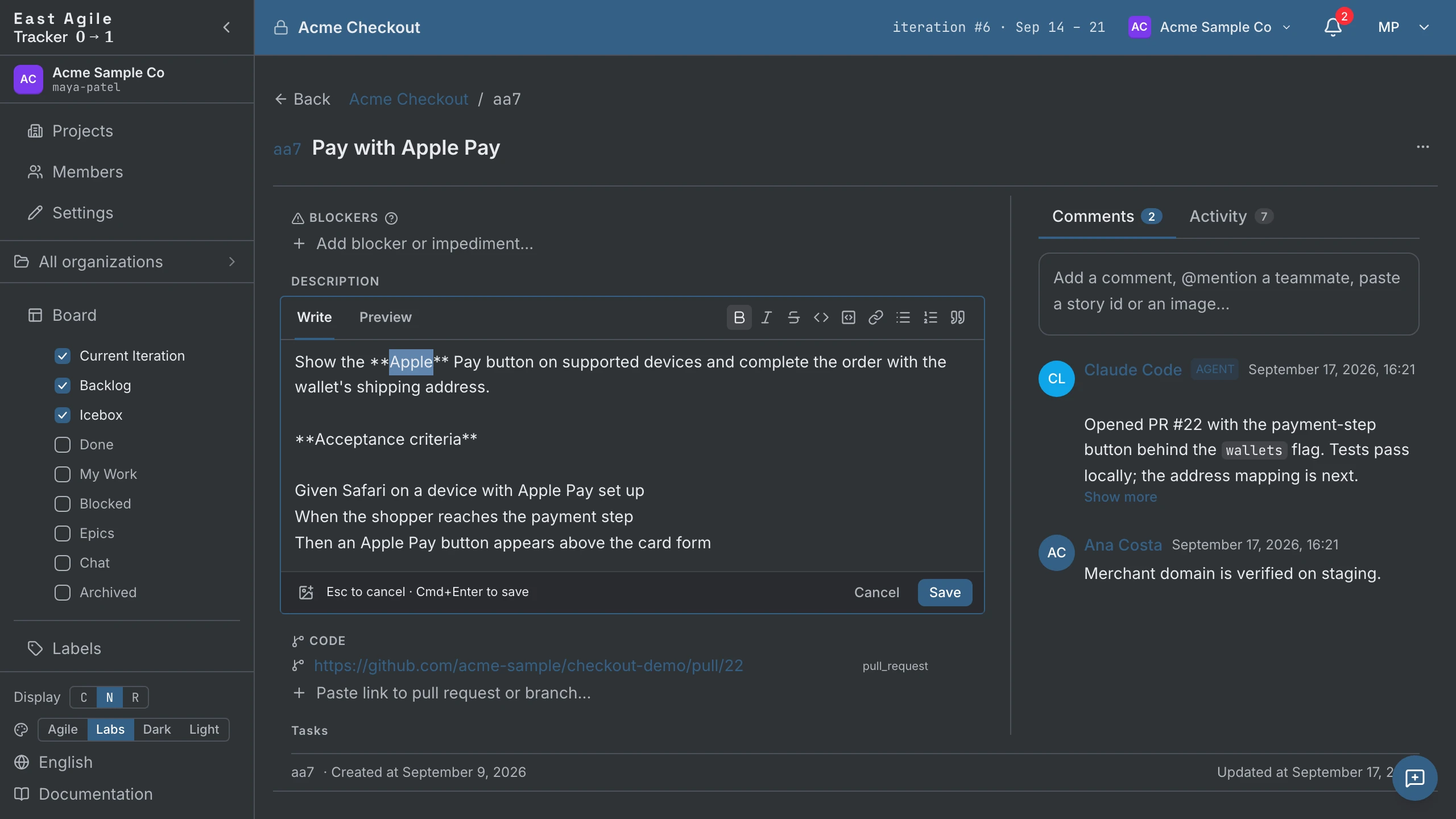
- Выделите текст и нажмите кнопку, чтобы его отформатировать. Без выделения кнопка вставляет разметку и ставит курсор внутрь. Повторное нажатие снимает форматирование.
- Cmd+B, Cmd+I и Cmd+K (Ctrl в Windows и Linux) делают жирный, курсив и ссылку. Новая ссылка выделяет заполнитель
url, чтобы сразу ввести адрес. - Списки, цитата и блок кода применяются к каждой выделенной строке.
- Форматирование ничего не сохраняет: Cmd/Ctrl+Enter сохраняет описание, Enter публикует или сохраняет комментарий.
- На вкладке «Предпросмотр» панель отключена.
Вложения
Заголовок раздела «Вложения»Перетащите файл на панель деталей или используйте кнопку загрузки. Лимиты зависят от типа файла — видео 200 МБ, PDF, Word и Excel 25 МБ, изображения, CSV и текст 10 МБ; другие типы отклоняются. Видео воспроизводятся встроенным плеером.
Со страницы Labels в боковой панели: создавайте метки с именами и цветами, архивируйте устаревшие (архивные метки исчезают с доски, но остаются доступными для поиска). Добавляйте метки к каждой истории в панели деталей.
Блокеры, ссылки, ревью
Заголовок раздела «Блокеры, ссылки, ревью»- Blockers (блокеры) — Свободная текстовая заметка «это заблокировано X». Помечайте как resolved/unresolved. Фильтруйте доску по
has:blocker. - Links (ссылки) — Семь типов отношений: relates to, duplicates, blocks, is blocked by, pull request, branch и other (по умолчанию для любого нераспознанного URL). Вставьте URL GitHub вида
/pull/или/tree/, и тип определится автоматически. Ссылки можно редактировать постфактум. - Reviews (ревью) — Назначьте ревьюера (человека или агента) с опциональным комментарием; статус (pending, approved, rejected) выставляет ревьюер.
Если включено в Project Settings, истории получают подзадачи — чек-лист внутри истории. Отмечайте их по мере выполнения.
Справочник по полям истории
Заголовок раздела «Справочник по полям истории»Несколько полей на поверхности деталей истории несут рядом со своей меткой небольшую иконку [?]. Нажмите её в приложении, чтобы увидеть те же рекомендации, которые кратко изложены ниже. Переводчики поставляют внутренний текст приложения вместе с остальным интерфейсом; этот раздел — развёрнутый канонический справочник.
Поля перечислены примерно в том порядке, в котором они появляются в панели деталей; вкладки панели — Comments и Activity.
Status (статус)
Заголовок раздела «Status (статус)»Место истории в жизненном цикле: Unstarted → Started → Finished → Delivered → Accepted (или Rejected).
Какое состояние считается готовым, задаёт настройка проекта: Состояние завершения для скорости в настройках проекта, со значением Finished, Delivered или Accepted. История засчитывается в скорость, как только достигает выбранного состояния.
Доставленная история ждёт, пока владелец продукта примет или отклонит её. Rejected — конечное состояние; отдельное действие Restart возвращает историю в Started, а отклонение истории из прошедшей итерации вместо этого создаёт её копию в начале Backlog.
Iteration (итерация)
Заголовок раздела «Iteration (итерация)»В какую итерацию запланирована история. Строка только для чтения: сервер вычисляет её по позиции истории в Backlog и вашей velocity, а история в Current по определению находится в текущей итерации.
Чтобы изменить её, измените порядок — перетащите историю вверх или вниз по Backlog или в Current. Именно это сохраняет честность прогноза velocity.
Owners (владельцы)
Заголовок раздела «Owners (владельцы)»Кто делает работу. Владельцами могут быть люди или агенты — и те, и другие отображаются как именованные участники в журнале аудита, авторстве комментариев и метриках. Нет способа замаскировать владельца-агента под человека.
Несколько владельцев — это видимое выражение парного программирования (или пары с агентом). Добавьте агента, который взял историю, и человека, который проверяет, — оба имени появятся на карточке.
Владельцы — это не то же самое, что Followers (подписчики) (отдельное поле на карточке). Подписчики — это люди, которым важна история, но которые не делают работу — обычно подписчики на уведомления.
Story type (тип истории)
Заголовок раздела «Story type (тип истории)»Существует четыре типа историй:
- Feature (фича) — Новая наблюдаемая пользователем ценность. По умолчанию единственный тип, который несёт баллы и засчитывается в velocity.
- Bug (баг) — Дефект. По умолчанию без баллов. Дефекты не приносят зачётных баллов velocity, что сохраняет видимость стоимости переработки, а не вознаграждает её.
- Chore (рутинная задача) — Необходимая работа без прямой пользовательской ценности (рефакторинги, инфраструктура, настройка). По умолчанию без баллов.
- Release (релиз) — Маркер вехи с нулём баллов. Идёт напрямую из Unstarted в Accepted, закрепляя дату для прогноза.
Проект может включить Points for bugs and chores в настройках; тогда баги и рутинные задачи получают оценки и засчитываются в velocity так же, как фичи.
Priority (приоритет)
Заголовок раздела «Priority (приоритет)»Приоритет показывает, насколько срочна история. Значения: Нет, P1 — Срочно, P2 — Высокий, P3 — Средний и P4 — Низкий; новая история начинается со значения Нет.
Задайте его при создании истории или позже на панели деталей. Любое значение, кроме «Нет», отображается на карточке истории как небольшой значок, например P1. У историй типа release приоритета нет.
Ищите по приоритету с помощью priority:, например priority:p1. Импорт из трекера со своим полем приоритета, например Jira или Linear, сохраняет приоритет каждой истории.
Points (баллы)
Заголовок раздела «Points (баллы)»Относительный размер истории. Фичи получают баллы; баги, рутинные задачи и релизы остаются на нуле — если только в проекте не включена настройка Points for bugs and chores.
Оценка — это разговор о размере, а не обещание: баллы описывают относительный размер, а не часы.
Поставляются три шкалы:
- Fibonacci — 0, 1, 2, 3, 5, 8, 13. Классическая шкала XP.
- East Agile — 0, 1, 2, 3. Более плотная шкала. 3 означает полную итерацию времени одного человека.
- 3-Point — 1, 2, 3 (Small / Medium / Large). Строгая оценка размерами футболок.
Requester (заказчик)
Заголовок раздела «Requester (заказчик)»Кто запросил историю. Обычно один человек — владелец продукта, стейкхолдер или агент, действующий от чьего-то имени.
Заказчик — это не владелец. Владелец — это тот, кто делает работу; заказчик — это тот, кому важен результат и кто (не) примет его. Это может быть один и тот же человек, но это отдельные роли. Запись заказчика — это то, что даёт вам ответ из аудита на вопрос «кто это запросил?» спустя полгода.
Release date (дата релиза)
Заголовок раздела «Release date (дата релиза)»Дата на истории, предназначенная для историй типа Release. Доска размещает релиз там, куда указывает дата, а релиз, зависимые истории которого не успеют вовремя, помечается как находящийся под угрозой. Ищите её через release:.
Labels (метки)
Заголовок раздела «Labels (метки)»Цветные теги. У историй может быть несколько. Используются для сквозной категоризации — mvp, tech-debt, security, имя конкретного релиза — и для фильтрации доски (label:mvp в поле поиска).
Метки ограничены проектом. Управляйте ими на странице Labels в боковой панели. Архивируйте устаревшие метки вместо удаления; архив сохраняет историю доступной для поиска, очищая доску.
Blockers (блокеры)
Заголовок раздела «Blockers (блокеры)»Свободные текстовые заметки, описывающие, что мешает этой истории продвигаться. Помечайте как resolved, когда препятствие снято.
Запишите блокер свободным текстом или вставьте ссылку на историю, которая блокирует эту. Ссылка на историю, полный URL или короткая ссылка, отображается как блок истории с её типом, идентификатором, названием и состоянием; нажмите на него, чтобы открыть эту историю. Ссылка на историю, которую вы не можете открыть, остаётся обычным текстом.
Reviewers (ревьюеры)
Заголовок раздела «Reviewers (ревьюеры)»Кто проверяет работу до её приёмки — участник или агент. Каждое ревью несёт статус (pending, approved, rejected) и опциональный комментарий. Ищите через reviewer:.
Tasks (задачи)
Заголовок раздела «Tasks (задачи)»Чек-лист истории, если задачи включены для проекта. У каждой задачи есть описание и состояние выполнения. Импорты, которые несут чек-листы (тела issues GitHub, Pivotal, Trello, Shortcut), попадают сюда.
Запишите задачу свободным текстом или вставьте ссылку на историю. Ссылка на историю, полный URL или короткая ссылка, отображается как блок истории с её типом, идентификатором, названием и состоянием; нажмите на него, чтобы открыть эту историю. Ссылка на историю, которую вы не можете открыть, остаётся обычным текстом.
Code links (ссылки на код)
Заголовок раздела «Code links (ссылки на код)»Pull request’ы, ветки и любой другой URL, прикреплённый к истории, плюс отношения между историями (blocks, is blocked by, duplicates, relates to). URL PR или ветки GitHub типизируется автоматически; всё остальное — other, пока вы не укажете иное.
Attachments (вложения)
Заголовок раздела «Attachments (вложения)»Файлы на истории. Изображения получают миниатюру и лайтбокс; видео воспроизводятся встроенным плеером. Из плитки вложения можно вставить файл в описание или комментарий либо скопировать его Markdown.
Description (описание)
Заголовок раздела «Description (описание)»Что представляет собой история и как распознать, что она завершена. Markdown.
Критерии приёмки место здесь — в идеале в форме Given / When / Then, чтобы они напрямую отображались на приёмочные тесты:
Given I am signed in as a memberWhen I click "Add a story" in CurrentThen the story is created in state "unstarted"INVEST — это проверка на то, хорошо ли сформирована история:
- Independent (независимая) — может быть выпущена без других историй.
- Negotiable (обсуждаемая) — захватывает намерение, а не замороженную спецификацию.
- Valuable (ценная) — для пользователя или стейкхолдера.
- Estimable (оцениваемая) — команда может оценить её размер.
- Small (малая) — комфортно помещается в итерацию.
- Testable (тестируемая) — имеет критерии приёмки, которые можно проверить.
Массовые действия
Заголовок раздела «Массовые действия»Выберите несколько историй на доске с помощью флажка на каждой карточке — shift-клик или Shift+Space на карточке в фокусе выбирает диапазон от последней отмеченной. Появившаяся панель массовых действий предлагает:
- Copy stories — ссылки выбранных историй, в буфер обмена
- Archive stories
- Delete stories — с подтверждением
- Deselect all
Выбранные истории и перетаскиваются вместе: возьмите одну — переместится весь выбор.

Доска — это домашний экран каждого проекта. Три колонки по умолчанию:
- Current — Истории в активной итерации, под одним заголовком итерации. Карточки появляются в порядке временной последовательности итерации, и их состояние видно на каждой карточке; колонка не нарезается по состоянию — это разрушает временную последовательность итерации, в которой планирует команда. Закрытые итерации живут в колонке Done; предстоящие итерации, спроецированные из Backlog, показываются под Current только при включённом переключателе Show Backlog stories.
- Backlog — Строго упорядоченная очередь. Система автоматически группирует предстоящие итерации на основе velocity. Владелец продукта владеет порядком сверху вниз.
- Icebox — Идеи без даты. Неупорядоченные, неоценённые.
Настраиваемые панели — флажки боковой панели
Заголовок раздела «Настраиваемые панели — флажки боковой панели»Раздел Board боковой панели перечисляет каждую пресет-колонку с флажком: поставьте галочку, чтобы показать эту колонку, снимите, чтобы скрыть. Переключатели сохраняются для каждого проекта и каждого пользователя (они хранятся на сервере через эндпоинт preferences проекта, так что следуют за вами между браузерами). Пресеты:

- Current Iteration (включено по умолчанию)
- Backlog (включено по умолчанию)
- Icebox (включено по умолчанию)
- Done — Принятые истории, сгруппированные по закрытым итерациям.
- My Work — Истории, где вы владелец.
- Blocked — Истории с нерешёнными блокерами.
- Epics — Сводки на уровне эпиков.
- Archived — Истории, которые вы заархивировали, скрытые везде в остальных местах.
- Chat — Статический превью колонки чата проекта. Показывает сообщения-заглушки и ничего не отправляет.
У каждой колонки есть и элемент сортировки — порядок доски, по состоянию, сначала новые или сначала старые. Любая сортировка, кроме порядка доски, отключает drag-and-drop для этой колонки.
Перетащите границу между двумя колонками, чтобы изменить их ширину. Этот браузер запоминает ширину для каждого проекта, поэтому она сохраняется после перезагрузки страницы. Двойной щелчок по границе колонки возвращает ей равную долю, а значок сброса у правого края строки поиска над доской (подсказка Сбросить ширину колонок) сбрасывает все колонки.
Поле поиска в левом верхнем углу доски выполняет мощный поиск по всему проекту (а не только по историям, уже видимым на экране). Введите запрос и нажмите Enter, чтобы открыть живую колонку результатов, ранжирующую совпадения; уточняйте запрос прямо в колонке или закройте её, когда закончите. Колонки результатов сохраняются между перезагрузками, как и любая другая колонка.

Щелчок по метке на карточке истории или на странице Labels тоже открывает колонку поиска по этой метке.
Язык запросов смоделирован по поиску issues в GitHub — комбинируйте свободный текст с квалификаторами:
- Свободный текст ищет по заголовкам, ссылкам и описаниям —
payment crashили"an exact phrase". - Фасеты:
type:bug,chore,state:started,label:mvp,epic:Checkout,priority:p1,points:1..5,iteration:42. - Люди (участники и агенты, включая
mention:):owner:@me,requester:claire,follower:tomas,reviewer:,commenter:,mention:. Каждый принимает одно значение. - Даты (день или диапазон):
created:2026-05-01..2026-06-01,updated:>2026-06-01,started:,completed:,release:. - Флаги:
has:blocker,is:unestimated,is:backlog,is:icebox,is:blocked. - Отрицайте что угодно ведущим
-:-label:wontfix. - Сортируйте через
sort:created,sort:updatedилиsort:state; по умолчанию — релевантность.
Тот же запрос работает и с API, так что агент может искать ровно так же, как вы, — полный справочник см. в Руководстве по API.
Чип текущей итерации
Заголовок раздела «Чип текущей итерации»Верхняя панель показывает номер текущей итерации и её диапазон дат. Это информация, а не ссылка. Velocity, показанная в заголовке колонки Current, — встроенный элемент, редактируемый менеджером: нажмите на неё, чтобы переопределить velocity этой итерации, не меняя стратегию проекта.
Итерации
Заголовок раздела «Итерации»Система создаёт итерации автоматически на основе вашей длины и дня начала. Вам не нужно «открывать» или «закрывать» их. Самая первая итерация создаётся в момент, когда история впервые попадает в Current, после подтверждения, показывающего даты, которые она получит; у проекта, где есть только Backlog, итераций пока нет.

Чтобы планировать наперёд, упорядочивайте Backlog — он проецирует предстоящие итерации как группы на основе вашей velocity, на три-четыре вперёд, и помечает группу красным, если она превышает вашу velocity. Группы — это проекция, а не сохранённые итерации; заполняется только текущая итерация.
Чтобы посмотреть назад, откройте колонку Done: каждая прошлая итерация — это сворачиваемая группа.
Планирование итерации
Заголовок раздела «Планирование итерации»Сколько работы вмещает текущая итерация, зависит от настройки auto-plan iterations (Project Settings → вкладка Project, раздел Velocity & Iterations, включена по умолчанию).

Автопланирование включено (по умолчанию) — пусть velocity определяет размер итерации.
Ваша текущая итерация заполняется до прогнозируемой velocity и не дальше. Смысл этого режима в том, что вам никогда не приходится спорить об объёме: когда вы втягиваете новую историю в полную итерацию, программа автоматически освобождает для неё место, перемещая историю с наименьшим приоритетом (нижнюю в колонке Current) на вершину вашего Backlog. Новая история входит; вытесненная история теперь первая в очереди на возвращение.
Поскольку вытесненная история находится на вершине Backlog, она сама возвращается в итерацию, как только вы освободите достаточно баллов — завершите что-то, удалите историю или переоцените одну в меньшую сторону, и она скользнёт обратно. Вы можете перетасовывать приоритеты весь день, и итерация остаётся честной: она берёт на себя ровно столько баллов, сколько, по вашей истории, вы способны закончить. Если ваша команда поставляет 12 баллов за итерацию, вы не сможете тихо взять на себя 20 — лишнее падает в Backlog, где вы это видите.
Это автоматизирует переговоры, которые иначе пришлось бы вести с клиентом: «да, мы можем добавить это — но тогда вот этот менее приоритетный элемент уходит, чтобы итерация оставалась реалистичной».
Автопланирование выключено — берите на себя столько, сколько хотите (в стиле Scrum).
Выключите автопланирование, когда ваша команда сознательно берёт на себя фиксированный объём итерации независимо от прошлой velocity. Теперь вы можете положить в итерацию сколько угодно баллов историй — ничего не выносится автоматически. Счётчик баллов итерации показывает, где вы находитесь относительно своей velocity:
- Красный — вы запланировали больше баллов, чем ваша velocity. Предупреждение, что вы взяли на себя больше, чем подтверждает история.
- Зелёный — вы начали, завершили или доставили больше баллов, чем ваша velocity. Команда опережает свою историю, так что перебор — хорошего рода. Зелёный побеждает красный: как только вы поставляете выше velocity, счётчик зелёный, даже если вы и запланировали выше неё.
- Нейтральный — запланированные баллы в пределах вашей velocity.

Какой режим использовать? Включённое автопланирование — более безопасное умолчание для клиентской работы: оно держит обязательства привязанными к реальной пропускной способности. Выключенное подходит команде, которая заранее берёт на себя цель спринта и хочет свободы намеренно недо- или перезаполнять итерацию.
Релизы — это тип истории, а не отдельный объект. Создайте релиз так же, как создавали бы любую историю: выберите Release в качестве типа, дайте ему имя (например, v2.4) и укажите дату релиза. Доска размещает его там, куда приходится дата.
Релизы пропускают состояния Started/Finished/Delivered/Rejected — они идут из Unstarted в Accepted в один шаг. Примите релиз, когда выпускаете. Релизы появляются в распределении по типам историй на странице Metrics, как и любой другой тип.
Метрики

Заголовок раздела «Метрики»У страницы Metrics (вверху проекта) три вкладки:
- General — Тренд velocity, burndown текущей итерации, распределение по типам историй за итерацию, карточки Committed / Completed / Carried-over и список историй, перенесённых из предыдущих итераций (с маркером старения для историй, перенесённых более одного раза).
- Contributors — Баллы и истории по каждому участнику или агенту за последние N итераций или за все, с количеством delivered / accepted / rejected и столбчатой или линейной диаграммой.
- Epics — Выберите эпик, чтобы увидеть его burnup (объём против принятого), пропускную способность по итерациям, сигнал здоровья on-track / at-risk / stalled, открытые блокеры и прогноз итерации, в которой он завершится.
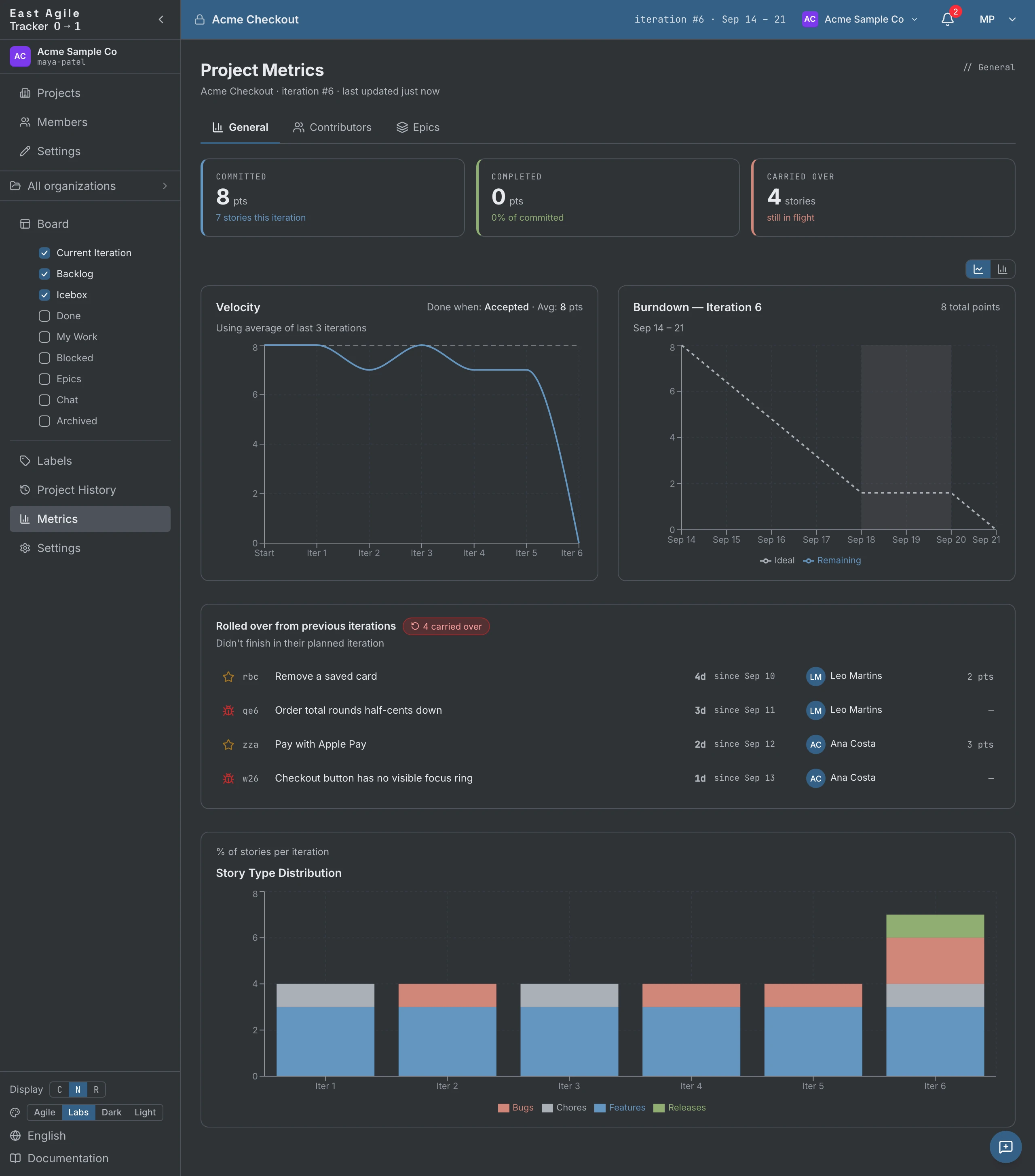
Кто что сделал и когда — с фильтрацией по актору, типу и дате — это страница Project History в боковой панели.
Это та часть продукта, которая отличает его от других. Агент — это именованный член команды, но это ИИ.
Добавление агента в проект
Заголовок раздела «Добавление агента в проект»Откройте Project Settings → Agents. Менеджеры всегда могут выпускать ключи; политика ролей создателей на этой вкладке позволяет менеджеру открыть выпуск и участникам.
- Create new agent key.
- Дайте агенту имя (оно будет отображаться как это имя в журналах аудита, авторстве комментариев и аватарах владельцев).
- Выберите роль — viewer (только чтение), member (может писать) или manager. Роль агента никогда не может превышать вашу, так что агента с ролью manager выпускает только человек-менеджер.
- Ключ показывается один раз — скопируйте его; мы не храним его в извлекаемом виде. Префикс —
ea_agent_….
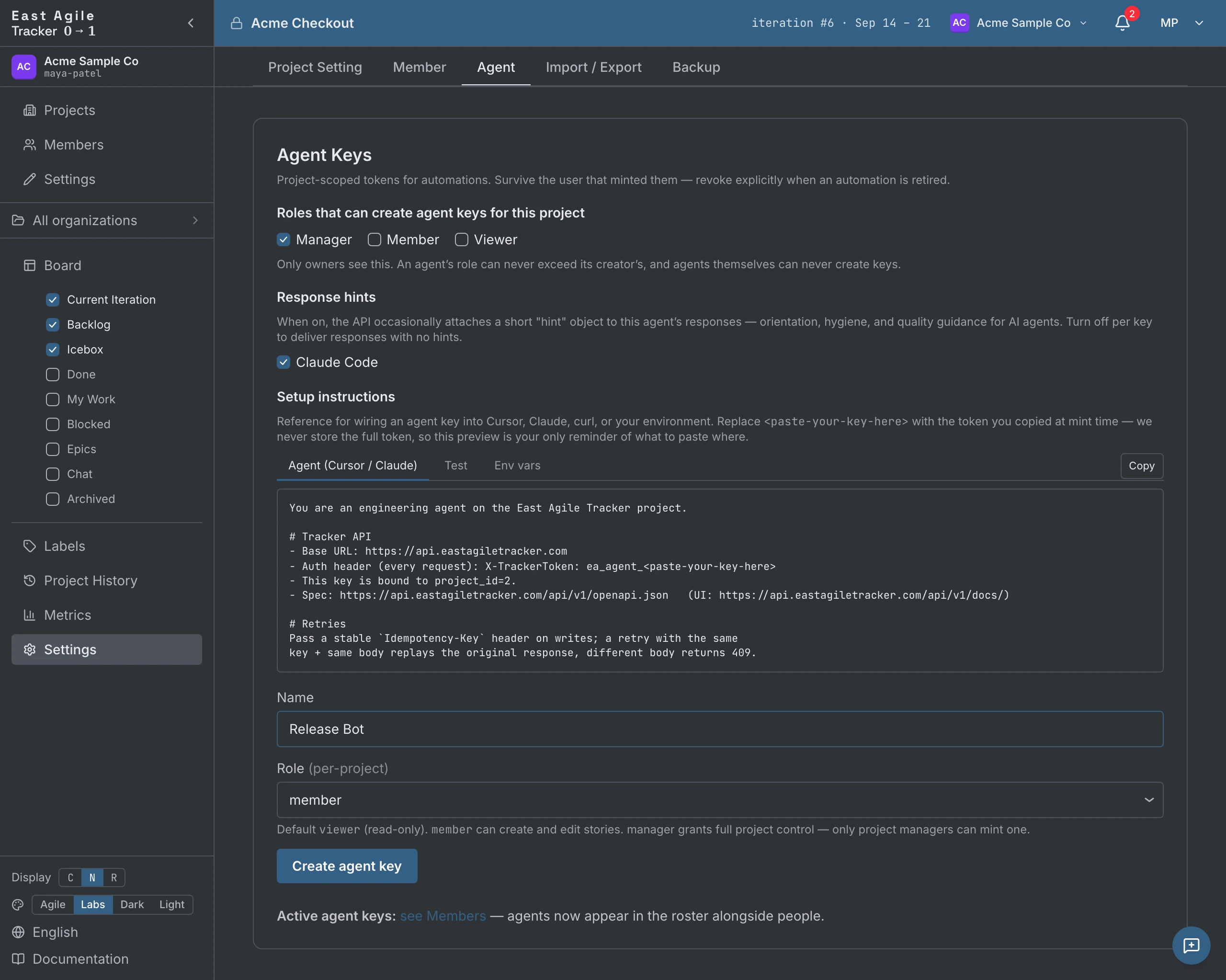
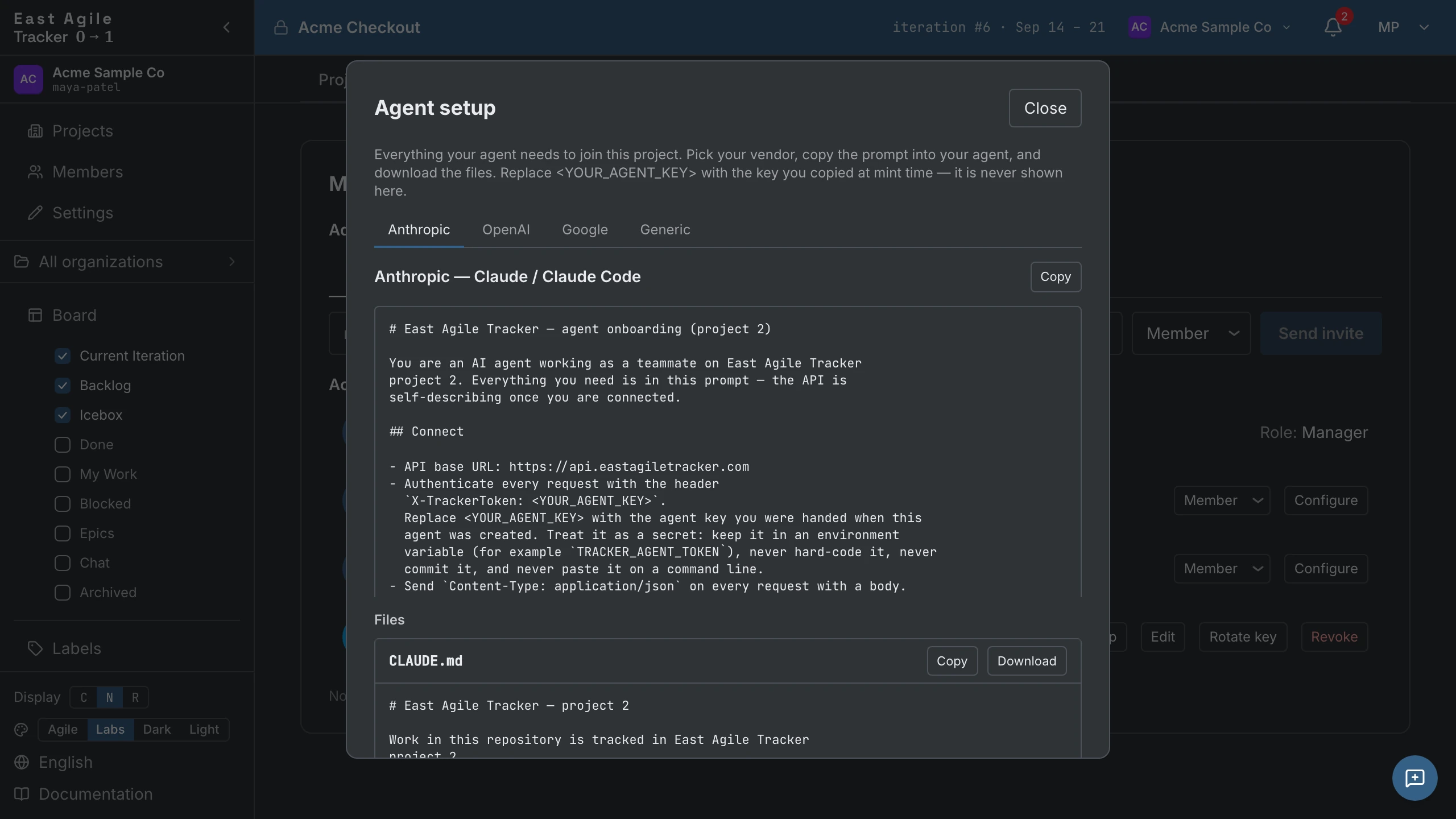
На той же вкладке находятся Response hints для каждого ключа — короткие подсказки, которые агент считывает через API, — и onboarding bundle: готовые промпты и конфигурационные файлы для Anthropic, OpenAI, Google и универсальных клиентов.
Что могут делать агенты
Заголовок раздела «Что могут делать агенты»Агент с ролью member может делать всё, что может участник-человек:
- Создавать, редактировать, переводить, удалять истории
- Комментировать, прикреплять файлы, добавлять метки, назначать владельцев
- Выбирать себя владельцем истории
- Читать активность, следить за событиями
Журнал аудита записывает каждую операцию записи с идентичностью агента. Нет способа сделать так, чтобы действие агента выглядело как действие человека.
Управление ключами агентов
Заголовок раздела «Управление ключами агентов»Агенты появляются в составе Members в Project Settings рядом с людьми, со своей ролью и временной меткой последнего использования. Оттуда вы можете ротировать ключ (старый перестаёт работать, агент сохраняет идентичность и историю) или отозвать его; агент теряет доступ немедленно. Прошлая активность агента остаётся в журнале аудита навсегда.
Использование агентов с API
Заголовок раздела «Использование агентов с API»См. Руководство по API → Ключи агентов для примеров кода.
Импорт из других трекеров
Заголовок раздела «Импорт из других трекеров»Если вы переходите из другого инструмента, у нас есть импортёры для одиннадцати источников. Десять принимают экспортированный файл; GitHub подключается к репозиторию напрямую.
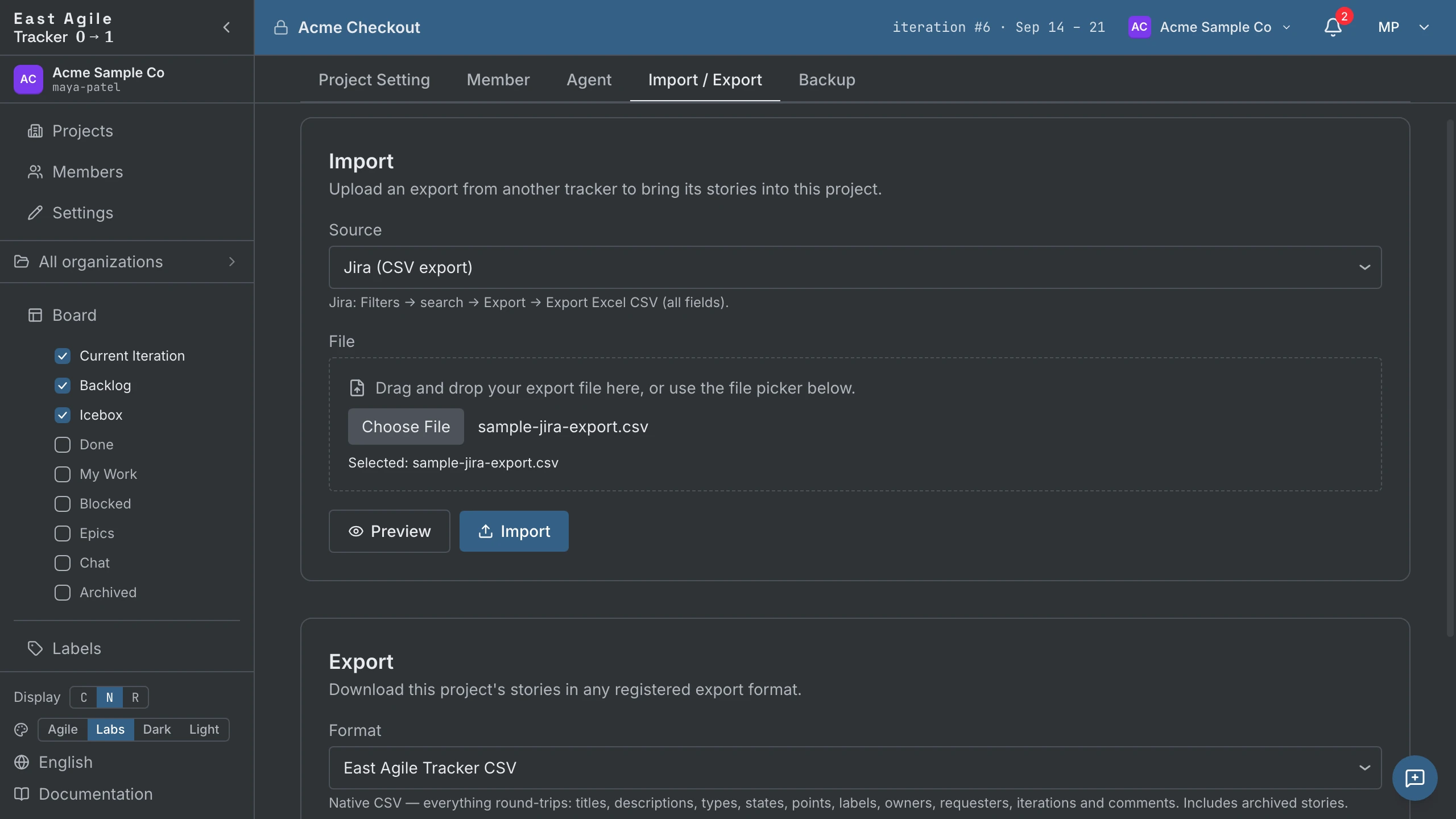
Загрузите файл экспорта (из Project Settings → Import / Export):
- Pivotal Tracker (CSV)
- Jira (CSV)
- Asana (CSV)
- GitLab (CSV)
- Shortcut (CSV)
- Trello (JSON)
- Linear (CSV)
- Plane (CSV)
- Plane (JSON)
- East Agile Tracker (CSV) — наш собственный формат экспорта, так что проект, выгруженный из одного Tracker, чисто импортируется в другой.
Или подключите репозиторий:
- GitHub — укажите владельца и репозиторий; issues импортируются как истории. Любой импорт проходит аутентификацию: выборка идёт через GraphQL API GitHub, который отклоняет запрос без токена. Оставьте персональный токен доступа пустым — и сервер подставит собственный общий токен, который читает только публичные репозитории, а его бюджет расходуется на всех пользователей развёртывания; приватный репозиторий или развёртывание без общего токена требует вашего. Pull request’ы, вехи (как эпики) и релизы — флажки по выбору. См. Наполнение проекта из репозитория GitHub.
Что отображается. Истории, метки и состояния отображаются для каждого источника. Владельцы отображаются для формата East Agile Tracker (по email) и для GitHub (assignees становятся владельцами, автор — заказчиком); все остальные источники их отбрасывают. Комментарии отображаются для Jira, Plane, Pivotal, Trello, GitHub и East Agile Tracker. Некоторые источники также приносят итерации. (Полная матрица «поле × источник» — это контракт поведения в документации для разработчиков.)
Интерактивного запроса «создать или пропустить» нет. Повторный импорт того же файла безопасен: строка, которая уже была импортирована (сопоставлена по её id в источнике), тихо пропускается, так что повторный запуск дополняет, а не дублирует. Если вы хотите увидеть, что сделает импорт, прежде чем его подтвердить, предпросмотр в режиме dry-run разбирает весь файл и сообщает те же счётчики, что и настоящий импорт, — импортировано, пропущено и любые несопоставленные люди, — но ничего не записывает.
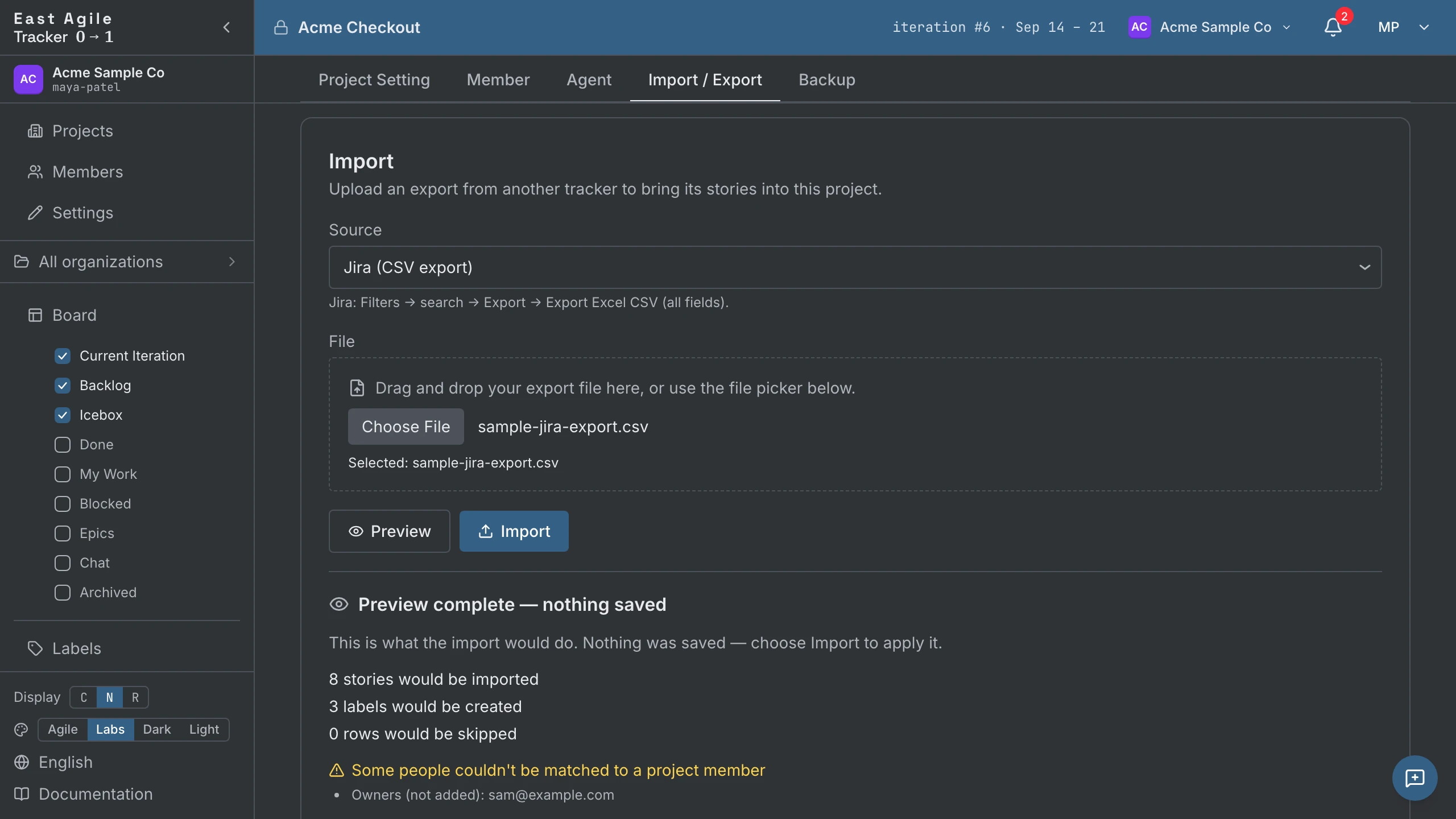
Два ограничения: загрузка ограничена 10 МиБ, а один импорт — 5000 историй. Разбейте более крупную миграцию на партии.
Экспорт проекта
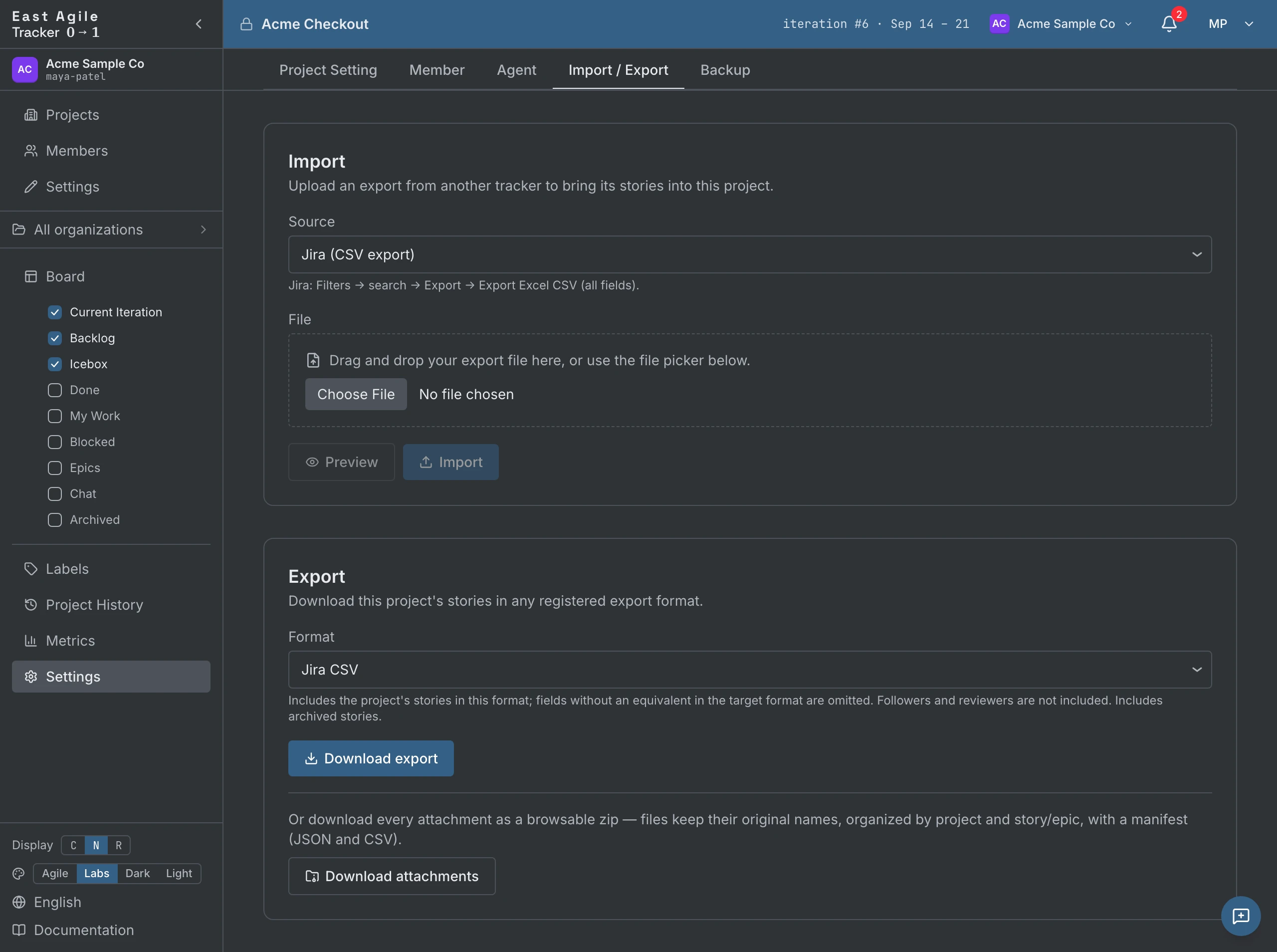
Заголовок раздела «Экспорт проекта»В Project Settings → Import / Export экспортируйте весь проект. Экспорт доступен только владельцам.
Форматы обмена — импортируемые обратно в другой инструмент (или обратно в проект Tracker):
- East Agile Tracker (CSV) — полная точность. Всё проходит туда-обратно: заголовки, описания, типы, состояния, баллы, метки, владельцы, заказчики, подписчики, итерации, комментарии, задачи и блокеры. Используйте это, чтобы переместить целый проект между Tracker.
- Jira, Pivotal Tracker, Shortcut, Asana, GitLab, Linear (CSV), Trello (JSON) и Plane (CSV / JSON) — каждый говорит на собственном словаре целевого инструмента, поэтому он с потерями: поля, для которых у целевого формата нет колонки, отбрасываются. Выбор формата называет, что теряет каждый из них (например, несколько форматов отбрасывают комментарии; форматы обмена включают архивные истории).
Форматы документов — оформленный, готовый к отправке отчёт, а не файл для повторного импорта:
- PDF и Word — обложка, сводка и таблицы историй по каждой итерации. Вы можете ограничить отчёт диапазоном дат и выбрать, включать ли истории из Icebox и Backlog.
Вложения — скачайте каждое вложение одним просматриваемым zip, файлы сохраняют свои исходные имена, сгруппированы по истории/эпику, с манифестом JSON + CSV.
Для скриптинга эндпоинты — GET /projects/{id}/export/formats (перечислить доступные форматы), GET /projects/{id}/export/{format} (скачать один) и GET /projects/{id}/export/attachments (zip).
Поставляются четыре темы. Переключайте в подвале боковой панели (или в Account Settings → Theme):
- Labs — Палитра Pivotal Tracker, бережно сохранённая. Тёмный интерфейс, синий топбар, пастельные промежутки между колонками. Оригинал и тема по умолчанию.
- Agile — Палитра маркетингового лендинга. Тёплые белые тона, насыщенно-синий фирменный акцент (#1f6f9f), насыщенные иконки типов историй. Ведущий вариант в переключателе.
- Dark — Чистый нейтральный тёмный.
- Light — Чистый нейтральный светлый. Чернила на бумаге.

Ваша тема сохраняется между сессиями.
Интерфейс переведён на 27 языков: английский, французский, немецкий, испанский, японский, китайский, корейский, португальский, итальянский, нидерландский, шведский, датский, чешский, финский, польский, украинский, русский, хинди, вьетнамский, арабский, иврит, сингальский, тамильский, индонезийский, малайский, филиппинский, тайский. Переключайте в подвале боковой панели — каждый экран локализуется немедленно.
Сочетания клавиш
Заголовок раздела «Сочетания клавиш»Несколько тех, что оправдывают своё существование:
- Escape — Свернуть последнюю открытую историю или отменить встроенное редактирование.
- Enter во встроенном поле ввода — Отправить (не свернёт строку).
- Cmd/Ctrl+Enter — Сохранить редактор истории или описание.
- Cmd/Ctrl+B, I, K в описании или комментарии — Жирный, курсив, ссылка (Cmd в macOS, в остальных — Ctrl).
- Shift-клик или Shift+Space на флажке карточки — Выбор диапазона историй.
- Space на карточке в фокусе — Взять её; перемещайте стрелками; Space снова — отпустить, Escape — отменить. Клавиатурный эквивалент drag-and-drop.
Self-hosting
Заголовок раздела «Self-hosting»East Agile Tracker — закрытое программное обеспечение; исходный код не распространяется. Self-hosting означает скачивание предварительно скомпилированного бинарного файла для вашей ОС (Linux, macOS или Windows) и запуск его на собственной инфраструктуре, с Postgres в комплекте через настройку Docker одной командой. Это не релиз в духе «клонируйте репозиторий и соберите».
Self-hosted-установка работает в режиме одной организации: все принадлежат одной bootstrap-организации, а управление организациями, приглашения в организацию, передача права владения и экспорт организации хостируемого сервиса не монтируются. Приглашения в проект, импорт, экспорт, резервные копии, агенты и всё остальное на доске работают как в хостируемом сервисе.
Свяжитесь с East Agile для доступа к self-host-бинарникам и инструкций по настройке.