Panduan pengguna yang lengkap. Untuk konsep, lihat Pengenalan.
Daftar dan daftar masuk
Section titled “Daftar dan daftar masuk”Daftar di eastagiletracker.com/signup dengan e-mel dan kata laluan, atau teruskan dengan GitHub atau Google jika anda lebih suka OAuth. Pendaftaran dilindungi oleh reCAPTCHA dan cabaran SMS, dan cabaran itu berjalan terbalik daripada kebanyakan: kami memaparkan satu kod dan satu nombor telefon, lalu anda menghantar kod itu melalui SMS ke nombor itu daripada telefon anda sendiri. Sebaik sahaja pesanan itu tiba, anda sudah daftar masuk. Tiada medan untuk menaip nombor telefon, dan tiada langkah pengesahan e-mel.
Jika anda telah dijemput ke projek atau organisasi, ikut pautan dalam e-mel jemputan — akaun anda dicipta (atau anda daftar masuk) dan anda mendarat terus pada papan yang sepadan.
Pada halaman daftar masuk, Remember me mengekalkan anda daftar masuk walaupun pelayar dimulakan semula; biarkan ia dimatikan pada mesin yang dikongsi dan sesi tamat apabila pelayar ditutup. Jika anda telah menambah passkey, Sign in with a passkey melangkau kata laluan sepenuhnya. Jika dua faktor dihidupkan, gesaan kod juga menerima salah satu kod pemulihan anda.
Lupa kata laluan anda? Gunakan Forgot Password pada halaman daftar masuk; kami menghantar pautan tetapan semula melalui e-mel.
Tetapan akaun
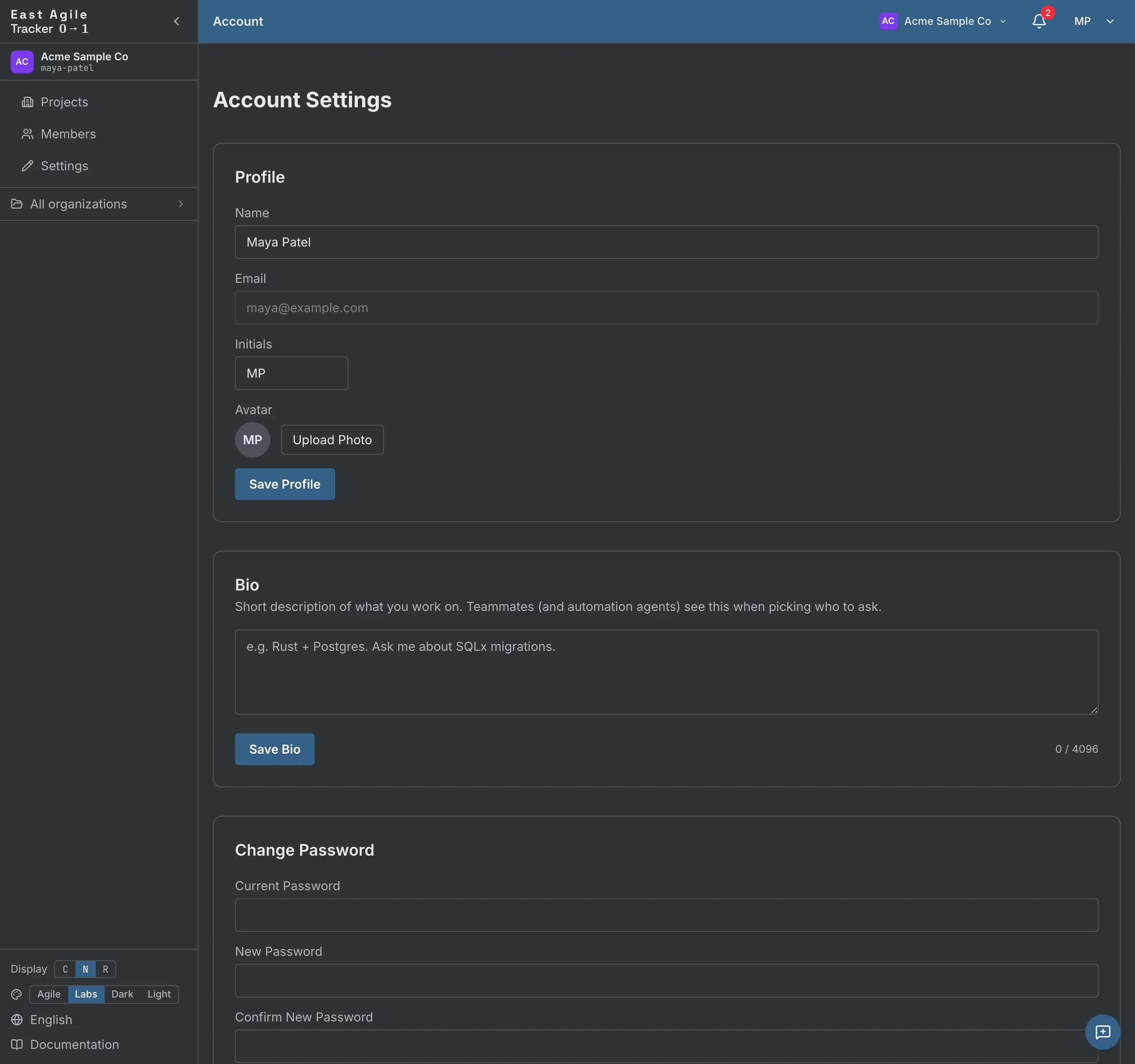
Section titled “Tetapan akaun”Daripada avatar di kanan atas → Account Settings. Halaman ini ialah satu jalur tab, dan setiap tab mempunyai alamatnya sendiri yang boleh anda tanda buku:
- Profil — Nama paparan dan inisial (sehingga 3 aksara, digunakan dalam avatar pemilik). E-mel anda ditunjukkan tetapi hanya boleh dibaca. Tab yang sama memuatkan Avatar anda (muat naik imej, atau kembali ke inisial anda), Bio anda (penerangan diri ringkas, sehingga 4 KiB; muncul pada penyenaraian ahli organisasi supaya ejen atau rakan sepasukan boleh memilih orang yang tepat untuk ditanya — biarkan kosong untuk menarik diri), Tema anda (Labs, Agile, Dark, atau Light, juga boleh ditukar dari bar sisi), pilihan persetujuan Kuki & Analitik anda, dan Padam Akaun — langkah taip-untuk-mengesahkan yang mengeluarkan anda daripada setiap organisasi dan projek. Pemadaman ditolak selagi anda satu-satunya pemilik sesebuah organisasi, atau sesebuah projek yang masih mempunyai ahli lain — pindahkan pemilikan dahulu. Organisasi dan projek yang hanya anda sahaja ahlinya dipadam secara kekal bersama akaun.
- Keselamatan — Kata laluan anda, dua faktor dan kunci laluan; lihat Keselamatan di bawah.
- Akaun bersambung — Akaun GitHub dan Google yang boleh anda gunakan untuk log masuk, dan alamat e-mel yang dijawab oleh akaun anda.
- Pemberitahuan — Dua matriks, dalam aplikasi dan e-mel, satu baris bagi setiap kategori peristiwa. Matikan mana-mana daripadanya.
- Kunci API — Cipta token API peribadi; lihat Panduan API. Klien MCP dan aplikasi OAuth yang telah anda benarkan berada pada tab yang sama; batalkan mana-mana daripadanya di situ.
- Pengebilan — Pelan dan butiran pembayaran anda, apabila pengebilan didayakan pada pemasangan anda.
Keselamatan
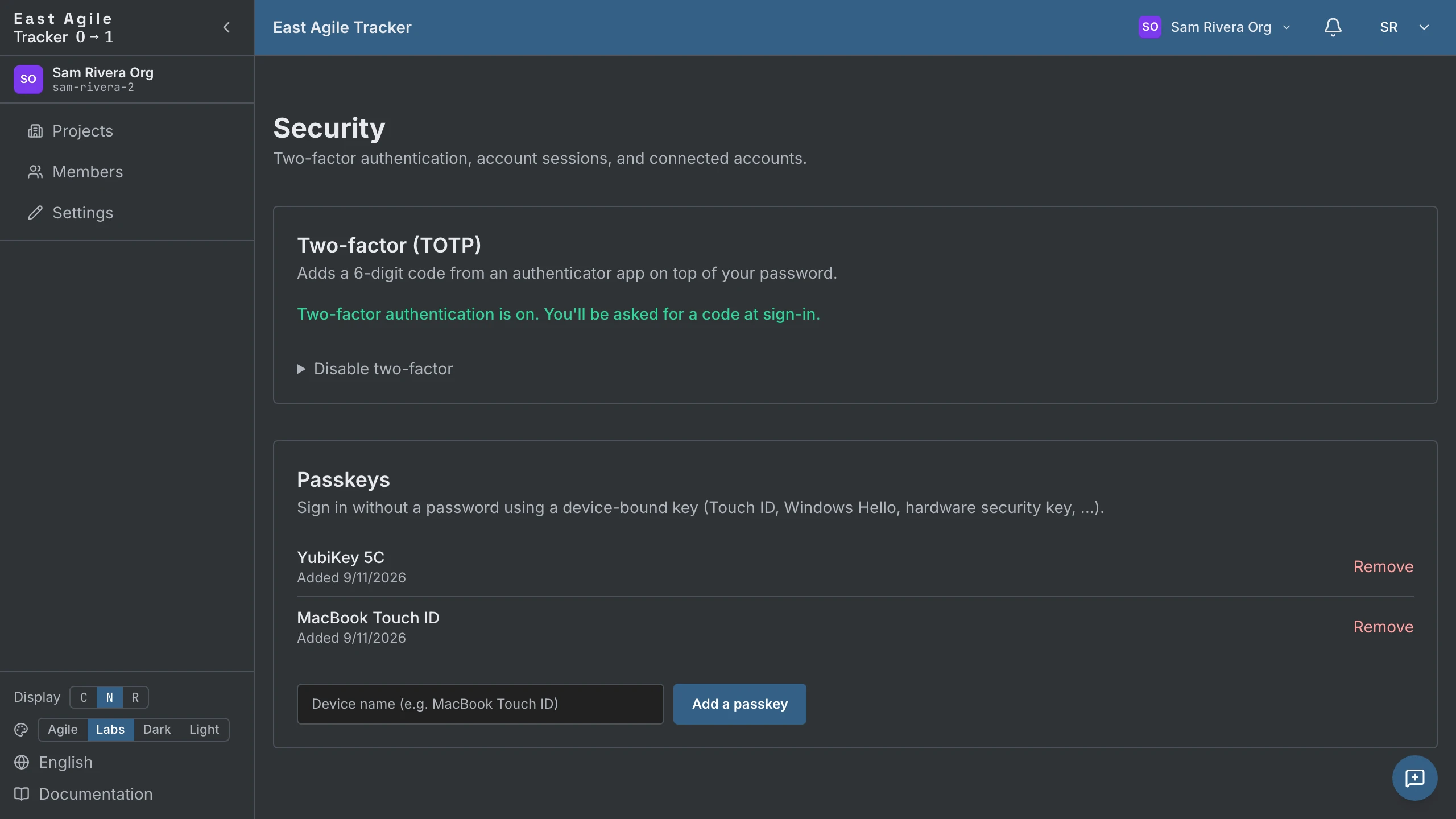
Section titled “Keselamatan”Daripada Account Settings → Security:
- Kata laluan — Tukar pada bila-bila masa.
- Dua faktor (TOTP) — Sediakan kod daripada mana-mana aplikasi pengesah (1Password, Authy, Google Authenticator, …). Dapatkan 10 kod pemulihan sekali guna — ia ditunjukkan sekali sahaja, jadi simpannya. Lumpuhkan kemudian dengan sama ada kod semasa atau kod pemulihan.
- Passkey — Tambah passkey WebAuthn terikat-peranti (Touch ID, Windows Hello, kunci keselamatan perkakasan). Daftar masuk tanpa kata laluan selepas itu. Tambah, namakan, dan keluarkan kunci dari halaman yang sama.
Sesi dan refresh token
Section titled “Sesi dan refresh token”Daftar masuk yang berjaya mencetak dua token: JWT akses berjangka pendek dan refresh token berjangka panjang (30 hari, diputar pada setiap penggunaan). SPA menyegarkan token akses secara automatik apabila tamat tempoh; anda kekal daftar masuk sehingga refresh token tamat tempoh atau anda daftar keluar. Daftar keluar membatalkan refresh token di pihak pelayan, jadi salinan yang dicuri tidak boleh dimainkan semula.
Organisasi
Section titled “Organisasi”Setiap akaun tergolong dalam satu atau lebih organisasi. Pendaftaran baharu mendapat organisasi peribadi (“Organisasi <Nama>”) yang dicipta secara automatik. Projek tinggal di dalam organisasi, dan keahlian organisasi mengawal keahlian projek.
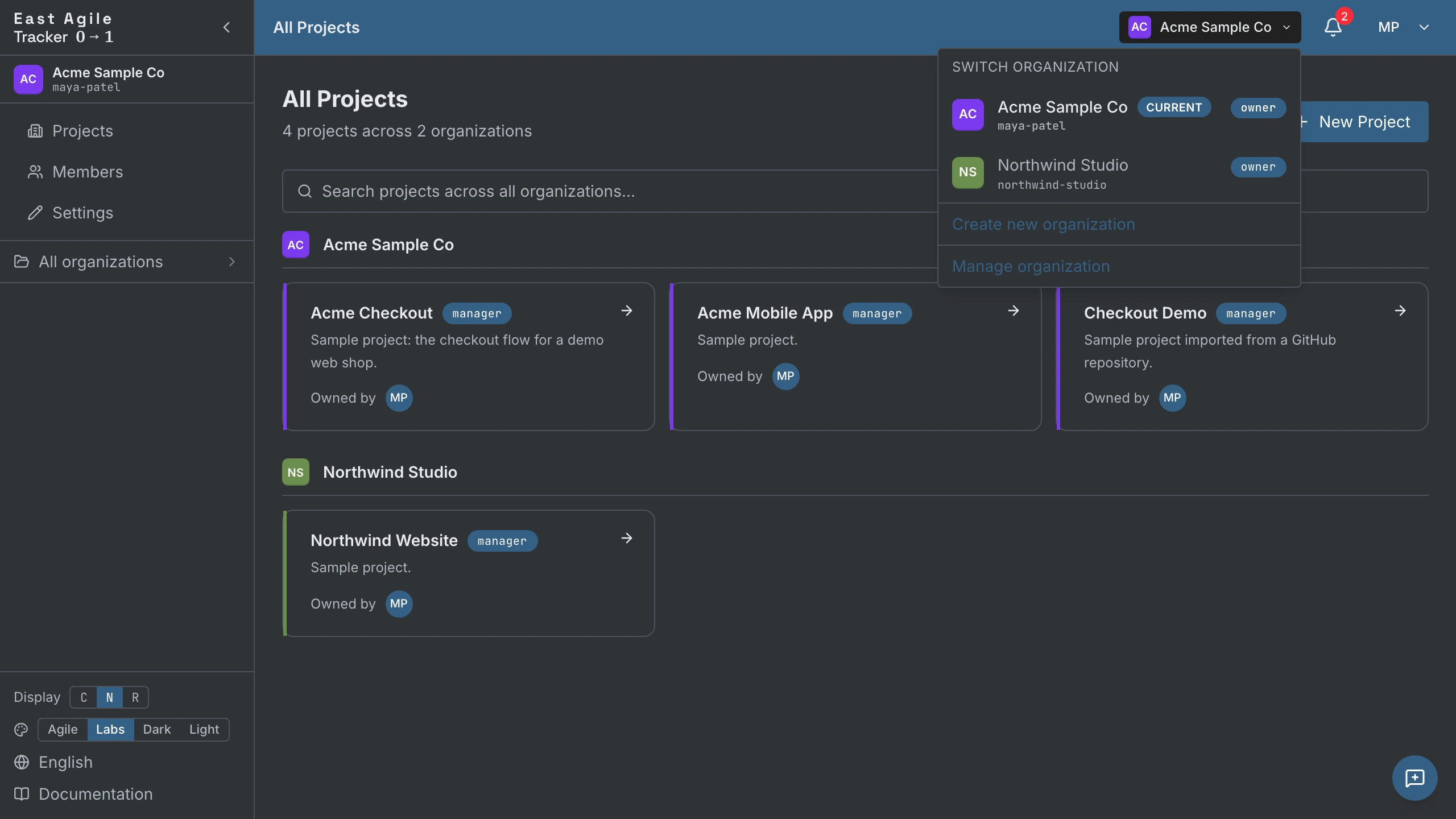
Tukar organisasi
Section titled “Tukar organisasi”Klik penukar organisasi dalam bar atas untuk bertukar antara organisasi yang anda sertai. Organisasi aktif menskopkan senarai “Projects” dan dipilih lebih awal apabila anda mencipta projek baharu.
Urus organisasi (admin)
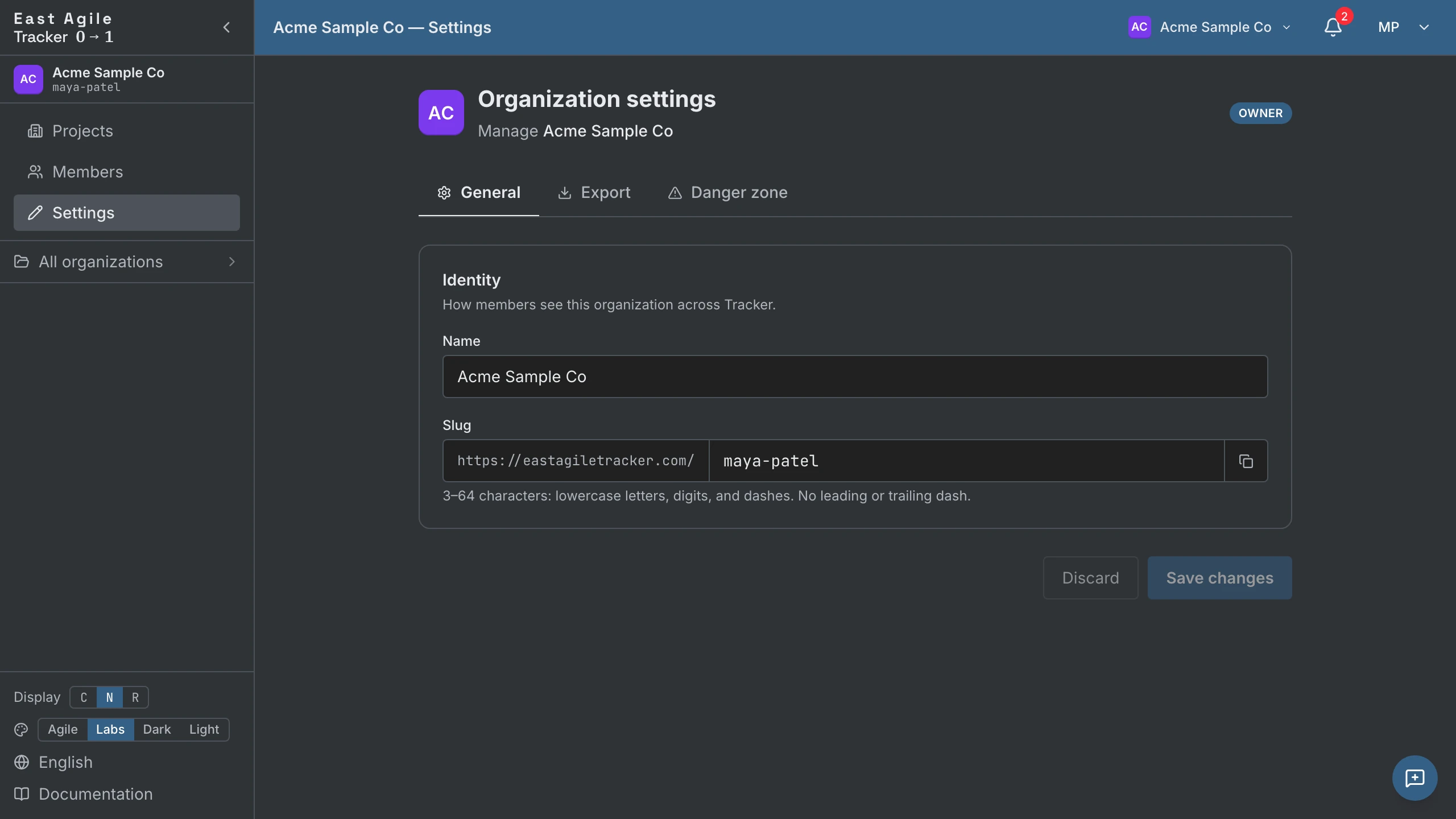
Section titled “Urus organisasi (admin)”Klik blok organisasi dalam bar sisi → Manage organization → anda mendarat pada /organization/{id}/projects. Bar sisi mendedahkan halaman-halaman admin:
- Projects — Semua projek dalam organisasi ini.
- Members — Ahli semasa, peranan, dan jemputan tertangguh. Admin dan pemilik menjemput melalui e-mel; jemputan dipinkan pada e-mel dengan token TTL, dan tiada sesiapa boleh menjemput peranan yang lebih tinggi daripada peranan mereka sendiri — peranan pemilik tidak pernah dijemput, ia dipindahkan. Gunakan Transfer ownership di halaman ini untuk memindahkan pemilikan kepada ahli lain.
- Settings (pemilik dan admin) — Nama organisasi dan slug.
- Export (pemilik sahaja) — Muat turun keseluruhan organisasi sebagai zip: longgokan SQL serta setiap lampiran.
- Backup — Sandaran titik-masa organisasi dan pemulihannya.
- Danger zone — Padam organisasi.
Keluarkan ahli
Section titled “Keluarkan ahli”Mengeluarkan ahli daripada organisasi berturutan: keahlian setiap projek mereka dalam projek organisasi itu dibatalkan dalam transaksi yang sama. URL papan yang ditanda buku berhenti berfungsi sebaik sahaja mereka kehilangan akses organisasi — tiada jejak yatim.
Projek
Section titled “Projek”Cipta projek
Section titled “Cipta projek”Daripada halaman Projects, klik New Project. Borang cipta meminta tiga perkara:
- Nama Projek — Diperlukan.
- Penerangan — Pilihan; kelihatan kepada semua ahli.
- Organisasi — Diperlukan; organisasi tempat projek itu bernaung.
Selebihnya — panjang iterasi, hari mula, velocity awal, skala anggaran, keadaan selesai, togol tugas — ditetapkan kemudian dalam Project Settings dan dibenih dengan lalai yang munasabah.
Tetapan projek
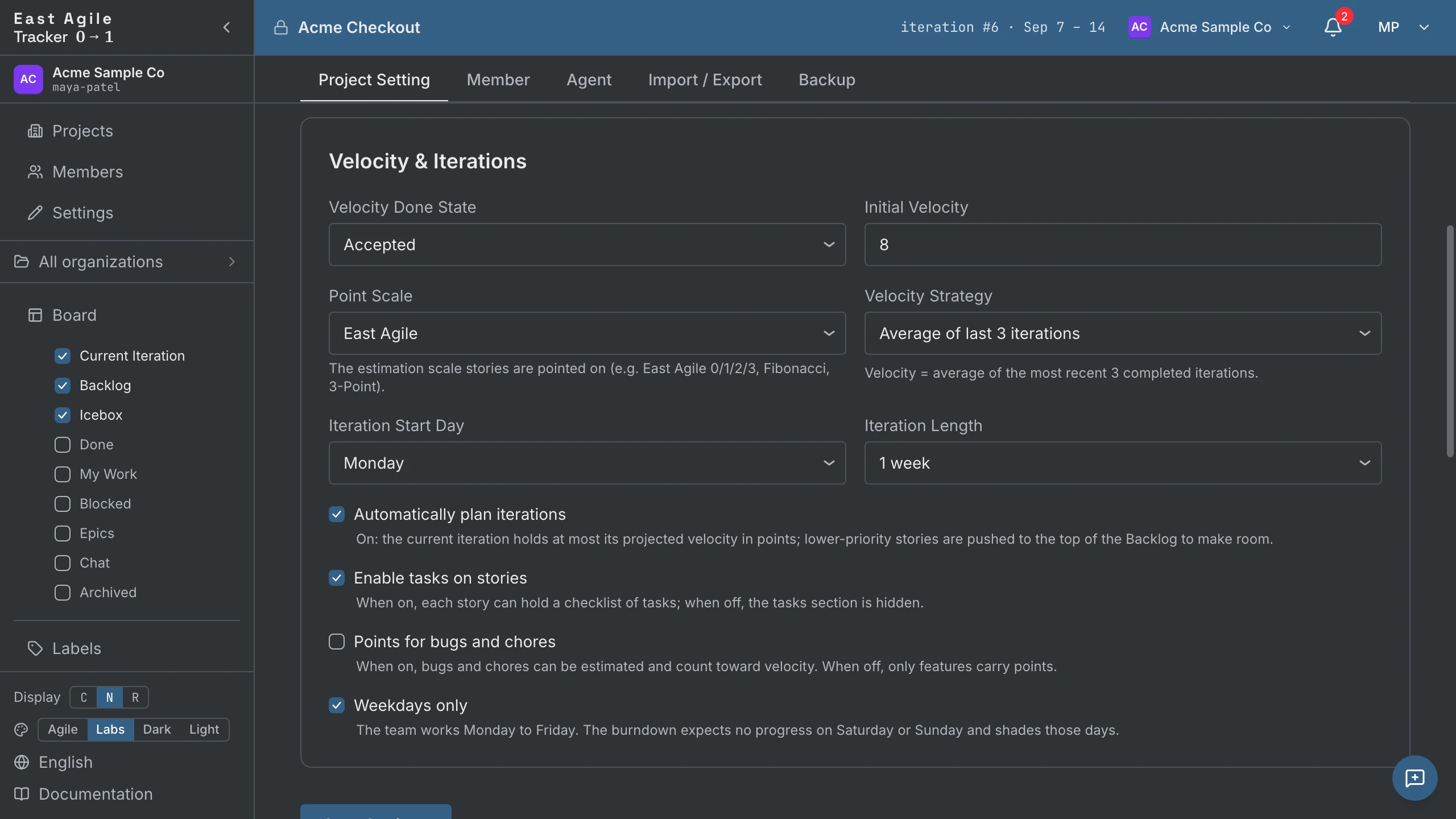
Section titled “Tetapan projek”Di bawah menu Settings projek, lima tab:
- Project — Sunting tajuk, penerangan, panjang iterasi dan hari mula, strategi velocity (purata 3 / 5 / 10 terakhir, atau nilai manual), keadaan selesai, skala anggaran, Points for bugs and chores, Weekdays only (langkau hujung minggu dalam burndown), togol tugas, dan togol auto-plan iterations di bawah Velocity & Iterations (dihidupkan secara lalai — lihat Merancang iterasi, di bawah). Tab yang sama memuatkan Visibility (jadikan projek awam), suapan Slack, Transfer ke organisasi lain, dan Delete project.
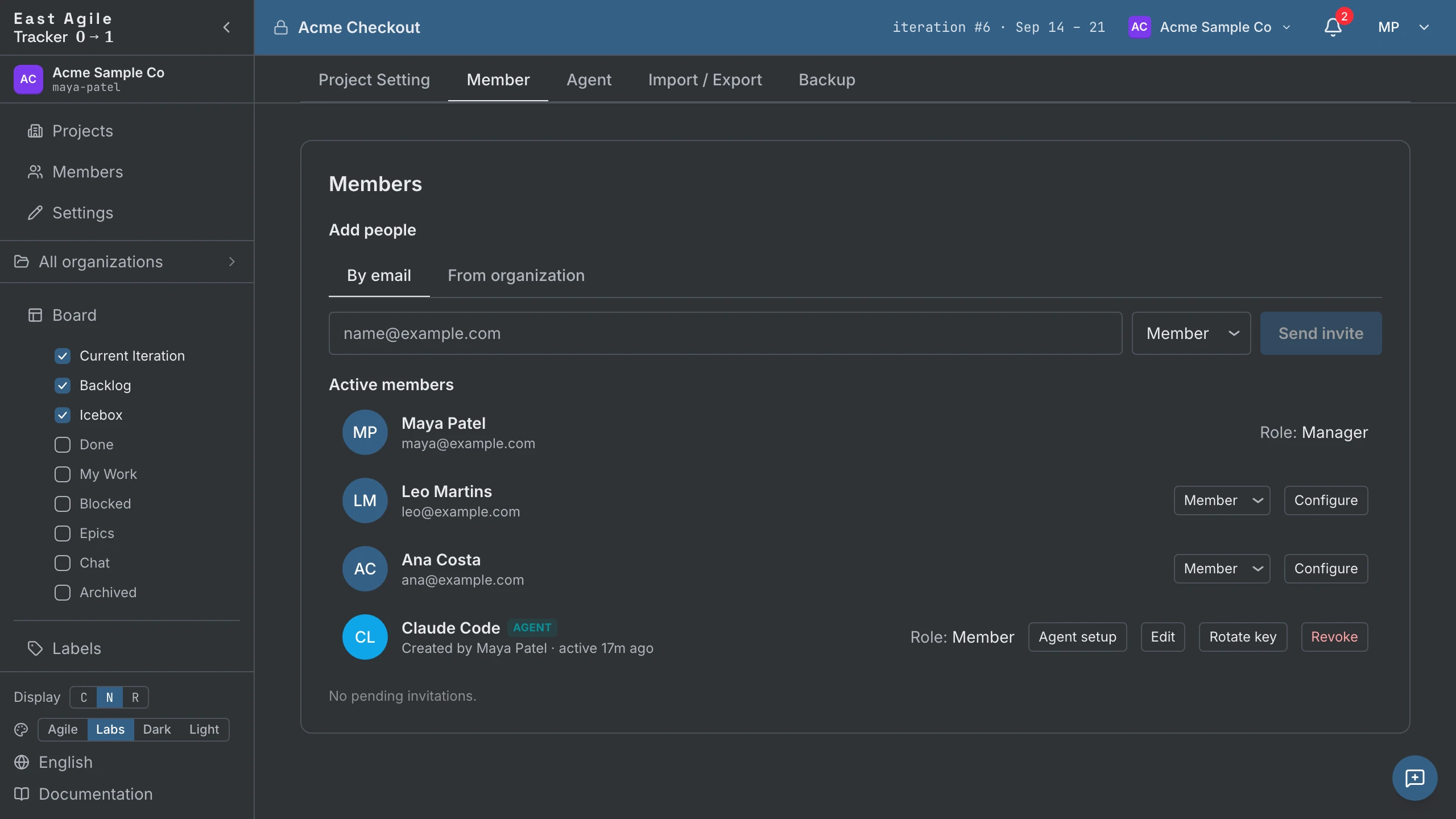
- Member — Jemput, naik/turun pangkat, dan keluarkan ahli manusia (lihat Ahli dan jemputan, di bawah).
- Agent — Cetak kunci API ejen untuk projek ini dan tetapkan siapa yang boleh mencetaknya (lihat Ejen, di bawah).
- Import / Export — Bawa story masuk daripada tracker lain, atau eksport keseluruhan projek (lihat Mengimport daripada tracker lain dan Mengeksport projek, di bawah).
- Backup — Sandaran titik-masa automatik bagi projek, dan pemulihan satu-klik. Pengurus sahaja.
Ahli dan jemputan
Section titled “Ahli dan jemputan”Dalam tab Member Tetapan Projek, jemput manusia melalui e-mel, atau tambah seseorang yang sudah berada dalam organisasi dengan From organization — tanpa perlu berbalas e-mel. Jemputan tertangguh berada dalam baldi berasingan sehingga diterima; anda melihat siapa yang dijemput dan boleh membatalkannya. Ahli aktif boleh dinaikkan/diturunkan pangkat antara viewer, member, dan manager. Pengurus boleh menukar tetapan projek; viewer boleh membaca tetapi tidak boleh menulis. Bekas ahli kekal disenaraikan di bawah senarai ahli supaya sejarah mereka kekal boleh dikaitkan dengan mereka.
Sejarah projek berada pada halamannya sendiri — setiap perubahan pada tetapan projek, setiap perubahan keahlian, dengan pelaku (manusia atau ejen).
Cipta story
Section titled “Cipta story”Gunakan afordans + Add story pada panel Current, Backlog, atau Icebox. Ia membuka penggubah penuh: tajuk, penerangan, jenis, keutamaan, anggaran, label, pemilik, blocker, pautan, tugas, penyemak, dan sama ada anda mengikuti story itu. Tekan Cmd/Ctrl+Enter untuk menyimpan, atau klik Add.

Story baharu yang dicipta dalam Current lalainya current_state = 'unstarted'. Itu pariti PT: iterasi Current ialah rancangan kerja, bukan petak mengikut keadaan. Pemilik secara eksplisit Memulakan story apabila mereka mula bekerja — jam tidak mula berdetik sehingga itu.
Diperlukan: tajuk. Pilih jenis (lalai kepada feature). Selebihnya boleh diisi kemudian daripada panel butiran.
Anggar feature
Section titled “Anggar feature”Feature ialah satu-satunya jenis yang mengambil mata, melainkan Points for bugs and chores dihidupkan dalam Tetapan Projek. Klik bulatan mata pada kad (atau dalam panel butiran) dan pilih daripada skala. Feature yang tidak dianggar menunjukkan bulatan kosong.
- Skala Fibonacci — 0, 1, 2, 3, 5, 8, 13. XP standard.
- Skala East Agile — 0, 1, 2, 3. Lebih ketat. 3 bermaksud satu iterasi penuh masa seorang. Tiada apa-apa muat melepasi 3.
- Skala 3-Mata — 1, 2, 3 (Kecil / Sederhana / Besar). Penyaizan baju-T ketat — tiada pilihan sifar, tiada separuh mata.
Pilih skala sekali dalam Tetapan Projek. Anda boleh menukarnya kemudian, tetapi anggaran sedia ada tidak dipetakan semula: setiap story mengekalkan nilainya, dan nilai yang tiada pada skala baharu kekal pada story sehingga anda menganggarnya semula.
Majukan keadaan
Section titled “Majukan keadaan”Dua cara untuk menggerakkan story melalui kitaran hayat:
- Klik butang tindakan sebaris pada kad — Start, Finish, Deliver, Accept, Reject. Teks butang mencerminkan keadaan sah seterusnya untuk jenis story itu. Story yang ditolak menunjukkan Restart.
- Panggil API — lihat Panduan API, yang juga mempunyai peralihan pukal untuk skrip.
Menyeret kad ialah gerakan panel, dan panel tempat ia mendarat menentukan apa yang berlaku kepada keadaannya. Menjatuhkannya ke Current merancangnya tanpa memulakannya — keadaannya dibiarkan begitu sahaja. Menjatuhkannya ke Backlog atau Icebox menetapkan semula story itu kepada Unstarted, jadi story yang sudah anda mulakan akan kehilangan kemajuan itu apabila anda menyeretnya kembali. Gerakan berkuat kuasa serta-merta; pengesahan yang mungkin anda temui ialah pengesahan yang membenihkan iterasi pertama projek dan pengesahan yang memindahkan story ke epik lain.
Panel butiran
Section titled “Panel butiran”Klik di mana-mana pada baris story untuk mengembangkannya sebaris. Panel butiran menunjukkan:
- Baris — tajuk, boleh disunting.
- Medan — ID, status bersama butang status seterusnya, lelaran, pemilik (tambah/keluarkan ahli atau ejen), jenis story, keutamaan, mata, requestor, label, Ikuti story ini.
- Kerja — blocker, penerangan (Markdown), pautan kod, tugas (jika didayakan), semakan, lampiran.
- Ulasan / Aktiviti — perbincangan dan sejarah story, dalam dua tab.
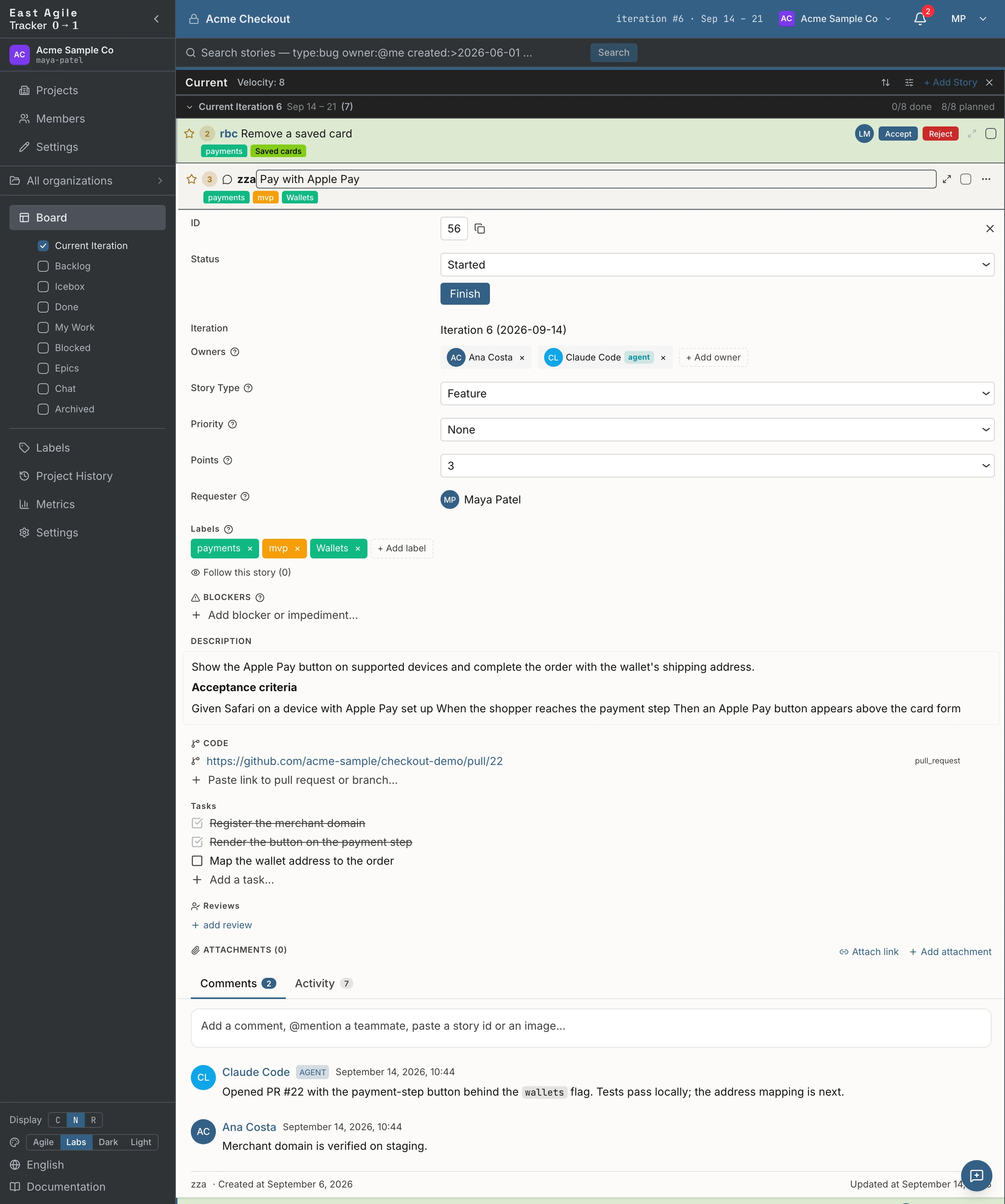
Buka story pada halamannya sendiri (ikon kembang) untuk menu 3-titik: Archive / Unarchive, Copy story (pautan ke papan keratan), dan Delete.
Tekan Escape untuk menutup story yang paling baru dibuka (ia mengingati tindanan — runtuhkan satu pada satu masa).
Ulasan
Section titled “Ulasan”Sehingga 20,000 aksara, Markdown dipaparkan. Sunting dan padam ulasan anda sendiri; log audit menyimpan sejarah. @-sebut ahli dan autolengkap mengambilnya. Setiap ulasan menerima reaksi emoji dan mempunyai pautan kekalnya sendiri.
Menulis Markdown
Section titled “Menulis Markdown”Penerangan dan ulasan ditulis dalam Markdown. Editor mempunyai tab Tulis dan Pratonton, dengan bar pemformatan di sebelahnya: tebal, condong, garis lorek, kod sebaris, blok kod, pautan, senarai berbulet, senarai bernombor dan petikan.
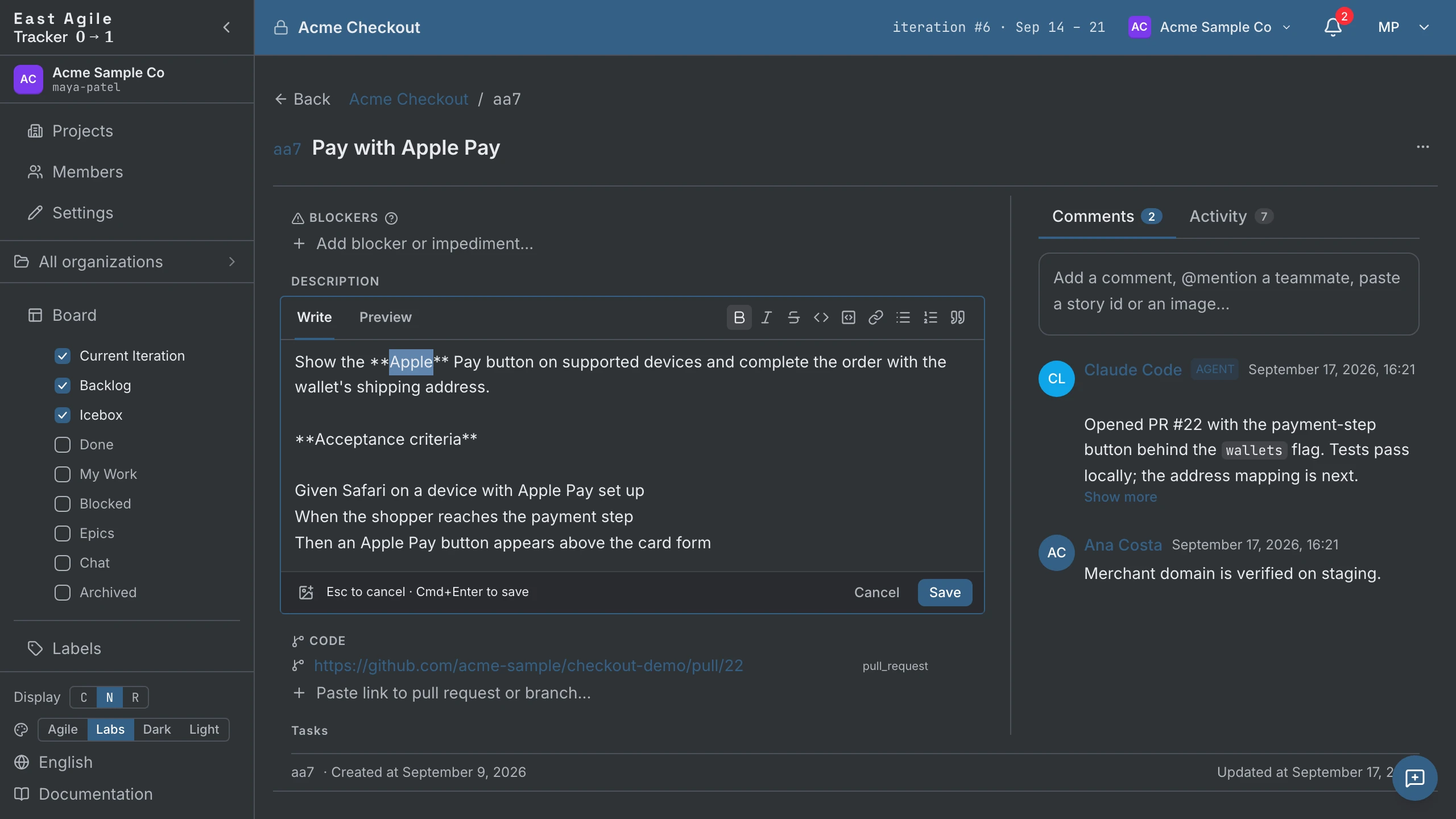
- Pilih teks dan tekan butang untuk memformatnya. Tanpa pilihan, butang memasukkan sintaks dan meletakkan kursor di dalamnya. Tekan sekali lagi untuk membuang format.
- Cmd+B, Cmd+I dan Cmd+K (Ctrl pada Windows dan Linux) mengenakan tebal, condong dan pautan. Pautan baharu memilih pemegang tempat
url, sedia untuk alamat. - Senarai, petikan dan blok kod dikenakan pada setiap baris yang dipilih.
- Memformat tidak menyimpan: Cmd/Ctrl+Enter menyimpan penerangan, Enter menghantar atau menyimpan ulasan.
- Bar dimatikan pada tab Pratonton.
Lampiran
Section titled “Lampiran”Seret fail ke panel butiran, atau gunakan butang muat naik. Had bergantung pada jenis fail — video 200 MB, PDF, Word, dan Excel 25 MB, imej, CSV, dan teks 10 MB; jenis lain ditolak. Video dimainkan sebaris.

Daripada halaman Labels dalam bar sisi: cipta label dengan nama dan warna, arkib apabila usang (label diarkib hilang daripada papan tetapi kekal boleh dicari). Tambah label setiap story dalam panel butiran.
Blocker, pautan, semakan
Section titled “Blocker, pautan, semakan”- Blocker — Nota teks bebas “ini disekat oleh X”. Tandakan selesai/belum selesai. Tapis papan dengan
has:blocker. - Pautan — Tujuh jenis hubungan: relates to, duplicates, blocks, is blocked by, pull request, branch, dan other (lalai bagi mana-mana URL yang tidak dikenali). Tampal URL GitHub
/pull/atau/tree/dan jenisnya dikesan secara automatik. Pautan boleh disunting selepas itu. - Semakan — Tugaskan penyemak (manusia atau ejen) dengan ulasan pilihan; penyemak menetapkan status (pending, approved, rejected).
Jika didayakan dalam Tetapan Projek, story mendapat sub-tugas — senarai semak di dalam story. Tandakan ia siap sambil anda berjalan.
Rujukan medan story
Section titled “Rujukan medan story”Beberapa medan pada permukaan butiran-story membawa ikon [?] kecil di sebelah labelnya. Klik ia dalam aplikasi untuk melihat panduan sama yang diringkaskan di bawah. Penterjemah menghantar salinan dalam-aplikasi bersama-sama dengan UI yang lain; bahagian ini ialah rujukan kanonik bentuk panjang.
Medan disenaraikan lebih kurang dalam susunan ia muncul dalam panel butiran; tab panel itu ialah Comments dan Activity.
Status
Section titled “Status”Tempat story dalam kitaran hayat: Unstarted → Started → Finished → Delivered → Accepted (atau Rejected).
Status yang dikira sebagai selesai ialah tetapan projek: Status siap untuk halaju dalam tetapan projek, ditetapkan kepada Finished, Delivered atau Accepted. Sesebuah story dikira dalam halaju sebaik sahaja ia mencapai status yang dipilih.
Story yang telah dihantar menunggu pemilik produk menerima atau menolaknya. Rejected ialah status akhir; tindakan Restart yang berasingan mengembalikan story kepada Started, dan menolak story dalam iterasi lepas akan mencipta salinannya di bahagian atas Backlog.
Iterasi
Section titled “Iterasi”Iterasi mana story dirancang ke dalamnya. Baris ini hanya boleh dibaca: pelayan mengiranya daripada kedudukan story dalam Backlog dan velocity anda, dan story dalam Current berada dalam iterasi semasa mengikut takrifan.
Untuk menukarnya, tukar susunan — seret story ke atas atau ke bawah Backlog, atau ke dalam Current. Itulah yang mengekalkan unjuran velocity jujur.
Pemilik
Section titled “Pemilik”Siapa yang melakukan kerja. Pemilik boleh manusia atau ejen — kedua-duanya dipaparkan sebagai peserta bernama dalam log audit, pengarangan ulasan, dan metrik. Tiada cara untuk menyamarkan pemilik ejen sebagai manusia.
Pelbagai pemilik ialah ungkapan kelihatan pengaturcaraan berpasangan (atau berpasangan-dengan-ejen). Tambah ejen yang mengambil story dan manusia yang menyemak — kedua-dua nama muncul pada kad.
Pemilik tidak sama dengan Pengikut (medan berasingan pada kad). Pengikut ialah orang yang mengambil berat tentang story tetapi tidak melakukan kerja — biasanya pelanggan kepada pemberitahuan.
Jenis story
Section titled “Jenis story”Terdapat empat jenis story:
- Feature — Nilai baharu yang boleh diperhatikan pengguna. Secara lalai satu-satunya jenis yang membawa mata dan dikira ke arah velocity.
- Bug — Kecacatan. Tidak bermata secara lalai. Kecacatan tidak mendapat kredit velocity, yang mengekalkan kos kerja semula kelihatan dan bukannya diberi ganjaran.
- Chore — Kerja perlu tanpa nilai pengguna langsung (refactor, infra, persediaan). Tidak bermata secara lalai.
- Release — Penanda sifar mata untuk pencapaian. Pergi terus dari Unstarted ke Accepted, mengikat tarikh untuk unjuran.
Sesebuah projek boleh menghidupkan Points for bugs and chores dalam tetapannya; bug dan chore kemudian menerima anggaran dan dikira dalam velocity seperti feature.
Keutamaan
Section titled “Keutamaan”Keutamaan menunjukkan betapa segeranya sesebuah story. Nilainya ialah Tiada, P1 - Segera, P2 - Tinggi, P3 - Sederhana dan P4 - Rendah; story baharu bermula pada Tiada.
Tetapkannya semasa mencipta story atau kemudian dalam panel perincian. Sebarang nilai selain Tiada dipaparkan sebagai lencana kecil pada kad story, contohnya P1. Story keluaran tiada keutamaan.
Cari mengikut keutamaan dengan priority:, contohnya priority:p1. Import daripada tracker yang mempunyai medan keutamaannya sendiri, seperti Jira atau Linear, mengekalkan keutamaan setiap story.
Saiz relatif story. Feature dapat mata; bug, chore, dan release kekal pada sifar — melainkan projek telah menghidupkan Points for bugs and chores.
Anggaran ialah perbualan saiz, bukan janji: mata menggambarkan saiz relatif, bukan jam.
Tiga skala hadir:
- Fibonacci — 0, 1, 2, 3, 5, 8, 13. Skala XP klasik.
- East Agile — 0, 1, 2, 3. Skala yang lebih ketat. 3 bermaksud satu iterasi penuh masa seorang.
- 3-Mata — 1, 2, 3 (Kecil / Sederhana / Besar). Penyaizan baju-T ketat.
Requester
Section titled “Requester”Siapa yang meminta story itu. Biasanya seorang — pemilik produk, pihak berkepentingan, atau ejen yang bertindak bagi pihak seseorang.
Requester bukan pemilik. Pemilik ialah sesiapa yang melakukan kerja; requester ialah sesiapa yang mengambil berat tentang hasil dan akan (atau tidak akan) menerimanya. Mereka boleh menjadi orang yang sama, tetapi mereka peranan berasingan. Merekodkan requester ialah apa yang memberi anda jawapan audit kepada “siapa yang meminta ini?” enam bulan kemudian.
Tarikh release
Section titled “Tarikh release”Tarikh pada story, bertujuan untuk story Release. Papan meletakkan release di tempat tarikh itu jatuh, dan release yang story bergantungnya tidak akan siap tepat pada masanya diberi lencana berisiko. Cari dengan release:.
Tag berwarna. Story boleh membawa banyak. Digunakan untuk pengkategorian rentas-keratan — mvp, tech-debt, security, nama release tertentu — dan untuk penapisan papan (label:mvp dalam kotak carian).
Label adalah berskop-projek. Uruskannya pada halaman Labels dalam bar sisi. Arkibkan label usang dan bukannya memadam; arkib mengekalkan sejarah boleh dicari sambil membersihkan papan.
Blocker
Section titled “Blocker”Nota teks bebas yang menerangkan apa yang menghalang story ini daripada maju. Tandakan selesai apabila halangan diangkat.
Tulis blocker sebagai teks bebas, atau tampal pautan ke story yang menghalang story ini. Pautan story, sama ada URL penuh atau pautan pendeknya, dipaparkan sebagai blok story dengan jenis, rujukan, tajuk dan keadaan story itu; klik untuk membuka story tersebut. Pautan ke story yang anda tidak boleh buka kekal sebagai teks biasa.
Penyemak
Section titled “Penyemak”Siapa yang menyemak kerja sebelum ia diterima — ahli atau ejen. Setiap semakan membawa status (pending, approved, rejected) dan ulasan pilihan. Cari dengan reviewer:.
Senarai semak story, jika tugas didayakan untuk projek. Setiap tugas mempunyai penerangan dan keadaan selesai. Import yang membawa senarai semak (badan issue GitHub, Pivotal, Trello, Shortcut) mendarat di sini.
Tulis tugas sebagai teks bebas, atau tampal pautan ke sebuah story. Pautan story, sama ada URL penuh atau pautan pendeknya, dipaparkan sebagai blok story dengan jenis, rujukan, tajuk dan keadaan story itu; klik untuk membuka story tersebut. Pautan ke story yang anda tidak boleh buka kekal sebagai teks biasa.
Pautan kod
Section titled “Pautan kod”Pull request, cabang, dan sebarang URL lain yang dilampirkan pada story, serta hubungan story-ke-story (blocks, is blocked by, duplicates, relates to). URL PR atau cabang GitHub diberi jenis secara automatik; yang lain ialah other sehingga anda menyatakan sebaliknya.
Lampiran
Section titled “Lampiran”Fail pada story. Imej mendapat gambar kecil dan kotak cahaya; video dimainkan sebaris. Dari jubin lampiran anda boleh memasukkan fail ke dalam penerangan atau ulasan, atau menyalin Markdown-nya.
Penerangan
Section titled “Penerangan”Apa story itu dan bagaimana mengenali ia selesai. Markdown.
Kriteria penerimaan tergolong di sini — sebaik-baiknya dalam bentuk Given / When / Then supaya ia memetakan terus kepada ujian penerimaan:
Given I am signed in as a memberWhen I click "Add a story" in CurrentThen the story is created in state "unstarted"INVEST ialah semakan kewarasan tentang sama ada story terbentuk dengan baik:
- Independent — boleh dikeluarkan tanpa story lain.
- Negotiable — menangkap niat, bukan spesifikasi beku.
- Valuable — kepada pengguna atau pihak berkepentingan.
- Estimable — pasukan boleh menyaiznya.
- Small — muat selesa dalam satu iterasi.
- Testable — mempunyai kriteria penerimaan yang boleh dilaksanakan.
Tindakan pukal
Section titled “Tindakan pukal”Pilih beberapa story pada papan dengan kotak semak pada setiap kad — klik-shift, atau Shift+Space semasa kad difokuskan, memilih julat daripada kad terakhir yang anda tandakan. Bar kelompok yang muncul menawarkan:
- Copy stories — pautan story yang dipilih, ke papan keratan
- Archive stories
- Delete stories — di sebalik pengesahan
- Deselect all
Story yang dipilih juga diseret bersama: angkat satu dan keseluruhan pilihan bergerak.

Papan ialah skrin utama setiap projek. Tiga lajur secara lalai:

- Current — Story dalam iterasi aktif, di bawah satu pengepala iterasi tunggal. Kad muncul dalam susunan turutan-masa iterasi dengan keadaannya kelihatan pada setiap kad; lajur tidak dihiris mengikut keadaan — itu memecahkan turutan-masa iterasi yang pasukan rancang. Iterasi yang ditutup berada dalam lajur Done; iterasi akan datang yang diunjurkan daripada Backlog muncul di bawah Current hanya apabila togol Show Backlog stories-nya dihidupkan.


- Backlog — Baris gilir yang disusun ketat. Sistem mengumpulkan iterasi akan datang secara automatik berdasarkan velocity. Pemilik produk memiliki susunan dari atas ke bawah.
- Icebox — Idea tanpa tarikh. Tidak tersusun, tidak dianggar.
Panel boleh dikonfigurasi — kotak semak bar sisi
Section titled “Panel boleh dikonfigurasi — kotak semak bar sisi”Bahagian Board bar sisi menyenaraikan setiap lajur praset dengan kotak semak: tandakan kotak untuk menunjukkan lajur itu, nyahtanda untuk menyembunyikannya. Togol berterusan setiap projek setiap pengguna (ia disimpan di sebelah pelayan melalui endpoint preferences projek, jadi ia mengikut anda merentasi pelayar). Praset ialah:

- Current Iteration (dihidupkan secara lalai)
- Backlog (dihidupkan secara lalai)
- Icebox (dihidupkan secara lalai)
- Done — Story yang diterima, dikumpulkan mengikut iterasi yang ditutup.
- My Work — Story di mana anda seorang pemilik.
- Blocked — Story dengan blocker belum selesai.
- Epics — Rollup peringkat epik.
- Archived — Story yang telah anda arkibkan, tersembunyi di tempat lain.
- Chat — Pratonton statik lajur sembang projek. Ia menunjukkan mesej pemegang tempat dan tidak menghantar apa-apa.
Setiap lajur juga mempunyai kawalan isihan — susunan papan, mengikut keadaan, terbaharu, atau tertua. Sebarang isihan selain susunan papan mematikan seret-dan-lepas bagi lajur itu.
Seret tepi di antara dua lajur untuk mengubah lebarnya. Pelayar ini mengingati lebar lajur bagi setiap projek, jadi ia kekal selepas halaman dimuat semula. Klik dua kali pada tepi lajur untuk mengembalikannya kepada bahagian yang sama rata, atau klik ikon tetapkan semula di hujung kanan baris carian papan (petua alatnya Tetapkan semula lebar lajur) untuk menetapkan semula semua lajur.
Carian
Section titled “Carian”Kotak carian di bahagian kiri atas papan menjalankan carian berkuasa merentasi keseluruhan projek (bukan hanya story yang sudah ada pada skrin). Taip pertanyaan dan tekan Enter untuk membuka lajur hasil langsung yang menyusun padanan mengikut kedudukan; perhalusi pertanyaan terus dalam lajur itu, atau tutupnya apabila anda selesai. Lajur hasil berterusan merentasi muat semula seperti lajur lain.

Mengklik label pada kad story, atau pada halaman Labels, juga membuka lajur carian untuk label itu.
Bahasa pertanyaan dimodelkan pada carian issue GitHub — gabungkan teks bebas dengan kelayakan:
- Teks bebas mencari tajuk, rujukan, dan penerangan —
payment crash, atau"frasa yang tepat". - Faset:
type:bug,chore,state:started,label:mvp,epic:Checkout,priority:p1,points:1..5,iteration:42. - Orang (ahli dan ejen, termasuk
mention:):owner:@me,requester:claire,follower:tomas,reviewer:,commenter:,mention:. Setiap satu menerima satu nilai sahaja. - Tarikh (satu hari atau julat):
created:2026-05-01..2026-06-01,updated:>2026-06-01,started:,completed:,release:. - Bendera:
has:blocker,is:unestimated,is:backlog,is:icebox,is:blocked. - Nafikan apa-apa dengan
-di hadapan:-label:wontfix. - Isih dengan
sort:created,sort:updated, atausort:state; lalainya ialah kerelevanan.
Pertanyaan yang sama berfungsi terhadap API, jadi ejen boleh mencari tepat seperti anda — lihat Panduan API untuk rujukan penuh.
Cip iterasi-semasa
Section titled “Cip iterasi-semasa”Bar atas menunjukkan nombor iterasi semasa dan julat tarikhnya. Ia bersifat maklumat, bukan pautan. Velocity yang ditunjukkan pada pengepala lajur Current ialah kawalan sebaris yang boleh disunting oleh pengurus: klik ia untuk mengatasi velocity iterasi ini tanpa menukar strategi projek.
Iterasi
Section titled “Iterasi”Sistem mencipta iterasi secara automatik berdasarkan panjang dan hari mula anda. Anda tidak perlu “membuka” atau “menutup” ia. Iterasi yang paling pertama dicipta sebaik sahaja story pertama kali memasuki Current, di sebalik pengesahan yang menunjukkan tarikh yang akan diberikan kepadanya; projek yang hanya mempunyai Backlog belum mempunyai iterasi.
Untuk merancang ke hadapan, susun Backlog — ia mengunjurkan iterasi akan datang sebagai kumpulan berdasarkan velocity anda, tiga atau empat ke hadapan, dan menandakan kumpulan merah jika ia melebihi velocity anda. Kumpulan itu ialah unjuran, bukan iterasi yang disimpan; hanya iterasi semasa yang diisi.
Untuk melihat ke belakang, buka lajur Done: setiap iterasi lepas ialah kumpulan yang boleh diruntuhkan.
Merancang iterasi
Section titled “Merancang iterasi”Berapa banyak kerja yang dimuatkan oleh iterasi semasa bergantung pada tetapan auto-plan iterations (Tetapan Projek → tab Project, di bawah Velocity & Iterations, dihidupkan secara lalai).

Auto-plan dihidupkan (lalai) — biarkan velocity menentukan saiz iterasi.
Iterasi semasa anda diisi sehingga velocity yang diunjurkan dan tidak lebih. Tujuan mod ini ialah anda tidak perlu bertelagah tentang skop: apabila anda menarik story baharu ke dalam iterasi yang penuh, perisian memberi ruang untuknya secara automatik dengan memindahkan story berkeutamaan terendah (yang paling bawah dalam lajur Current) ke bahagian atas Backlog anda. Story baharu masuk; story yang tersingkir kini berada di barisan hadapan untuk kembali.
Oleh sebab story yang tersingkir itu berada di bahagian atas Backlog, ia kembali ke iterasi dengan sendirinya sebaik sahaja anda mengosongkan cukup mata — siapkan sesuatu, keluarkan story, atau anggar semula satu story menjadi lebih kecil, dan ia menggelongsor masuk semula. Anda boleh terus menyusun semula keutamaan sepanjang hari dan iterasi kekal jujur: ia hanya berkomitmen kepada seberapa banyak mata yang sejarah anda katakan anda mampu siapkan. Jika pasukan anda menghantar 12 mata setiap iterasi, anda tidak boleh diam-diam berkomitmen kepada 20 — lebihannya jatuh ke Backlog di mana anda boleh melihatnya.
Ini mengautomasikan rundingan yang sebaliknya perlu anda lakukan dengan pelanggan: “ya, kami boleh menambah ini — tetapi kemudian item berkeutamaan lebih rendah ini dikeluarkan supaya iterasi kekal realistik.”

Auto-plan dimatikan — berkomitmen sebanyak yang anda mahu (gaya Scrum).
Matikan auto-plan apabila pasukan anda dengan sengaja berkomitmen kepada skop tetap untuk iterasi tanpa mengira velocity lepas. Kini anda boleh memasukkan seberapa banyak mata story ke dalam iterasi seperti yang anda mahu — tiada apa-apa dikeluarkan secara automatik. Pembilang mata iterasi memberitahu kedudukan anda berbanding velocity anda:
- Merah — anda telah merancang lebih banyak mata daripada velocity anda. Amaran bahawa anda telah berkomitmen melebihi apa yang disokong oleh sejarah.
- Hijau — anda telah memulakan, menyiapkan, atau menghantar lebih banyak mata daripada velocity anda. Pasukan mendahului sejarahnya, jadi komitmen berlebihan itu jenis yang baik. Hijau mengatasi merah: sebaik sahaja anda menghantar melebihi velocity, pembilang berwarna hijau walaupun anda juga merancang melebihinya.
- Neutral — mata yang dirancang berada dalam lingkungan velocity anda.
Mod mana yang patut anda gunakan? Auto-plan dihidupkan ialah lalai yang lebih selamat untuk kerja pelanggan — ia memastikan komitmen berpijak pada daya pemprosesan sebenar. Auto-plan dimatikan sesuai untuk pasukan yang berkomitmen kepada matlamat sprint dari awal dan mahukan kebebasan untuk mengisi lebih atau kurang dengan sengaja.
Release
Section titled “Release”Release ialah jenis story, bukan objek berasingan. Cipta release dengan cara sama anda mencipta mana-mana story: pilih Release sebagai jenis, berikannya nama (cth., v2.4), dan berikannya tarikh release. Papan meletakkannya di tempat tarikh itu jatuh.
Release melangkau keadaan Started/Finished/Delivered/Rejected — ia pergi dari Unstarted ke Accepted dalam satu langkah. Terima release apabila anda menghantar. Release muncul dalam campuran jenis story Metrics seperti mana-mana jenis lain.
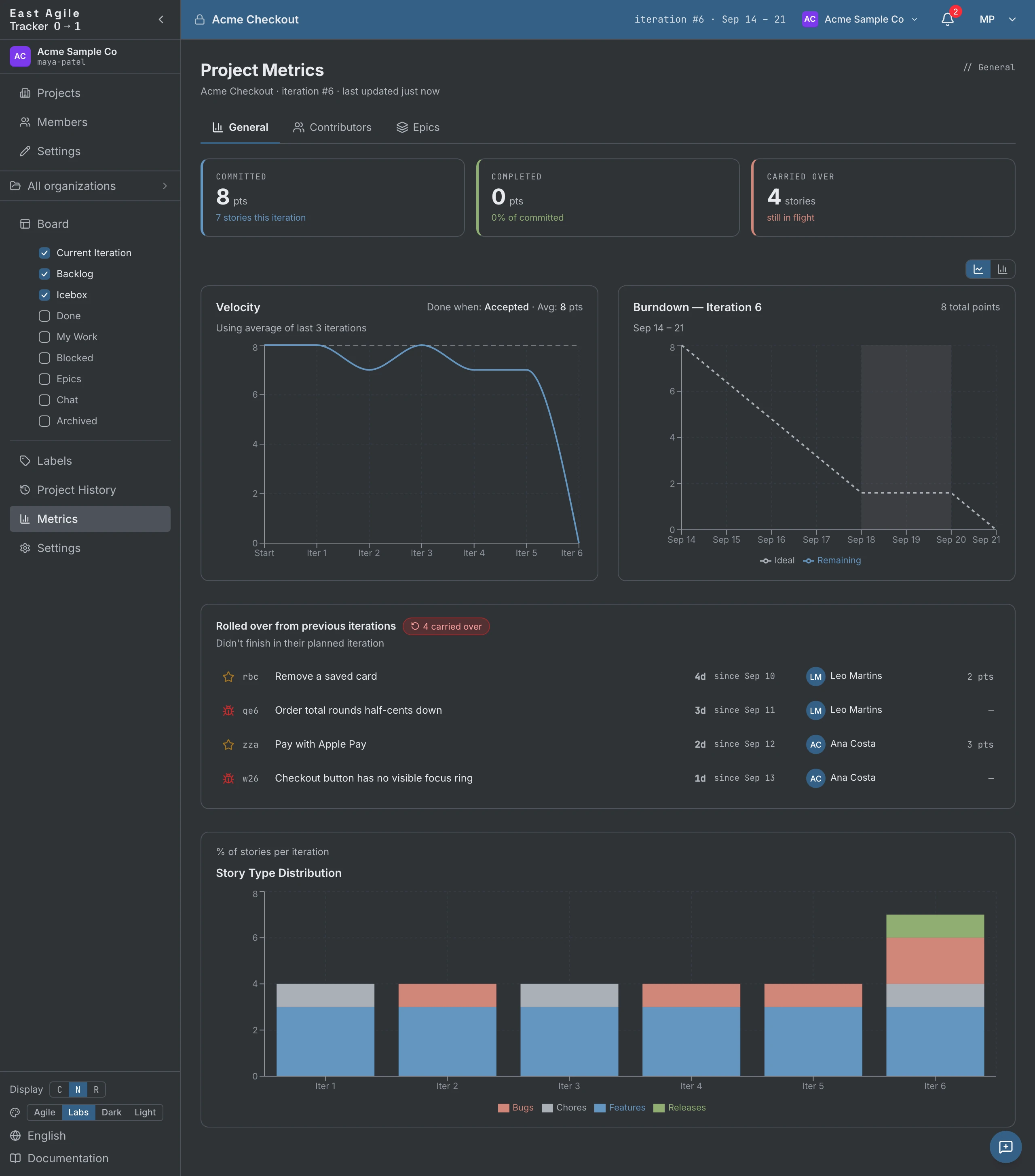
Metrik
Section titled “Metrik”Halaman Metrics (di atas projek) mempunyai tiga tab:
- General — Trend velocity, burndown iterasi semasa, campuran jenis story setiap iterasi, kad Committed / Completed / Carried-over, dan senarai story yang dibawa ke hadapan daripada iterasi terdahulu (dengan penanda usia bagi story yang dibawa lebih daripada sekali).
- Contributors — Mata dan story setiap ahli atau ejen, sepanjang N iterasi terakhir atau kesemuanya, dengan kiraan delivered / accepted / rejected dan carta bar atau garis.
- Epics — Pilih epik untuk melihat burnup-nya (skop berbanding diterima), daya pemprosesan setiap iterasi, isyarat kesihatan on-track / at-risk / stalled, blocker terbuka, dan ramalan iterasi di mana ia akan selesai.
Siapa melakukan apa, bila — boleh ditapis mengikut pelaku, jenis, dan tarikh — ialah halaman Project History, dalam bar sisi.
Ini ialah bahagian produk yang membezakannya. Seorang ejen ialah rakan sepasukan bernama — tetapi ia AI.
Tambah ejen ke projek
Section titled “Tambah ejen ke projek”Buka Project Settings → Agents. Pengurus sentiasa boleh mencetak kunci; dasar peranan pencipta tab itu membenarkan pengurus membuka pencetakan kepada ahli juga.
- Create new agent key.
- Berikan ejen itu nama (ia akan muncul sebagai nama itu dalam log audit, pengarangan ulasan, dan avatar pemilik).
- Pilih peranan — viewer (baca sahaja), member (boleh menulis), atau manager. Peranan ejen tidak boleh melebihi peranan anda, jadi hanya pengurus manusia yang boleh mencetak ejen berperanan manager.
- Kunci ditunjukkan sekali — salinnya; kami tidak menyimpannya secara boleh diambil semula. Awalan ialah
ea_agent_….
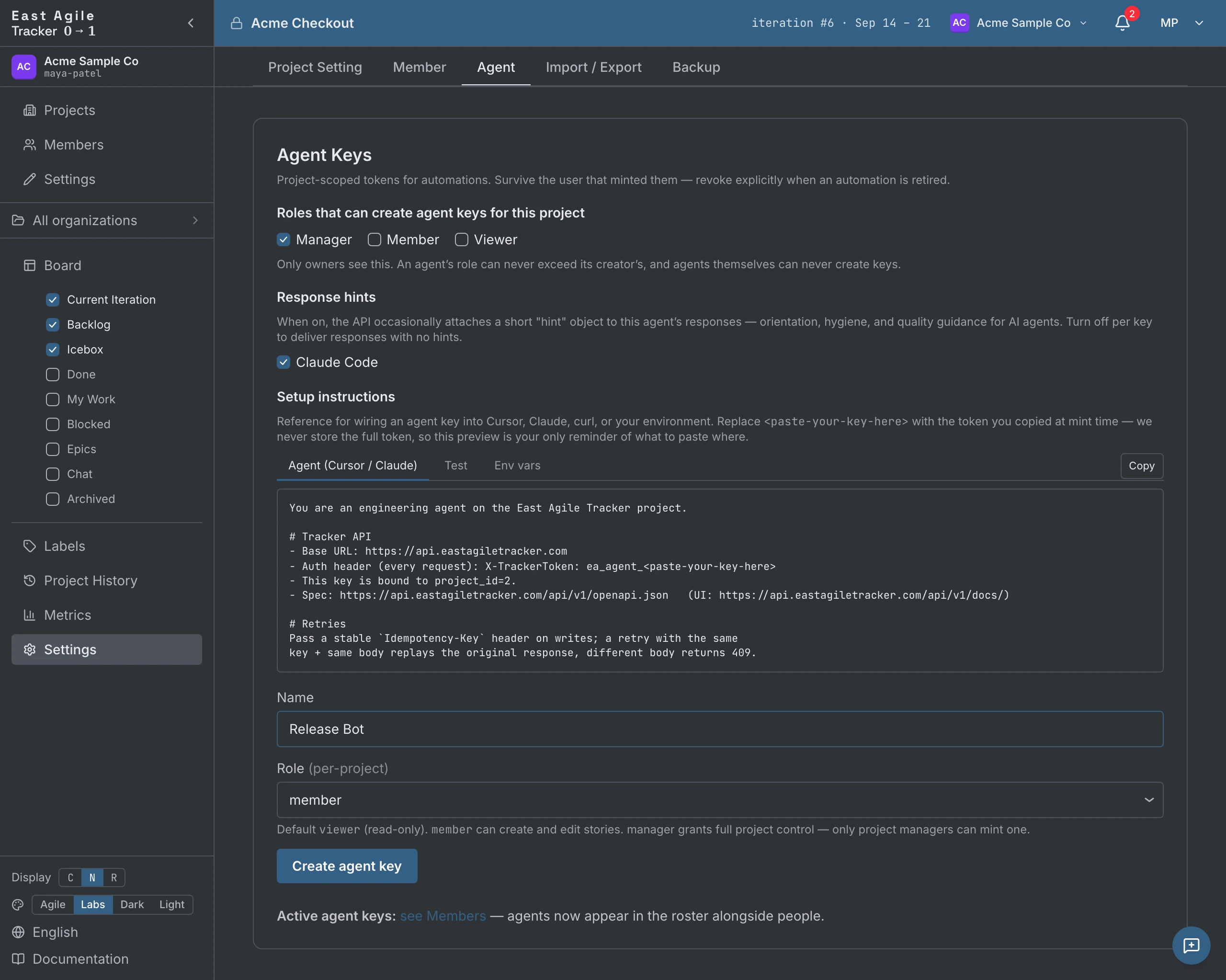
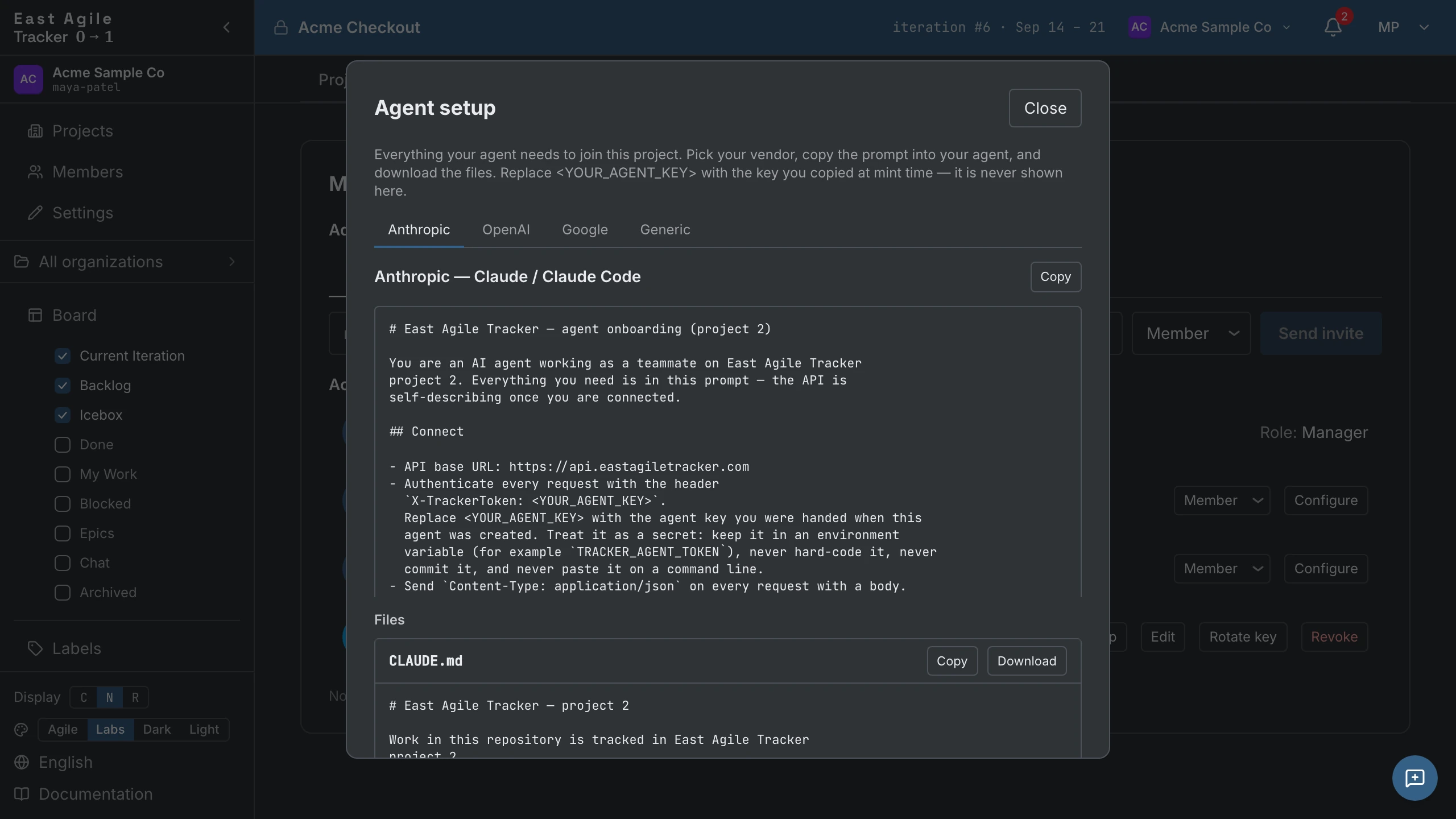
Tab yang sama memuatkan Response hints bagi setiap kunci — panduan ringkas yang ejen baca semula melalui API — dan pakej orientasi: gesaan sedia guna dan fail konfigurasi untuk Anthropic, OpenAI, Google, dan klien generik.
Apa yang ejen boleh lakukan
Section titled “Apa yang ejen boleh lakukan”Ejen dengan peranan member boleh melakukan apa-apa yang ahli manusia boleh lakukan:
- Cipta, sunting, ubah, padam story
- Ulas, lampirkan fail, tambah label, tetapkan pemilik
- Pilih dirinya sebagai pemilik story
- Baca aktiviti, ikut peristiwa
Log audit merekodkan setiap penulisan dengan identiti ejen. Tiada cara untuk menjadikan tindakan ejen kelihatan seperti tindakan manusia.
Urus kunci ejen
Section titled “Urus kunci ejen”Ejen muncul dalam senarai Members Tetapan Projek bersama manusia, dengan peranan dan cap masa terakhir-digunakan mereka. Dari situ anda boleh memutar kunci (yang lama berhenti berfungsi, ejen mengekalkan identiti dan sejarahnya) atau membatalkannya; ejen kehilangan akses serta-merta. Aktiviti lepas ejen kekal dalam log audit selamanya.
Gunakan ejen dengan API
Section titled “Gunakan ejen dengan API”Lihat Panduan API → Kunci ejen untuk contoh kod.
Mengimport daripada tracker lain
Section titled “Mengimport daripada tracker lain”Jika anda datang daripada alat lain, kami mempunyai pengimport untuk sebelas sumber. Sepuluh mengambil fail yang dieksport; GitHub bersambung terus ke repositori.
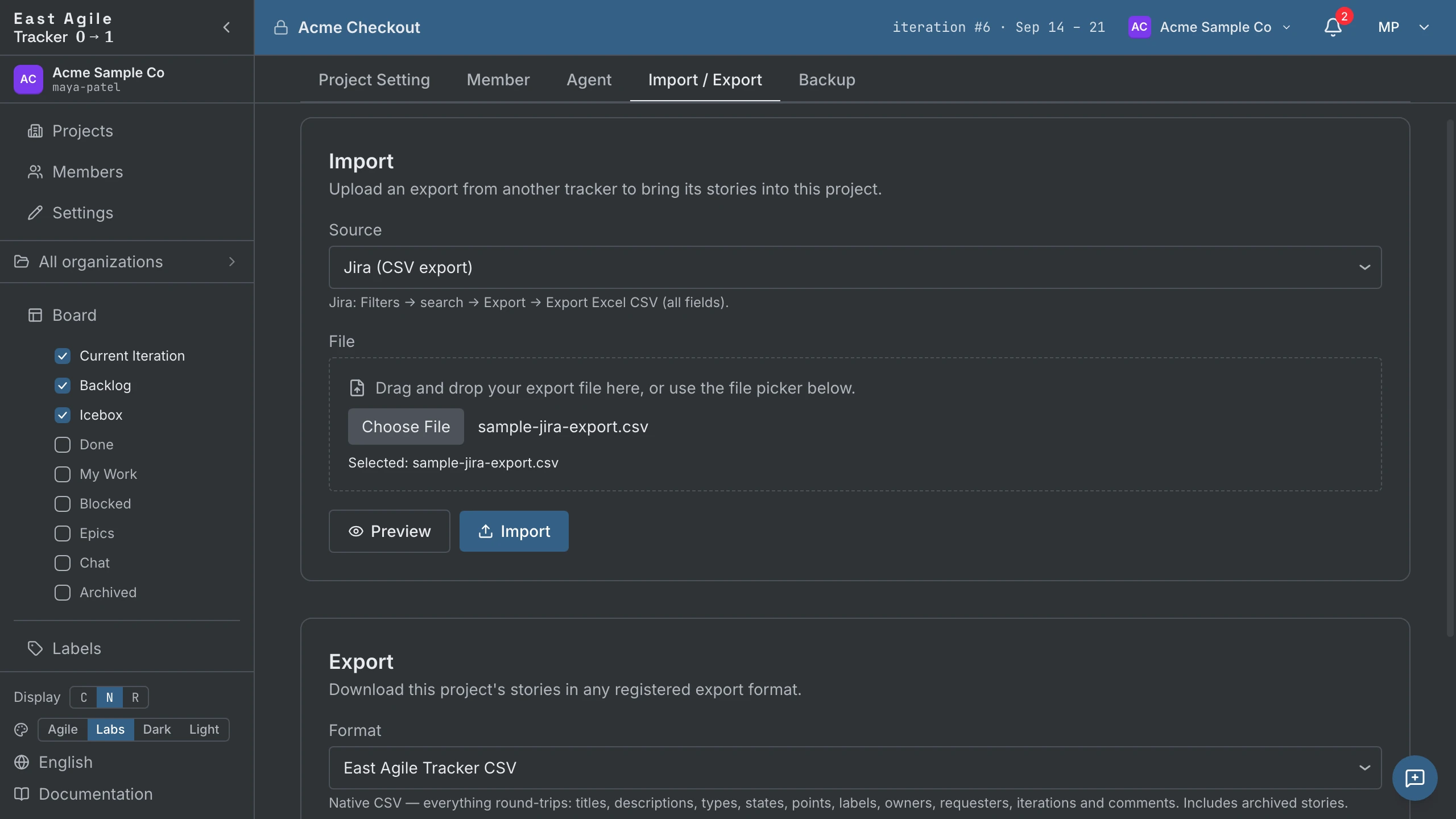
Muat naik fail eksport (daripada Project Settings → Import / Export):
- Pivotal Tracker (CSV)
- Jira (CSV)
- Asana (CSV)
- GitLab (CSV)
- Shortcut (CSV)
- Trello (JSON)
- Linear (CSV)
- Plane (CSV)
- Plane (JSON)
- East Agile Tracker (CSV) — format eksport kami sendiri, jadi projek yang dieksport daripada satu Tracker mengimport semula dengan bersih ke dalam yang lain.
Atau sambungkan repositori:
- GitHub — masukkan pemilik dan repositori; issue diimport sebagai story. Setiap import mengesahkan diri: pengambilan berjalan pada API GraphQL GitHub, yang menolak permintaan tanpa pengesahan. Biarkan personal access token kosong dan pelayan akan menggantikannya dengan token kongsi miliknya sendiri, yang hanya membaca repositori awam dan bajetnya ditolak daripada semua orang pada deployment itu; repositori peribadi, atau deployment tanpa token kongsi, menuntut token anda. Pull request, tonggak (sebagai epik) dan release ialah kotak semak pilih-masuk. Lihat Mengisi projek daripada repo GitHub.
Apa yang memetakan. Story, label, dan keadaan memetakan untuk setiap sumber. Pemilik memetakan untuk format East Agile Tracker (mengikut e-mel) dan untuk GitHub (penerima tugasan menjadi pemilik, pengarang menjadi requester); setiap sumber lain menggugurkannya. Ulasan memetakan untuk Jira, Plane, Pivotal, Trello, GitHub, dan East Agile Tracker. Sesetengah sumber juga membawa iterasi. (Matriks penuh setiap-medan, setiap-sumber ialah kontrak tingkah laku dalam dokumen pembangun.)
Tiada gesaan cipta-atau-langkau interaktif. Mengimport semula fail yang sama adalah selamat: baris yang telah diimport (dipadankan mengikut id sumbernya) dilangkau secara senyap, jadi larian semula menambah dan bukannya menduplikasi. Jika anda mahu melihat apa yang import akan lakukan sebelum melaksanakannya, pratonton dry-run menghurai keseluruhan fail dan melaporkan kiraan yang sama seperti import sebenar — diimport, dilangkau, dan sebarang orang yang tidak dipadankan — tetapi tidak menulis apa-apa.
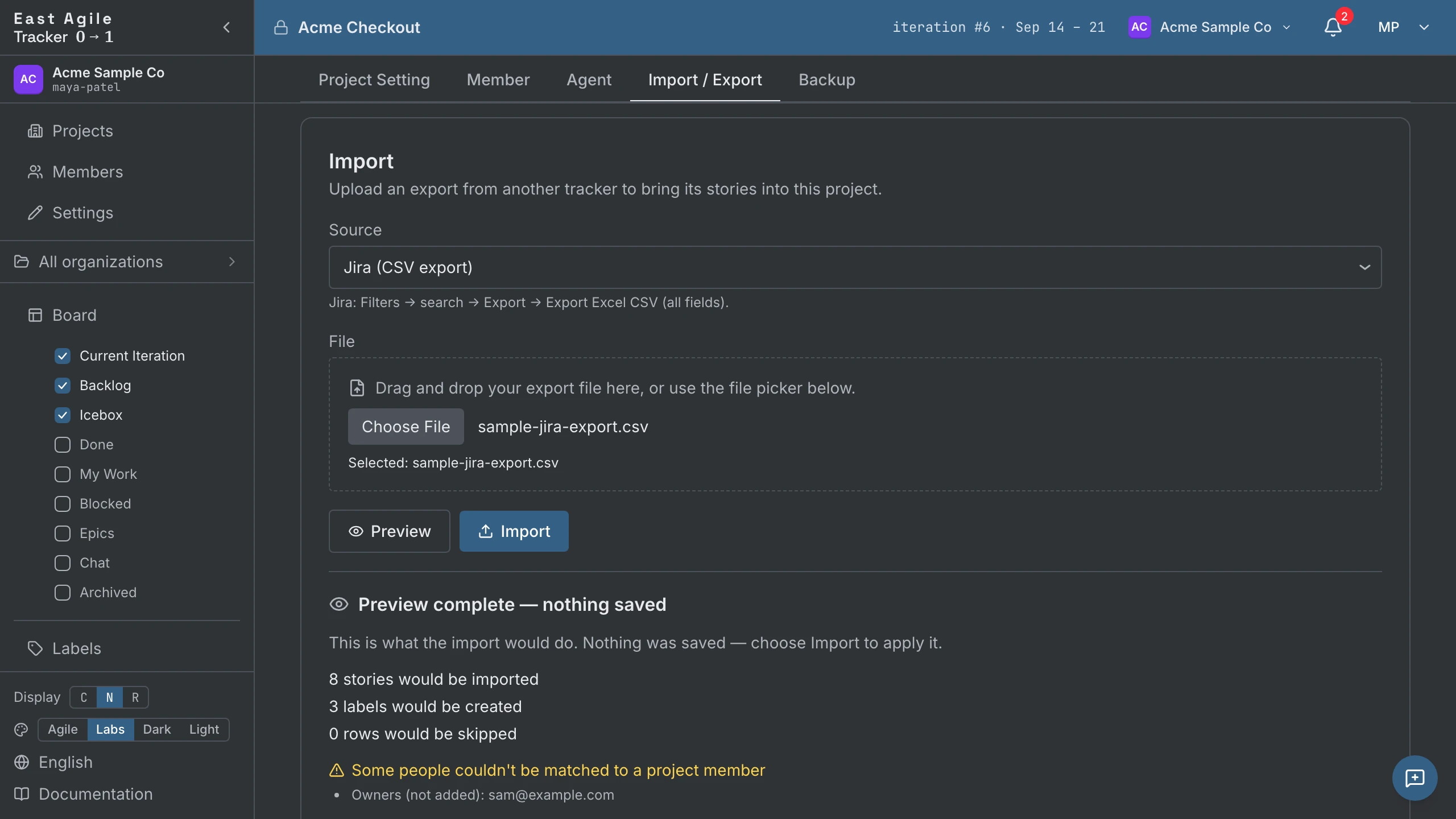
Dua had: muat naik dihadkan pada 10 MiB, dan satu import pada 5,000 story. Bahagikan migrasi yang lebih besar kepada kelompok.
Mengeksport projek
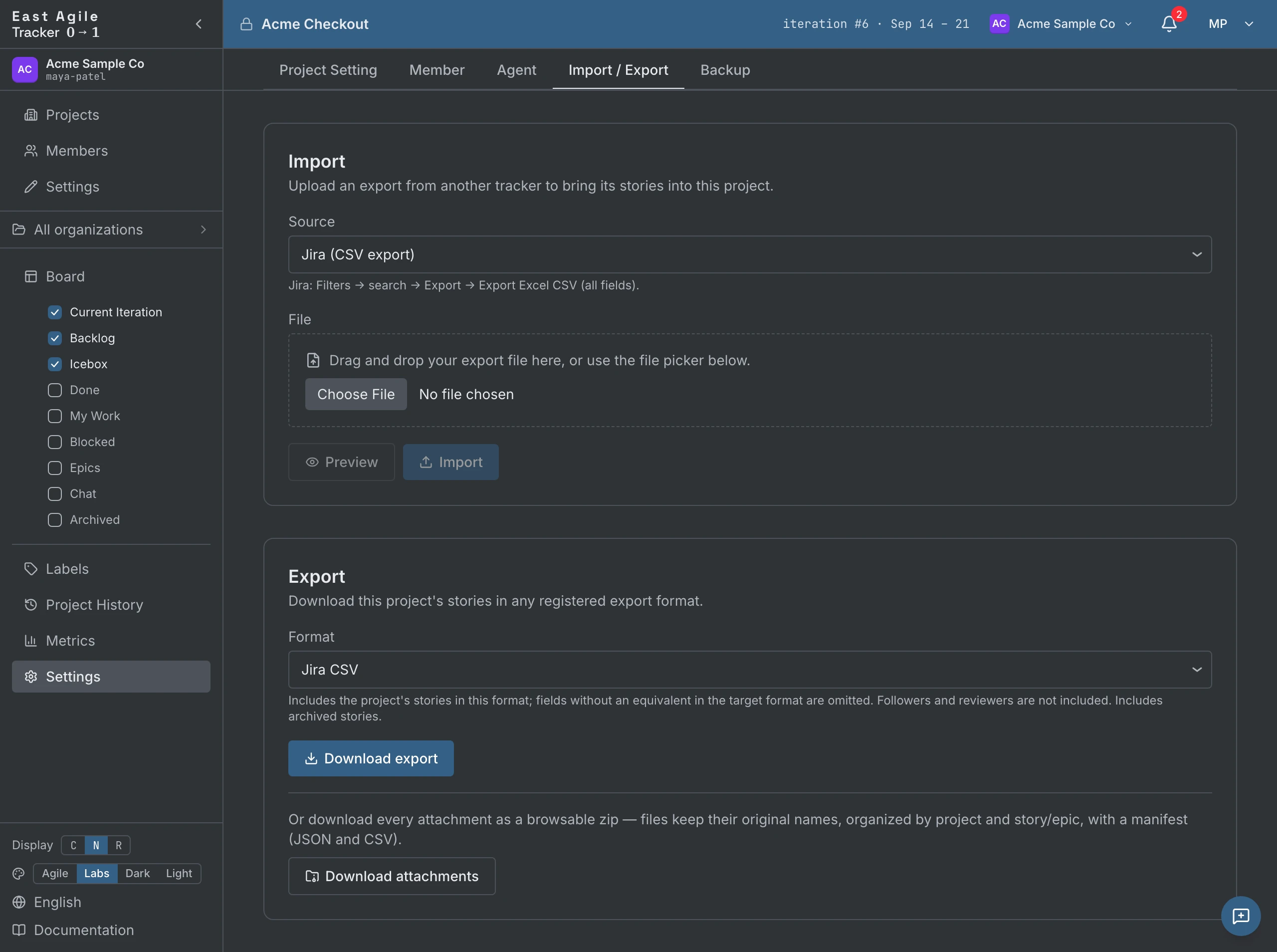
Section titled “Mengeksport projek”Daripada Project Settings → Import / Export, eksport keseluruhan projek. Mengeksport adalah pengurus sahaja.
Format pertukaran — boleh diimport semula ke dalam alat lain (atau kembali ke dalam projek Tracker):
- East Agile Tracker (CSV) — kesetiaan penuh. Segalanya pergi-balik: tajuk, penerangan, jenis, keadaan, mata, label, pemilik, requester, pengikut, iterasi, ulasan, tugas, dan blocker. Gunakan ini untuk memindahkan keseluruhan projek antara Tracker.
- Jira, Pivotal Tracker, Shortcut, Asana, GitLab, Linear (CSV), Trello (JSON), dan Plane (CSV / JSON) — setiap satu bercakap perbendaharaan kata alat sasaran sendiri, jadi ia lossy: medan yang format sasaran tiada lajur untuknya digugurkan. Pemilih format menamakan apa yang setiap satu hilangkan (contohnya, beberapa menggugurkan ulasan; format pertukaran menyertakan story yang diarkib).
Format dokumen — laporan berformat, sedia-untuk-dikongsi dan bukannya fail boleh-import-semula:
- PDF dan Word — muka depan, ringkasan, dan jadual story setiap iterasi. Anda boleh mengehadkan laporan kepada julat tarikh dan memilih sama ada untuk menyertakan story Icebox dan Backlog.
Lampiran — muat turun setiap lampiran sebagai zip boleh-layar, fail mengekalkan nama asalnya, disusun mengikut story/epik, dengan manifes JSON + CSV.
Untuk pengskripan, endpointnya ialah GET /projects/{id}/export/formats (senaraikan format yang tersedia), GET /projects/{id}/export/{format} (muat turun satu), dan GET /projects/{id}/export/attachments (zip).
Empat tema hadir. Tukar di pengaki bar sisi (atau dalam Account Settings → Theme):
- Labs — Palet Pivotal Tracker, dipelihara dengan penuh kasih. Chrome gelap, bar atas biru, ruang lajur pastel. Yang asal, dan yang lalai.
- Agile — Palet halaman pendaratan pemasaran. Putih hangat, aksen jenama biru-pekat (#1f6f9f), ikon jenis story tepu. Pilihan utama dalam penukar.
- Dark — Gelap neutral tulen.
- Light — Terang neutral tulen. Dakwat atas kertas.

Tema anda berterusan merentasi sesi.
Bahasa
Section titled “Bahasa”UI diterjemahkan ke dalam 27 bahasa: Inggeris, Perancis, Jerman, Sepanyol, Jepun, Cina, Korea, Portugis, Itali, Belanda, Sweden, Denmark, Czech, Finland, Poland, Ukraine, Rusia, Hindi, Vietnam, Arab, Ibrani, Sinhala, Tamil, Indonesia, Melayu, Filipino, Thai. Tukar dari pengaki bar sisi — setiap skrin dilokalkan serta-merta.
Pintasan papan kekunci
Section titled “Pintasan papan kekunci”Beberapa yang berbaloi dipakai:
- Escape — Runtuhkan story yang paling baru dibuka, atau batalkan suntingan sebaris.
- Enter dalam input sebaris — Hantar (tidak akan meruntuhkan baris).
- Cmd/Ctrl+Enter — Simpan penggubah story atau penerangan.
- Cmd/Ctrl+B, I, K dalam penerangan atau ulasan — Tebal, condong, pautan (Cmd pada macOS, Ctrl di tempat lain).
- Klik-shift atau Shift+Space pada kotak semak kad — Pilih julat story.
- Space pada kad yang difokuskan — Angkat kad itu; gerakkannya dengan kekunci anak panah; Space sekali lagi melepaskannya, Escape membatalkan. Setara papan kekunci bagi seret-dan-lepas.
Hos sendiri
Section titled “Hos sendiri”East Agile Tracker ialah perisian sumber tertutup — tiada kod sumber diedarkan. Hos sendiri bermaksud memuat turun binari yang telah dikompil untuk OS anda (Linux, macOS, atau Windows) dan menjalankannya pada infrastruktur anda sendiri, dengan Postgres disertakan melalui persediaan Docker satu-arahan. Ia bukan keluaran “klon repo dan bina sendiri”.
Pemasangan hos sendiri berjalan dalam mod organisasi tunggal: semua orang tergolong dalam satu organisasi bootstrap, dan pengurusan organisasi, jemputan organisasi, pemindahan pemilikan, dan eksport organisasi perkhidmatan yang dihos tidak dipasang. Jemputan projek, import, eksport, sandaran, ejen, dan segala yang lain pada papan berfungsi seperti pada perkhidmatan yang dihos.
Hubungi East Agile untuk akses binari hos sendiri dan arahan persediaan.