एक संपूर्ण उपयोगकर्ता गाइड। अवधारणाओं के लिए, परिचय देखें।
अकाउंट
Section titled “अकाउंट”साइन अप और साइन इन
Section titled “साइन अप और साइन इन”eastagiletracker.com/signup पर ईमेल और पासवर्ड के साथ रजिस्टर करें, या यदि आप OAuth पसंद करते हैं तो continue with GitHub या Google चुनें। साइन-अप एक reCAPTCHA और एक SMS चुनौती से सुरक्षित है, और यह चुनौती आम चलन से उलटी दिशा में काम करती है: हम आपको एक कोड और एक फ़ोन नंबर दिखाते हैं, और आप अपने फ़ोन से वह कोड उस नंबर पर टेक्स्ट करते हैं। संदेश पहुँचते ही आप साइन इन हो जाते हैं। फ़ोन नंबर टाइप करने के लिए कोई फ़ील्ड है ही नहीं, और न ही कोई ईमेल-सत्यापन चरण है।
यदि आपको किसी प्रोजेक्ट या संगठन में आमंत्रित किया गया है, तो आमंत्रण ईमेल में दिए गए लिंक का अनुसरण करें — आपका अकाउंट बन जाता है (या आप साइन इन करते हैं) और आप सीधे मिलते-जुलते बोर्ड पर पहुँचते हैं।
साइन-इन पेज पर, Remember me आपको ब्राउज़र पुनः आरंभ के बाद भी साइन इन रखता है; साझा मशीन पर इसे बंद छोड़ दें और ब्राउज़र बंद होने पर सत्र समाप्त हो जाता है। यदि आपने पासकी जोड़ी है, तो Sign in with a passkey पासवर्ड को पूरी तरह छोड़ देता है। यदि टू-फ़ैक्टर चालू है, तो कोड प्रॉम्प्ट आपके रिकवरी कोड में से एक भी स्वीकार करता है।
पासवर्ड भूल गए? साइन-इन पेज पर Forgot Password का उपयोग करें; हम एक रीसेट लिंक ईमेल करते हैं।
अकाउंट सेटिंग्स
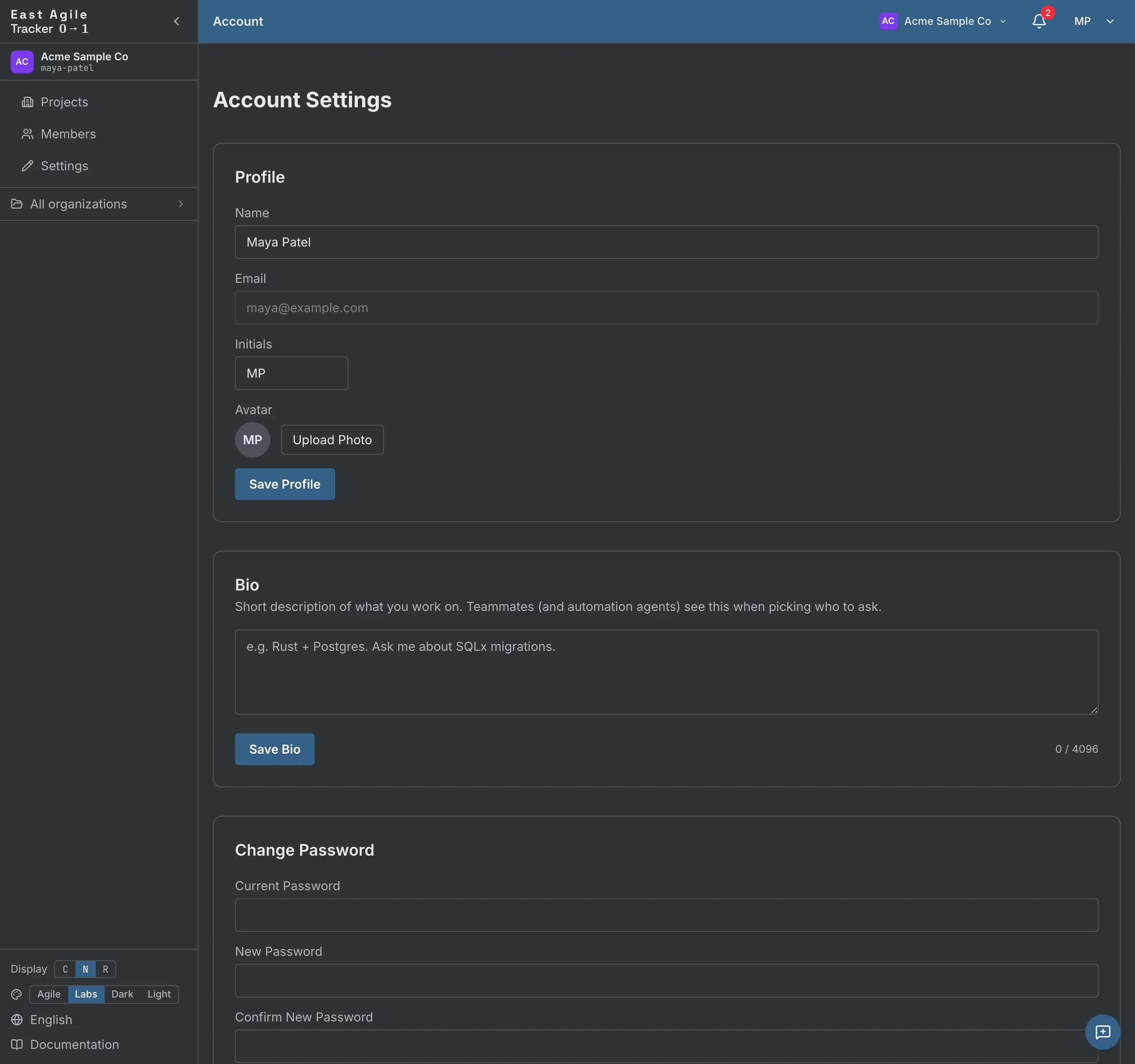
Section titled “अकाउंट सेटिंग्स”ऊपर दाईं ओर अवतार → Account Settings से। यह पृष्ठ एक ही टैब पट्टी है, और हर टैब का अपना पता है जिसे आप बुकमार्क कर सकते हैं:
- Profile — प्रदर्शन नाम और इनिशियल्स (3 अक्षरों तक, ओनर अवतार में उपयोग किए जाते हैं)। आपका ईमेल दिखाया जाता है लेकिन केवल-पढ़ने योग्य है। इसी टैब पर आपका Avatar (एक छवि अपलोड करें, या अपने इनिशियल्स पर वापस जाएँ), आपका Bio (एक संक्षिप्त स्व-विवरण, 4 KiB तक; संगठन सदस्य सूची में दिखाई देता है ताकि कोई एजेंट या साथी पूछने के लिए सही व्यक्ति चुन सके — बाहर निकलने के लिए इसे ख़ाली छोड़ें), आपका Theme (Labs, Agile, Dark, या Light, साइडबार से भी स्विच करने योग्य), आपकी Cookies & Analytics सहमति के विकल्प, और Delete Account भी हैं — पुष्टि के लिए टाइप-करके-पुष्टि चरण, जो आपको हर संगठन और प्रोजेक्ट से हटा देता है। जब तक आप किसी संगठन के, या ऐसे प्रोजेक्ट के जिसमें अभी अन्य सदस्य हैं, एकमात्र ओनर हैं, तब तक हटाना अस्वीकार किया जाता है — पहले स्वामित्व स्थानांतरित करें। जिन संगठनों और प्रोजेक्ट में आप एकमात्र सदस्य थे, वे अकाउंट के साथ स्थायी रूप से हटा दिए जाते हैं।
- Security — आपका पासवर्ड, दो-कारक और पासकी; नीचे सुरक्षा देखें।
- Connected accounts — वे GitHub और Google अकाउंट जिनसे आप साइन इन कर सकते हैं, और वे ईमेल पते जिन पर आपका अकाउंट प्रतिक्रिया देता है।
- Notifications — दो मैट्रिक्स, इन-ऐप और ईमेल, प्रति इवेंट श्रेणी एक पंक्ति। इनमें से किसी को भी बंद करें।
- API Keys — व्यक्तिगत API टोकन बनाएँ; API गाइड देखें। जिन MCP क्लाइंट और OAuth ऐप को आपने अधिकृत किया है वे भी इसी टैब पर हैं; उनमें से किसी को भी वहीं निरस्त करें।
- Billing — आपकी योजना और भुगतान विवरण, जब आपके इंस्टॉलेशन में बिलिंग सक्षम हो।
सुरक्षा
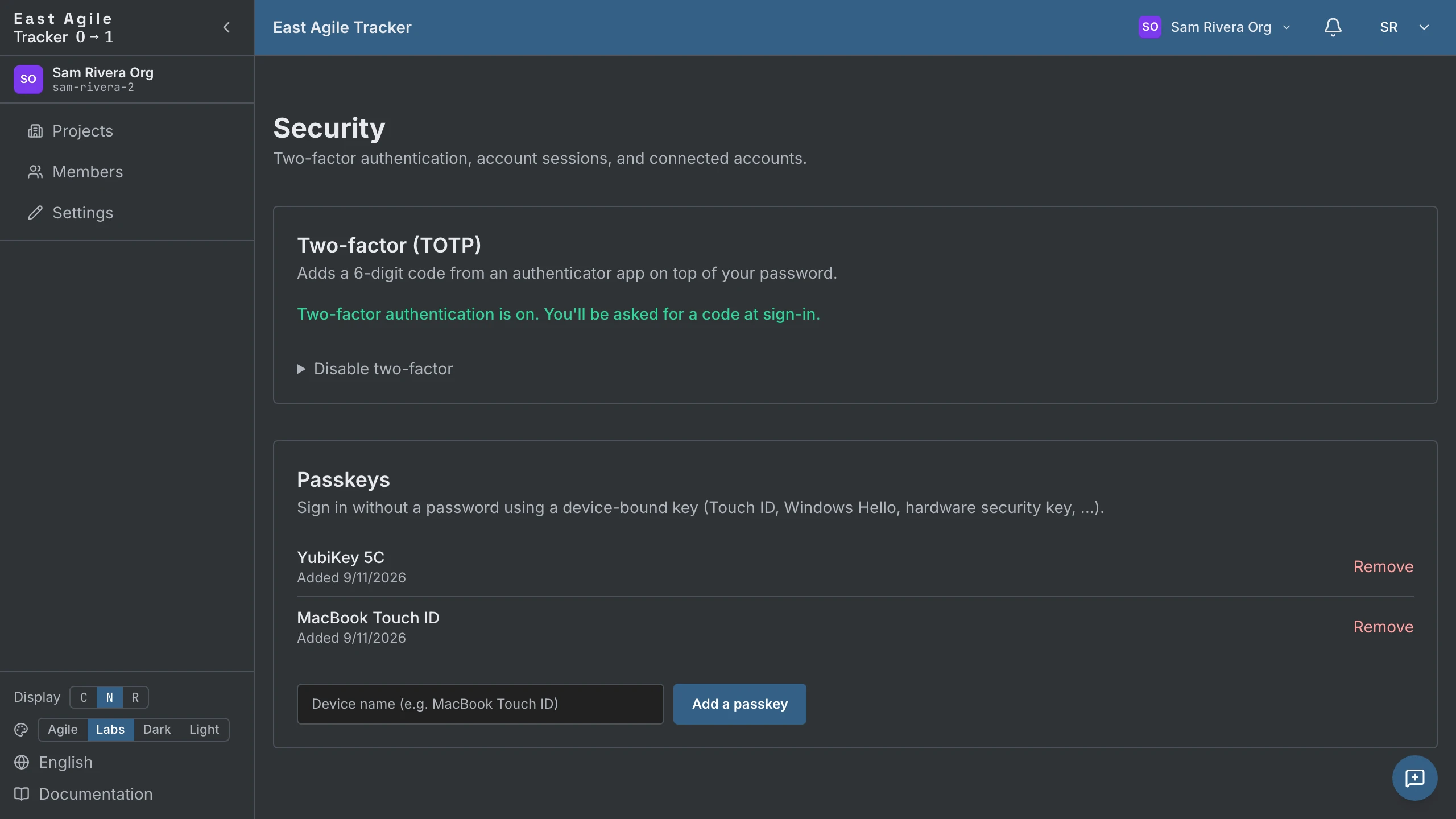
Section titled “सुरक्षा”Account Settings → Security से:
- Password — इसे किसी भी समय बदलें।
- Two-factor (TOTP) — किसी भी ऑथेंटिकेटर ऐप (1Password, Authy, Google Authenticator, …) से एक कोड सेट करें। 10 एक-बार के रिकवरी कोड प्राप्त करें — वे एक बार दिखाए जाते हैं, इसलिए उन्हें सहेजें। बाद में वर्तमान कोड या रिकवरी कोड में से किसी एक के साथ अक्षम करें।
- Passkeys — एक डिवाइस-बाउंड WebAuthn पासकी जोड़ें (Touch ID, Windows Hello, हार्डवेयर सुरक्षा कुंजी)। उसके बाद बिना पासवर्ड के साइन इन करें। उसी पेज से कुंजियाँ जोड़ें, नाम दें, और हटाएँ।
सत्र और रिफ़्रेश टोकन
Section titled “सत्र और रिफ़्रेश टोकन”एक सफल साइन-इन दो टोकन जारी करता है: एक अल्पकालिक access JWT और एक दीर्घकालिक refresh token (30 दिन, हर उपयोग पर रोटेट होता है)। SPA एक्सेस टोकन के समाप्त होने पर उसे स्वतः रिफ़्रेश करता है; आप तब तक साइन इन रहते हैं जब तक रिफ़्रेश टोकन समाप्त न हो जाए या आप साइन आउट न करें। साइन-आउट रिफ़्रेश टोकन को सर्वर-साइड पर निरस्त कर देता है, इसलिए चुराई गई प्रति को फिर से नहीं चलाया जा सकता।
हर अकाउंट एक या अधिक संगठनों से संबंधित होता है। एक नया साइन-अप स्वतः बनाया गया एक व्यक्तिगत संगठन (“<Name> Org”) प्राप्त करता है। प्रोजेक्ट संगठनों के अंदर रहते हैं, और संगठन सदस्यता प्रोजेक्ट सदस्यता को नियंत्रित करती है।
संगठन बदलें
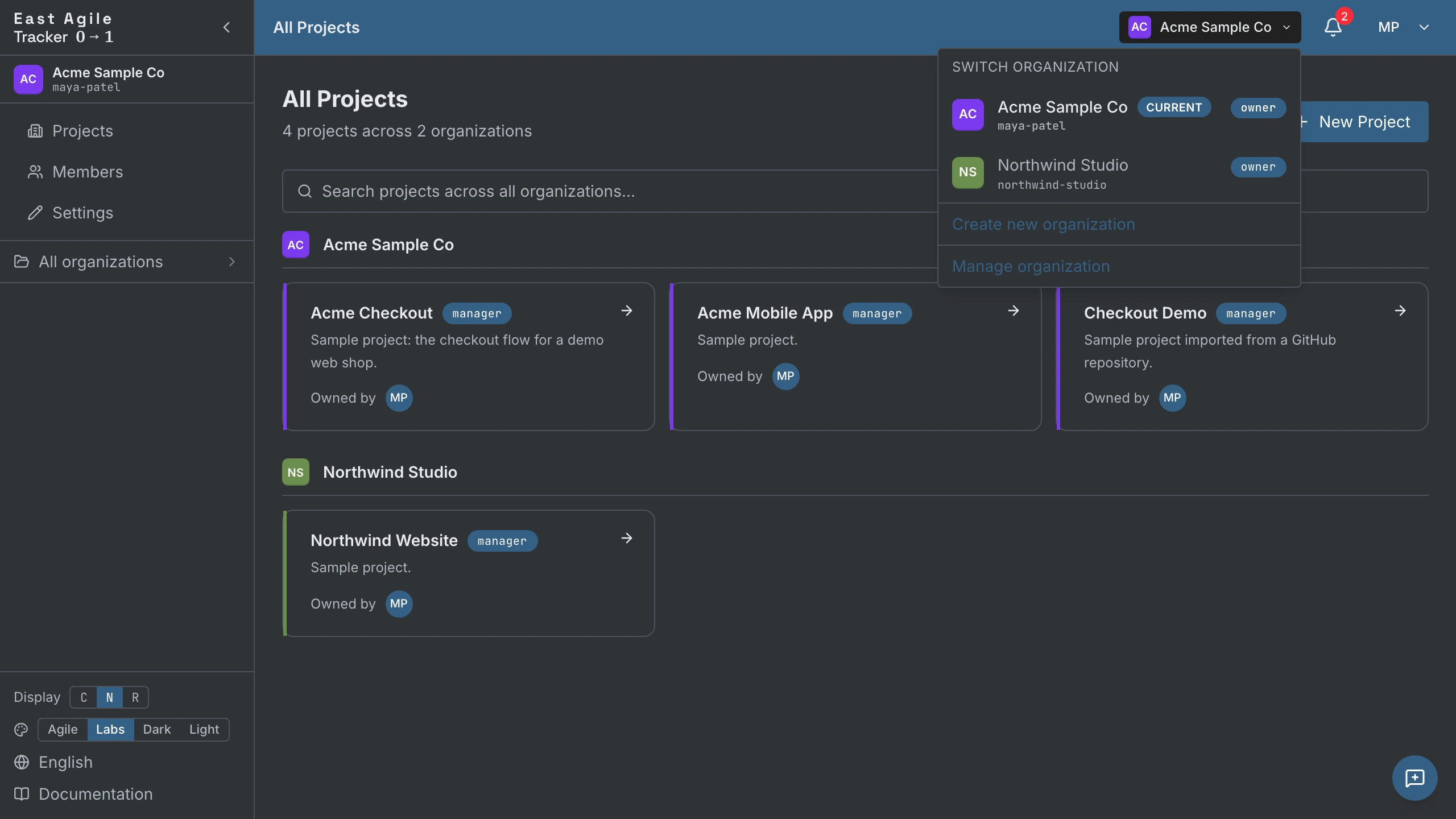
Section titled “संगठन बदलें”जिन संगठनों से आप संबंधित हैं उनके बीच पलटने के लिए टॉपबार में org switcher पर क्लिक करें। सक्रिय संगठन “Projects” सूची को सीमित करता है, और जब आप एक नया प्रोजेक्ट बनाते हैं तो पूर्व-चयनित होता है।
एक संगठन प्रबंधित करें (एडमिन)
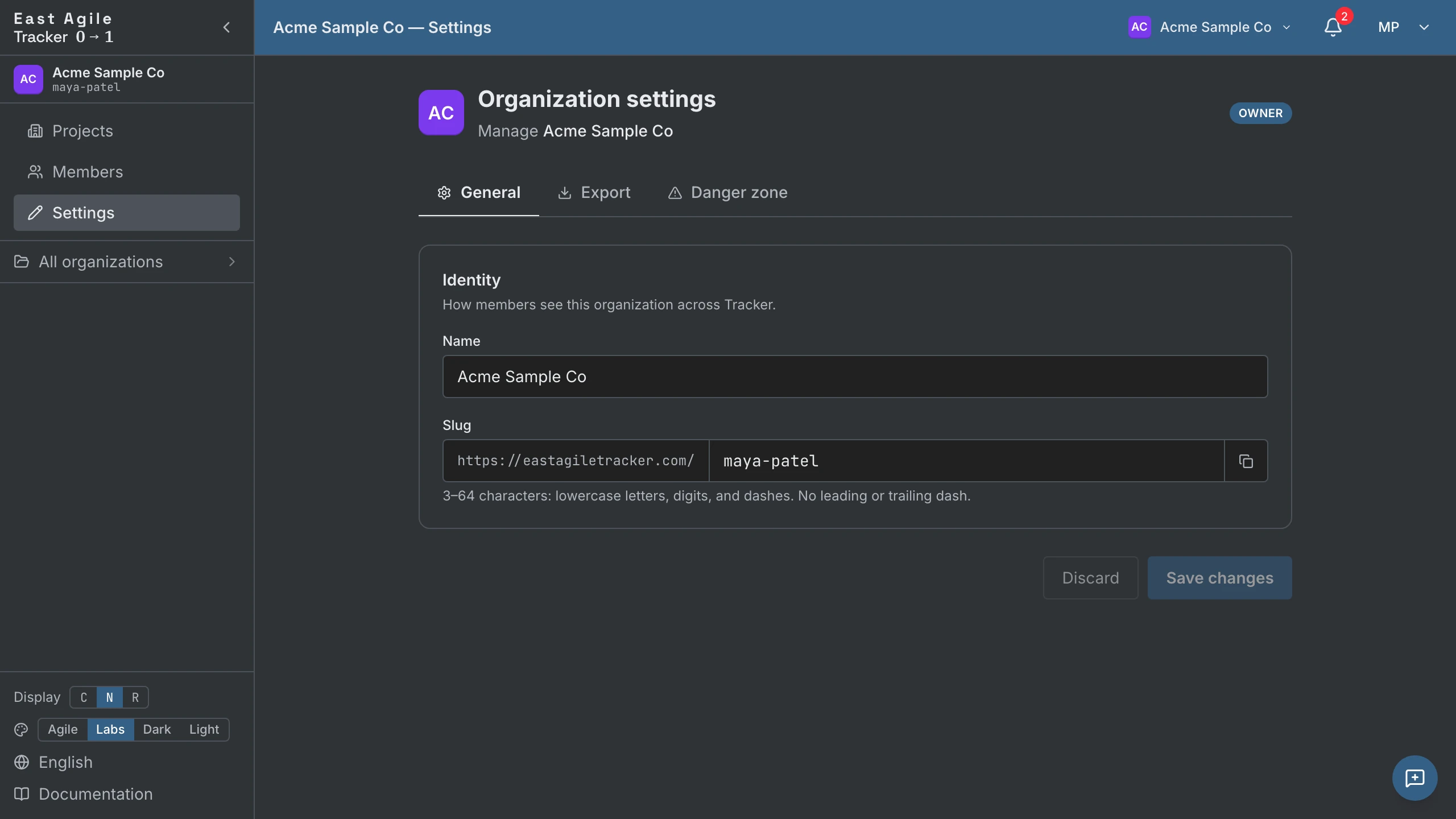
Section titled “एक संगठन प्रबंधित करें (एडमिन)”साइडबार में संगठन ब्लॉक पर क्लिक करें → Manage organization → आप /organization/{id}/projects पर पहुँचते हैं। साइडबार एडमिन पेज सामने लाता है:
- Projects — इस संगठन में सभी प्रोजेक्ट।
- Members — वर्तमान सदस्य, भूमिकाएँ, और लंबित आमंत्रण। एडमिन और ओनर ईमेल द्वारा आमंत्रित करते हैं; आमंत्रण एक TTL टोकन के साथ ईमेल-पिन किया जाता है, और कोई भी अपनी भूमिका से ऊपर की भूमिका आमंत्रित नहीं कर सकता — ओनर भूमिका कभी आमंत्रित नहीं की जाती, वह स्थानांतरित की जाती है। इसी पेज से किसी अन्य सदस्य को Transfer ownership करें।
- Settings (ओनर और एडमिन) — संगठन नाम और स्लग।
- Export (केवल ओनर) — पूरे संगठन को एक zip के रूप में डाउनलोड करें: एक SQL डंप और हर अटैचमेंट।
- Backup — संगठन के पॉइंट-इन-टाइम बैकअप और रिस्टोर।
- Danger zone — संगठन हटाएँ।
किसी सदस्य को हटाएँ
Section titled “किसी सदस्य को हटाएँ”किसी संगठन से किसी सदस्य को हटाना कैस्केड करता है: उस संगठन के प्रोजेक्ट में उनकी प्रति-प्रोजेक्ट सदस्यताएँ उसी लेन-देन में निरस्त कर दी जाती हैं। जैसे ही वे संगठन तक पहुँच खोते हैं, बुकमार्क किए गए बोर्ड URL काम करना बंद कर देते हैं — कोई अनाथ ट्रेल नहीं।
प्रोजेक्ट
Section titled “प्रोजेक्ट”एक प्रोजेक्ट बनाएँ
Section titled “एक प्रोजेक्ट बनाएँ”Projects पेज से, New Project पर क्लिक करें। बनाने का फ़ॉर्म तीन चीज़ें माँगता है:
- Project Name — आवश्यक।
- Description — वैकल्पिक; सभी सदस्यों को दिखाई देता है।
- Organization — आवश्यक; प्रोजेक्ट किस संगठन से संबंधित है।
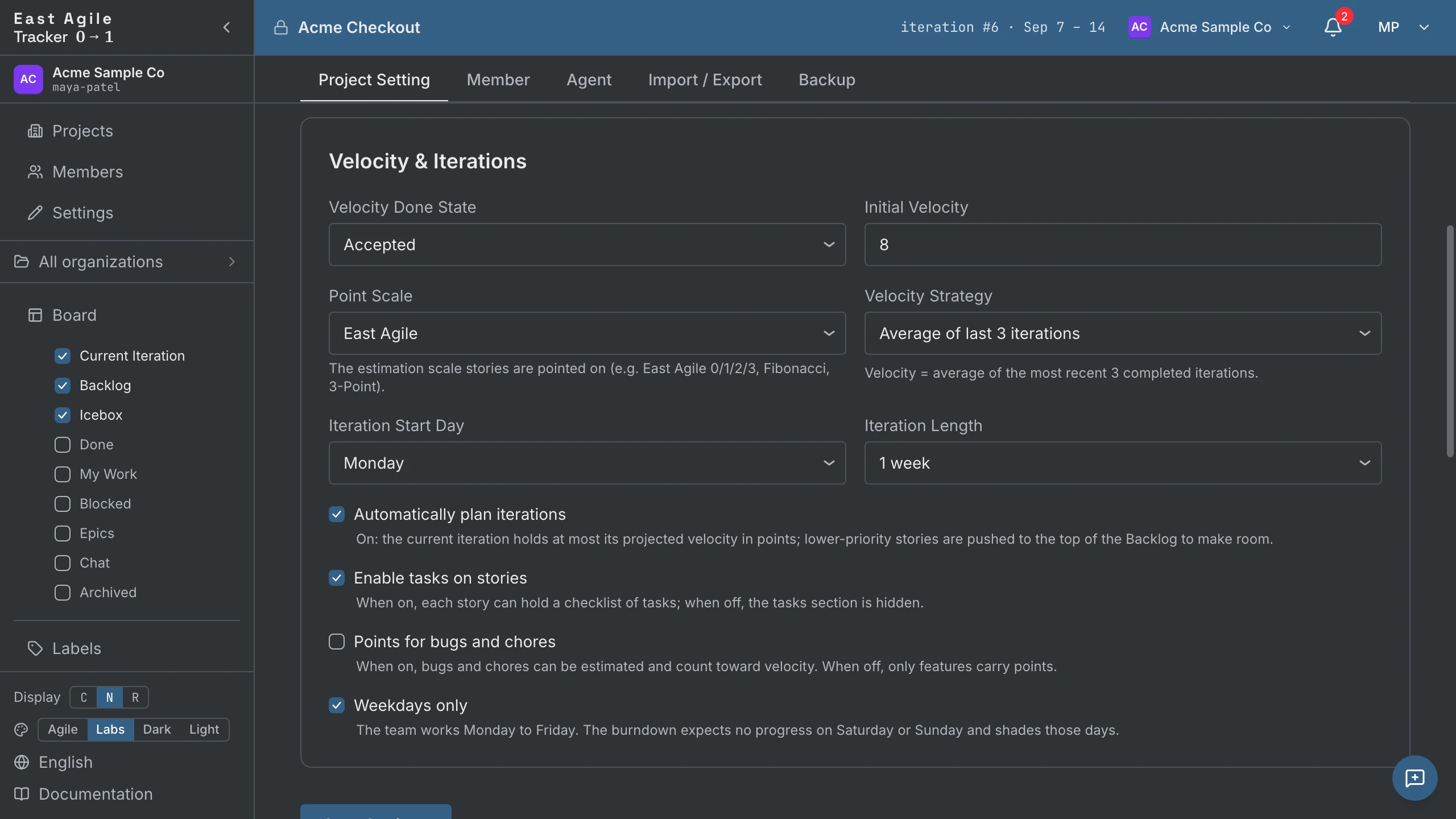
बाकी सब कुछ — इटरेशन की लंबाई, प्रारंभ दिन, प्रारंभिक वेलोसिटी, अनुमान स्केल, done state, टास्क टॉगल — बाद में Project Settings में सेट किया जाता है और समझदार डिफ़ॉल्ट के साथ शुरू किया जाता है।
प्रोजेक्ट सेटिंग्स
Section titled “प्रोजेक्ट सेटिंग्स”प्रोजेक्ट के Settings मेनू के अंतर्गत, पाँच टैब:
- Project — शीर्षक, विवरण, इटरेशन की लंबाई और प्रारंभ दिन, वेलोसिटी रणनीति (पिछले 3 / 5 / 10 का औसत, या एक मैन्युअल मान), done state, अनुमान स्केल, Points for bugs and chores, Weekdays only (बर्नडाउन में सप्ताहांत छोड़ें), टास्क टॉगल, और Velocity & Iterations के अंतर्गत auto-plan iterations टॉगल (डिफ़ॉल्ट रूप से चालू — नीचे एक इटरेशन की योजना बनाना देखें) संपादित करें। इसी टैब में Visibility (प्रोजेक्ट को सार्वजनिक बनाएँ), Slack फ़ीड, किसी अन्य संगठन में Transfer, और Delete project हैं।
- Member — मानव सदस्यों को आमंत्रित करें, पदोन्नत/पदावनत करें, और हटाएँ (नीचे सदस्य और आमंत्रण देखें)।
- Agent — इस प्रोजेक्ट के लिए एजेंट API कुंजियाँ जारी करें और तय करें कि उन्हें कौन जारी कर सकता है (नीचे एजेंट देखें)।
- Import / Export — किसी अन्य ट्रैकर से स्टोरी लाएँ, या पूरे प्रोजेक्ट को एक्सपोर्ट करें (नीचे अन्य ट्रैकर से इम्पोर्ट करना और एक प्रोजेक्ट एक्सपोर्ट करना देखें)।
- Backup — प्रोजेक्ट के स्वचालित पॉइंट-इन-टाइम बैकअप, और एक-क्लिक रिस्टोर। केवल-ओनर।
सदस्य और आमंत्रण
Section titled “सदस्य और आमंत्रण”Project Settings के Member टैब में, मनुष्यों को ईमेल द्वारा आमंत्रित करें, या From organization से किसी ऐसे व्यक्ति को जोड़ें जो पहले से संगठन में है — कोई ईमेल राउंड-ट्रिप नहीं। लंबित आमंत्रण स्वीकार होने तक एक अलग बकेट में बैठते हैं; आप देखते हैं कि किसे आमंत्रित किया गया है और निरस्त कर सकते हैं। सक्रिय सदस्यों को viewer, member, और manager के बीच पदोन्नत/पदावनत किया जा सकता है। मैनेजर प्रोजेक्ट सेटिंग्स बदल सकते हैं; viewer पढ़ सकते हैं लेकिन लिख नहीं सकते। पूर्व सदस्य रोस्टर के नीचे सूचीबद्ध रहते हैं ताकि उनका इतिहास श्रेय योग्य बना रहे।
प्रोजेक्ट इतिहास अपने स्वयं के पेज पर है — प्रोजेक्ट सेटिंग्स में हर परिवर्तन, हर सदस्यता परिवर्तन, एक्टर (मानव या एजेंट) के साथ।
स्टोरी
Section titled “स्टोरी”एक स्टोरी बनाएँ
Section titled “एक स्टोरी बनाएँ”Current, Backlog, या Icebox पैनल पर + Add story अफ़ॉर्डेंस का उपयोग करें। यह एक पूरा कंपोज़र खोलता है: शीर्षक, विवरण, प्रकार, प्राथमिकता, अनुमान, लेबल, ओनर, ब्लॉकर, लिंक, टास्क, रिव्यूअर, और क्या आप स्टोरी को फ़ॉलो करते हैं। सहेजने के लिए Cmd/Ctrl+Enter दबाएँ, या Add पर क्लिक करें।


Current में बनाई गई नई स्टोरी डिफ़ॉल्ट रूप से current_state = 'unstarted' होती हैं। यह PT समता है: एक Current इटरेशन काम की एक योजना है, न कि स्टेट के अनुसार विभाजन। ओनर तब काम शुरू करने पर स्पष्ट रूप से स्टोरी Start करता है — घड़ी तब तक शुरू नहीं होती।
आवश्यक: शीर्षक। एक प्रकार चुनें (डिफ़ॉल्ट feature)। बाकी सब कुछ बाद में विवरण पैनल से भरा जा सकता है।
फ़ीचर का अनुमान लगाएँ
Section titled “फ़ीचर का अनुमान लगाएँ”फ़ीचर एकमात्र प्रकार है जो पॉइंट लेता है, जब तक Project Settings में Points for bugs and chores चालू न हो। किसी कार्ड पर (या विवरण पैनल में) पॉइंट वृत्त पर क्लिक करें और स्केल से चुनें। बिना अनुमान वाले फ़ीचर एक ख़ाली वृत्त दिखाते हैं।
- Fibonacci scale — 0, 1, 2, 3, 5, 8, 13। मानक XP।
- East Agile scale — 0, 1, 2, 3। सघन। एक 3 का मतलब है एक व्यक्ति के समय का एक पूरा इटरेशन। 3 से आगे कुछ नहीं समाता।
- 3-Point scale — 1, 2, 3 (Small / Medium / Large)। सख़्त टी-शर्ट साइज़िंग — कोई शून्य विकल्प नहीं, कोई आधे-पॉइंट नहीं।
Project Settings में स्केल एक बार चुनें। आप इसे बाद में बदल सकते हैं, लेकिन मौजूदा अनुमान फिर से मैप नहीं होते: हर स्टोरी अपना मान रखती है, और जो मान नए स्केल में नहीं है वह स्टोरी पर तब तक बना रहता है जब तक आप फिर से अनुमान न लगाएँ।
स्टेट आगे बढ़ाएँ
Section titled “स्टेट आगे बढ़ाएँ”किसी स्टोरी को जीवनचक्र के माध्यम से ले जाने के दो तरीके:
- कार्ड पर इनलाइन एक्शन बटन पर क्लिक करें — Start, Finish, Deliver, Accept, Reject। बटन का पाठ स्टोरी के प्रकार के लिए अगले वैध स्टेट को दर्शाता है। अस्वीकृत स्टोरी Restart दिखाती है।
- API को कॉल करें — API गाइड देखें, जिसमें स्क्रिप्ट के लिए एक थोक ट्रांज़िशन भी है।

कार्ड को खींचना एक पैनल मूव है, और वह जिस पैनल में गिरता है वही तय करता है कि उसकी स्टेट का क्या होगा। उसे Current में छोड़ना उसे शुरू किए बिना उसकी योजना बना देता है — स्टेट ज्यों की त्यों रहती है। उसे Backlog या Icebox में छोड़ना स्टोरी को Unstarted पर रीसेट कर देता है, इसलिए जिस स्टोरी को आप पहले ही शुरू कर चुके थे, वह वापस खींचने पर वह प्रगति खो देती है। मूव तुरंत लागू होते हैं; जो पुष्टियाँ आपको मिल सकती हैं वे दो हैं — एक जो किसी प्रोजेक्ट का पहला इटरेशन शुरू करती है, और दूसरी जो किसी स्टोरी को किसी दूसरे एपिक में ले जाती है।
विवरण पैनल
Section titled “विवरण पैनल”किसी स्टोरी पंक्ति पर कहीं भी क्लिक करके उसे इनलाइन विस्तृत करें। विवरण पैनल दिखाता है:
- पंक्ति — शीर्षक, संपादन योग्य।
- फ़ील्ड — ID, स्थिति और अगली स्थिति का बटन, इटरेशन, ओनर (सदस्य या एजेंट जोड़ें/हटाएँ), स्टोरी प्रकार, प्राथमिकता, पॉइंट, अनुरोधकर्ता, लेबल, इस स्टोरी को फ़ॉलो करें।
- काम — ब्लॉकर, विवरण (Markdown), कोड लिंक, टास्क (यदि सक्षम), रिव्यू, अटैचमेंट।
- टिप्पणियाँ / गतिविधि — चर्चा और स्टोरी का इतिहास, दो टैब में।
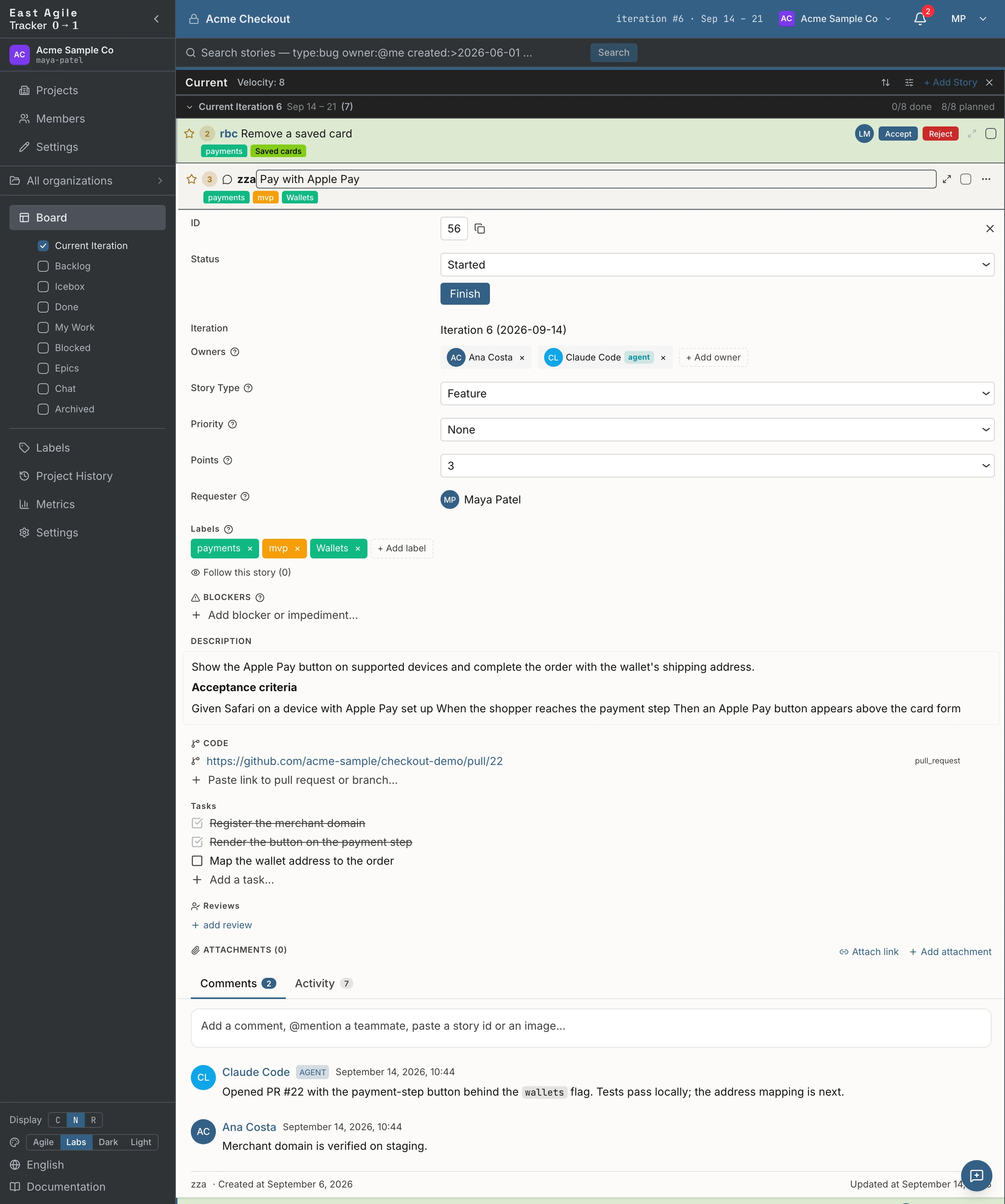
3-डॉट मेनू के लिए स्टोरी को उसके अपने पेज पर खोलें (विस्तार आइकन): Archive / Unarchive, Copy story (क्लिपबोर्ड पर एक लिंक), और Delete।
सबसे हाल ही में खोली गई स्टोरी को बंद करने के लिए Escape दबाएँ (यह स्टैक को याद रखता है — एक बार में एक को संकुचित करें)।
टिप्पणियाँ
Section titled “टिप्पणियाँ”20,000 अक्षरों तक, Markdown रेंडर किया गया। अपनी टिप्पणियों को संपादित और हटाएँ; ऑडिट लॉग इतिहास रखता है। सदस्यों को @-मेंशन करें और ऑटोकम्प्लीट उन्हें उठा लेता है। हर टिप्पणी इमोजी प्रतिक्रियाएँ लेती है और उसका अपना परमालिंक होता है।
Markdown में लिखना
Section titled “Markdown में लिखना”विवरण और टिप्पणियाँ Markdown में लिखी जाती हैं। संपादक में लिखें और पूर्वावलोकन टैब हैं, और उनके बगल में फ़ॉर्मेटिंग टूलबार: बोल्ड, इटैलिक, स्ट्राइकथ्रू, इनलाइन कोड, कोड ब्लॉक, लिंक, बुलेट सूची, क्रमांकित सूची और उद्धरण।
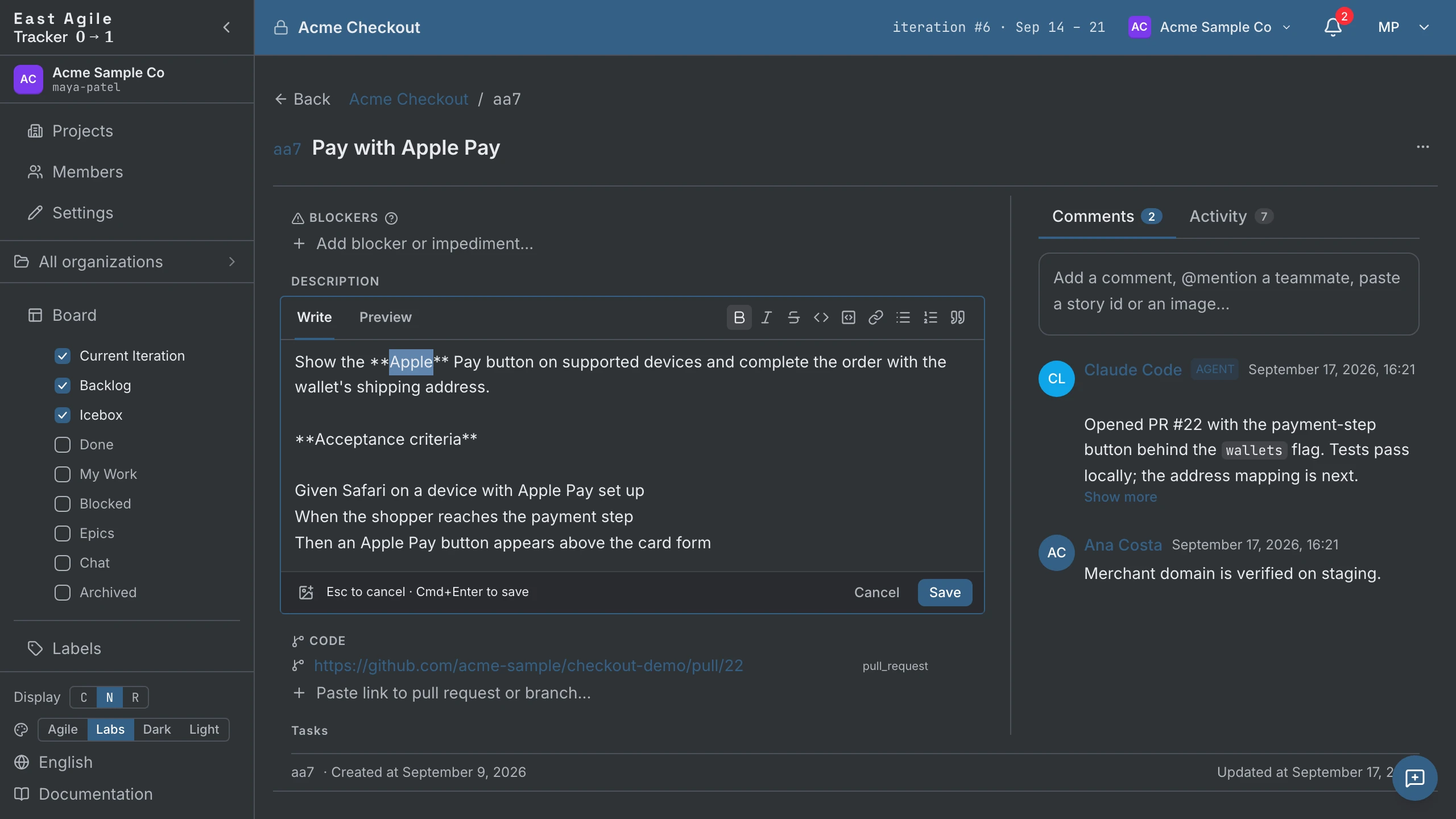
- टेक्स्ट चुनें और उसे फ़ॉर्मेट करने के लिए बटन दबाएँ। कुछ न चुना हो तो बटन सिंटैक्स डालता है और कर्सर उसके अंदर रखता है। दोबारा दबाने पर फ़ॉर्मेटिंग हट जाती है।
- Cmd+B, Cmd+I और Cmd+K (Windows और Linux पर Ctrl) बोल्ड, इटैलिक और लिंक लगाते हैं। नया लिंक अपना प्लेसहोल्डर
urlचुन लेता है, ताकि आप सीधे पता लिख सकें। - सूचियाँ, उद्धरण और कोड ब्लॉक हर चुनी गई पंक्ति पर लागू होते हैं।
- फ़ॉर्मेटिंग से कुछ सहेजा नहीं जाता: Cmd/Ctrl+Enter विवरण सहेजता है, Enter टिप्पणी पोस्ट या सहेजता है।
- पूर्वावलोकन टैब पर टूलबार बंद रहता है।
अटैचमेंट
Section titled “अटैचमेंट”विवरण पैनल पर एक फ़ाइल खींचें, या अपलोड बटन का उपयोग करें। सीमाएँ फ़ाइल के प्रकार पर निर्भर करती हैं — वीडियो 200 MB, PDF, Word, और Excel 25 MB, चित्र, CSV, और टेक्स्ट 10 MB; अन्य प्रकार अस्वीकृत होते हैं। वीडियो इनलाइन चलते हैं।
साइडबार में Labels पेज से: नाम और रंग के साथ लेबल बनाएँ, पुराने होने पर संग्रहित करें (संग्रहित लेबल बोर्ड से गायब हो जाते हैं लेकिन खोजने योग्य बने रहते हैं)। विवरण पैनल में प्रति स्टोरी लेबल जोड़ें।
ब्लॉकर, लिंक, रिव्यू
Section titled “ब्लॉकर, लिंक, रिव्यू”- Blockers — एक मुक्त-पाठ “यह X द्वारा अवरुद्ध है” नोट। हल/अनसुलझा चिह्नित करें। बोर्ड को
has:blockerसे फ़िल्टर करें। - Links — सात संबंध प्रकार: relates to, duplicates, blocks, is blocked by, pull request, branch, और other (किसी भी अपरिचित URL के लिए डिफ़ॉल्ट)। एक GitHub
/pull/या/tree/URL पेस्ट करें और प्रकार स्वतः पहचाना जाता है। लिंक बाद में संपादित किए जा सकते हैं। - Reviews — एक वैकल्पिक टिप्पणी के साथ एक रिव्यूअर (मानव या एजेंट) असाइन करें; रिव्यूअर स्थिति (pending, approved, rejected) सेट करता है।
यदि Project Settings में सक्षम है, तो स्टोरी को उप-टास्क मिलते हैं — स्टोरी के अंदर एक चेकलिस्ट। जैसे-जैसे आप आगे बढ़ते हैं उन्हें चेक करते जाएँ।
स्टोरी फ़ील्ड संदर्भ
Section titled “स्टोरी फ़ील्ड संदर्भ”स्टोरी-विवरण सतह पर कई फ़ील्ड अपने लेबल के बगल में एक छोटा [?] आइकन रखते हैं। नीचे संक्षेपित वही मार्गदर्शन देखने के लिए इसे ऐप में क्लिक करें। अनुवादक बाकी UI के साथ-साथ इन-ऐप कॉपी शिप करते हैं; यह अनुभाग दीर्घ-रूप विहित संदर्भ है।
फ़ील्ड लगभग उसी क्रम में सूचीबद्ध हैं जिस क्रम में वे विवरण पैनल में दिखाई देते हैं; पैनल के टैब Comments और Activity हैं।
Status
Section titled “Status”जीवनचक्र में स्टोरी का स्थान: Unstarted → Started → Finished → Delivered → Accepted (या Rejected)।
कौन-सी स्थिति पूर्ण मानी जाती है, यह प्रोजेक्ट की सेटिंग है: प्रोजेक्ट सेटिंग्स में वेलोसिटी पूर्ण स्थिति, जिसे Finished, Delivered या Accepted पर सेट किया जाता है। चुनी गई स्थिति तक पहुँचते ही स्टोरी वेलोसिटी में गिनी जाती है।
Delivered स्टोरी प्रोडक्ट ओनर के स्वीकार या अस्वीकार करने की प्रतीक्षा करती है। Rejected अंतिम स्थिति है; एक अलग Restart क्रिया स्टोरी को वापस Started पर ले आती है, और किसी पिछले इटरेशन की स्टोरी को अस्वीकार करने पर उसकी जगह Backlog में सबसे ऊपर उसकी एक प्रति बन जाती है।
Iteration
Section titled “Iteration”स्टोरी किस इटरेशन में नियोजित है। यह पंक्ति केवल-पढ़ने योग्य है: सर्वर इसे Backlog में स्टोरी की स्थिति और आपकी वेलोसिटी से गणना करता है, और Current में बैठी स्टोरी परिभाषा से वर्तमान इटरेशन में है।
इसे बदलने के लिए, क्रम बदलें — स्टोरी को Backlog में ऊपर या नीचे, या Current में खींचें। यही वेलोसिटी प्रक्षेपण को ईमानदार रखता है।
Owners
Section titled “Owners”कौन काम कर रहा है। ओनर मनुष्य या एजेंट हो सकते हैं — दोनों ऑडिट लॉग, टिप्पणी लेखकत्व, और मेट्रिक्स में नामित प्रतिभागियों के रूप में रेंडर होते हैं। किसी एजेंट ओनर को मनुष्य के रूप में छिपाने का कोई तरीका नहीं है।
कई ओनर पेयर प्रोग्रामिंग की दृश्य अभिव्यक्ति है (या एजेंट-के-साथ-पेयर)। वह एजेंट जोड़ें जिसने स्टोरी उठाई और रिव्यू करने वाला मानव — दोनों नाम कार्ड पर दिखाई देते हैं।
ओनर Followers के समान नहीं हैं (कार्ड पर एक अलग फ़ील्ड)। फ़ॉलोअर वे लोग हैं जो स्टोरी की परवाह करते हैं लेकिन काम नहीं कर रहे — आमतौर पर सूचनाओं के सब्सक्राइबर।
Story type
Section titled “Story type”स्टोरी के चार प्रकार हैं:
- Feature — नया उपयोगकर्ता-दृश्य मूल्य। डिफ़ॉल्ट रूप से एकमात्र प्रकार जो पॉइंट लेकर चलता है और वेलोसिटी की ओर गिना जाता है।
- Bug — एक दोष। डिफ़ॉल्ट रूप से बिना पॉइंट के। दोष वेलोसिटी क्रेडिट नहीं कमाते, जिससे फिर से काम करने की लागत पुरस्कृत होने के बजाय दिखाई देती है।
- Chore — बिना प्रत्यक्ष उपयोगकर्ता मूल्य के आवश्यक कार्य (रीफ़ैक्टर, इंफ़्रा, सेटअप)। डिफ़ॉल्ट रूप से बिना पॉइंट के।
- Release — किसी मील के पत्थर के लिए एक शून्य-पॉइंट मार्कर। सीधे Unstarted से Accepted पर जाता है, प्रक्षेपण के लिए एक तारीख तय करते हुए।
कोई प्रोजेक्ट अपनी सेटिंग्स में Points for bugs and chores चालू कर सकता है; तब बग और चोर भी फ़ीचर की तरह अनुमान लेते हैं और वेलोसिटी में गिने जाते हैं।
Priority
Section titled “Priority”प्राथमिकता बताती है कि कोई स्टोरी कितनी अत्यावश्यक है। मान हैं कोई नहीं, P1 - अत्यावश्यक, P2 - उच्च, P3 - मध्यम और P4 - निम्न; नई स्टोरी कोई नहीं से शुरू होती है।
इसे स्टोरी बनाते समय या बाद में डिटेल पैनल में सेट करें। “कोई नहीं” के अलावा कोई भी मान स्टोरी कार्ड पर एक छोटे बैज के रूप में दिखता है, जैसे P1। रिलीज़ स्टोरी की कोई प्राथमिकता नहीं होती।
प्राथमिकता से खोजने के लिए priority: का उपयोग करें, उदाहरण के लिए priority:p1। Jira या Linear जैसे अपने प्राथमिकता फ़ील्ड वाले ट्रैकर से इम्पोर्ट करने पर हर स्टोरी की प्राथमिकता बनी रहती है।
Points
Section titled “Points”स्टोरी का सापेक्ष आकार। फ़ीचर को पॉइंट मिलते हैं; बग, चोर, और रिलीज़ शून्य पर रहते हैं — जब तक प्रोजेक्ट ने Points for bugs and chores चालू न किया हो।
अनुमान लगाना एक आकार-निर्धारण की बातचीत है, कोई वादा नहीं: पॉइंट सापेक्ष आकार बताते हैं, घंटे नहीं।
तीन स्केल शिप होते हैं:
- Fibonacci — 0, 1, 2, 3, 5, 8, 13। क्लासिक XP स्केल।
- East Agile — 0, 1, 2, 3। एक सघन स्केल। एक 3 का मतलब है एक व्यक्ति के समय का एक पूरा इटरेशन।
- 3-Point — 1, 2, 3 (Small / Medium / Large)। सख़्त टी-शर्ट साइज़िंग।
Requester
Section titled “Requester”जिसने स्टोरी के लिए कहा। आमतौर पर एक व्यक्ति — उत्पाद ओनर, एक हितधारक, या किसी की ओर से कार्य करने वाला एक एजेंट।
अनुरोधकर्ता ओनर नहीं है। ओनर वह है जो काम कर रहा है; अनुरोधकर्ता वह है जो परिणाम की परवाह करता है और इसे स्वीकार करेगा (या नहीं करेगा)। वे एक ही व्यक्ति हो सकते हैं, लेकिन वे अलग भूमिकाएँ हैं। अनुरोधकर्ता को रिकॉर्ड करना ही छह महीने बाद “इसके लिए किसने कहा?” के ऑडिट उत्तर देता है।
Release date
Section titled “Release date”स्टोरी पर एक तारीख, Release स्टोरी के लिए अभिप्रेत। बोर्ड रिलीज़ को वहाँ रखता है जहाँ तारीख कहती है कि वह पड़ती है, और जिस रिलीज़ की आश्रित स्टोरी समय पर नहीं पहुँचेंगी उसे जोखिम में बैज किया जाता है। इसे release: से खोजें।
Labels
Section titled “Labels”रंगीन टैग। स्टोरी में कई हो सकते हैं। क्रॉस-कटिंग वर्गीकरण के लिए उपयोग किया जाता है — mvp, tech-debt, security, एक विशेष रिलीज़ नाम — और बोर्ड फ़िल्टरिंग के लिए (खोज बॉक्स में label:mvp)।
लेबल प्रोजेक्ट-सीमित हैं। उन्हें साइडबार में Labels पेज पर प्रबंधित करें। हटाने के बजाय पुराने लेबल संग्रहित करें; संग्रह इतिहास को खोजने योग्य रखता है जबकि बोर्ड को साफ़ करता है।
Blockers
Section titled “Blockers”इस बात का वर्णन करने वाले मुक्त-पाठ नोट्स कि क्या इस स्टोरी को आगे बढ़ने से रोक रहा है। बाधा हटने पर हल चिह्नित करें।
ब्लॉकर को मुक्त-पाठ के रूप में लिखें, या उस स्टोरी का लिंक पेस्ट करें जो इसे रोक रही है। स्टोरी का लिंक, पूरा URL हो या छोटा लिंक, एक स्टोरी ब्लॉक के रूप में दिखता है जिसमें उस स्टोरी का प्रकार, संदर्भ, शीर्षक और स्थिति होती है; उसे खोलने के लिए क्लिक करें। जिस स्टोरी को आप नहीं खोल सकते, उसका लिंक सादे पाठ के रूप में ही रहता है।
Reviewers
Section titled “Reviewers”स्वीकार किए जाने से पहले काम की जाँच कौन करता है — एक सदस्य या एक एजेंट। हर रिव्यू एक स्थिति (pending, approved, rejected) और एक वैकल्पिक टिप्पणी लेकर चलता है। reviewer: से खोजें।
स्टोरी की चेकलिस्ट, यदि प्रोजेक्ट के लिए टास्क सक्षम हैं। हर टास्क का एक विवरण और एक पूर्ण स्थिति होती है। जो इम्पोर्ट चेकलिस्ट लाते हैं (GitHub issue बॉडी, Pivotal, Trello, Shortcut) वे यहाँ आते हैं।
टास्क को मुक्त-पाठ के रूप में लिखें, या किसी स्टोरी का लिंक पेस्ट करें। स्टोरी का लिंक, पूरा URL हो या छोटा लिंक, एक स्टोरी ब्लॉक के रूप में दिखता है जिसमें उस स्टोरी का प्रकार, संदर्भ, शीर्षक और स्थिति होती है; उसे खोलने के लिए क्लिक करें। जिस स्टोरी को आप नहीं खोल सकते, उसका लिंक सादे पाठ के रूप में ही रहता है।
Code links
Section titled “Code links”स्टोरी से जुड़े पुल रिक्वेस्ट, ब्रांच, और कोई भी अन्य URL, साथ ही स्टोरी-से-स्टोरी संबंध (blocks, is blocked by, duplicates, relates to)। GitHub PR या ब्रांच URL का प्रकार स्वतः तय होता है; बाकी सब other है जब तक आप अन्यथा न कहें।
Attachments
Section titled “Attachments”स्टोरी पर फ़ाइलें। चित्रों को एक थंबनेल और एक लाइटबॉक्स मिलता है; वीडियो इनलाइन चलते हैं। अटैचमेंट टाइल से आप फ़ाइल को विवरण या किसी टिप्पणी में डाल सकते हैं, या उसका Markdown कॉपी कर सकते हैं।

Description
Section titled “Description”स्टोरी क्या है और इसे पूर्ण कैसे पहचानें। Markdown।
स्वीकृति मानदंड यहाँ होने चाहिए — आदर्श रूप से Given / When / Then रूप में ताकि वे सीधे स्वीकृति परीक्षणों पर मैप हों:
Given I am signed in as a memberWhen I click "Add a story" in CurrentThen the story is created in state "unstarted"INVEST यह जाँचने का साधन है कि कोई स्टोरी अच्छी तरह से गठित है या नहीं:
- Independent — अन्य स्टोरी के बिना रिलीज़ की जा सकती है।
- Negotiable — आशय को कैप्चर करती है, कोई स्थिर स्पेक नहीं।
- Valuable — किसी उपयोगकर्ता या हितधारक के लिए।
- Estimable — टीम इसका आकार निर्धारित कर सकती है।
- Small — एक इटरेशन में आराम से समाती है।
- Testable — ऐसे स्वीकृति मानदंड हैं जिन्हें चलाया जा सकता है।
थोक क्रियाएँ
Section titled “थोक क्रियाएँ”बोर्ड पर हर कार्ड के चेकबॉक्स से कई स्टोरी चुनें — shift-click, या किसी कार्ड पर फ़ोकस के साथ Shift+Space, आपके द्वारा अंतिम बार चुने गए कार्ड से रेंज चुनता है। जो बैच बार दिखाई देता है वह प्रदान करता है:
- Copy stories — चुनी गई स्टोरी के लिंक, क्लिपबोर्ड पर
- Archive stories
- Delete stories — एक पुष्टि के पीछे
- Deselect all
चुनी गई स्टोरी एक साथ खिंचती भी हैं: एक को उठाएँ और पूरा चयन चलता है।

बोर्ड हर प्रोजेक्ट की होम स्क्रीन है। डिफ़ॉल्ट रूप से तीन कॉलम:
- Current — सक्रिय इटरेशन में स्टोरी, एक ही इटरेशन हेडर के नीचे। कार्ड इटरेशन समय-अनुक्रम क्रम में दिखाई देते हैं और प्रत्येक कार्ड पर इनकी स्थिति दिखाई देती है; कॉलम स्टेट के अनुसार विभाजित नहीं है — यह उस इटरेशन समय-अनुक्रम को तोड़ देता है जिसमें टीम योजना बनाती है। बंद इटरेशन Done कॉलम में रहते हैं; Backlog से प्रक्षेपित आगामी इटरेशन Current के नीचे तभी दिखते हैं जब उसका Show Backlog stories टॉगल चालू हो।
- Backlog — सख़्ती से क्रमित कतार। सिस्टम वेलोसिटी के आधार पर आगामी इटरेशन को स्वतः समूहित करता है। उत्पाद ओनर ऊपर-से-नीचे क्रम का स्वामी है।
- Icebox — बिना तारीख वाले विचार। अक्रमित, बिना अनुमान के।
कॉन्फ़िगर करने योग्य पैनल — साइडबार चेकबॉक्स
Section titled “कॉन्फ़िगर करने योग्य पैनल — साइडबार चेकबॉक्स”साइडबार का Board अनुभाग हर प्रीसेट कॉलम को एक चेकबॉक्स के साथ सूचीबद्ध करता है: उस कॉलम को दिखाने के लिए एक बॉक्स पर निशान लगाएँ, छिपाने के लिए निशान हटाएँ। टॉगल प्रति-प्रोजेक्ट प्रति-उपयोगकर्ता बने रहते हैं (वे प्रोजेक्ट के preferences एंडपॉइंट के माध्यम से सर्वर-साइड संग्रहीत होते हैं, इसलिए वे ब्राउज़रों के बीच आपके साथ चलते हैं)। प्रीसेट हैं:

- Current Iteration (डिफ़ॉल्ट रूप से चालू)
- Backlog (डिफ़ॉल्ट रूप से चालू)
- Icebox (डिफ़ॉल्ट रूप से चालू)
- Done — स्वीकृत स्टोरी, बंद इटरेशन के अनुसार समूहित।
- My Work — स्टोरी जहाँ आप एक ओनर हैं।
- Blocked — अनसुलझे ब्लॉकर वाली स्टोरी।
- Epics — एपिक-स्तरीय रोलअप।
- Archived — आपके द्वारा संग्रहित स्टोरी, बाकी हर जगह छिपी हुई।
- Chat — प्रोजेक्ट चैट कॉलम का एक स्थिर पूर्वावलोकन। यह प्लेसहोल्डर संदेश दिखाता है और कुछ नहीं भेजता।
हर कॉलम में एक sort नियंत्रण भी है — बोर्ड क्रम, स्टेट के अनुसार, नवीनतम, या सबसे पुराना। बोर्ड क्रम के अलावा कोई भी सॉर्ट उस कॉलम के लिए ड्रैग-एंड-ड्रॉप बंद कर देता है।
दो कॉलमों के बीच का किनारा खींचकर उनकी चौड़ाई बदलें। यह ब्राउज़र हर प्रोजेक्ट के लिए चौड़ाई याद रखता है, इसलिए पेज दोबारा लोड करने पर भी वह बनी रहती है। किसी कॉलम के किनारे पर डबल-क्लिक करने से उसे फिर से बराबर हिस्सा मिल जाता है, या सभी कॉलम रीसेट करने के लिए बोर्ड की खोज पंक्ति के दाएँ सिरे पर रीसेट आइकन पर क्लिक करें (उसका टूलटिप कॉलम की चौड़ाई रीसेट करें है)।
बोर्ड के ऊपर-बाईं ओर का खोज बॉक्स पूरे प्रोजेक्ट में (न कि केवल स्क्रीन पर पहले से मौजूद स्टोरी में) एक शक्तिशाली खोज चलाता है। एक क्वेरी टाइप करें और Enter दबाएँ ताकि एक लाइव परिणाम कॉलम खुले जो मिलानों को रैंक करता है; क्वेरी को सीधे कॉलम में परिष्कृत करें, या काम पूरा होने पर उसे बंद करें। परिणाम कॉलम किसी भी अन्य कॉलम की तरह रीलोड के बीच बने रहते हैं।

किसी स्टोरी कार्ड पर या Labels पेज पर किसी लेबल पर क्लिक करने से भी उस लेबल के लिए एक खोज कॉलम खुलता है।
क्वेरी भाषा GitHub की issue खोज पर आधारित है — मुक्त पाठ को क्वालिफ़ायर के साथ जोड़ें:
- मुक्त पाठ शीर्षक, संदर्भ, और विवरण खोजता है —
payment crash, या"an exact phrase"। - फ़ेसेट:
type:bug,chore,state:started,label:mvp,epic:Checkout,priority:p1,points:1..5,iteration:42। - लोग (सदस्य और एजेंट,
mention:सहित):owner:@me,requester:claire,follower:tomas,reviewer:,commenter:,mention:। प्रत्येक एक ही मान लेता है। - तारीख़ें (एक दिन या एक रेंज):
created:2026-05-01..2026-06-01,updated:>2026-06-01,started:,completed:,release:। - फ़्लैग:
has:blocker,is:unestimated,is:backlog,is:icebox,is:blocked। - किसी भी चीज़ को आगे
-लगाकर नकारें:-label:wontfix। sort:created,sort:updated, याsort:stateसे क्रमबद्ध करें; डिफ़ॉल्ट relevance है।
वही क्वेरी API के विरुद्ध काम करती है, इसलिए एक एजेंट ठीक उसी तरह खोज सकता है जैसे आप — पूर्ण संदर्भ के लिए API गाइड देखें।
वर्तमान-इटरेशन चिप
Section titled “वर्तमान-इटरेशन चिप”टॉप बार वर्तमान इटरेशन संख्या और उसकी तिथि सीमा दिखाता है। यह सूचनात्मक है, कोई लिंक नहीं। Current कॉलम के हेडर पर दिखाई गई वेलोसिटी एक मैनेजर-संपादन योग्य इनलाइन नियंत्रण है: प्रोजेक्ट की रणनीति बदले बिना इस इटरेशन की वेलोसिटी को ओवरराइड करने के लिए उस पर क्लिक करें।
इटरेशन
Section titled “इटरेशन”सिस्टम आपकी लंबाई और प्रारंभ दिन के आधार पर इटरेशन को स्वतः बनाता है। आपको उन्हें “खोलने” या “बंद” करने की ज़रूरत नहीं है। सबसे पहला इटरेशन उसी क्षण बनता है जब कोई स्टोरी पहली बार Current में प्रवेश करती है, एक पुष्टि के पीछे जो उसे मिलने वाली तारीख़ें दिखाती है; जिस प्रोजेक्ट में केवल एक Backlog है उसमें अभी कोई इटरेशन नहीं है।
आगे की योजना बनाने के लिए, Backlog को क्रमित करें — यह आपकी वेलोसिटी के आधार पर आगामी इटरेशन को समूहों के रूप में प्रक्षेपित करता है, तीन या चार आगे, और यदि कोई समूह आपकी वेलोसिटी से अधिक हो तो उसे लाल चिह्नित करता है। समूह एक प्रक्षेपण हैं, संग्रहीत इटरेशन नहीं; केवल वर्तमान इटरेशन भरा जाता है।
पीछे देखने के लिए, Done कॉलम खोलें: हर पिछला इटरेशन एक संकुचित करने योग्य समूह है।
एक इटरेशन की योजना बनाना
Section titled “एक इटरेशन की योजना बनाना”एक वर्तमान इटरेशन में कितना काम रहता है यह auto-plan iterations सेटिंग पर निर्भर करता है (Project Settings → Project टैब, Velocity & Iterations के अंतर्गत, डिफ़ॉल्ट रूप से चालू)।

ऑटो-प्लान चालू (डिफ़ॉल्ट) — वेलोसिटी को इटरेशन का आकार तय करने दें।
आपका वर्तमान इटरेशन आपकी प्रक्षेपित वेलोसिटी तक भरता है और उससे आगे नहीं। इस मोड का मुद्दा यह है कि आपको कभी स्कोप पर बहस नहीं करनी पड़ती: जब आप किसी भरे हुए इटरेशन में एक नई स्टोरी खींचते हैं, तो सॉफ़्टवेयर सबसे कम-प्राथमिकता वाली स्टोरी (Current कॉलम की सबसे निचली) को आपके Backlog के शीर्ष पर ले जाकर उसके लिए स्वतः जगह बनाता है। नई स्टोरी अंदर जाती है; विस्थापित स्टोरी अब वापस आने के लिए पहली कतार में है।
क्योंकि हटाई गई स्टोरी Backlog के शीर्ष पर बैठती है, जैसे ही आप पर्याप्त पॉइंट खाली करते हैं वह अपने आप इटरेशन में लौट आती है — कुछ समाप्त करें, कोई स्टोरी हटाएँ, या किसी का अनुमान छोटा करें, और वह वापस खिसक जाती है। आप दिन भर प्राथमिकताएँ फेरबदल करते रह सकते हैं और इटरेशन ईमानदार रहता है: यह कभी भी उतने ही पॉइंट के लिए प्रतिबद्ध होता है जितने आपका इतिहास कहता है कि आप पूरे कर सकते हैं। यदि आपकी टीम प्रति इटरेशन 12 पॉइंट डिलीवर करती है, तो आप चुपचाप 20 के लिए प्रतिबद्ध नहीं हो सकते — अतिरिक्त Backlog में गिरता है जहाँ आप उसे देख सकते हैं।
यह उस बातचीत को स्वचालित करता है जो आपको अन्यथा किसी ग्राहक से करनी पड़ती: “हाँ, हम इसे जोड़ सकते हैं — लेकिन तब यह कम-प्राथमिकता वाला आइटम बाहर जाता है ताकि इटरेशन यथार्थवादी बना रहे।”

ऑटो-प्लान बंद — जितना चाहें उतना प्रतिबद्ध हों (Scrum शैली)।
ऑटो-प्लान तब बंद करें जब आपकी टीम पिछली वेलोसिटी की परवाह किए बिना जानबूझकर इटरेशन के लिए एक निश्चित स्कोप के लिए प्रतिबद्ध होती है। अब आप इटरेशन में जितने चाहें उतने पॉइंट की स्टोरी डाल सकते हैं — कुछ भी स्वतः बाहर नहीं जाता। इटरेशन का पॉइंट काउंटर आपको बताता है कि आप अपनी वेलोसिटी के मुक़ाबले कहाँ खड़े हैं:
- लाल — आपने अपनी वेलोसिटी से अधिक पॉइंट नियोजित किए हैं। एक चेतावनी कि आपने इतिहास के समर्थन से अधिक के लिए प्रतिबद्धता की है।
- हरा — आपने अपनी वेलोसिटी से अधिक पॉइंट शुरू, समाप्त, या डिलीवर किए हैं। टीम अपने इतिहास से आगे निकल रही है, इसलिए अति-प्रतिबद्धता अच्छी किस्म की है। हरा लाल पर जीतता है: एक बार जब आप वेलोसिटी से ऊपर डिलीवर कर रहे हों, तो काउंटर हरा होता है भले ही आपने उससे ऊपर योजना भी बनाई हो।
- तटस्थ — नियोजित पॉइंट आपकी वेलोसिटी के भीतर हैं।
आपको कौन-सा मोड उपयोग करना चाहिए? ग्राहक काम के लिए ऑटो-प्लान चालू सुरक्षित डिफ़ॉल्ट है — यह प्रतिबद्धताओं को वास्तविक थ्रूपुट में जड़ा रखता है। ऑटो-प्लान बंद उस टीम के लिए उपयुक्त है जो पहले से एक स्प्रिंट लक्ष्य के लिए प्रतिबद्ध होती है और जानबूझकर अधिक- या कम-भरने की स्वतंत्रता चाहती है।
रिलीज़
Section titled “रिलीज़”रिलीज़ एक स्टोरी प्रकार हैं, कोई अलग ऑब्जेक्ट नहीं। एक रिलीज़ उसी तरह बनाएँ जैसे आप कोई भी स्टोरी बनाते हैं: प्रकार के रूप में Release चुनें, इसे एक नाम दें (जैसे, v2.4), और इसे एक रिलीज़ तारीख दें। बोर्ड इसे वहाँ रखता है जहाँ तारीख पड़ती है।
रिलीज़ Started/Finished/Delivered/Rejected स्टेट को छोड़ देती हैं — वे एक चरण में Unstarted से Accepted पर जाती हैं। जब आप शिप करें तो एक रिलीज़ स्वीकार करें। रिलीज़ किसी भी अन्य प्रकार की तरह Metrics स्टोरी-प्रकार मिश्रण में दिखाई देती हैं।

मेट्रिक्स
Section titled “मेट्रिक्स”Metrics पेज (प्रोजेक्ट के शीर्ष पर) में तीन टैब हैं:
- General — वेलोसिटी रुझान, वर्तमान इटरेशन का बर्नडाउन, प्रति इटरेशन स्टोरी-प्रकार मिश्रण, Committed / Completed / Carried-over कार्ड, और पिछले इटरेशन से रोल ओवर हुई स्टोरी की सूची (एक से अधिक बार आगे बढ़ाई गई स्टोरी के लिए एक एजिंग मार्कर के साथ)।
- Contributors — प्रति सदस्य या एजेंट पॉइंट और स्टोरी, पिछले N इटरेशन या सभी में, delivered / accepted / rejected गणनाओं और एक बार या लाइन चार्ट के साथ।
- Epics — किसी एपिक को चुनें ताकि उसका बर्नअप (स्कोप बनाम स्वीकृत), प्रति इटरेशन थ्रूपुट, एक on-track / at-risk / stalled स्वास्थ्य संकेत, खुले ब्लॉकर, और उस इटरेशन का पूर्वानुमान देखें जिसमें वह पूरा होता है।
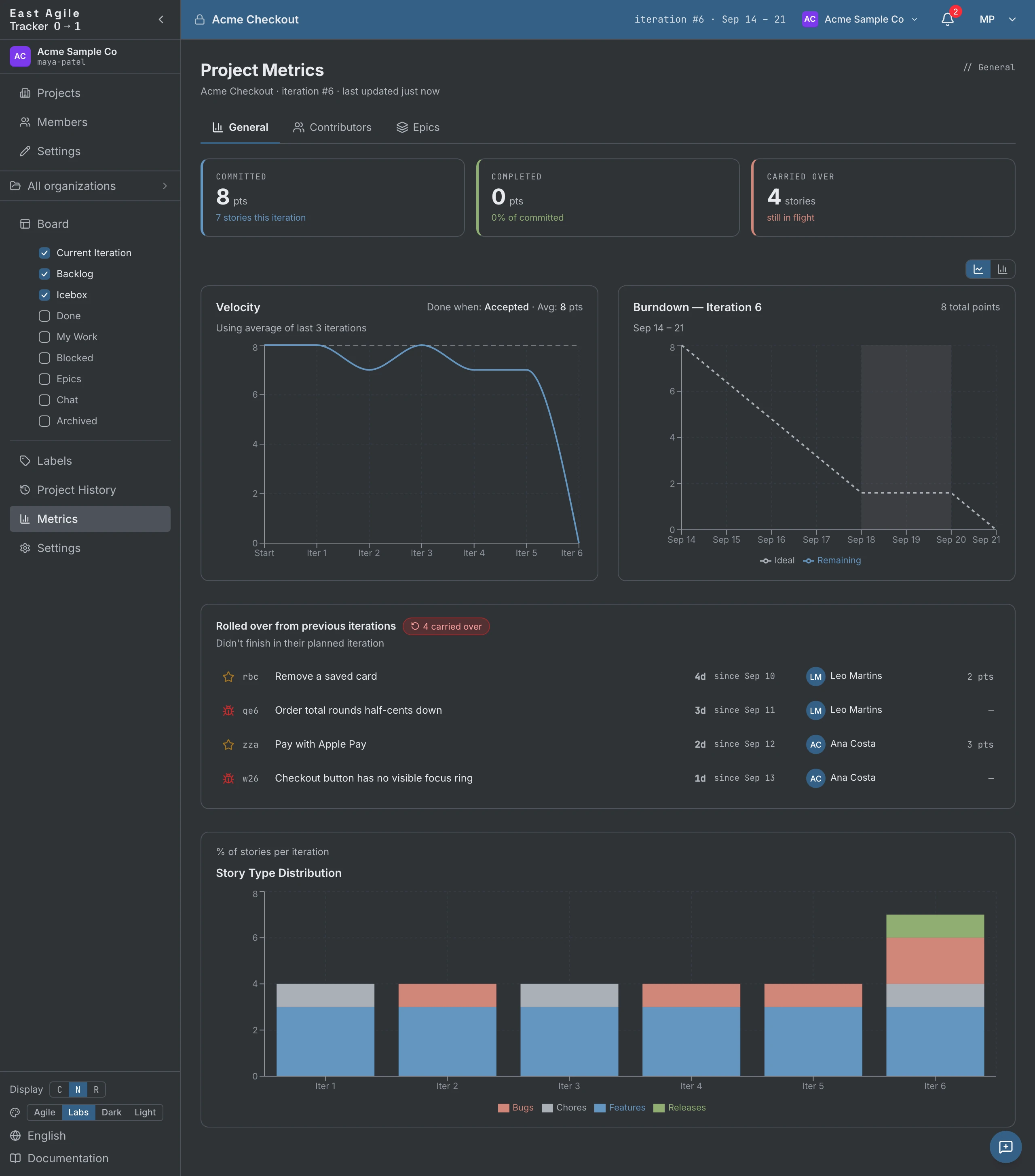
किसने क्या किया, कब — एक्टर, प्रकार, और तारीख के अनुसार फ़िल्टर करने योग्य — साइडबार में Project History पेज है।
यह उत्पाद का वह हिस्सा है जो इसे अलग बनाता है। एक एजेंट एक नामित साथी है — लेकिन यह एक AI है।
किसी प्रोजेक्ट में एक एजेंट जोड़ें
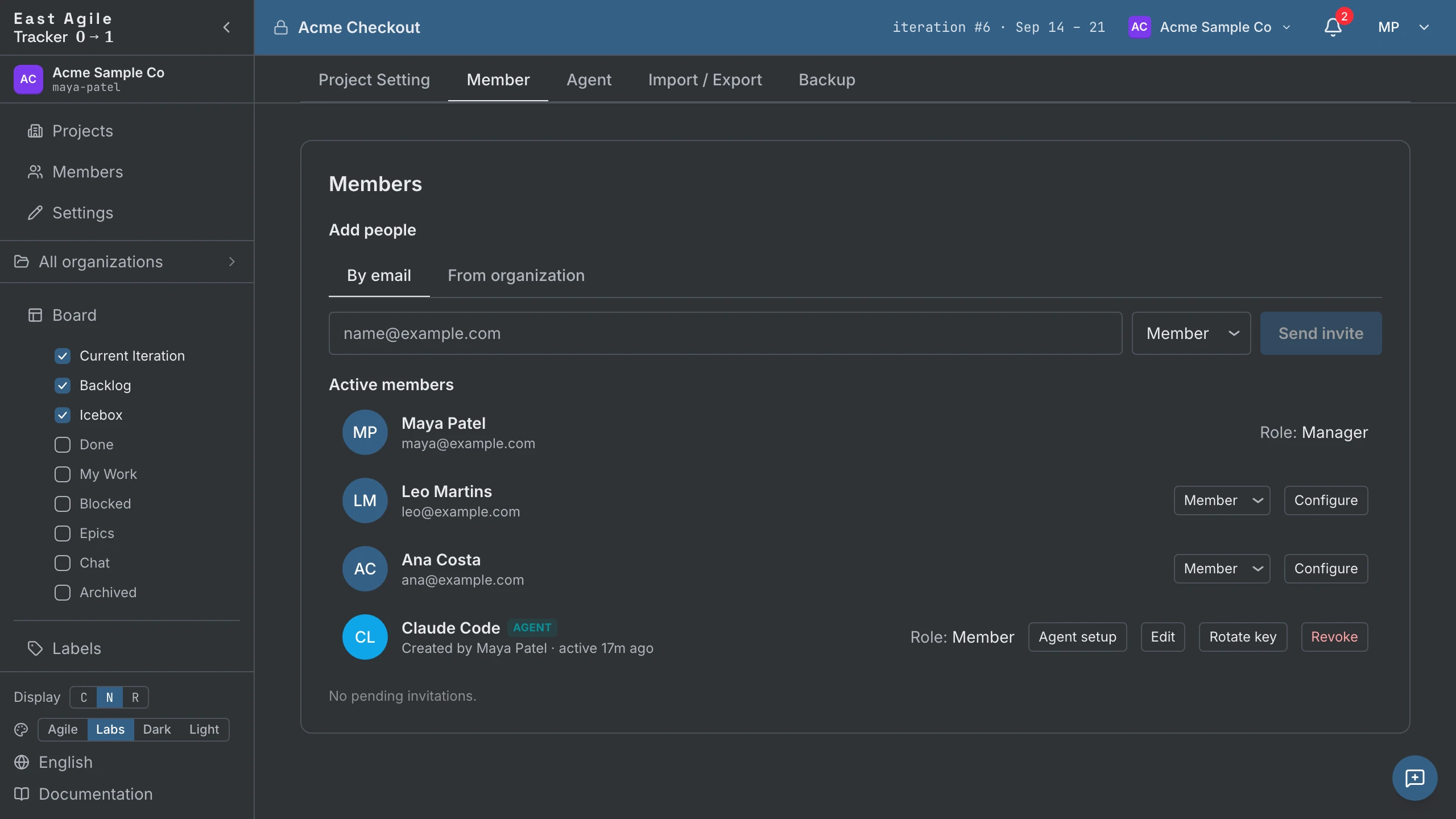
Section titled “किसी प्रोजेक्ट में एक एजेंट जोड़ें”Project Settings → Agents खोलें। मैनेजर हमेशा कुंजियाँ जारी कर सकते हैं; टैब की creator-roles policy किसी मैनेजर को सदस्यों के लिए भी जारी करना खोलने देती है:
- Create new agent key।
- एजेंट को एक नाम दें (यह ऑडिट लॉग, टिप्पणी लेखकत्व, और ओनर अवतार में उसी नाम से दिखाई देगा)।
- एक भूमिका चुनें — viewer (केवल-पढ़ने योग्य), member (लिख सकता है), या manager। किसी एजेंट की भूमिका कभी आपकी भूमिका से ऊपर नहीं हो सकती, इसलिए केवल एक मानव manager ही manager-भूमिका वाला एजेंट जारी करता है।
- कुंजी एक बार दिखाई जाती है — इसे कॉपी करें; हम इसे पुनर्प्राप्त करने योग्य रूप में संग्रहीत नहीं करते। उपसर्ग
ea_agent_…है।
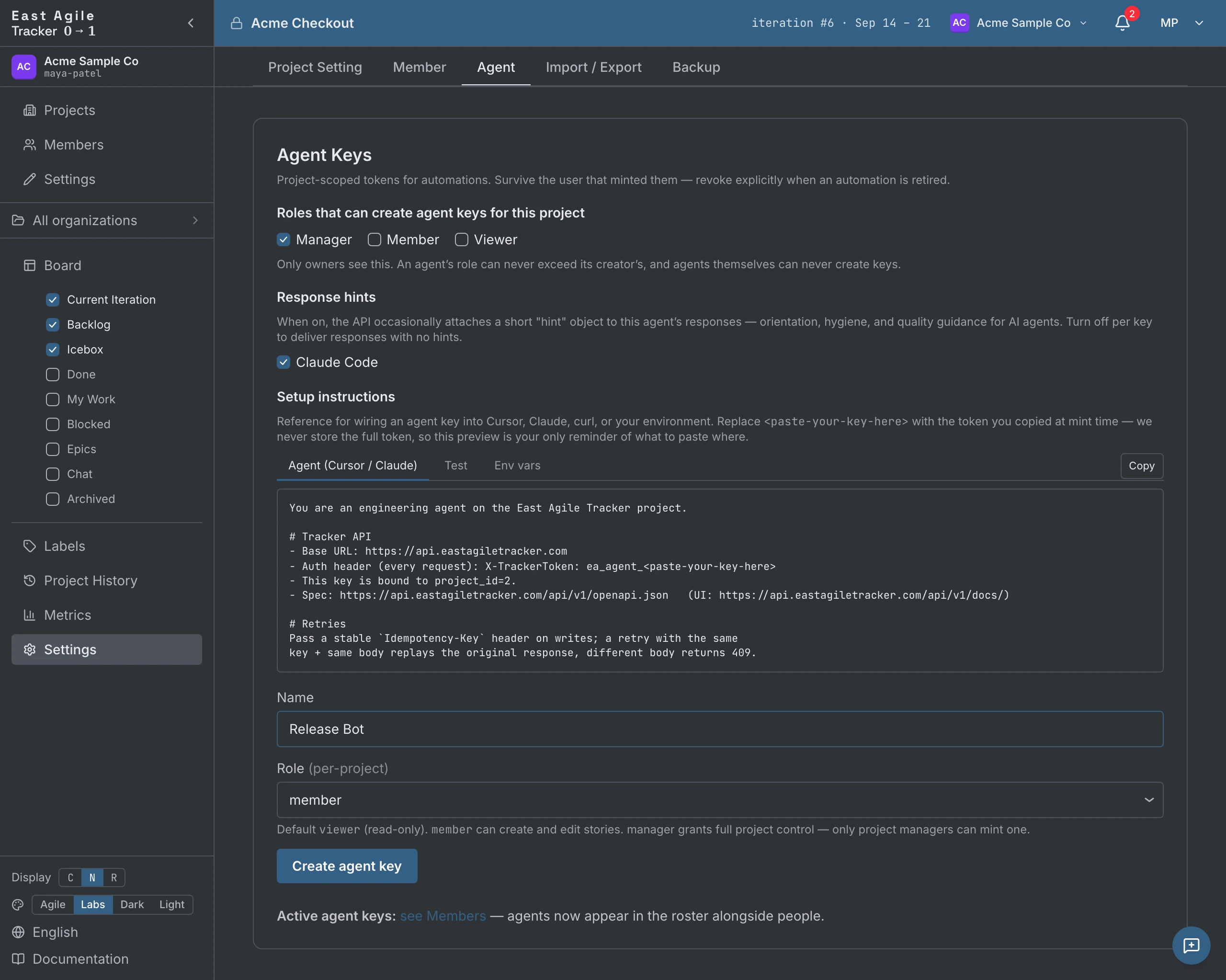
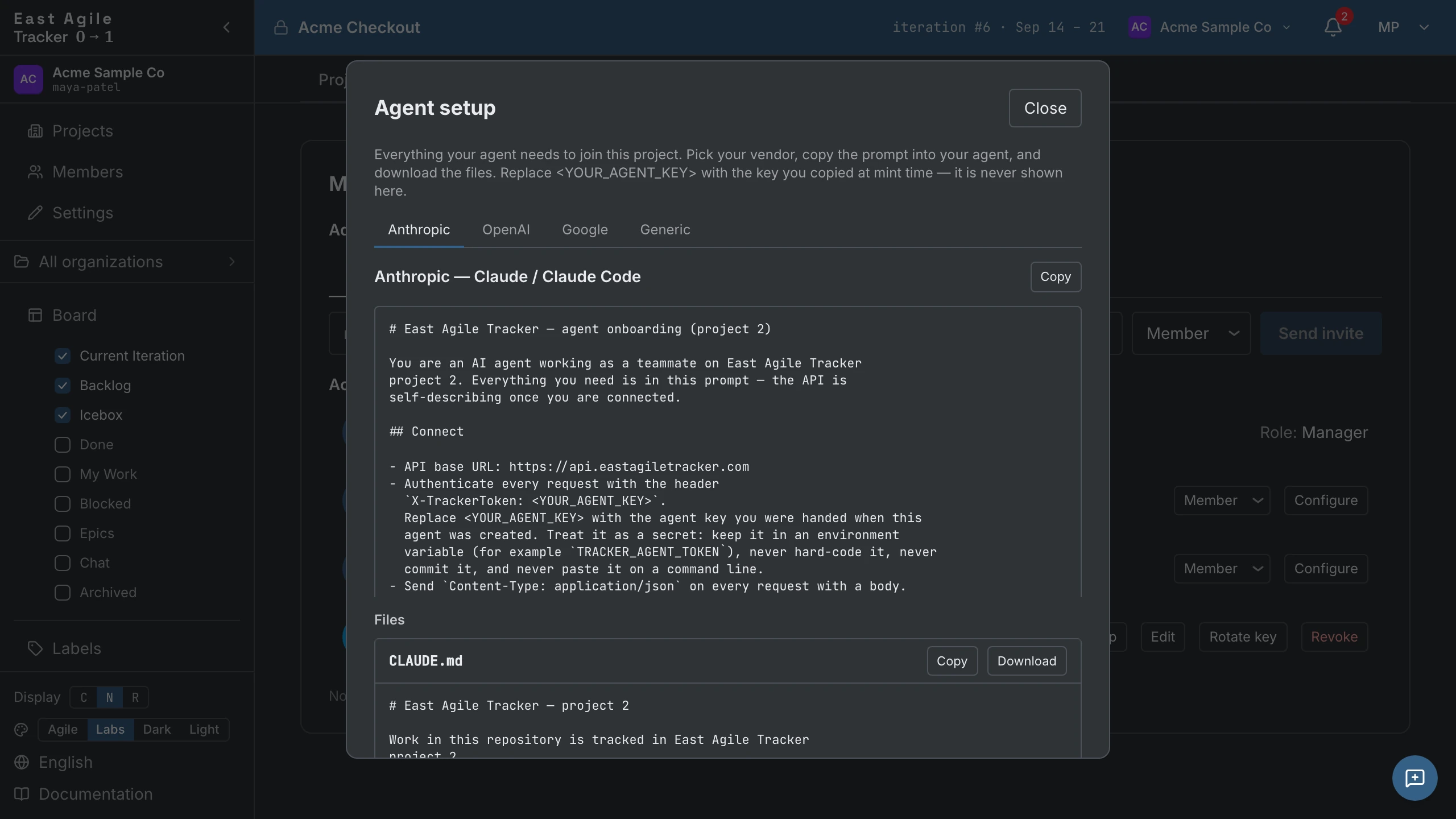
इसी टैब में प्रति-कुंजी Response hints — संक्षिप्त मार्गदर्शन जिसे एजेंट API के माध्यम से वापस पढ़ता है — और onboarding bundle हैं: Anthropic, OpenAI, Google, और सामान्य क्लाइंट के लिए तैयार प्रॉम्प्ट और कॉन्फ़िग फ़ाइलें।
एजेंट क्या कर सकते हैं
Section titled “एजेंट क्या कर सकते हैं”member भूमिका वाला एजेंट वह सब कुछ कर सकता है जो एक मानव सदस्य कर सकता है:
- स्टोरी बनाएँ, संपादित करें, ट्रांज़िशन करें, हटाएँ
- टिप्पणी करें, फ़ाइलें अटैच करें, लेबल जोड़ें, ओनर सेट करें
- ख़ुद को किसी स्टोरी के ओनर के रूप में चुनें
- गतिविधि पढ़ें, इवेंट फ़ॉलो करें
ऑडिट लॉग एजेंट की पहचान के साथ हर राइट रिकॉर्ड करता है। किसी एजेंट क्रिया को मानव क्रिया जैसा दिखाने का कोई तरीका नहीं है।
एजेंट कुंजियाँ प्रबंधित करें
Section titled “एजेंट कुंजियाँ प्रबंधित करें”एजेंट Project Settings के Members रोस्टर में मनुष्यों के साथ-साथ दिखाई देते हैं, अपनी भूमिका और अंतिम-उपयोग टाइमस्टैम्प के साथ। वहाँ से आप किसी कुंजी को rotate कर सकते हैं (पुरानी काम करना बंद कर देती है, एजेंट अपनी पहचान और इतिहास रखता है) या उसे revoke कर सकते हैं; एजेंट तुरंत पहुँच खो देता है। एजेंट की पिछली गतिविधि ऑडिट लॉग में हमेशा के लिए रहती है।
API के साथ एजेंट का उपयोग करें
Section titled “API के साथ एजेंट का उपयोग करें”कोड उदाहरणों के लिए API गाइड → एजेंट कुंजियाँ देखें।
अन्य ट्रैकर से इम्पोर्ट करना
Section titled “अन्य ट्रैकर से इम्पोर्ट करना”यदि आप किसी अन्य टूल से आ रहे हैं, तो हमारे पास ग्यारह स्रोतों के लिए इम्पोर्टर हैं। दस एक एक्सपोर्ट की गई फ़ाइल लेते हैं; GitHub सीधे रिपॉज़िटरी से जुड़ता है।
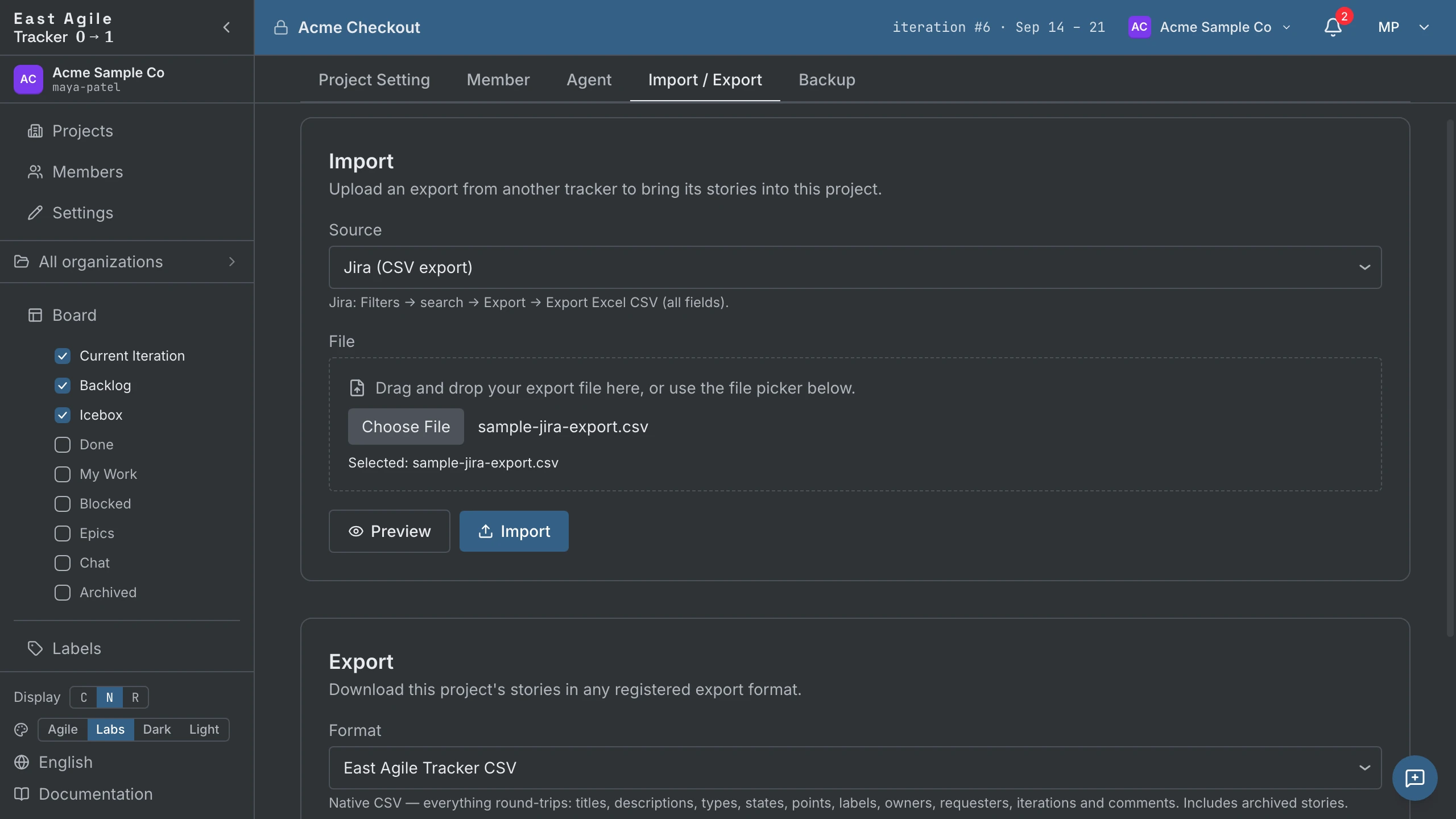
एक एक्सपोर्ट फ़ाइल अपलोड करें (Project Settings → Import / Export से):
- Pivotal Tracker (CSV)
- Jira (CSV)
- Asana (CSV)
- GitLab (CSV)
- Shortcut (CSV)
- Trello (JSON)
- Linear (CSV)
- Plane (CSV)
- Plane (JSON)
- East Agile Tracker (CSV) — हमारा अपना एक्सपोर्ट प्रारूप, इसलिए एक ट्रैकर से एक्सपोर्ट किया गया प्रोजेक्ट दूसरे में साफ़-सुथरे ढंग से फिर से इम्पोर्ट हो जाता है।
या किसी रिपॉज़िटरी से जुड़ें:
- GitHub — मालिक और रिपॉज़िटरी दर्ज करें; issues स्टोरी के रूप में इम्पोर्ट होती हैं। हर इम्पोर्ट प्रमाणित होता है: फ़ेच GitHub के GraphQL API पर चलता है, जो बिना प्रमाणीकरण वाले अनुरोध को अस्वीकार कर देता है। व्यक्तिगत एक्सेस टोकन खाली छोड़ दें तो सर्वर अपना साझा टोकन लगा देता है, जो केवल सार्वजनिक रिपॉज़िटरी पढ़ता है और जिसका बजट तैनाती के सभी लोगों से कटता है; निजी रिपॉज़िटरी, या बिना साझा टोकन वाली तैनाती, के लिए आपका अपना टोकन चाहिए। पुल रिक्वेस्ट, माइलस्टोन (एपिक के रूप में) और रिलीज़ ऑप्ट-इन चेकबॉक्स हैं। देखें GitHub रिपॉज़िटरी से प्रोजेक्ट भरें।
क्या मैप होता है। स्टोरी, लेबल, और स्टेट हर स्रोत के लिए मैप होते हैं। ओनर East Agile Tracker प्रारूप (ईमेल द्वारा) और GitHub (असाइनी ओनर बनते हैं, लेखक अनुरोधकर्ता बनता है) के लिए मैप होते हैं; हर दूसरा स्रोत उन्हें छोड़ देता है। टिप्पणियाँ Jira, Plane, Pivotal, Trello, GitHub, और East Agile Tracker के लिए मैप होती हैं। कुछ स्रोत इटरेशन भी लाते हैं। (पूर्ण प्रति-फ़ील्ड, प्रति-स्रोत मैट्रिक्स डेवलपर डॉक्स में व्यवहार अनुबंध है।)
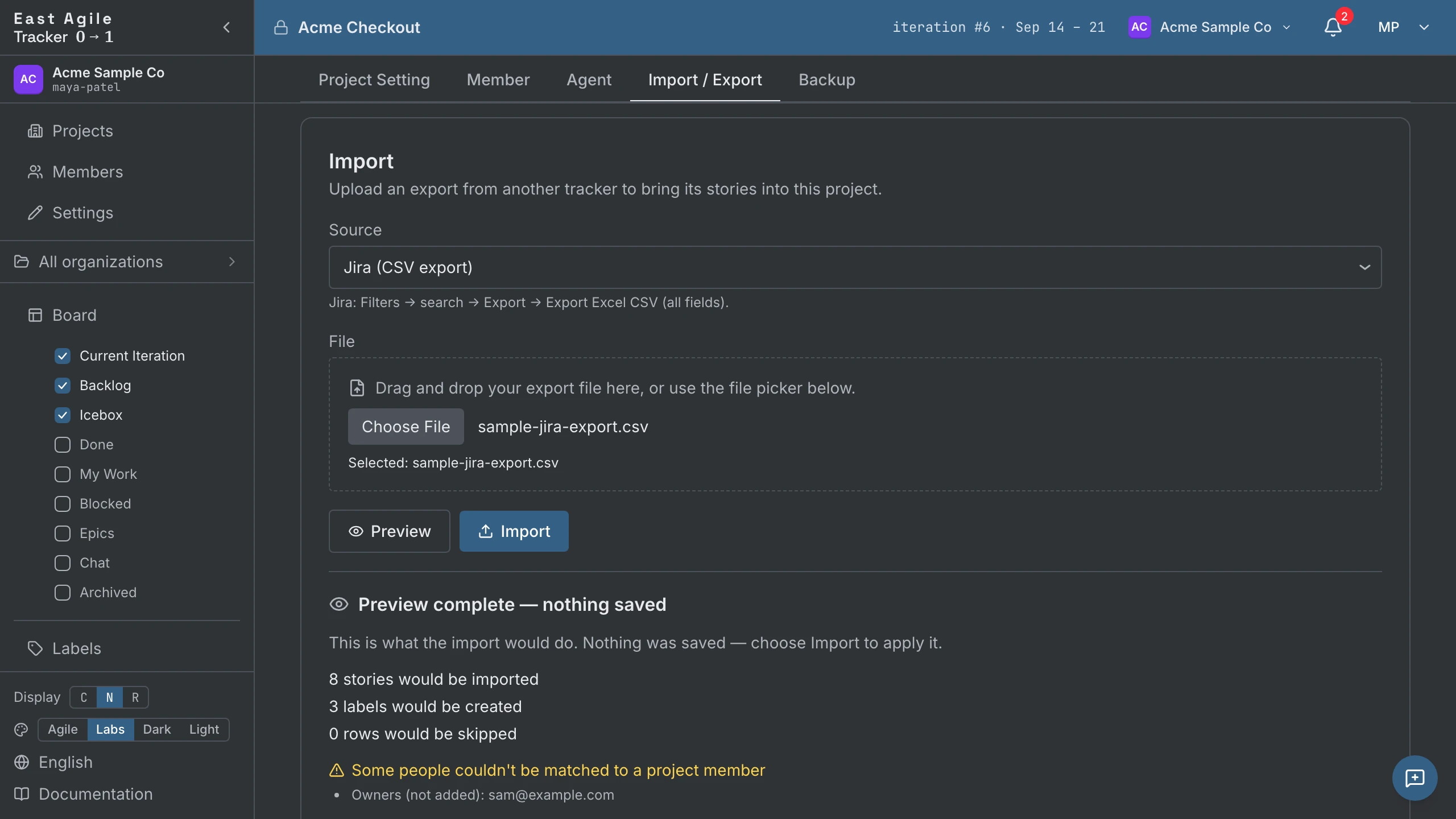
कोई इंटरैक्टिव बनाएँ-या-छोड़ें संकेत नहीं। उसी फ़ाइल को फिर से इम्पोर्ट करना सुरक्षित है: जो पंक्ति पहले से इम्पोर्ट की जा चुकी है (अपने स्रोत id द्वारा मिलान की गई) उसे चुपचाप छोड़ दिया जाता है, इसलिए एक फिर से चलाना डुप्लिकेट करने के बजाय टॉप-अप करता है। यदि आप प्रतिबद्ध होने से पहले देखना चाहते हैं कि एक इम्पोर्ट क्या करेगा, तो एक ड्राई-रन पूर्वावलोकन पूरी फ़ाइल को पार्स करता है और वही गिनतियाँ रिपोर्ट करता है जो एक असली इम्पोर्ट करता — इम्पोर्ट किए गए, छोड़े गए, और कोई भी बेमेल लोग — लेकिन कुछ भी नहीं लिखता।
दो सीमाएँ: एक अपलोड 10 MiB पर सीमित है, और एक अकेला इम्पोर्ट 5,000 स्टोरी पर। किसी बड़े माइग्रेशन को बैचों में विभाजित करें।
एक प्रोजेक्ट एक्सपोर्ट करना
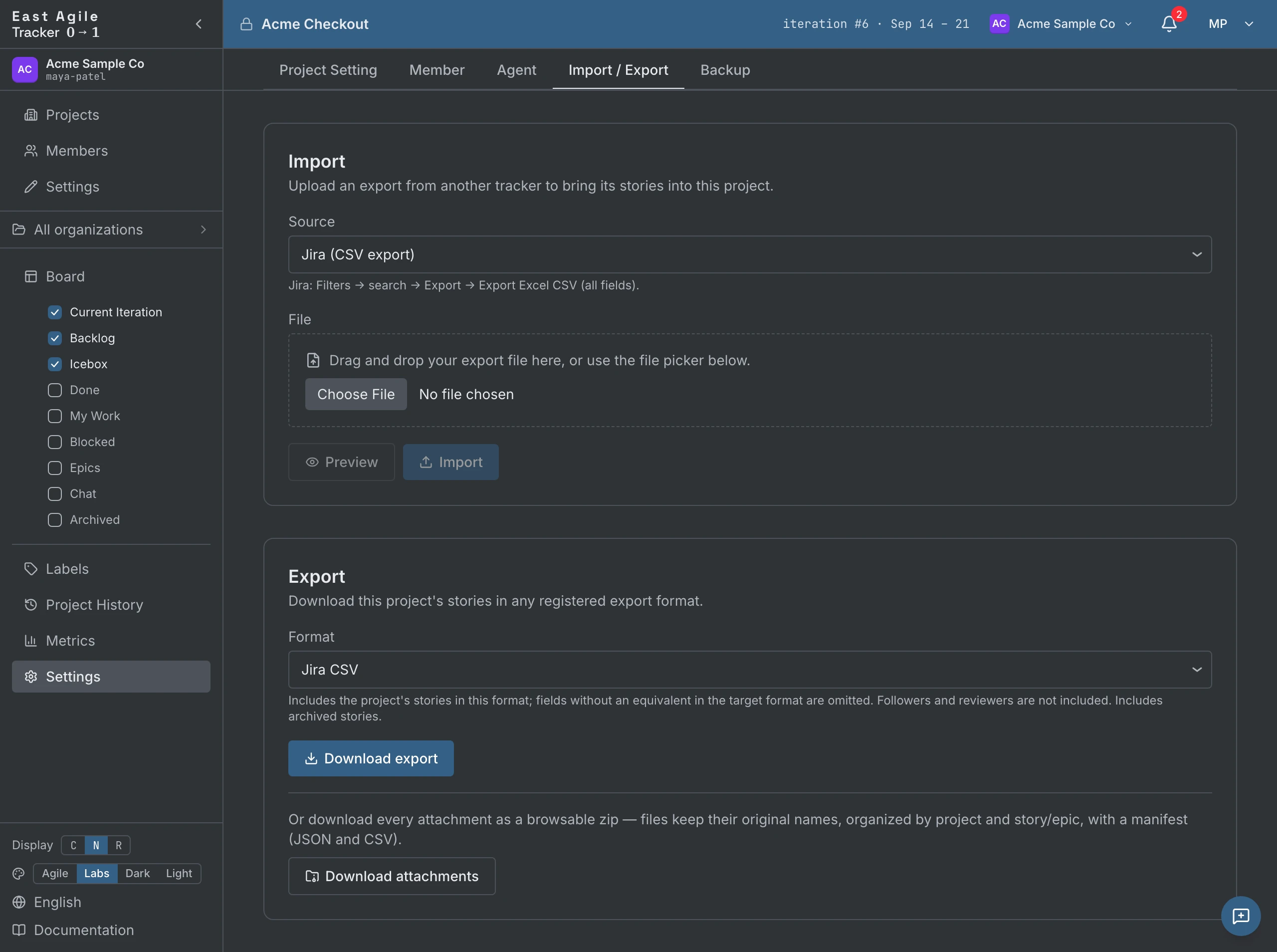
Section titled “एक प्रोजेक्ट एक्सपोर्ट करना”Project Settings → Import / Export से, पूरे प्रोजेक्ट को एक्सपोर्ट करें। एक्सपोर्ट करना केवल-ओनर है।
इंटरचेंज प्रारूप — किसी अन्य टूल में (या वापस किसी Tracker प्रोजेक्ट में) फिर से इम्पोर्ट करने योग्य:
- East Agile Tracker (CSV) — पूर्ण निष्ठा। सब कुछ राउंड-ट्रिप होता है: शीर्षक, विवरण, प्रकार, स्टेट, पॉइंट, लेबल, ओनर, अनुरोधकर्ता, फ़ॉलोअर, इटरेशन, टिप्पणियाँ, टास्क, और ब्लॉकर। एक पूरे प्रोजेक्ट को Tracker के बीच ले जाने के लिए इसका उपयोग करें।
- Jira, Pivotal Tracker, Shortcut, Asana, GitLab, Linear (CSV), Trello (JSON), और Plane (CSV / JSON) — प्रत्येक लक्ष्य टूल की अपनी शब्दावली बोलता है, इसलिए यह हानिपूर्ण है: जिन फ़ील्ड के लिए लक्ष्य प्रारूप में कोई कॉलम नहीं है वे छोड़ दिए जाते हैं। प्रारूप चयनकर्ता नाम देता है कि प्रत्येक क्या खोता है (उदाहरण के लिए, कई टिप्पणियाँ छोड़ देते हैं; इंटरचेंज प्रारूप संग्रहित स्टोरी शामिल करते हैं)।
दस्तावेज़ प्रारूप — किसी फिर से इम्पोर्ट करने योग्य फ़ाइल के बजाय एक स्वरूपित, साझा करने-के-लिए-तैयार रिपोर्ट:
- PDF और Word — एक कवर, एक सारांश, और प्रति-इटरेशन स्टोरी तालिकाएँ। आप रिपोर्ट को एक तिथि सीमा तक सीमित कर सकते हैं और चुन सकते हैं कि Icebox और Backlog स्टोरी शामिल करें या नहीं।
अटैचमेंट — हर अटैचमेंट को एक ब्राउज़ करने योग्य zip के रूप में डाउनलोड करें, फ़ाइलें अपने मूल नाम रखते हुए, स्टोरी/एपिक के अनुसार व्यवस्थित, एक JSON + CSV मैनिफ़ेस्ट के साथ।
स्क्रिप्टिंग के लिए, एंडपॉइंट GET /projects/{id}/export/formats (उपलब्ध प्रारूप सूचीबद्ध करें), GET /projects/{id}/export/{format} (एक डाउनलोड करें), और GET /projects/{id}/export/attachments (zip) हैं।
चार थीम शिप होती हैं। साइडबार फ़ुटर में (या Account Settings → Theme में) स्विच करें:
- Labs — Pivotal Tracker पैलेट, प्रेमपूर्वक संरक्षित। गहरा क्रोम, नीला टॉपबार, पेस्टल कॉलम गैप। मूल, और डिफ़ॉल्ट।
- Agile — मार्केटिंग लैंडिंग-पेज पैलेट। गर्म सफ़ेद, गहरा-नीला ब्रांड एक्सेंट (#1f6f9f), संतृप्त स्टोरी-प्रकार आइकन। स्विचर में प्रमुख विकल्प।
- Dark — शुद्ध तटस्थ गहरा।
- Light — शुद्ध तटस्थ हल्का। कागज़ पर स्याही।

आपकी थीम सत्रों के बीच बनी रहती है।
UI का अनुवाद 27 भाषाओं में किया गया है: अंग्रेज़ी, फ़्रेंच, जर्मन, स्पेनिश, जापानी, चीनी, कोरियाई, पुर्तगाली, इतालवी, डच, स्वीडिश, डेनिश, चेक, फ़िनिश, पोलिश, यूक्रेनी, रूसी, हिंदी, वियतनामी, अरबी, हिब्रू, सिंहली, तमिल, इंडोनेशियाई, मलय, फ़िलिपिनो, थाई। साइडबार फ़ुटर से स्विच करें — हर स्क्रीन तुरंत स्थानीयकृत होती है।
कीबोर्ड शॉर्टकट
Section titled “कीबोर्ड शॉर्टकट”कुछ जो अपनी जगह बनाते हैं:
- Escape — सबसे हाल ही में खोली गई स्टोरी को संकुचित करें, या किसी इनलाइन संपादन को रद्द करें।
- एक इनलाइन इनपुट में Enter — सबमिट करें (पंक्ति को संकुचित नहीं करेगा)।
- Cmd/Ctrl+Enter — स्टोरी कंपोज़र या विवरण सहेजें।
- विवरण या टिप्पणी में Cmd/Ctrl+B, I, K — बोल्ड, इटैलिक, लिंक (macOS पर Cmd, बाकी पर Ctrl)।
- किसी कार्ड के चेकबॉक्स पर Shift-click या Shift+Space — स्टोरी को रेंज-चयन करें।
- किसी फ़ोकस किए गए कार्ड पर Space — उसे उठाएँ; तीर कुंजियों से उसे हिलाएँ; फिर से Space उसे छोड़ता है, Escape रद्द करता है। ड्रैग-एंड-ड्रॉप का कीबोर्ड समकक्ष।
स्वयं-होस्टिंग
Section titled “स्वयं-होस्टिंग”East Agile Tracker क्लोज़्ड-सोर्स सॉफ़्टवेयर है — कोई सोर्स कोड वितरित नहीं किया जाता। स्वयं-होस्टिंग का अर्थ है अपने OS (Linux, macOS, या Windows) के लिए एक पूर्व-संकलित बाइनरी डाउनलोड करना और उसे अपने स्वयं के इंफ़्रास्ट्रक्चर पर चलाना, जिसमें Postgres एक-कमांड Docker सेटअप के माध्यम से बंडल है। यह “रिपो क्लोन करें और बनाएँ” वाली रिलीज़ नहीं है।
स्वयं-होस्ट किया गया इंस्टॉल एकल-संगठन मोड में चलता है: हर कोई एक बूटस्ट्रैप संगठन से संबंधित होता है, और होस्टेड सेवा का संगठन प्रबंधन, संगठन आमंत्रण, स्वामित्व स्थानांतरण, और संगठन एक्सपोर्ट माउंट नहीं होते। प्रोजेक्ट आमंत्रण, इम्पोर्ट, एक्सपोर्ट, बैकअप, एजेंट, और बोर्ड पर बाकी सब कुछ होस्टेड सेवा की तरह काम करता है।
स्वयं-होस्ट बाइनरी पहुँच और सेटअप निर्देशों के लिए East Agile से संपर्क करें।