מדריך משתמש מלא. למושגים, ראו מבוא.
הרשמה והתחברות
Section titled “הרשמה והתחברות”הירשמו ב-eastagiletracker.com/signup עם דוא”ל וסיסמה, או המשיכו עם GitHub או Google אם אתם מעדיפים OAuth. ההרשמה מוגנת ב-reCAPTCHA ובאתגר SMS, והאתגר פועל בכיוון ההפוך מהמקובל: אנחנו מציגים לכם קוד ומספר טלפון, ואתם שולחים את הקוד הזה בהודעה אל אותו מספר מהטלפון שלכם. ברגע שההודעה מגיעה אתם מחוברים. אין כלל שדה שבו מקלידים מספר טלפון, ואין שלב של אימות דוא”ל.
אם הוזמנתם לפרויקט או לארגון, עקבו אחר הקישור בדוא”ל ההזמנה — החשבון שלכם נוצר (או שאתם מתחברים) ואתם נוחתים ישירות על הלוח התואם.
בדף ההתחברות, Remember me משאיר אתכם מחוברים גם אחרי הפעלה מחדש של הדפדפן; השאירו אותו כבוי במחשב משותף, והמפגש יסתיים כשהדפדפן נסגר. אם הוספתם מפתח גישה, Sign in with a passkey מדלג על הסיסמה לגמרי. אם אימות דו-שלבי מופעל, בקשת הקוד מקבלת גם אחד מקודי השחזור שלכם.
שכחתם את הסיסמה? השתמשו ב-Forgot Password בדף ההתחברות; נשלח אליכם בדוא”ל קישור לאיפוס.
הגדרות חשבון
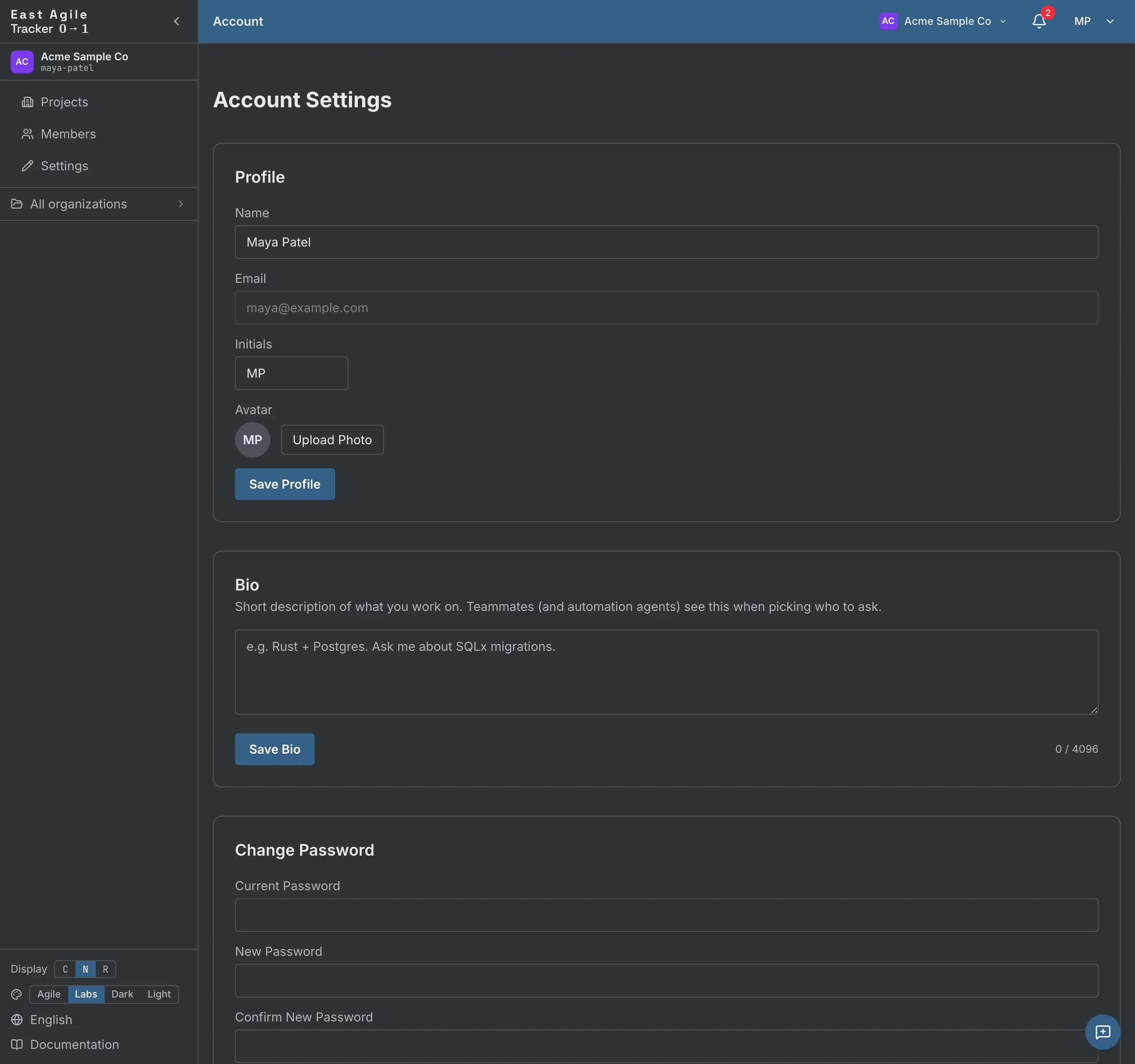
Section titled “הגדרות חשבון”מהאווטר בפינה הימנית העליונה ← Account Settings. העמוד הוא שורת לשוניות אחת, ולכל לשונית יש כתובת משלה שאפשר לשמור במועדפים:
- Profile — שם תצוגה וראשי תיבות (עד 3 תווים, משמשים באווטרים של בעלים). הדוא”ל שלכם מוצג לקריאה בלבד. באותה לשונית נמצאים גם ה-Avatar שלכם (העלו תמונה, או הסתמכו על ראשי התיבות שלכם), ה-Bio שלכם (תיאור עצמי קצר, עד 4 KiB; מופיע ברשימות חברי הארגון כך שסוכן או חבר צוות יוכל לבחור את האדם הנכון לפנות אליו — השאירו ריק כדי להימנע), ה-Theme שלכם (Labs, Agile, Dark, או Light, ניתן להחלפה גם מסרגל הצד), בחירות ההסכמה שלכם ב-Cookies & Analytics, ו-Delete Account — שלב אישור שבו מקלידים את הטקסט לאישור, והוא מסיר אתכם מכל הארגונים והפרויקטים. המחיקה נדחית כל עוד אתם הבעלים היחידים של ארגון, או של פרויקט שעדיין יש בו חברים אחרים — העבירו בעלות קודם. ארגונים ופרויקטים שבהם הייתם החברים היחידים נמחקים לצמיתות יחד עם החשבון.
- Security — הסיסמה שלכם, אימות דו-שלבי ומפתחות גישה; ראו אבטחה למטה.
- Connected accounts — חשבונות GitHub ו-Google שאפשר להתחבר איתם, וכתובות הדוא”ל שהחשבון שלכם עונה להן.
- Notifications — שתי מטריצות, בתוך האפליקציה ובדוא”ל, עם שורה לכל קטגוריית אירועים. כבו כל אחת מהן.
- API Keys — צרו אסימוני API אישיים; ראו מדריך API. באותה לשונית נמצאים גם לקוחות ה-MCP ואפליקציות ה-OAuth שאישרתם; בטלו כל אחד מהם שם.
- Billing — התוכנית ופרטי התשלום שלכם, כאשר החיוב מופעל בהתקנה שלכם.
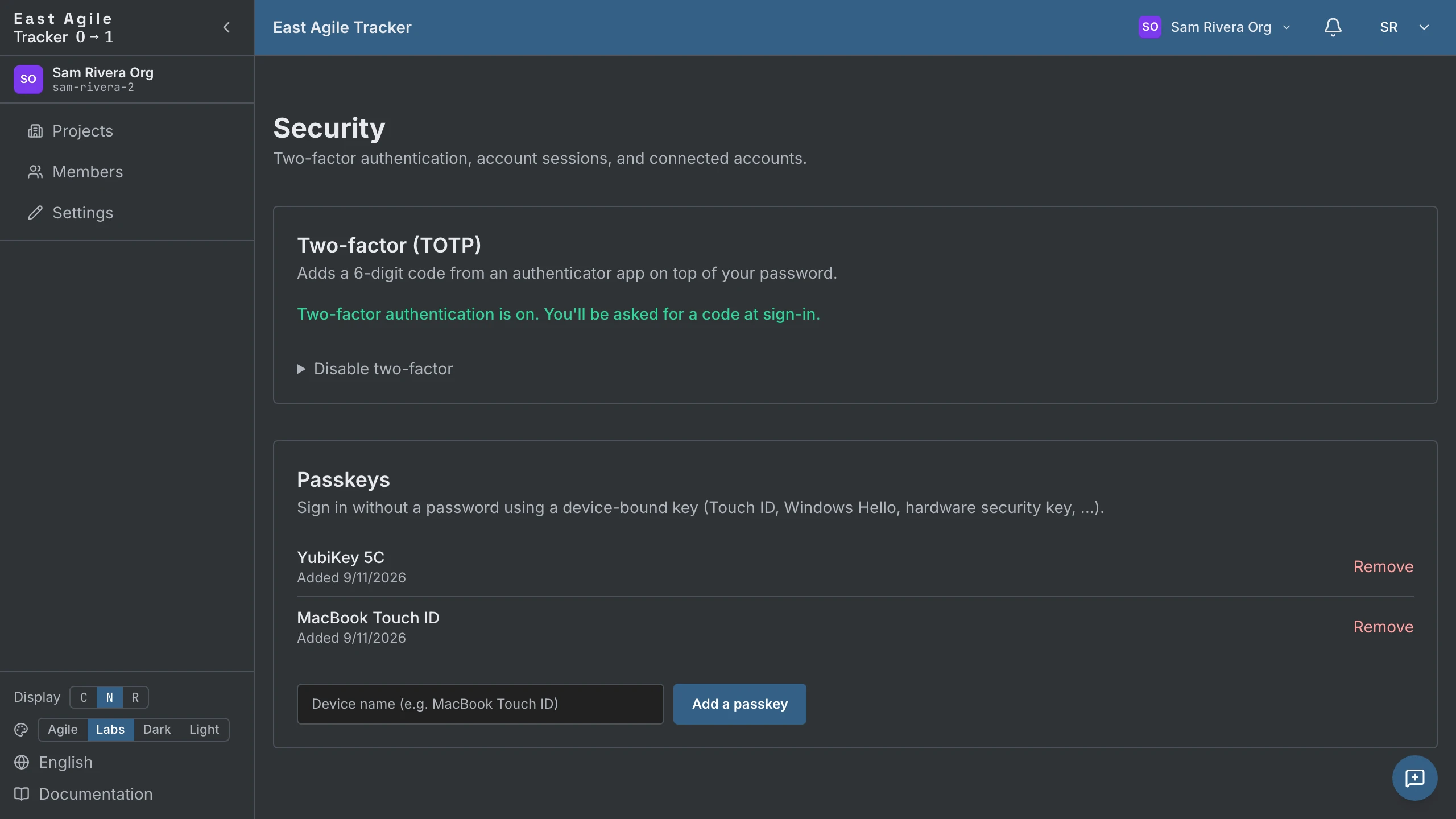
מתוך Account Settings ← Security:
- Password — שנו אותה בכל עת.
- אימות דו-שלבי (TOTP) — הגדירו קוד מכל אפליקציית מאמת (1Password, Authy, Google Authenticator, …). קבלו 10 קודי שחזור חד-פעמיים — הם מוצגים פעם אחת, אז שמרו אותם. בטלו מאוחר יותר באמצעות קוד נוכחי או קוד שחזור.
- מפתחות גישה (Passkeys) — הוסיפו מפתח גישה של WebAuthn הקשור למכשיר (Touch ID, Windows Hello, מפתח אבטחה חומרתי). התחברו לאחר מכן ללא סיסמה. הוסיפו, תנו שם, והסירו מפתחות מאותו עמוד.
מפגשים ו-refresh tokens
Section titled “מפגשים ו-refresh tokens”התחברות מוצלחת טובעת שני אסימונים: access JWT קצר-מועד וrefresh token ארוך-מועד (30 יום, מסובב בכל שימוש). ה-SPA מרענן את אסימון הגישה אוטומטית כשהוא פג; אתם נשארים מחוברים עד שה-refresh token פג או עד שאתם מתנתקים. ההתנתקות מבטלת את ה-refresh token בצד השרת, כך שעותק גנוב לא יכול להיות מושמע מחדש.
ארגונים
Section titled “ארגונים”כל חשבון שייך לארגון אחד או יותר. הרשמה חדשה מקבלת ארגון אישי (“<Name> Org”) שנוצר אוטומטית. פרויקטים חיים בתוך ארגונים, וחברוּת בארגון מהווה שער לחברוּת בפרויקט.
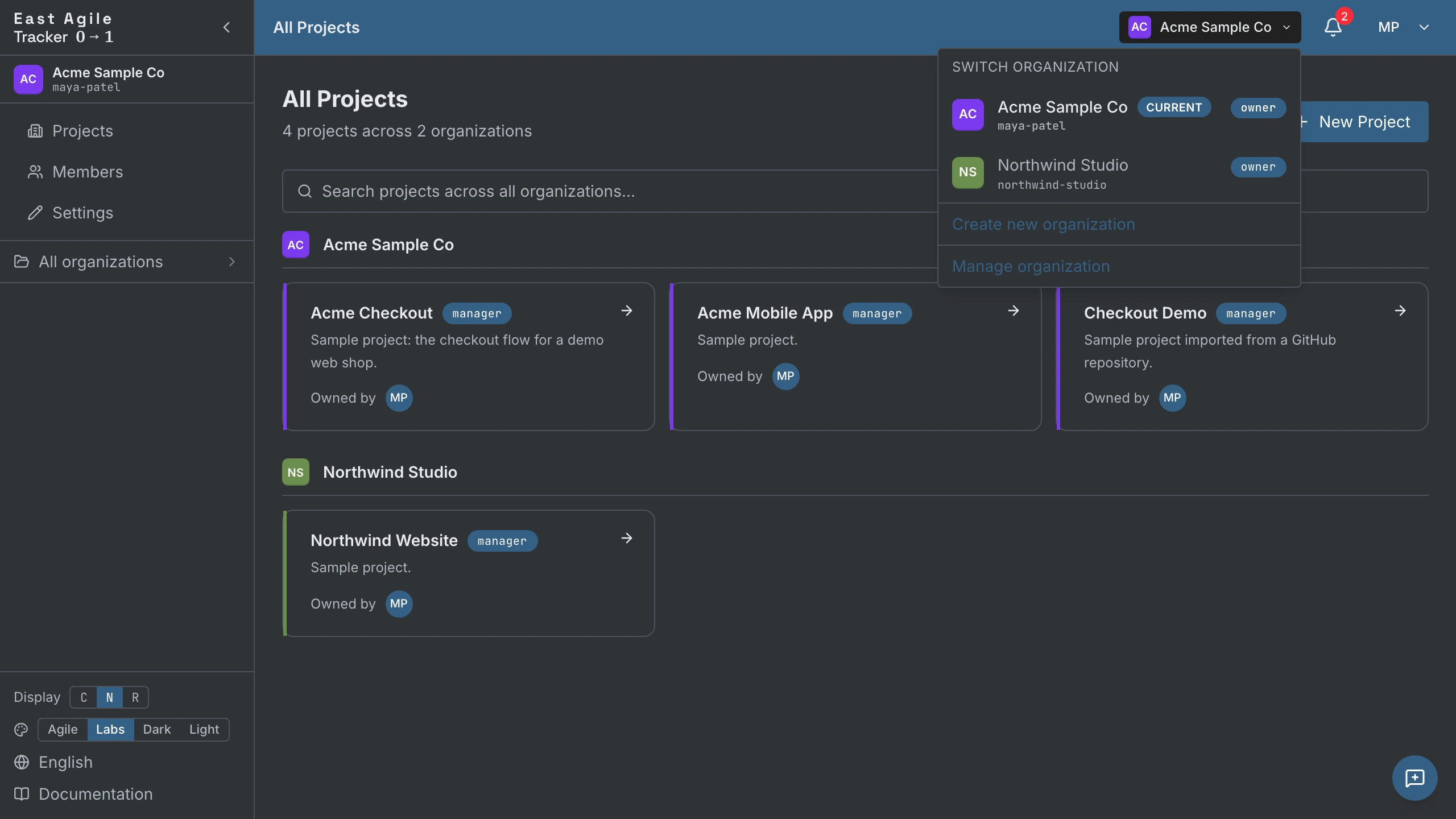
החלפת ארגון
Section titled “החלפת ארגון”לחצו על מחליף הארגונים בסרגל העליון כדי לעבור בין ארגונים שאתם שייכים אליהם. הארגון הפעיל מגדיר את היקף רשימת “Projects”, ונבחר מראש כשאתם יוצרים פרויקט חדש.
ניהול ארגון (אדמין)
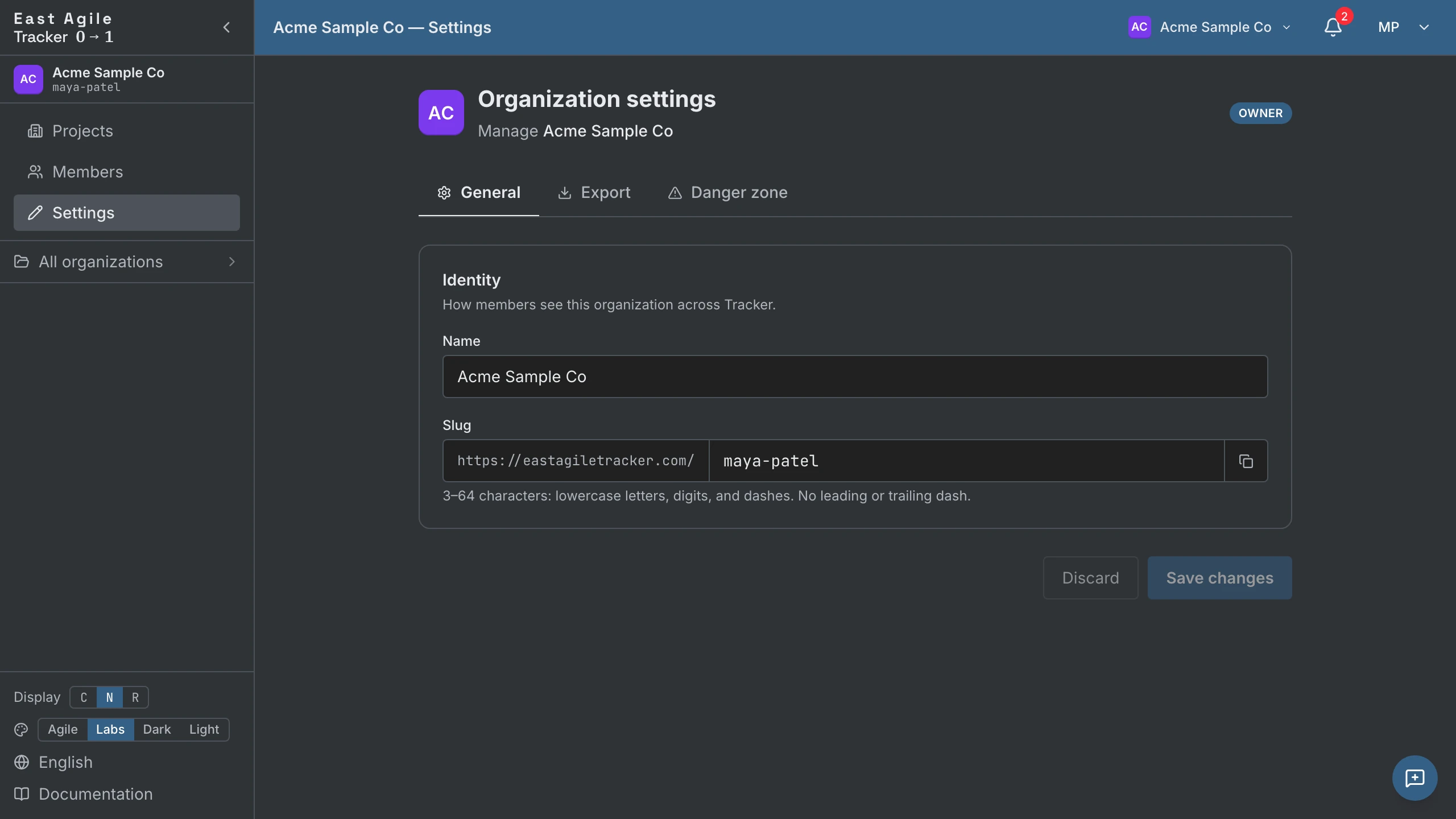
Section titled “ניהול ארגון (אדמין)”לחצו על בלוק הארגון בסרגל הצד ← Manage organization ← אתם נוחתים על /organization/{id}/projects. סרגל הצד חושף את עמודי האדמין:
- Projects — כל הפרויקטים בארגון זה.
- Members — חברים נוכחיים, תפקידים, והזמנות ממתינות. אדמינים ובעלים מזמינים בדוא”ל; ההזמנה מוצמדת לדוא”ל עם אסימון בעל TTL, ואף אחד אינו יכול להזמין לתפקיד גבוה משלו — לתפקיד הבעלים אין מזמינים לעולם, הוא מועבר. העבירו בעלות לחבר אחר מעמוד זה.
- Settings (לבעלים ולאדמינים) — שם הארגון ו-slug.
- Export (לבעלים בלבד) — הורידו את הארגון כולו כקובץ zip: dump של SQL ועוד כל קובץ מצורף.
- Backup — גיבויים של הארגון לנקודות זמן, ושחזור.
- Danger zone — מחיקת הארגון.
הסרת חבר
Section titled “הסרת חבר”הסרת חבר מארגון מדורגת: חברויות-הפרויקט שלו בפרויקטים של אותו ארגון מבוטלות באותה טרנזקציה. כתובות URL של לוחות ששמורות בסימנייה מפסיקות לעבוד ברגע שהם מאבדים גישה לארגון — אין שובל יתום.
פרויקטים
Section titled “פרויקטים”יצירת פרויקט
Section titled “יצירת פרויקט”מעמוד Projects, לחצו על New Project. טופס היצירה מבקש שלושה דברים:
- Project Name — חובה.
- Description — אופציונלי; גלוי לכל החברים.
- Organization — חובה; הארגון שאליו הפרויקט שייך.
כל השאר — אורך איטרציה, יום התחלה, מהירות התחלתית, סולם הערכה, מצב סיום, מתג מטלות — נקבע מאוחר יותר ב-Project Settings ומאותחל בברירות מחדל סבירות.
הגדרות פרויקט
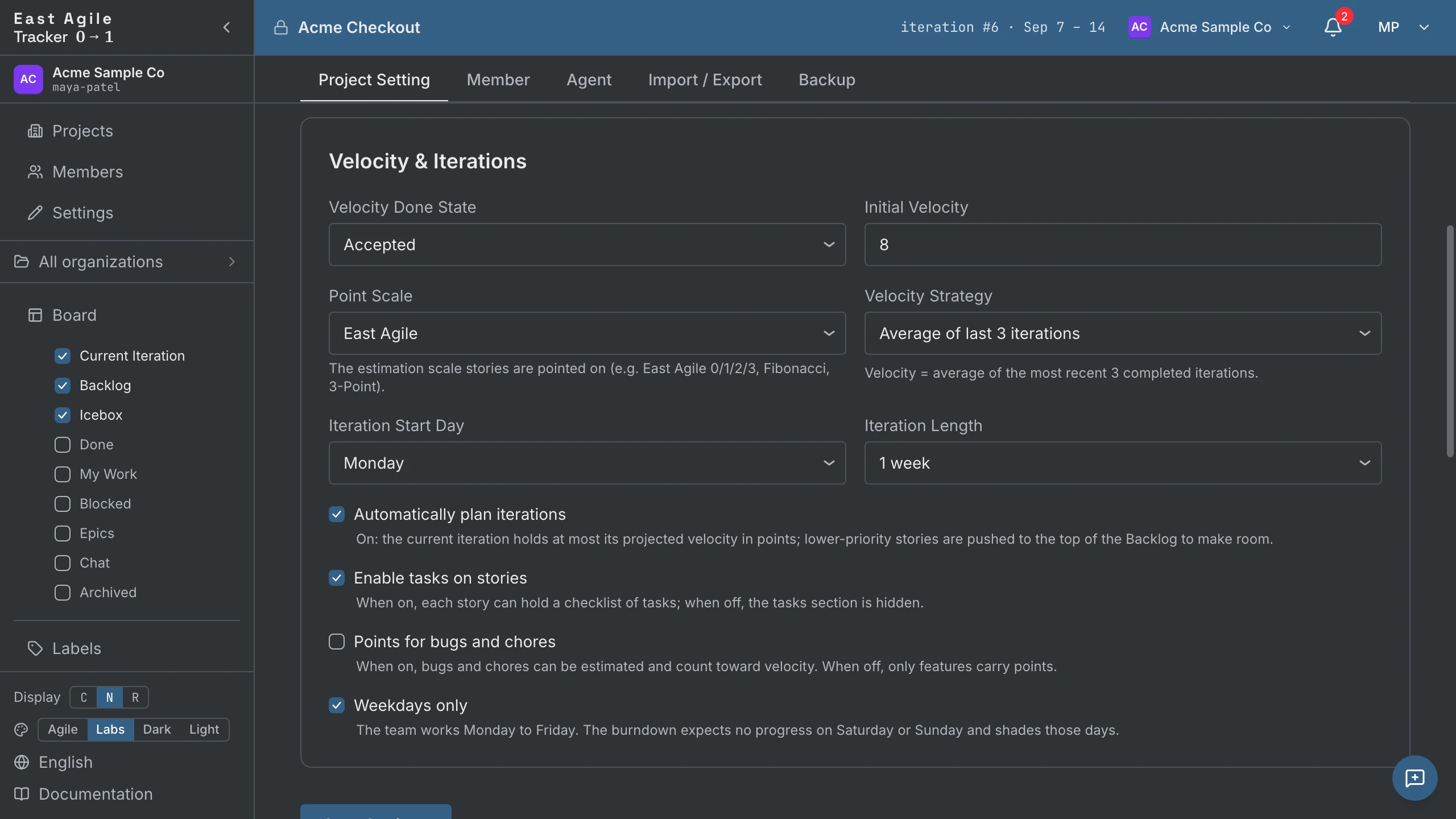
Section titled “הגדרות פרויקט”תחת תפריט ה-Settings של הפרויקט, חמש לשוניות:
- Project — ערכו כותרת, תיאור, אורך איטרציה ויום התחלה, אסטרטגיית מהירות (ממוצע של 3 / 5 / 10 האחרונים, או ערך ידני), מצב סיום, סולם הערכה, Points for bugs and chores, Weekdays only (דילוג על סופי שבוע בתרשימי burndown), מתג מטלות, ומתג תכנון אוטומטי של איטרציות תחת Velocity & Iterations (מופעל כברירת מחדל — ראו תכנון איטרציה, להלן). באותה לשונית נמצאים גם Visibility (הפיכת הפרויקט לציבורי), הזנת ה-Slack, Transfer לארגון אחר, ו-Delete project.
- Member — הזמינו, קדמו/הורידו בדרגה, והסירו חברים אנושיים (ראו חברים והזמנות, להלן).
- Agent — טבעו מפתחות API של סוכן עבור פרויקט זה וקבעו מי רשאי לטבוע אותם (ראו סוכנים, להלן).
- Import / Export — הביאו סיפורים מ-tracker אחר, או ייצאו את הפרויקט כולו (ראו ייבוא מ-trackers אחרים ו-ייצוא פרויקט, להלן).
- Backup — גיבויים אוטומטיים של הפרויקט לנקודות זמן, ושחזור בלחיצה אחת. למנהלים בלבד.
חברים והזמנות
Section titled “חברים והזמנות”בלשונית Member של הגדרות הפרויקט, הזמינו בני אדם בדוא”ל, או הוסיפו מישהו שכבר נמצא בארגון באמצעות From organization — בלי סבב דוא”ל. הזמנות ממתינות יושבות בדלי נפרד עד שהן מתקבלות; אתם רואים מי הוזמן ויכולים לבטל. חברים פעילים יכולים להתקדם/לרדת בדרגה בין viewer, member, ו-manager. מנהלים יכולים לשנות הגדרות פרויקט; viewers יכולים לקרוא אך לא לכתוב. חברים לשעבר נשארים רשומים מתחת לרשימה כך שההיסטוריה שלהם נשארת מיוחסת להם.
היסטוריית הפרויקט נמצאת בעמוד משלה — כל שינוי בהגדרות הפרויקט, כל שינוי חברוּת, עם מבצע הפעולה (אנושי או סוכן).
סיפורים
Section titled “סיפורים”יצירת סיפור

Section titled “יצירת סיפור”השתמשו ב-+ Add story בפאנל Current, Backlog, או Icebox. הוא פותח עורך מלא: כותרת, תיאור, סוג, עדיפות, הערכה, תוויות, בעלים, חוסמים, קישורים, מטלות, סוקרים, והאם אתם עוקבים אחר הסיפור. לחצו Cmd/Ctrl+Enter כדי לשמור, או לחצו על Add.

סיפורים חדשים שנוצרים ב-Current מקבלים כברירת מחדל current_state = 'unstarted'. זוהי תאימות PT: איטרציית Current היא תוכנית עבודה, לא חלוקה לפי מצב. הבעלים מתחיל את הסיפור במפורש כשהוא מתחיל בעבודה — השעון לא מתחיל לתקתק עד אז.
חובה: כותרת. בחרו סוג (ברירת המחדל היא feature). את כל השאר אפשר למלא מאוחר יותר מחלונית הפירוט.
הערכת תכונות
Section titled “הערכת תכונות”תכונות הן הסוג היחיד שמקבל נקודות, אלא אם Points for bugs and chores מופעל ב-Project Settings. לחצו על מעגל הנקודות על כרטיס (או בחלונית הפירוט) ובחרו מהסולם. תכונות לא-מוערכות מציגות מעגל ריק.
- סולם Fibonacci — 0, 1, 2, 3, 5, 8, 13. XP סטנדרטי.
- סולם East Agile — 0, 1, 2, 3. הדוק יותר. 3 פירושו איטרציה מלאה של זמן אדם אחד. שום דבר לא נכנס מעבר ל-3.
- סולם 3 נקודות — 1, 2, 3 (קטן / בינוני / גדול). מידוּת חולצות-טי נוקשה — ללא אפשרות אפס, ללא חצאי-נקודות.
בחרו את הסולם פעם אחת ב-Project Settings. תוכלו לשנות אותו מאוחר יותר, אך הערכות קיימות אינן ממופות מחדש: כל סיפור שומר על הערך שלו, וערך שאינו קיים בסולם החדש נשאר על הסיפור עד שתעריכו אותו מחדש.
קידום מצב
Section titled “קידום מצב”שתי דרכים להעביר סיפור לאורך מחזור החיים:
- לחצו על כפתור הפעולה הפנימי על הכרטיס — Start, Finish, Deliver, Accept, Reject. טקסט הכפתור משקף את המצב התקף הבא לסוג הסיפור. סיפור שנדחה מציג Restart.
- קראו ל-API — ראו מדריך API, שבו יש גם מעבר קבוצתי עבור סקריפטים.

גרירת כרטיס היא העברה בין פאנלים, והפאנל שאליו הכרטיס נוחת הוא שקובע מה קורה למצב שלו. שחרור שלו ל-Current מתכנן אותו בלי להתחיל אותו — המצב נשאר כמות שהוא. שחרור שלו ל-Backlog או ל-Icebox מאפס את הסיפור ל-Unstarted, כך שסיפור שכבר התחלתם מאבד את ההתקדמות הזו כשאתם גוררים אותו חזרה. ההעברות חלות מיד; האישורים שאתם עשויים לפגוש הם זה שיוצר את האיטרציה הראשונה של הפרויקט וזה שמעביר סיפור לאפיק אחר.
חלונית פירוט
Section titled “חלונית פירוט”לחצו בכל מקום על שורת סיפור כדי להרחיב אותה inline. חלונית הפירוט מציגה:
- שורה — הכותרת, ניתנת לעריכה.
- שדות — מזהה, סטטוס עם כפתור המצב הבא, איטרציה, בעלים (הוספה/הסרה של חברים או סוכנים), סוג סיפור, עדיפות, נקודות, מבקש, תוויות, מעקב אחרי הסיפור.
- עבודה — חוסמים, תיאור (Markdown), קישורי קוד, מטלות (אם מאופשרות), סקירות, קבצים מצורפים.
- תגובות / פעילות — הדיון וההיסטוריה של הסיפור, בשתי לשוניות.
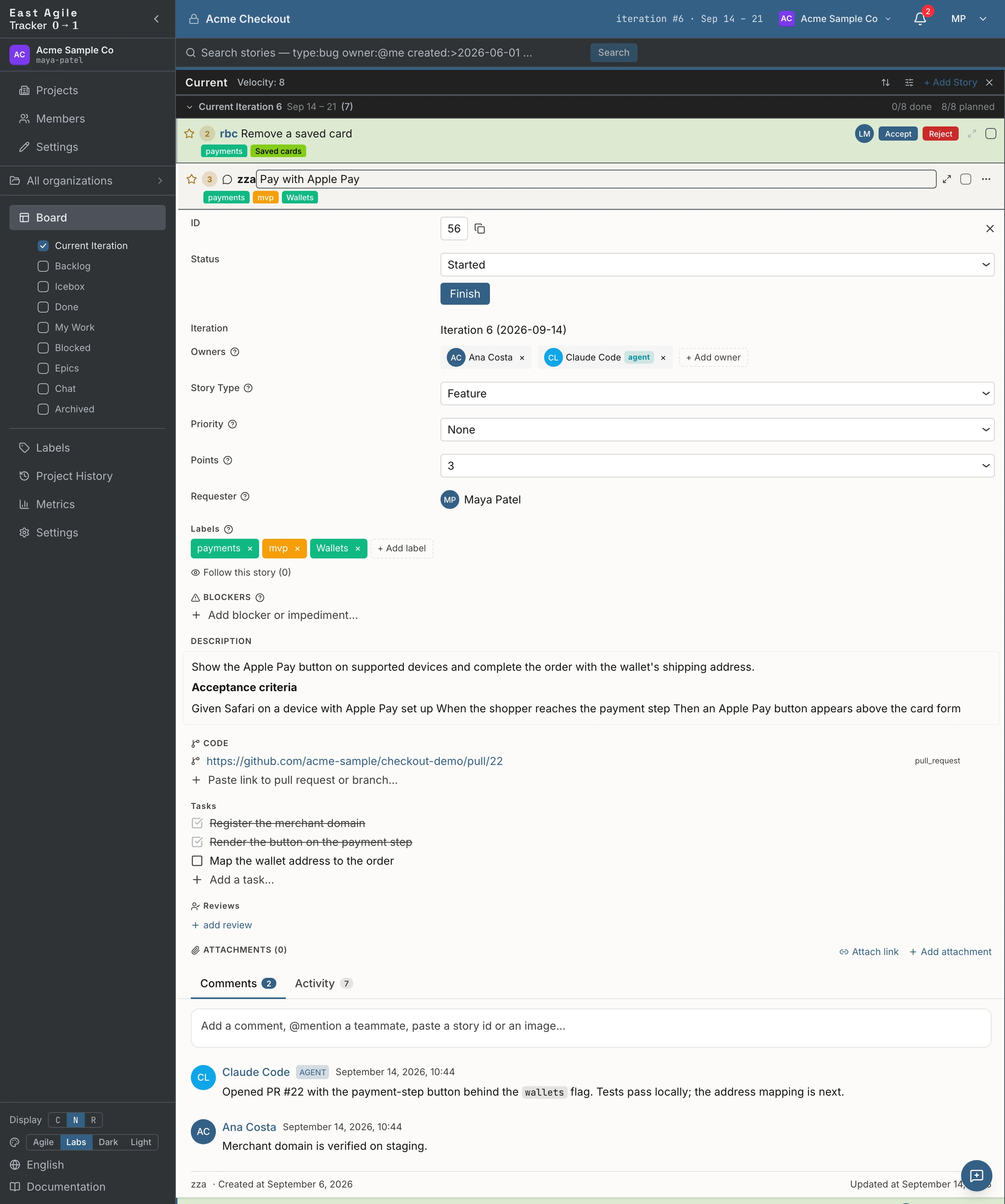
פתחו את הסיפור בעמוד משלו (אייקון ההרחבה) כדי להגיע לתפריט 3-הנקודות: Archive / Unarchive, Copy story (קישור ללוח הגזירים), ו-Delete.
לחצו Escape כדי לסגור את הסיפור שנפתח לאחרונה (הוא זוכר את המחסנית — מקפל אחד בכל פעם).
תגובות
Section titled “תגובות”עד 20,000 תווים, מוצגות ב-Markdown. ערכו ומחקו את התגובות שלכם; שובל הביקורת שומר את ההיסטוריה. אזכרו חברים עם @ וההשלמה האוטומטית קולטת אותם. כל תגובה מקבלת תגובות אימוג’י ויש לה קישור קבוע משלה.
כתיבה ב-Markdown
Section titled “כתיבה ב-Markdown”תיאורים ותגובות נכתבים ב-Markdown. לעורך יש כרטיסיות כתיבה ותצוגה מקדימה, ולצדן סרגל עיצוב: מודגש, נטוי, קו חוצה, קוד בשורה, בלוק קוד, קישור, רשימת תבליטים, רשימה ממוספרת וציטוט.
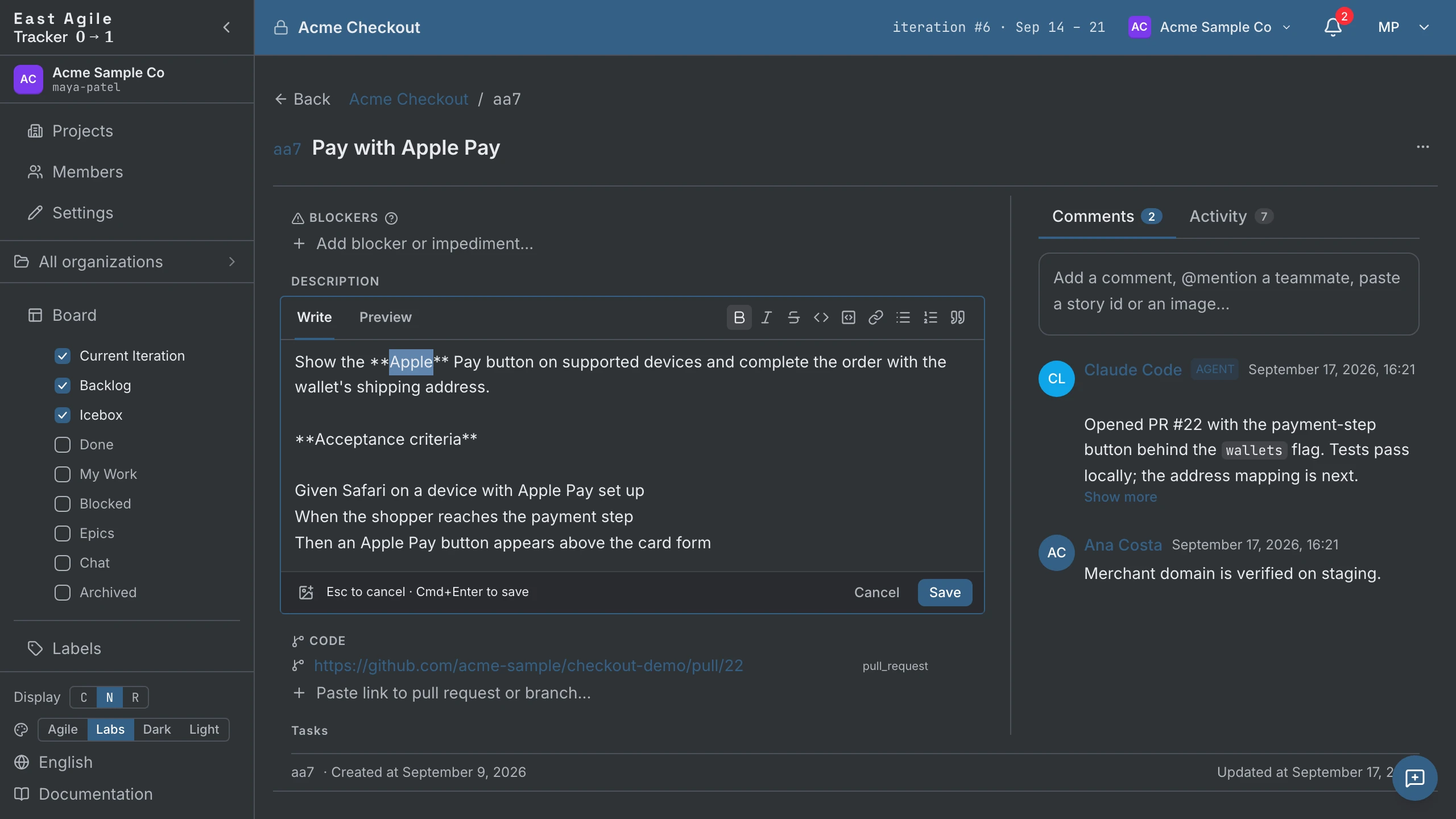
- בחרו טקסט ולחצו על כפתור כדי לעצב אותו. כשלא נבחר דבר, הכפתור מוסיף את התחביר ומציב את הסמן בתוכו. לחיצה נוספת מסירה את העיצוב.
- Cmd+B, Cmd+I ו-Cmd+K (Ctrl ב-Windows וב-Linux) מחילים מודגש, נטוי וקישור. קישור חדש בוחר את מציין המיקום
url, מוכן לכתובת. - רשימות, ציטוט ובלוק קוד חלים על כל שורה שנבחרה.
- עיצוב אינו שומר: Cmd/Ctrl+Enter שומר תיאור, Enter מפרסם או שומר תגובה.
- בכרטיסייה תצוגה מקדימה הסרגל כבוי.
קבצים מצורפים
Section titled “קבצים מצורפים”גררו קובץ לחלונית הפירוט, או השתמשו בכפתור ההעלאה. המגבלות תלויות בסוג הקובץ — וידאו 200 MB, PDF, Word ו-Excel 25 MB, תמונות, CSV וטקסט 10 MB; סוגים אחרים נדחים. סרטונים מתנגנים inline.
תוויות
Section titled “תוויות”מעמוד Labels בסרגל הצד: צרו תוויות עם שמות וצבעים, ארכבו כשהן מתיישנות (תוויות מאורכבות נעלמות מהלוח אך נשארות ניתנות לחיפוש). הוסיפו תוויות לכל סיפור בחלונית הפירוט.
חוסמים, קישורים, סקירות
Section titled “חוסמים, קישורים, סקירות”- חוסמים — הערת טקסט חופשי בנוסח “זה חסום על ידי X”. סמנו כפתורות/לא-פתורות. סננו את הלוח לפי
has:blocker. - קישורים — שבעה סוגי קשר: relates to, duplicates, blocks, is blocked by, pull request, branch, ו-other (ברירת המחדל לכל URL שאינו מזוהה). הדביקו כתובת URL של GitHub מסוג
/pull/או/tree/והסוג מזוהה אוטומטית. ניתן לערוך קישורים בדיעבד. - סקירות — הקצו סוקר (אנושי או סוכן) עם תגובה אופציונלית; הסוקר קובע את הסטטוס (pending, approved, rejected).
אם מאופשר ב-Project Settings, סיפורים מקבלים תת-מטלות — רשימת מטלות בתוך הסיפור. סמנו אותן ככל שאתם מתקדמים.
מדריך שדות הסיפור
Section titled “מדריך שדות הסיפור”כמה שדות במשטח פירוט-הסיפור נושאים אייקון [?] קטן לצד התווית שלהם. לחצו עליו בתוך האפליקציה כדי לראות את אותה הדרכה המסוכמת להלן. המתרגמים משלחים את הטקסט בתוך האפליקציה יחד עם שאר ממשק המשתמש; מקטע זה הוא הסימוכין הקנוני בצורה המורחבת.
השדות מפורטים בערך בסדר שבו הם מופיעים בחלונית הפירוט; הלשוניות של החלונית הן Comments ו-Activity.
מקום הסיפור במחזור החיים: Unstarted → Started → Finished → Delivered → Accepted (או Rejected).
איזה מצב נחשב גמור הוא הגדרת פרויקט: סטטוס השלמה למהירות בהגדרות הפרויקט, עם הערך Finished, Delivered או Accepted. סיפור נספר במהירות ברגע שהוא מגיע למצב שנבחר.
סיפור שנמסר ממתין שבעל המוצר יקבל או ידחה אותו. Rejected הוא מצב סופי; פעולת Restart נפרדת מחזירה את הסיפור ל-Started, ודחיית סיפור באיטרציה שעברה יוצרת במקום זאת עותק בראש ה-Backlog.
איטרציה
Section titled “איטרציה”לאיזו איטרציה הסיפור מתוכנן. השורה לקריאה בלבד: השרת מחשב אותה ממיקום הסיפור ב-Backlog ומהמהירות שלכם, וסיפור ב-Current נמצא באיטרציה הנוכחית מעצם הגדרתו.
כדי לשנות אותה, שנו את הסדר — גררו את הסיפור למעלה או למטה ב-Backlog, או אל Current. זה מה ששומר על תחזית המהירות כנה.
מי שמבצע את העבודה. בעלים יכולים להיות בני אדם או סוכנים — שניהם מוצגים כמשתתפים בעלי שם בשובל הביקורת, בייחוס תגובות, ובמדדים. אין שום דרך להסוות בעלים-סוכן כאנושי.
ריבוי בעלים הוא הביטוי הגלוי לתכנות בזוגות (pair programming) (או זיווג-עם-סוכן). הוסיפו את הסוכן שלקח את הסיפור ואת האדם שסוקר — שני השמות מופיעים על הכרטיס.
בעלים אינם זהים לעוקבים (שדה נפרד על הכרטיס). עוקבים הם אנשים שאכפת להם מהסיפור אך אינם מבצעים את העבודה — בדרך כלל מנויים להתראות.
סוג סיפור
Section titled “סוג סיפור”ישנם ארבעה סוגי סיפורים:
- Feature — ערך חדש הניתן לצפייה על ידי המשתמש. כברירת מחדל הסוג היחיד שנושא נקודות ונספר אל תוך המהירות.
- Bug — פגם. ללא נקודות כברירת מחדל. פגמים לא מזכים בקרדיט מהירות, מה ששומר את עלות התיקון החוזר גלויה במקום לתגמל אותה.
- Chore — עבודה הכרחית ללא ערך ישיר למשתמש (שכתובים, תשתית, התקנה). ללא נקודות כברירת מחדל.
- Release — סמן באפס נקודות לאבן דרך. עובר ישירות מ-Unstarted ל-Accepted, ומעגן תאריך עבור התחזית.
פרויקט יכול להפעיל את Points for bugs and chores בהגדרות שלו; אז באגים ומטלות מקבלים הערכות ונספרים במהירות כמו תכונות.
עדיפות
Section titled “עדיפות”העדיפות מציינת עד כמה סיפור דחוף. הערכים הם ללא, P1 - דחוף, P2 - גבוהה, P3 - בינונית ו-P4 - נמוכה; סיפור חדש מתחיל ב-ללא.
הגדירו אותה ביצירת הסיפור או מאוחר יותר בחלונית הפירוט. כל ערך מלבד “ללא” מוצג כתג קטן על כרטיס הסיפור, למשל P1. לסיפורי release אין עדיפות.
חפשו לפי עדיפות בעזרת priority:, למשל priority:p1. ייבוא מ-tracker שיש לו שדה עדיפות משלו, כמו Jira או Linear, שומר על העדיפות של כל סיפור.
נקודות
Section titled “נקודות”הגודל היחסי של הסיפור. תכונות מקבלות נקודות; באגים, מטלות, ושחרורים נשארים באפס — אלא אם הפרויקט הפעיל את Points for bugs and chores.
הערכה היא שיחת סקילה, לא הבטחה: נקודות מתארות גודל יחסי, לא שעות.
שלושה סולמות מגיעים:
- Fibonacci — 0, 1, 2, 3, 5, 8, 13. הסולם הקלאסי של XP.
- East Agile — 0, 1, 2, 3. סולם הדוק יותר. 3 פירושו איטרציה מלאה של זמן אדם אחד.
- 3 נקודות — 1, 2, 3 (קטן / בינוני / גדול). מידוּת חולצות-טי נוקשה.
מי שביקש את הסיפור. בדרך כלל אדם אחד — בעל המוצר, בעל עניין, או סוכן הפועל בשם מישהו.
המבקש אינו הבעלים. הבעלים הוא מי שמבצע את העבודה; המבקש הוא מי שאכפת לו מהתוצאה ויקבל (או לא יקבל) אותה. הם יכולים להיות אותו אדם, אבל אלה תפקידים נפרדים. תיעוד המבקש הוא מה שנותן לכם את תשובת הביקורת לשאלה “מי ביקש את זה?” כעבור שישה חודשים.
תאריך שחרור
Section titled “תאריך שחרור”תאריך על סיפור, המיועד לסיפורי Release. הלוח ממקם את השחרור היכן שהתאריך אומר שהוא נופל, ושחרור שהסיפורים התלויים בו לא ינחתו בזמן מסומן כנמצא בסיכון. חפשו אותו עם release:.
תוויות
Section titled “תוויות”תגיות צבעוניות. סיפורים יכולים לשאת כמה. משמשות לקטגוריזציה רוחבית — mvp, tech-debt, security, שם שחרור מסוים — ולסינון הלוח (label:mvp בתיבת החיפוש).
תוויות הן בהיקף פרויקט. נהלו אותן בעמוד Labels בסרגל הצד. ארכבו תוויות מתיישנות במקום למחוק; הארכיון שומר את ההיסטוריה ניתנת לחיפוש תוך ניקוי הלוח.
חוסמים
Section titled “חוסמים”הערות טקסט חופשי המתארות מה מונע מהסיפור הזה להתקדם. סמנו כפתור כשהמכשול מוסר.
כתבו חוסם כטקסט חופשי, או הדביקו את הקישור לסיפור שחוסם את הסיפור הזה. קישור לסיפור, כתובת URL מלאה או קישור מקוצר, מוצג כבלוק סיפור עם הסוג, המזהה, הכותרת והמצב של הסיפור; לחצו עליו כדי לפתוח את הסיפור. קישור לסיפור שאין לכם הרשאה לפתוח נשאר טקסט רגיל.
סוקרים
Section titled “סוקרים”מי שבודק את העבודה לפני שהיא מתקבלת — חבר או סוכן. כל סקירה נושאת סטטוס (pending, approved, rejected) ותגובה אופציונלית. חפשו עם reviewer:.
רשימת המטלות של הסיפור, אם מטלות מאופשרות בפרויקט. לכל מטלה יש תיאור ומצב סיום. ייבואים שנושאים רשימות מטלות (גופי issues של GitHub, Pivotal, Trello, Shortcut) נוחתים כאן.
כתבו מטלה כטקסט חופשי, או הדביקו קישור לסיפור. קישור לסיפור, כתובת URL מלאה או קישור מקוצר, מוצג כבלוק סיפור עם הסוג, המזהה, הכותרת והמצב של הסיפור; לחצו עליו כדי לפתוח את הסיפור. קישור לסיפור שאין לכם הרשאה לפתוח נשאר טקסט רגיל.
קישורי קוד
Section titled “קישורי קוד”Pull requests, ענפים, וכל URL אחר המצורף לסיפור, ועוד היחסים בין סיפורים (blocks, is blocked by, duplicates, relates to). כתובת PR או ענף של GitHub מסווגת אוטומטית; כל השאר הוא other עד שתאמרו אחרת.
קבצים מצורפים
Section titled “קבצים מצורפים”קבצים על הסיפור. תמונות מקבלות תמונה ממוזערת ו-lightbox; סרטונים מתנגנים inline. מאריח הקובץ המצורף אפשר להוסיף את הקובץ לתיאור או לתגובה, או להעתיק את ה-Markdown שלו.
מהו הסיפור וכיצד לזהות שהוא גמור. Markdown.
קריטריוני הקבלה שייכים כאן — רצוי בצורת Given / When / Then כך שהם ממופים ישירות לבדיקות קבלה:
Given I am signed in as a memberWhen I click "Add a story" in CurrentThen the story is created in state "unstarted"INVEST הוא מבחן השפיות לשאלה האם סיפור בנוי היטב:
- Independent (עצמאי) — ניתן לשחרור ללא סיפורים אחרים.
- Negotiable (נתון למשא ומתן) — לוכד כוונה, לא מפרט קפוא.
- Valuable (בעל ערך) — למשתמש או לבעל עניין.
- Estimable (ניתן להערכה) — הצוות יכול לתת לו גודל.
- Small (קטן) — נכנס בנוחות לאיטרציה.
- Testable (ניתן לבדיקה) — יש לו קריטריוני קבלה שניתן להפעיל.
פעולות קבוצתיות
Section titled “פעולות קבוצתיות”בחרו מספר סיפורים על הלוח באמצעות תיבת הסימון שעל כל כרטיס — shift-click, או Shift+Space כשכרטיס בפוקוס, בוחר את הטווח מהאחרון שסימנתם. סרגל הפעולות שמופיע מציע:
- Copy stories — הקישורים של הסיפורים שנבחרו, ללוח הגזירים
- Archive stories
- Delete stories — לאחר אישור
- Deselect all

סיפורים שנבחרו נגררים גם יחד: הרימו אחד וכל הבחירה זזה.

הלוח הוא מסך הבית של כל פרויקט. שלוש עמודות כברירת מחדל:
- Current — סיפורים באיטרציה הפעילה, תחת כותרת איטרציה אחת. הכרטיסים מופיעים בסדר רצף-הזמן של האיטרציה כאשר מצבם גלוי על כל כרטיס; העמודה אינה מחותכת לפי מצב — זה שובר את רצף-הזמן של האיטרציה שבו הצוות מתכנן. איטרציות סגורות נמצאות בעמודת Done; האיטרציות הקרובות המוקרנות מה-Backlog מופיעות תחת Current רק כשהמתג Show Backlog stories שלה מופעל.
- Backlog — תור מסודר בקפדנות. המערכת מקבצת אוטומטית איטרציות קרובות בהתבסס על המהירות. בעל המוצר הוא הבעלים של הסדר מלמעלה למטה.
- Icebox — רעיונות ללא תאריך. ללא סדר, ללא הערכה.
פאנלים ניתנים להגדרה — תיבות סימון בסרגל הצד
Section titled “פאנלים ניתנים להגדרה — תיבות סימון בסרגל הצד”מקטע ה-Board בסרגל הצד מפרט כל עמודת קביעה מוקדמת עם תיבת סימון: סמנו תיבה כדי להציג את אותה עמודה, בטלו את הסימון כדי להסתיר. המתגים נשמרים לכל-פרויקט-לכל-משתמש (הם נשמרים בצד השרת דרך נקודת הקצה preferences של הפרויקט, כך שהם עוברים איתכם בין דפדפנים). הקביעות המוקדמות הן:

- Current Iteration (מופעל כברירת מחדל)
- Backlog (מופעל כברירת מחדל)
- Icebox (מופעל כברירת מחדל)
- Done — סיפורים שהתקבלו, מקובצים לפי איטרציה סגורה.
- My Work — סיפורים שאתם בעלים בהם.
- Blocked — סיפורים עם חוסמים לא-פתורים.
- Epics — סיכומים ברמת אפיק.
- Archived — סיפורים שארכבתם, מוסתרים בכל מקום אחר.
- Chat — תצוגה מקדימה סטטית של עמודת צ’אט לפרויקט. היא מציגה הודעות ממלאות מקום ואינה שולחת דבר.
לכל עמודה יש גם בקר מיון — סדר הלוח, לפי מצב, החדשים ביותר, או הישנים ביותר. כל מיון שאינו סדר הלוח מכבה את הגרירה-ושחרור בעמודה זו.
גררו את הקצה שבין שתי עמודות כדי לשנות את רוחבן. הדפדפן הזה שומר את הרוחבים לכל פרויקט, כך שהם נשמרים גם אחרי רענון. לחיצה כפולה על קצה של עמודה מחזירה אותה לחלק שווה, ולחיצה על סמל האיפוס בקצה השורה של תיבת החיפוש בלוח (תיאור הכלי שלו: איפוס רוחב העמודות) מאפסת את כל העמודות.
תיבת החיפוש בפינה השמאלית העליונה של הלוח מריצה חיפוש רב-עוצמה על פני הפרויקט כולו (לא רק הסיפורים שכבר על המסך). הקלידו שאילתה ולחצו Enter כדי לפתוח עמודת תוצאות חיה שמדרגת את ההתאמות; לטשו את השאילתה ישירות בעמודה, או סגרו אותה כשסיימתם. עמודות תוצאות נשמרות בין טעינות מחדש כמו כל עמודה אחרת.

לחיצה על תווית בכרטיס של סיפור, או בעמוד Labels, פותחת גם היא עמודת חיפוש לאותה תווית.
שפת השאילתות בנויה על דגם חיפוש ה-issues של GitHub — שלבו טקסט חופשי עם מגדירים:
- טקסט חופשי מחפש בכותרות, במזהים ובתיאורים —
payment crash, או"an exact phrase". - היבטים:
type:bug,chore,state:started,label:mvp,epic:Checkout,priority:p1,points:1..5,iteration:42. - אנשים (חברים וגם סוכנים, כולל
mention:):owner:@me,requester:claire,follower:tomas,reviewer:,commenter:,mention:. כל אחד מקבל ערך יחיד. - תאריכים (יום או טווח):
created:2026-05-01..2026-06-01,updated:>2026-06-01,started:,completed:,release:. - דגלים:
has:blocker,is:unestimated,is:backlog,is:icebox,is:blocked. - שללו כל דבר בעזרת
-מוביל:-label:wontfix. - מיינו עם
sort:created,sort:updated, אוsort:state; ברירת המחדל היא רלוונטיות.
אותה שאילתה עובדת מול ה-API, כך שסוכן יכול לחפש בדיוק כמוכם — ראו את מדריך ה-API לסימוכין המלא.
צ’יפ האיטרציה הנוכחית
Section titled “צ’יפ האיטרציה הנוכחית”הסרגל העליון מציג את מספר האיטרציה הנוכחית ואת טווח התאריכים שלה. הוא אינפורמטיבי, לא קישור. המהירות המוצגת בכותרת עמודת Current היא בקר inline שמנהל יכול לערוך: לחצו עליו כדי לעקוף את המהירות של איטרציה זו בלי לשנות את האסטרטגיה של הפרויקט.
איטרציות
Section titled “איטרציות”המערכת יוצרת איטרציות אוטומטית בהתבסס על האורך ויום ההתחלה שלכם. אינכם צריכים “לפתוח” או “לסגור” אותן. האיטרציה הראשונה נוצרת ברגע שסיפור נכנס לראשונה ל-Current, לאחר אישור שמציג את התאריכים שהיא תקבל; לפרויקט שיש בו רק Backlog אין עדיין איטרציות.

כדי לתכנן קדימה, סדרו את ה-Backlog — הוא מקרין את האיטרציות הקרובות כקבוצות בהתבסס על המהירות שלכם, שלוש או ארבע קדימה, ומסמן קבוצה באדום אם היא חורגת מהמהירות שלכם. הקבוצות הן תחזית, לא איטרציות שמורות; רק האיטרציה הנוכחית מתמלאת.
כדי להביט לאחור, פתחו את עמודת ה-Done: כל איטרציה שעברה היא קבוצה מתקפלת.
תכנון איטרציה

Section titled “תכנון איטרציה”כמה עבודה מכילה איטרציה נוכחית תלוי בהגדרה תכנון אוטומטי של איטרציות (Project Settings ← לשונית Project, תחת Velocity & Iterations, מופעלת כברירת מחדל).
תכנון אוטומטי מופעל (ברירת המחדל) — תנו למהירות לקבוע את גודל האיטרציה.
האיטרציה הנוכחית שלכם מתמלאת עד המהירות הצפויה שלכם ולא יותר. הרעיון במצב זה הוא שלעולם לא תצטרכו להתווכח על היקף: כשאתם מושכים סיפור חדש לאיטרציה מלאה, התוכנה מפנה לו מקום אוטומטית על ידי העברת הסיפור בעדיפות הנמוכה ביותר (התחתון בעמודת Current) אל ראש ה-Backlog. הסיפור החדש נכנס; הסיפור שנדחק הוא עכשיו הראשון בתור לחזור.
מכיוון שהסיפור שנדחק יושב בראש ה-Backlog, הוא חוזר לאיטרציה מעצמו ברגע שתפנו מספיק נקודות — סיימו משהו, הסירו סיפור, או העריכו אחד מחדש כקטן יותר, והוא מחליק חזרה פנימה. אתם יכולים להמשיך לערבב עדיפויות כל היום והאיטרציה נשארת כנה: היא לעולם מתחייבת רק לכמות הנקודות שההיסטוריה שלכם אומרת שתוכלו לסיים. אם הצוות שלכם מספק 12 נקודות באיטרציה, אינכם יכולים להתחייב בשקט ל-20 — העודף נופל ל-Backlog, שם תוכלו לראות אותו.
זה הופך לאוטומטי את המשא ומתן שהייתם מנהלים אחרת עם לקוח: “כן, אנחנו יכולים להוסיף את זה — אבל אז הפריט הזה, בעדיפות נמוכה יותר, יוצא כדי שהאיטרציה תישאר מציאותית.”

תכנון אוטומטי כבוי — התחייבו לכמה שתרצו (בסגנון Scrum).
כבו את התכנון האוטומטי כשהצוות שלכם מתחייב בכוונה להיקף קבוע לאיטרציה ללא קשר למהירות בעבר. עכשיו תוכלו להכניס לאיטרציה כמה נקודות של סיפורים שתרצו — שום דבר לא מוצא החוצה אוטומטית. מונה הנקודות של האיטרציה אומר לכם היכן אתם עומדים ביחס למהירות שלכם:
- אדום — תכננתם יותר נקודות מהמהירות שלכם. אזהרה שהתחייבתם ליותר ממה שההיסטוריה תומכת בו.
- ירוק — התחלתם, סיימתם, או סיפקתם יותר נקודות מהמהירות שלכם. הצוות עוקף את ההיסטוריה שלו, כך שההתחייבות היתרה היא מהסוג הטוב. ירוק גובר על אדום: ברגע שאתם מספקים מעל המהירות, המונה ירוק גם אם תכננתם מעליה.
- ניטרלי — הנקודות המתוכננות נמצאות בתוך המהירות שלכם.
באיזה מצב כדאי להשתמש? תכנון אוטומטי מופעל הוא ברירת המחדל הבטוחה יותר לעבודת לקוחות — הוא שומר על ההתחייבויות מעוגנות בתפוקה אמיתית. תכנון אוטומטי כבוי מתאים לצוות שמתחייב ליעד ספרינט מראש ורוצה את החופש למלא יותר או פחות בכוונה.
שחרורים
Section titled “שחרורים”שחרורים הם סוג סיפור, לא אובייקט נפרד. צרו שחרור באותו אופן שבו תיצרו כל סיפור: בחרו Release כסוג, תנו לו שם (למשל, v2.4), ותנו לו תאריך שחרור. הלוח ממקם אותו היכן שהתאריך נופל.
שחרורים מדלגים על המצבים Started/Finished/Delivered/Rejected — הם עוברים מ-Unstarted ל-Accepted בצעד אחד. קבלו שחרור כשאתם משלחים. שחרורים מופיעים בתמהיל סוגי הסיפורים שבמדדים כמו כל סוג אחר.

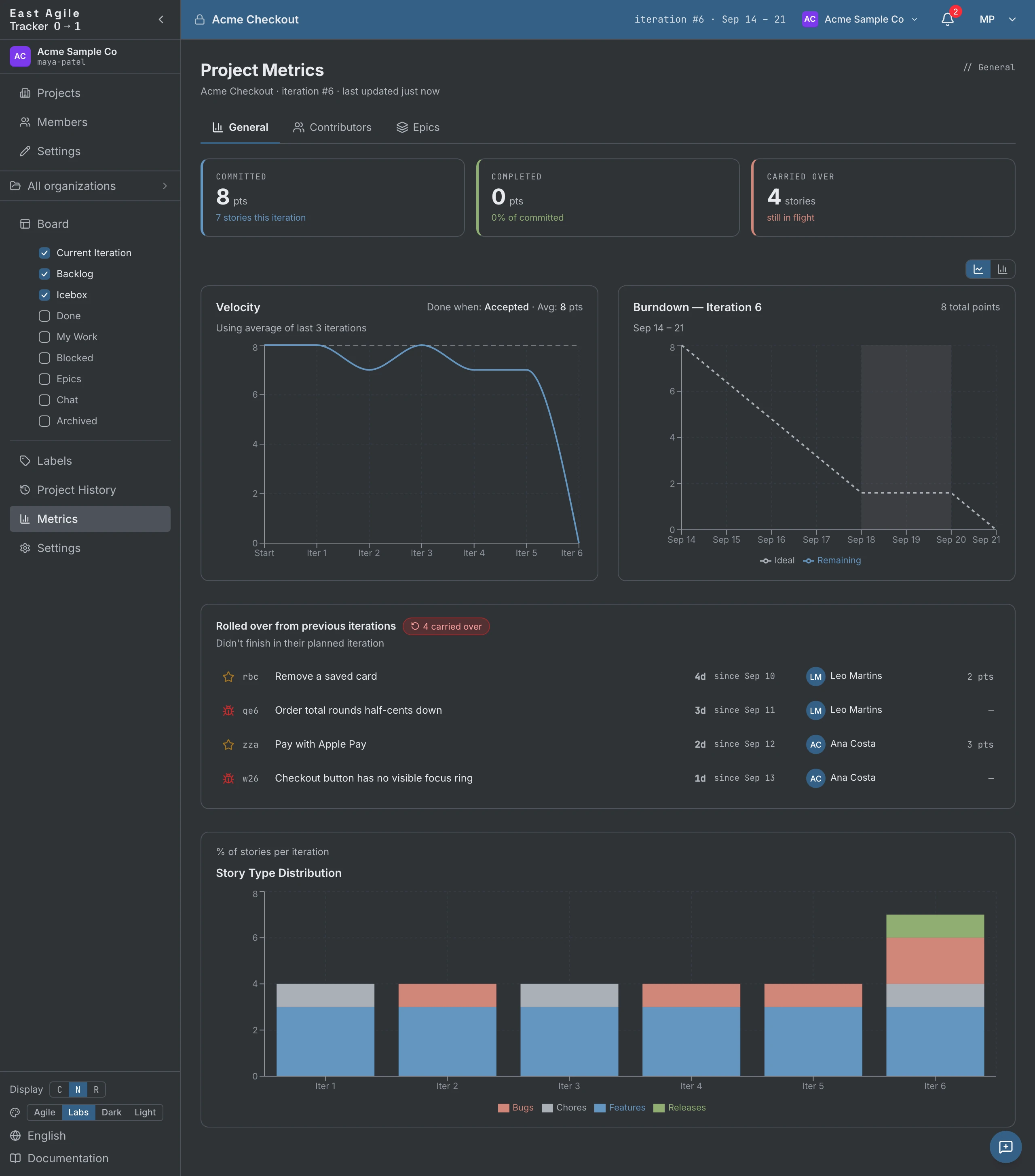
לעמוד ה-Metrics (בראש הפרויקט) יש שלוש לשוניות:
- General — מגמת מהירות, ה-burndown של האיטרציה הנוכחית, תמהיל סוגי הסיפורים לכל איטרציה, כרטיסי Committed / Completed / Carried-over, ורשימת הסיפורים שגולגלו מאיטרציות קודמות (עם סמן התיישנות לסיפורים שגולגלו יותר מפעם אחת).
- Contributors — נקודות וסיפורים לכל חבר או סוכן, על פני N האיטרציות האחרונות או כולן, עם ספירות delivered / accepted / rejected ותרשים עמודות או קו.
- Epics — בחרו אפיק כדי לראות את ה-burnup שלו (היקף מול מה שהתקבל), תפוקה לכל איטרציה, אות בריאות — on-track / at-risk / stalled, חוסמים פתוחים, ותחזית של האיטרציה שבה הוא יושלם.
מי עשה מה, ומתי — ניתן לסינון לפי מבצע, סוג ותאריך — הוא עמוד Project History, בסרגל הצד.
סוכנים
Section titled “סוכנים”זהו החלק של המוצר שמייחד אותו. סוכן הוא חבר צוות בעל שם — אבל הוא בינה מלאכותית.
הוספת סוכן לפרויקט
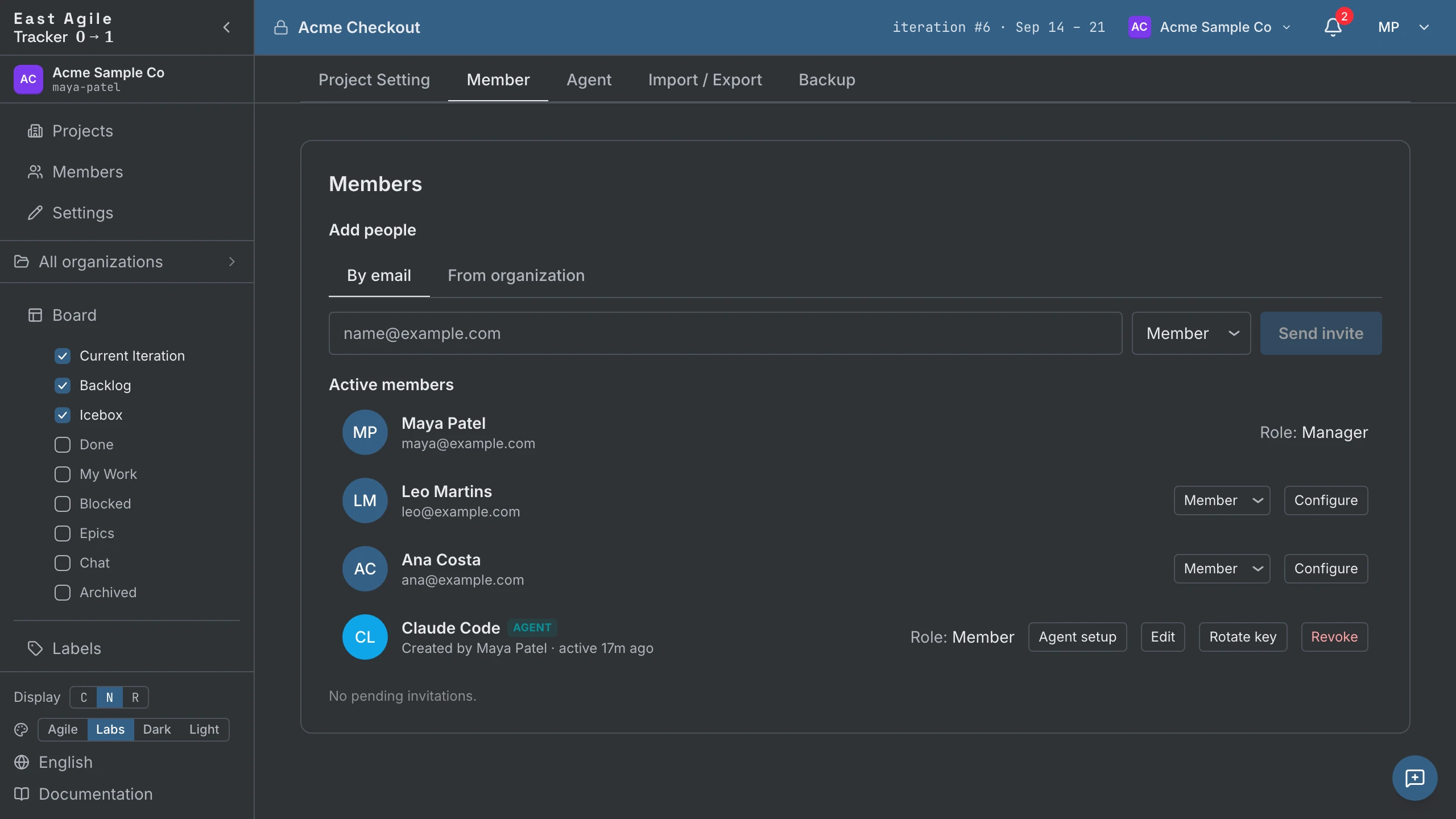
Section titled “הוספת סוכן לפרויקט”פתחו Project Settings → Agents. מנהלים יכולים תמיד לטבוע מפתחות; מדיניות תפקידי היוצרים בלשונית מאפשרת למנהל לפתוח את הטביעה גם לחברים.
- Create new agent key.
- תנו לסוכן שם (הוא יופיע בשם זה בשובלי ביקורת, בייחוס תגובות, ובאווטרים של בעלים).
- בחרו תפקיד — viewer (קריאה בלבד), member (יכול לכתוב), או manager. תפקיד של סוכן לעולם אינו יכול לעלות על שלכם, כך שרק manager אנושי טובע סוכן בתפקיד manager.
- המפתח מוצג פעם אחת — העתיקו אותו; איננו שומרים אותו באופן הניתן לאחזור. הקידומת היא
ea_agent_….
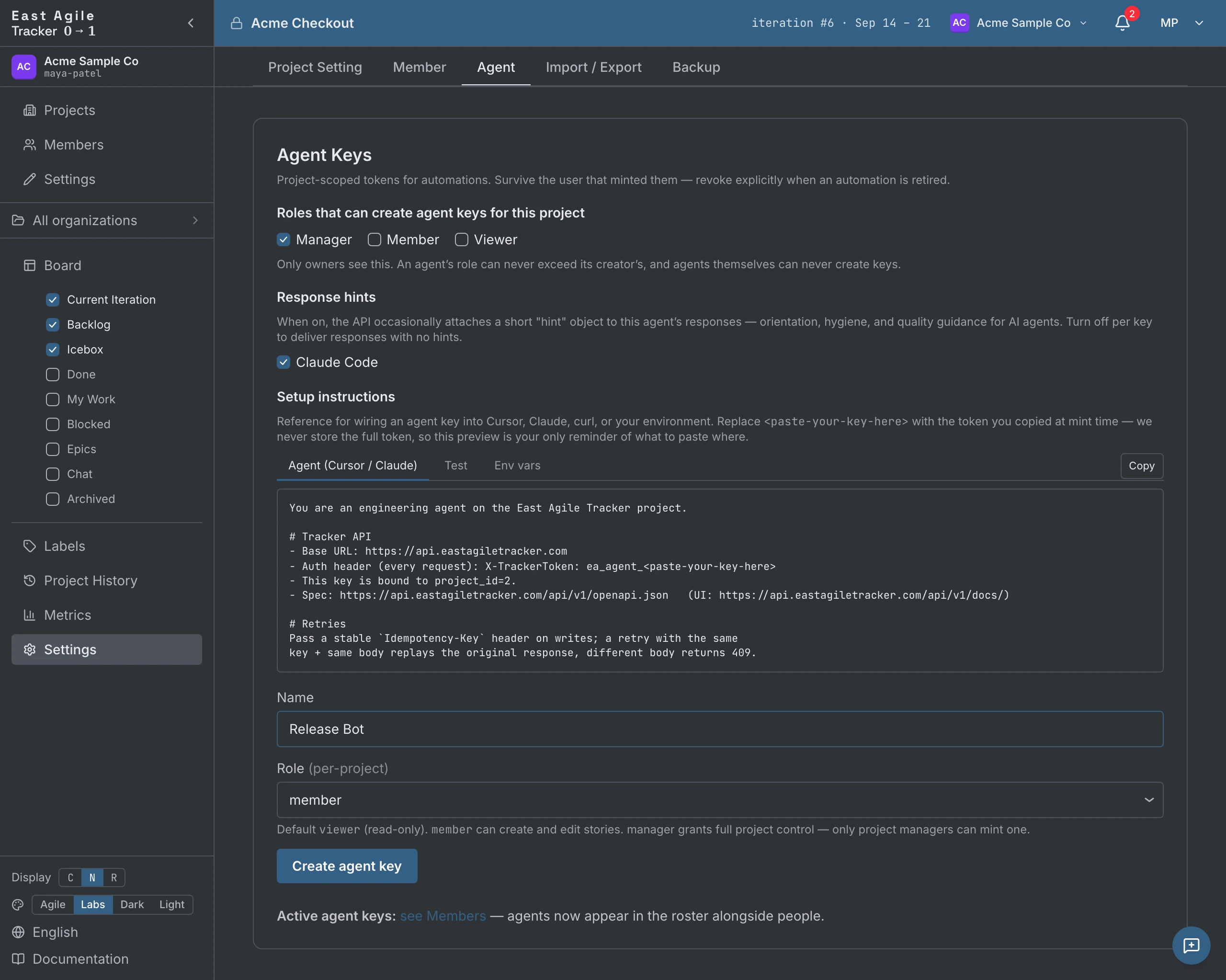
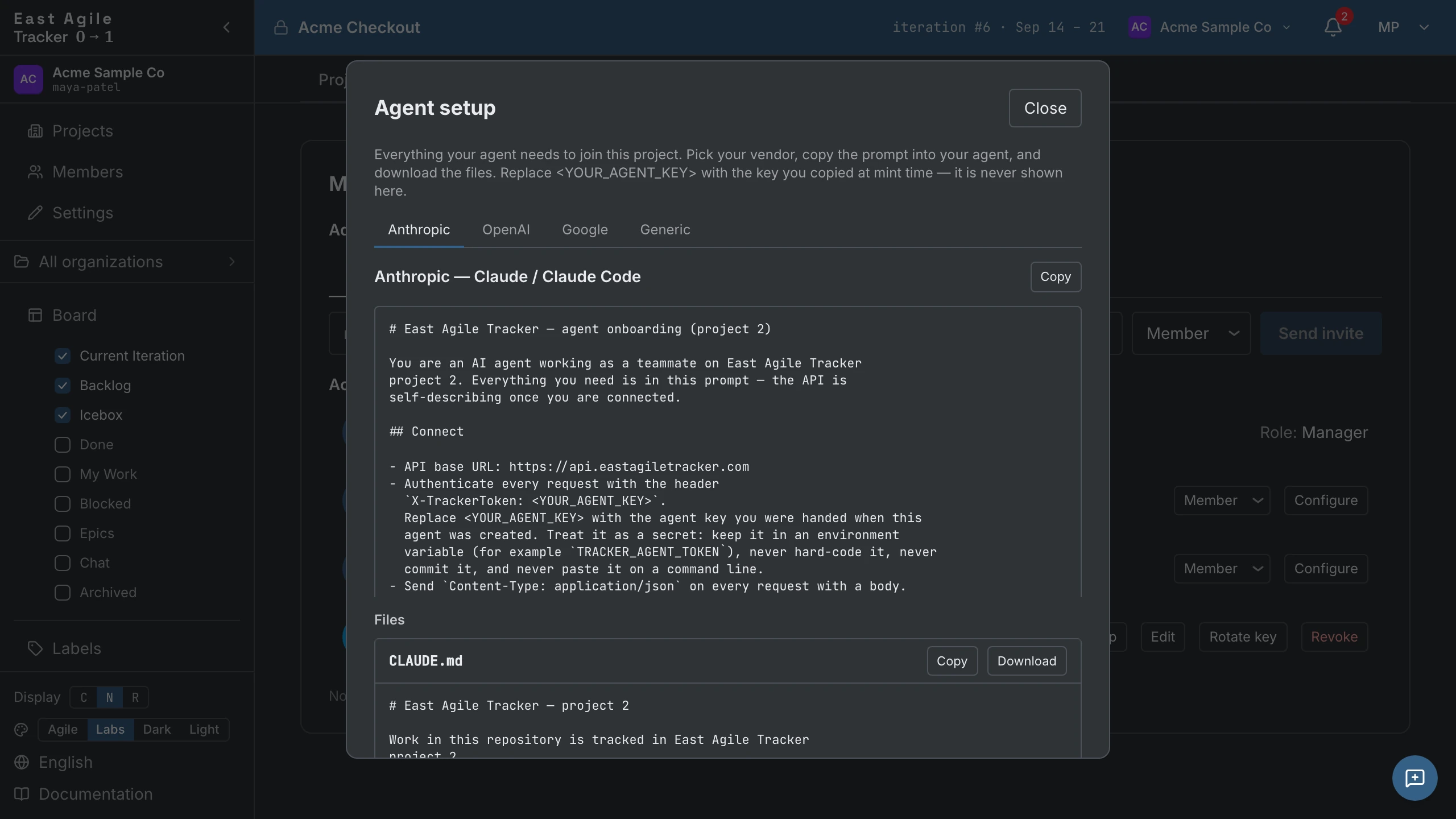
באותה לשונית נמצאים גם Response hints לכל מפתח — הנחיות קצרות שהסוכן קורא בחזרה דרך ה-API — וחבילת ה-onboarding: פרומפטים וקובצי תצורה מוכנים עבור Anthropic, OpenAI, Google, ולקוחות גנריים.
מה סוכנים יכולים לעשות
Section titled “מה סוכנים יכולים לעשות”סוכן עם תפקיד member יכול לעשות כל מה שחבר אנושי יכול:
- ליצור, לערוך, להעביר, ולמחוק סיפורים
- להגיב, לצרף קבצים, להוסיף תוויות, לקבוע בעלים
- לבחור את עצמו כבעלים של סיפור
- לקרוא פעילות, לעקוב אחר אירועים
שובל הביקורת רושם כל כתיבה עם זהות הסוכן. אין שום דרך לגרום לפעולת סוכן להיראות כפעולה אנושית.
ניהול מפתחות סוכן
Section titled “ניהול מפתחות סוכן”סוכנים מופיעים ברשימת Members של הגדרות הפרויקט לצד בני האדם, עם התפקיד שלהם וחותמת השימוש האחרון. משם אפשר לסובב מפתח (הישן מפסיק לעבוד, והסוכן שומר על זהותו ועל ההיסטוריה שלו) או לבטל אותו; הסוכן מאבד גישה מיידית. הפעילות העברה של הסוכן נשארת בשובל הביקורת לנצח.
שימוש בסוכנים עם ה-API
Section titled “שימוש בסוכנים עם ה-API”ראו מדריך API ← מפתחות סוכן לדוגמאות קוד.
ייבוא מ-trackers אחרים
Section titled “ייבוא מ-trackers אחרים”אם אתם מגיעים מכלי אחר, יש לנו כלי ייבוא ל-אחד עשר מקורות. עשרה מקבלים קובץ מיוצא; GitHub מתחבר ישירות למאגר.
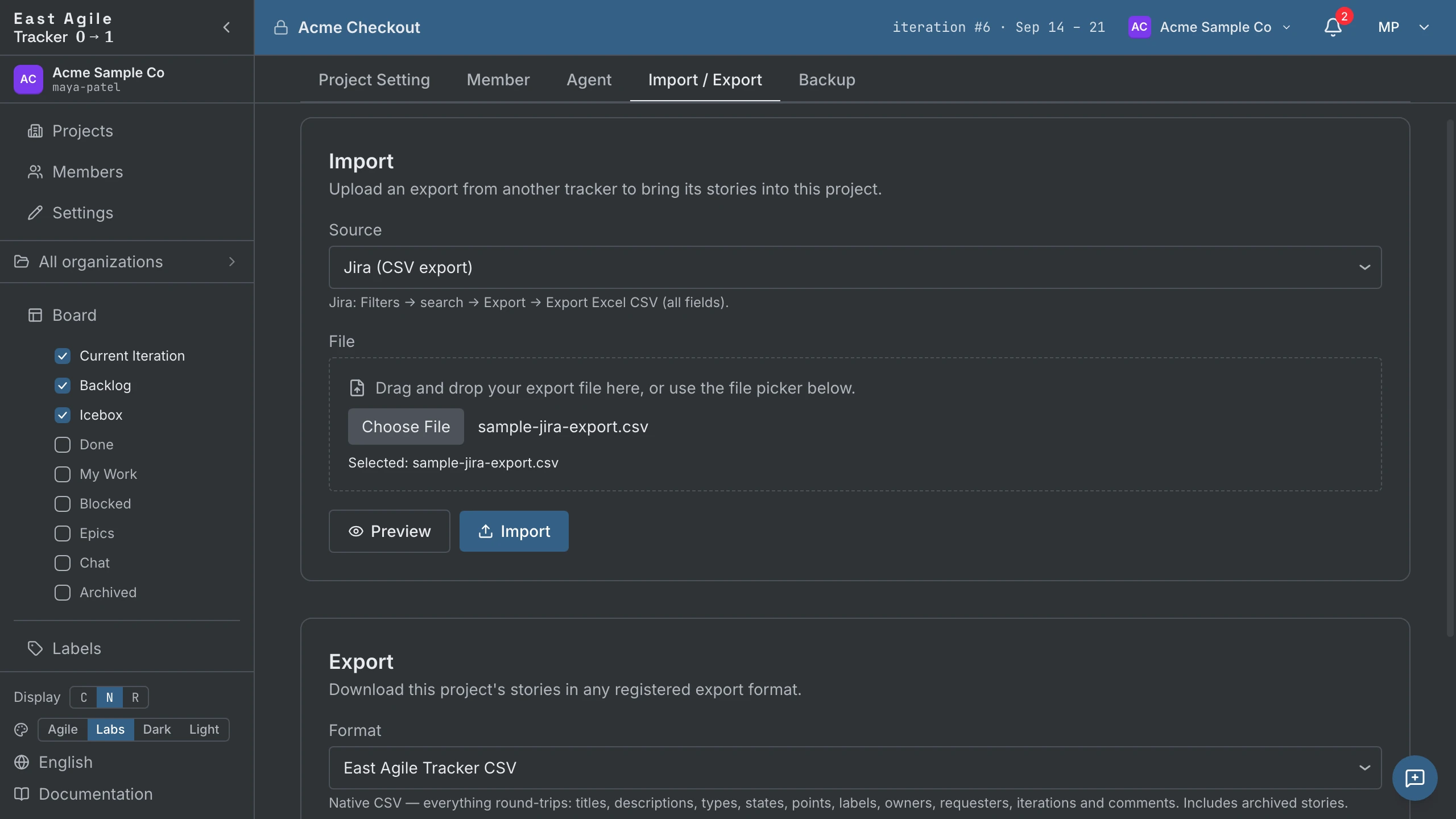
העלו קובץ ייצוא (מ-Project Settings → Import / Export):
- Pivotal Tracker (CSV)
- Jira (CSV)
- Asana (CSV)
- GitLab (CSV)
- Shortcut (CSV)
- Trello (JSON)
- Linear (CSV)
- Plane (CSV)
- Plane (JSON)
- East Agile Tracker (CSV) — פורמט הייצוא שלנו עצמו, כך שפרויקט שיוצא מ-Tracker אחד מיובא בחזרה בנקיון אל תוך אחר.
או התחברו למאגר:
- GitHub — הזינו את הבעלים ואת המאגר; issues מיובאים כסיפורים. כל ייבוא עובר אימות: השליפה רצה על ה-GraphQL API של GitHub, שדוחה בקשה לא מאומתת. השאירו את אסימון הגישה האישי ריק והשרת ישתמש באסימון המשותף שלו, שקורא מאגרים ציבוריים בלבד ושהתקציב שלו נגרע מכל המשתמשים בפריסה; מאגר פרטי, או פריסה בלי אסימון משותף, מחייבים את שלכם. Pull requests, אבני דרך (כאפיקים) ושחרורים הם תיבות סימון להצטרפות מרצון. ראו אכלוס פרויקט ממאגר GitHub.
מה ממופה. סיפורים, תוויות, ומצבים ממופים עבור כל מקור. בעלים ממופים עבור פורמט East Agile Tracker (לפי דוא”ל) ועבור GitHub (המוקצים הופכים לבעלים, והמחבר הופך למבקש); כל מקור אחר משמיט אותם. תגובות ממופות עבור Jira, Plane, Pivotal, Trello, GitHub, ו-East Agile Tracker. חלק מהמקורות גם מביאים איטרציות. (המטריצה המלאה של שדה-לפי-מקור היא חוזה ההתנהגות בתיעוד המפתחים.)
אין תצוגה אינטראקטיבית של צור-או-דלג. ייבוא חוזר של אותו קובץ בטוח: שורה שכבר יובאה (מזוהה לפי מזהה המקור שלה) מדולגת בשקט, כך שהרצה חוזרת ממלאת פערים במקום לשכפל. אם אתם רוצים לראות מה ייבוא היה עושה לפני הביצוע, תצוגה מקדימה של הרצה-יבשה (dry-run) מפרסרת את כל הקובץ ומדווחת את אותן הספירות שייבוא אמיתי היה מדווח — יובאו, דולגו, וכל אדם שלא הותאם — אך אינה כותבת דבר.
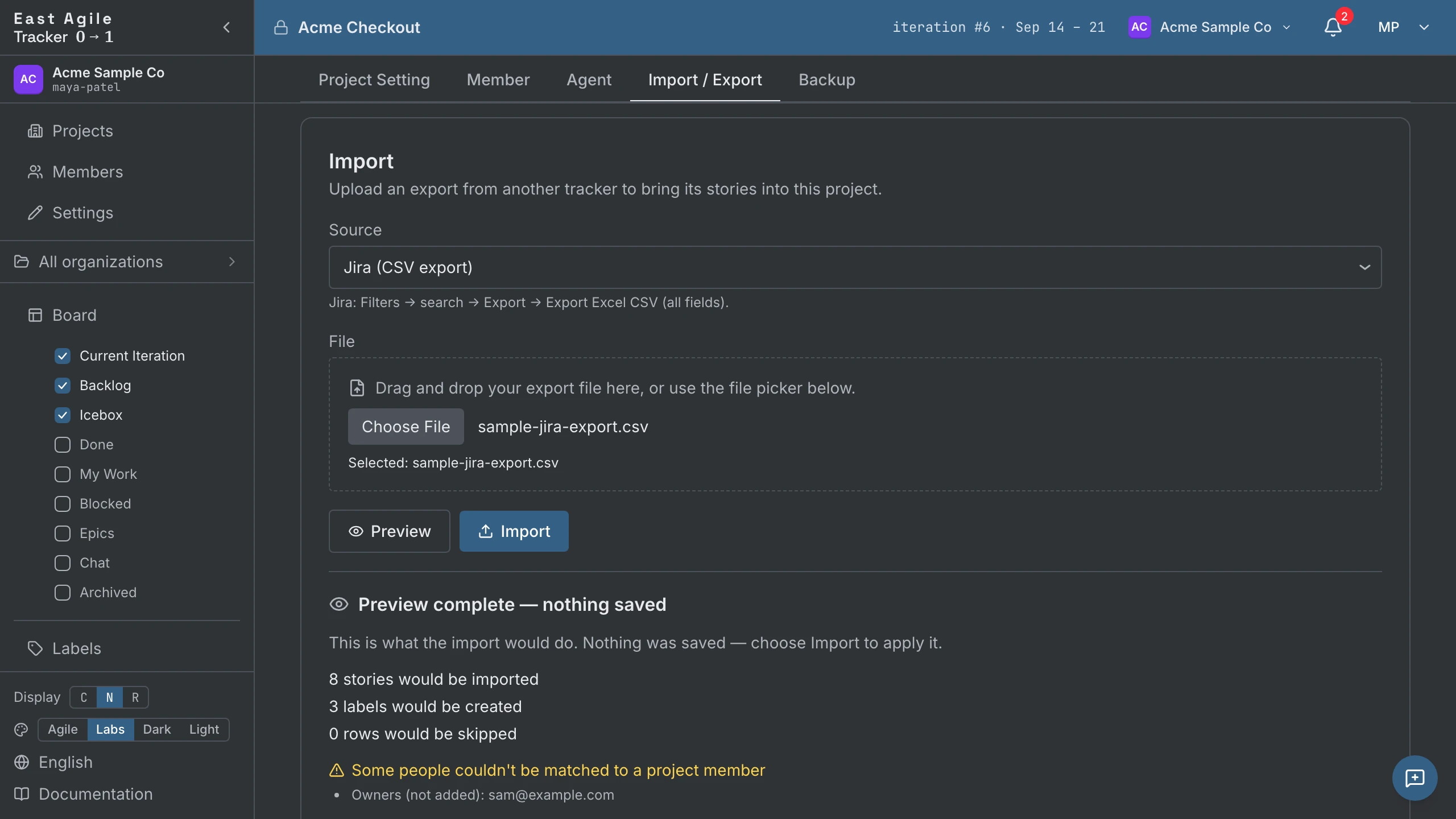
שתי מגבלות: העלאה מוגבלת ל-10 MiB, וייבוא בודד ל-5,000 סיפורים. פצלו הגירה גדולה יותר לאצוות.
ייצוא פרויקט
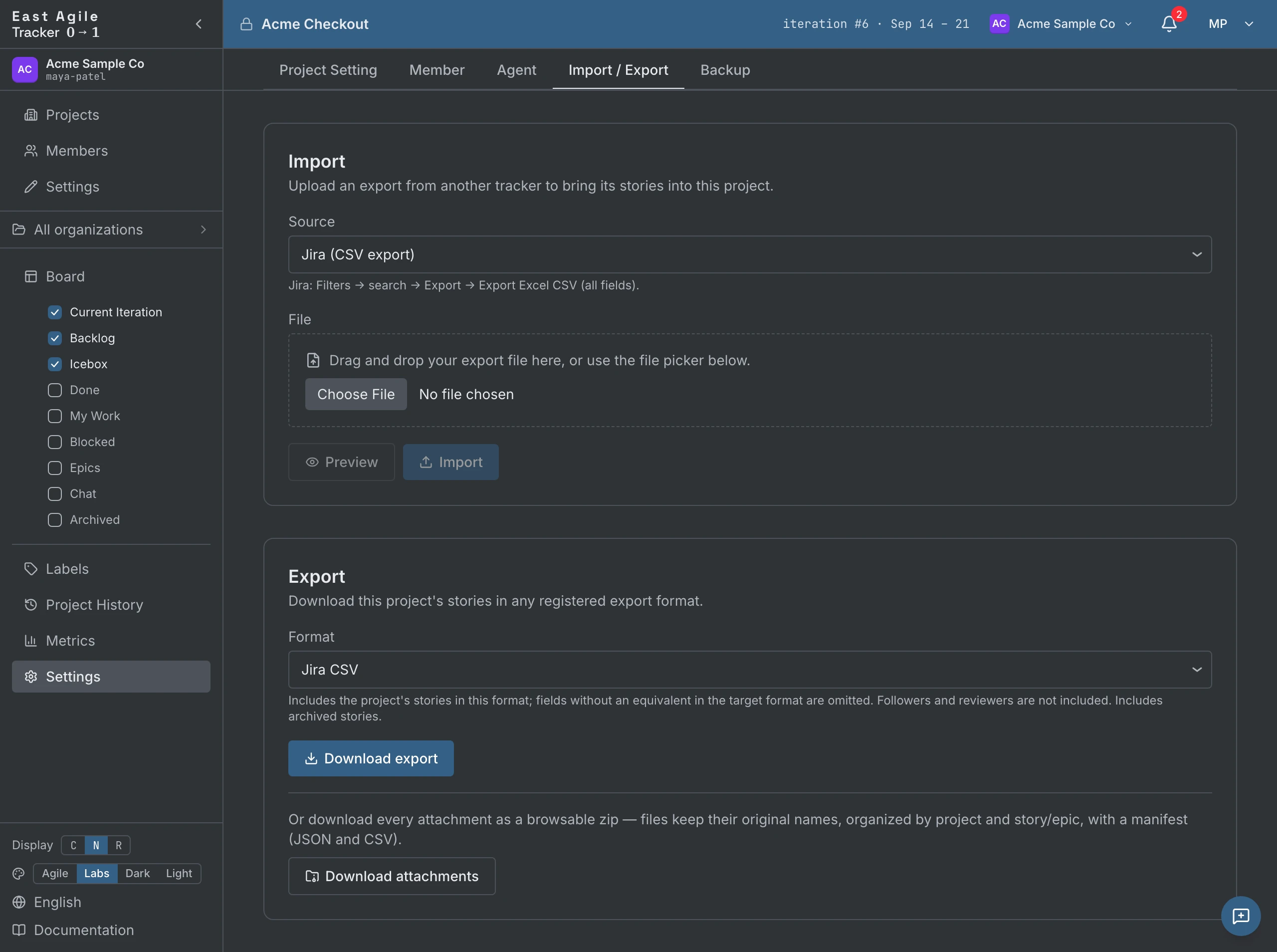
Section titled “ייצוא פרויקט”מ-Project Settings → Import / Export, ייצאו את הפרויקט כולו. הייצוא הוא למנהלים בלבד.
פורמטי חילופין — ניתנים לייבוא חוזר לכלי אחר (או בחזרה אל תוך פרויקט Tracker):
- East Agile Tracker (CSV) — נאמנות מלאה. הכול עושה מסע הלוך-ושוב: כותרות, תיאורים, סוגים, מצבים, נקודות, תוויות, בעלים, מבקשים, עוקבים, איטרציות, תגובות, מטלות, וחוסמים. השתמשו בזה כדי להעביר פרויקט שלם בין Trackers.
- Jira, Pivotal Tracker, Shortcut, Asana, GitLab, Linear (CSV), Trello (JSON), ו-Plane (CSV / JSON) — כל אחד מדבר את אוצר המילים של כלי היעד עצמו, ולכן הוא מאבד מידע: שדות שלפורמט היעד אין עמודה עבורם מושמטים. בורר הפורמטים מציין מה כל אחד מהם מאבד (למשל, כמה משמיטים תגובות; פורמטי החילופין כוללים סיפורים מאורכבים).
פורמטי מסמך — דוח מעוצב, מוכן לשיתוף, במקום קובץ לייבוא חוזר:
- PDF ו-Word — שער, סיכום, וטבלאות סיפורים לכל איטרציה. תוכלו להגביל את הדוח לטווח תאריכים ולבחור האם לכלול סיפורי Icebox ו-Backlog.
קבצים מצורפים — הורידו כל קובץ מצורף כ-zip ניתן לעיון, כשהקבצים שומרים על שמותיהם המקוריים, מאורגנים לפי סיפור/אפיק, עם מניפסט JSON + CSV.
לצורך כתיבת סקריפטים, נקודות הקצה הן GET /projects/{id}/export/formats (רשימת הפורמטים הזמינים), GET /projects/{id}/export/{format} (הורדת אחד), ו-GET /projects/{id}/export/attachments (ה-zip).
ערכות נושא
Section titled “ערכות נושא”ארבע ערכות נושא מגיעות. החליפו בכותרת התחתונה של סרגל הצד (או ב-Account Settings → Theme):
- Labs — פלטת Pivotal Tracker, נשמרת באהבה. chrome כהה, סרגל-עליון כחול, מרווחי עמודות בפסטל. המקורית, וברירת המחדל.
- Agile — פלטת דף הנחיתה השיווקי. לבנים חמימים, גוון מותג כחול-עמוק (#1f6f9f), אייקוני סוגי-סיפור רוויים. האפשרות המובילה במחליף.
- Dark — כהה ניטרלי טהור.
- Light — בהיר ניטרלי טהור. דיו על נייר.
ערכת הנושא שלכם נשמרת בין מפגשים.
ממשק המשתמש מתורגם ל-27 שפות: אנגלית, צרפתית, גרמנית, ספרדית, יפנית, סינית, קוריאנית, פורטוגזית, איטלקית, הולנדית, שוודית, דנית, צ’כית, פינית, פולנית, אוקראינית, רוסית, הינדי, וייטנאמית, ערבית, עברית, סינהלית, טמילית, אינדונזית, מלאית, פיליפינית, תאית. החליפו מהכותרת התחתונה של סרגל הצד — כל מסך מתורגם מיד.
קיצורי מקלדת
Section titled “קיצורי מקלדת”כמה ששווים את מקומם:
- Escape — מקפל את הסיפור שנפתח לאחרונה, או מבטל עריכה inline.
- Enter בקלט inline — שולח (לא יקפל את השורה).
- Cmd/Ctrl+Enter — שומר את עורך הסיפור או תיאור.
- Cmd/Ctrl+B, I, K בתיאור או בתגובה — מודגש, נטוי, קישור (Cmd ב-macOS, Ctrl בשאר).
- Shift-click או Shift+Space על תיבת הסימון של כרטיס — בחירת טווח של סיפורים.
- Space על כרטיס בפוקוס — מרים אותו; הזיזו אותו עם מקשי החצים; Space שוב משחרר אותו, Escape מבטל. המקבילה במקלדת לגרירה-ושחרור.
אירוח עצמי
Section titled “אירוח עצמי”East Agile Tracker היא תוכנה בקוד סגור — שום קוד מקור אינו מופץ. אירוח עצמי פירושו הורדת קובץ בינארי מהודר מראש למערכת ההפעלה שלכם (Linux, macOS, או Windows) והרצתו על התשתית שלכם, עם Postgres כלול דרך הגדרת Docker בפקודה אחת. זו אינה מהדורה מסוג “שכפלו את המאגר ובנו אותו”.
התקנה באירוח עצמי רצה במצב ארגון יחיד: כולם שייכים לארגון אתחול אחד, וניהול הארגונים, הזמנות הארגון, העברת הבעלות וייצוא הארגון של השירות המתארח אינם מותקנים. הזמנות לפרויקטים, ייבואים, ייצואים, גיבויים, סוכנים וכל השאר על הלוח עובדים כמו בשירות המתארח.
פנו ל-East Agile לקבלת גישה לקבצים הבינאריים לאירוח עצמי ולהוראות ההתקנה.