Täydellinen käyttöopas. Käsitteille katso Johdanto.
Rekisteröityminen ja sisäänkirjautuminen
Osio nimeltä “Rekisteröityminen ja sisäänkirjautuminen”Rekisteröidy osoitteessa eastagiletracker.com/signup sähköpostilla ja salasanalla, tai jatka GitHubilla tai Googlella, jos suosit OAuthia. Rekisteröitymistä suojaa reCAPTCHA ja tekstiviestivahvistus, joka toimii tavallisesta poiketen toisin päin: me näytämme sinulle koodin ja puhelinnumeron, ja sinä lähetät tuon koodin tekstiviestinä tuohon numeroon omasta puhelimestasi. Olet sisällä heti, kun viesti saapuu. Puhelinnumerolle ei ole lainkaan syöttökenttää, eikä sähköpostin vahvistusvaihetta ole.
Jos sinut on kutsuttu projektiin tai organisaatioon, seuraa kutsusähköpostin linkkiä — tilisi luodaan (tai kirjaudut sisään) ja päädyt suoraan vastaavalle taululle.
Sisäänkirjautumissivulla Remember me pitää sinut kirjautuneena selaimen uudelleenkäynnistysten yli; jätä se pois päältä jaetulla koneella, niin istunto päättyy selaimen sulkeutuessa. Jos olet lisännyt pääsyavaimen, Sign in with a passkey ohittaa salasanan kokonaan. Jos kaksivaiheinen tunnistus on päällä, koodikehote hyväksyy myös yhden palautuskoodeistasi.
Unohditko salasanasi? Käytä sisäänkirjautumissivun Forgot Password -toimintoa; lähetämme palautuslinkin sähköpostitse.
Tilin asetukset
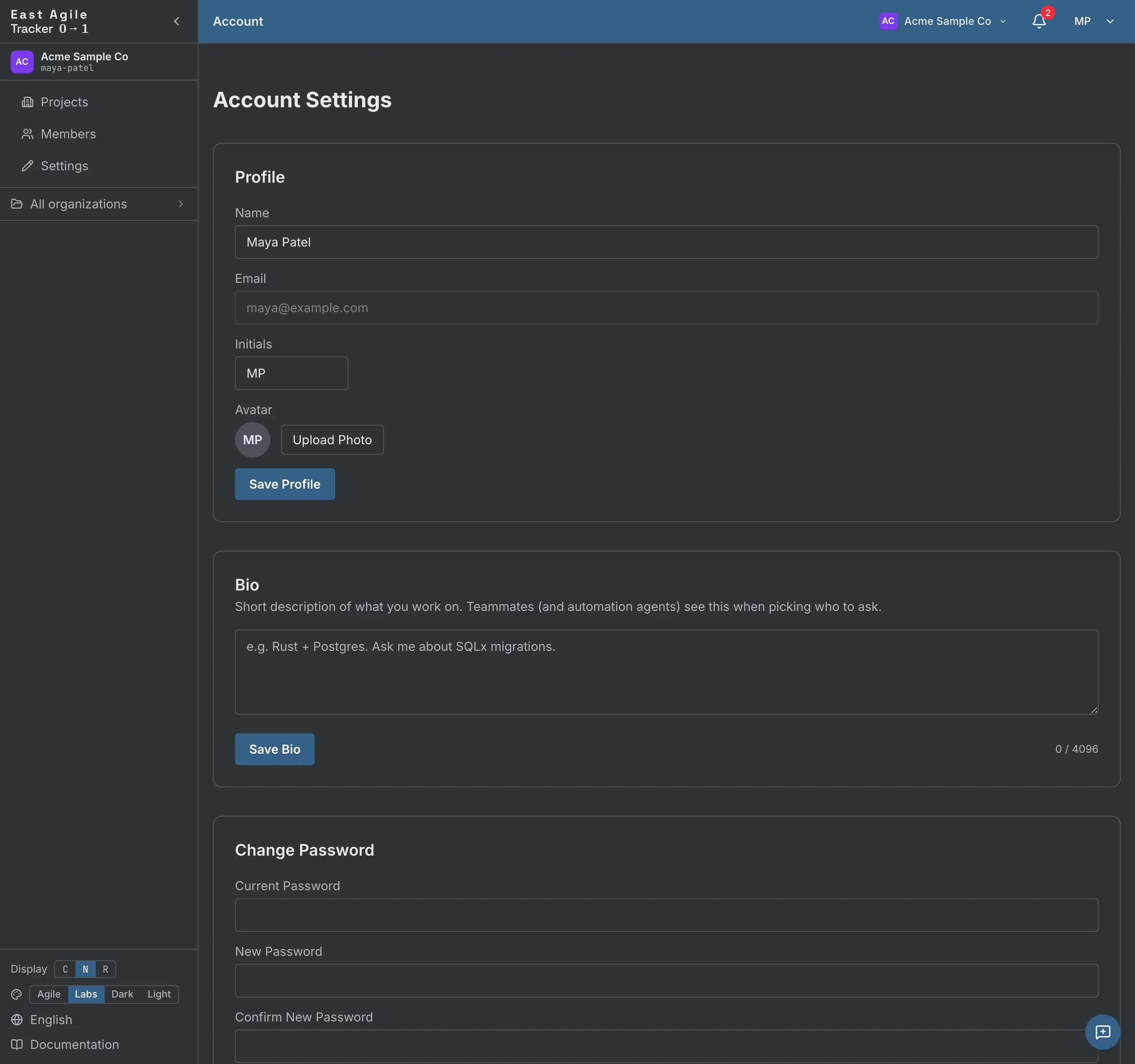
Osio nimeltä “Tilin asetukset”Oikean yläkulman avatarista → Account Settings. Sivu on yksi välilehtirivi, ja jokaisella välilehdellä on oma osoitteensa, jonka voit lisätä kirjanmerkkeihin:
- Profile — Näyttönimi ja nimikirjaimet (enintään 3 merkkiä, käytetään omistajien avatareissa). Sähköpostiosoitteesi näytetään, mutta sitä ei voi muokata. Samalla välilehdellä ovat Avatar (lataa kuva tai käytä nimikirjaimiasi), Bio (lyhyt itsekuvaus, enintään 4 KiB; näkyy organisaation jäsenlistauksissa, jotta agentti tai tiimikaveri voi valita oikean henkilön kysyttäväksi — jätä tyhjäksi, jos et halua käyttää sitä), Theme (Labs, Agile, Dark tai Light, vaihdettavissa myös sivupalkista), Cookies & Analytics -suostumusvalintasi sekä Delete Account — vahvistus kirjoittamalla, joka poistaa sinut kaikista organisaatioista ja projekteista. Poisto evätään niin kauan kuin olet organisaation ainoa omistaja tai sellaisen projektin ainoa omistaja, jossa on muitakin jäseniä — siirrä omistajuus ensin. Organisaatiot ja projektit, joissa olit ainoa jäsen, poistetaan pysyvästi tilin mukana.
- Security — Salasanasi, kaksivaiheinen tunnistautuminen ja pääsyavaimet; katso Tietoturva alempana.
- Connected accounts — GitHub- ja Google-tilit, joilla voit kirjautua sisään, ja sähköpostiosoitteet, joihin tilisi vastaa.
- Notifications — Kaksi matriisia, sovelluksen sisäiset ilmoitukset ja sähköposti-ilmoitukset, yksi rivi tapahtumaluokkaa kohti. Kytke mikä tahansa niistä pois päältä.
- API Keys — Luo henkilökohtaisia API-tokeneita; katso API-opas. Samalla välilehdellä ovat myös MCP-asiakkaat ja OAuth-sovellukset, joille olet antanut valtuutuksen; peruuta mikä tahansa niistä siellä.
- Billing — Tilauksesi ja maksutietosi, kun laskutus on käytössä asennuksessasi.
Tietoturva
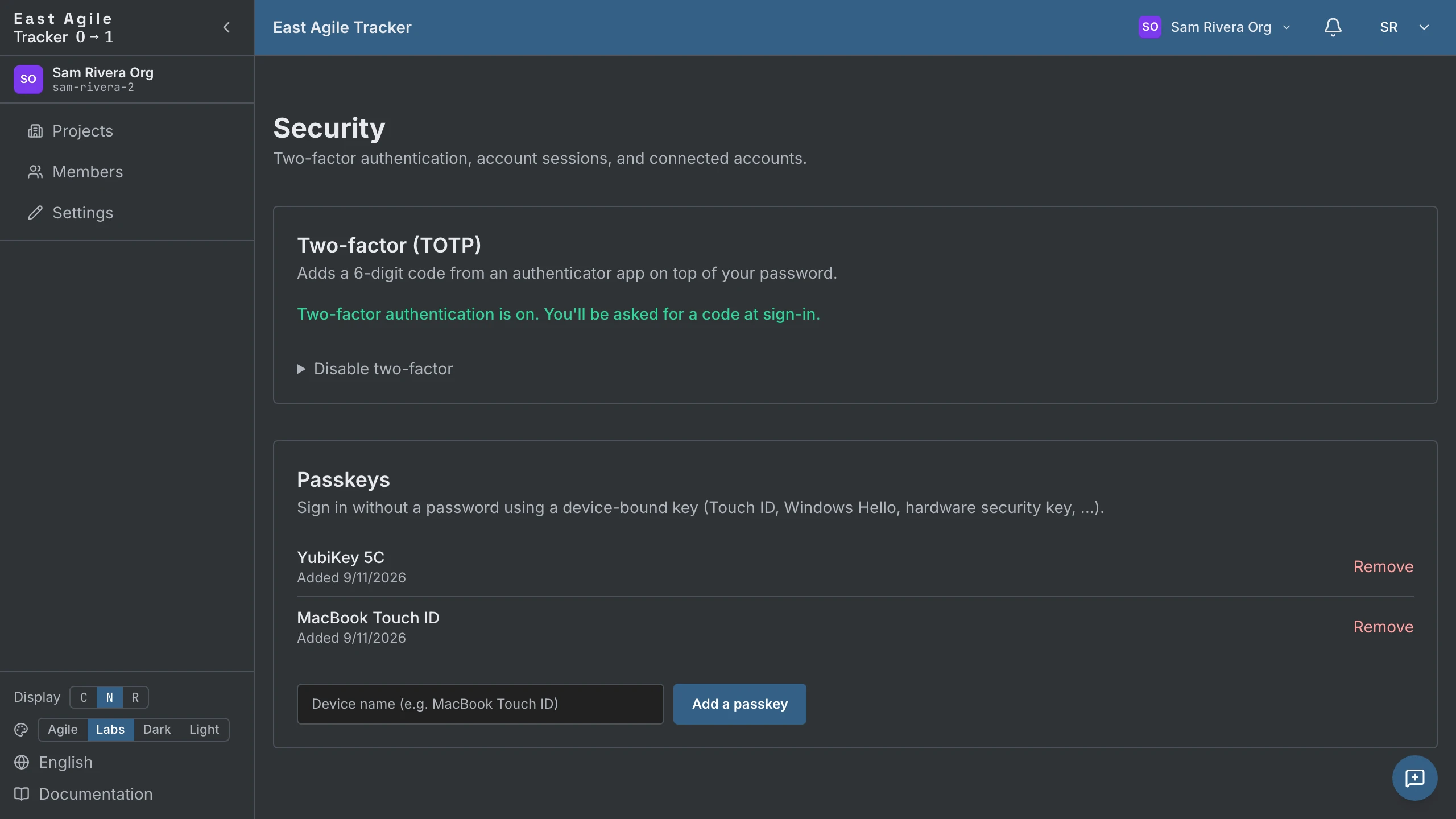
Osio nimeltä “Tietoturva”Kohdasta Account Settings → Security:
- Password — Vaihda milloin tahansa.
- Two-factor (TOTP) — Määritä koodi mistä tahansa todennussovelluksesta (1Password, Authy, Google Authenticator, …). Saat 10 kertakäyttöistä palautuskoodia — ne näytetään kerran, joten tallenna ne. Poista käytöstä myöhemmin joko nykyisellä koodilla tai palautuskoodilla.
- Passkeys — Lisää laitesidonnainen WebAuthn-pääsyavain (Touch ID, Windows Hello, laitteistopohjainen suojausavain). Kirjaudu sen jälkeen sisään ilman salasanaa. Lisää, nimeä ja poista avaimia samalta sivulta.
Istunnot ja virkistystunnukset
Osio nimeltä “Istunnot ja virkistystunnukset”Onnistunut sisäänkirjautuminen myöntää kaksi tokenia: lyhytikäisen access JWT -tokenin ja pitkäikäisen refresh token -tokenin (30 päivää, kierrätetään jokaisella käytöllä). SPA päivittää access-tokenin automaattisesti sen vanhentuessa; pysyt kirjautuneena, kunnes refresh-token vanhenee tai kirjaudut ulos. Uloskirjautuminen mitätöi refresh-tokenin palvelimen puolella, joten varastettua kopiota ei voi toistaa.
Organisaatiot
Osio nimeltä “Organisaatiot”Jokainen tili kuuluu yhteen tai useampaan organisaatioon. Tuore rekisteröityminen saa henkilökohtaisen organisaation (“<Name> Org”) luotuna automaattisesti. Projektit sijaitsevat organisaatioiden sisällä, ja organisaatiojäsenyys portittaa projektijäsenyyden.
Vaihda organisaatiota
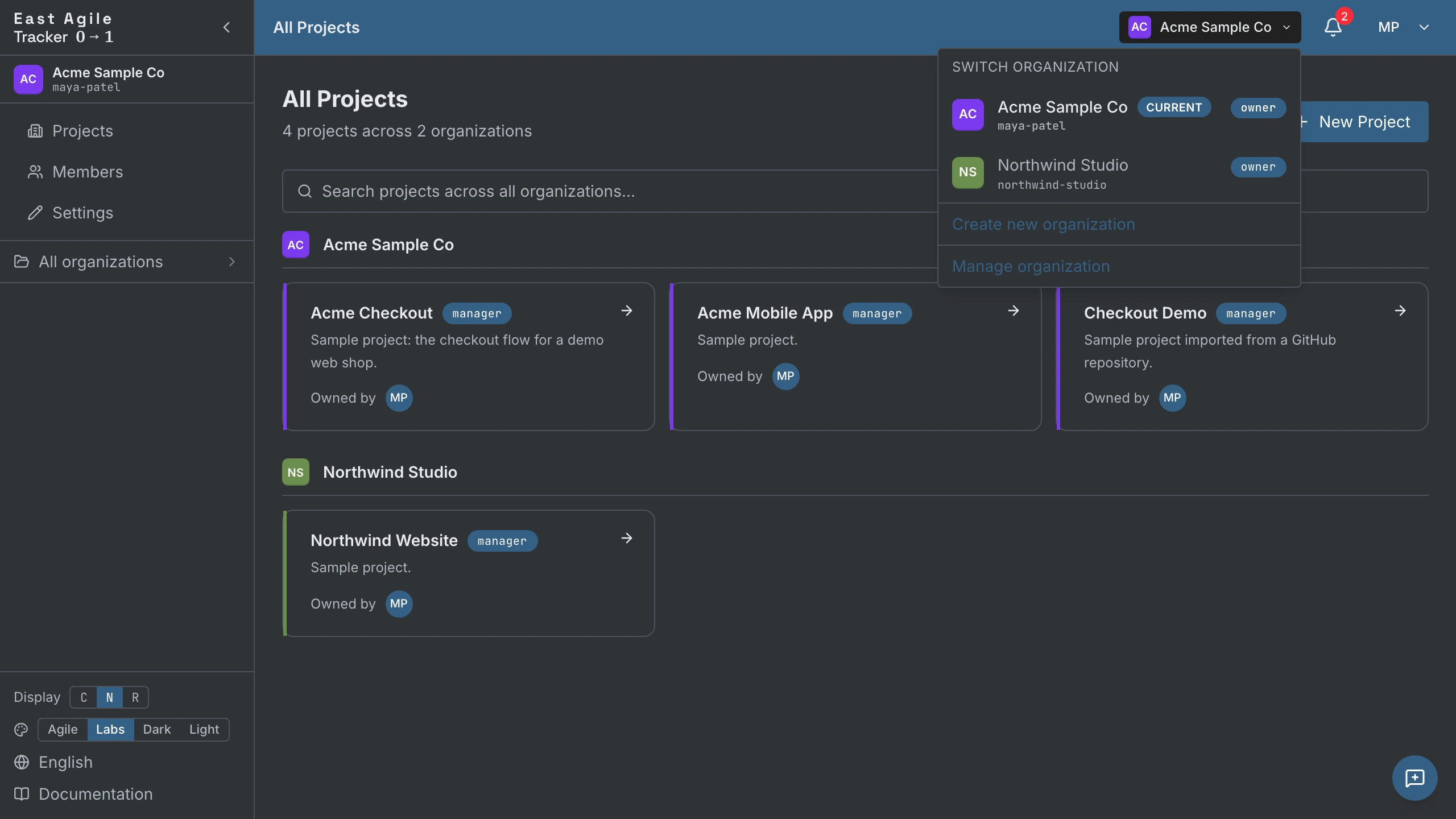
Osio nimeltä “Vaihda organisaatiota”Klikkaa yläpalkin org switcher -valitsinta vaihtaaksesi niiden organisaatioiden välillä, joihin kuulut. Aktiivinen organisaatio rajaa “Projects”-listan ja on esivalittuna, kun luot uuden projektin.
Organisaation hallinta (ylläpitäjä)
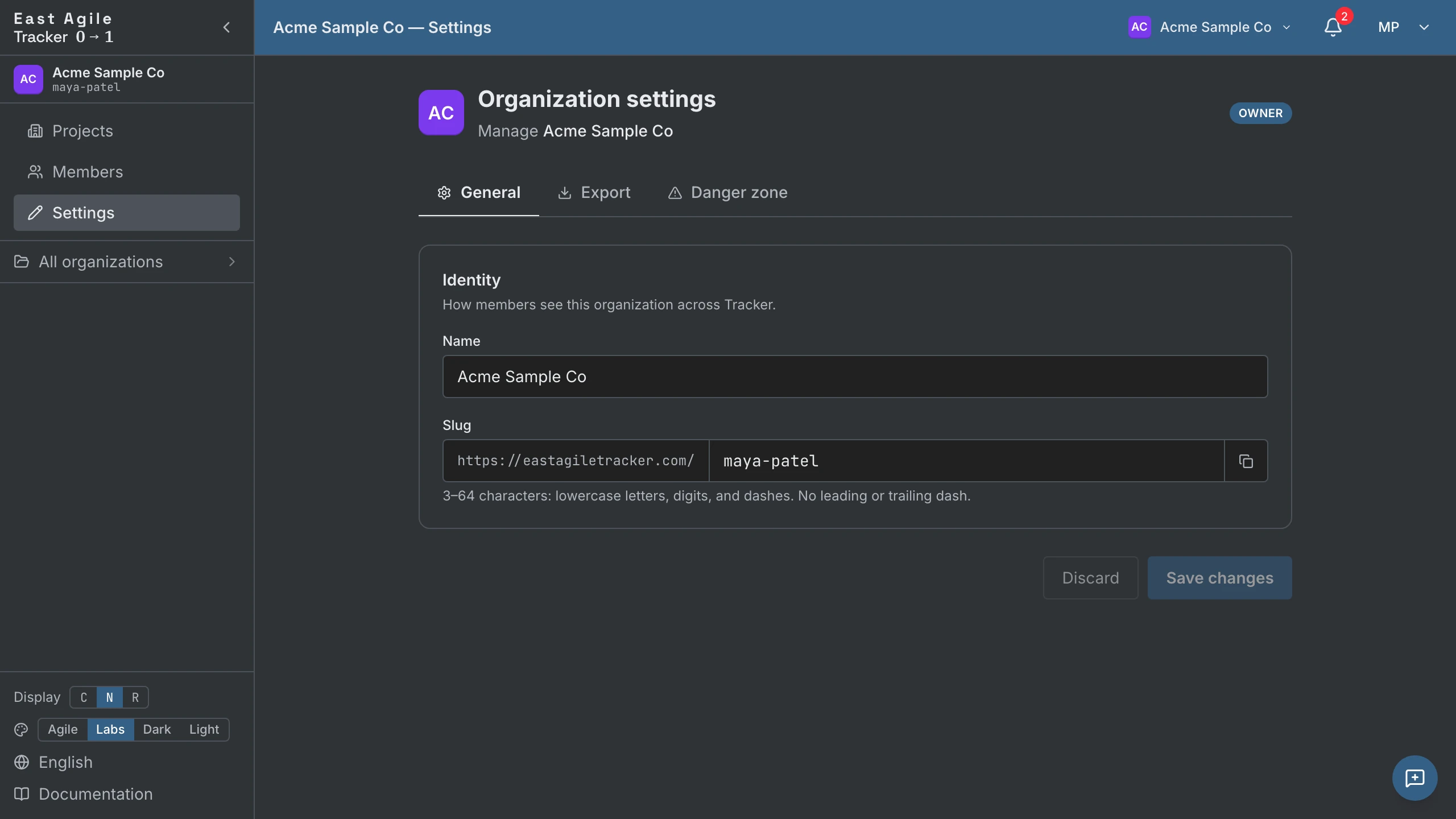
Osio nimeltä “Organisaation hallinta (ylläpitäjä)”Klikkaa sivupalkin organisaatiolohkoa → Manage organization → päädyt osoitteeseen /organization/{id}/projects. Sivupalkki nostaa esiin hallintasivut:
- Projects — Kaikki tämän organisaation projektit.
- Members — Nykyiset jäsenet, roolit ja vahvistamattomat kutsut. Ylläpitäjät ja omistajat kutsuvat sähköpostitse; kutsu on sidottu sähköpostiin TTL-tokenilla, eikä kukaan voi kutsua omaa rooliaan korkeampaan rooliin — omistajan roolia ei koskaan kutsuta, se siirretään. Siirrä omistajuus (Transfer ownership) toiselle jäsenelle tältä sivulta.
- Settings (omistajat ja ylläpitäjät) — Organisaation nimi ja slug.
- Export (vain omistajat) — Lataa koko organisaatio zip-tiedostona: SQL-vedos sekä jokainen liite.
- Backup — Organisaation ajanhetkikohtaiset varmuuskopiot ja palautus.
- Danger zone — Poista organisaatio.
Poista jäsen
Osio nimeltä “Poista jäsen”Jäsenen poistaminen organisaatiosta kaskadoituu: hänen projektikohtaiset jäsenyytensä kyseisen organisaation projekteissa peruutetaan samassa transaktiossa. Kirjanmerkityt taulun URL-osoitteet lakkaavat toimimasta heti, kun hän menettää organisaatiopääsyn — orpoja jälkiä ei jää.
Projektit
Osio nimeltä “Projektit”Luo projekti
Osio nimeltä “Luo projekti”Projects-sivulta klikkaa New Project. Luontilomake kysyy kolmea asiaa:
- Project Name — Pakollinen.
- Description — Valinnainen; näkyy kaikille jäsenille.
- Organization — Pakollinen; organisaatio, johon projekti kuuluu.
Kaikki muu — iteraation pituus, aloituspäivä, alkunopeus, arviointiasteikko, valmis-tila, tehtävien kytkin — asetetaan myöhemmin Project Settings -kohdassa, ja niille annetaan järkevät oletusarvot.
Projektin asetukset
Osio nimeltä “Projektin asetukset”Projektin Settings-valikossa on viisi välilehteä:
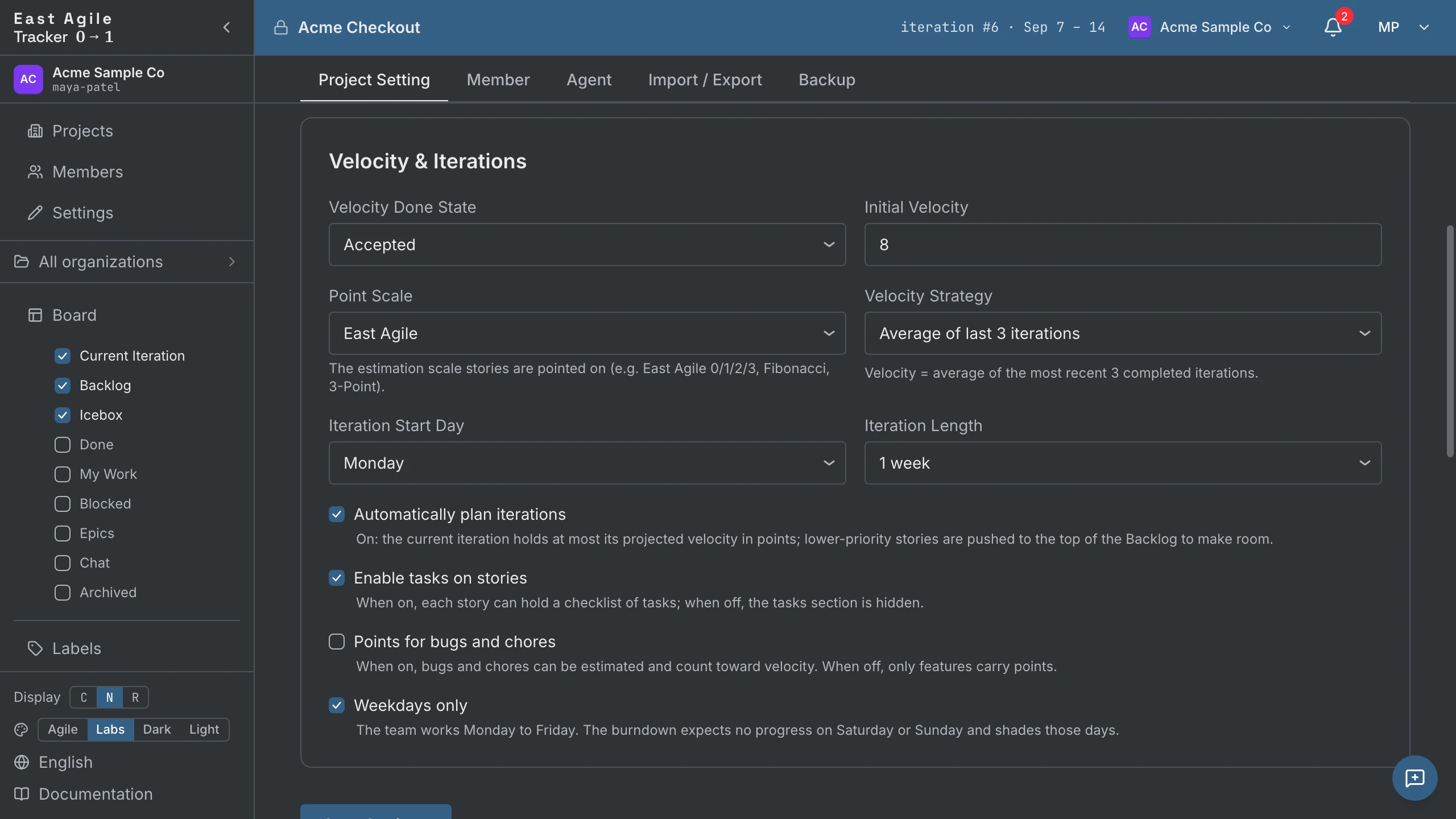
- Project — Muokkaa otsikkoa, kuvausta, iteraation pituutta ja aloituspäivää, nopeusstrategiaa (viimeisten 3 / 5 / 10 iteraation keskiarvo tai manuaalinen arvo), valmis-tilaa, arviointiasteikkoa, asetuksia Points for bugs and chores ja Weekdays only (ohita viikonloput burndown-kaavioissa), tehtävien kytkintä sekä auto-plan iterations -kytkintä kohdassa Velocity & Iterations (oletuksena päällä — katso Iteraation suunnittelu alla). Samalla välilehdellä ovat myös Visibility (tee projektista julkinen), Slack-syöte, Transfer toiseen organisaatioon ja Delete project.
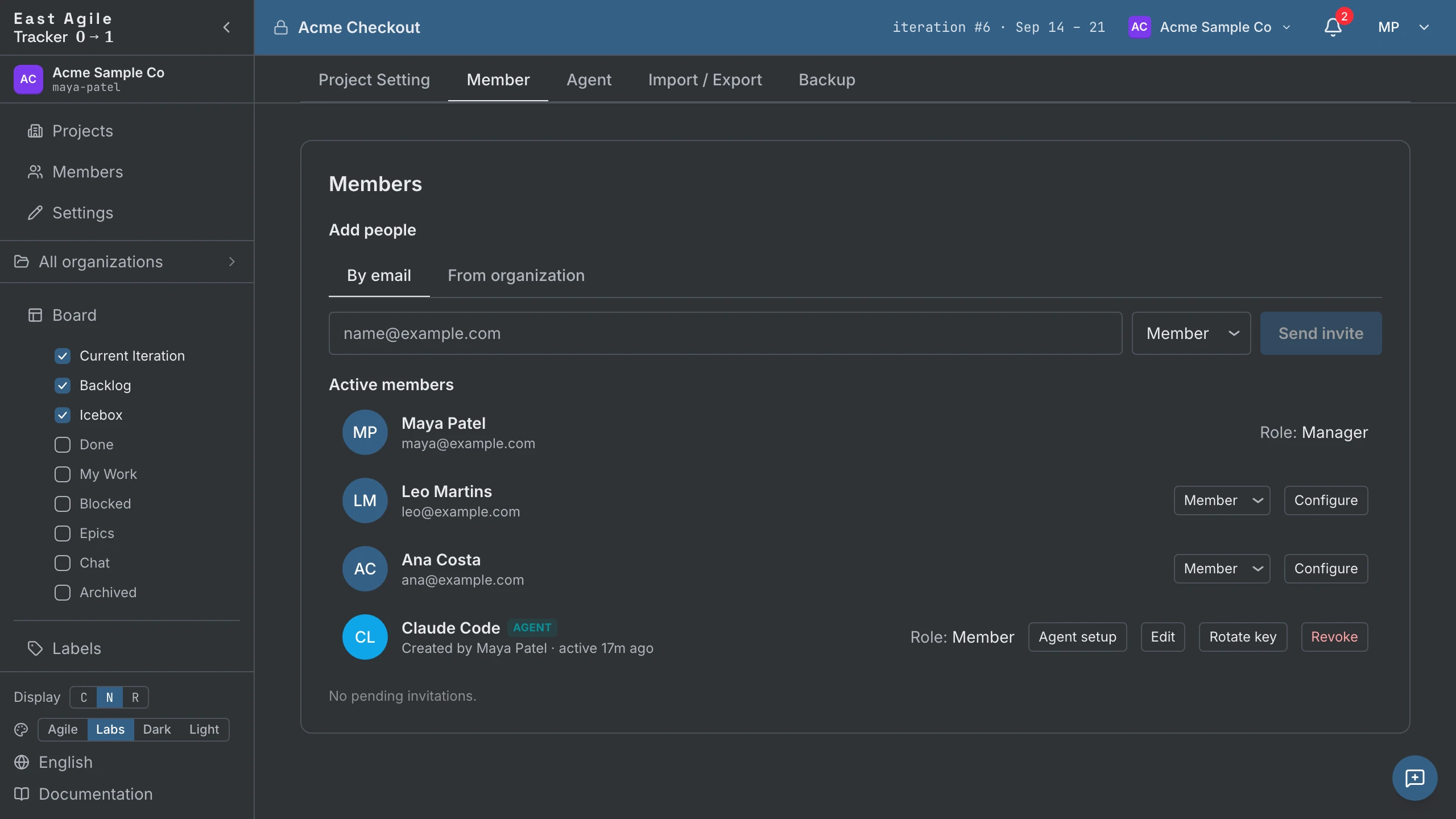
- Member — Kutsu, ylennä/alenna ja poista ihmisjäseniä (katso Jäsenet ja kutsut alla).
- Agent — Luo tämän projektin agenttien API-avaimia ja määritä, kuka saa luoda niitä (katso Agentit alla).
- Import / Export — Tuo tarinoita toisesta trackerista tai vie koko projekti (katso Tuonti muista trackereista ja Projektin vienti alla).
- Backup — Automaattiset ajanhetkikohtaiset varmuuskopiot projektista ja palautus yhdellä klikkauksella. Vain managereille.
Jäsenet ja kutsut
Osio nimeltä “Jäsenet ja kutsut”Project Settingsin Member-välilehdellä kutsu ihmisiä sähköpostitse tai lisää organisaatioon jo kuuluva henkilö valinnalla From organization — ilman sähköpostikierrosta. Vahvistamattomat kutsut odottavat omassa osiossaan, kunnes ne hyväksytään; näet, kuka on kutsuttu, ja voit peruuttaa kutsun. Aktiiviset jäsenet voi ylentää tai alentaa rooleihin viewer, member ja manager. Managerit voivat muuttaa projektin asetuksia; katsojat voivat lukea mutta eivät kirjoittaa. Entiset jäsenet pysyvät listattuina jäsenluettelon alla, jotta heidän historiansa pysyy nimettynä.
Projektin historia on omalla sivullaan — jokainen projektin asetusmuutos ja jokainen jäsenyysmuutos tekijöineen (ihminen tai agentti).
Tarinat
Osio nimeltä “Tarinat”Luo tarina
Osio nimeltä “Luo tarina”Käytä + Add story -toimintoa Current-, Backlog- tai Icebox-paneelissa. Se avaa täyden luontinäkymän: otsikko, kuvaus, tyyppi, prioriteetti, arvio, tunnisteet, omistajat, esteet, linkit, tehtävät, katselmoijat ja se, seuraatko tarinaa. Tallenna painamalla Cmd/Ctrl+Enter tai klikkaa Add.

Current-paneelissa luodut uudet tarinat saavat oletuksena arvon current_state = 'unstarted'. Tämä on PT-yhteensopivuutta: Current-iteraatio on työn suunnitelma, ei tilan mukainen ositus. Omistaja käynnistää (Start) tarinan nimenomaisesti, kun hän aloittaa työn — kello ei käynnisty ennen sitä.
Pakollinen: otsikko. Valitse tyyppi (oletuksena feature). Kaiken muun voi täyttää myöhemmin tietopaneelista.
Arvioi ominaisuudet
Osio nimeltä “Arvioi ominaisuudet”Ominaisuudet (feature) ovat ainoa tyyppi, joka saa pisteitä, ellei Points for bugs and chores ole päällä Project Settingsissä. Klikkaa kortin (tai tietopaneelin) pisteympyrää ja valitse asteikolta. Arvioimattomissa ominaisuuksissa ympyrä on tyhjä.
- Fibonacci scale — 0, 1, 2, 3, 5, 8, 13. Vakio-XP.
- East Agile scale — 0, 1, 2, 3. Tiukempi. 3 tarkoittaa yhden henkilön koko iteraation aikaa. Mikään ei mahdu yli 3:n.
- 3-Point scale — 1, 2, 3 (Small / Medium / Large). Tiukka t-paitakoko — ei nollavaihtoehtoa, ei puolikkaita pisteitä.
Valitse asteikko kerran Project Settingsissä. Voit vaihtaa sitä myöhemmin, mutta olemassa olevia arvioita ei kartoiteta uudelleen: jokainen tarina säilyttää arvonsa, ja arvo, jota uudessa asteikossa ei ole, pysyy tarinassa, kunnes arvioit sen uudelleen.
Edistä tilaa
Osio nimeltä “Edistä tilaa”Kaksi tapaa siirtää tarina elinkaaren läpi:
- Klikkaa kortin inline-toimintopainiketta — Start, Finish, Deliver, Accept, Reject. Painikkeen teksti heijastaa tarinan tyypin seuraavaa sallittua tilaa. Hylätyssä tarinassa näkyy Restart.
- Kutsu APIa — katso API-opas, jossa on myös skripteille tarkoitettu massasiirtymä.

Kortin vetäminen on paneelisiirto, ja paneeli, johon kortti päätyy, ratkaisee, muuttuuko tarinan tila. Currentiin pudottaminen suunnittelee tarinan aloittamatta sitä — tila säilyy ennallaan. Backlogiin tai Iceboxiin pudottaminen palauttaa tarinan tilaan Unstarted, joten jo aloitettu tarina menettää tuon edistymisen, kun vedät sen takaisin. Siirrot tulevat voimaan heti; vahvistuksia näet kahdessa kohdassa: kun projektin ensimmäinen iteraatio luodaan ja kun tarina siirretään toiseen eeppiin.
Tietopaneeli
Osio nimeltä “Tietopaneeli”Klikkaa mitä tahansa kohtaa tarinarivillä laajentaaksesi sen rivin sisään. Tietopaneeli näyttää:
- Rivi — otsikko, muokattava.
- Kentät — ID, tila ja seuraavan tilan painike, iteraatio, omistajat (lisää/poista jäseniä tai agentteja), tarinatyyppi, prioriteetti, pisteet, pyytäjä, tunnisteet, Seuraa tätä tarinaa.
- Työ — esteet, kuvaus (Markdown), koodilinkit, tehtävät (jos käytössä), katselmoinnit, liitteet.
- Kommentit / Toiminta — keskustelu ja tarinan historia, kahdella välilehdellä.
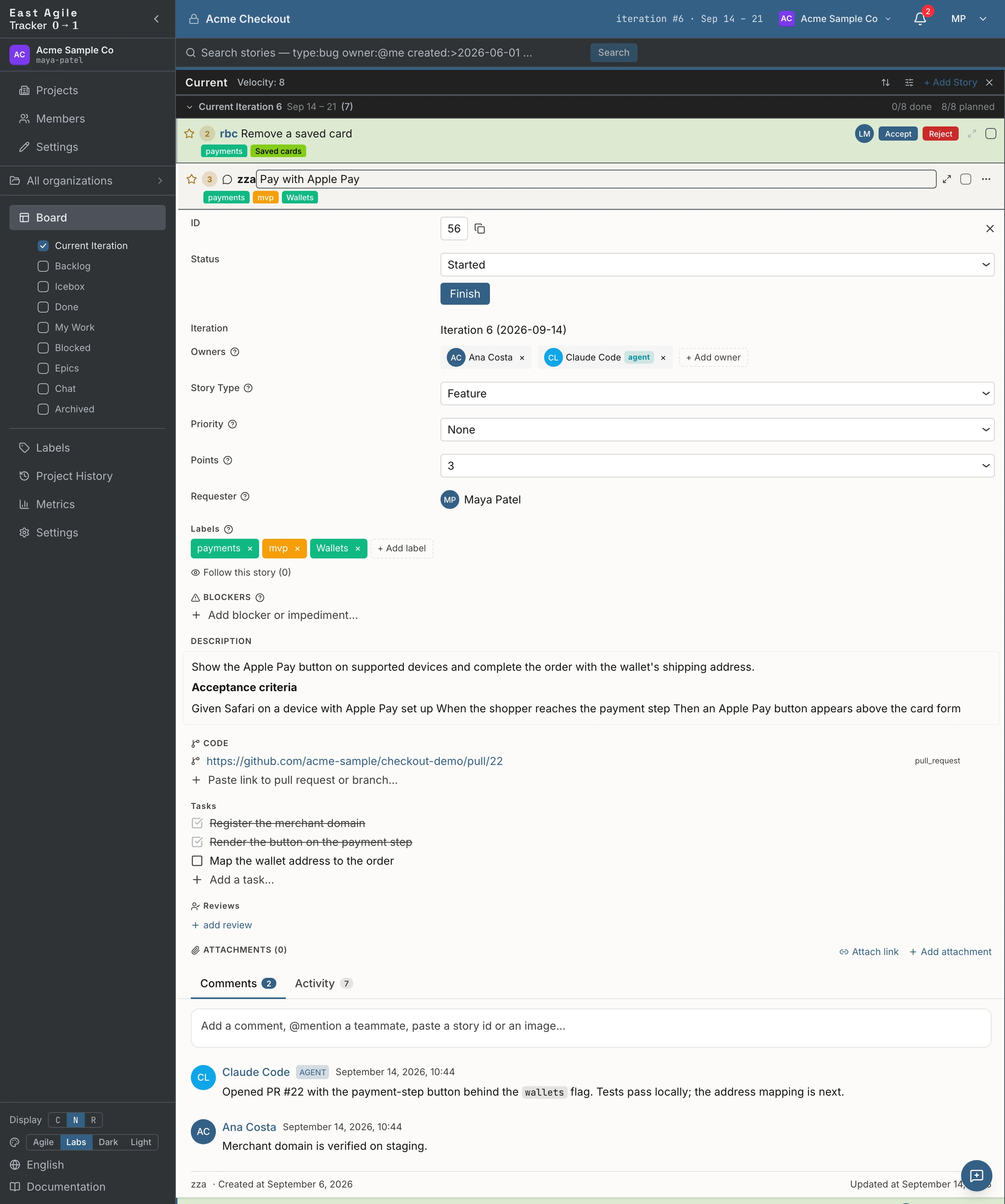
Avaa tarina omalle sivulleen (laajennuskuvakkeesta) päästäksesi 3-pistevalikkoon: Archive / Unarchive, Copy story (linkki leikepöydälle) ja Delete.
Paina Escape sulkeaksesi viimeksi avatun tarinan (se muistaa pinon — sulkee yhden kerrallaan).
Kommentit
Osio nimeltä “Kommentit”Enintään 20 000 merkkiä, Markdown renderöitynä. Muokkaa ja poista omia kommenttejasi; tarkastusloki säilyttää historian. Mainitse jäseniä @-merkillä, niin automaattitäydennys poimii heidät. Jokaiseen kommenttiin voi lisätä emoji-reaktioita, ja jokaisella kommentilla on oma pysyvä linkkinsä.
Markdownin kirjoittaminen

Osio nimeltä “Markdownin kirjoittaminen”Kuvaukset ja kommentit kirjoitetaan Markdownilla. Editorissa on välilehdet Kirjoita ja Esikatselu, ja niiden vieressä muotoilupalkki: lihavointi, kursivointi, yliviivaus, rivinsisäinen koodi, koodilohko, linkki, luettelomerkitty luettelo, numeroitu luettelo ja lainaus.
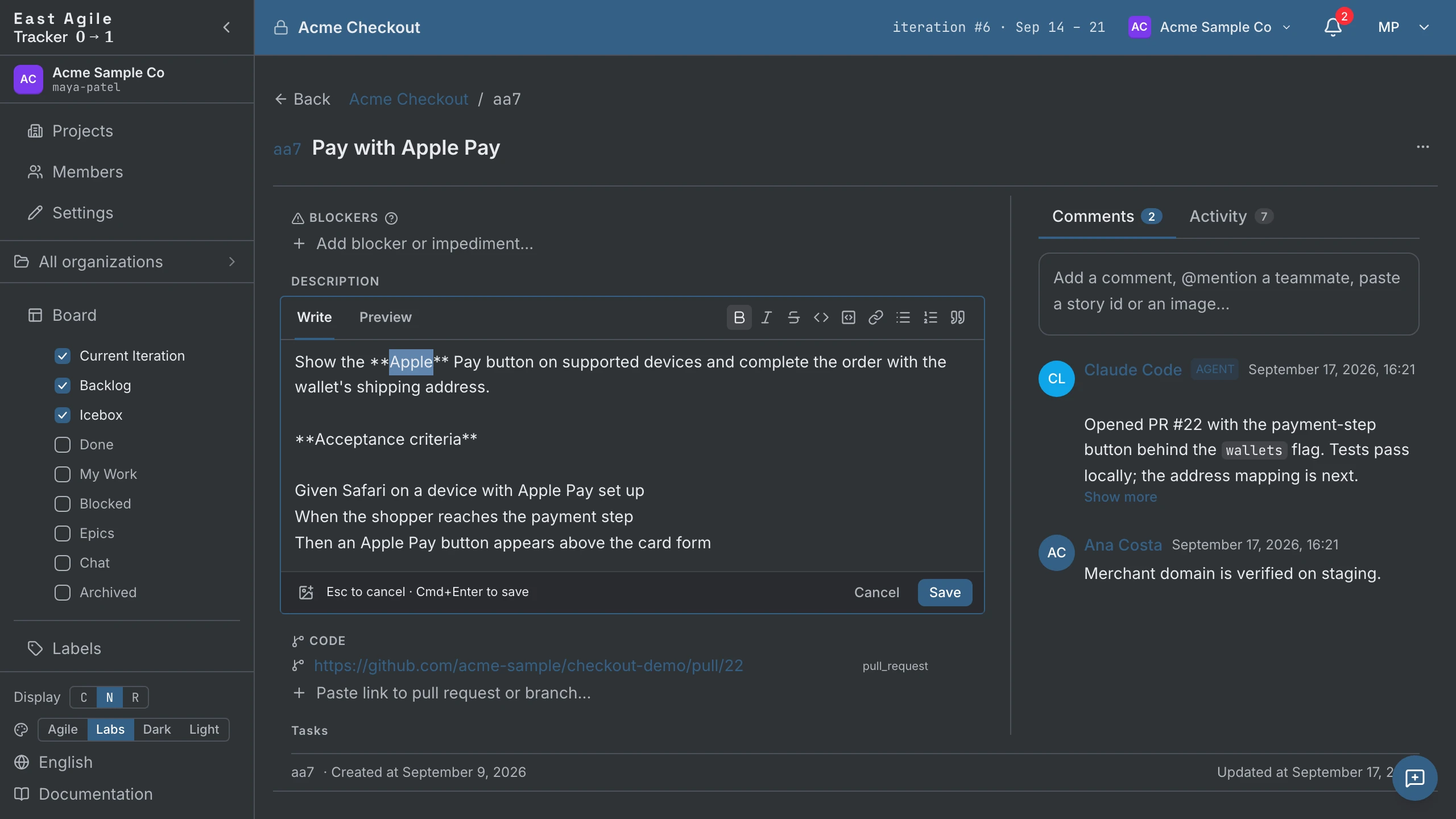
- Valitse tekstiä ja paina painiketta muotoillaksesi sen. Ilman valintaa painike lisää merkinnät ja asettaa kohdistimen niiden sisään. Uusi painallus poistaa muotoilun.
- Cmd+B, Cmd+I ja Cmd+K (Windowsissa ja Linuxissa Ctrl) lihavoivat, kursivoivat ja lisäävät linkin. Uusi linkki valitsee paikkamerkin
url, valmiina osoitteelle. - Luettelot, lainaus ja koodilohko koskevat jokaista valittua riviä.
- Muotoilu ei tallenna: Cmd/Ctrl+Enter tallentaa kuvauksen, Enter julkaisee tai tallentaa kommentin.
- Esikatselu-välilehdellä palkki on pois käytöstä.
Liitteet
Osio nimeltä “Liitteet”Vedä tiedosto tietopaneelin päälle tai käytä latauspainiketta. Kokorajat riippuvat tiedostotyypistä — video 200 MB, PDF, Word ja Excel 25 MB, kuvat, CSV ja teksti 10 MB; muut tyypit hylätään. Videot toistetaan rivin sisällä.
Tunnisteet
Osio nimeltä “Tunnisteet”Sivupalkin Labels-sivulta: luo tunnisteita nimillä ja väreillä, arkistoi vanhentuneet (arkistoidut tunnisteet katoavat taululta mutta pysyvät haettavina). Lisää tunnisteita tarinakohtaisesti tietopaneelista.
Esteet, linkit, katselmoinnit
Osio nimeltä “Esteet, linkit, katselmoinnit”- Blockers — Vapaamuotoinen “tätä estää X” -muistiinpano. Merkitse ratkaistuksi/ratkaisemattomaksi. Suodata taulu määreellä
has:blocker. - Links — Seitsemän suhdetyyppiä: relates to, duplicates, blocks, is blocked by, pull request, branch ja other (oletus mille tahansa URL:lle, jota ei tunnisteta). Liitä GitHubin
/pull/- tai/tree/-URL, niin tyyppi tunnistetaan automaattisesti. Linkkejä voi muokata jälkikäteen. - Reviews — Määritä katselmoija (ihminen tai agentti) ja valinnainen kommentti; katselmoija asettaa statuksen (pending, approved, rejected).
Tehtävät
Osio nimeltä “Tehtävät”Jos käytössä Project Settingsissä, tarinat saavat alitehtäviä — tarkistuslistan tarinan sisällä. Rastita ne edetessäsi.
Tarinan kenttäviittaus
Osio nimeltä “Tarinan kenttäviittaus”Useilla tarinan tietonäkymän kentillä on pieni [?]-kuvake nimikkeensä vieressä. Klikkaa sitä sovelluksessa nähdäksesi saman ohjeistuksen, joka on tiivistetty alle. Kääntäjät toimittavat sovelluksen sisäisen tekstin muun käyttöliittymän mukana; tämä osio on pitkämuotoinen kanoninen viite.
Kentät on lueteltu suunnilleen siinä järjestyksessä, jossa ne näkyvät tietopaneelissa; paneelin välilehdet ovat Comments ja Activity.
Tarinan paikka elinkaaressa: Unstarted → Started → Finished → Delivered → Accepted (tai Rejected).
Se, mikä tila lasketaan valmiiksi, on projektin asetus: projektin asetusten Nopeuden valmis-tila, jonka arvo on Finished, Delivered tai Accepted. Tarina lasketaan nopeuteen, kun se saavuttaa valitun tilan.
Toimitettu tarina odottaa, että tuoteomistaja hyväksyy tai hylkää sen. Rejected on lopullinen tila; erillinen Restart-toiminto palauttaa tarinan tilaan Started, ja menneen iteraation tarinan hylkääminen luo sen sijaan kopion Backlogin kärkeen.
Iteraatio
Osio nimeltä “Iteraatio”Mihin iteraatioon tarina on suunniteltu. Rivi on vain luettavissa: palvelin laskee sen tarinan sijainnista Backlogissa ja nopeudestasi, ja Currentissa oleva tarina on määritelmän mukaan nykyisessä iteraatiossa.
Muuttaaksesi sitä muuta järjestystä — vedä tarinaa ylös tai alas Backlogissa tai Currentiin. Juuri se pitää nopeusennusteen rehellisenä.
Omistajat
Osio nimeltä “Omistajat”Kuka tekee työn. Omistajat voivat olla ihmisiä tai agentteja — molemmat näkyvät nimettyinä osallistujina tarkastuslokissa, kommenttien kirjoittajatiedoissa ja mittareissa. Agenttiomistajaa ei voi mitenkään naamioida ihmiseksi.
Useat omistajat ovat pariohjelmoinnin näkyvä ilmaus (tai pariohjelmointia agentin kanssa). Lisää agentti, joka poimi tarinan, ja sitä katselmoiva ihminen — molemmat nimet näkyvät kortissa.
Omistajat eivät ole sama asia kuin Followers (erillinen kenttä kortissa). Seuraajat ovat ihmisiä, jotka välittävät tarinasta mutta eivät tee työtä — tyypillisesti ilmoitusten tilaajia.
Tarinatyyppi
Osio nimeltä “Tarinatyyppi”Tarinatyyppejä on neljä:
- Feature — Uutta käyttäjälle havaittavaa arvoa. Oletuksena ainoa tyyppi, joka kantaa pisteitä ja lasketaan nopeuteen.
- Bug — Vika. Oletuksena pisteetön. Virheet eivät ansaitse nopeuskrediittiä, mikä pitää uudelleentyön kustannuksen näkyvänä sen sijaan, että siitä palkittaisiin.
- Chore — Välttämätöntä työtä ilman suoraa käyttäjäarvoa (refaktoroinnit, infra, asennukset). Oletuksena pisteetön.
- Release — Nollapisteinen merkki virstanpylväälle. Siirtyy suoraan Unstartedista Acceptediin ja ankkuroi päivämäärän ennustetta varten.
Projekti voi ottaa asetuksistaan käyttöön asetuksen Points for bugs and chores; virheet ja askareet saavat silloin arviot ja lasketaan nopeuteen kuten ominaisuudet.
Prioriteetti
Osio nimeltä “Prioriteetti”Prioriteetti kertoo, kuinka kiireellinen tarina on. Arvot ovat Ei mitään, P1 – Kiireellinen, P2 – Korkea, P3 – Keskitaso ja P4 – Matala; uusi tarina alkaa arvosta Ei mitään.
Aseta se tarinaa luodessasi tai myöhemmin yksityiskohtapaneelissa. Mikä tahansa muu arvo kuin Ei mitään näkyy tarinakortissa pienenä merkkinä, esimerkiksi P1. Julkaisutarinoilla ei ole prioriteettia.
Hae prioriteetin mukaan hakuehdolla priority:, esimerkiksi priority:p1. Tuonti trackerista, jossa on oma prioriteettikenttä, kuten Jirasta tai Linearista, säilyttää jokaisen tarinan prioriteetin.
Pisteet
Osio nimeltä “Pisteet”Tarinan suhteellinen koko. Ominaisuudet saavat pisteitä; virheet, askareet ja julkaisut pysyvät nollassa — ellei projektissa ole otettu käyttöön asetusta Points for bugs and chores.
Arviointi on koonkeskustelu, ei lupaus: pisteet kuvaavat suhteellista kokoa, eivät tunteja.
Mukana tulee kolme asteikkoa:
- Fibonacci — 0, 1, 2, 3, 5, 8, 13. Klassinen XP-asteikko.
- East Agile — 0, 1, 2, 3. Tiukempi asteikko. 3 tarkoittaa yhden henkilön koko iteraation aikaa.
- 3-Point — 1, 2, 3 (Small / Medium / Large). Tiukka t-paitakoko.
Pyytäjä
Osio nimeltä “Pyytäjä”Kuka pyysi tarinaa. Yleensä yksi henkilö — tuoteomistaja, sidosryhmän edustaja tai agentti, joka toimii jonkun puolesta.
Pyytäjä ei ole omistaja. Omistaja on se, joka tekee työn; pyytäjä on se, joka välittää lopputuloksesta ja hyväksyy sen (tai ei hyväksy). He voivat olla sama henkilö, mutta he ovat erilliset roolit. Pyytäjän kirjaaminen antaa sinulle tarkastusvastauksen kysymykseen “kuka tätä pyysi?” puolen vuoden päästä.
Julkaisupäivä
Osio nimeltä “Julkaisupäivä”Tarinan päivämäärä, tarkoitettu Release-tarinoille. Taulu sijoittaa julkaisun sinne, minne päivämäärä osuu, ja julkaisu, jonka riippuvaiset tarinat eivät valmistu ajoissa, merkitään riskialttiiksi. Hae sitä määreellä release:.
Tunnisteet
Osio nimeltä “Tunnisteet”Värilliset tunnisteet. Tarinoilla voi olla useita. Käytetään läpileikkaavaan luokitteluun — mvp, tech-debt, security, tietty julkaisunimi — ja taulun suodatukseen (label:mvp hakukentässä).
Tunnisteet ovat projektikohtaisia. Hallinnoi niitä sivupalkin Labels-sivulla. Arkistoi vanhentuneet tunnisteet poistamisen sijaan; arkisto pitää historian haettavana samalla kun se siivoaa taulun.
Esteet
Osio nimeltä “Esteet”Vapaamuotoiset muistiinpanot, jotka kuvaavat, mikä estää tätä tarinaa etenemästä. Merkitse ratkaistuksi, kun este poistuu.
Kirjoita este vapaana tekstinä tai liitä linkki tarinaan, joka estää tämän. Tarinalinkki, joko koko URL tai lyhytlinkki, näkyy tarinalohkona, jossa on tarinan tyyppi, viite, otsikko ja tila; napsauta sitä avataksesi tarinan. Linkki tarinaan, jota et voi avata, jää tavalliseksi tekstiksi.
Katselmoijat
Osio nimeltä “Katselmoijat”Kuka tarkistaa työn ennen sen hyväksymistä — jäsen tai agentti. Jokaisella katselmoinnilla on status (pending, approved, rejected) ja valinnainen kommentti. Hae määreellä reviewer:.
Tehtävät
Osio nimeltä “Tehtävät”Tarinan tarkistuslista, jos tehtävät ovat projektissa käytössä. Jokaisella tehtävällä on kuvaus ja valmis-tila. Tarkistuslistoja sisältävät tuonnit (GitHub-issuejen rungot, Pivotal, Trello, Shortcut) päätyvät tänne.
Kirjoita tehtävä vapaana tekstinä tai liitä linkki tarinaan. Tarinalinkki, joko koko URL tai lyhytlinkki, näkyy tarinalohkona, jossa on tarinan tyyppi, viite, otsikko ja tila; napsauta sitä avataksesi tarinan. Linkki tarinaan, jota et voi avata, jää tavalliseksi tekstiksi.
Koodilinkit
Osio nimeltä “Koodilinkit”Pull requestit, haarat ja mikä tahansa muu tarinaan liitetty URL sekä tarinoiden väliset suhteet (blocks, is blocked by, duplicates, relates to). GitHubin PR- tai haara-URL tyypitetään automaattisesti; kaikki muu on other, kunnes määrität toisin.
Liitteet
Osio nimeltä “Liitteet”Tarinan tiedostot. Kuvat saavat pikkukuvan ja lightbox-näkymän; videot toistetaan rivin sisällä. Liiteruudusta voit lisätä tiedoston kuvaukseen tai kommenttiin tai kopioida sen Markdown-koodin.
Kuvaus
Osio nimeltä “Kuvaus”Mikä tarina on ja miten tunnistaa, että se on valmis. Markdown.
Hyväksymiskriteerit kuuluvat tänne — ihanteellisesti Given / When / Then -muodossa, jotta ne kartoittuvat suoraan hyväksymistesteihin:
Given I am signed in as a memberWhen I click "Add a story" in CurrentThen the story is created in state "unstarted"INVEST on järkevyystarkistus sille, onko tarina hyvin muotoiltu:
- Independent — voidaan julkaista ilman muita tarinoita.
- Negotiable — tallentaa aikomuksen, ei jäädytettyä spesifikaatiota.
- Valuable — arvokas käyttäjälle tai sidosryhmälle.
- Estimable — tiimi voi arvioida sen koon.
- Small — mahtuu mukavasti yhteen iteraatioon.
- Testable — sillä on hyväksymiskriteerit, joita voidaan koestaa.
Joukkotoimet
Osio nimeltä “Joukkotoimet”Valitse useita tarinoita taululta kunkin kortin valintaruudulla — shift-klikkaus tai Shift+Space kortin ollessa kohdistettuna valitsee välin viimeksi rastimastasi alkaen. Esiin tuleva joukkotoimintopalkki tarjoaa:
- Copy stories — valittujen tarinoiden linkit leikepöydälle
- Archive stories
- Delete stories — vahvistuksen jälkeen
- Deselect all

Valitut tarinat myös raahautuvat yhdessä: tartu yhteen, niin koko valinta siirtyy.
Taulu

Osio nimeltä “Taulu”Taulu on jokaisen projektin etusivu. Oletuksena kolme saraketta:
- Current — Aktiivisen iteraation tarinat yhden iteraatio-otsikon alla. Kortit näkyvät iteraation aikajärjestyksessä, ja niiden tila näkyy jokaisessa kortissa; saraketta ei ositeta tilan mukaan — se rikkoisi iteraation aikajärjestyksen, jonka mukaan tiimi suunnittelee. Suljetut iteraatiot ovat Done-sarakkeessa; Backlogista ennustetut tulevat iteraatiot näkyvät Currentin alla vain, kun sen Show Backlog stories -kytkin on päällä.
- Backlog — Tiukasti järjestetty jono. Järjestelmä ryhmittelee tulevat iteraatiot automaattisesti nopeuden perusteella. Tuoteomistaja omistaa ylhäältä alas -järjestyksen.
- Icebox — Ideoita ilman päivämäärää. Järjestämättömiä, arvioimattomia.
Konfiguroitavat paneelit — sivupalkin valintaruudut
Osio nimeltä “Konfiguroitavat paneelit — sivupalkin valintaruudut”Sivupalkin Board-osio listaa jokaisen esiasetussarakkeen valintaruudulla: rastita ruutu näyttääksesi sarakkeen, poista rasti piilottaaksesi sen. Kytkimet säilyvät projekti- ja käyttäjäkohtaisesti (ne tallennetaan palvelimelle projektin preferences-päätepisteen kautta, joten ne seuraavat sinua selaimesta toiseen). Esiasetukset ovat:

- Current Iteration (oletuksena päällä)
- Backlog (oletuksena päällä)
- Icebox (oletuksena päällä)
- Done — Hyväksytyt tarinat suljettujen iteraatioiden mukaan ryhmiteltyinä.
- My Work — Tarinat, joissa olet omistajana.
- Blocked — Tarinat, joilla on ratkaisemattomia esteitä.
- Epics — Eeppitason koonnit.
- Archived — Arkistoimasi tarinat, jotka on piilotettu kaikkialta muualta.
- Chat — Staattinen esikatselu projektin chat-sarakkeesta. Se näyttää paikkamerkkiviestejä eikä lähetä mitään.
Jokaisella sarakkeella on myös lajittelu-ohjain — taulujärjestys, tilan mukaan, uusimmat tai vanhimmat. Mikä tahansa muu lajittelu kuin taulujärjestys poistaa vedä ja pudota -toiminnon käytöstä kyseisessä sarakkeessa.
Muuta sarakkeiden leveyttä vetämällä kahden sarakkeen välistä reunaa. Tämä selain muistaa leveydet projektikohtaisesti, joten ne säilyvät sivun uudelleenlatauksen yli. Kaksoisnapsauta sarakkeen reunaa palauttaaksesi sille tasaisen osuuden, tai napsauta taulun hakurivin oikeassa reunassa olevaa palautuskuvaketta (työkaluvihje Palauta sarakkeiden leveydet) palauttaaksesi kaikki sarakkeet.
Taulun vasemmassa yläkulmassa oleva hakukenttä tekee tehokkaan haun koko projektista (ei vain näytöllä jo olevista tarinoista). Kirjoita kysely ja paina Enter, niin avautuu live-tulossarake, joka järjestää osumat osuvuuden mukaan; tarkenna kyselyä suoraan sarakkeessa tai sulje se, kun olet valmis. Tulossarakkeet säilyvät uudelleenlatausten yli kuten mikä tahansa muu sarake.

Tunnisteen napsauttaminen tarinakortissa tai Labels-sivulla avaa myös hakusarakkeen kyseiselle tunnisteelle.
Kyselykieli on mallinnettu GitHubin issue-haun mukaan — yhdistä vapaata tekstiä ja määreitä:
- Vapaa teksti hakee otsikoista, viitteistä ja kuvauksista —
payment crashtai"tarkka ilmaus". - Fasetit:
type:bug,chore,state:started,label:mvp,epic:Checkout,priority:p1,points:1..5,iteration:42. - Henkilöt (jäsenet ja agentit, myös
mention:):owner:@me,requester:claire,follower:tomas,reviewer:,commenter:,mention:. Kukin ottaa yhden arvon. - Päivämäärät (päivä tai väli):
created:2026-05-01..2026-06-01,updated:>2026-06-01,started:,completed:,release:. - Liput:
has:blocker,is:unestimated,is:backlog,is:icebox,is:blocked. - Kiellä mikä tahansa etumerkillä
-:-label:wontfix. - Lajittele määreellä
sort:created,sort:updatedtaisort:state; oletus on osuvuus.
Sama kysely toimii APIssa, joten agentti voi hakea täsmälleen samalla tavalla kuin sinä — katso täydellinen viite API-oppaasta.
Nykyisen iteraation merkki
Osio nimeltä “Nykyisen iteraation merkki”Yläpalkki näyttää nykyisen iteraation numeron ja sen päivämäärävälin. Se on informatiivinen, ei linkki. Current-sarakkeen otsikossa näkyvä nopeus on managerin muokattavissa oleva inline-ohjain: klikkaa sitä ohittaaksesi tämän iteraation nopeuden muuttamatta projektin strategiaa.
Iteraatiot
Osio nimeltä “Iteraatiot”Järjestelmä luo iteraatiot automaattisesti pituuden ja aloituspäivän perusteella. Sinun ei tarvitse “avata” tai “sulkea” niitä. Ensimmäinen iteraatio luodaan sillä hetkellä, kun tarina ensimmäisen kerran siirtyy Currentiin, vahvistuksen jälkeen, joka näyttää sen saamat päivämäärät; projektilla, jolla on vain Backlog, ei vielä ole iteraatioita.
Suunnitellaksesi eteenpäin järjestä Backlog — se ennustaa tulevat iteraatiot ryhminä nopeutesi perusteella, kolme tai neljä eteenpäin, ja merkitsee ryhmän punaiseksi, jos se ylittää nopeutesi. Ryhmät ovat ennuste, eivät tallennettuja iteraatioita; vain nykyinen iteraatio täytetään.
Katsoaksesi taaksepäin avaa Done-sarake: jokainen mennyt iteraatio on kutistettava ryhmä.
Iteraation suunnittelu
Osio nimeltä “Iteraation suunnittelu”Se, kuinka paljon työtä nykyinen iteraatio sisältää, riippuu auto-plan iterations -asetuksesta (Project Settings → Project-välilehti, kohdassa Velocity & Iterations, oletuksena päällä).
Automaattisuunnittelu päällä (oletus) — anna nopeuden mitoittaa iteraatio.

Nykyinen iteraatio täyttyy ennustettuun nopeuteesi asti eikä pidemmälle. Tämän tilan tarkoitus on, ettei laajuudesta tarvitse koskaan kiistellä: kun vedät uuden tarinan täyteen iteraatioon, ohjelmisto tekee sille tilaa automaattisesti siirtämällä alimman prioriteetin tarinan (Current-sarakkeen alimman) Backlogin kärkeen. Uusi tarina pääsee sisään; syrjäytetty tarina on nyt ensimmäisenä jonossa palaamaan.
Koska syrjäytetty tarina on Backlogin kärjessä, se palaa iteraatioon itsestään heti, kun vapautat tarpeeksi pisteitä — saa jotain valmiiksi, poista tarina tai arvioi jokin pienemmäksi, niin se liukuu takaisin. Voit järjestellä prioriteetteja uudelleen koko päivän, ja iteraatio pysyy rehellisenä: se sitoutuu vain niin moneen pisteeseen kuin historiasi sanoo sinun ehtivän saada valmiiksi. Jos tiimisi toimittaa 12 pistettä iteraatiossa, et voi hiljaa sitoutua 20:een — ylimäärä putoaa Backlogiin, jossa näet sen.
Tämä automatisoi neuvottelun, jonka muuten kävisit asiakkaan kanssa: “kyllä, voimme lisätä tämän — mutta silloin tämä alemman prioriteetin kohde siirtyy pois, jotta iteraatio pysyy realistisena.”

Automaattisuunnittelu pois päältä — sitoudu niin paljoon kuin haluat (Scrum-tyyliin).
Kytke automaattisuunnittelu pois päältä, kun tiimisi sitoutuu tarkoituksella kiinteään laajuuteen iteraatiolle aiemmasta nopeudesta riippumatta. Nyt voit laittaa iteraatioon niin monta pistettä tarinoita kuin haluat — mitään ei siirretä pois automaattisesti. Iteraation pistelaskuri kertoo, missä olet suhteessa nopeuteesi:
- Punainen — olet suunnitellut enemmän pisteitä kuin nopeutesi. Varoitus siitä, että olet sitoutunut enempään kuin historia tukee.
- Vihreä — olet aloittanut, saanut valmiiksi tai toimittanut enemmän pisteitä kuin nopeutesi. Tiimi ylittää historiansa, joten ylisitoutuminen on hyvää lajia. Vihreä voittaa punaisen: kun toimitat yli nopeuden, laskuri on vihreä, vaikka olet myös suunnitellut sen yli.
- Neutraali — suunnitellut pisteet ovat nopeutesi rajoissa.

Kumpaa tilaa sinun pitäisi käyttää? Automaattisuunnittelu päällä on turvallisempi oletus asiakastyöhön — se pitää sitoumukset todellisessa läpimenossa. Automaattisuunnittelu pois päältä sopii tiimille, joka sitoutuu sprinttitavoitteeseen etukäteen ja haluaa vapauden yli- tai alitäyttää iteraation tarkoituksella.
Julkaisut
Osio nimeltä “Julkaisut”Julkaisut ovat tarinatyyppi, eivät erillinen objekti. Luo julkaisu samalla tavalla kuin minkä tahansa tarinan: valitse tyypiksi Release, anna sille nimi (esim. v2.4) ja julkaisupäivä. Taulu sijoittaa sen sinne, minne päivämäärä osuu.
Julkaisut ohittavat tilat Started/Finished/Delivered/Rejected — ne siirtyvät Unstartedista Acceptediin yhdellä askeleella. Hyväksy julkaisu, kun toimitat. Julkaisut näkyvät Metrics-sivun tarinatyyppijakaumassa kuten mikä tahansa muu tyyppi.
Mittarit
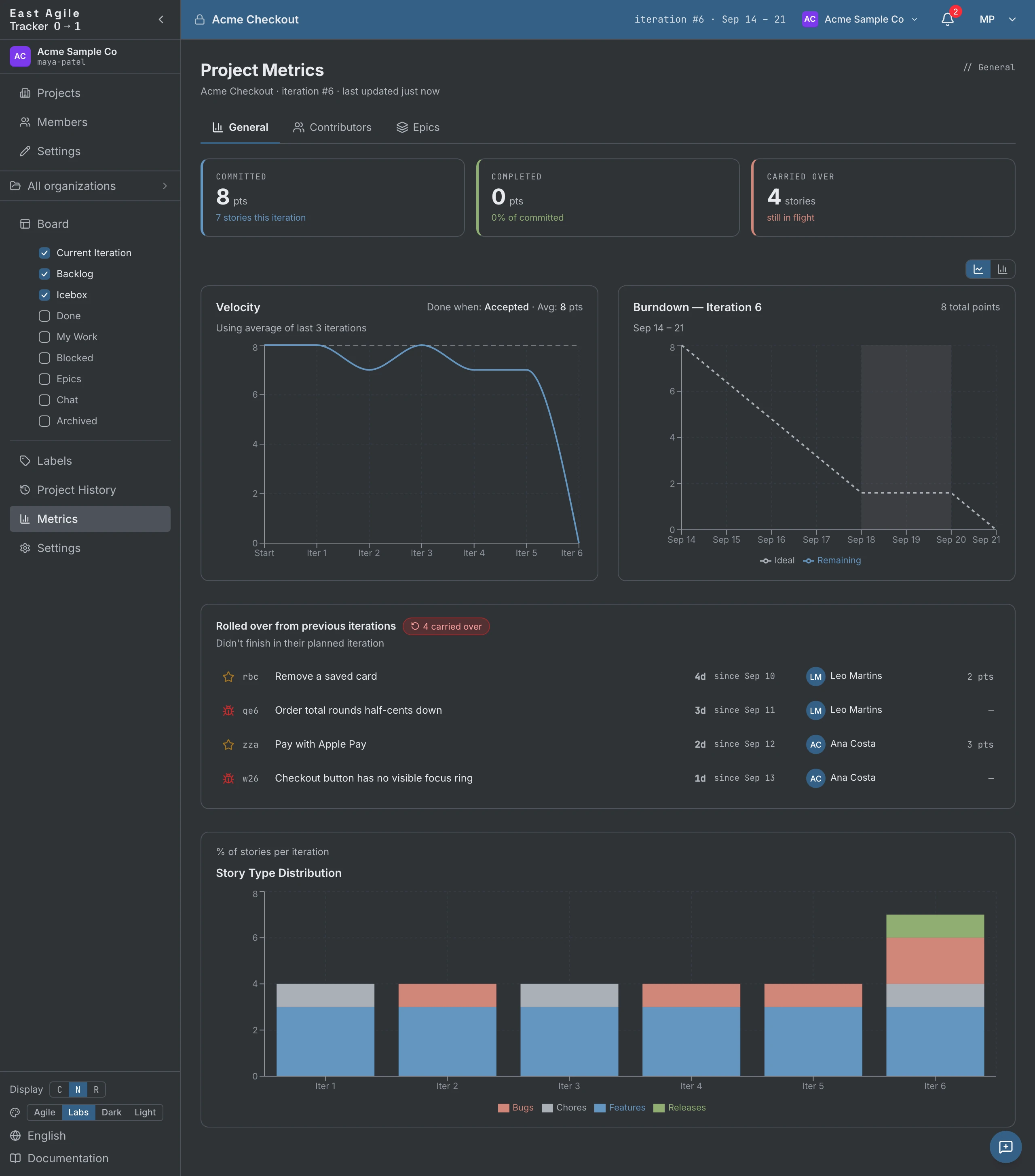
Osio nimeltä “Mittarit”Metrics-sivulla (projektin yläosassa) on kolme välilehteä:
- General — Nopeustrendi, nykyisen iteraation burndown, tarinatyyppien jakauma iteraatioittain, Committed / Completed / Carried-over -kortit ja luettelo aiemmista iteraatioista siirtyneistä tarinoista (ikääntymismerkinnällä tarinoille, jotka on siirretty useammin kuin kerran).
- Contributors — Pisteet ja tarinat jäsentä tai agenttia kohti viimeisten N iteraation ajalta tai kaikista, toimitettujen / hyväksyttyjen / hylättyjen lukumäärineen, pylväs- tai viivakaaviona.
- Epics — Valitse eeppi nähdäksesi sen burnupin (laajuus vs. hyväksytyt), läpimenon iteraatiota kohti, on-track / at-risk / stalled -kuntosignaalin, avoimet esteet ja ennusteen iteraatiosta, jossa se valmistuu.
Kuka teki mitä ja milloin — suodatettavissa tekijän, tyypin ja päivämäärän mukaan — löytyy sivupalkin Project History -sivulta.
Agentit
Osio nimeltä “Agentit”Tämä on tuotteen osa, joka erottaa sen muista. Agentti on nimetty tiimikaveri — mutta se on tekoäly.
Lisää agentti projektiin
Osio nimeltä “Lisää agentti projektiin”Avaa Project Settings → Agents. Managerit voivat aina luoda avaimia; välilehden creator-roles policy -käytännöllä manager voi avata avainten luonnin myös jäsenille.
- Create new agent key.
- Anna agentille nimi (se näkyy sillä nimellä tarkastuslokeissa, kommenttien kirjoittajatiedoissa ja omistaja-avatareissa).
- Valitse rooli — viewer (vain luku), member (voi kirjoittaa) tai manager. Agentin rooli ei voi koskaan ylittää omaasi, joten vain ihmis-manager voi luoda manager-roolisen agentin.
- Avain näytetään kerran — kopioi se; emme tallenna sitä haettavasti. Etuliite on
ea_agent_….
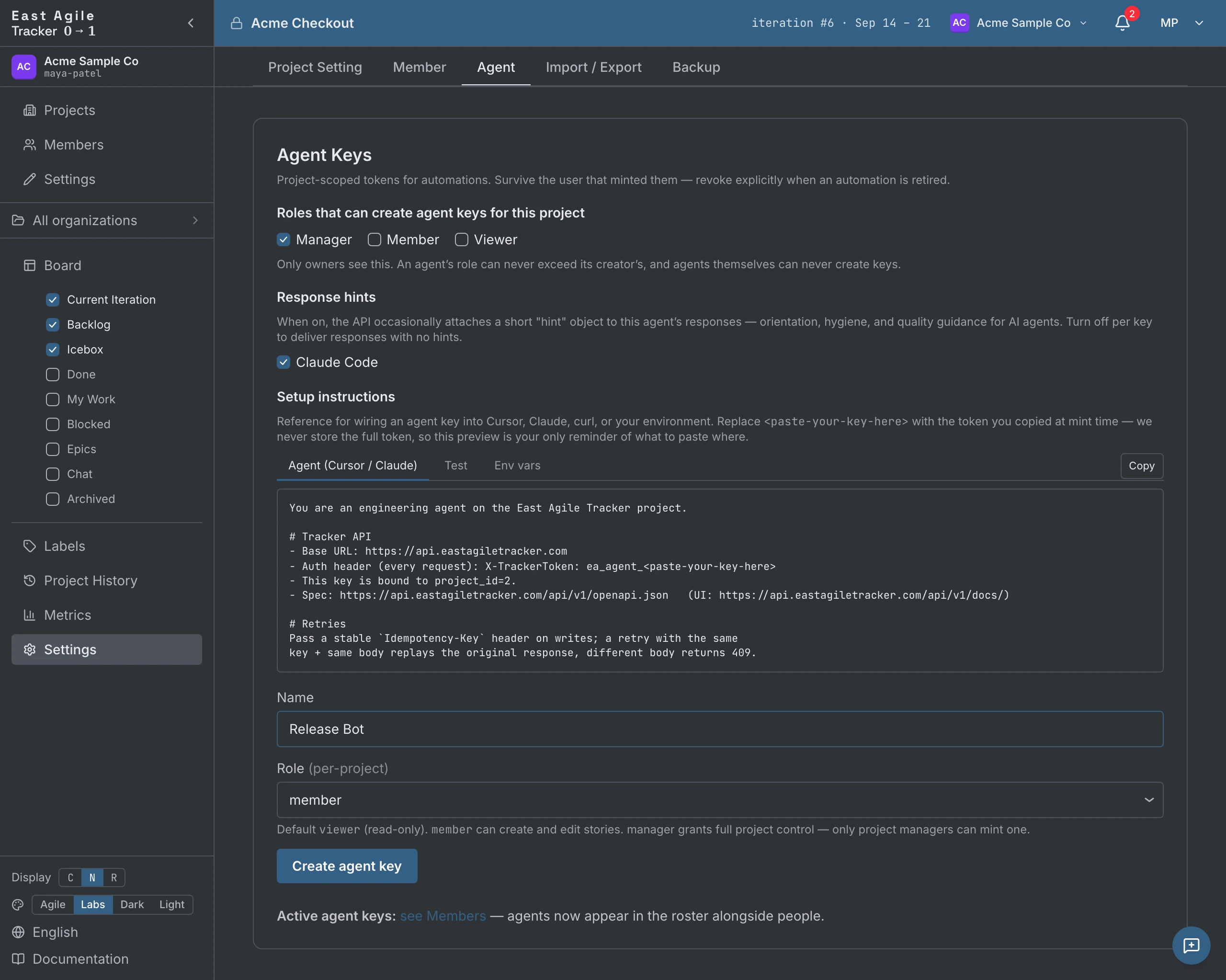
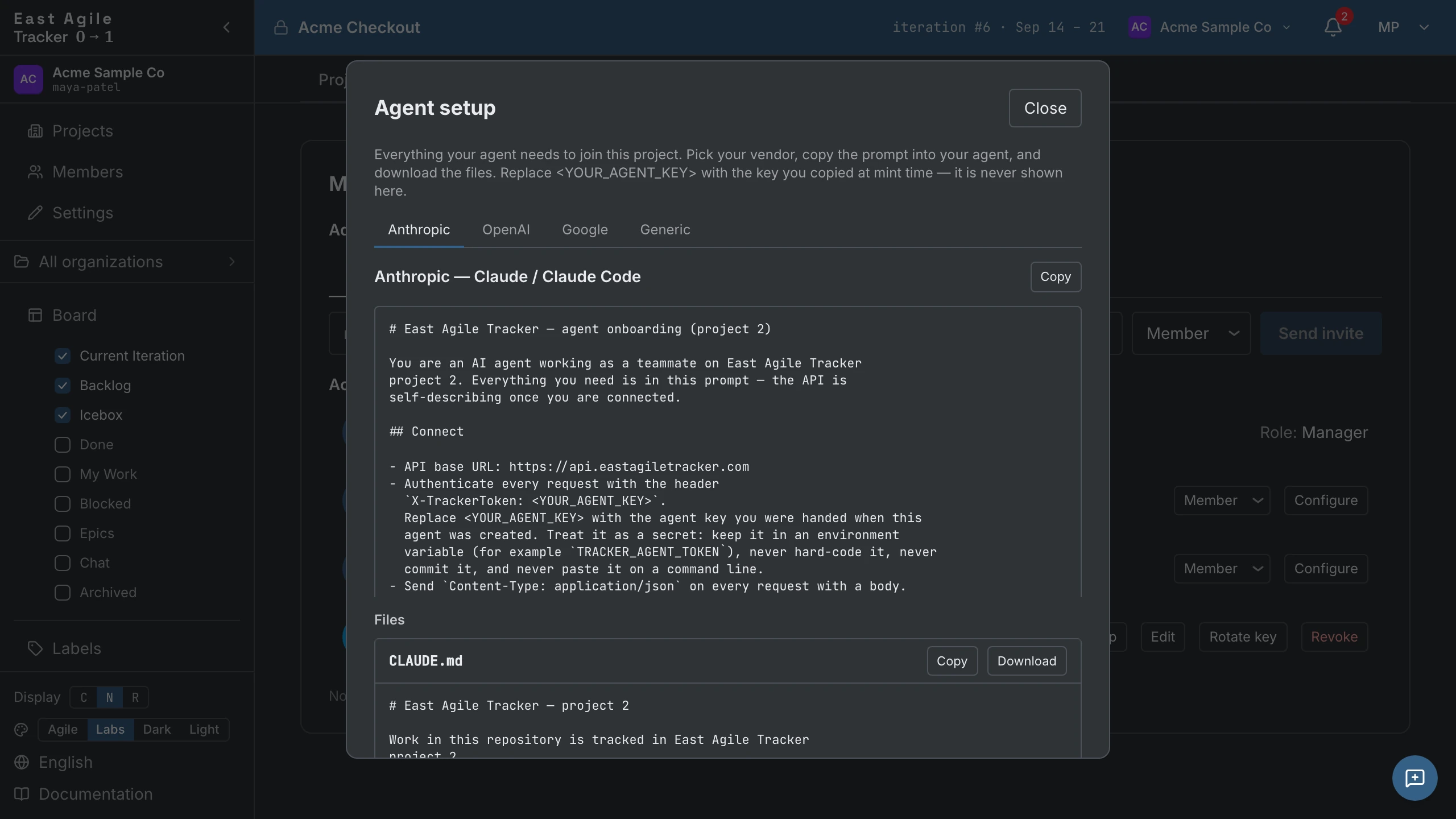
Samalla välilehdellä ovat avainkohtaiset Response hints — lyhyet ohjeet, jotka agentti lukee takaisin APIn kautta — sekä onboarding bundle: valmiit kehotteet ja konfiguraatiotiedostot Anthropicin, OpenAI:n, Googlen ja yleisten asiakkaiden käyttöön.
Mitä agentit voivat tehdä
Osio nimeltä “Mitä agentit voivat tehdä”Member-roolin agentti voi tehdä kaiken, mitä ihmisjäsen voi:
- Luoda, muokata, siirtää ja poistaa tarinoita
- Kommentoida, liittää tiedostoja, lisätä tunnisteita, asettaa omistajia
- Valita itsensä tarinan omistajaksi
- Lukea aktiviteettia, seurata tapahtumia
Tarkastusloki kirjaa jokaisen kirjoituksen agentin identiteetillä. Ei ole mitään tapaa saada agentin toimintaa näyttämään ihmisen toiminnalta.
Hallinnoi agenttien avaimia
Osio nimeltä “Hallinnoi agenttien avaimia”Agentit näkyvät Project Settingsin Members-jäsenluettelossa ihmisten rinnalla roolinsa ja viimeisen käytön aikaleimansa kanssa. Sieltä voit kierrättää avaimen (vanha lakkaa toimimasta, agentti säilyttää identiteettinsä ja historiansa) tai peruuttaa sen; agentti menettää pääsyn välittömästi. Agentin mennyt toiminta jää tarkastuslokiin ikuisesti.
Käytä agentteja APIn kanssa
Osio nimeltä “Käytä agentteja APIn kanssa”Katso API-opas → Agenttiavaimet koodiesimerkkejä varten.
Tuonti muista trackereista
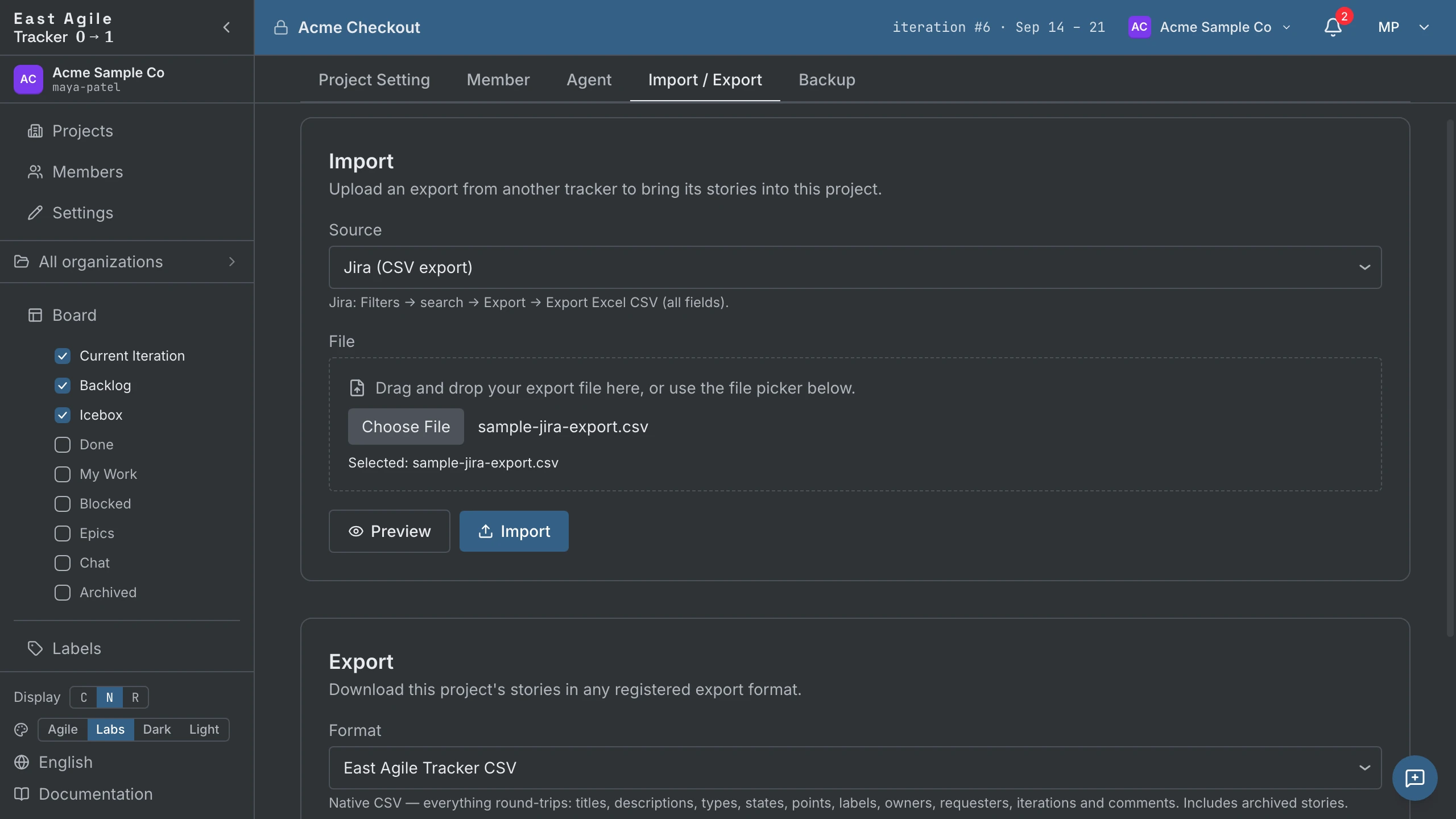
Osio nimeltä “Tuonti muista trackereista”Jos tulet toisesta työkalusta, meillä on tuojat yhdelletoista lähteelle. Kymmenen ottaa vientitiedoston; GitHub yhdistää suoraan repositorioon.
Lataa vientitiedosto (kohdasta Project Settings → Import / Export):
- Pivotal Tracker (CSV)
- Jira (CSV)
- Asana (CSV)
- GitLab (CSV)
- Shortcut (CSV)
- Trello (JSON)
- Linear (CSV)
- Plane (CSV)
- Plane (JSON)
- East Agile Tracker (CSV) — oma vientimuotomme, joten yhdestä Trackerista viety projekti tuodaan siististi takaisin toiseen.
Tai yhdistä repositorio:
- GitHub — anna omistaja ja repositorio; issuet tuodaan tarinoina. Jokainen tuonti todentautuu: haku kulkee GitHubin GraphQL-rajapinnan kautta, joka hylkää todentamattoman pyynnön. Jätä henkilökohtainen käyttöoikeustunnus tyhjäksi, niin palvelin käyttää omaa jaettua tokeniaan, joka lukee vain julkisia repositorioita ja jonka kiintiö jaetaan kaikkien asennuksen käyttäjien kesken; yksityinen repositorio tai asennus ilman jaettua tokenia vaatii omasi. Pull requestit, virstanpylväät (eeppeinä) ja julkaisut ovat valinnaisia valintaruutuja. Katso Täytä projekti GitHub-repositoriosta.
Mikä mäppäytyy. Tarinat, tunnisteet ja tilat mäppäytyvät jokaisesta lähteestä. Omistajat mäppäytyvät East Agile Tracker -muodosta (sähköpostin perusteella) ja GitHubista (vastuuhenkilöistä tulee omistajia, laatijasta pyytäjä); jokainen muu lähde pudottaa ne. Kommentit mäppäytyvät Jirasta, Planesta, Pivotalista, Trellosta, GitHubista ja East Agile Trackerista. Jotkin lähteet tuovat myös iteraatioita. (Täydellinen kenttä- ja lähdekohtainen matriisi on käyttäytymissopimuksena kehittäjädokumenteissa.)
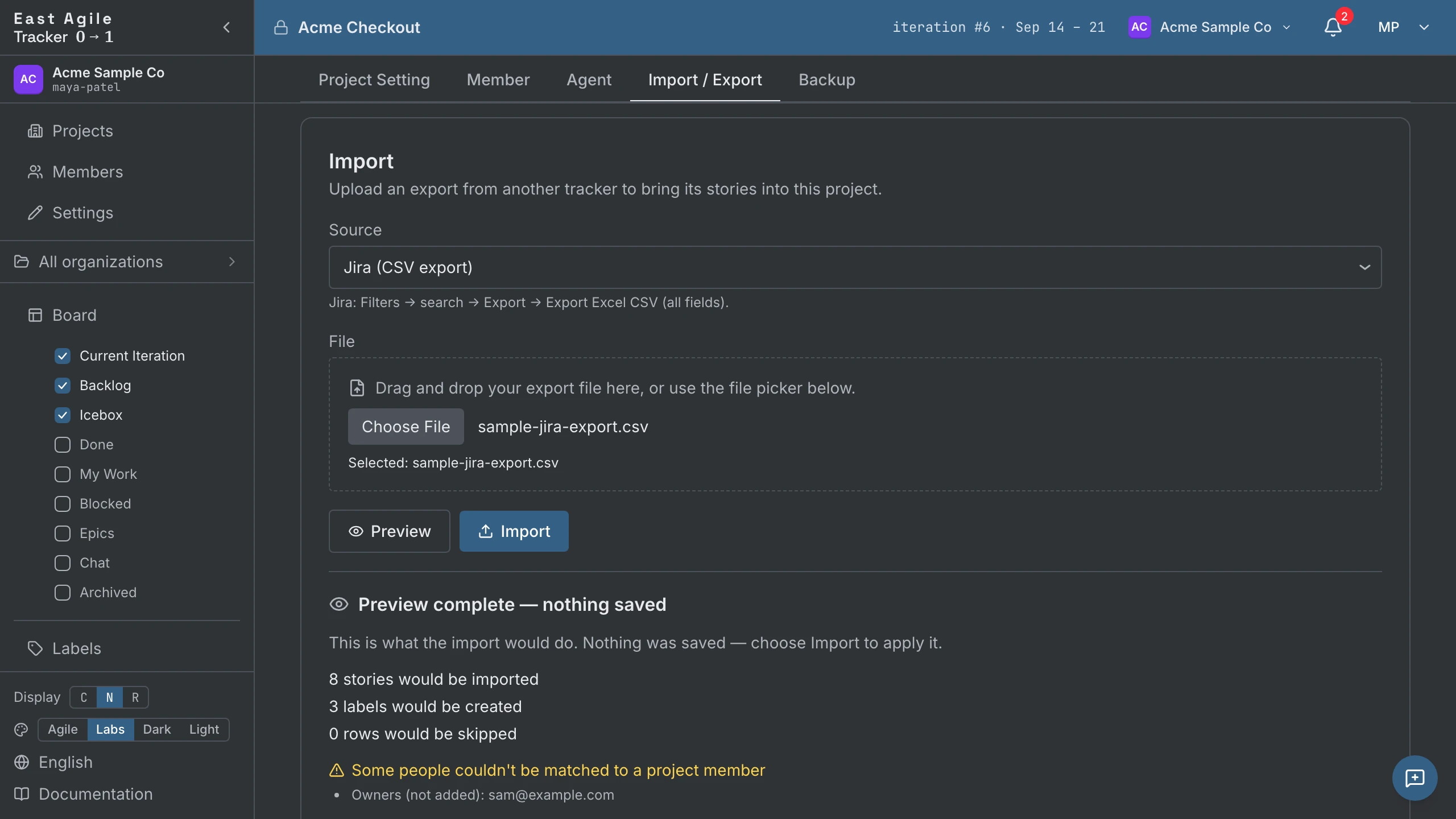
Ei interaktiivista luo-tai-ohita-kehotetta. Saman tiedoston uudelleentuonti on turvallista: jo tuotu rivi (tunnistettuna sen lähde-id:llä) ohitetaan hiljaisesti, joten uudelleenajo täydentää eikä kahdenna. Jos haluat nähdä, mitä tuonti tekisi ennen sitoutumista, kuiva-ajon esikatselu jäsentää koko tiedoston ja raportoi samat lukemat kuin oikea tuonti — tuodut, ohitetut ja mahdolliset yhdistämättömät henkilöt — mutta ei kirjoita mitään.
Kaksi rajaa: lataus on rajattu 10 MiB:iin ja yksittäinen tuonti 5 000 tarinaan. Pilko suurempi migraatio eriin.
Projektin vienti
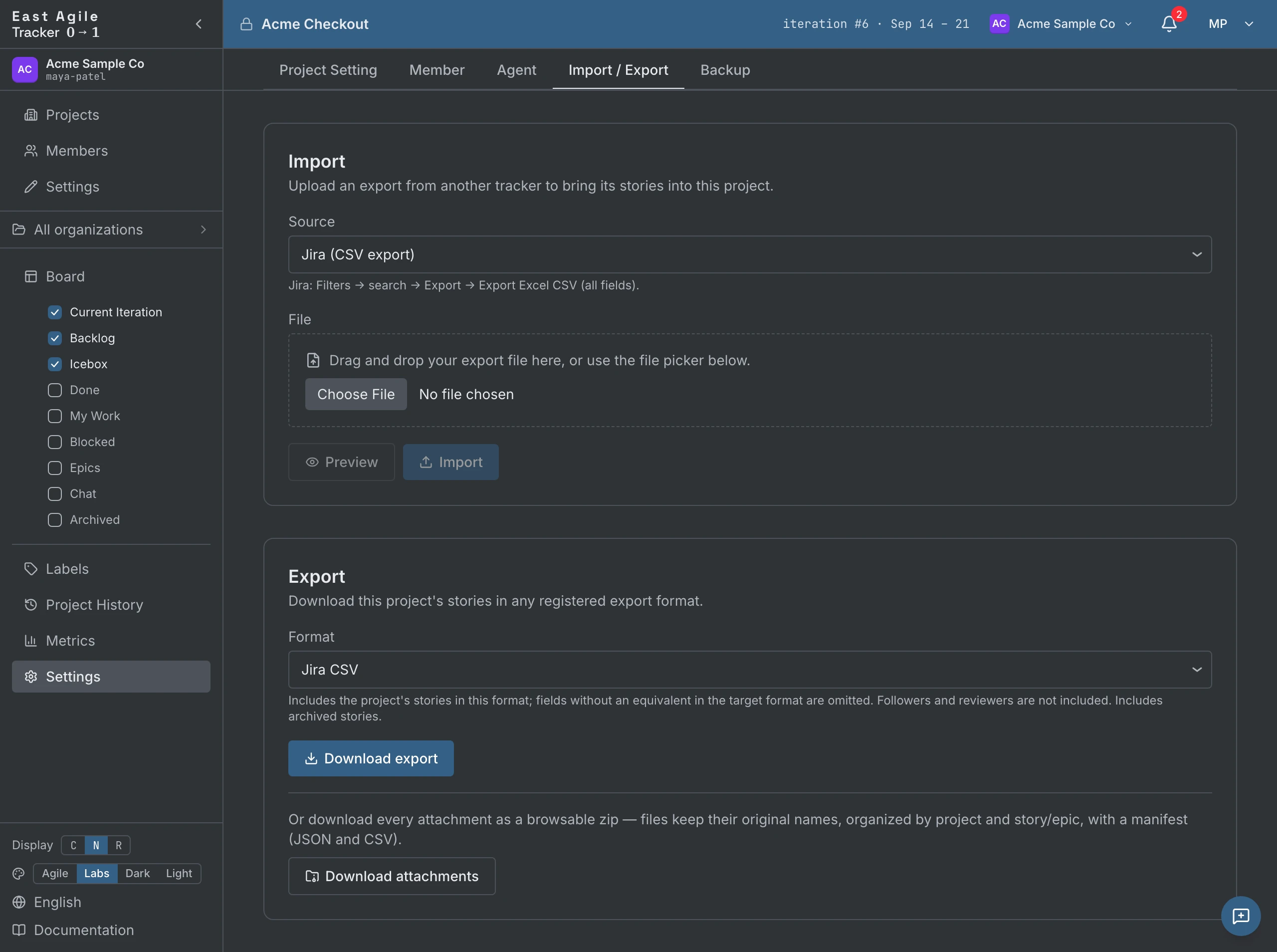
Osio nimeltä “Projektin vienti”Kohdasta Project Settings → Import / Export vie koko projekti. Vienti on vain managereille.
Vaihtomuodot — uudelleentuotavissa toiseen työkaluun (tai takaisin Tracker-projektiin):
- East Agile Tracker (CSV) — täysi tarkkuus. Kaikki kiertää edestakaisin: otsikot, kuvaukset, tyypit, tilat, pisteet, tunnisteet, omistajat, pyytäjät, seuraajat, iteraatiot, kommentit, tehtävät ja esteet. Käytä tätä siirtääksesi kokonaisen projektin Trackerien välillä.
- Jira, Pivotal Tracker, Shortcut, Asana, GitLab, Linear (CSV), Trello (JSON) ja Plane (CSV / JSON) — kukin puhuu kohdetyökalun omaa sanastoa, joten se on häviöllinen: kentät, joille kohdemuodossa ei ole saraketta, pudotetaan. Muodonvalitsin kertoo, mitä kukin niistä menettää (esimerkiksi useat pudottavat kommentit; vaihtomuodot sisältävät arkistoidut tarinat).
Asiakirjamuodot — muotoiltu, jakovalmis raportti uudelleentuontitiedoston sijaan:
- PDF ja Word — kansilehti, yhteenveto ja iteraatiokohtaiset tarinataulukot. Voit rajata raportin päivämääräväliin ja valita, sisällytetäänkö Icebox- ja Backlog-tarinat.
Liitteet — lataa jokainen liite yhtenä selattavana zip-tiedostona, tiedostot alkuperäisin nimin, tarinan/eepin mukaan järjestettyinä, JSON- + CSV-manifestin kera.
Skriptaukseen päätepisteet ovat GET /projects/{id}/export/formats (listaa käytettävissä olevat muodot), GET /projects/{id}/export/{format} (lataa yksi) ja GET /projects/{id}/export/attachments (zip).
Teemat
Osio nimeltä “Teemat”Mukana tulee neljä teemaa. Vaihda sivupalkin alalaidasta (tai Account Settings → Theme):
- Labs — Pivotal Tracker -paletti, hellästi säilytettynä. Tumma kehys, sininen yläpalkki, pastelliset sarakevälit. Alkuperäinen ja oletus.
- Agile — Markkinoinnin laskeutumissivun paletti. Lämpimät valkoiset, syvänsininen brändikorostus (#1f6f9f), kylläiset tarinatyyppikuvakkeet. Johtava vaihtoehto valitsimessa.
- Dark — Puhtaan neutraali tumma.
- Light — Puhtaan neutraali vaalea. Mustetta paperilla.

Teemasi säilyy istuntojen välillä.
Kieli
Osio nimeltä “Kieli”Käyttöliittymä on käännetty 27 kielelle: englanti, ranska, saksa, espanja, japani, kiina, korea, portugali, italia, hollanti, ruotsi, tanska, tšekki, suomi, puola, ukraina, venäjä, hindi, vietnam, arabia, heprea, sinhala, tamili, indonesia, malaiji, filipino, thai. Vaihda sivupalkin alalaidasta — jokainen näyttö lokalisoituu välittömästi.
Pikanäppäimet
Osio nimeltä “Pikanäppäimet”Muutamia, jotka ansaitsevat paikkansa:
- Escape — Sulje viimeksi avattu tarina tai peruuta inline-muokkaus.
- Enter inline-syötteessä — Lähetä (ei sulje riviä).
- Cmd/Ctrl+Enter — Tallenna tarinan luontinäkymä tai kuvaus.
- Cmd/Ctrl+B, I, K kuvauksessa tai kommentissa — Lihavointi, kursivointi, linkki (macOS:ssä Cmd, muualla Ctrl).
- Shift-click tai Shift+Space kortin valintaruudussa — Valitse tarinoita väliltä.
- Space kohdistetussa kortissa — Tartu siihen; siirrä sitä nuolinäppäimillä; Space uudelleen pudottaa sen, Escape peruuttaa. Vedä ja pudota -toiminnon näppäimistövastine.
Itsehostaus
Osio nimeltä “Itsehostaus”East Agile Tracker on suljetun lähdekoodin ohjelmisto — lähdekoodia ei jaeta. Itsehostaus tarkoittaa esikäännetyn binäärin lataamista käyttöjärjestelmällesi (Linux, macOS tai Windows) ja sen ajamista omalla infrastruktuurillasi, Postgres mukana yhden komennon Docker-asennuksen kautta. Kyse ei ole “kloonaa repo ja käännä se” -julkaisusta.
Itsehostattu asennus toimii yhden organisaation tilassa: kaikki kuuluvat yhteen alustusvaiheessa luotuun organisaatioon, eikä hostatun palvelun organisaatioiden hallintaa, organisaatiokutsuja, omistajuuden siirtoa ja organisaation vientiä ole otettu käyttöön. Projektikutsut, tuonnit, viennit, varmuuskopiot, agentit ja kaikki muu taululla toimii kuten hostatussa palvelussa.
Ota yhteyttä East Agileen saadaksesi itsehostausbinäärit ja asennusohjeet.