Ein vollständiges Benutzerhandbuch. Konzeptionellen Hintergrund finden Sie unter Einführung.
Registrieren und anmelden
Abschnitt betitelt „Registrieren und anmelden“Registrieren Sie sich unter eastagiletracker.com/signup mit E-Mail und einem Passwort, oder fahren Sie mit GitHub oder Google fort, wenn Sie OAuth bevorzugen. Die Registrierung ist durch ein reCAPTCHA und eine SMS-Prüfung abgesichert: Wir zeigen Ihnen einen Code und eine Telefonnummer an, Sie senden diesen Code per SMS von Ihrem eigenen Telefon an diese Nummer, und sobald er eintrifft, sind Sie angemeldet — ein Feld für die Eingabe einer Telefonnummer gibt es nicht. Einen E-Mail-Verifizierungsschritt gibt es nicht.
Wenn Sie zu einem Projekt oder einer Organisation eingeladen wurden, folgen Sie dem Link in der Einladungs-E-Mail — Ihr Konto wird erstellt (oder Sie melden sich an) und Sie landen direkt auf dem passenden Board.
Auf der Anmeldeseite hält Angemeldet bleiben Sie über Browser-Neustarts hinweg angemeldet; lassen Sie es auf einem gemeinsam genutzten Rechner aus, dann endet die Sitzung, wenn der Browser geschlossen wird. Wenn Sie einen Passkey hinzugefügt haben, überspringt Mit Passkey anmelden das Passwort vollständig. Ist Zwei-Faktor aktiv, akzeptiert die Code-Abfrage auch einen Ihrer Wiederherstellungscodes.
Passwort vergessen? Verwenden Sie Passwort vergessen auf der Anmeldeseite; wir senden Ihnen einen Link zum Zurücksetzen per E-Mail.
Kontoeinstellungen
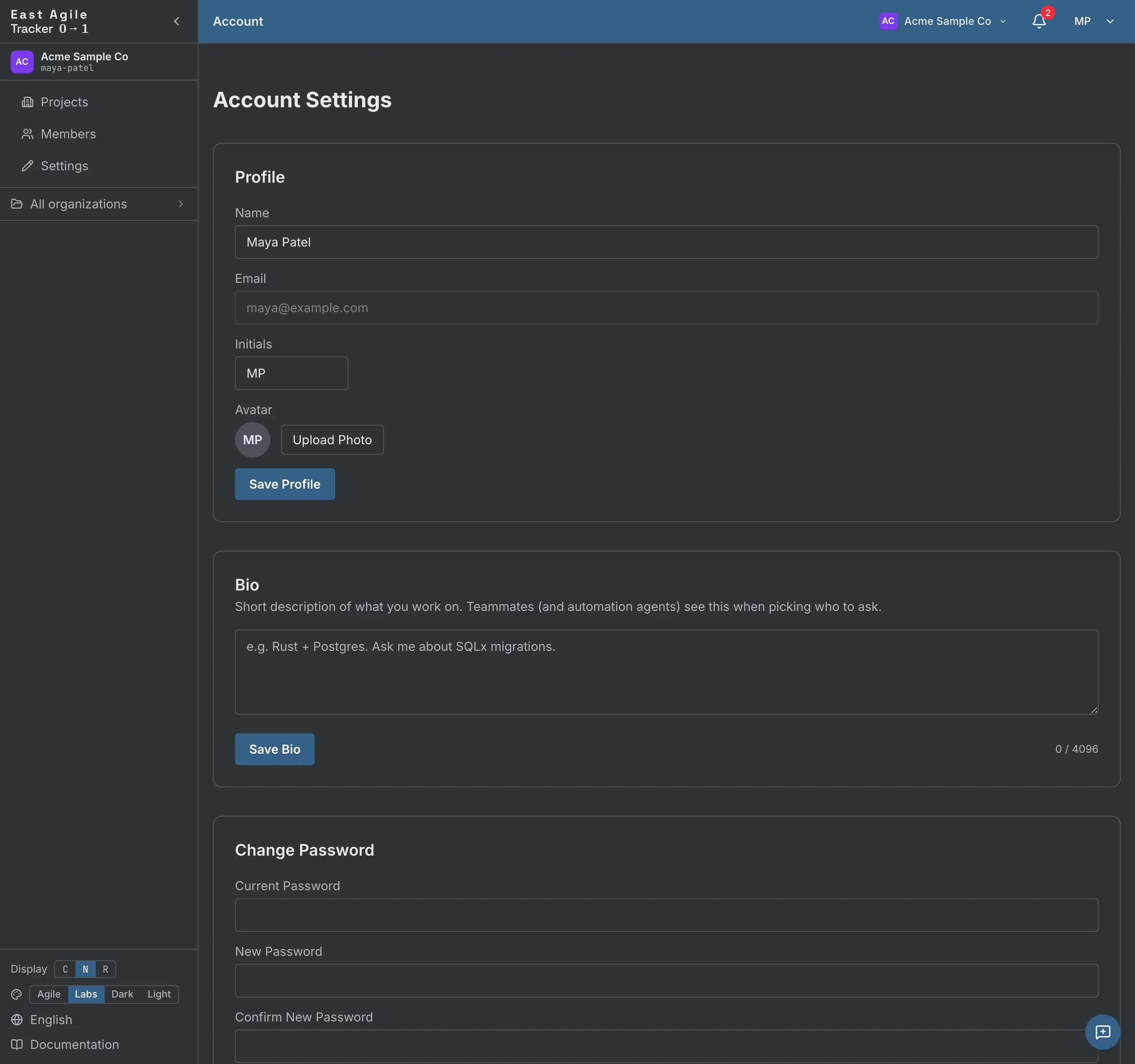
Abschnitt betitelt „Kontoeinstellungen“Über den Avatar oben rechts → Kontoeinstellungen. Die Seite ist eine einzige Registerkartenleiste, und jede Registerkarte hat ihre eigene Adresse, die Sie als Lesezeichen speichern können:
- Profil — Anzeigename und Initialen (bis zu 3 Zeichen, verwendet in den Eigentümer-Avataren). Ihre E-Mail wird angezeigt, ist aber schreibgeschützt. Dieselbe Registerkarte trägt Ihren Avatar (laden Sie ein Bild hoch oder greifen Sie auf Ihre Initialen zurück), Ihre Bio (eine kurze Selbstbeschreibung, bis zu 4 KiB; sie erscheint in den Mitgliederlisten der Organisation, damit ein Agent oder ein Teamkollege die richtige Person zum Fragen auswählen kann — lassen Sie sie leer, um darauf zu verzichten), Ihr Theme (Labs, Agile, Dark oder Light, auch über die Seitenleiste umschaltbar), Ihre Cookies & Analytics-Einwilligungen und Konto löschen — ein Schritt mit Eingabe zur Bestätigung, der Sie aus jeder Organisation und jedem Projekt entfernt. Das Löschen wird verweigert, solange Sie alleiniger Eigentümer einer Organisation oder eines Projekts sind, das noch andere Mitglieder hat — übertragen Sie zuerst die Eigentümerschaft. Organisationen und Projekte, in denen Sie das einzige Mitglied waren, werden zusammen mit dem Konto endgültig gelöscht.
- Security — Ihr Passwort, die Zwei-Faktor-Authentifizierung und Passkeys; siehe Security weiter unten.
- Verbundene Konten — Die GitHub- und Google-Konten, mit denen Sie sich anmelden können, und die E-Mail-Adressen, auf die Ihr Konto hört.
- Benachrichtigungen — Zwei Matrizen, In-App und E-Mail, eine Zeile pro Ereigniskategorie. Schalten Sie beliebige davon ab.
- API Keys — Erstellen Sie persönliche API-Tokens; siehe API-Leitfaden. Die MCP-Clients und OAuth-Apps, die Sie autorisiert haben, stehen auf derselben Registerkarte; widerrufen Sie dort jede davon.
- Abrechnung — Ihr Tarif und Ihre Zahlungsdaten, sofern die Abrechnung für Ihre Installation aktiviert ist.
Security
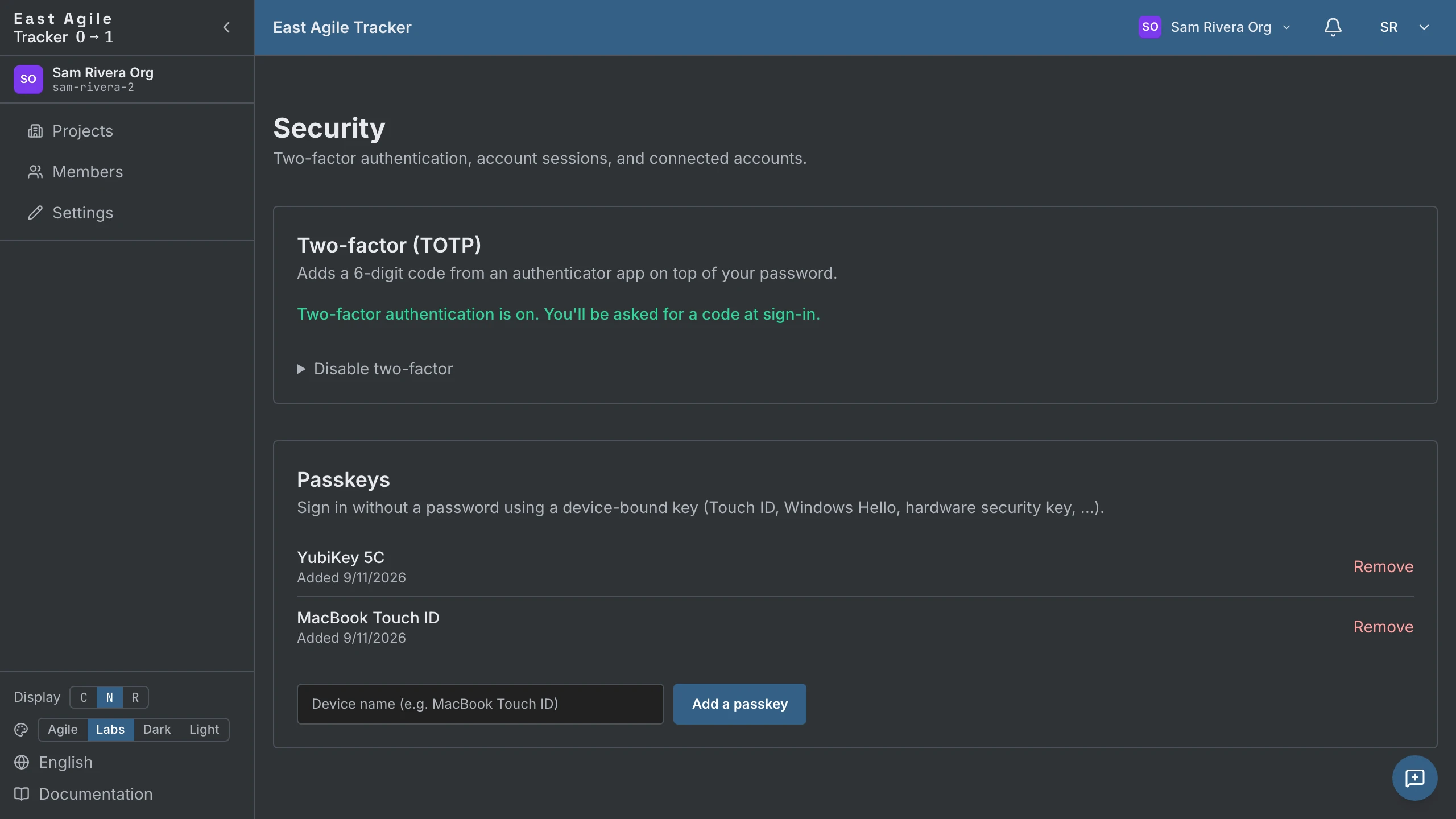
Abschnitt betitelt „Security“Über Kontoeinstellungen → Security:
- Passwort — Jederzeit änderbar.
- Zwei-Faktor (TOTP) — Richten Sie einen Code aus einer beliebigen Authenticator-App ein (1Password, Authy, Google Authenticator, …). Sie erhalten 10 einmalig verwendbare Wiederherstellungscodes — sie werden nur einmal angezeigt, speichern Sie sie also. Deaktivieren Sie es später entweder mit einem aktuellen Code oder einem Wiederherstellungscode.
- Passkeys — Fügen Sie einen gerätegebundenen WebAuthn-Passkey hinzu (Touch ID, Windows Hello, Hardware-Sicherheitsschlüssel). Melden Sie sich danach passwortlos an. Schlüssel auf derselben Seite hinzufügen, benennen und entfernen.
Sitzungen und Refresh-Tokens
Abschnitt betitelt „Sitzungen und Refresh-Tokens“Eine erfolgreiche Anmeldung erzeugt zwei Tokens: ein kurzlebiges Access-JWT und ein langlebiges Refresh-Token (30 Tage, bei jeder Verwendung rotiert). Die SPA erneuert das Access-Token automatisch, wenn es abläuft; Sie bleiben angemeldet, bis das Refresh-Token abläuft oder Sie sich abmelden. Die Abmeldung widerruft das Refresh-Token serverseitig, sodass eine gestohlene Kopie nicht wiederverwendet werden kann.
Organisationen
Abschnitt betitelt „Organisationen“Jedes Konto gehört zu einer oder mehreren Organisationen. Eine neue Registrierung erhält eine persönliche Organisation („<Name> Org”), die automatisch erstellt wird. Projekte leben innerhalb von Organisationen, und die Organisationsmitgliedschaft steuert den Zugang zur Projektmitgliedschaft.
Organisation wechseln
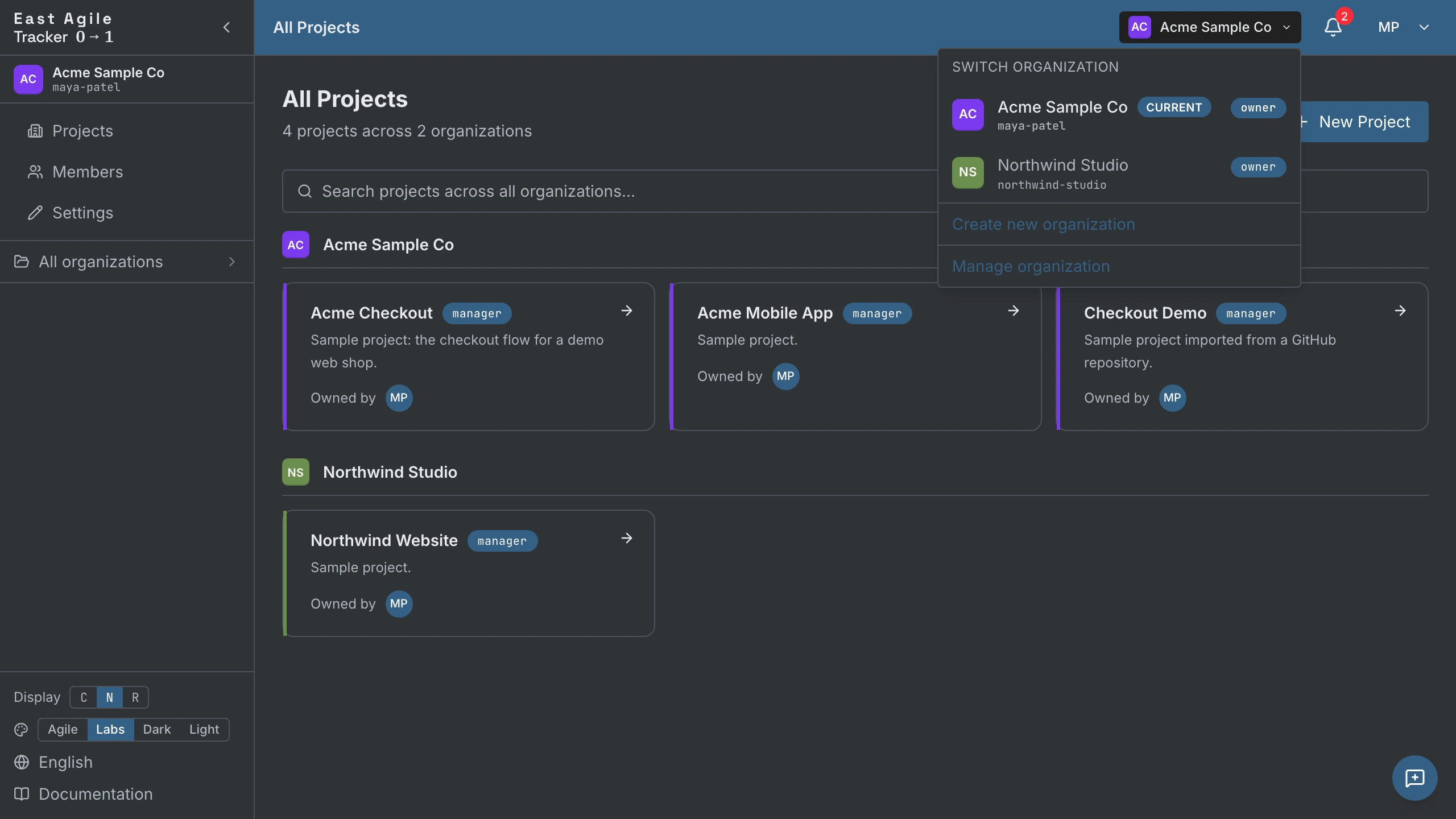
Abschnitt betitelt „Organisation wechseln“Klicken Sie auf den Organisationswechsler in der oberen Leiste, um zwischen den Organisationen zu wechseln, denen Sie angehören. Die aktive Organisation begrenzt die Liste „Projekte” und ist vorausgewählt, wenn Sie ein neues Projekt erstellen.
Eine Organisation verwalten (Admin)
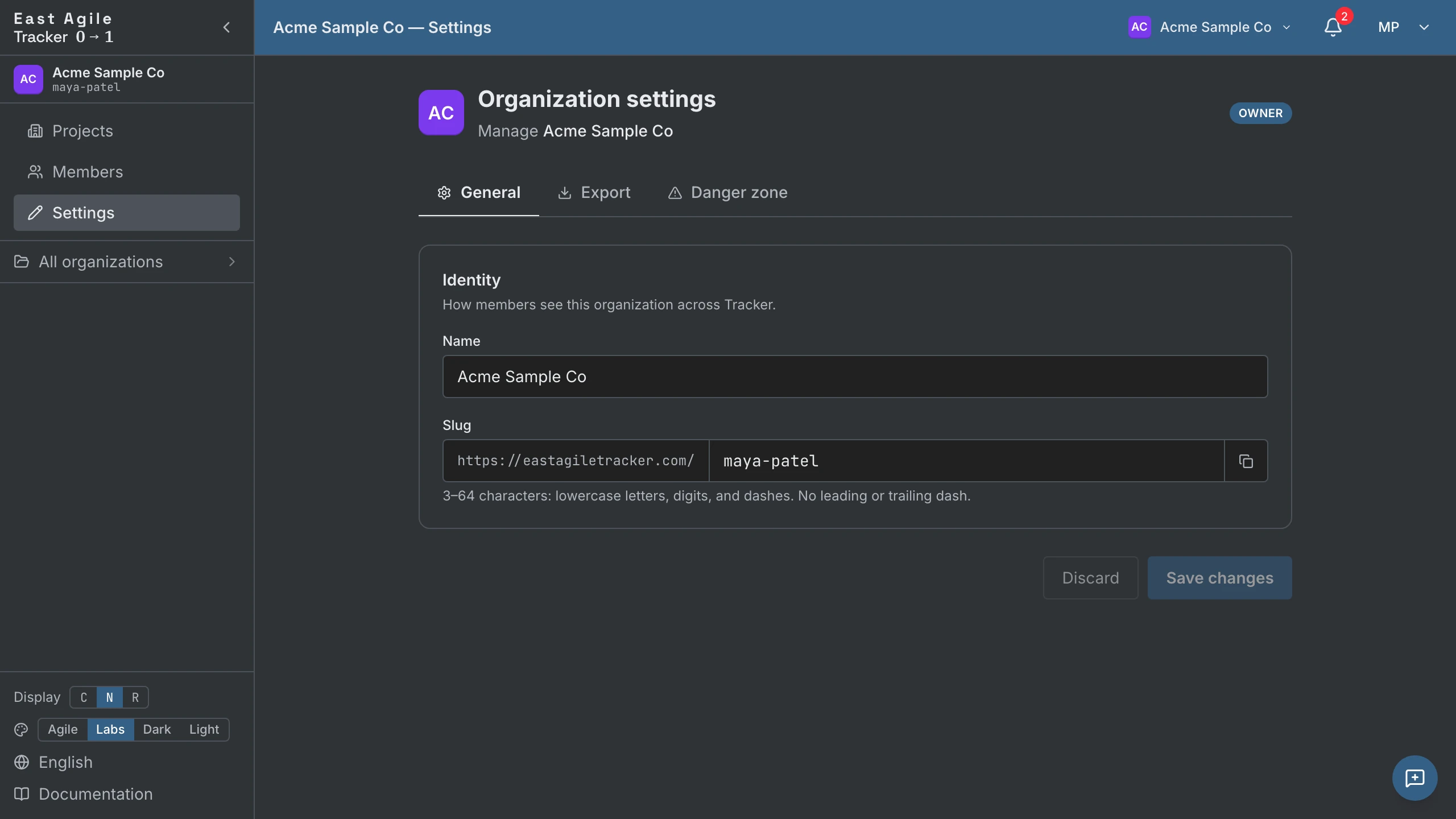
Abschnitt betitelt „Eine Organisation verwalten (Admin)“Klicken Sie auf den Organisationsblock in der Seitenleiste → Organisation verwalten → Sie landen auf /organization/{id}/projects. Die Seitenleiste zeigt die Admin-Seiten an:
- Projekte — Alle Projekte in dieser Organisation.
- Mitglieder — Aktuelle Mitglieder, Rollen und ausstehende Einladungen. Admins und Eigentümer laden per E-Mail ein; die Einladung ist an die E-Mail gebunden, mit einem TTL-Token, und niemand kann eine Rolle über der eigenen einladen — die Eigentümer-Rolle wird nie eingeladen, sondern übertragen. Übertragen Sie die Eigentümerschaft von dieser Seite aus auf ein anderes Mitglied.
- Einstellungen (Eigentümer und Admins) — Organisationsname und Slug.
- Export (nur Eigentümer) — Laden Sie die gesamte Organisation als zip herunter: einen SQL-Dump plus jeden Anhang.
- Backup — Point-in-Time-Backups der Organisation und Wiederherstellung.
- Gefahrenzone — Die Organisation löschen.
Ein Mitglied entfernen
Abschnitt betitelt „Ein Mitglied entfernen“Das Entfernen eines Mitglieds aus einer Organisation wirkt kaskadierend: seine projektbezogenen Mitgliedschaften in den Projekten dieser Organisation werden in derselben Transaktion widerrufen. Mit Lesezeichen versehene Board-URLs funktionieren in dem Moment nicht mehr, in dem der Organisationszugang verloren geht — es gibt keine verwaisten Spuren.
Projekte
Abschnitt betitelt „Projekte“Ein Projekt erstellen
Abschnitt betitelt „Ein Projekt erstellen“Klicken Sie auf der Seite Projekte auf Neues Projekt. Das Erstellungsformular fragt drei Dinge ab:
- Projektname — Erforderlich.
- Beschreibung — Optional; für alle Mitglieder sichtbar.
- Organisation — Erforderlich; zu welcher Organisation das Projekt gehört.
Alles Übrige — Iterationslänge, Starttag, anfängliche Velocity, Schätzskala, Done-Zustand, Task-Umschalter — wird später in den Projekteinstellungen festgelegt und mit sinnvollen Standardwerten vorbelegt.
Projekteinstellungen
Abschnitt betitelt „Projekteinstellungen“Unter dem Menü Einstellungen des Projekts gibt es fünf Tabs:
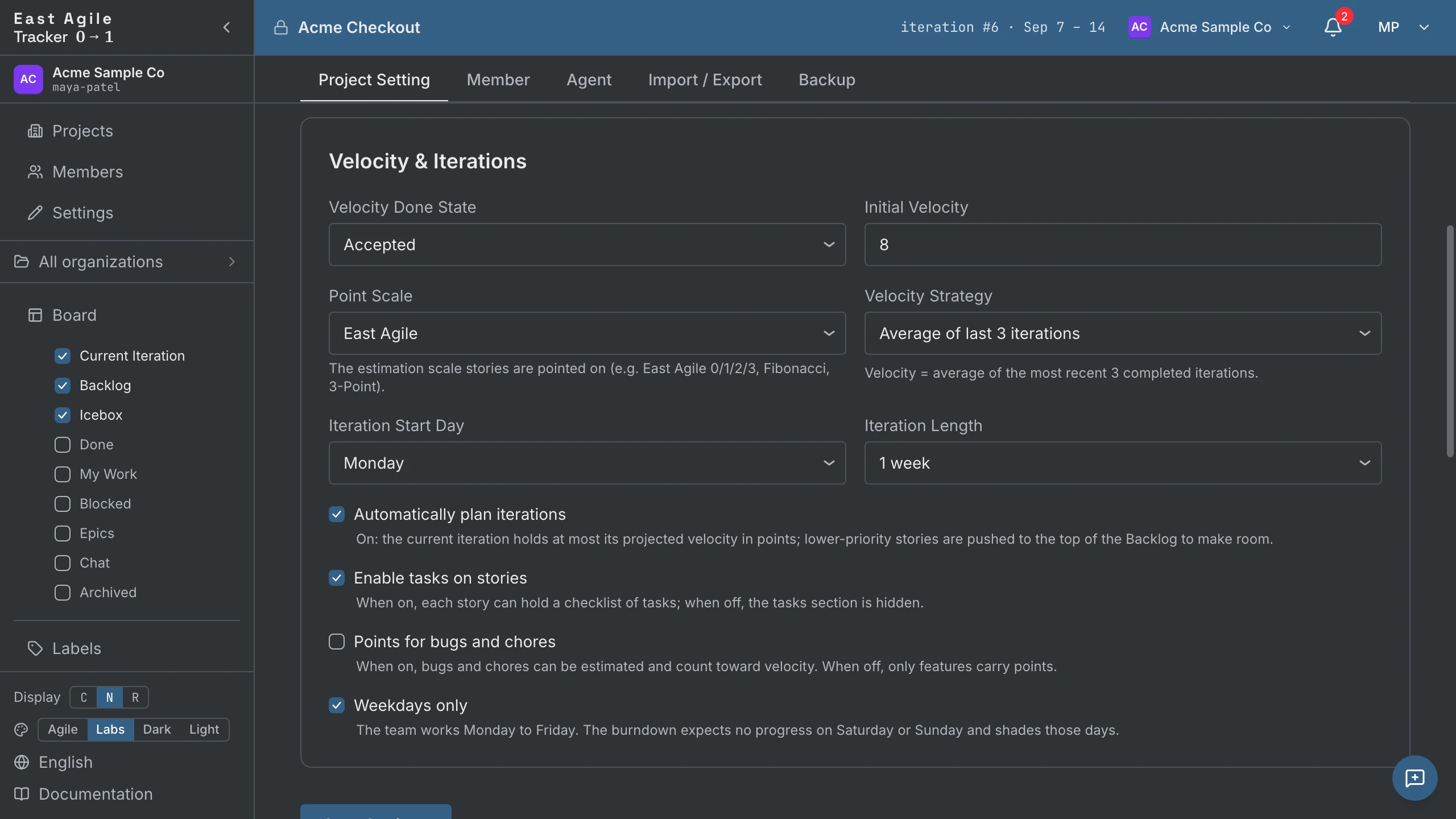
- Projekt — Titel, Beschreibung, Iterationslänge und Starttag, Velocity-Strategie (Durchschnitt der letzten 3 / 5 / 10 oder ein manueller Wert), Done-Zustand, Schätzskala, Punkte für Bugs und Chores, Nur Werktage (Wochenenden in Burndowns überspringen), Task-Umschalter und den Umschalter Iterationen automatisch planen unter Velocity & Iterationen (standardmäßig aktiv — siehe Eine Iteration planen weiter unten) bearbeiten. Derselbe Tab enthält Sichtbarkeit (das Projekt öffentlich machen), den Slack-Feed, Übertragen in eine andere Organisation und Projekt löschen.
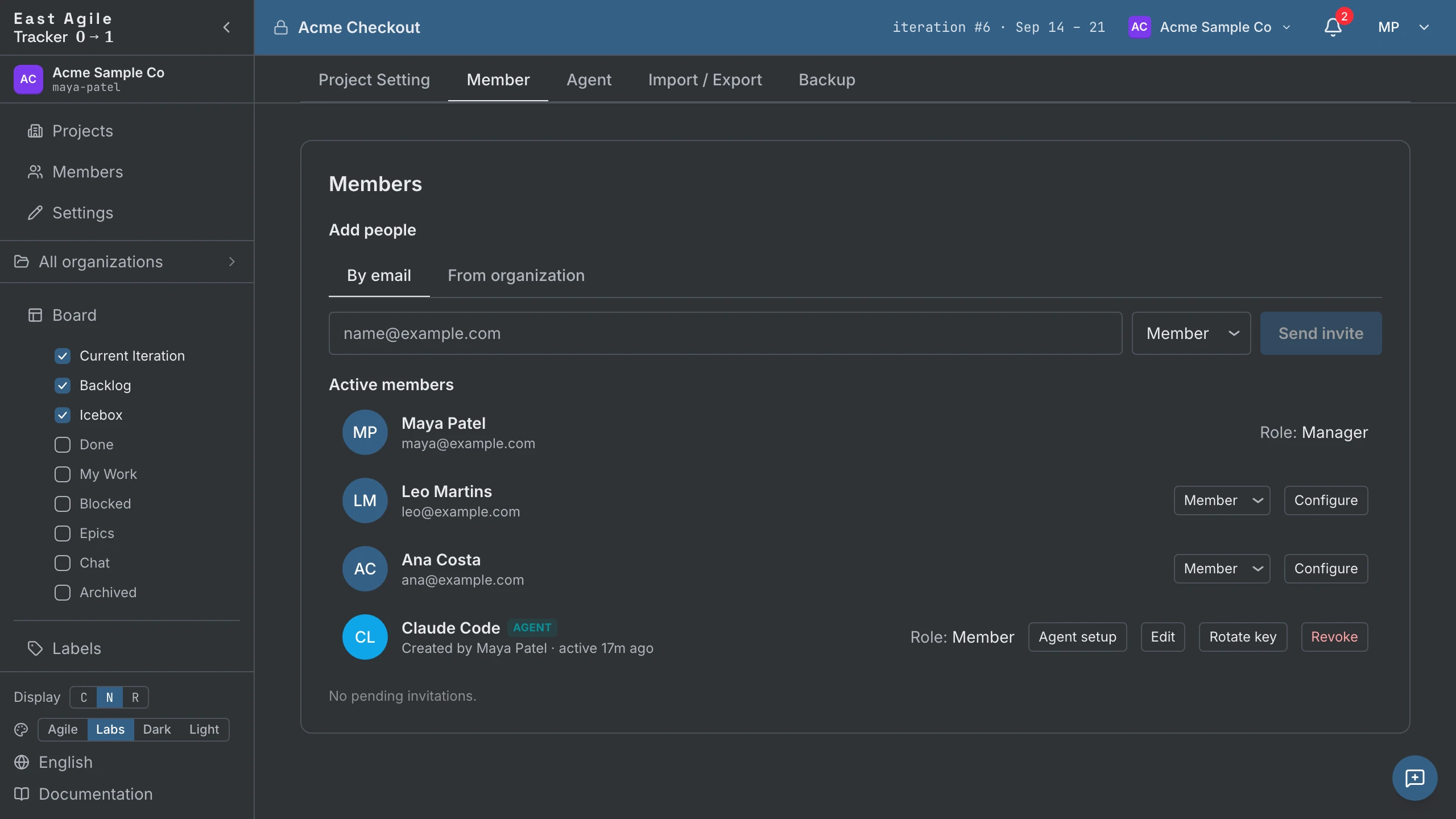
- Mitglied — Menschliche Mitglieder einladen, hoch-/herabstufen und entfernen (siehe Mitglieder und Einladungen weiter unten).
- Agent — Agenten-API-Schlüssel für dieses Projekt erstellen und festlegen, wer sie erstellen darf (siehe Agenten weiter unten).
- Import / Export — Storys aus einem anderen Tracker übernehmen oder das gesamte Projekt exportieren (siehe Import aus anderen Trackern und Ein Projekt exportieren weiter unten).
- Backup — Automatische Point-in-Time-Backups des Projekts und Wiederherstellung mit einem Klick. Nur für Eigentümer.
Mitglieder und Einladungen
Abschnitt betitelt „Mitglieder und Einladungen“Im Tab Mitglied der Projekteinstellungen laden Sie Menschen per E-Mail ein, oder fügen Sie mit Aus Organisation jemanden hinzu, der bereits in der Organisation ist — ohne E-Mail-Umweg. Ausstehende Einladungen liegen in einem separaten Bereich, bis sie angenommen werden; Sie sehen, wer eingeladen ist, und können widerrufen. Aktive Mitglieder können zwischen Betrachter, Mitglied und Eigentümer hoch- oder herabgestuft werden. Eigentümer können die Projekteinstellungen ändern; Betrachter können lesen, aber nicht schreiben. Ehemalige Mitglieder bleiben unterhalb der Liste aufgeführt, damit ihre Historie zuordenbar bleibt.
Die Projekthistorie hat ihre eigene Seite — jede Änderung an den Projekteinstellungen, jede Mitgliedschaftsänderung, mit dem Akteur (Mensch oder Agent).
Eine Story erstellen
Abschnitt betitelt „Eine Story erstellen“Verwenden Sie die Funktion + Story hinzufügen auf dem Panel Current, Backlog oder Icebox. Sie öffnet einen vollständigen Editor: Titel, Beschreibung, Typ, Priorität, Schätzung, Labels, Eigentümer, Blocker, Links, Tasks, Reviewer und ob Sie der Story folgen. Drücken Sie Cmd/Ctrl+Enter zum Speichern, oder klicken Sie auf Hinzufügen.

Neue Storys, die in Current erstellt werden, erhalten standardmäßig current_state = 'unstarted'. Das entspricht der PT-Parität: eine Current-Iteration ist ein Plan der Arbeit, keine Aufteilung nach Zustand. Der Eigentümer startet die Story explizit, wenn er mit der Arbeit beginnt — die Uhr läuft erst dann an.
Erforderlich: Titel. Wählen Sie einen Typ (Standard ist feature). Alles andere kann später im Detailpanel ausgefüllt werden.
Features schätzen
Abschnitt betitelt „Features schätzen“Features sind der einzige Typ, der Punkte annimmt, sofern in den Projekteinstellungen nicht Punkte für Bugs und Chores aktiv ist. Klicken Sie auf den Punktekreis auf einer Karte (oder im Detailpanel) und wählen Sie aus der Skala. Ungeschätzte Features zeigen einen leeren Kreis.
- Fibonacci-Skala — 0, 1, 2, 3, 5, 8, 13. Standard-XP.
- East-Agile-Skala — 0, 1, 2, 3. Enger. Eine 3 bedeutet eine volle Iteration der Zeit einer Person. Nichts passt über 3 hinaus.
- 3-Punkte-Skala — 1, 2, 3 (Small / Medium / Large). Strikte T-Shirt-Größen — keine Null-Option, keine halben Punkte.
Wählen Sie die Skala einmal in den Projekteinstellungen. Sie können sie später ändern, aber bestehende Schätzungen werden nicht umgerechnet: Jede Story behält ihren Wert, und ein Wert, den die neue Skala nicht kennt, bleibt auf der Story, bis Sie neu schätzen.
Zustand voranbringen
Abschnitt betitelt „Zustand voranbringen“Zwei Wege, eine Story durch ihren Lebenszyklus zu bewegen:
- Klicken Sie auf die Inline-Aktionsschaltfläche auf der Karte — Start, Finish, Deliver, Accept, Reject. Der Text der Schaltfläche spiegelt den nächsten gültigen Zustand für den Typ der Story wider. Eine abgelehnte Story zeigt Restart.
- Rufen Sie die API auf — siehe API-Leitfaden, der auch eine Sammeltransition für Skripte enthält.

Eine Karte zu ziehen ist eine Panel-Bewegung — Icebox nach Backlog, Backlog nach Current. Ein Ablegen in Current lässt den Zustand unverändert, Sie können eine Story also einplanen, ohne sie zu starten; ein Ablegen im Backlog oder in der Icebox setzt die Story auf Unstarted zurück, eine bereits gestartete Story verliert damit diesen Fortschritt. Bewegungen gelten sofort; eine Bestätigung wird verlangt, wenn eine Bewegung die erste Iteration eines Projekts anlegt, und wenn sie eine Story in ein anderes Epic verschiebt.
Detailpanel
Abschnitt betitelt „Detailpanel“Klicken Sie an einer beliebigen Stelle einer Story-Zeile, um sie inline aufzuklappen. Das Detailpanel zeigt:
- Zeile — der Titel, bearbeitbar.
- Felder — ID, Status mit der Schaltfläche für den nächsten Status, Iteration, Eigentümer (Mitglieder oder Agenten hinzufügen/entfernen), Story-Typ, Priorität, Punkte, Anforderer, Labels, Dieser Story folgen.
- Arbeit — Blocker, Beschreibung (Markdown), Code-Links, Tasks (falls aktiviert), Reviews, Anhänge.
- Kommentare / Aktivität — die Diskussion und der Verlauf der Story, in zwei Tabs.
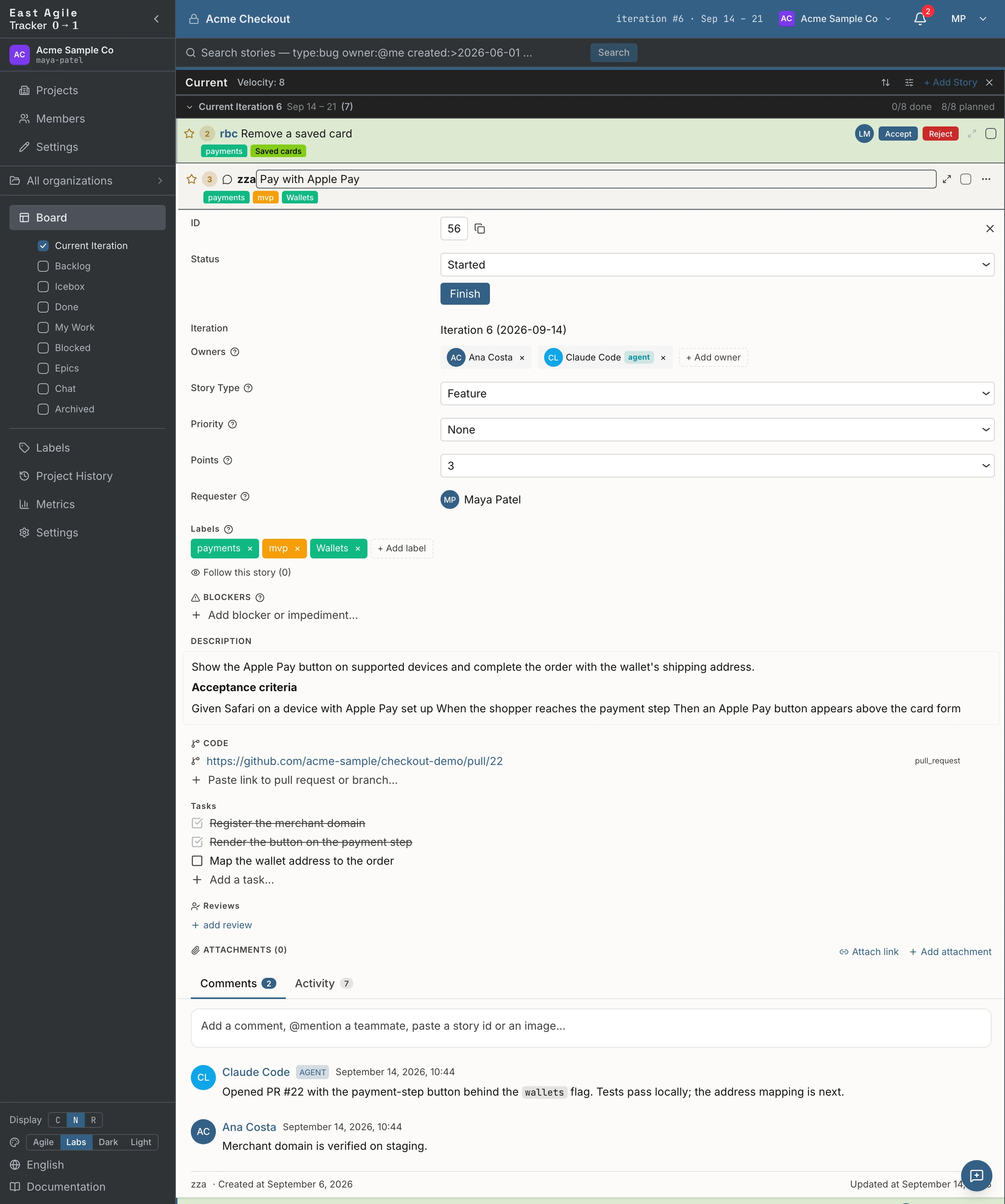
Öffnen Sie die Story auf ihrer eigenen Seite (das Aufklapp-Symbol) für das 3-Punkte-Menü: Archivieren / Archivierung aufheben, Story kopieren (ein Link in die Zwischenablage) und Löschen.
Drücken Sie Escape, um die zuletzt geöffnete Story zu schließen (es merkt sich den Stapel — klappen Sie eine nach der anderen zu).
Kommentare
Abschnitt betitelt „Kommentare“Bis zu 20.000 Zeichen, als Markdown gerendert. Bearbeiten und löschen Sie Ihre eigenen Kommentare; das Audit-Log behält die Historie. @-erwähnen Sie Mitglieder, und die Autovervollständigung greift sie auf. Jeder Kommentar nimmt Emoji-Reaktionen an und hat seinen eigenen Permalink.
Markdown schreiben
Abschnitt betitelt „Markdown schreiben“Beschreibungen und Kommentare werden in Markdown geschrieben. Der Editor hat die Tabs Schreiben und Vorschau und daneben eine Formatierungsleiste: fett, kursiv, durchgestrichen, Inline-Code, Codeblock, Link, Aufzählung, nummerierte Liste und Zitat.
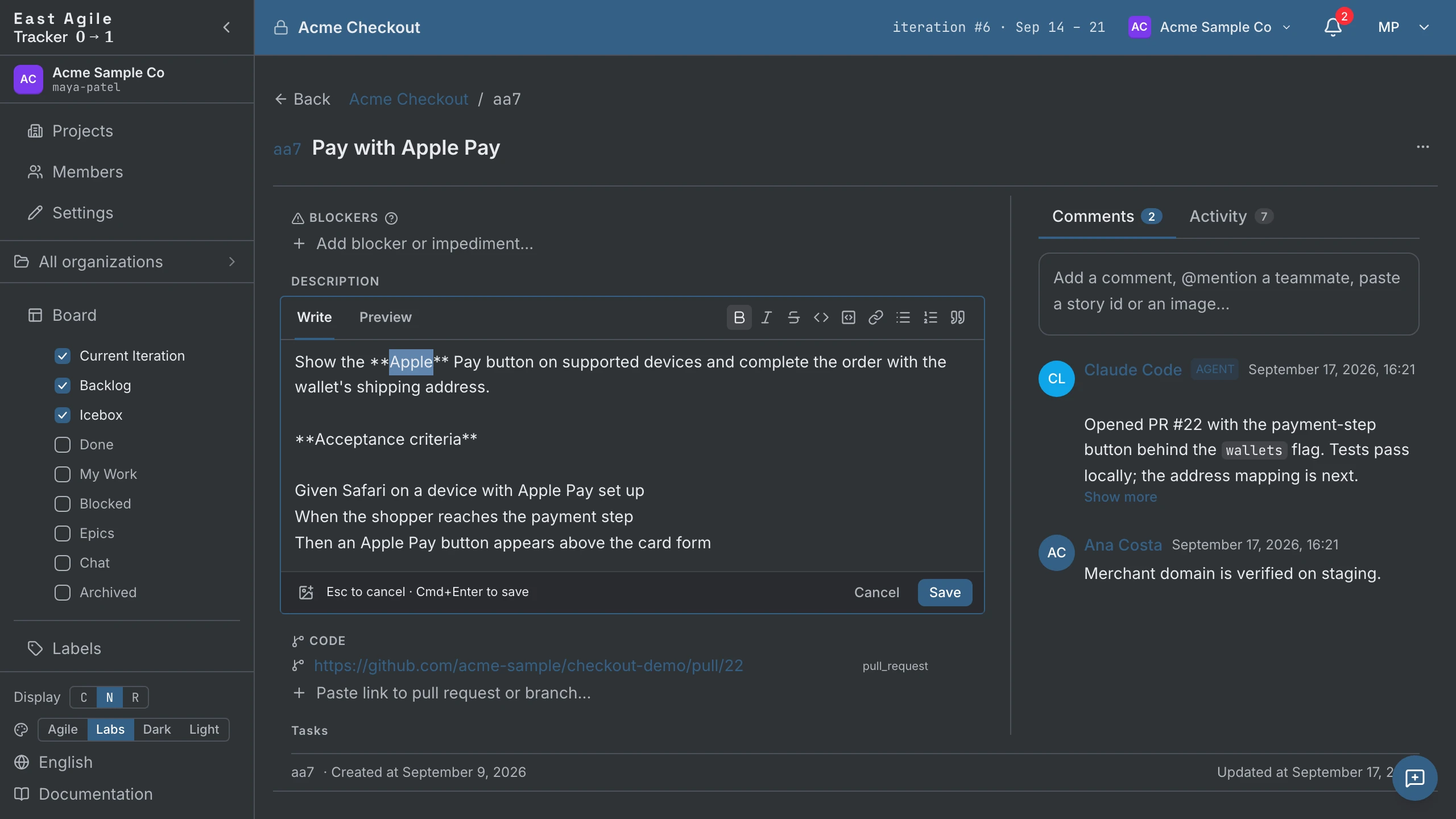
- Text markieren und eine Schaltfläche drücken, um ihn zu formatieren. Ohne Markierung fügt die Schaltfläche die Syntax ein und setzt den Cursor hinein. Ein zweiter Druck entfernt die Formatierung.
- Cmd+B, Cmd+I und Cmd+K (Strg unter Windows und Linux) setzen fett, kursiv und Link. Ein neuer Link markiert seinen Platzhalter
url, bereit für die Adresse. - Listen, Zitat und Codeblock gelten für jede markierte Zeile.
- Formatieren speichert nichts: Cmd/Strg+Enter speichert eine Beschreibung, Enter sendet oder speichert einen Kommentar.
- Im Tab Vorschau ist die Leiste deaktiviert.
Anhänge
Abschnitt betitelt „Anhänge“Ziehen Sie eine Datei auf das Detailpanel oder verwenden Sie die Upload-Schaltfläche. Die Obergrenzen hängen von der Art der Datei ab — Video 200 MB, PDF, Word und Excel 25 MB, Bilder, CSV und Text 10 MB; andere Typen werden abgelehnt. Videos werden inline abgespielt.

Auf der Seite Labels in der Seitenleiste: Erstellen Sie Labels mit Namen und Farben, archivieren Sie veraltete (archivierte Labels verschwinden vom Board, bleiben aber durchsuchbar). Fügen Sie Labels pro Story im Detailpanel hinzu.
Blocker, Links, Reviews
Abschnitt betitelt „Blocker, Links, Reviews“- Blocker — Ein Freitext-Hinweis „dies wird blockiert durch X”. Als gelöst/ungelöst markieren. Filtern Sie das Board nach
has:blocker. - Links — Sieben Beziehungstypen: relates to, duplicates, blocks, is blocked by, pull request, branch und other (der Standard für jede URL, die nicht erkannt wird). Fügen Sie eine GitHub-
/pull/- oder/tree/-URL ein, und der Typ wird automatisch erkannt. Links können nachträglich bearbeitet werden. - Reviews — Weisen Sie einen Reviewer (Mensch oder Agent) mit einem optionalen Kommentar zu; der Reviewer setzt den Status (pending, approved, rejected).
Wenn in den Projekteinstellungen aktiviert, erhalten Storys Unteraufgaben — eine Checkliste innerhalb der Story. Haken Sie sie ab, während Sie vorankommen.
Story-Feldreferenz
Abschnitt betitelt „Story-Feldreferenz“Mehrere Felder auf der Story-Detail-Oberfläche tragen ein kleines [?]-Symbol neben ihrem Label. Klicken Sie es in der App an, um dieselbe Anleitung zu sehen, die unten zusammengefasst ist. Übersetzer liefern die In-App-Texte zusammen mit dem Rest der Oberfläche aus; dieser Abschnitt ist die ausführliche kanonische Referenz.
Die Felder sind ungefähr in der Reihenfolge aufgeführt, in der sie im Detailpanel erscheinen; die Tabs des Panels sind Kommentare und Aktivität.
Der Platz der Story im Lebenszyklus: Unstarted → Started → Finished → Delivered → Accepted (oder Rejected).
Welcher dieser Status als erledigt zählt, ist eine Projekteinstellung: Velocity-Fertig-Status in den Projekteinstellungen, gesetzt auf Finished, Delivered oder Accepted. Eine Story zählt zur Velocity, sobald sie den gewählten Status erreicht.
Eine gelieferte Story wartet darauf, dass der Product Owner sie akzeptiert oder ablehnt. Rejected ist endgültig; eine separate Restart-Aktion setzt die Story zurück auf Started, und das Ablehnen einer Story in einer vergangenen Iteration erzeugt stattdessen eine Kopie oben im Backlog.
Iteration
Abschnitt betitelt „Iteration“In welche Iteration die Story eingeplant ist. Die Zeile ist schreibgeschützt: Der Server berechnet sie aus der Position der Story im Backlog und Ihrer Velocity, und eine Story in Current ist per Definition in der aktuellen Iteration.
Um sie zu ändern, ändern Sie die Reihenfolge — ziehen Sie die Story im Backlog nach oben oder unten, oder nach Current. Das ist es, was die Velocity-Prognose ehrlich hält.
Eigentümer
Abschnitt betitelt „Eigentümer“Wer die Arbeit erledigt. Eigentümer können Menschen oder Agenten sein — beide werden als benannte Teilnehmer im Audit-Log, in der Kommentar-Urheberschaft und in den Metriken dargestellt. Es gibt keine Möglichkeit, einen Agenten-Eigentümer als Menschen zu tarnen.
Mehrere Eigentümer sind der sichtbare Ausdruck von Pair Programming (oder Pair-with-Agent). Fügen Sie den Agenten hinzu, der die Story aufgegriffen hat, und den prüfenden Menschen — beide Namen erscheinen auf der Karte.
Eigentümer sind nicht dasselbe wie Follower (ein separates Feld auf der Karte). Follower sind Personen, die sich für die Story interessieren, aber nicht die Arbeit erledigen — typischerweise Abonnenten von Benachrichtigungen.
Story-Typ
Abschnitt betitelt „Story-Typ“Es gibt vier Story-Typen:
- Feature — Neuer, vom Nutzer beobachtbarer Wert. Standardmäßig der einzige Typ, der Punkte trägt und zur Velocity zählt.
- Bug — Ein Defekt. Standardmäßig ohne Punkte. Defekte verdienen keine Velocity-Gutschrift, was die Kosten der Nacharbeit sichtbar macht, statt sie zu belohnen.
- Chore — Notwendige Arbeit ohne direkten Nutzerwert (Refactorings, Infrastruktur, Setup). Standardmäßig ohne Punkte.
- Release — Ein Null-Punkte-Marker für einen Meilenstein. Geht direkt von Unstarted zu Accepted und verankert ein Datum für die Prognose.
Ein Projekt kann in seinen Einstellungen Punkte für Bugs und Chores einschalten; Bugs und Chores bekommen dann Schätzungen und zählen wie Features zur Velocity.
Priorität
Abschnitt betitelt „Priorität“Die Priorität gibt an, wie dringend eine Story ist. Die Werte sind Keine, P1 – Dringend, P2 – Hoch, P3 – Mittel und P4 – Niedrig; eine neue Story beginnt bei Keine.
Legen Sie sie beim Erstellen einer Story fest oder später im Detailbereich. Jeder Wert außer Keine erscheint als kleines Abzeichen auf der Story-Karte, etwa P1. Release-Storys haben keine Priorität.
Suchen Sie mit priority: nach Priorität, zum Beispiel priority:p1. Ein Import aus einem Tracker mit eigenem Prioritätsfeld, etwa Jira oder Linear, übernimmt die Priorität jeder Story.
Relative Größe der Story. Features bekommen Punkte; Bugs, Chores und Releases bleiben bei null — es sei denn, das Projekt hat Punkte für Bugs und Chores eingeschaltet.
Schätzen ist ein Größengespräch, kein Versprechen: Punkte beschreiben relative Größe, keine Stunden.
Drei Skalen werden mitgeliefert:
- Fibonacci — 0, 1, 2, 3, 5, 8, 13. Die klassische XP-Skala.
- East Agile — 0, 1, 2, 3. Eine engere Skala. Eine 3 bedeutet eine volle Iteration der Zeit einer Person.
- 3-Punkte — 1, 2, 3 (Small / Medium / Large). Strikte T-Shirt-Größen.
Anforderer
Abschnitt betitelt „Anforderer“Wer die Story angefordert hat. Üblicherweise eine Person — der Product Owner, ein Stakeholder oder ein Agent, der im Auftrag von jemandem handelt.
Der Anforderer ist nicht der Eigentümer. Der Eigentümer ist derjenige, der die Arbeit erledigt; der Anforderer ist derjenige, dem das Ergebnis wichtig ist und der es akzeptieren (oder nicht akzeptieren) wird. Sie können dieselbe Person sein, aber es sind getrennte Rollen. Den Anforderer festzuhalten, ist das, was Ihnen sechs Monate später die Audit-Antwort auf „Wer hat das angefordert?” gibt.
Release-Datum
Abschnitt betitelt „Release-Datum“Ein Datum auf einer Story, gedacht für Release-Storys. Das Board platziert das Release dort, wo das Datum hinfällt, und ein Release, dessen abhängige Storys nicht rechtzeitig landen werden, erhält ein Risiko-Abzeichen. Suchen Sie danach mit release:.
Farbige Tags. Storys können mehrere tragen. Verwendet für übergreifende Kategorisierung — mvp, tech-debt, security, ein bestimmter Release-Name — und zum Filtern des Boards (label:mvp im Suchfeld).
Labels sind projektbezogen. Verwalten Sie sie auf der Seite Labels in der Seitenleiste. Archivieren Sie veraltete Labels, statt sie zu löschen; das Archiv hält die Historie durchsuchbar, während es das Board aufräumt.
Blocker
Abschnitt betitelt „Blocker“Freitext-Notizen, die beschreiben, was diese Story am Vorankommen hindert. Als gelöst markieren, wenn das Hindernis behoben ist.
Schreiben Sie einen Blocker als Freitext, oder fügen Sie den Link zu der Story ein, die diese blockiert. Ein Story-Link, ob vollständige URL oder Kurzlink, erscheint als Story-Block mit Typ, Referenz, Titel und Status der Story; ein Klick öffnet diese Story. Ein Link zu einer Story, die Sie nicht öffnen können, bleibt reiner Text.
Reviewer
Abschnitt betitelt „Reviewer“Wer die Arbeit prüft, bevor sie akzeptiert wird — ein Mitglied oder ein Agent. Jedes Review trägt einen Status (pending, approved, rejected) und einen optionalen Kommentar. Suchen Sie mit reviewer:.
Die Checkliste der Story, wenn Tasks für das Projekt aktiviert sind. Jede Task hat eine Beschreibung und einen Erledigt-Zustand. Importe, die Checklisten mitbringen (GitHub-Issue-Texte, Pivotal, Trello, Shortcut), landen hier.
Schreiben Sie eine Task als Freitext, oder fügen Sie den Link zu einer Story ein. Ein Story-Link, ob vollständige URL oder Kurzlink, erscheint als Story-Block mit Typ, Referenz, Titel und Status der Story; ein Klick öffnet diese Story. Ein Link zu einer Story, die Sie nicht öffnen können, bleibt reiner Text.
Code-Links
Abschnitt betitelt „Code-Links“Pull Requests, Branches und jede andere an die Story angehängte URL, plus die Beziehungen zwischen Storys (blocks, is blocked by, duplicates, relates to). Eine GitHub-PR- oder -Branch-URL wird automatisch typisiert; alles andere ist other, bis Sie es ändern.
Anhänge
Abschnitt betitelt „Anhänge“Dateien auf der Story. Bilder erhalten ein Vorschaubild und eine Lightbox; Videos werden inline abgespielt. Von der Anhang-Kachel aus können Sie die Datei in die Beschreibung oder einen Kommentar einfügen oder ihr Markdown kopieren.
Beschreibung
Abschnitt betitelt „Beschreibung“Was die Story ist und woran man erkennt, dass sie fertig ist. Markdown.
Akzeptanzkriterien gehören hierher — idealerweise in Given / When / Then-Form, damit sie direkt auf Akzeptanztests abgebildet werden:
Given I am signed in as a memberWhen I click "Add a story" in CurrentThen the story is created in state "unstarted"INVEST ist die Plausibilitätsprüfung dafür, ob eine Story gut geformt ist:
- Independent (unabhängig) — kann ohne andere Storys ausgeliefert werden.
- Negotiable (verhandelbar) — erfasst die Absicht, nicht eine eingefrorene Spezifikation.
- Valuable (wertvoll) — für einen Nutzer oder Stakeholder.
- Estimable (schätzbar) — das Team kann sie dimensionieren.
- Small (klein) — passt bequem in eine Iteration.
- Testable (testbar) — hat Akzeptanzkriterien, die überprüft werden können.
Sammelaktionen
Abschnitt betitelt „Sammelaktionen“Wählen Sie mehrere Storys auf dem Board über das Kontrollkästchen auf jeder Karte aus — Shift-Klick, oder Shift+Leertaste bei fokussierter Karte, wählt den Bereich ab der zuletzt angehakten aus. Die erscheinende Sammelleiste bietet:
- Storys kopieren — die Links der ausgewählten Storys, in die Zwischenablage
- Storys archivieren
- Storys löschen — hinter einer Bestätigung
- Auswahl aufheben

Ausgewählte Storys werden auch gemeinsam gezogen: Nehmen Sie eine auf, und die gesamte Auswahl bewegt sich mit.

Das Board

Abschnitt betitelt „Das Board“Das Board ist der Startbildschirm jedes Projekts. Standardmäßig drei Spalten:
- Current — Storys in der aktiven Iteration, unter einer einzigen Iterations-Überschrift. Karten erscheinen in zeitlicher Iterations-Reihenfolge mit ihrem Zustand sichtbar auf jeder Karte; die Spalte ist nicht nach Zustand aufgeteilt — das würde die zeitliche Iterations-Reihenfolge brechen, in der das Team plant. Abgeschlossene Iterationen liegen in der Done-Spalte; die aus dem Backlog projizierten kommenden Iterationen erscheinen unter Current nur, wenn ihr Umschalter Backlog-Storys anzeigen aktiv ist.
- Backlog — Streng geordnete Warteschlange. Das System gruppiert kommende Iterationen automatisch auf Basis der Velocity. Der Product Owner besitzt die Reihenfolge von oben nach unten.
- Icebox — Ideen ohne Datum. Ungeordnet, ungeschätzt.
Konfigurierbare Panels — Kontrollkästchen in der Seitenleiste
Abschnitt betitelt „Konfigurierbare Panels — Kontrollkästchen in der Seitenleiste“Der Abschnitt Board der Seitenleiste listet jede voreingestellte Spalte mit einem Kontrollkästchen auf: Häkchen setzen, um diese Spalte anzuzeigen, Häkchen entfernen, um sie auszublenden. Die Umschalter bleiben pro Projekt pro Nutzer erhalten (sie werden serverseitig über den preferences-Endpunkt des Projekts gespeichert und folgen Ihnen so über Browser hinweg). Die Voreinstellungen sind:

- Current Iteration (standardmäßig aktiv)
- Backlog (standardmäßig aktiv)
- Icebox (standardmäßig aktiv)
- Done — Akzeptierte Storys, gruppiert nach abgeschlossener Iteration.
- My Work — Storys, in denen Sie Eigentümer sind.
- Blocked — Storys mit ungelösten Blockern.
- Epics — Rollups auf Epic-Ebene.
- Archived — Storys, die Sie archiviert haben, überall sonst ausgeblendet.
- Chat — Eine statische Vorschau einer Projekt-Chat-Spalte. Sie zeigt Platzhalternachrichten und sendet nichts.
Jede Spalte hat außerdem eine Sortier-Steuerung — Board-Reihenfolge, nach Zustand, neueste oder älteste. Jede andere Sortierung als die Board-Reihenfolge schaltet Drag-and-Drop für diese Spalte ab.
Ziehen Sie die Kante zwischen zwei Spalten, um ihre Breite zu ändern. Dieser Browser merkt sich die Breiten pro Projekt, sodass sie ein Neuladen überstehen. Ein Doppelklick auf die Kante einer Spalte gibt ihr wieder einen gleichen Anteil; das Zurücksetzen-Symbol am rechten Ende der Suchzeile des Boards (Tooltip Spaltenbreiten zurücksetzen) setzt alle Spalten zurück.
Das Suchfeld oben links auf dem Board führt eine leistungsstarke Suche über das gesamte Projekt aus (nicht nur über die Storys, die bereits auf dem Bildschirm sind). Geben Sie eine Abfrage ein und drücken Sie Enter, um eine Live-Ergebnisspalte zu öffnen, die die Treffer nach Relevanz ordnet; verfeinern Sie die Abfrage direkt in der Spalte oder schließen Sie sie, wenn Sie fertig sind. Ergebnisspalten bleiben wie jede andere Spalte über ein Neuladen hinweg erhalten.

Ein Klick auf ein Label auf einer Story-Karte oder auf der Labels-Seite öffnet ebenfalls eine Suchspalte für dieses Label.
Die Abfragesprache ist der Issue-Suche von GitHub nachempfunden — kombinieren Sie Freitext mit Qualifiern:
- Freitext durchsucht Titel, Referenzen und Beschreibungen —
payment crashoder"an exact phrase". - Facetten:
type:bug,chore,state:started,label:mvp,epic:Checkout,priority:p1,points:1..5,iteration:42. - Personen (Mitglieder und Agenten,
mention:eingeschlossen):owner:@me,requester:claire,follower:tomas,reviewer:,commenter:,mention:. Jeder dieser Qualifier nimmt einen einzelnen Wert. - Daten (ein Tag oder ein Bereich):
created:2026-05-01..2026-06-01,updated:>2026-06-01,started:,completed:,release:. - Flags:
has:blocker,is:unestimated,is:backlog,is:icebox,is:blocked. - Negieren Sie beliebige Terme mit vorangestelltem
-:-label:wontfix. - Sortieren Sie mit
sort:created,sort:updatedodersort:state; Standard ist die Relevanz.
Dieselbe Abfrage funktioniert auch über die API, sodass ein Agent genau so suchen kann wie Sie — die vollständige Referenz finden Sie im API-Leitfaden.
Current-Iteration-Chip
Abschnitt betitelt „Current-Iteration-Chip“Die obere Leiste zeigt die aktuelle Iterationsnummer und ihren Datumsbereich. Sie ist informativ, kein Link. Die auf der Überschrift der Current-Spalte angezeigte Velocity ist ein Inline-Steuerelement, das Eigentümer bearbeiten können: Klicken Sie darauf, um die Velocity dieser Iteration zu übersteuern, ohne die Strategie des Projekts zu ändern.
Iterationen
Abschnitt betitelt „Iterationen“Das System erstellt Iterationen automatisch auf Basis Ihrer Länge und Ihres Starttags. Sie müssen sie nicht „öffnen” oder „schließen”. Die allererste Iteration wird in dem Moment angelegt, in dem eine Story erstmals nach Current gelangt, hinter einer Bestätigung, die die Daten anzeigt, die sie erhalten wird; ein Projekt, das nur einen Backlog hat, hat noch keine Iterationen.

Um vorauszuplanen, ordnen Sie den Backlog — er projiziert die kommenden Iterationen auf Basis Ihrer Velocity als Gruppen, drei oder vier voraus, und markiert eine Gruppe rot, wenn sie Ihre Velocity überschreitet. Die Gruppen sind eine Projektion, keine gespeicherten Iterationen; nur die aktuelle Iteration wird gefüllt.
Um zurückzublicken, öffnen Sie die Spalte Done: Jede vergangene Iteration ist eine aufklappbare Gruppe.
Eine Iteration planen

Abschnitt betitelt „Eine Iteration planen“Wie viel Arbeit eine aktuelle Iteration aufnimmt, hängt von der Einstellung Iterationen automatisch planen ab (Projekteinstellungen → Tab Projekt, unter Velocity & Iterationen, standardmäßig aktiv).
Automatische Planung an (Standard) — die Velocity bestimmt die Größe der Iteration.
Ihre aktuelle Iteration füllt sich bis zu Ihrer projizierten Velocity und nicht weiter. Der Sinn dieses Modus ist, dass Sie nie über den Umfang streiten müssen: Wenn Sie eine neue Story in eine volle Iteration ziehen, schafft die Software automatisch Platz dafür, indem sie die Story mit der niedrigsten Priorität (die unterste in der Current-Spalte) an die Spitze Ihres Backlogs verschiebt. Die neue Story kommt hinein; die verdrängte Story steht nun als Erste in der Warteschlange, um zurückzukehren.
Da die verdrängte Story oben im Backlog liegt, kehrt sie von selbst in die Iteration zurück, sobald Sie genug Punkte freimachen — schließen Sie etwas ab, entfernen Sie eine Story oder schätzen Sie eine kleiner ein, und sie rutscht wieder hinein. Sie können den ganzen Tag Prioritäten umsortieren, und die Iteration bleibt ehrlich: Sie verpflichtet sich immer nur zu so vielen Punkten, wie Sie laut Ihrer Historie schaffen können. Wenn Ihr Team 12 Punkte pro Iteration liefert, können Sie nicht stillschweigend 20 zusagen — der Überschuss fällt in den Backlog, wo Sie ihn sehen.
Das automatisiert die Verhandlung, die Sie sonst mit einem Kunden führen würden: „Ja, das können wir aufnehmen — aber dann rückt dieser niedriger priorisierte Punkt heraus, damit die Iteration realistisch bleibt.“
Automatische Planung aus — so viel zusagen, wie Sie möchten (Scrum-Stil).
Schalten Sie die automatische Planung aus, wenn sich Ihr Team bewusst und unabhängig von der bisherigen Velocity auf einen festen Umfang für die Iteration festlegt. Dann können Sie so viele Story-Punkte in die Iteration packen, wie Sie möchten — nichts wird automatisch herausgeschoben. Der Punktezähler der Iteration zeigt Ihnen, wo Sie im Verhältnis zu Ihrer Velocity stehen:
- Rot — Sie haben mehr Punkte geplant, als Ihre Velocity beträgt. Eine Warnung, dass Sie sich zu mehr verpflichtet haben, als die Historie hergibt.
- Grün — Sie haben mehr Punkte gestartet, abgeschlossen oder geliefert, als Ihre Velocity beträgt. Das Team übertrifft seine Historie, die Überplanung ist also von der guten Sorte. Grün schlägt Rot: Sobald Sie über der Velocity liefern, ist der Zähler grün, obwohl Sie auch darüber geplant haben.
- Neutral — die geplanten Punkte liegen innerhalb Ihrer Velocity.

Welchen Modus sollten Sie verwenden? Automatische Planung an ist der sicherere Standard für Kundenarbeit — sie hält Zusagen am tatsächlichen Durchsatz fest. Automatische Planung aus passt zu einem Team, das sich vorab auf ein Sprint-Ziel festlegt und die Freiheit haben will, bewusst über- oder unterzufüllen.
Releases
Abschnitt betitelt „Releases“Releases sind ein Story-Typ, kein separates Objekt. Erstellen Sie ein Release genauso, wie Sie eine beliebige Story erstellen würden: Wählen Sie Release als Typ, geben Sie ihm einen Namen (z. B. v2.4) und ein Release-Datum. Das Board platziert es dort, wo das Datum hinfällt.
Releases überspringen die Zustände Started/Finished/Delivered/Rejected — sie gehen in einem Schritt von Unstarted zu Accepted. Akzeptieren Sie ein Release, wenn Sie ausliefern. Releases erscheinen im Story-Typ-Mix der Metriken wie jeder andere Typ.
Metriken
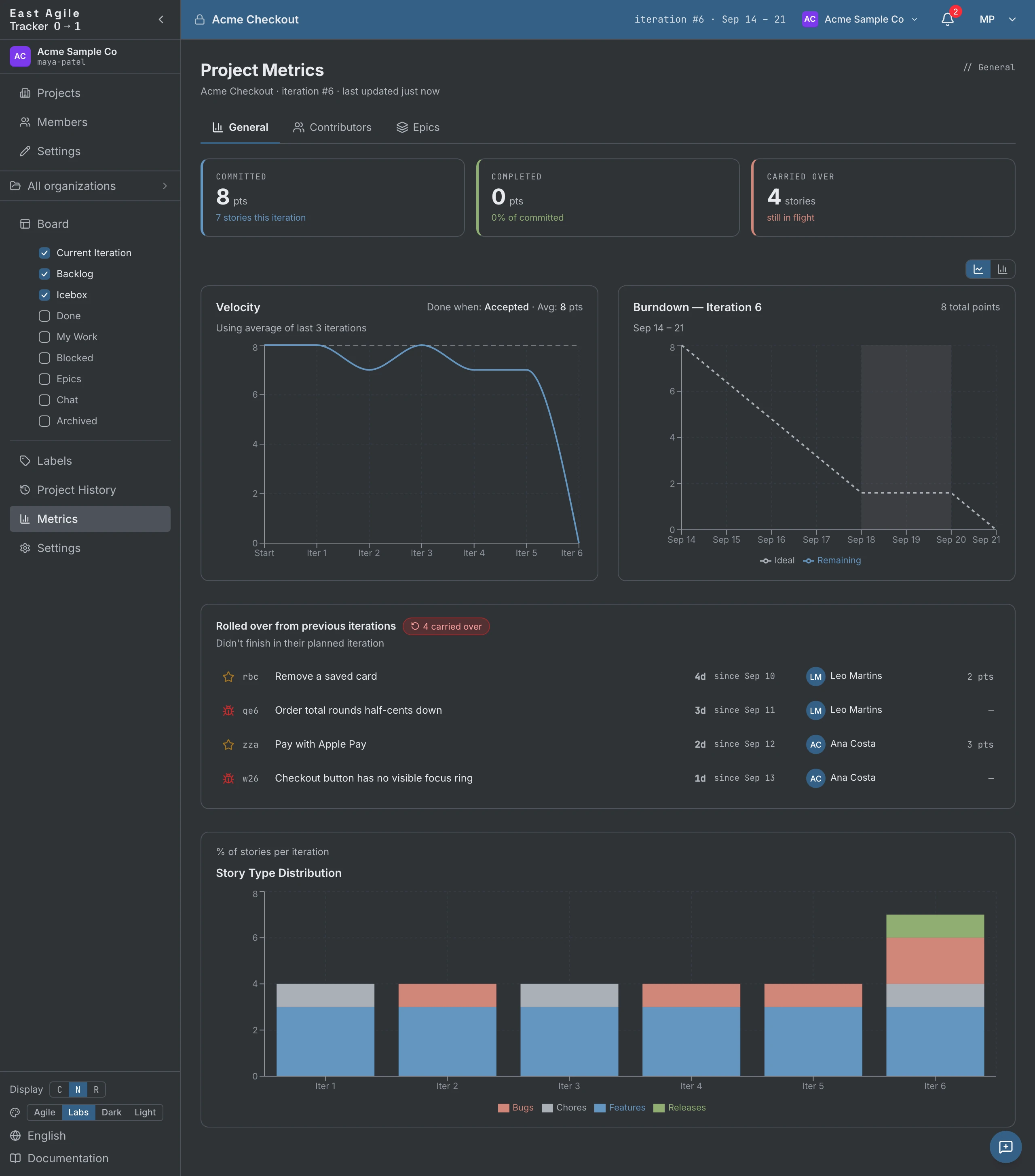
Abschnitt betitelt „Metriken“Die Seite Metriken (oben im Projekt) hat drei Tabs:
- Allgemein — Velocity-Trend, der Burndown der aktuellen Iteration, der Story-Typ-Mix pro Iteration, die Karten Committed / Completed / Carried-over und die Liste der aus früheren Iterationen übertragenen Storys (mit einer Alterungsmarkierung für Storys, die mehr als einmal übertragen wurden).
- Beitragende — Punkte und Storys pro Mitglied oder Agent, über die letzten N Iterationen oder alle, mit Zählern für delivered / accepted / rejected und einem Balken- oder Liniendiagramm.
- Epics — Wählen Sie ein Epic, um seinen Burnup (Umfang vs. akzeptiert), den Durchsatz pro Iteration, ein Gesundheitssignal on-track / at-risk / stalled, offene Blocker und eine Prognose der Iteration zu sehen, in der es abgeschlossen wird.
Wer was wann getan hat — filterbar nach Akteur, Typ und Datum — ist die Seite Projekthistorie in der Seitenleiste.
Agenten
Abschnitt betitelt „Agenten“Dies ist der Teil des Produkts, der es auszeichnet. Ein Agent ist ein benannter Teamkollege — aber es ist eine KI.
Einen Agenten zu einem Projekt hinzufügen
Abschnitt betitelt „Einen Agenten zu einem Projekt hinzufügen“Öffnen Sie Projekteinstellungen → Agenten. Eigentümer können immer Schlüssel erstellen; die Ersteller-Rollen-Richtlinie des Tabs lässt einen Eigentümer das Erstellen auch für Mitglieder freigeben.
- Neuen Agenten-Schlüssel erstellen.
- Geben Sie dem Agenten einen Namen (er erscheint unter diesem Namen in Audit-Logs, in der Kommentar-Urheberschaft und in den Eigentümer-Avataren).
- Wählen Sie eine Rolle — Betrachter (nur Lesen), Mitglied (kann schreiben) oder Eigentümer. Die Rolle eines Agenten kann nie über Ihrer eigenen liegen, also stellt nur ein menschlicher Eigentümer einen Agenten mit Eigentümer-Rolle aus.
- Der Schlüssel wird einmal angezeigt — kopieren Sie ihn; wir speichern ihn nicht abrufbar. Das Präfix ist
ea_agent_….
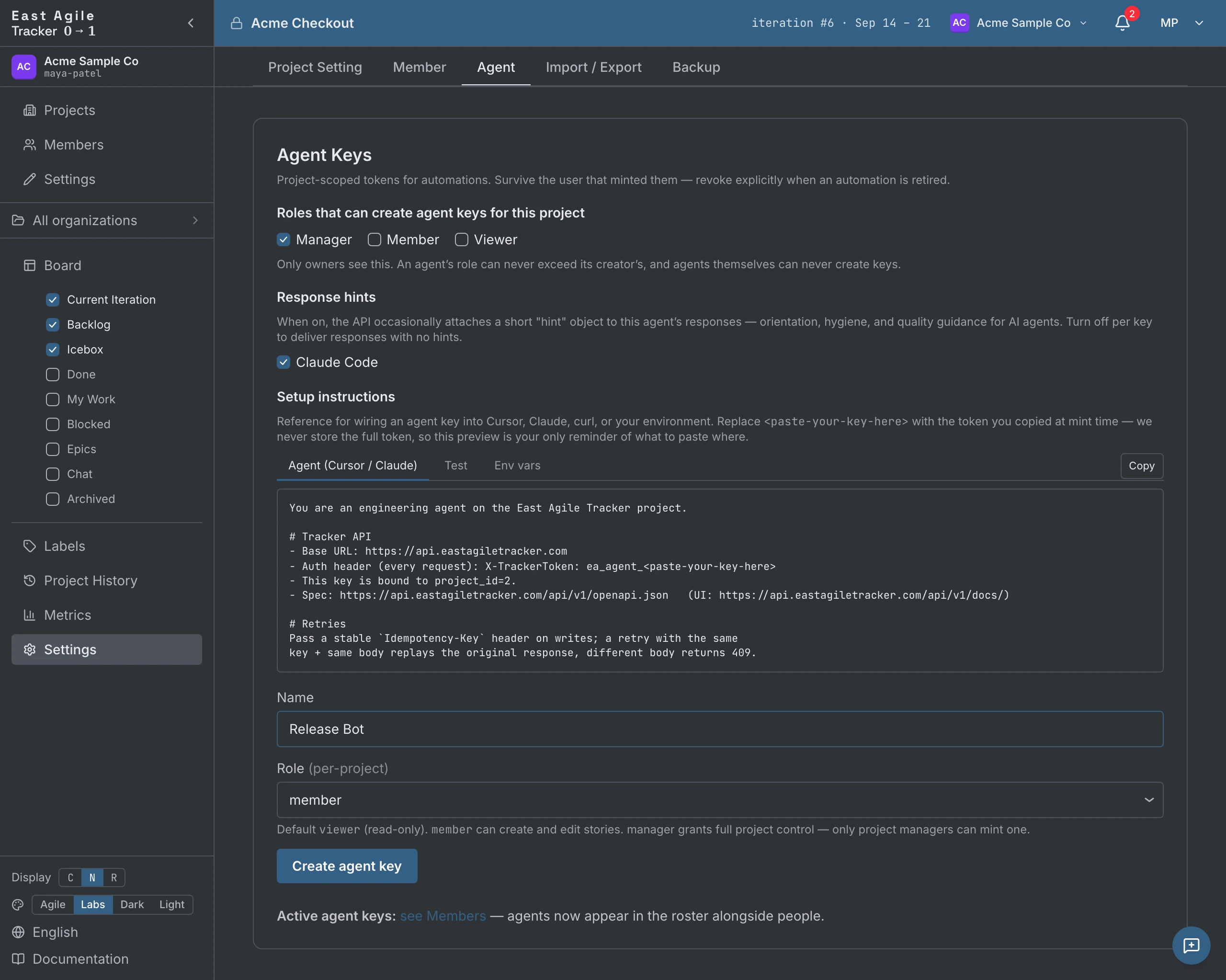
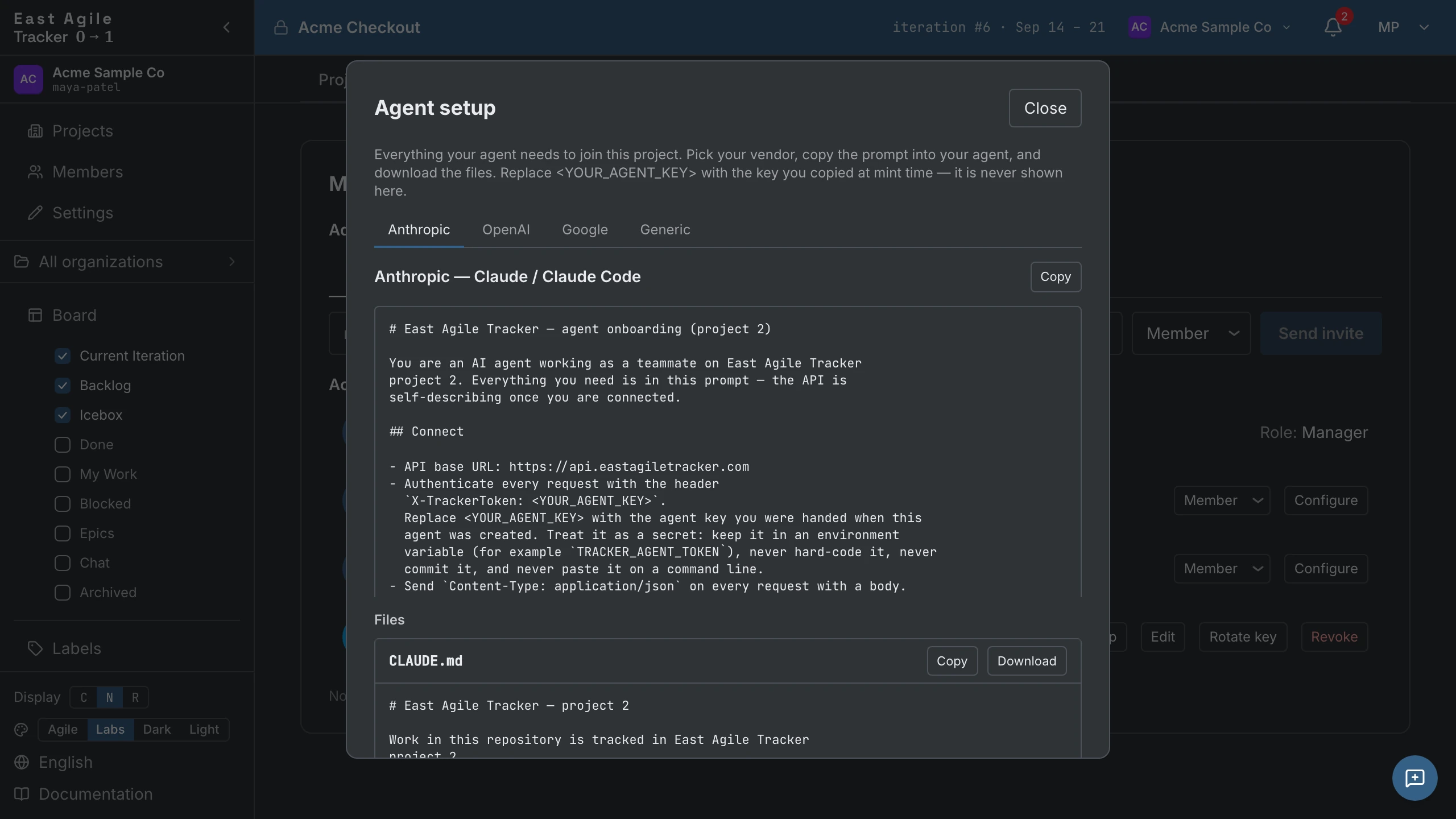
Derselbe Tab enthält pro Schlüssel Antworthinweise — kurze Anleitungen, die der Agent über die API zurückliest — und das Onboarding-Paket: fertige Prompts und Konfigurationsdateien für Anthropic, OpenAI, Google und generische Clients.
Was Agenten tun können
Abschnitt betitelt „Was Agenten tun können“Ein Agent mit der Rolle Mitglied kann alles tun, was ein menschliches Mitglied kann:
- Storys erstellen, bearbeiten, überführen, löschen
- Kommentieren, Dateien anhängen, Labels hinzufügen, Eigentümer festlegen
- Sich selbst als Eigentümer einer Story auswählen
- Aktivität lesen, Ereignissen folgen
Das Audit-Log erfasst jeden Schreibvorgang mit der Identität des Agenten. Es gibt keine Möglichkeit, eine Agentenaktion wie eine menschliche Aktion aussehen zu lassen.
Agenten-Schlüssel verwalten
Abschnitt betitelt „Agenten-Schlüssel verwalten“Agenten erscheinen in der Mitglieder-Liste der Projekteinstellungen neben den Menschen, mit ihrer Rolle und dem Zeitstempel der letzten Verwendung. Von dort aus können Sie einen Schlüssel rotieren (der alte funktioniert nicht mehr, der Agent behält seine Identität und Historie) oder widerrufen; der Agent verliert sofort den Zugriff. Die vergangene Aktivität des Agenten bleibt für immer im Audit-Log.
Agenten mit der API verwenden
Abschnitt betitelt „Agenten mit der API verwenden“Code-Beispiele finden Sie unter API-Leitfaden → Agent keys.
Import aus anderen Trackern
Abschnitt betitelt „Import aus anderen Trackern“Wenn Sie von einem anderen Tool kommen, haben wir Importer für elf Quellen. Zehn nehmen eine exportierte Datei; GitHub verbindet sich direkt mit dem Repository.
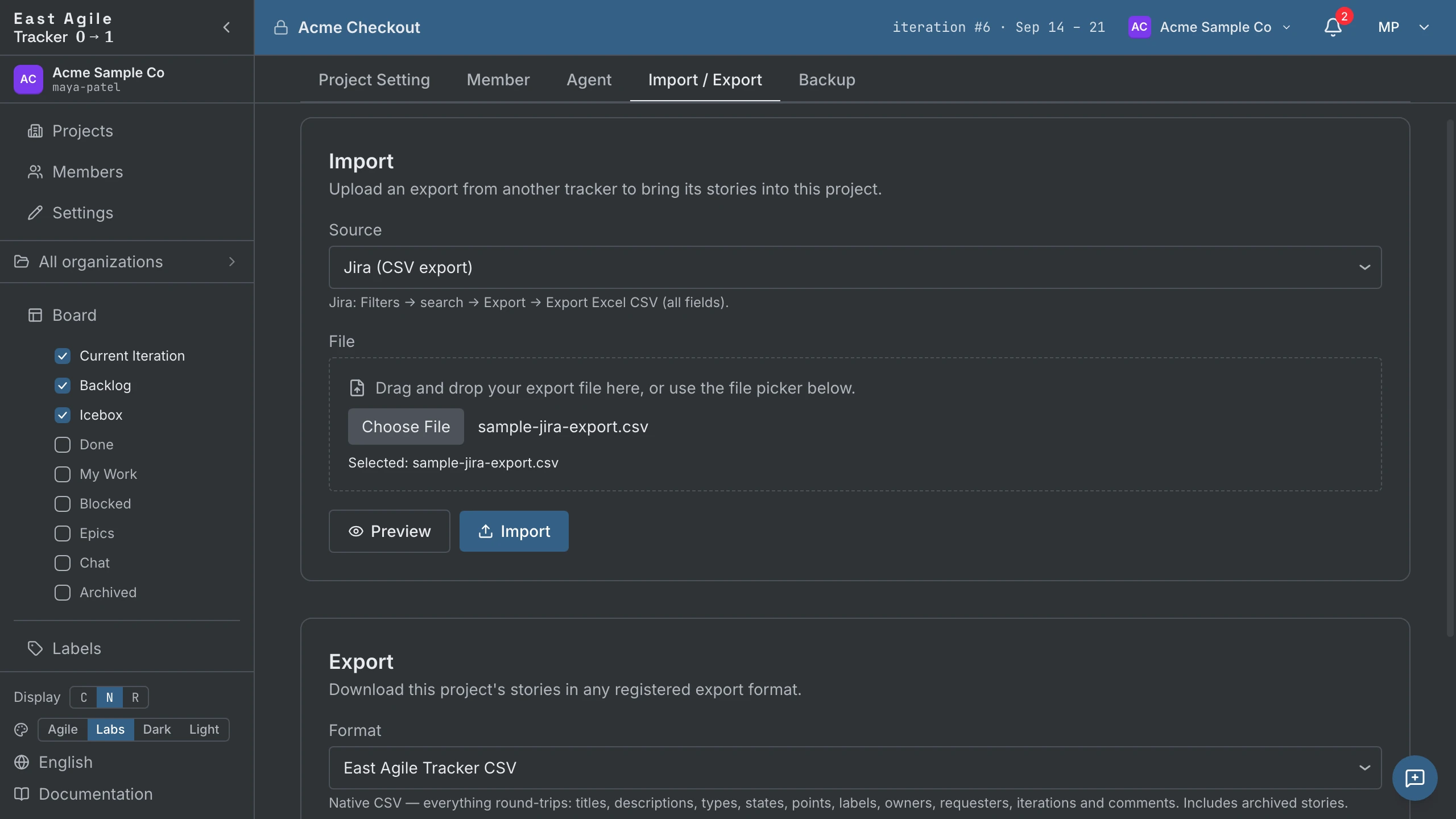
Laden Sie eine Exportdatei hoch (über Projekteinstellungen → Import / Export):
- Pivotal Tracker (CSV)
- Jira (CSV)
- Asana (CSV)
- GitLab (CSV)
- Shortcut (CSV)
- Trello (JSON)
- Linear (CSV)
- Plane (CSV)
- Plane (JSON)
- East Agile Tracker (CSV) — unser eigenes Exportformat, sodass ein aus einem Tracker exportiertes Projekt sauber in einen anderen re-importiert werden kann.
Oder verbinden Sie ein Repository:
- GitHub — geben Sie den Eigentümer und das Repository ein; Issues werden als Storys importiert. Jeder Import authentifiziert sich: Der Abruf läuft über GitHubs GraphQL-API, die eine nicht authentifizierte Anfrage ablehnt. Lassen Sie das Personal Access Token leer, setzt der Server sein eigenes geteiltes Token ein, das nur öffentliche Repositories liest und dessen Kontingent auf alle Nutzer des Deployments angerechnet wird; ein privates Repository oder ein Deployment ohne geteiltes Token verlangt Ihres. Pull Requests, Meilensteine (als Epics) und Releases sind Opt-in-Kontrollkästchen. Siehe Ein Projekt aus einem GitHub-Repo befüllen.
Was zugeordnet wird. Storys, Labels und Zustände werden für jede Quelle zugeordnet. Eigentümer werden für das East-Agile-Tracker-Format (per E-Mail) und für GitHub zugeordnet (Assignees werden zu Eigentümern, der Autor zum Anforderer); jede andere Quelle lässt sie fallen. Kommentare werden für Jira, Plane, Pivotal, Trello, GitHub und East Agile Tracker zugeordnet. Einige Quellen bringen auch Iterationen mit. (Die vollständige Matrix pro Feld und pro Quelle ist der Verhaltensvertrag in der Entwicklerdokumentation.)
Keine interaktive Anlegen-oder-überspringen-Abfrage. Dieselbe Datei erneut zu importieren ist sicher: Eine Zeile, die bereits importiert wurde (anhand ihrer Quell-ID abgeglichen), wird stillschweigend übersprungen, sodass ein erneuter Lauf ergänzt, statt zu duplizieren. Wenn Sie sehen wollen, was ein Import tun würde, bevor Sie ihn festschreiben, analysiert eine Dry-Run-Vorschau die gesamte Datei und meldet dieselben Zahlen, die ein echter Import melden würde — importiert, übersprungen und alle nicht zugeordneten Personen —, schreibt aber nichts.
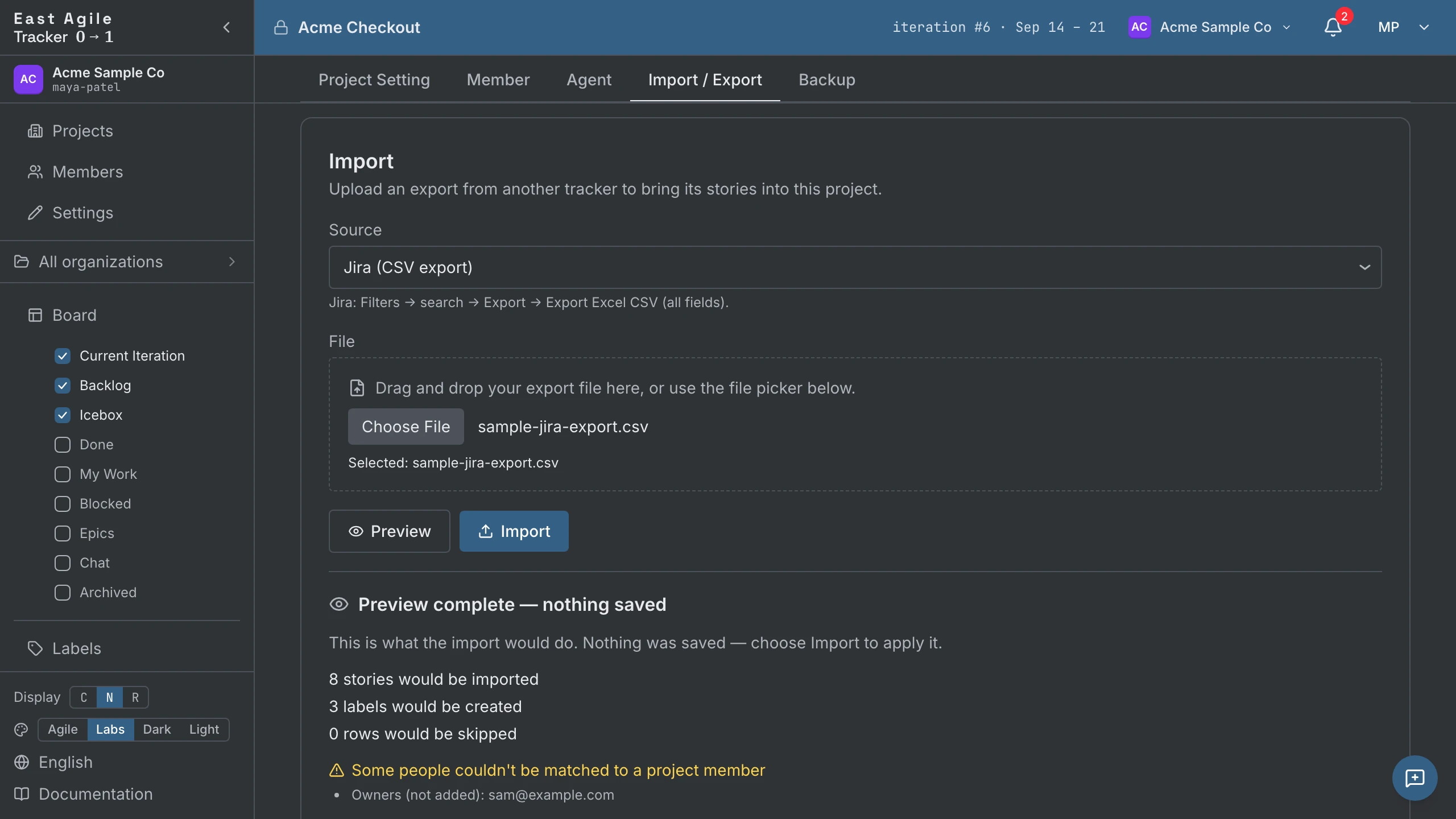
Zwei Limits: Ein Upload ist auf 10 MiB begrenzt und ein einzelner Import auf 5.000 Storys. Teilen Sie eine größere Migration in Batches auf.
Ein Projekt exportieren
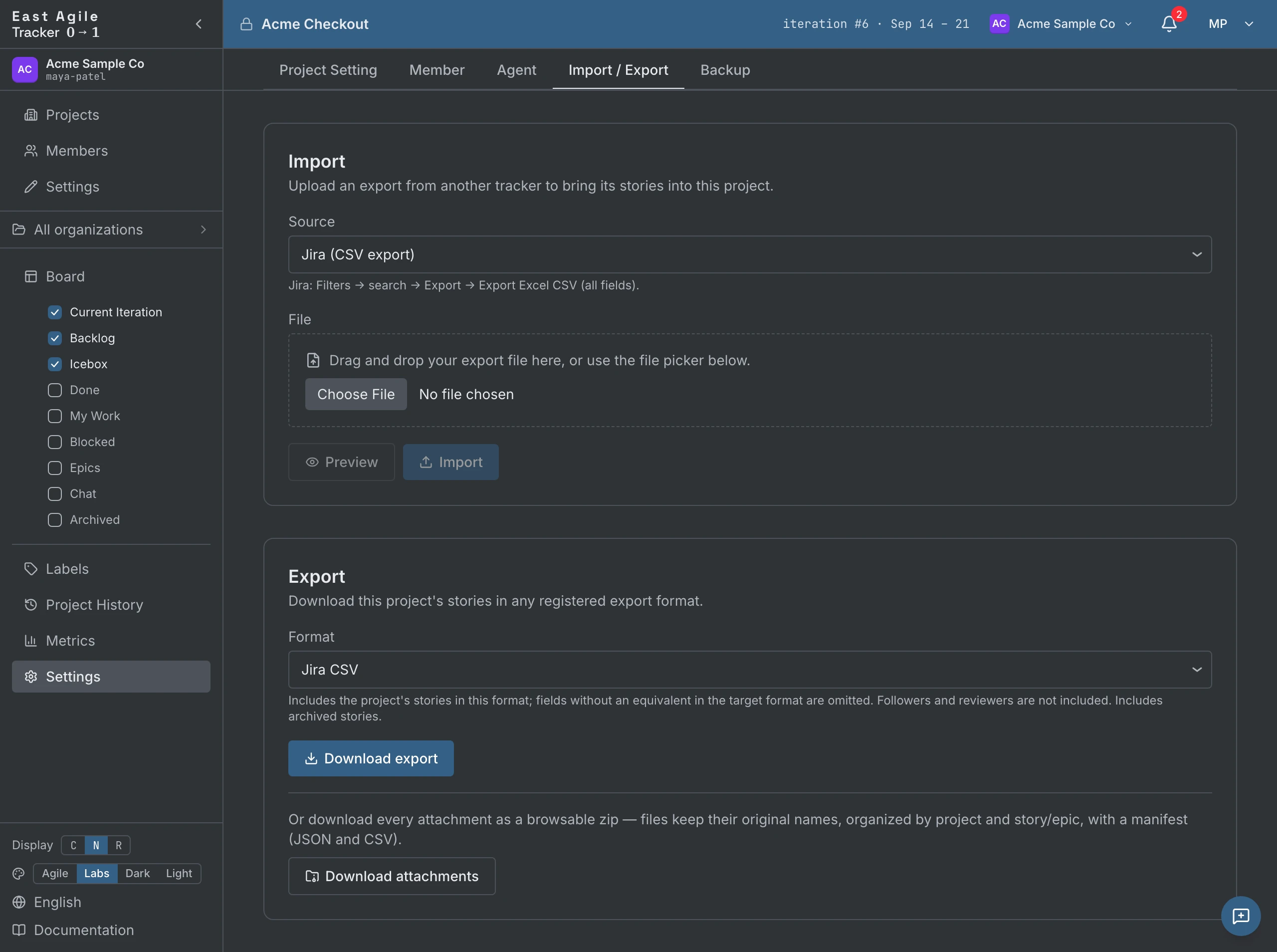
Abschnitt betitelt „Ein Projekt exportieren“Exportieren Sie über Projekteinstellungen → Import / Export das gesamte Projekt. Das Exportieren ist nur für Eigentümer.
Austauschformate — re-importierbar in ein anderes Tool (oder zurück in ein Tracker-Projekt):
- East Agile Tracker (CSV) — volle Wiedergabetreue. Alles überlebt den Roundtrip: Titel, Beschreibungen, Typen, Zustände, Punkte, Labels, Eigentümer, Anforderer, Follower, Iterationen, Kommentare, Tasks und Blocker. Verwenden Sie dies, um ein ganzes Projekt zwischen Trackern zu verschieben.
- Jira, Pivotal Tracker, Shortcut, Asana, GitLab, Linear (CSV), Trello (JSON) und Plane (CSV / JSON) — jedes spricht das eigene Vokabular des Zielwerkzeugs und ist daher verlustbehaftet: Felder, für die das Zielformat keine Spalte hat, werden fallengelassen. Der Formatauswahl-Dialog benennt, was jedes einzelne verliert (zum Beispiel lassen mehrere die Kommentare fallen; die Austauschformate schließen archivierte Storys ein).
Dokumentformate — ein formatierter, teilungsfertiger Bericht statt einer Re-Import-Datei:
- PDF und Word — ein Deckblatt, eine Zusammenfassung und Story-Tabellen pro Iteration. Sie können den Bericht auf einen Datumsbereich beschränken und wählen, ob Icebox- und Backlog-Storys einbezogen werden.
Anhänge — laden Sie jeden Anhang als durchsuchbares zip herunter, wobei die Dateien ihre ursprünglichen Namen behalten, organisiert nach Story/Epic, mit einem JSON- und CSV-Manifest.
Für das Skripting sind die Endpunkte GET /projects/{id}/export/formats (die verfügbaren Formate auflisten), GET /projects/{id}/export/{format} (eines herunterladen) und GET /projects/{id}/export/attachments (das zip).
Vier Themes werden mitgeliefert. Wechseln Sie in der Fußzeile der Seitenleiste (oder unter Kontoeinstellungen → Theme):
- Labs — Die Pivotal-Tracker-Palette, liebevoll bewahrt. Dunkle Oberfläche, blaue obere Leiste, pastellfarbene Spaltenabstände. Das Original und die Voreinstellung.
- Agile — Die Palette der Marketing-Landingpage. Warme Weißtöne, tiefblauer Marken-Akzent (#1f6f9f), gesättigte Story-Typ-Symbole. Führende Option im Wechsler.
- Dark — Reines, neutrales Dunkel.
- Light — Reines, neutrales Hell. Tinte auf Papier.
Ihr Theme bleibt über Sitzungen hinweg erhalten.
Sprache
Abschnitt betitelt „Sprache“Die Oberfläche ist in 27 Sprachen übersetzt: Englisch, Französisch, Deutsch, Spanisch, Japanisch, Chinesisch, Koreanisch, Portugiesisch, Italienisch, Niederländisch, Schwedisch, Dänisch, Tschechisch, Finnisch, Polnisch, Ukrainisch, Russisch, Hindi, Vietnamesisch, Arabisch, Hebräisch, Singhalesisch, Tamil, Indonesisch, Malaiisch, Filipino, Thai. Wechseln Sie über die Fußzeile der Seitenleiste — jeder Bildschirm wird sofort lokalisiert.
Tastenkürzel
Abschnitt betitelt „Tastenkürzel“Ein paar, die sich lohnen:
- Escape — Klappt die zuletzt geöffnete Story zu oder bricht eine Inline-Bearbeitung ab.
- Enter in einem Inline-Eingabefeld — Absenden (klappt die Zeile nicht zu).
- Cmd/Ctrl+Enter — Speichert den Story-Editor oder eine Beschreibung.
- Cmd/Strg+B, I, K in einer Beschreibung oder einem Kommentar — Fett, kursiv, Link (Cmd unter macOS, sonst Strg).
- Shift-Klick oder Shift+Leertaste auf dem Kontrollkästchen einer Karte — Storys im Bereich auswählen.
- Leertaste auf einer fokussierten Karte — Aufnehmen; mit den Pfeiltasten bewegen; Leertaste erneut legt sie ab, Escape bricht ab. Das Tastatur-Äquivalent von Drag-and-Drop.
Selbst-Hosting
Abschnitt betitelt „Selbst-Hosting“East Agile Tracker ist Closed-Source-Software — es wird kein Quellcode verteilt. Selbst-Hosting bedeutet, eine vorkompilierte Binärdatei für Ihr Betriebssystem (Linux, macOS oder Windows) herunterzuladen und auf Ihrer eigenen Infrastruktur zu betreiben, mit Postgres über ein Ein-Befehl-Docker-Setup gebündelt. Es ist kein „Repo klonen und bauen”-Release.
Eine selbst gehostete Installation läuft im Einzelorganisationsmodus: Alle gehören zu einer Bootstrap-Organisation, und Organisationsverwaltung, Organisationseinladungen, Übertragung der Eigentümerschaft und Organisationsexport des gehosteten Dienstes sind nicht eingebunden. Projekteinladungen, Importe, Exporte, Backups, Agenten und alles Übrige auf dem Board funktionieren wie im gehosteten Dienst.
Kontaktieren Sie East Agile für den Zugang zu den Self-Host-Binärdateien und die Einrichtungsanleitung.