En komplet brugervejledning. For begreber, se Introduktion.
Account
Sektion kaldt “Account”Sign up and sign in
Sektion kaldt “Sign up and sign in”Registrér dig på eastagiletracker.com/signup med e-mail og en adgangskode, eller continue with GitHub eller Google hvis du foretrækker OAuth. Tilmeldingen er beskyttet af en reCAPTCHA og en SMS-udfordring, og udfordringen går den modsatte vej af det sædvanlige: vi viser dig en kode og et telefonnummer, og du sender den kode som sms til det nummer fra din egen telefon. Du er inde, så snart den når frem. Der er intet felt til at indtaste et telefonnummer i, og intet trin med e-mail-verificering.
Hvis du er blevet inviteret til et projekt eller en organisation, så følg linket i invitationsmailen — din konto oprettes (eller du logger ind), og du lander direkte på det tilhørende board.
På loginsiden holder Remember me dig logget ind på tværs af browser-genstarter; lad den være slået fra på en delt maskine, så slutter sessionen, når browseren lukkes. Har du tilføjet en passkey, springer Sign in with a passkey adgangskoden helt over. Er tofaktor slået til, accepterer kodeprompten også en af dine gendannelseskoder.
Glemt din adgangskode? Brug Forgot Password på loginsiden; vi sender et reset-link.
Account settings
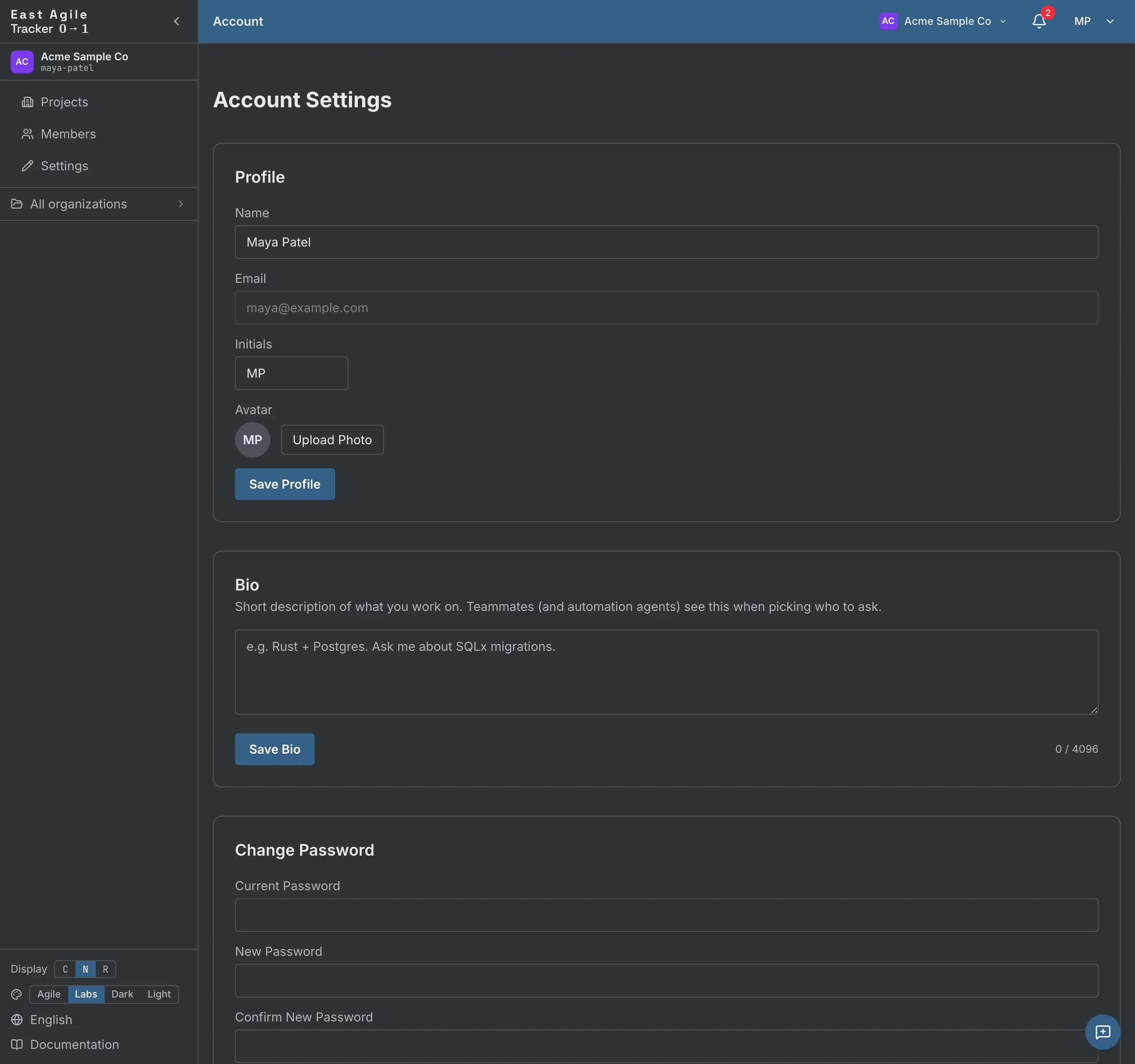
Sektion kaldt “Account settings”Fra avataren øverst til højre → Account Settings. Siden er én fanerække, og hver fane har sin egen adresse, du kan bogmærke:
- Profile — Vist navn og initialer (op til 3 tegn, bruges i ejer-avatarer). Din e-mail vises, men er skrivebeskyttet. Samme fane rummer din Avatar (upload et billede, eller fald tilbage til dine initialer), din Bio (en kort selvbeskrivelse på op til 4 KiB; den vises på listerne over organisationsmedlemmer, så en agent eller en holdkammerat kan vælge den rette person at spørge — lad den stå tom for at fravælge), dit Theme (Labs, Agile, Dark eller Light, kan også skiftes fra sidebjælken), dine Cookies & Analytics-samtykkevalg og Delete Account — et trin, hvor du skriver for at bekræfte, og som fjerner dig fra hver organisation og hvert projekt. Sletningen afvises, mens du er eneste owner af en organisation eller af et projekt, der stadig har andre medlemmer — overdrag ejerskabet først. Organisationer og projekter, hvor du var det eneste medlem, slettes permanent sammen med kontoen.
- Security — Din adgangskode, totrinsbekræftelse og adgangsnøgler; se Security nedenfor.
- Connected accounts — De GitHub- og Google-konti, du kan logge ind med, og de e-mailadresser, din konto svarer på.
- Notifications — To matricer, in-app og e-mail, én række pr. hændelseskategori. Slå enhver af dem fra.
- API Keys — Opret personlige API-tokens; se API-vejledning. De MCP-klienter og OAuth-apps, du har godkendt, ligger på samme fane; tilbagekald enhver af dem der.
- Billing — Din plan og dine betalingsoplysninger, når fakturering er slået til i din installation.
Security
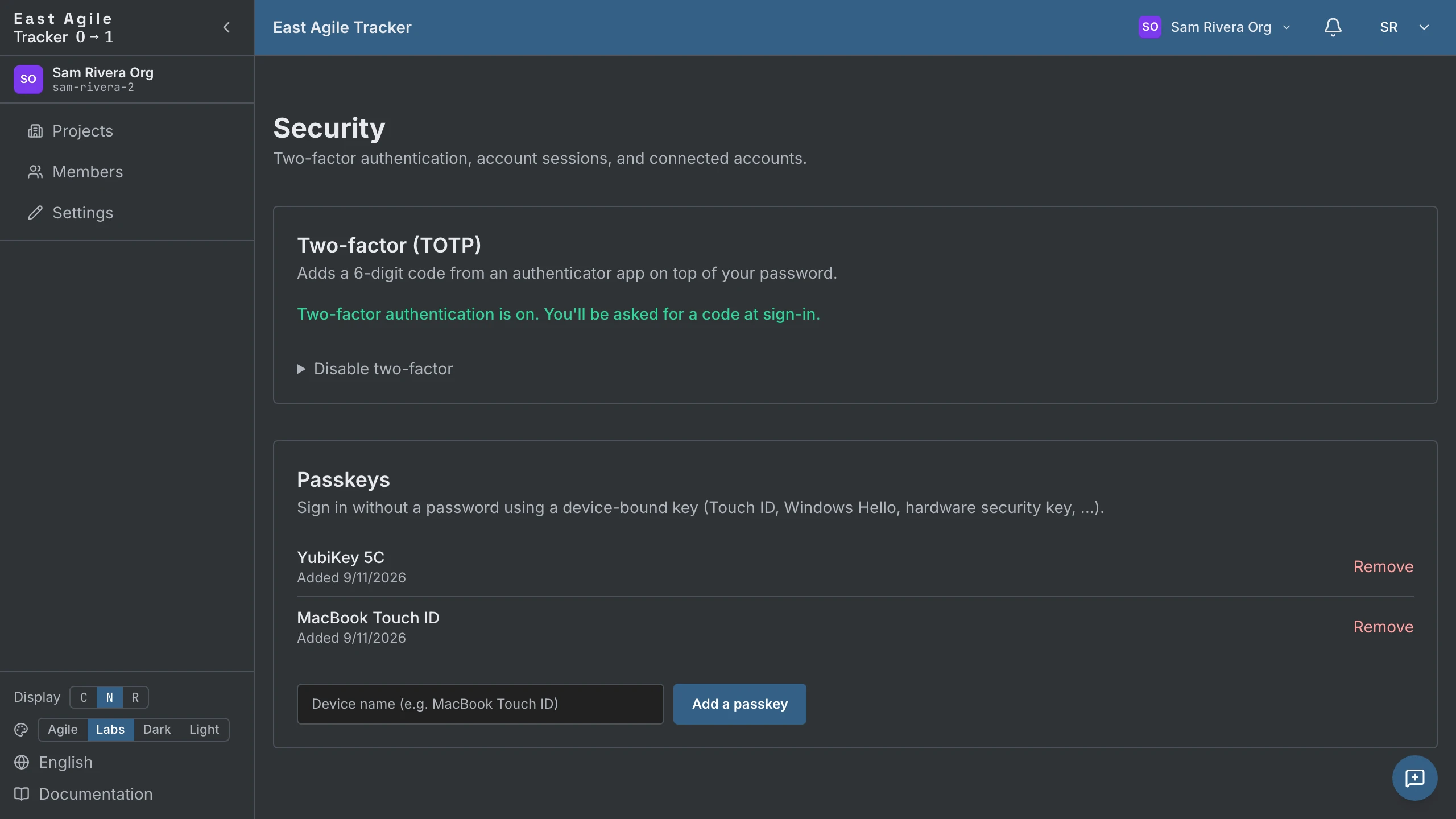
Sektion kaldt “Security”Fra Account Settings → Security:
- Password — Skift når som helst.
- Two-factor (TOTP) — Opsæt en kode fra en hvilken som helst authenticator-app (1Password, Authy, Google Authenticator, …). Få 10 engangsgyldige gendannelseskoder — de vises kun én gang, så gem dem. Deaktivér senere med enten en aktuel kode eller en gendannelseskode.
- Passkeys — Tilføj en enhedsbundet WebAuthn-passkey (Touch ID, Windows Hello, hardware-sikkerhedsnøgle). Log ind uden adgangskode bagefter. Tilføj, navngiv og fjern nøgler fra samme side.
Sessions and refresh tokens
Sektion kaldt “Sessions and refresh tokens”Et vellykket login udsteder to tokens: et kortlivet access JWT og et langlivet refresh token (30 dage, roteret ved hver brug). SPA’en fornyer access-tokenet automatisk, når det udløber; du forbliver logget ind, indtil refresh-tokenet udløber, eller du logger ud. Logud tilbagekalder refresh-tokenet på serversiden, så en stjålet kopi ikke kan afspilles igen.
Organizations
Sektion kaldt “Organizations”Hver konto tilhører en eller flere organisationer. En ny tilmelding får en personlig organisation (“<Name> Org”) oprettet automatisk. Projekter bor inde i organisationer, og organisationsmedlemskab afgør projektmedlemskab.
Switch organization
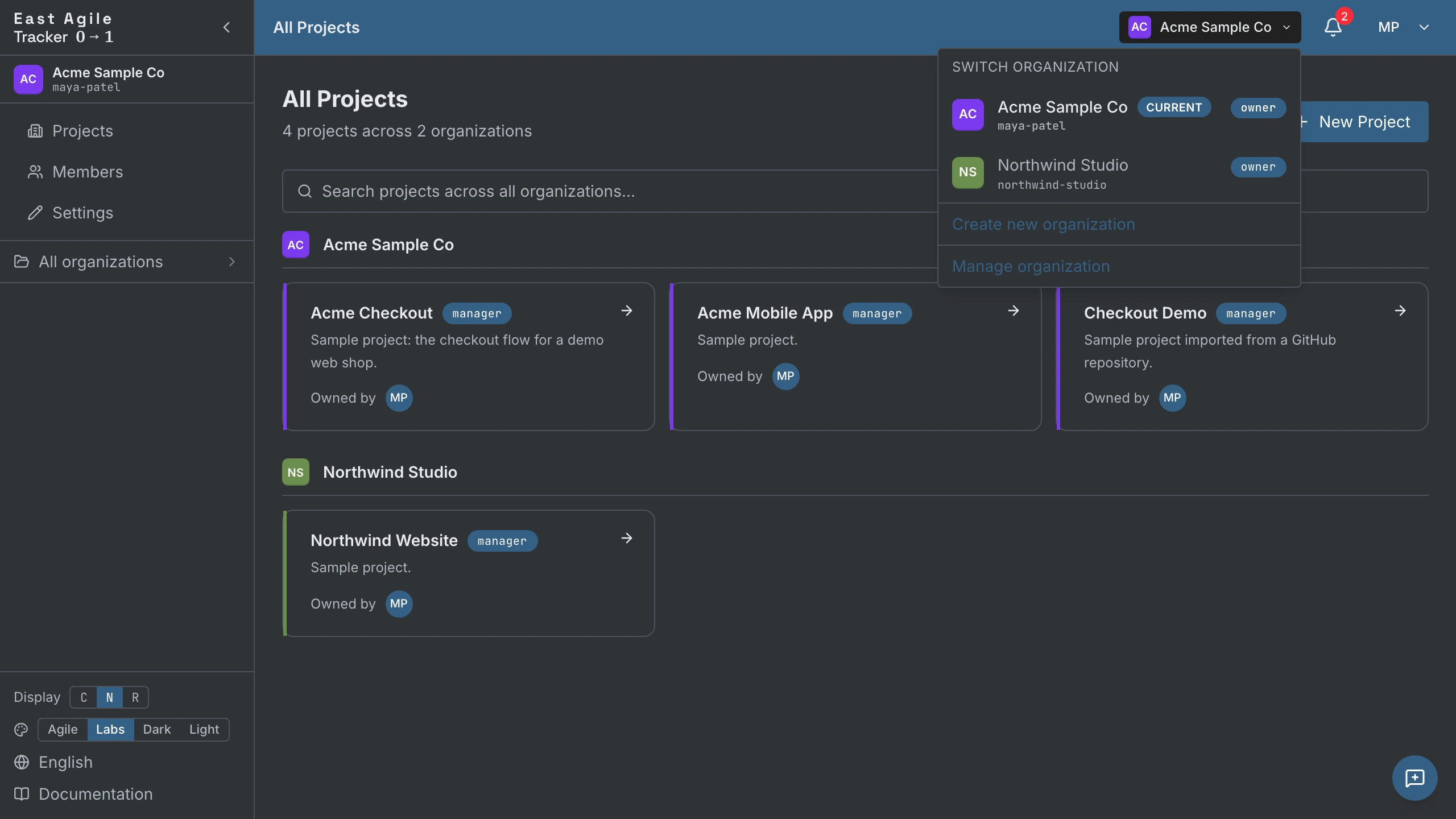
Sektion kaldt “Switch organization”Klik på org switcher i topbjælken for at skifte mellem organisationer, du tilhører. Den aktive organisation afgrænser “Projects”-listen og forvælges, når du opretter et nyt projekt.
Manage an organization (admin)
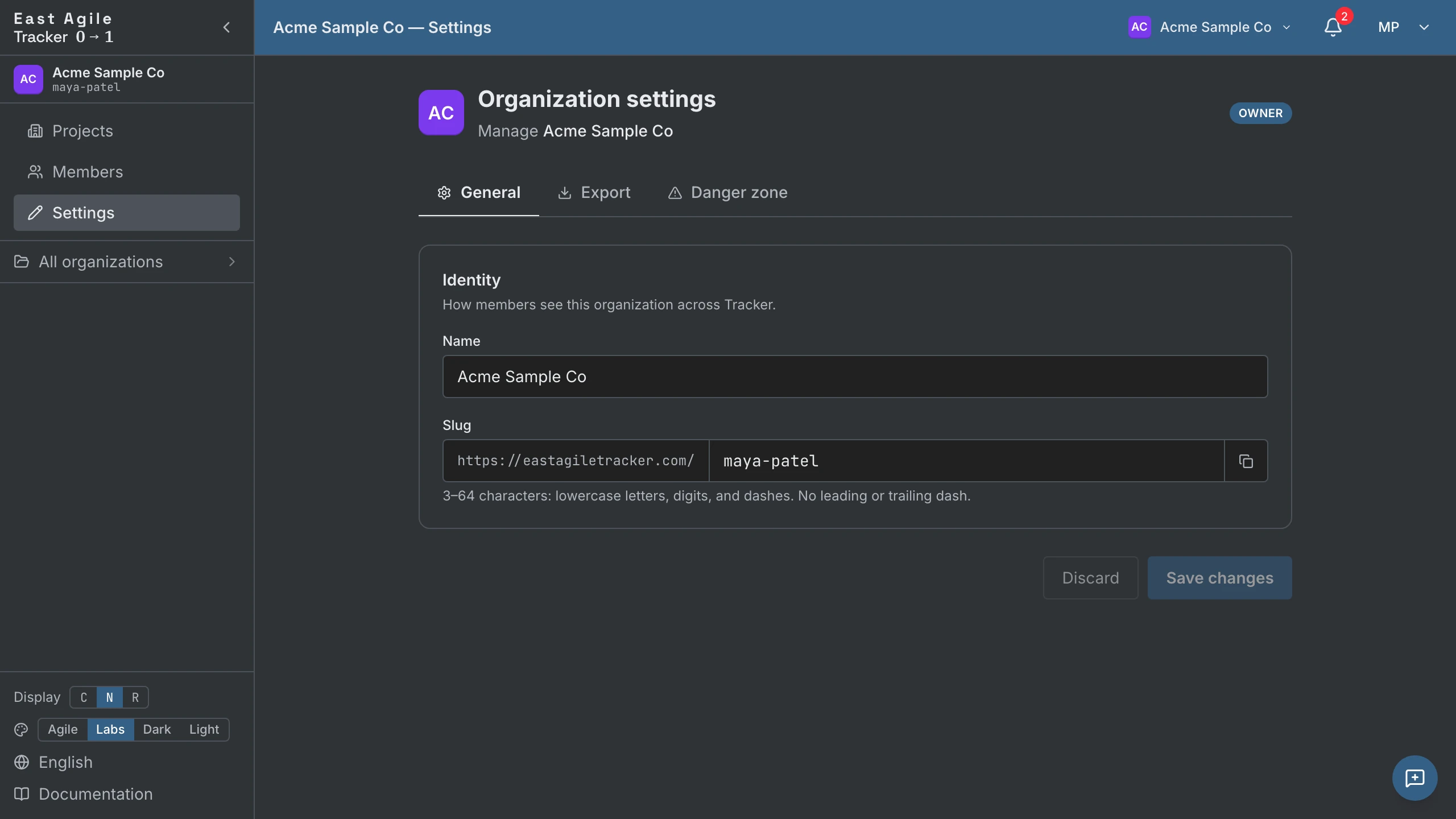
Sektion kaldt “Manage an organization (admin)”Klik på organisationsblokken i sidebjælken → Manage organization → du lander på /organization/{id}/projects. Sidebjælken viser admin-siderne:
- Projects — Alle projekter i denne organisation.
- Members — Nuværende medlemmer, roller og afventende invitationer. Admins og owners inviterer via e-mail; invitationen er e-mail-bundet med et TTL-token, og ingen kan invitere til en rolle over deres egen — owner-rollen inviteres aldrig, den overdrages. Overdrag ejerskab til et andet medlem fra denne side.
- Settings (owners og admins) — Organisationsnavn og slug.
- Export (kun owners) — Download hele organisationen som en zip: et SQL-dump plus hver vedhæftning.
- Backup — Point-in-time-backups af organisationen og gendannelse.
- Danger zone — Slet organisationen.
Remove a member
Sektion kaldt “Remove a member”Når et medlem fjernes fra en organisation, kaskaderer det: deres projektmedlemskaber i denne organisations projekter tilbagekaldes i samme transaktion. Bogmærkede board-URL’er holder op med at virke i samme øjeblik, de mister organisationsadgang — der efterlades intet forældreløst spor.
Projects
Sektion kaldt “Projects”Create a project
Sektion kaldt “Create a project”Fra Projects-siden klik New Project. Oprettelsesformularen beder om tre ting:
- Project Name — Påkrævet.
- Description — Valgfri; synlig for alle medlemmer.
- Organization — Påkrævet; hvilken organisation projektet hører til.
Alt andet — iterationslængde, startdag, indledende velocity, estimeringsskala, done state, opgaver til/fra — sættes senere i Project Settings og udfyldes med fornuftige standardværdier.
Project settings
Sektion kaldt “Project settings”Under projektets Settings-menu er der fem faner:
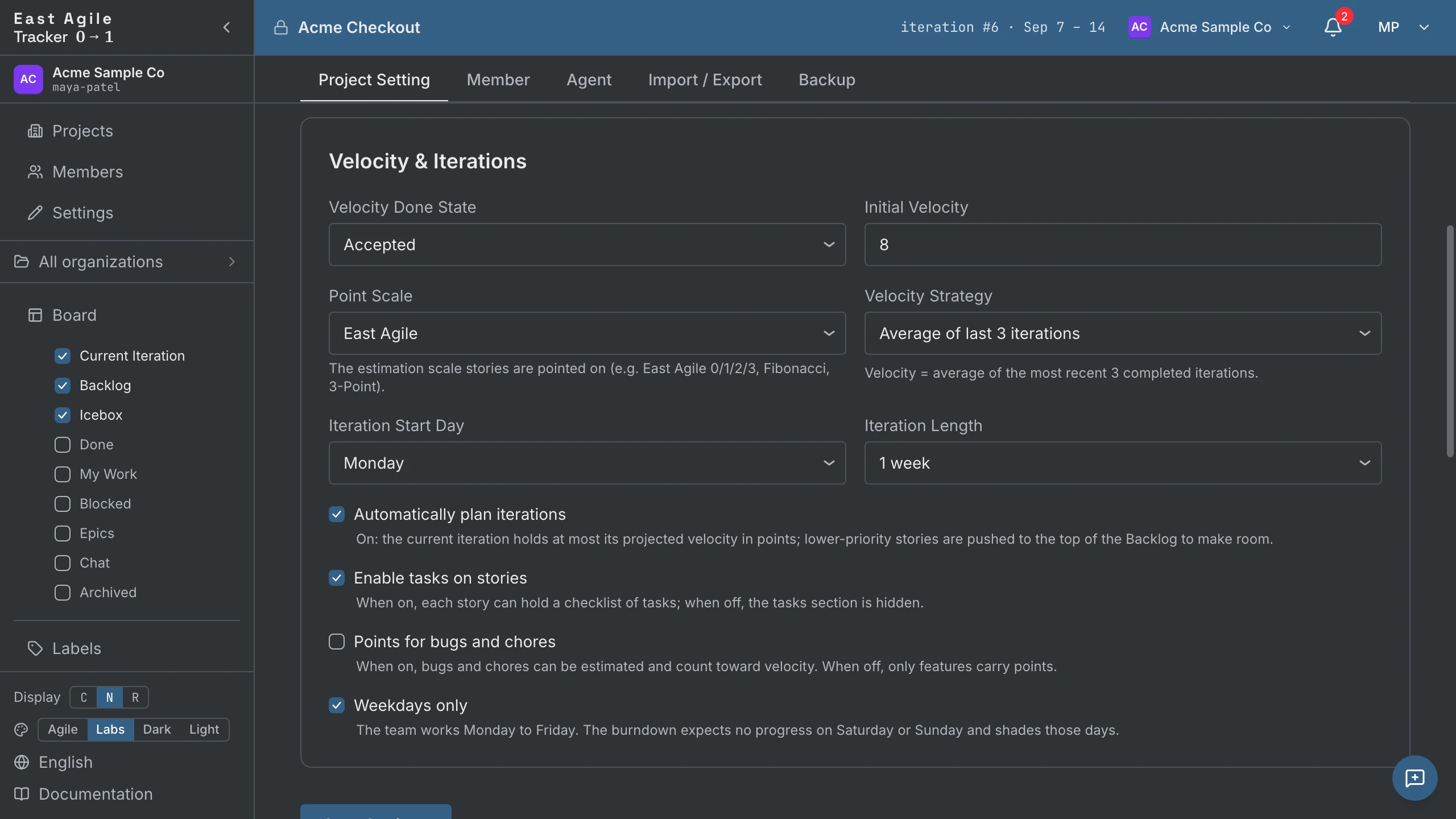
- Project — Rediger titel, beskrivelse, iterationslængde og startdag, velocity-strategi (gennemsnit af sidste 3 / 5 / 10, eller en manuel værdi), done state, estimeringsskala, Points for bugs and chores, Weekdays only (spring weekender over i burndowns), opgaver til/fra og auto-plan iterations-omskifteren under Velocity & Iterations (slået til som standard — se Planning an iteration nedenfor). Samme fane rummer Visibility (gør projektet offentligt), Slack-feedet, Transfer til en anden organisation og Delete project.
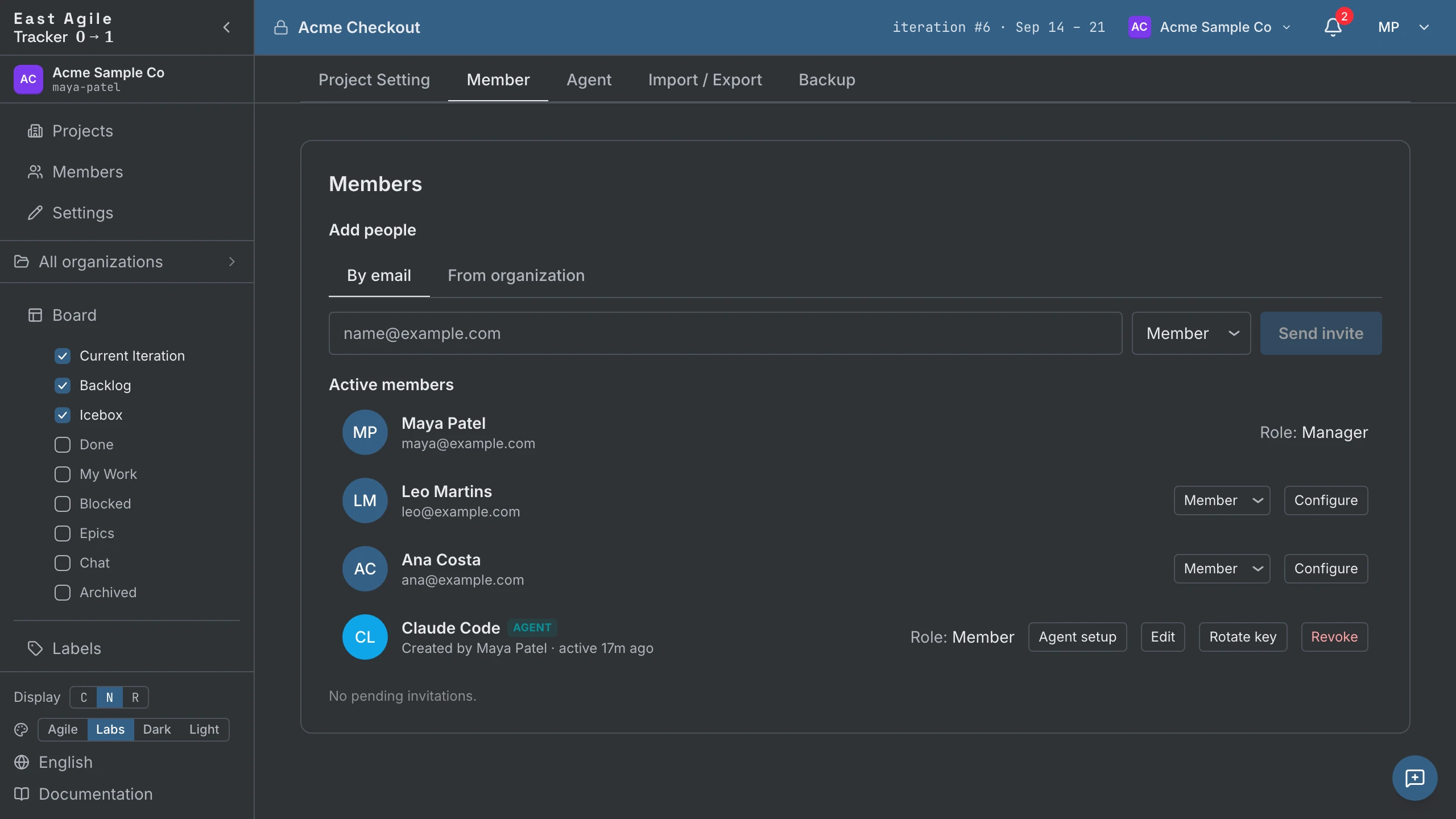
- Member — Inviter, forfremme/nedgradere og fjerne menneskelige medlemmer (se Members and invitations nedenfor).
- Agent — Opret agent-API-nøgler for dette projekt, og bestem hvem der må oprette dem (se Agents nedenfor).
- Import / Export — Hent historier ind fra en anden tracker, eller eksportér hele projektet (se Importing from other trackers og Exporting a project nedenfor).
- Backup — Automatiske point-in-time-backups af projektet og gendannelse med ét klik. Kun for owners.
Members and invitations
Sektion kaldt “Members and invitations”I Member-fanen i Project Settings inviterer du mennesker via e-mail, eller tilføjer en, der allerede er i organisationen, med From organization — ingen e-mail-runde. Afventende invitationer ligger i en separat boks, indtil de er accepteret; du kan se, hvem der er inviteret, og kan tilbagekalde. Aktive medlemmer kan forfremmes/nedgraderes mellem viewer, member og manager. Managers kan ændre projektindstillinger; viewers kan læse, men ikke skrive. Tidligere medlemmer står fortsat opført under listen, så deres historik forbliver henførbar.
Projekthistorikken har sin egen side — hver ændring af projektindstillinger, hvert medlemskift, med aktøren (menneske eller agent).
Stories
Sektion kaldt “Stories”Create a story
Sektion kaldt “Create a story”Brug + Add story-affordancen i Current-, Backlog- eller Icebox-panelet. Den åbner en fuld editor: titel, beskrivelse, type, prioritet, estimat, labels, ejere, blokerere, links, opgaver, reviewers, og om du følger historien. Tryk Cmd/Ctrl+Enter for at gemme, eller klik Add.

Nye historier oprettet i Current sættes som standard til current_state = 'unstarted'. Det er PT-paritet: en Current-iteration er en plan over arbejde, ikke en opdeling efter tilstand. Ejeren starter eksplicit historien, når de begynder arbejdet — uret går ikke i gang før da.
Påkrævet: titel. Vælg en type (standard er feature). Alt andet kan udfyldes senere fra detaljepanelet.
Estimate features
Sektion kaldt “Estimate features”Features er den eneste type, der tager point, medmindre Points for bugs and chores er slået til i Project Settings. Klik på pointcirklen på et kort (eller i detaljepanelet) og vælg fra skalaen. Uestimerede features viser en tom cirkel.
- Fibonacci scale — 0, 1, 2, 3, 5, 8, 13. Standard XP.
- East Agile scale — 0, 1, 2, 3. Strammere. Et 3-tal betyder en hel iteration af én persons tid. Intet passer over 3.
- 3-Point scale — 1, 2, 3 (Small / Medium / Large). Streng t-shirt-sizing — ingen nul-mulighed, ingen halve point.
Vælg skalaen én gang i Project Settings. Du kan ændre den senere, men eksisterende estimater mappes ikke om: hver historie beholder sin værdi, og en værdi, den nye skala mangler, bliver på historien, indtil du estimerer igen.
Advance state
Sektion kaldt “Advance state”To måder at flytte en historie gennem livscyklussen:
- Klik på inline-handlingsknappen på kortet — Start, Finish, Deliver, Accept, Reject. Knapteksten afspejler den næste gyldige tilstand for historiens type. En afvist historie viser Restart.
- Kald API’et — se API-vejledning, som også har en bulk-overgang til scripts.

At trække et kort er en panel-flytning, og det panel, det lander i, afgør, hvad der sker med tilstanden. Slipper du det i Current, bliver storyen planlagt uden at blive startet — tilstanden er urørt. Slipper du det i Backlog eller Icebox, nulstilles storyen til Unstarted, så en story, du allerede havde startet, mister den fremdrift, når du trækker den tilbage. Flytninger træder i kraft med det samme; de bekræftelser, du kan møde, er den, der sår et projekts første iteration, og den, der flytter en story til en anden epic.
Detail panel
Sektion kaldt “Detail panel”Klik hvor som helst på en historierække for at udvide den inline. Detaljepanelet viser:
- Rækken — titlen, redigerbar.
- Felter — ID, status og knappen til næste status, iteration, ejere (tilføj/fjern medlemmer eller agenter), historietype, prioritet, point, requestor, labels, Følg denne historie.
- Arbejde — blokerere, beskrivelse (Markdown), kodelinks, opgaver (hvis aktiveret), reviews, vedhæftninger.
- Kommentarer / Aktivitet — diskussionen og historiens forløb, i to faner.
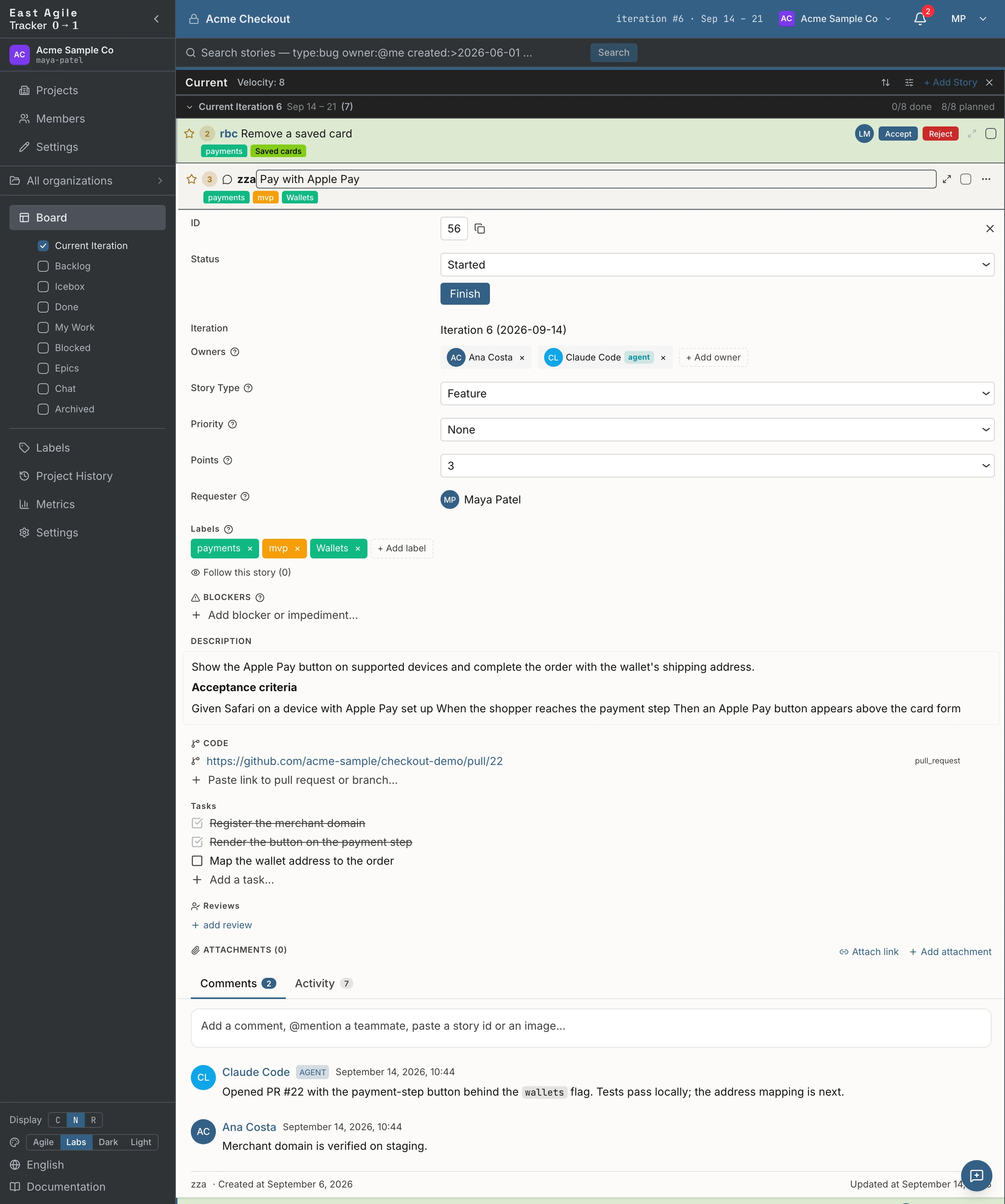
Åbn historien på sin egen side (udvid-ikonet) for at få 3-prik-menuen: Archive / Unarchive, Copy story (et link til udklipsholderen) og Delete.
Tryk Escape for at lukke den senest åbnede historie (den husker stakken — kollaps én ad gangen).
Comments
Sektion kaldt “Comments”Op til 20.000 tegn, Markdown-renderet. Rediger og slet dine egne kommentarer; revisionsloggen bevarer historikken. @-omtal medlemmer, og autofuldførelsen finder dem. Hver kommentar tager emoji-reaktioner og har sit eget permalink.
Writing Markdown

Sektion kaldt “Writing Markdown”Beskrivelser og kommentarer skrives i Markdown. Editoren har fanerne Skriv og Forhåndsvisning med en formateringslinje ved siden af: fed, kursiv, gennemstreget, indlejret kode, kodeblok, link, punktopstilling, nummereret liste og citat.
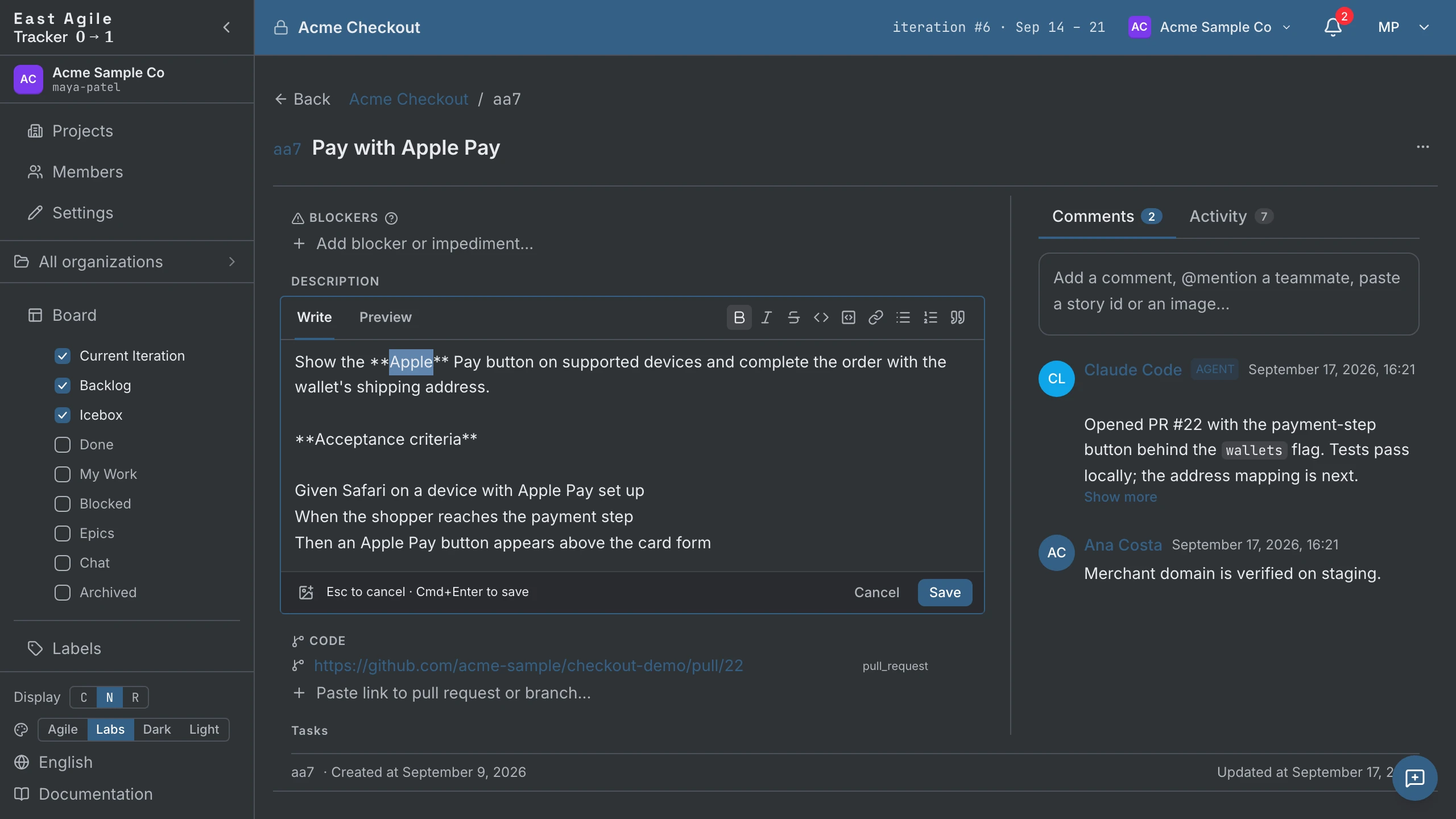
- Markér tekst, og tryk på en knap for at formatere den. Uden markering indsætter knappen syntaksen og placerer markøren indeni. Tryk igen for at fjerne formateringen.
- Cmd+B, Cmd+I og Cmd+K (Ctrl på Windows og Linux) giver fed, kursiv og link. Et nyt link markerer pladsholderen
url, klar til adressen. - Lister, citat og kodeblok gælder hver markeret linje.
- Formatering gemmer ikke: Cmd/Ctrl+Enter gemmer en beskrivelse, Enter sender eller gemmer en kommentar.
- Linjen er slået fra på fanen Forhåndsvisning.
Attachments
Sektion kaldt “Attachments”Træk en fil ind på detaljepanelet, eller brug uploadknappen. Grænserne afhænger af filtypen — video 200 MB, PDF, Word og Excel 25 MB, billeder, CSV og tekst 10 MB; andre typer afvises. Videoer afspilles inline.
Labels
Sektion kaldt “Labels”Fra Labels-siden i sidebjælken: opret labels med navne og farver, arkivér når de bliver irrelevante (arkiverede labels forsvinder fra boardet, men er stadig søgbare). Tilføj labels per historie i detaljepanelet.
Blockers, links, reviews
Sektion kaldt “Blockers, links, reviews”- Blockers — En fritekstnote om “dette er blokeret af X”. Markér løst/uløst. Filtrér boardet med
has:blocker. - Links — Syv relationstyper: relates to, duplicates, blocks, is blocked by, pull request, branch og other (standarden for enhver URL, der ikke genkendes). Indsæt en GitHub-
/pull/- eller/tree/-URL, og typen detekteres automatisk. Links kan redigeres bagefter. - Reviews — Tildel en reviewer (menneske eller agent) med en valgfri kommentar; revieweren sætter statussen (pending, approved, rejected).
Hvis aktiveret i Project Settings, får historier underopgaver — en tjekliste inde i historien. Sæt flueben efterhånden.
Story field reference
Sektion kaldt “Story field reference”Flere felter på story-detail-fladen har et lille [?]-ikon ved siden af deres etiket. Klik på det i appen for at se den samme vejledning, der er opsummeret nedenfor. Oversættere leverer in-app-teksten sammen med resten af brugerfladen; dette afsnit er den lange, kanoniske reference.
Felterne er angivet nogenlunde i den rækkefølge, de optræder i detaljepanelet; panelets faner er Comments og Activity.
Status
Sektion kaldt “Status”Historiens placering i livscyklussen: Unstarted → Started → Finished → Delivered → Accepted (eller Rejected).
Hvilken tilstand der tæller som færdig, er en projektindstilling: Færdigstatus for hastighed i projektindstillingerne, sat til Finished, Delivered eller Accepted. En historie tæller med i hastigheden, så snart den når den valgte tilstand.
En leveret historie venter på, at product owneren accepterer eller afviser den. Rejected er endelig; en separat Restart-handling sætter historien tilbage til Started, og at afvise en historie i en tidligere iteration opretter i stedet en kopi øverst i Backlog.
Iteration
Sektion kaldt “Iteration”Hvilken iteration historien er planlagt ind i. Rækken er skrivebeskyttet: serveren beregner den ud fra historiens placering i Backlog og dit velocity, og en historie i Current er pr. definition i den nuværende iteration.
For at ændre den, ændr rækkefølgen — træk historien op eller ned i Backlog, eller ind i Current. Det er det, der holder velocity-projektionen ærlig.
Owners
Sektion kaldt “Owners”Hvem der laver arbejdet. Ejere kan være mennesker eller agenter — begge gengives som navngivne deltagere i revisionsloggen, kommentarforfatterskab og metrikker. Der er ingen måde at forklæde en agent-ejer som et menneske på.
Flere ejere er det synlige udtryk for parprogrammering (eller par-med-agent). Tilføj agenten, der tog historien op, og mennesket, der reviewer — begge navne vises på kortet.
Ejere er ikke det samme som Followers (et separat felt på kortet). Followers er folk, der bekymrer sig om historien, men ikke laver arbejdet — typisk abonnenter på notifikationer.
Story type
Sektion kaldt “Story type”Der findes fire historietyper:
- Feature — Ny brugerobserverbar værdi. Som standard den eneste type, der bærer point og tæller med i velocity.
- Bug — En defekt. Upointet som standard. Defekter tjener ikke velocity-kredit, hvilket holder omkostningen ved omarbejde synlig frem for belønnet.
- Chore — Nødvendigt arbejde uden direkte brugerværdi (refaktoreringer, infrastruktur, opsætning). Upointet som standard.
- Release — En nul-point-markør for en milepæl. Går direkte fra Unstarted til Accepted og forankrer en dato for projektionen.
Et projekt kan slå Points for bugs and chores til i indstillingerne; bugs og chores får så estimater og tæller med i velocity ligesom features.
Priority
Sektion kaldt “Priority”Prioritet angiver, hvor presserende en historie er. Værdierne er Ingen, P1 - Akut, P2 - Høj, P3 - Mellem og P4 - Lav; en ny historie starter på Ingen.
Angiv den, når du opretter en historie, eller senere i detaljepanelet. Enhver værdi ud over Ingen vises som et lille mærke på historiekortet, f.eks. P1. Release-historier har ingen prioritet.
Søg efter prioritet med priority:, f.eks. priority:p1. En import fra en tracker med sit eget prioritetsfelt, såsom Jira eller Linear, bevarer hver histories prioritet.
Points
Sektion kaldt “Points”Historiens relative størrelse. Features får point; bugs, chores og releases bliver på nul — medmindre projektet har slået Points for bugs and chores til.
Estimering er en størrelsessamtale, ikke et løfte: point beskriver relativ størrelse, ikke timer.
Tre skalaer følger med:
- Fibonacci — 0, 1, 2, 3, 5, 8, 13. Den klassiske XP-skala.
- East Agile — 0, 1, 2, 3. En strammere skala. Et 3-tal betyder en hel iteration af én persons tid.
- 3-Point — 1, 2, 3 (Small / Medium / Large). Streng t-shirt-sizing.
Requester
Sektion kaldt “Requester”Hvem der bad om historien. Som regel én person — product owneren, en interessent eller en agent, der handler på nogens vegne.
Requesteren er ikke ejeren. Ejeren er den, der laver arbejdet; requesteren er den, der bekymrer sig om resultatet og vil (eller ikke vil) acceptere det. De kan være den samme person, men det er separate roller. At registrere requesteren er det, der giver dig revisionssvaret på “hvem bad om dette?” seks måneder senere.
Release date
Sektion kaldt “Release date”En dato på en historie, beregnet til Release-historier. Boardet placerer releasen der, hvor datoen siger, den falder, og en release, hvis afhængige historier ikke når at lande i tide, får et at-risk-mærke. Søg efter den med release:.
Labels
Sektion kaldt “Labels”Farvede tags. Historier kan bære flere. Bruges til tværgående kategorisering — mvp, tech-debt, security, et bestemt release-navn — og til board-filtrering (label:mvp i søgefeltet).
Labels er projekt-afgrænsede. Administrer dem på Labels-siden i sidebjælken. Arkivér forældede labels frem for at slette dem; arkivet holder historikken søgbar, mens boardet ryddes.
Blockers
Sektion kaldt “Blockers”Fritekstnoter, der beskriver, hvad der forhindrer denne historie i at gøre fremskridt. Markér løst, når forhindringen ophæves.
Skriv en blokerer som fritekst, eller indsæt linket til den historie, der blokerer denne. Et historielink, enten den fulde URL eller det korte link, vises som en historieblok med historiens type, reference, titel og status; klik på det for at åbne historien. Et link til en historie, du ikke kan åbne, forbliver almindelig tekst.
Reviewers
Sektion kaldt “Reviewers”Hvem der tjekker arbejdet, før det accepteres — et medlem eller en agent. Hvert review bærer en status (pending, approved, rejected) og en valgfri kommentar. Søg med reviewer:.
Historiens tjekliste, hvis opgaver er aktiveret for projektet. Hver opgave har en beskrivelse og en færdig-tilstand. Importer, der bærer tjeklister (GitHub-issue-bodies, Pivotal, Trello, Shortcut), lander her.
Skriv en opgave som fritekst, eller indsæt linket til en historie. Et historielink, enten den fulde URL eller det korte link, vises som en historieblok med historiens type, reference, titel og status; klik på det for at åbne historien. Et link til en historie, du ikke kan åbne, forbliver almindelig tekst.
Code links
Sektion kaldt “Code links”Pull requests, branches og enhver anden URL knyttet til historien, plus relationerne mellem historier (blocks, is blocked by, duplicates, relates to). En GitHub PR- eller branch-URL får automatisk sin type; alt andet er other, indtil du siger noget andet.
Attachments
Sektion kaldt “Attachments”Filer på historien. Billeder får et miniaturebillede og en lightbox; videoer afspilles inline. Fra vedhæftningsflisen kan du indsætte filen i beskrivelsen eller en kommentar, eller kopiere dens Markdown.
Description
Sektion kaldt “Description”Hvad historien er, og hvordan man genkender, at den er færdig. Markdown.
Acceptkriterier hører hjemme her — ideelt i Given / When / Then-form, så de mapper direkte til accepttests:
Given I am signed in as a memberWhen I click "Add a story" in CurrentThen the story is created in state "unstarted"INVEST er fornuftstjekket på, om en historie er velformet:
- Independent — kan udgives uden andre historier.
- Negotiable — fanger hensigt, ikke en fastfrosset specifikation.
- Valuable — for en bruger eller interessent.
- Estimable — holdet kan sætte størrelse på den.
- Small — passer komfortabelt i en iteration.
- Testable — har acceptkriterier, der kan afprøves.
Bulk actions
Sektion kaldt “Bulk actions”Vælg flere historier på boardet med afkrydsningsboksen på hvert kort — shift-klik, eller Shift+Space med et kort i fokus, vælger intervallet fra det sidste, du satte flueben ved. Batch-bjælken, der dukker op, tilbyder:
- Copy stories — de valgte historiers links, til udklipsholderen
- Archive stories
- Delete stories — bag en bekræftelse
- Deselect all

Valgte historier trækkes også sammen: tag én op, og hele udvalget flytter med.
The board
Sektion kaldt “The board”Boardet er forsiden for hvert projekt. Tre kolonner som standard:


- Current — Historier i den aktive iteration, under én enkelt iterationsoverskrift. Kort vises i iterationens tidssekvensrækkefølge med deres tilstand synlig på hvert kort; kolonnen er ikke opdelt efter tilstand — det ødelægger den iterationstidssekvens, holdet planlægger i. Lukkede iterationer bor i Done-kolonnen; de kommende iterationer, der projiceres fra Backlog, vises kun under Current, når dens Show Backlog stories-omskifter er slået til.
- Backlog — Strengt ordnet kø. Systemet grupperer automatisk kommende iterationer baseret på velocity. Product owneren ejer rækkefølgen fra top til bund.
- Icebox — Idéer uden dato. Uordnet, uestimeret.
Configurable panels — sidebar checkboxes
Sektion kaldt “Configurable panels — sidebar checkboxes”Sidebjælkens Board-sektion viser hver forudindstillet kolonne med en afkrydsningsboks: sæt flueben for at vise den kolonne, fjern flueben for at skjule. Til/fra-valgene bevares per projekt per bruger (de gemmes på serversiden via projektets preferences-endpoint, så de følger dig på tværs af browsere). De forudindstillede er:

- Current Iteration (slået til som standard)
- Backlog (slået til som standard)
- Icebox (slået til som standard)
- Done — Accepterede historier, grupperet efter lukket iteration.
- My Work — Historier, hvor du er ejer.
- Blocked — Historier med uløste blokerere.
- Epics — Sammenrulninger på epic-niveau.
- Archived — Historier, du har arkiveret, skjult alle andre steder.
- Chat — En statisk forhåndsvisning af en projekt-chat-kolonne. Den viser pladsholderbeskeder og sender intet.
Hver kolonne har også en sorterings-kontrol — board-rækkefølge, efter tilstand, nyeste eller ældste. Enhver anden sortering end board-rækkefølge slår drag-and-drop fra for den kolonne.
Træk i kanten mellem to kolonner for at ændre deres bredde. Denne browser husker bredderne for hvert projekt, så de overlever en genindlæsning. Dobbeltklik på en kolonnes kant for at give den en ligelig andel igen, eller klik på nulstil-ikonet yderst til højre i boardets søgelinje (dets værktøjstip lyder Nulstil kolonnebredder) for at nulstille alle kolonner.
Search
Sektion kaldt “Search”Søgefeltet øverst til venstre på boardet kører en kraftfuld søgning på tværs af hele projektet (ikke kun de historier, der allerede er på skærmen). Skriv en forespørgsel og tryk Enter for at åbne en live resultatkolonne, der rangerer matchene; finpuds forespørgslen direkte i kolonnen, eller luk den, når du er færdig. Resultatkolonner bevares på tværs af genindlæsninger som enhver anden kolonne.

Et klik på en label på et historiekort, eller på siden Labels, åbner også en søgekolonne for den label.
Forespørgselssproget er modelleret efter GitHubs issue-søgning — kombinér fritekst med kvalifikatorer:
- Fritekst søger i titler, referencer og beskrivelser —
payment crasheller"an exact phrase". - Facetter:
type:bug,chore,state:started,label:mvp,epic:Checkout,priority:p1,points:1..5,iteration:42. - Personer (medlemmer og agenter,
mention:inklusive):owner:@me,requester:claire,follower:tomas,reviewer:,commenter:,mention:. Hver tager én enkelt værdi. - Datoer (en dag eller et interval):
created:2026-05-01..2026-06-01,updated:>2026-06-01,started:,completed:,release:. - Flag:
has:blocker,is:unestimated,is:backlog,is:icebox,is:blocked. - Negér hvad som helst med et foranstillet
-:-label:wontfix. - Sortér med
sort:created,sort:updatedellersort:state; standarden er relevans.
Samme forespørgsel virker mod API’et, så en agent kan søge præcis som du gør — se API-vejledningen for den fulde reference.
Current-iteration chip
Sektion kaldt “Current-iteration chip”Topbjælken viser det aktuelle iterationsnummer og dets datointerval. Den er informativ, ikke et link. Det velocity, der vises i Current-kolonnens overskrift, er en inline-kontrol, managers kan redigere: klik på det for at tilsidesætte denne iterations velocity uden at ændre projektets strategi.
Iterations
Sektion kaldt “Iterations”Systemet opretter iterationer automatisk baseret på din længde og startdag. Du behøver ikke at “åbne” eller “lukke” dem. Den allerførste iteration oprettes i det øjeblik, en historie første gang kommer ind i Current, bag en bekræftelse, der viser de datoer, den får; et projekt, der kun har en Backlog, har endnu ingen iterationer.
For at planlægge fremad, ordn Backlog — den projicerer de kommende iterationer som grupper baseret på dit velocity, tre eller fire fremad, og markerer en gruppe med rødt, hvis den overskrider dit velocity. Grupperne er en projektion, ikke gemte iterationer; kun den nuværende iteration fyldes.
For at se tilbage, åbn Done-kolonnen: hver tidligere iteration er en sammenklappelig gruppe.
Planning an iteration
Sektion kaldt “Planning an iteration”Hvor meget arbejde en nuværende iteration rummer, afhænger af indstillingen auto-plan iterations (Project Settings → Project-fanen, under Velocity & Iterations, slået til som standard).

Auto-plan til (standarden) — lad velocity bestemme iterationens størrelse.
Din nuværende iteration fyldes op til dit projicerede velocity og ikke længere. Pointen med denne tilstand er, at du aldrig behøver at diskutere omfang: når du trækker en ny historie ind i en fuld iteration, gør softwaren automatisk plads til den ved at flytte historien med lavest prioritet (den nederste i Current-kolonnen) til toppen af din Backlog. Den nye historie kommer ind; den fortrængte historie står nu forrest i køen til at komme tilbage.
Fordi den skubbede historie ligger øverst i Backlog, vender den selv tilbage til iterationen, så snart du frigør nok point — færdiggør noget, fjern en historie, eller estimér en mindre, og den glider tilbage ind. Du kan blive ved med at omprioritere hele dagen, og iterationen forbliver ærlig: den forpligter sig kun til så mange point, som din historik siger, du kan færdiggøre. Leverer dit hold 12 point pr. iteration, kan du ikke i stilhed forpligte dig til 20 — det overskydende falder til Backlog, hvor du kan se det.
Dette automatiserer den forhandling, du ellers ville have med en kunde: “ja, vi kan tilføje dette — men så flytter dette lavere prioriterede punkt ud for at holde iterationen realistisk.”
Auto-plan fra — forpligt dig til så meget, du vil (Scrum-stil).
Slå auto-plan fra, når dit hold bevidst forpligter sig til et fast omfang for iterationen uanset tidligere velocity. Nu kan du lægge så mange point af historier i iterationen, som du vil — intet flyttes ud automatisk. Iterationens pointtæller fortæller dig, hvor du står i forhold til dit velocity:
- Rød — du har planlagt flere point end dit velocity. En advarsel om, at du har forpligtet dig til mere, end historikken understøtter.
- Grøn — du har startet, færdiggjort eller leveret flere point end dit velocity. Holdet overgår sin historik, så overforpligtelsen er af den gode slags. Grøn vinder over rød: når du først leverer over velocity, er tælleren grøn, selvom du også planlagde over det.
- Neutral — planlagte point er inden for dit velocity.

Hvilken tilstand bør du bruge? Auto-plan til er den sikrere standard for kundearbejde — den holder forpligtelser forankret i reel gennemstrømning. Auto-plan fra passer til et hold, der forpligter sig til et sprintmål på forhånd og vil have friheden til bevidst at over- eller underfylde.
Releases
Sektion kaldt “Releases”Releases er en historietype, ikke et separat objekt. Opret en release på samme måde, som du ville oprette enhver anden historie: vælg Release som type, giv den et navn (f.eks. v2.4), og giv den en release-dato. Boardet placerer den der, hvor datoen falder.
Releases springer Started/Finished/Delivered/Rejected-tilstandene over — de går fra Unstarted til Accepted i ét trin. Accepter en release, når du udruller. Releases optræder i Metrics’ fordeling af historietyper som enhver anden type.
Metrics
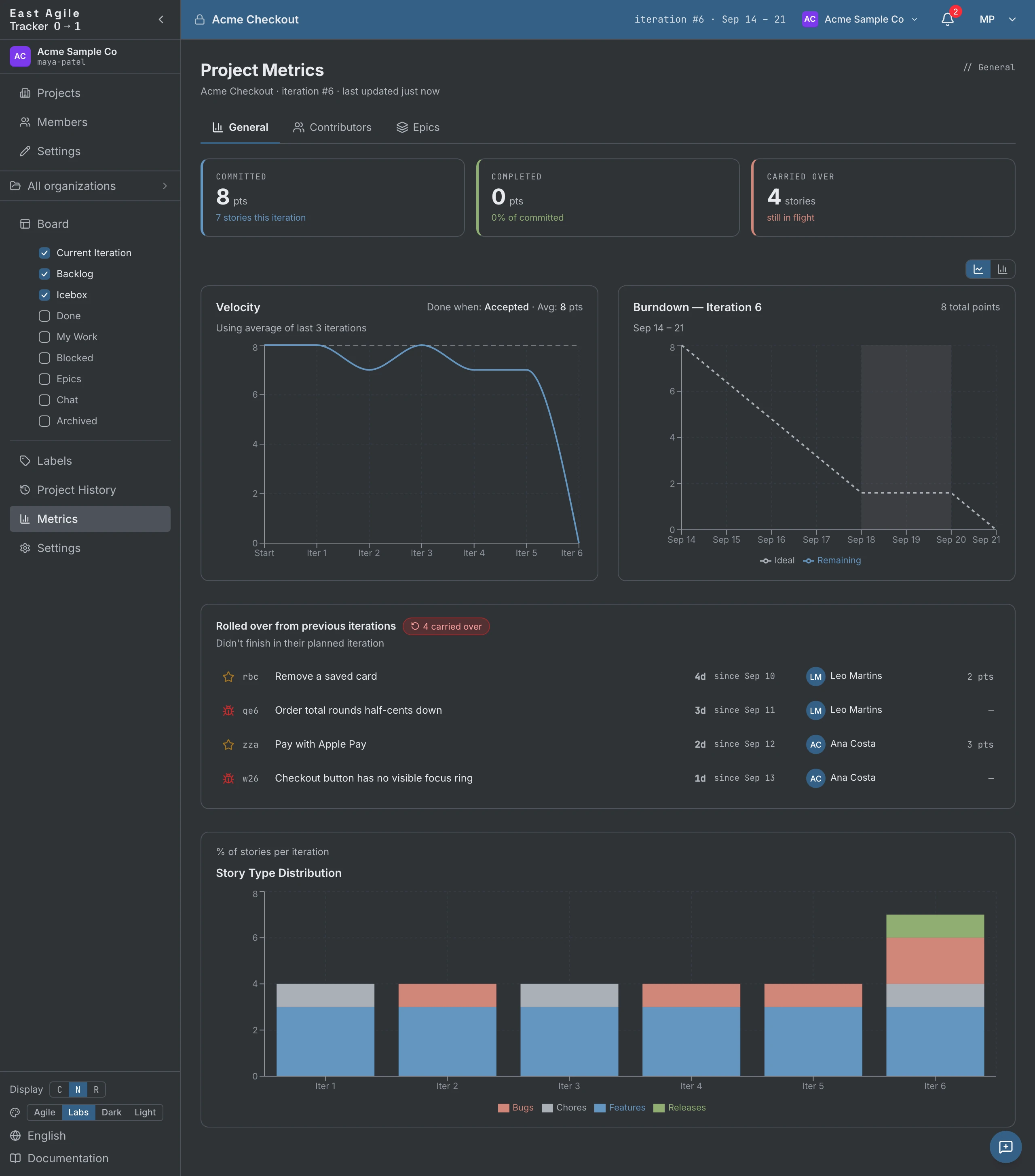
Sektion kaldt “Metrics”Metrics-siden (øverst i projektet) har tre faner:
- General — Velocity-trend, den nuværende iterations burndown, fordelingen af historietyper pr. iteration, kortene Committed / Completed / Carried-over og listen over historier, der er rullet over fra tidligere iterationer (med en aldersmarkør for historier, der er båret med mere end én gang).
- Contributors — Point og historier pr. medlem eller agent, over de seneste N iterationer eller dem alle, med antal delivered / accepted / rejected og et søjle- eller linjediagram.
- Epics — Vælg en epic for at se dens burnup (omfang vs. accepteret), gennemstrømning pr. iteration, et sundhedssignal on-track / at-risk / stalled, åbne blokerere og en prognose for den iteration, hvor den færdiggøres.
Hvem gjorde hvad, hvornår — filtrerbart efter aktør, type og dato — er siden Project History i sidebjælken.
Agents
Sektion kaldt “Agents”Dette er den del af produktet, der adskiller det fra resten. En agent er en navngiven holdkammerat — men det er en AI.
Add an agent to a project
Sektion kaldt “Add an agent to a project”Åbn Project Settings → Agents. Managers kan altid oprette nøgler; fanens creator-roles policy lader en manager åbne oprettelsen for members også.
- Create new agent key.
- Giv agenten et navn (det vises som dette navn i revisionslogs, kommentarforfatterskab og ejer-avatarer).
- Vælg en rolle — viewer (skrivebeskyttet), member (kan skrive) eller manager. En agents rolle kan aldrig overstige din, så kun en menneskelig manager kan oprette en agent med manager-rolle.
- Nøglen vises én gang — kopier den; vi gemmer den ikke på en måde, hvor den kan hentes igen. Præfikset er
ea_agent_….
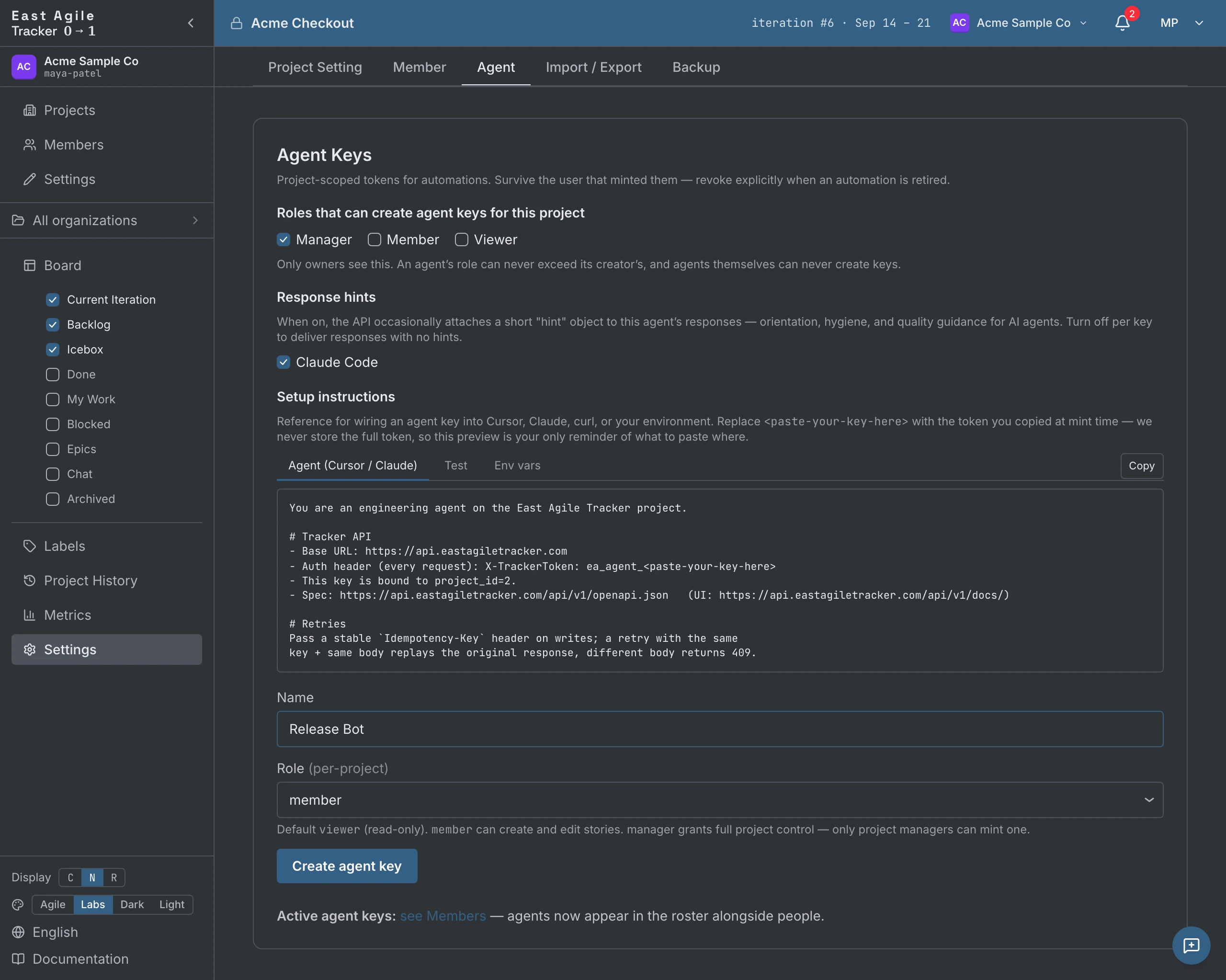
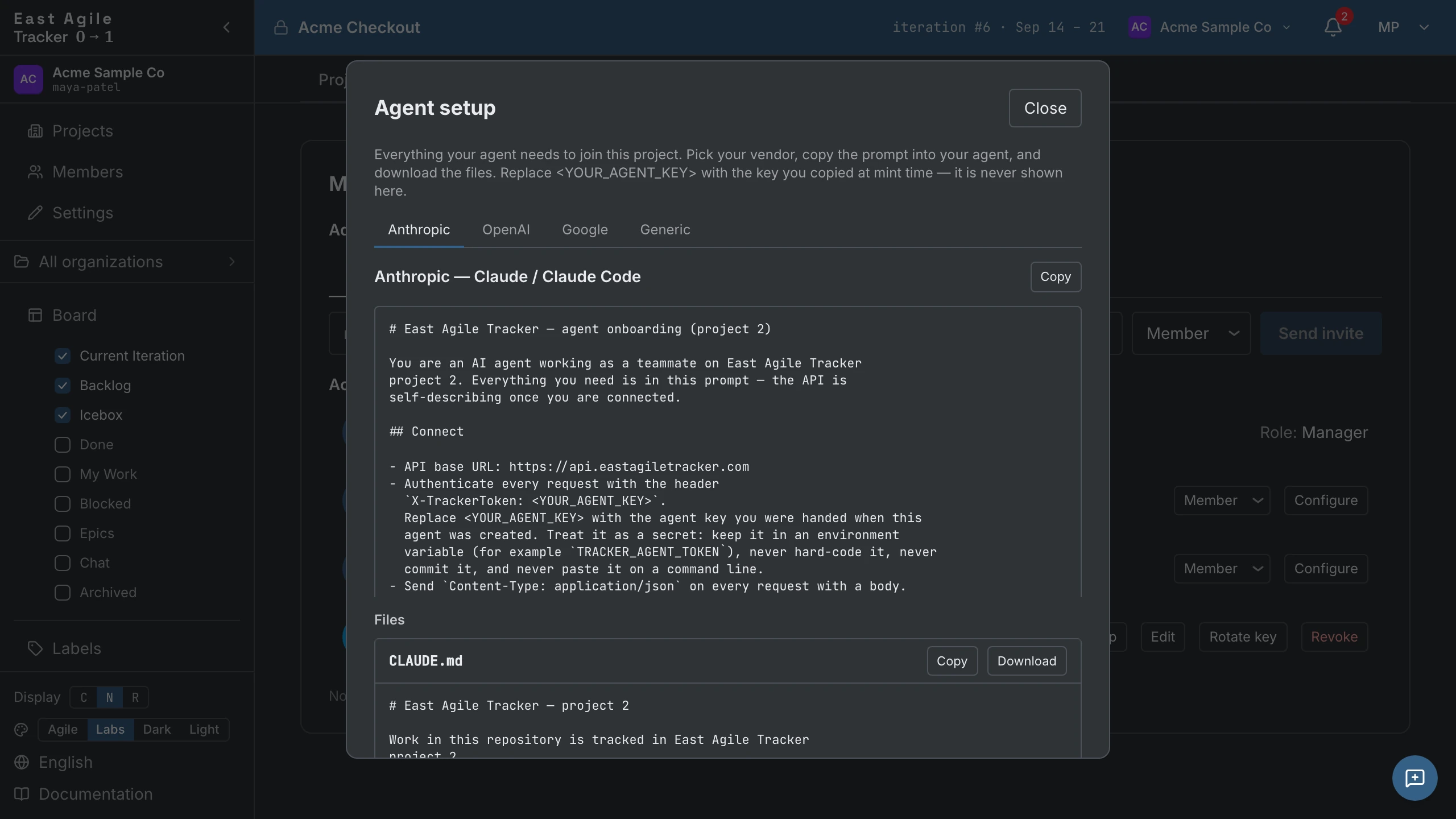
Samme fane rummer Response hints pr. nøgle — kort vejledning, agenten læser tilbage gennem API’et — og onboarding-pakken: færdige prompts og konfigurationsfiler til Anthropic, OpenAI, Google og generiske klienter.
What agents can do
Sektion kaldt “What agents can do”En agent med member-rolle kan alt, hvad et menneskeligt medlem kan:
- Oprette, redigere, skifte tilstand på og slette historier
- Kommentere, vedhæfte filer, tilføje labels, sætte ejere
- Vælge sig selv som ejer af en historie
- Læse aktivitet, følge events
Revisionsloggen registrerer hver skrivning med agentens identitet. Der er ingen måde at få en agenthandling til at se ud som en menneskelig handling på.
Manage agent keys
Sektion kaldt “Manage agent keys”Agenter optræder i Members-listen i Project Settings side om side med menneskene, med deres rolle og tidsstempel for sidste brug. Derfra kan du rotere en nøgle (den gamle holder op med at virke, agenten beholder sin identitet og historik) eller tilbagekalde den; agenten mister adgang straks. Agentens tidligere aktivitet bliver i revisionsloggen for altid.
Use agents with the API
Sektion kaldt “Use agents with the API”Se API-vejledning → Agent keys for kodeeksempler.
Importing from other trackers
Sektion kaldt “Importing from other trackers”Hvis du kommer fra et andet værktøj, har vi importmoduler til elleve kilder. Ti tager en eksporteret fil; GitHub forbinder direkte til repositoryet.
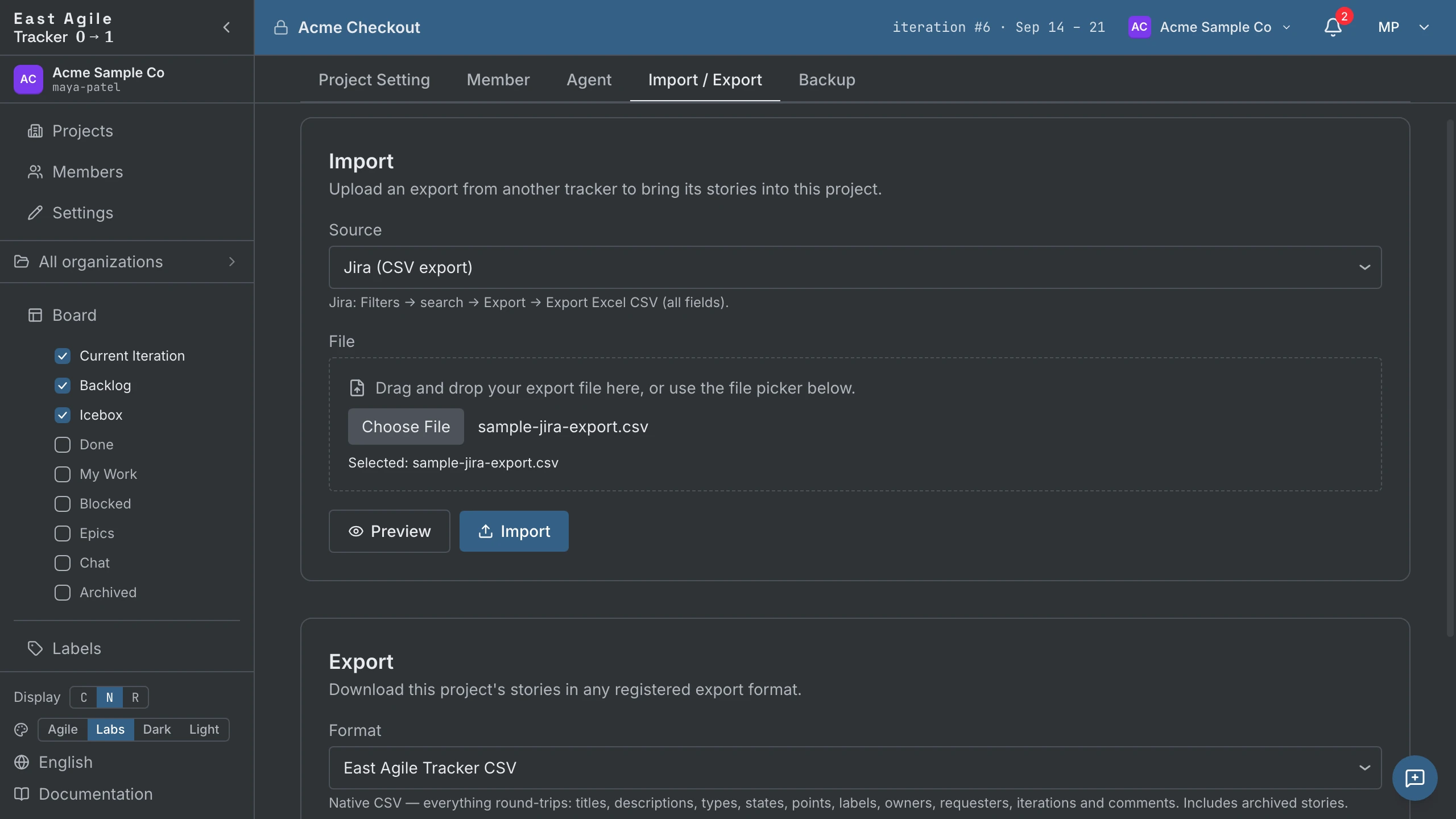
Upload en eksportfil (fra Project Settings → Import / Export):
- Pivotal Tracker (CSV)
- Jira (CSV)
- Asana (CSV)
- GitLab (CSV)
- Shortcut (CSV)
- Trello (JSON)
- Linear (CSV)
- Plane (CSV)
- Plane (JSON)
- East Agile Tracker (CSV) — vores eget eksportformat, så et projekt eksporteret fra én Tracker genimporteres rent i en anden.
Eller forbind et repository:
- GitHub — indtast ejeren og repositoriet; issues importeres som historier. Enhver import autentificerer sig: hentningen kører på GitHubs GraphQL-API, som afviser en uautentificeret forespørgsel. Lad det personlige adgangstoken stå tomt, så indsætter serveren sit eget delte token, der kun læser offentlige repositories, og hvis budget trækkes fra alle på deploymentet; et privat repository, eller et deployment uden delt token, kræver dit. Pull requests, milepæle (som epics) og releases er tilvalgs-afkrydsningsfelter. Se Fyld et projekt fra et GitHub-repo.
Hvad mappes. Historier, labels og tilstande mappes for alle kilder. Ejere mappes for East Agile Tracker-formatet (via e-mail) og for GitHub (assignees bliver ejere, forfatteren bliver requester); alle andre kilder udelader dem. Kommentarer mappes for Jira, Plane, Pivotal, Trello, GitHub og East Agile Tracker. Nogle kilder bringer også iterationer med. (Den fulde matrix pr. felt og pr. kilde er adfærdskontrakten i udviklerdokumentationen.)
Ingen interaktiv opret-eller-spring-over-prompt. At genimportere den samme fil er sikkert: en række, der allerede er importeret (matchet på dens kilde-id), springes stiltiende over, så en genkørsel fylder op frem for at duplikere. Vil du se, hvad en import ville gøre, før du forpligter dig, så parser en dry-run-forhåndsvisning hele filen og rapporterer de samme tal, en rigtig import ville — importerede, oversprungne og eventuelle umatchede personer — men skriver intet.
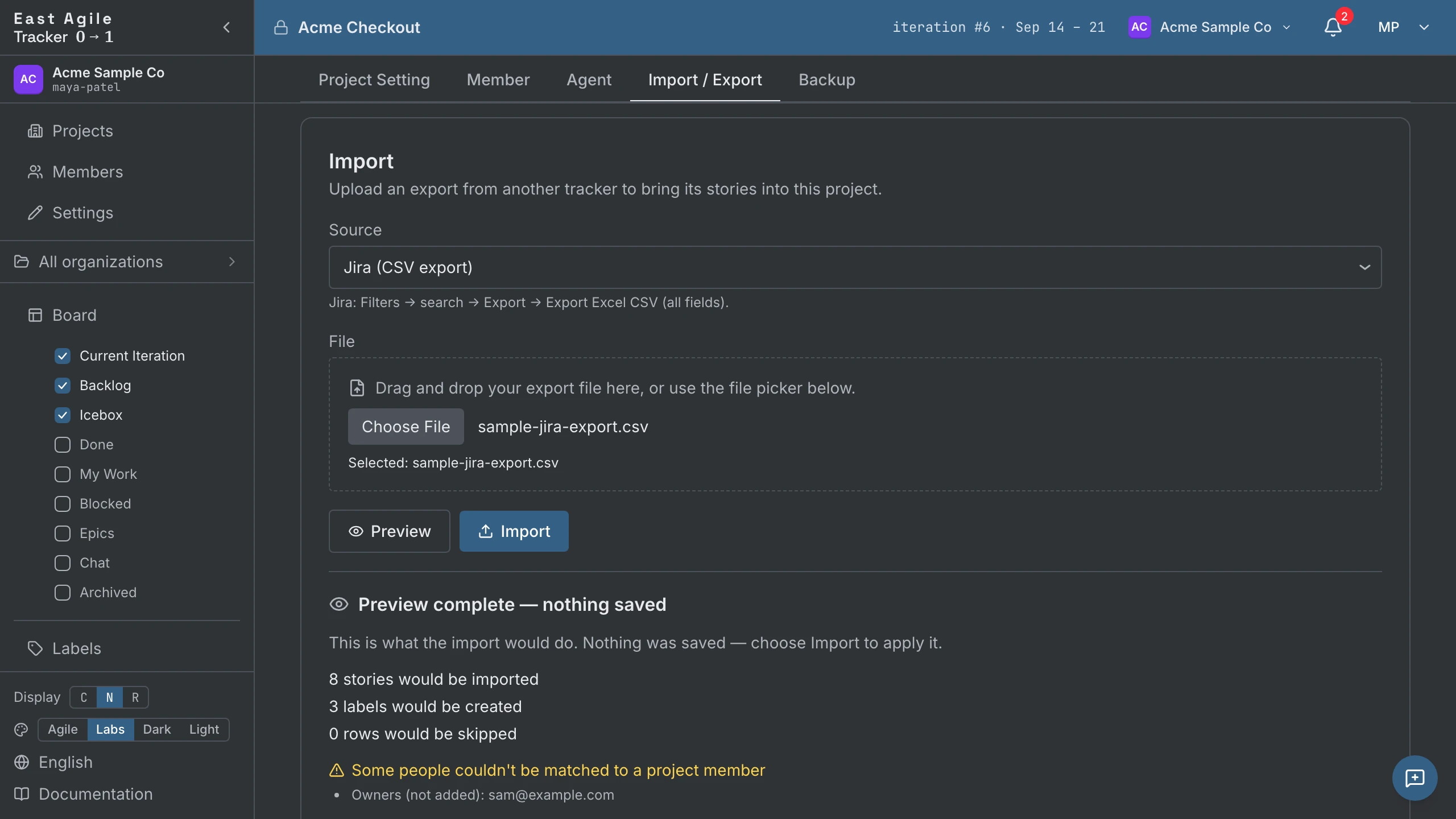
To grænser: en upload er begrænset til 10 MiB, og en enkelt import til 5.000 historier. Del en større migrering op i batches.
Exporting a project
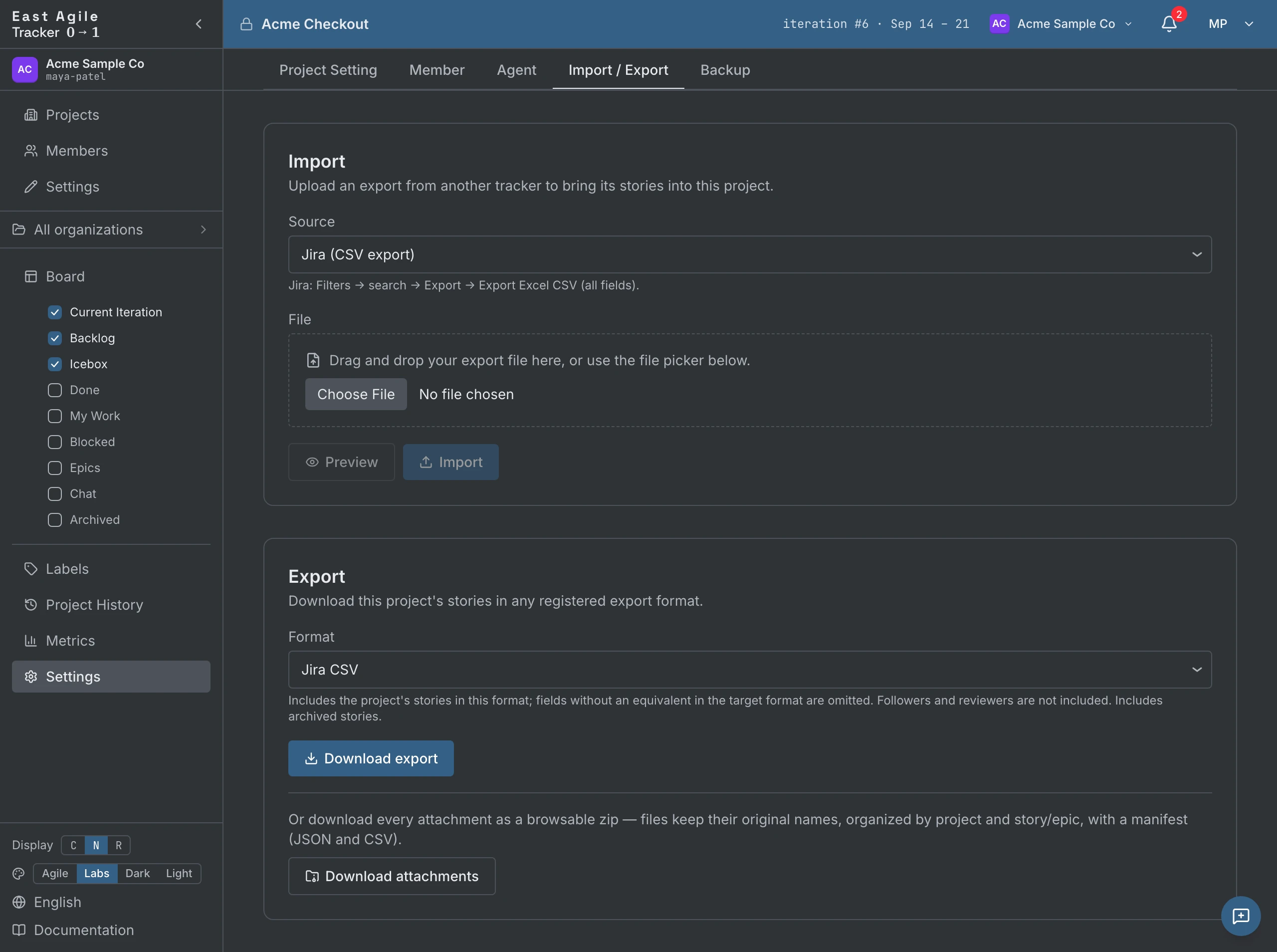
Sektion kaldt “Exporting a project”Fra Project Settings → Import / Export eksporterer du hele projektet. Eksport er kun for owners.
Udvekslingsformater — genimporterbare i et andet værktøj (eller tilbage i et Tracker-projekt):
- East Agile Tracker (CSV) — fuld fidelitet. Alt round-tripper: titler, beskrivelser, typer, tilstande, point, labels, ejere, rekvirenter, følgere, iterationer, kommentarer, opgaver og blokerere. Brug dette til at flytte et helt projekt mellem Trackers.
- Jira, Pivotal Tracker, Shortcut, Asana, GitLab, Linear (CSV), Trello (JSON) og Plane (CSV / JSON) — hvert taler målværktøjets eget vokabular, så det er tabsgivende: felter, som målformatet ikke har en kolonne til, udelades. Formatvælgeren nævner, hvad hver enkelt taber (for eksempel udelader flere kommentarer; udvekslingsformaterne inkluderer arkiverede historier).
Dokumentformater — en formateret, delingsklar rapport frem for en genimportfil:
- PDF og Word — en forside, et resumé og historietabeller pr. iteration. Du kan begrænse rapporten til et datointerval og vælge, om Icebox- og Backlog-historier skal med.
Vedhæftninger — download hver vedhæftning som én browsbar zip, hvor filerne beholder deres oprindelige navne, organiseret efter historie/epic, med et JSON- + CSV-manifest.
Til scripting er endpointsene GET /projects/{id}/export/formats (list de tilgængelige formater), GET /projects/{id}/export/{format} (download ét) og GET /projects/{id}/export/attachments (zip’en).
Themes
Sektion kaldt “Themes”Fire temaer følger med. Skift i bunden af sidebjælken (eller i Account Settings → Theme):
- Labs — Pivotal Tracker-paletten, kærligt bevaret. Mørkt krom, blå topbjælke, pastelfarvede kolonneafstande. Originalen, og standarden.
- Agile — Marketing-landingssidens palet. Varme hvide nuancer, dybblå brand-accent (#1f6f9f), mættede ikoner for historietyper. Førstevalget i skifteren.
- Dark — Rent neutralt mørkt.
- Light — Rent neutralt lyst. Blæk på papir.

Dit tema bevares på tværs af sessioner.
Language
Sektion kaldt “Language”Brugerfladen er oversat til 27 sprog: engelsk, fransk, tysk, spansk, japansk, kinesisk, koreansk, portugisisk, italiensk, hollandsk, svensk, dansk, tjekkisk, finsk, polsk, ukrainsk, russisk, hindi, vietnamesisk, arabisk, hebraisk, singalesisk, tamil, indonesisk, malajisk, filippinsk, thai. Skift i bunden af sidebjælken — hver skærm lokaliseres med det samme.
Keyboard shortcuts
Sektion kaldt “Keyboard shortcuts”Et par stykker, der gør sig fortjent til pladsen:
- Escape — Kollaps den senest åbnede historie, eller annullér en inline-redigering.
- Enter i et inline-felt — Indsend (kollapser ikke rækken).
- Cmd/Ctrl+Enter — Gem story-editoren eller en beskrivelse.
- Cmd/Ctrl+B, I, K i en beskrivelse eller kommentar — Fed, kursiv, link (Cmd på macOS, ellers Ctrl).
- Shift-klik eller Shift+Space på et korts afkrydsningsboks — Områdevalg af historier.
- Space på et kort i fokus — Tag det op; flyt det med piletasterne; Space igen slipper det, Escape annullerer. Tastaturets pendant til drag-and-drop.
Self-hosting
Sektion kaldt “Self-hosting”East Agile Tracker er closed source-software — der distribueres ingen kildekode. Self-hosting betyder at downloade en prækompileret binær fil til dit OS (Linux, macOS eller Windows) og køre den på din egen infrastruktur, med Postgres bundtet via en Docker-opsætning på én kommando. Det er ikke en “klon repoet og byg det”-udgivelse.
En self-hosted installation kører i enkelt-organisationstilstand: alle hører til én bootstrap-organisation, og den hostede tjenestes organisationsadministration, organisationsinvitationer, ejerskabsoverdragelse og organisationseksport er ikke monteret. Projektinvitationer, importer, eksporter, backups, agenter og alt andet på boardet virker som på den hostede tjeneste.
Kontakt East Agile for adgang til self-host-binærfiler og opsætningsinstruktioner.