Kompletní uživatelská příručka. Ke konceptům viz Úvod.
Account
Sekce “Account”Sign up and sign in
Sekce “Sign up and sign in”Zaregistrujte se na eastagiletracker.com/signup e-mailem a heslem, nebo zvolte continue with GitHub či Google, pokud dáváte přednost OAuth. Registraci chrání reCAPTCHA a SMS výzva, která ale běží opačným směrem, než bývá zvykem: my vám ukážeme kód a telefonní číslo a vy tento kód pošlete SMS zprávou na toto číslo ze svého telefonu. Jakmile zpráva dorazí, jste přihlášeni. Žádné pole pro zadání telefonního čísla neexistuje, stejně jako krok ověření e-mailu.
Pokud jste byli pozváni do projektu nebo organizace, klikněte na odkaz v e-mailu s pozvánkou — váš účet se vytvoří (nebo se přihlásíte) a přistanete přímo na odpovídající nástěnce.
Na přihlašovací stránce vás volba Remember me udrží přihlášené i po restartu prohlížeče; na sdíleném počítači ji nechte vypnutou a relace skončí zavřením prohlížeče. Pokud jste si přidali passkey, Sign in with a passkey heslo úplně přeskočí. Máte-li zapnuté dvoufázové ověření, výzva ke kódu přijme i jeden z vašich obnovovacích kódů.
Zapomněli jste heslo? Použijte Forgot Password na přihlašovací stránce; pošleme vám e-mail s odkazem pro obnovení.
Account settings
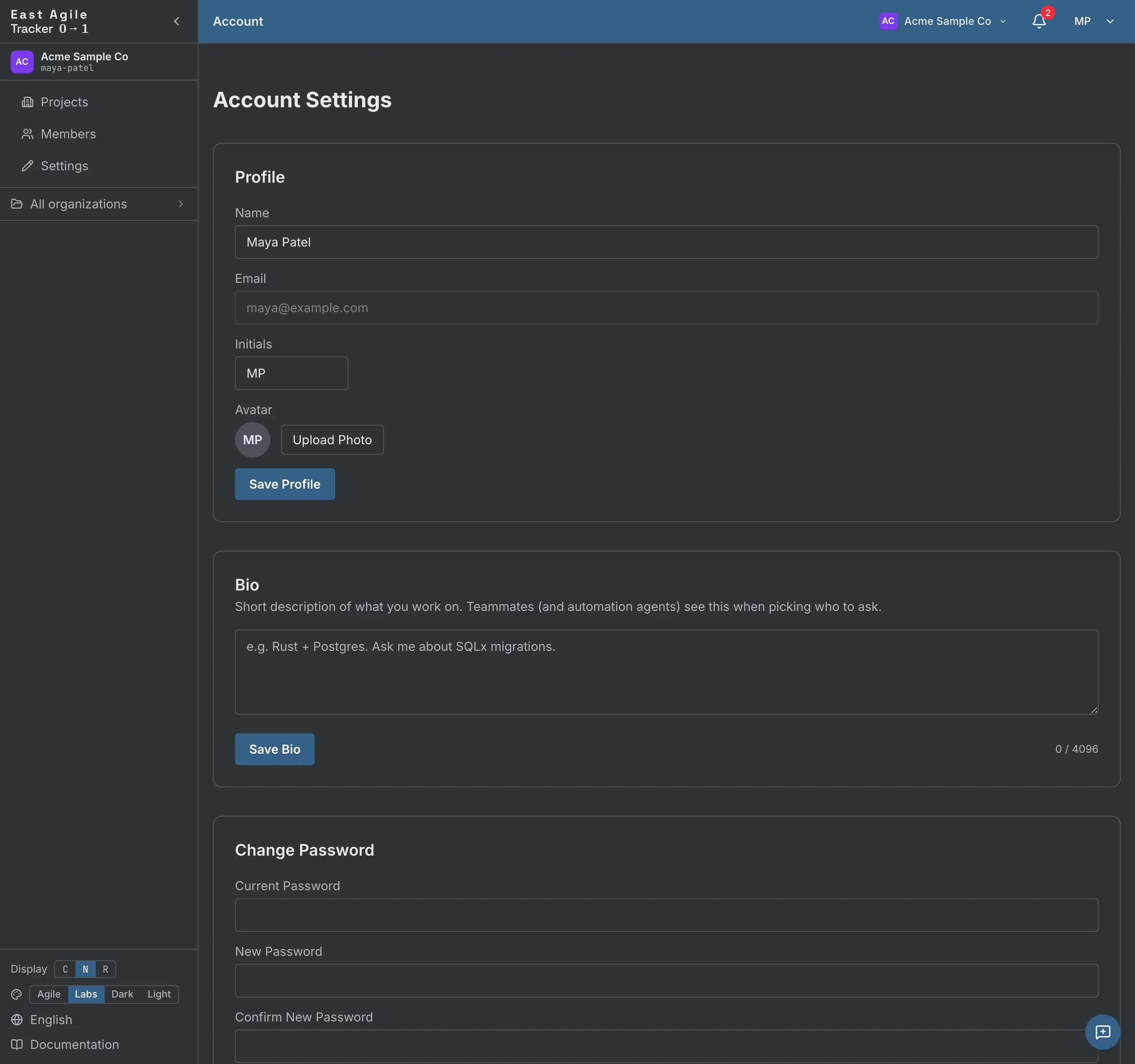
Sekce “Account settings”Z avataru vpravo nahoře → Account Settings. Stránka je jeden pruh záložek a každá záložka má vlastní adresu, kterou si můžete uložit do oblíbených:
- Profile — Zobrazované jméno a iniciály (až 3 znaky, používají se v avatarech vlastníků). Váš e-mail je zobrazen, ale jen pro čtení. Na téže záložce najdete svůj Avatar (nahrajte obrázek, nebo se vraťte k iniciálám), své Bio (krátký popis vás samotných, až 4 KiB; zobrazuje se ve výpisech členů organizace, aby si agent nebo kolega mohl vybrat tu správnou osobu, na kterou se obrátit — pokud o to nestojíte, nechte pole prázdné), svůj Theme (Labs, Agile, Dark nebo Light, lze přepínat i z postranního panelu), své volby souhlasu Cookies & Analytics a Delete Account — potvrzení opsáním textu, které vás odstraní ze všech organizací a projektů. Smazání je odmítnuto, dokud jste jediným vlastníkem organizace nebo projektu, který má ještě další členy — nejprve převeďte vlastnictví. Organizace a projekty, kde jste byli jediným členem, se spolu s účtem trvale smažou.
- Security — Vaše heslo, dvoufázové ověření a přístupové klíče; viz Security níže.
- Connected accounts — Účty GitHub a Google, kterými se můžete přihlásit, a e-mailové adresy, na které váš účet slyší.
- Notifications — Dvě matice, v aplikaci a e-mailem, s jedním řádkem pro každou kategorii událostí. Kterékoli z nich vypněte.
- API Keys — Vytvořte osobní API tokeny; viz Průvodce API. Na téže záložce jsou i MCP klienti a OAuth aplikace, které jste autorizovali; kteroukoli z nich tam odvolejte.
- Billing — Váš tarif a platební údaje, pokud je fakturace ve vaší instalaci zapnutá.
Security
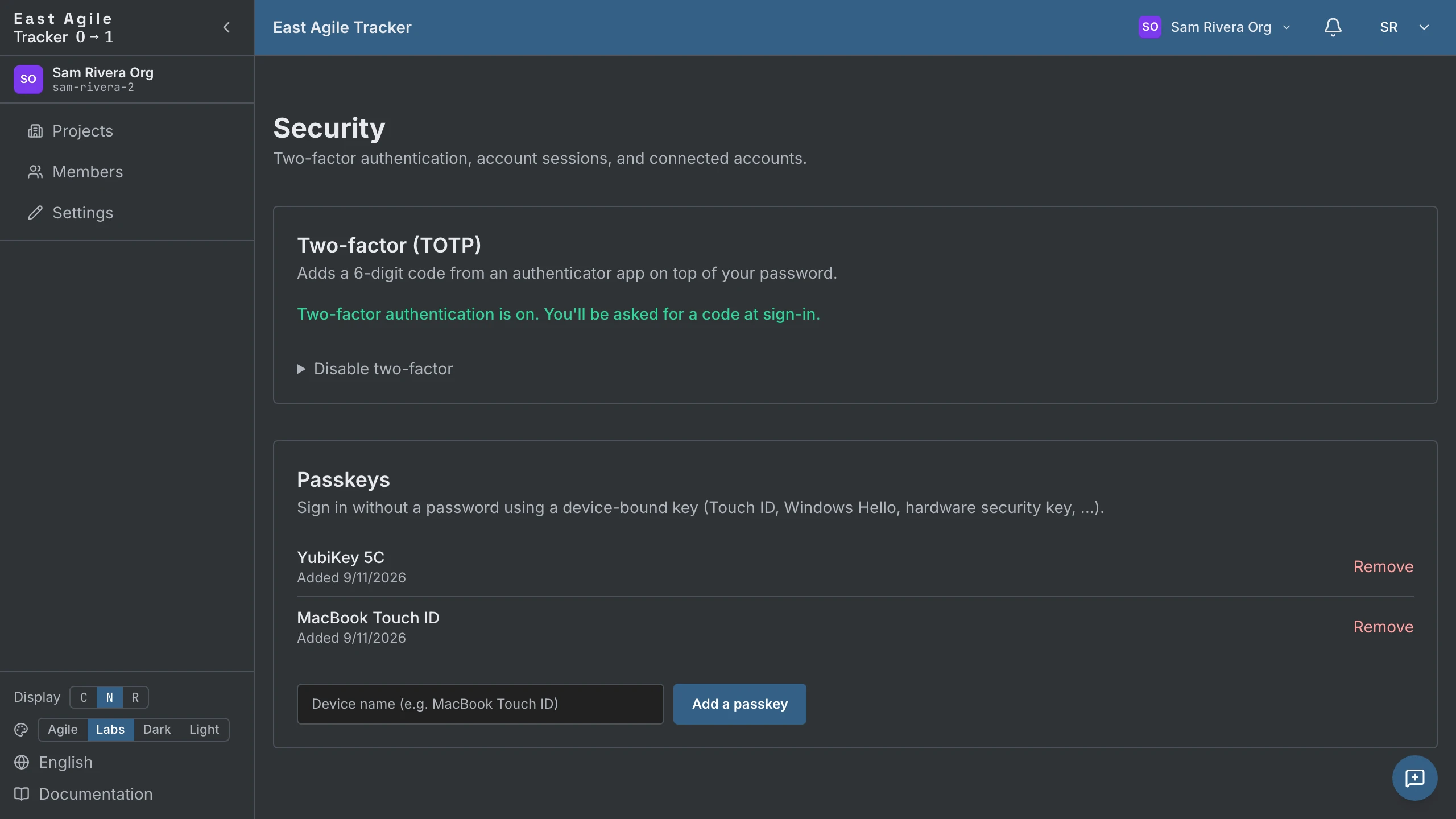
Sekce “Security”Z Account Settings → Security:
- Password — Změňte ho kdykoli.
- Two-factor (TOTP) — Nastavte si kód z libovolné autentizační aplikace (1Password, Authy, Google Authenticator, …). Získáte 10 jednorázových obnovovacích kódů — zobrazí se pouze jednou, takže si je uložte. Později jej vypnete buď aktuálním kódem, nebo obnovovacím kódem.
- Passkeys — Přidejte WebAuthn passkey vázaný na zařízení (Touch ID, Windows Hello, hardwarový bezpečnostní klíč). Poté se přihlašujte bez hesla. Klíče přidávejte, pojmenovávejte a odebírejte na téže stránce.
Sessions and refresh tokens
Sekce “Sessions and refresh tokens”Úspěšné přihlášení vystaví dva tokeny: krátkodobý access JWT a dlouhodobý refresh token (30 dní, rotovaný při každém použití). SPA obnovuje přístupový token automaticky, jakmile vyprší; zůstáváte přihlášeni, dokud nevyprší obnovovací token nebo se neodhlásíte. Odhlášení zruší obnovovací token na straně serveru, takže odcizenou kopii nelze přehrát.
Organizations
Sekce “Organizations”Každý účet patří do jedné nebo více organizací. Nová registrace získá osobní organizaci („<Name> Org“) vytvořenou automaticky. Projekty žijí uvnitř organizací a členství v organizaci podmiňuje členství v projektu.
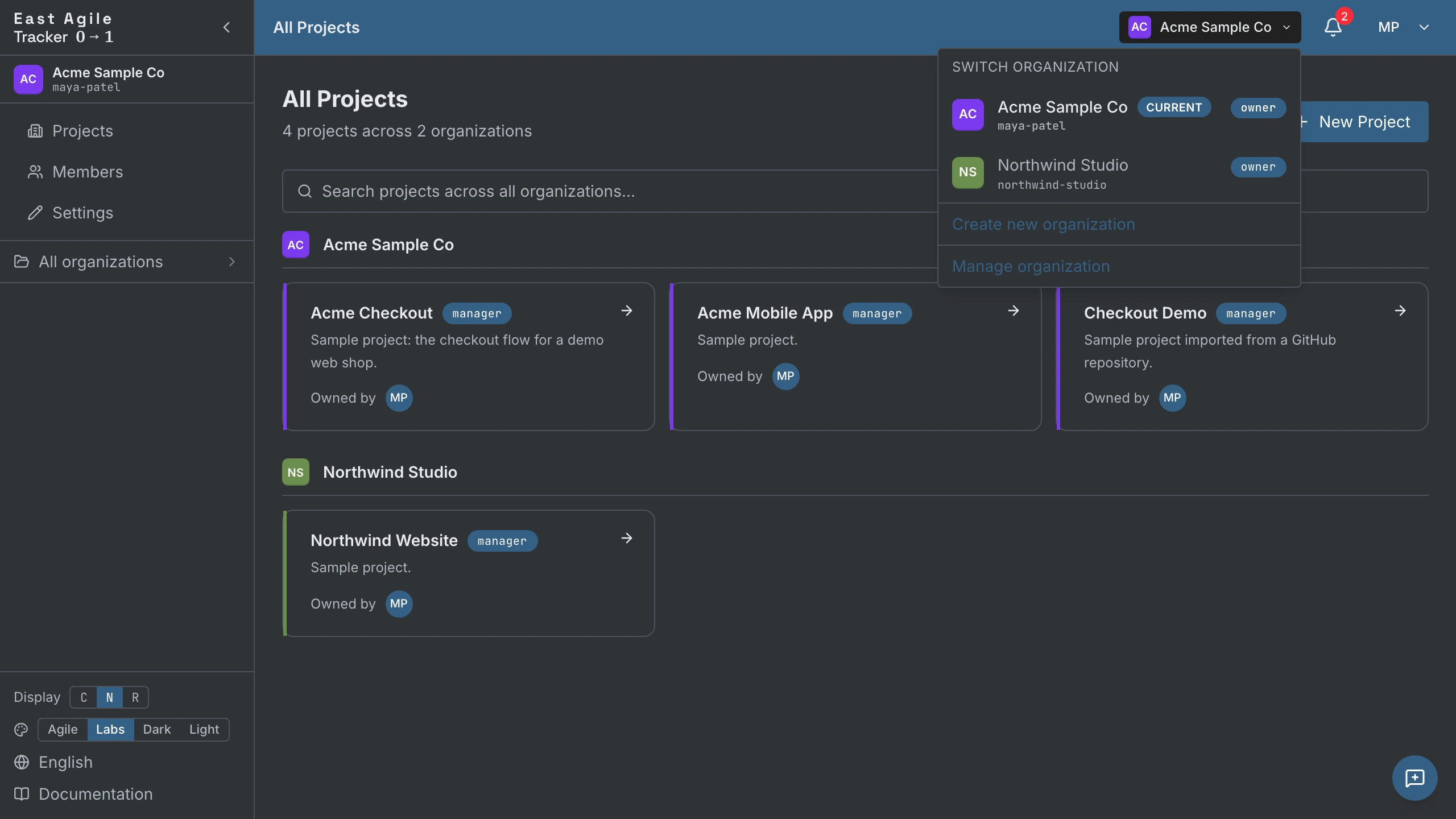
Switch organization
Sekce “Switch organization”Klikněte na org switcher v horní liště pro přepínání mezi organizacemi, do nichž patříte. Aktivní organizace vymezuje seznam „Projects“ a předvybere se při vytváření nového projektu.
Manage an organization (admin)
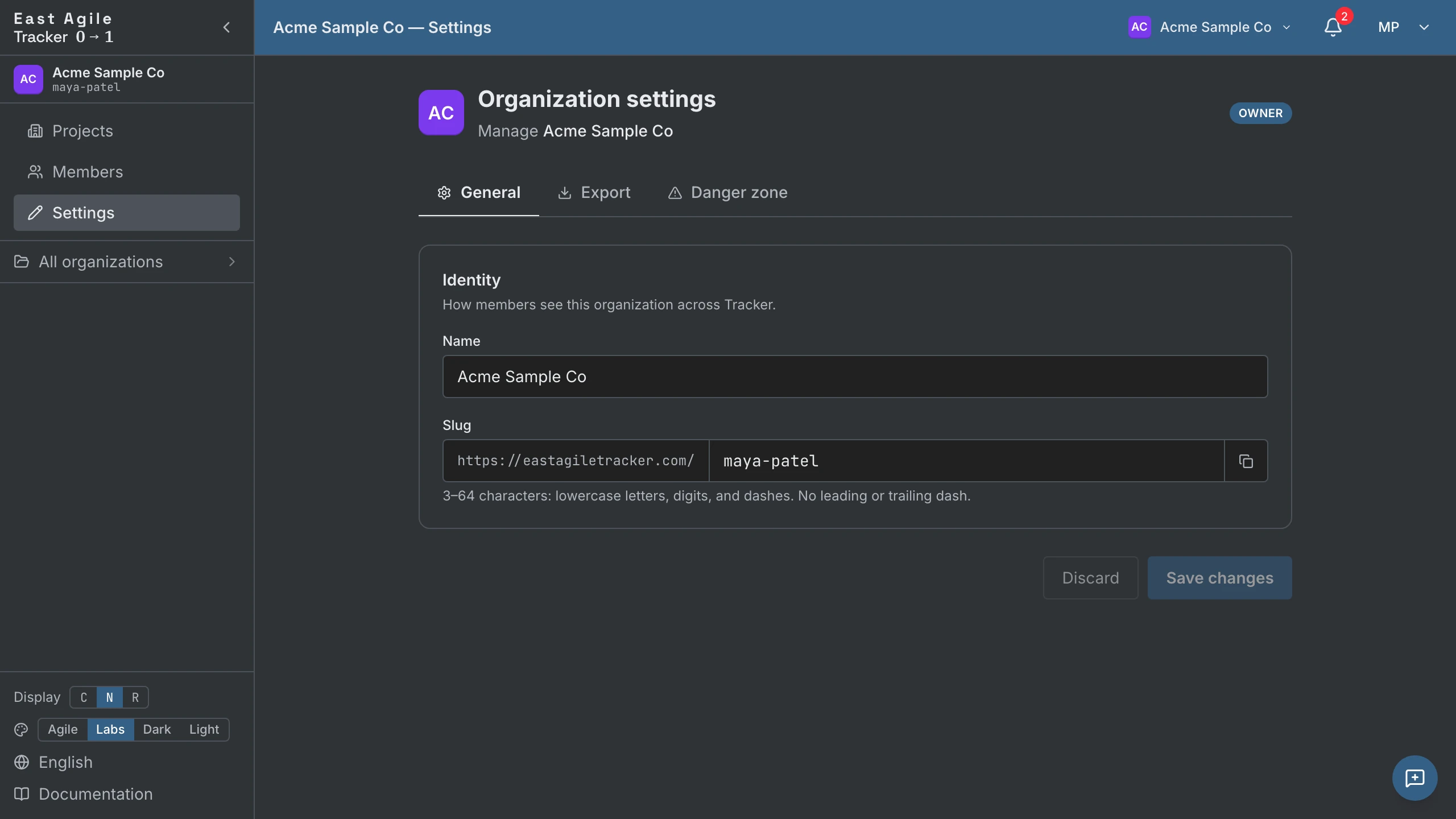
Sekce “Manage an organization (admin)”Klikněte na blok organizace v postranním panelu → Manage organization → přistanete na /organization/{id}/projects. Postranní panel zobrazí administrátorské stránky:
- Projects — Všechny projekty v této organizaci.
- Members — Současní členové, role a čekající pozvánky. Administrátoři a vlastníci zvou e-mailem; pozvánka je svázaná s e-mailem a nese token s TTL a nikdo nemůže pozvat roli vyšší, než je jeho vlastní — roli owner nelze pozvat, pouze převést. Na této stránce také provedete Transfer ownership na jiného člena.
- Settings (owners a admins) — Název organizace a slug.
- Export (pouze owners) — Stáhněte celou organizaci jako zip: SQL dump plus všechny přílohy.
- Backup — Zálohy organizace k danému okamžiku a obnova.
- Danger zone — Smazání organizace.
Remove a member
Sekce “Remove a member”Odebrání člena z organizace kaskáduje: jeho členství v jednotlivých projektech této organizace se zruší ve stejné transakci. Záložkované URL nástěnek přestanou fungovat ve chvíli, kdy ztratí přístup k organizaci — nezůstávají žádné osiřelé stopy.
Projects
Sekce “Projects”Create a project
Sekce “Create a project”Na stránce Projects klikněte na New Project. Formulář pro vytvoření se ptá na tři věci:
- Project Name — Povinné.
- Description — Volitelné; viditelné všem členům.
- Organization — Povinné; organizace, do které projekt patří.
Všechno ostatní — délka iterace, počáteční den, počáteční rychlost, škála odhadů, done state, přepínač úkolů — se nastaví později v Project Settings a je předvyplněno rozumnými výchozími hodnotami.
Project settings
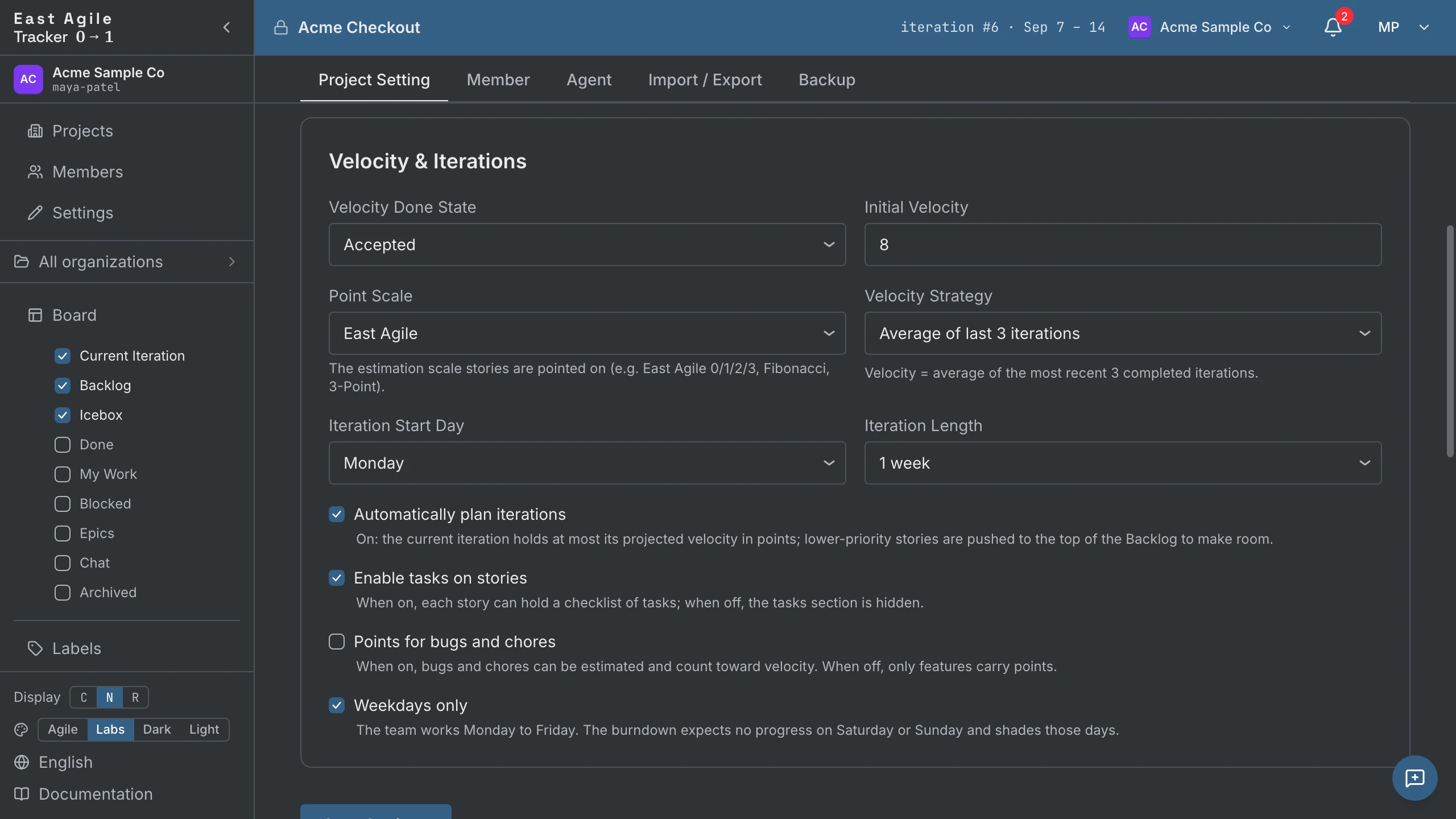
Sekce “Project settings”V menu Settings projektu je pět záložek:
- Project — Upravte název, popis, délku iterace a počáteční den, strategii rychlosti (průměr z posledních 3 / 5 / 10, nebo ruční hodnota), done state, škálu odhadů, Points for bugs and chores, Weekdays only (vynechání víkendů v burndownech), přepínač úkolů a přepínač auto-plan iterations v části Velocity & Iterations (ve výchozím nastavení zapnutý — viz Planning an iteration níže). Na téže záložce najdete i Visibility (zveřejnění projektu), feed do Slack, Transfer do jiné organizace a Delete project.
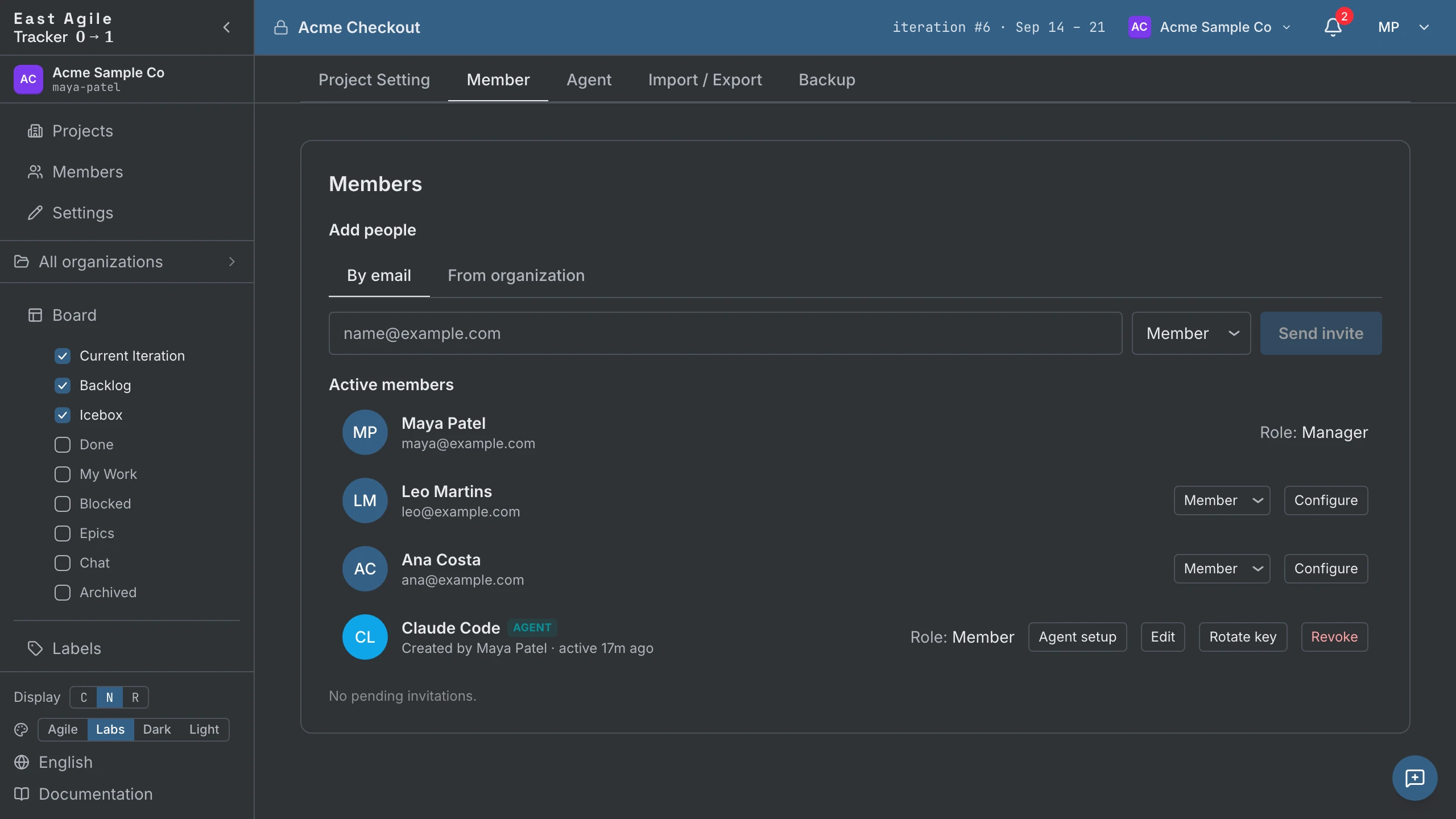
- Member — Pozvěte, povyšte/snižte roli a odeberte lidské členy (viz Members and invitations níže).
- Agent — Vystavujte agentské API klíče pro tento projekt a nastavte, kdo je smí vystavovat (viz Agents níže).
- Import / Export — Přeneste stories z jiného trackeru, nebo exportujte celý projekt (viz Importing from other trackers a Exporting a project níže).
- Backup — Automatické zálohy projektu k danému okamžiku a obnova jedním kliknutím. Pouze pro managery.
Members and invitations
Sekce “Members and invitations”V záložce Member v Project Settings zvete lidi e-mailem, nebo pomocí From organization přidáte někoho, kdo už je v organizaci — bez výměny e-mailů. Čekající pozvánky čekají v samostatném koši, dokud nejsou přijaty; vidíte, kdo je pozván, a můžete pozvánku zrušit. Aktivním členům lze povýšit/snížit roli mezi viewer, member a manager. Managers mohou měnit nastavení projektu; viewers mohou číst, ale ne zapisovat. Bývalí členové zůstávají uvedeni pod seznamem, aby jejich historie zůstala přiřaditelná.
Historie projektu je na vlastní stránce — každá změna nastavení projektu, každá změna členství, s aktérem (člověk nebo agent).
Stories
Sekce “Stories”Create a story

Sekce “Create a story”Použijte ovládací prvek + Add story na panelu Current, Backlog nebo Icebox. Otevře plnohodnotný editor: název, popis, typ, priorita, odhad, štítky, vlastníci, blokátory, odkazy, úkoly, recenzenti a to, zda story sledujete. Uložte stiskem Cmd/Ctrl+Enter, nebo klikněte na Add.

Nové stories vytvořené v Current mají ve výchozím nastavení current_state = 'unstarted'. To je parita s PT: Current iterace je plán práce, nikoli rozdělení podle stavu. Vlastník story výslovně Startuje, když na ní začne pracovat — hodiny se do té doby nespustí.
Povinné: název. Vyberte typ (výchozí feature). Vše ostatní lze doplnit později z detailního panelu.
Estimate features
Sekce “Estimate features”Features jsou jediný typ, který nese body, pokud v Project Settings není zapnuto Points for bugs and chores. Klikněte na bodový kruh na kartě (nebo v detailním panelu) a vyberte ze škály. Neodhadnuté features mají prázdný kruh.
- Fibonacci scale — 0, 1, 2, 3, 5, 8, 13. Standardní XP.
- East Agile scale — 0, 1, 2, 3. Užší. 3 znamená celou iteraci času jedné osoby. Nic se nevejde nad 3.
- 3-Point scale — 1, 2, 3 (Small / Medium / Large). Striktní velikosti triček — žádná nula, žádné poloviční body.
Škálu vyberte jednou v Project Settings. Později ji můžete změnit, ale existující odhady se nepřemapují: každá story si ponechá svou hodnotu a hodnota, kterou nová škála nemá, na story zůstane, dokud ji znovu neodhadnete.
Advance state
Sekce “Advance state”Dva způsoby, jak posunout story životním cyklem:
- Klikněte na inline akční tlačítko na kartě — Start, Finish, Deliver, Accept, Reject. Text tlačítka odráží další platný stav pro typ story. Odmítnutá story zobrazuje Restart.
- Zavolejte API — viz Průvodce API, kde najdete i hromadný přechod pro skripty.

Přetažení karty je přesun mezi panely a o tom, co se stane se stavem, rozhoduje panel, do kterého karta přistane. Upuštění do panelu Current story naplánuje, ale nezahájí — stav zůstane beze změny. Upuštění do Backlogu nebo Iceboxu vrátí story do stavu Unstarted, takže story, kterou jste už začali, tímto přetažením zpět o dosavadní postup přijde. Přesuny se projeví okamžitě; potvrzení, která můžete potkat, jsou to, které zakládá první iteraci projektu, a to, které přesouvá story do jiného epiku.
Detail panel
Sekce “Detail panel”Klikněte kdekoli na řádku story pro její rozbalení inline. Detailní panel zobrazuje:
- Řádek — název, editovatelný.
- Pole — ID, stav a tlačítko dalšího stavu, iterace, vlastníci (přidat/odebrat členy nebo agenty), typ story, priorita, body, žadatel, štítky, Sledovat tuto story.
- Práce — blokátory, popis (Markdown), odkazy na kód, úkoly (pokud jsou zapnuté), recenze, přílohy.
- Komentáře / Aktivita — diskuse a historie story, na dvou kartách.
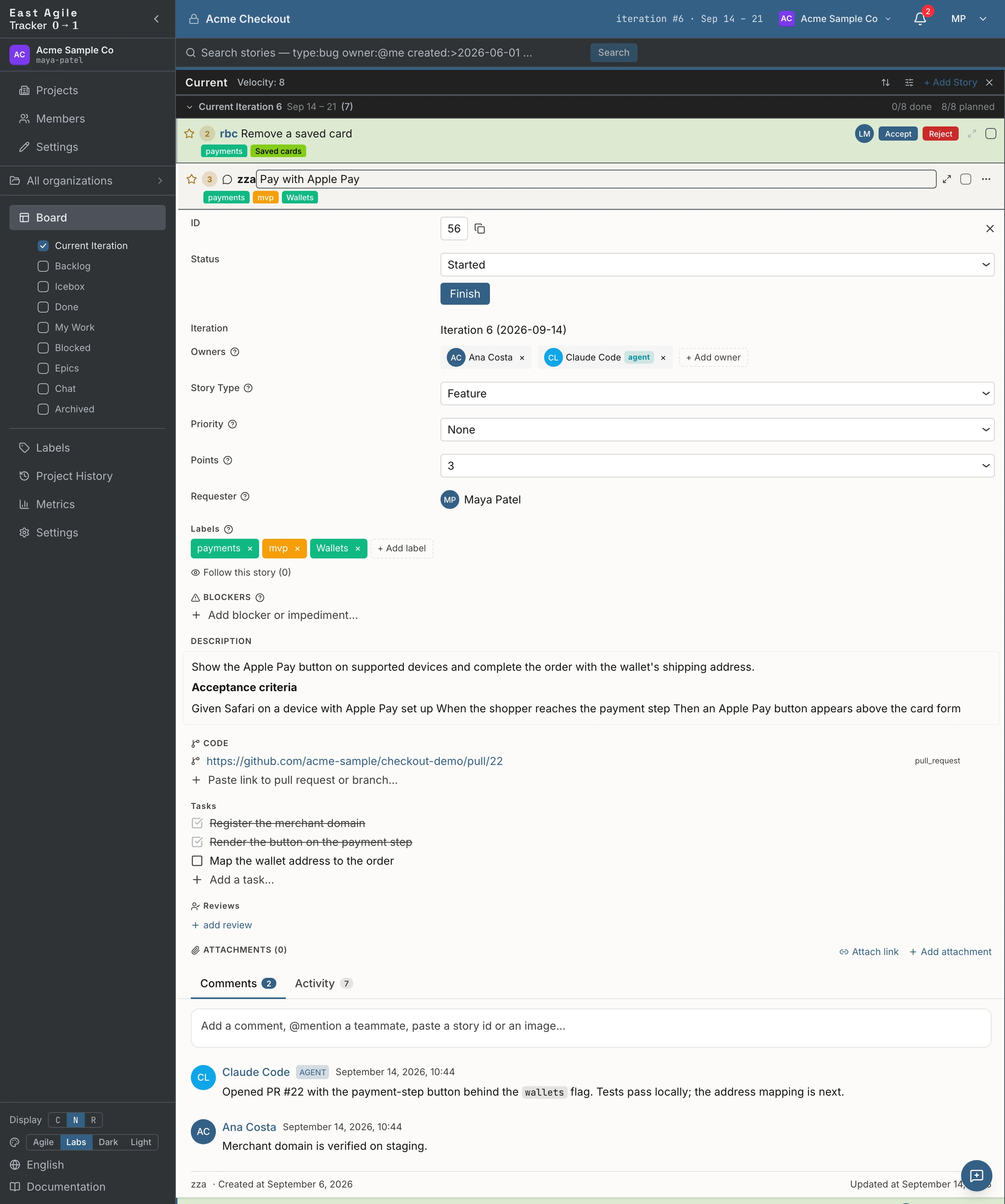
Otevřete story na vlastní stránce (ikonou rozbalení) a získáte třítečkové menu: Archive / Unarchive, Copy story (odkaz do schránky) a Delete.
Stiskněte Escape pro zavření naposledy otevřené story (pamatuje si zásobník — sbalíte jednu po druhé).
Comments
Sekce “Comments”Až 20 000 znaků, vykreslený Markdown. Upravujte a mažte vlastní komentáře; auditní log zachovává historii. Zmiňujte členy přes @ a automatické doplňování je nabídne. Každý komentář přijímá emoji reakce a má vlastní trvalý odkaz.
Writing Markdown
Sekce “Writing Markdown”Popisy a komentáře se píší v Markdownu. Editor má karty Psát a Náhled a vedle nich panel formátování: tučné, kurzíva, přeškrtnuté, vložený kód, blok kódu, odkaz, seznam s odrážkami, číslovaný seznam a citace.
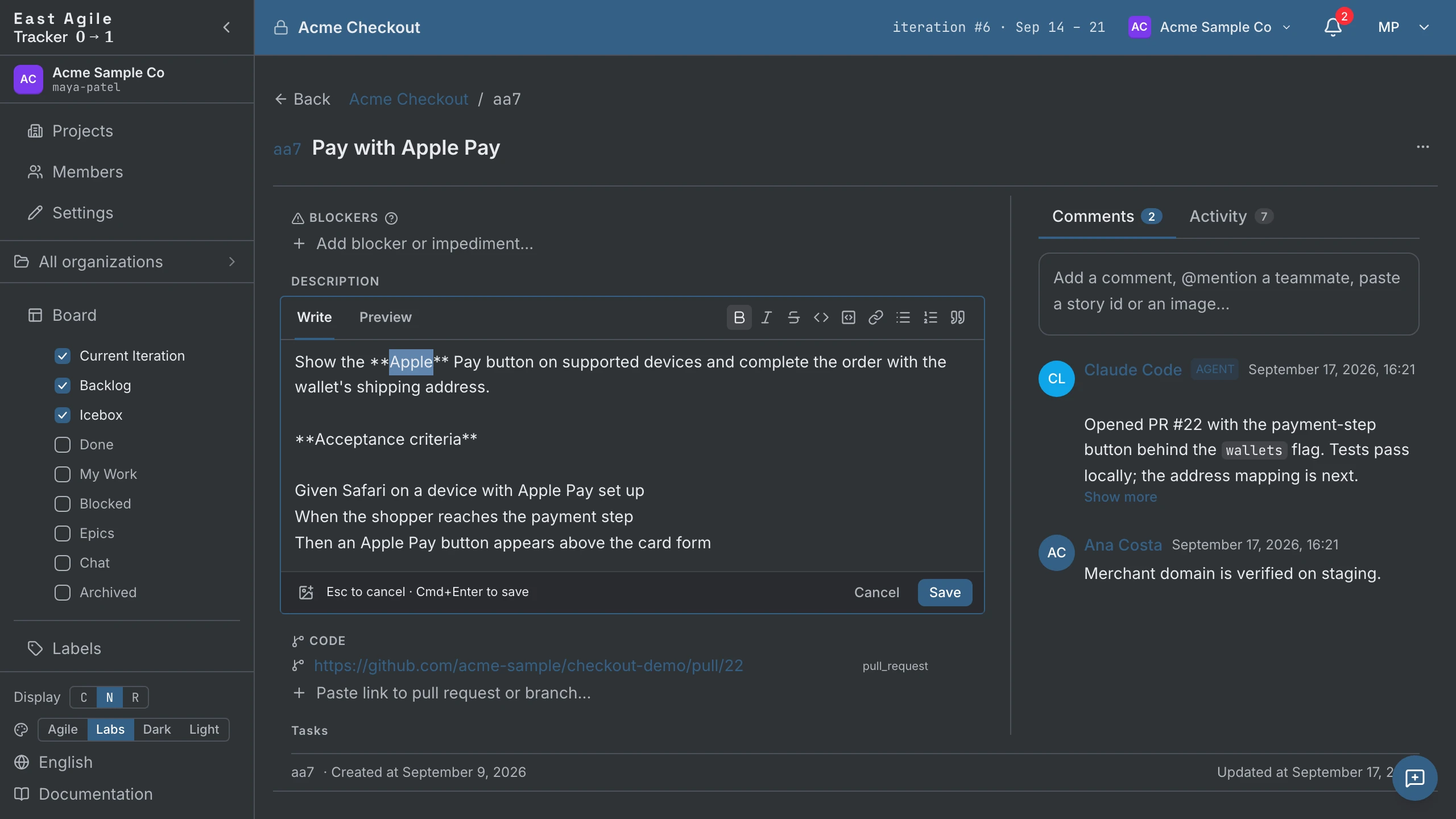
- Označte text a stiskněte tlačítko, abyste ho naformátovali. Bez výběru tlačítko vloží syntaxi a umístí do ní kurzor. Dalším stisknutím formátování odeberete.
- Cmd+B, Cmd+I a Cmd+K (Ctrl ve Windows a Linuxu) použijí tučné písmo, kurzívu a odkaz. Nový odkaz označí zástupný text
url, připravený na adresu. - Seznamy, citace a blok kódu platí pro každý označený řádek.
- Formátování nic neukládá: Cmd/Ctrl+Enter uloží popis, Enter odešle nebo uloží komentář.
- Na kartě Náhled je panel vypnutý.
Attachments
Sekce “Attachments”Přetáhněte soubor do detailního panelu, nebo použijte tlačítko nahrávání. Limity závisejí na druhu souboru — video 200 MB, PDF, Word a Excel 25 MB, obrázky, CSV a text 10 MB; jiné typy se odmítnou. Videa se přehrávají přímo na stránce.
Labels
Sekce “Labels”Ze stránky Labels v postranním panelu: vytvořte štítky s názvy a barvami, archivujte zastaralé (archivované štítky mizí z nástěnky, ale zůstávají vyhledatelné). Štítky přidávejte u jednotlivých stories v detailním panelu.
Blockers, links, reviews
Sekce “Blockers, links, reviews”- Blockers — Volnotextová poznámka „toto je blokováno X“. Označte jako vyřešené/nevyřešené. Filtrujte nástěnku pomocí
has:blocker. - Links — Sedm typů vztahů: relates to, duplicates, blocks, is blocked by, pull request, branch a other (výchozí pro jakoukoli URL, která není rozpoznána). Vložte GitHub URL s
/pull/nebo/tree/a typ se autodetekuje. Odkazy lze dodatečně upravovat. - Reviews — Přiřaďte recenzenta (člověka nebo agenta) s volitelným komentářem; recenzent nastavuje stav (pending, approved, rejected).
Tasks
Sekce “Tasks”Pokud jsou zapnuté v Project Settings, stories dostanou podúkoly — checklist uvnitř story. Odškrtávejte je, jak postupujete.
Story field reference
Sekce “Story field reference”Několik polí na ploše detailu story nese vedle svého popisku malou ikonu [?]. Klikněte na ni v aplikaci a uvidíte stejné pokyny shrnuté níže. Překladatelé dodávají texty v aplikaci spolu se zbytkem rozhraní; tato část je dlouhou kanonickou referencí.
Pole jsou uvedena zhruba v pořadí, v jakém se objevují v detailním panelu; záložky panelu jsou Comments a Activity.
Status
Sekce “Status”Místo story v životním cyklu: Unstarted → Started → Finished → Delivered → Accepted (nebo Rejected).
Který stav se počítá jako hotový, je nastavení projektu: Stav dokončení pro rychlost v nastavení projektu, nastavený na Finished, Delivered nebo Accepted. Story se započítá do rychlosti, jakmile dosáhne zvoleného stavu.
Doručená story čeká, až ji product owner přijme nebo odmítne. Rejected je konečný stav; samostatná akce Restart vrátí story do stavu Started a odmítnutí story v minulé iteraci místo toho vytvoří kopii na začátku Backlogu.
Iteration
Sekce “Iteration”Do které iterace je story naplánována. Řádek je jen pro čtení: server ho vypočítá z pozice story v Backlogu a z vaší rychlosti a story v Current je z definice v aktuální iteraci.
Chcete-li ho změnit, změňte pořadí — přetáhněte story v Backlogu nahoru nebo dolů, nebo do Current. Právě to udržuje projekci rychlosti poctivou.
Owners
Sekce “Owners”Kdo dělá práci. Vlastníky mohou být lidé nebo agenti — oba se vykreslují jako pojmenovaní účastníci v auditním logu, autorství komentářů a metrikách. Neexistuje způsob, jak vydávat vlastníka-agenta za člověka.
Více vlastníků je viditelným vyjádřením párového programování (nebo párování s agentem). Přidejte agenta, který story převzal, a člověka, který provádí kontrolu — obě jména se objeví na kartě.
Vlastníci nejsou totéž co Followers (samostatné pole na kartě). Sledující jsou lidé, kterým na story záleží, ale práci nedělají — typicky odběratelé upozornění.
Story type
Sekce “Story type”Existují čtyři typy stories:
- Feature — Nová hodnota pozorovatelná uživatelem. Ve výchozím nastavení jediný typ, který nese body a počítá se do rychlosti.
- Bug — Defekt. Ve výchozím nastavení bez bodů. Defekty nezískávají kredit na rychlost, což drží náklady na opravy viditelné, místo aby je odměňovalo.
- Chore — Nezbytná práce bez přímé hodnoty pro uživatele (refaktory, infrastruktura, nastavení). Ve výchozím nastavení bez bodů.
- Release — Nulobodový marker milníku. Jde rovnou z Unstarted do Accepted a ukotvuje datum pro projekci.
Projekt může v nastavení zapnout Points for bugs and chores; bugs a chores pak dostávají odhady a počítají se do rychlosti stejně jako features.
Priority
Sekce “Priority”Priorita vyjadřuje, jak naléhavá story je. Hodnoty jsou Žádná, P1 – Naléhavá, P2 – Vysoká, P3 – Střední a P4 – Nízká; nová story začíná na hodnotě Žádná.
Nastavte ji při vytváření story nebo později v panelu detailu. Každá hodnota kromě Žádná se na kartě story zobrazí jako malý odznak, například P1. Stories typu release prioritu nemají.
Podle priority hledejte pomocí priority:, například priority:p1. Import z trackeru, který má vlastní pole priority, jako je Jira nebo Linear, prioritu každé story zachová.
Points
Sekce “Points”Relativní velikost story. Features dostávají body; bugs, chores a releases zůstávají na nule — pokud projekt nezapnul Points for bugs and chores.
Odhadování je rozhovor o velikosti, nikoli slib: body popisují relativní velikost, ne hodiny.
Dodávají se tři škály:
- Fibonacci — 0, 1, 2, 3, 5, 8, 13. Klasická škála XP.
- East Agile — 0, 1, 2, 3. Užší škála. 3 znamená celou iteraci času jedné osoby.
- 3-Point — 1, 2, 3 (Small / Medium / Large). Striktní velikosti triček.
Requester
Sekce “Requester”Kdo o story požádal. Obvykle jedna osoba — product owner, stakeholder nebo agent jednající něčím jménem.
Žadatel není vlastník. Vlastník je ten, kdo dělá práci; žadatel je ten, komu na výsledku záleží a kdo ho (ne)přijme. Mohou to být tytéž osoby, ale jsou to oddělené role. Zaznamenání žadatele je to, co vám o půl roku později dá auditní odpověď na otázku „kdo si o tohle řekl?“.
Release date
Sekce “Release date”Datum na story, určené pro stories typu Release. Nástěnka umístí release tam, kam podle data spadá, a release, jehož závislé stories nestihnou dorazit včas, dostane odznak ohrožení. Vyhledávejte pomocí release:.
Labels
Sekce “Labels”Barevné značky. Stories jich mohou nést více. Používají se k průřezové kategorizaci — mvp, tech-debt, security, konkrétní název release — a k filtrování nástěnky (label:mvp ve vyhledávacím poli).
Štítky jsou vymezené projektem. Spravujte je na stránce Labels v postranním panelu. Zastaralé štítky raději archivujte než mažte; archiv udržuje historii vyhledatelnou a zároveň uklidí nástěnku.
Blockers
Sekce “Blockers”Volnotextové poznámky popisující, co brání postupu této story. Po odstranění překážky označte jako vyřešené.
Blokátor napište jako volný text, nebo vložte odkaz na story, která tuto blokuje. Odkaz na story, ať úplná URL, nebo krátký odkaz, se zobrazí jako blok story s typem, referencí, názvem a stavem dané story; kliknutím ji otevřete. Odkaz na story, kterou nemůžete otevřít, zůstane prostým textem.
Reviewers
Sekce “Reviewers”Kdo práci zkontroluje před přijetím — člen nebo agent. Každá recenze nese stav (pending, approved, rejected) a volitelný komentář. Vyhledávejte pomocí reviewer:.
Tasks
Sekce “Tasks”Checklist story, pokud jsou pro projekt zapnuté úkoly. Každý úkol má popis a stav dokončení. Importy, které nesou checklisty (těla GitHub issues, Pivotal, Trello, Shortcut), přistanou sem.
Úkol napište jako volný text, nebo vložte odkaz na story. Odkaz na story, ať úplná URL, nebo krátký odkaz, se zobrazí jako blok story s typem, referencí, názvem a stavem dané story; kliknutím ji otevřete. Odkaz na story, kterou nemůžete otevřít, zůstane prostým textem.
Code links
Sekce “Code links”Pull requesty, větve a jakákoli další URL připojená ke story, plus vztahy mezi stories (blocks, is blocked by, duplicates, relates to). URL GitHub PR nebo větve dostane typ automaticky; vše ostatní je other, dokud neurčíte jinak.
Attachments
Sekce “Attachments”Soubory na story. Obrázky dostanou náhled a lightbox; videa se přehrávají přímo na stránce. Z dlaždice přílohy můžete soubor vložit do popisu nebo komentáře, nebo zkopírovat jeho Markdown.
Description
Sekce “Description”Co story je a jak poznáte, že je hotová. Markdown.
Akceptační kritéria patří sem — ideálně ve formě Given / When / Then, aby se přímo mapovala na akceptační testy:
Given I am signed in as a memberWhen I click "Add a story" in CurrentThen the story is created in state "unstarted"INVEST je kontrola, zda je story dobře utvořená:
- Independent — lze ji vydat bez jiných stories.
- Negotiable — zachycuje záměr, ne zmrazenou specifikaci.
- Valuable — pro uživatele nebo stakeholdera.
- Estimable — tým ji dokáže odhadnout.
- Small — pohodlně se vejde do iterace.
- Testable — má akceptační kritéria, která lze ověřit.
Bulk actions
Sekce “Bulk actions”Vyberte více stories na nástěnce pomocí zaškrtávacího políčka na každé kartě — shift-klik, nebo Shift+Space na zaměřené kartě, vybere rozsah od posledně zaškrtnuté. Lišta hromadných akcí, která se objeví, nabízí:
- Copy stories — odkazy vybraných stories do schránky
- Archive stories
- Delete stories — až po potvrzení
- Deselect all
Vybrané stories se také přetahují společně: uchopte jednu a přesune se celý výběr.
The board


Sekce “The board”Nástěnka je domovskou obrazovkou každého projektu. Tři sloupce ve výchozím nastavení:
- Current — Stories v aktivní iteraci pod jedinou hlavičkou iterace. Karty se objevují v časovém pořadí iterace s viditelným stavem na každé kartě; sloupec není rozdělen podle stavu — to by rozbilo časové pořadí iterace, ve kterém tým plánuje. Uzavřené iterace žijí ve sloupci Done; nadcházející iterace promítnuté z Backlogu se pod Current zobrazí jen tehdy, když je zapnutý jeho přepínač Show Backlog stories.
- Backlog — Striktně seřazená fronta. Systém automaticky seskupuje nadcházející iterace podle rychlosti. Pořadí odshora dolů vlastní product owner.
- Icebox — Nápady bez data. Neseřazené, neodhadnuté.
Configurable panels — sidebar checkboxes
Sekce “Configurable panels — sidebar checkboxes”Sekce Board v postranním panelu vypisuje každý přednastavený sloupec se zaškrtávacím políčkem: zaškrtnutím sloupec zobrazíte, odškrtnutím skryjete. Přepínače přetrvávají per-projekt per-uživatel (ukládají se na serveru přes endpoint projektu preferences, takže vás provázejí napříč prohlížeči). Přednastavené jsou:

- Current Iteration (ve výchozím nastavení zapnuto)
- Backlog (ve výchozím nastavení zapnuto)
- Icebox (ve výchozím nastavení zapnuto)
- Done — Přijaté stories, seskupené podle uzavřené iterace.
- My Work — Stories, kde jste vlastníkem.
- Blocked — Stories s nevyřešenými blokátory.
- Epics — Souhrny na úrovni epiků.
- Archived — Stories, které jste archivovali a které jsou všude jinde skryté.
- Chat — Statická ukázka projektového chatového sloupce. Zobrazuje zástupné zprávy a nic neodesílá.
Každý sloupec má také ovládání řazení — pořadí nástěnky, podle stavu, od nejnovějších nebo od nejstarších. Jakékoli jiné řazení než pořadí nástěnky vypne pro daný sloupec drag-and-drop.
Přetažením okraje mezi dvěma sloupci změníte jejich šířku. Tento prohlížeč si šířky pamatuje pro každý projekt, takže vydrží i opětovné načtení stránky. Dvojklikem na okraj sloupce mu vrátíte rovnoměrný podíl, nebo klikněte na ikonu obnovení na pravém konci řádku s vyhledáváním nad nástěnkou (její popisek zní Obnovit šířky sloupců) a obnovíte všechny sloupce.
Search
Sekce “Search”Vyhledávací pole vlevo nahoře na nástěnce spouští výkonné vyhledávání napříč celým projektem (nejen ve stories, které už jsou na obrazovce). Napište dotaz a stiskněte Enter; otevře se živý sloupec výsledků, který shody seřadí. Dotaz můžete upřesnit přímo ve sloupci, nebo sloupec zavřít, až budete hotovi. Sloupce výsledků přetrvávají i po obnovení stránky jako kterýkoli jiný sloupec.

Kliknutí na štítek na kartě story nebo na stránce Labels také otevře vyhledávací sloupec pro tento štítek.
Jazyk dotazů je inspirován vyhledáváním issues na GitHubu — kombinujte volný text s kvalifikátory:
- Volný text prohledává názvy, reference a popisy —
payment crash, nebo"přesná fráze". - Fasety:
type:bug,chore,state:started,label:mvp,epic:Checkout,priority:p1,points:1..5,iteration:42. - Lidé (členové i agenti, včetně
mention:):owner:@me,requester:claire,follower:tomas,reviewer:,commenter:,mention:. Každý kvalifikátor přijímá jedinou hodnotu. - Data (den nebo rozsah):
created:2026-05-01..2026-06-01,updated:>2026-06-01,started:,completed:,release:. - Příznaky:
has:blocker,is:unestimated,is:backlog,is:icebox,is:blocked. - Negace čehokoli úvodním
-:-label:wontfix. - Řazení pomocí
sort:created,sort:updatednebosort:state; výchozí je relevance.
Stejný dotaz funguje i proti API, takže agent může vyhledávat přesně tak jako vy — úplnou referenci najdete v Průvodci API.
Current-iteration chip
Sekce “Current-iteration chip”Horní lišta zobrazuje číslo aktuální iterace a její datový rozsah. Je pouze informativní, nejde o odkaz. Rychlost zobrazená v hlavičce sloupce Current je inline ovládací prvek, který může upravit manager: kliknutím přepíšete rychlost této iterace, aniž byste měnili strategii projektu.
Iterations
Sekce “Iterations”Systém vytváří iterace automaticky na základě délky a počátečního dne. Nemusíte je „otevírat“ ani „zavírat“. Úplně první iterace se vytvoří ve chvíli, kdy do Current poprvé vstoupí story, a to po potvrzení, které ukáže data, jež iterace dostane; projekt, který má jen Backlog, zatím žádné iterace nemá.

Pro plánování dopředu seřaďte Backlog — promítá nadcházející iterace jako skupiny podle vaší rychlosti, tři nebo čtyři dopředu, a skupinu označí červeně, pokud překročí vaši rychlost. Skupiny jsou projekce, ne uložené iterace; naplněná je jen aktuální iterace.
Pro pohled zpět otevřete sloupec Done: každá minulá iterace je sbalitelná skupina.
Planning an iteration

Sekce “Planning an iteration”Kolik práce aktuální iterace pojme, závisí na nastavení auto-plan iterations (Project Settings → záložka Project, v části Velocity & Iterations, ve výchozím nastavení zapnuto).
Auto-plan zapnutý (výchozí) — velikost iterace určuje rychlost.
Vaše aktuální iterace se naplní do vaší promítnuté rychlosti a dál ne. Smyslem tohoto režimu je, že se nikdy nemusíte dohadovat o rozsahu: když do plné iterace přitáhnete novou story, software pro ni automaticky udělá místo tím, že přesune story s nejnižší prioritou (tu nejníže ve sloupci Current) na vrchol vašeho Backlogu. Nová story se dostane dovnitř; vytlačená story je teď první na řadě k návratu.
Protože vytlačená story leží na vrcholu Backlogu, vrátí se do iterace sama, jakmile uvolníte dost bodů — něco dokončete, odeberte story nebo jednu přeodhadněte na menší, a ona se vrátí zpět. Priority můžete přeskupovat celý den a iterace zůstane poctivá: nikdy se nezaváže k více bodům, než kolik podle vaší historie dokážete dokončit. Pokud váš tým dodává 12 bodů za iteraci, nemůžete se potichu zavázat ke 20 — přebytek spadne do Backlogu, kde ho vidíte.
Tím se automatizuje vyjednávání, které byste jinak vedli s klientem: „ano, tohle můžeme přidat — ale pak tahle položka s nižší prioritou vypadne, aby iterace zůstala realistická.“
Auto-plan vypnutý — zavažte se, k čemu chcete (styl Scrum).
Vypněte auto-plan, když se váš tým záměrně zavazuje k pevnému rozsahu iterace bez ohledu na minulou rychlost. Pak můžete do iterace vložit stories s libovolným počtem bodů — nic se automaticky nepřesune ven. Počítadlo bodů iterace vám ukáže, jak si stojíte vůči své rychlosti:
- Červená — naplánovali jste více bodů, než je vaše rychlost. Varování, že jste se zavázali k více, než historie podporuje.
- Zelená — zahájili, dokončili nebo dodali jste více bodů, než je vaše rychlost. Tým předstihuje svou historii, takže jde o ten dobrý druh přetížení. Zelená má přednost před červenou: jakmile dodáváte nad rychlost, počítadlo je zelené, i když jste nad ni zároveň naplánovali.
- Neutrální — naplánované body jsou v mezích vaší rychlosti.

Který režim použít? Zapnutý auto-plan je bezpečnější výchozí volba pro práci pro klienty — drží závazky ukotvené ve skutečné propustnosti. Vypnutý auto-plan vyhovuje týmu, který se předem zavazuje k cíli sprintu a chce mít svobodu iteraci záměrně přeplnit nebo nedoplnit.
Releases
Sekce “Releases”Releases jsou typ story, ne samostatný objekt. Vytvořte release stejně, jako byste vytvořili jakoukoli story: vyberte Release jako typ, dejte mu název (např. v2.4) a datum vydání. Nástěnka ho umístí tam, kam datum spadá.
Releases přeskakují stavy Started/Finished/Delivered/Rejected — jdou z Unstarted do Accepted v jednom kroku. Přijměte release, když vydáte. Releases se ve skladbě typů stories v Metrics objevují jako kterýkoli jiný typ.
Metrics
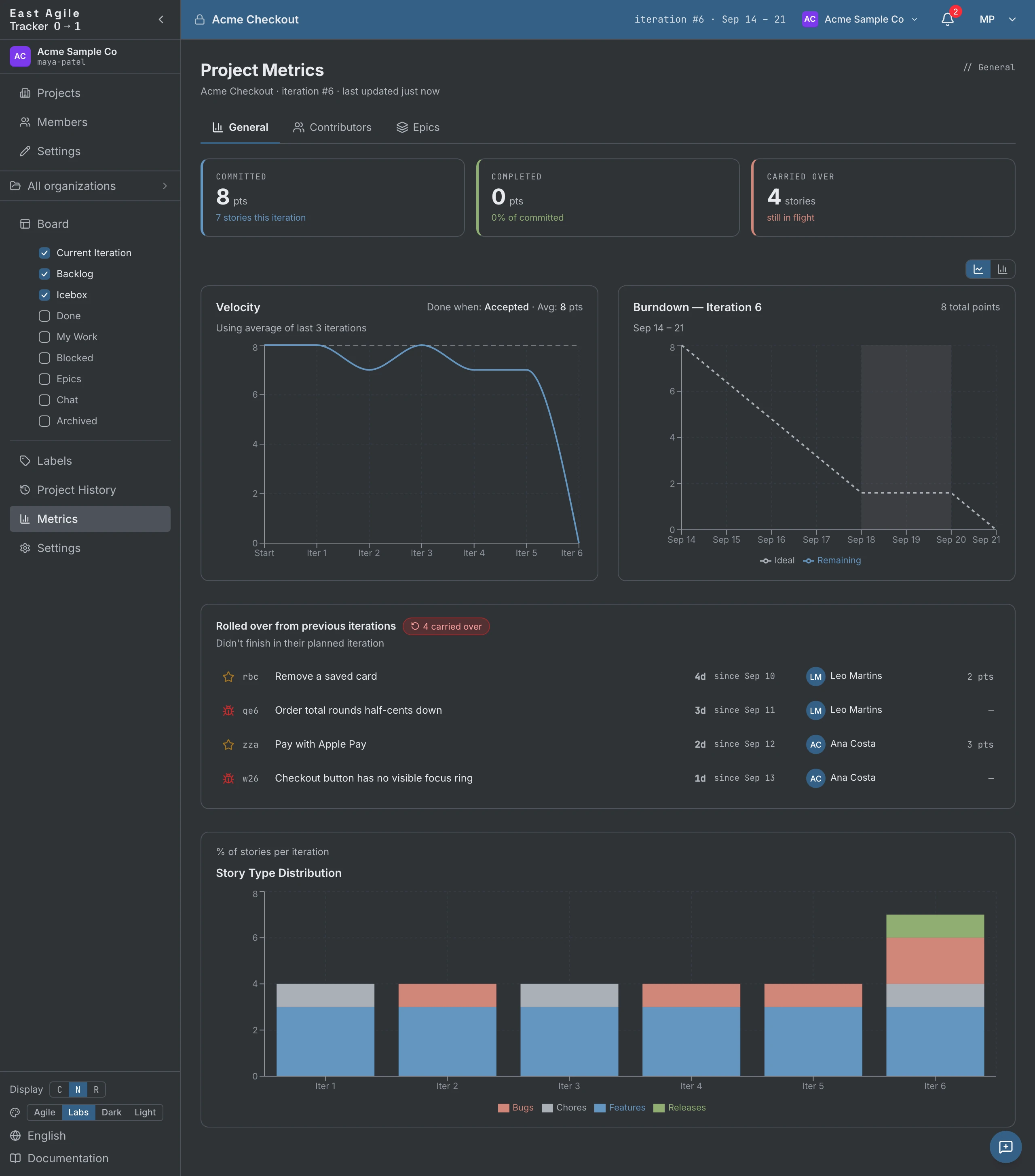
Sekce “Metrics”Stránka Metrics (nahoře v projektu) má tři záložky:
- General — Trend rychlosti, burndown aktuální iterace, skladba typů stories na iteraci, karty Committed / Completed / Carried-over a seznam stories převalených z dřívějších iterací (se značkou stáří u stories převalených více než jednou).
- Contributors — Body a stories na člena nebo agenta, za posledních N iterací nebo za všechny, s počty delivered / accepted / rejected a sloupcovým nebo čárovým grafem.
- Epics — Vyberte epic a uvidíte jeho burnup (rozsah vs. přijaté), propustnost na iteraci, signál stavu on-track / at-risk / stalled, otevřené blokátory a předpověď iterace, ve které se dokončí.
Kdo co a kdy udělal — filtrovatelné podle aktéra, typu a data — najdete na stránce Project History v postranním panelu.
Agents
Sekce “Agents”Toto je část produktu, která ho odlišuje. Agent je pojmenovaný spoluhráč — ale je to AI.
Add an agent to a project
Sekce “Add an agent to a project”Otevřete Project Settings → Agents. Managers mohou klíče vystavovat vždy; creator-roles policy na této záložce umožní managerovi otevřít vystavování i členům.
- Create new agent key.
- Dejte agentovi jméno (zobrazí se pod tímto jménem v auditních logech, autorství komentářů a avatarech vlastníků).
- Vyberte roli — viewer (pouze pro čtení), member (může zapisovat) nebo manager. Role agenta nikdy nemůže přesáhnout tu vaši, takže agenta s rolí manager vystaví jen lidský manager.
- Klíč se zobrazí jednou — zkopírujte ho; my ho neuchováváme dohledatelně. Prefix je
ea_agent_….
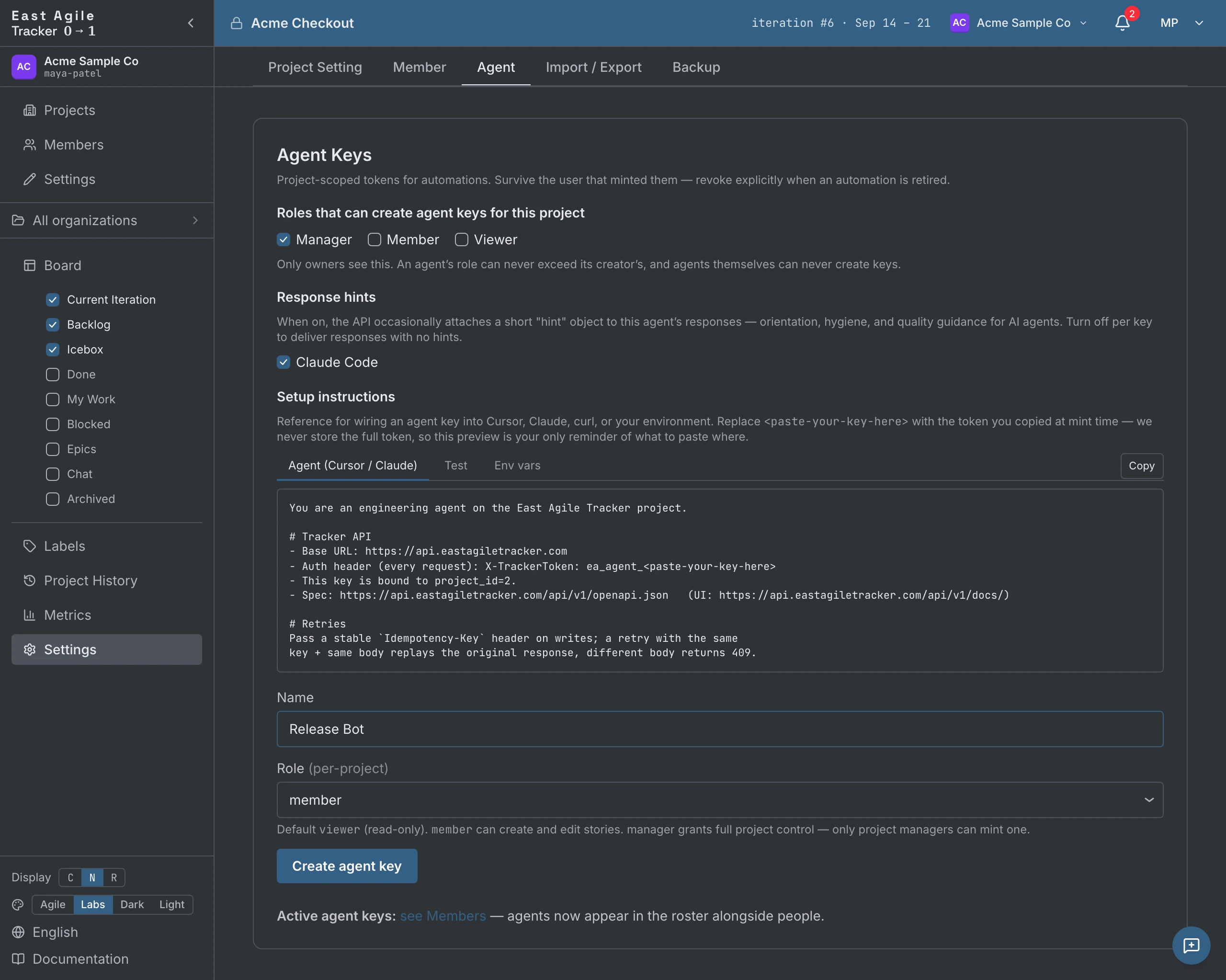
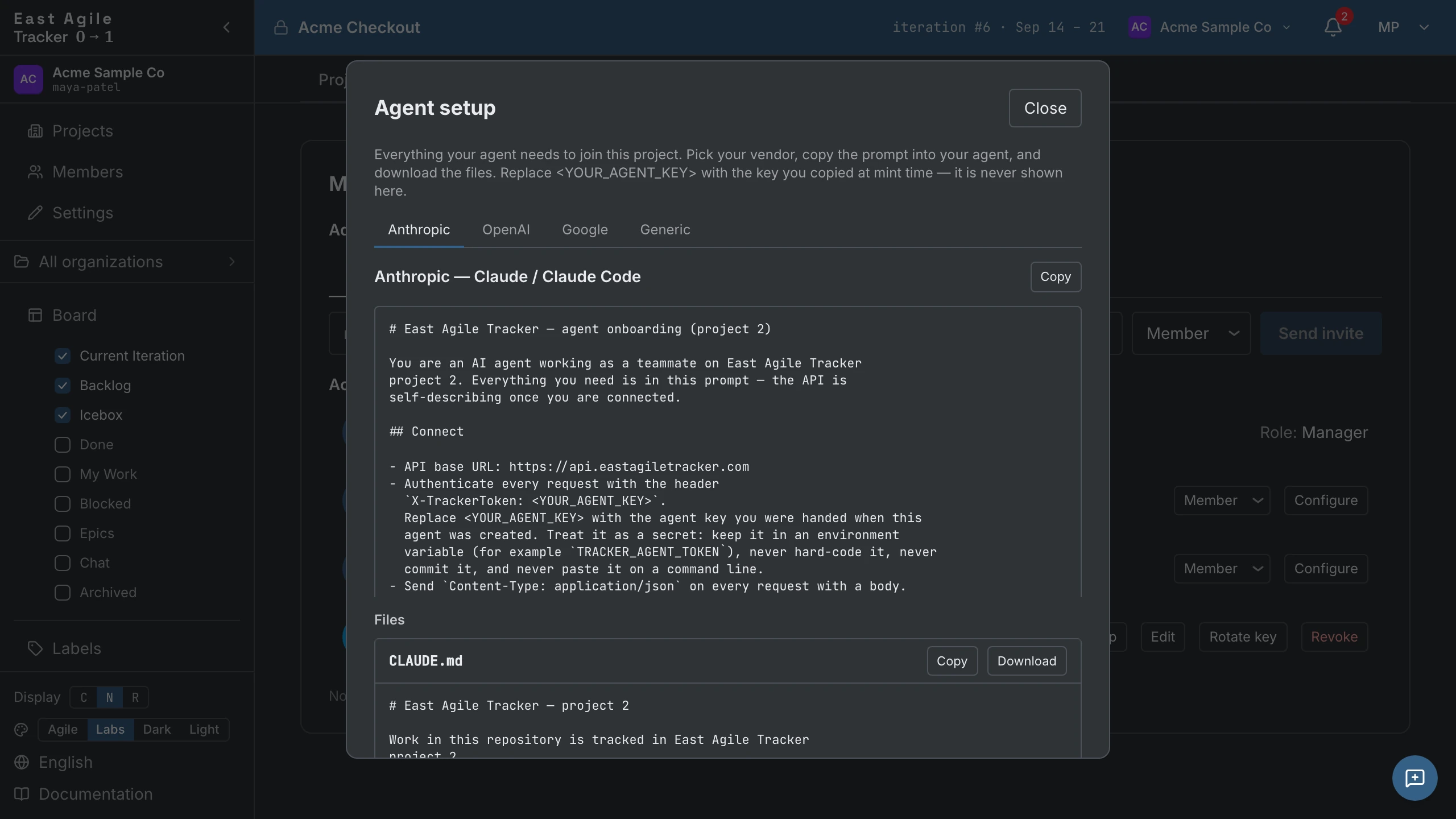
Na téže záložce najdete pro každý klíč Response hints — krátké pokyny, které si agent přečte zpět přes API — a onboarding bundle: hotové prompty a konfigurační soubory pro Anthropic, OpenAI, Google a obecné klienty.
What agents can do
Sekce “What agents can do”Agent s rolí member může dělat vše, co lidský člen:
- Vytvářet, upravovat, posouvat, mazat stories
- Komentovat, přikládat soubory, přidávat štítky, nastavovat vlastníky
- Vybrat sám sebe jako vlastníka story
- Číst aktivitu, sledovat události
Auditní log zaznamenává každý zápis s identitou agenta. Neexistuje způsob, jak by akce agenta vypadala jako lidská.
Manage agent keys
Sekce “Manage agent keys”Agenti se zobrazují v seznamu Members v Project Settings vedle lidí, s rolí a časem posledního použití. Odtud můžete klíč rotovat (starý přestane fungovat, agent si ponechá identitu a historii) nebo odvolat; agent okamžitě ztratí přístup. Minulá aktivita agenta zůstává v auditním logu navždy.
Use agents with the API
Sekce “Use agents with the API”Pro ukázky kódu viz API Guide → Agent keys.
Importing from other trackers
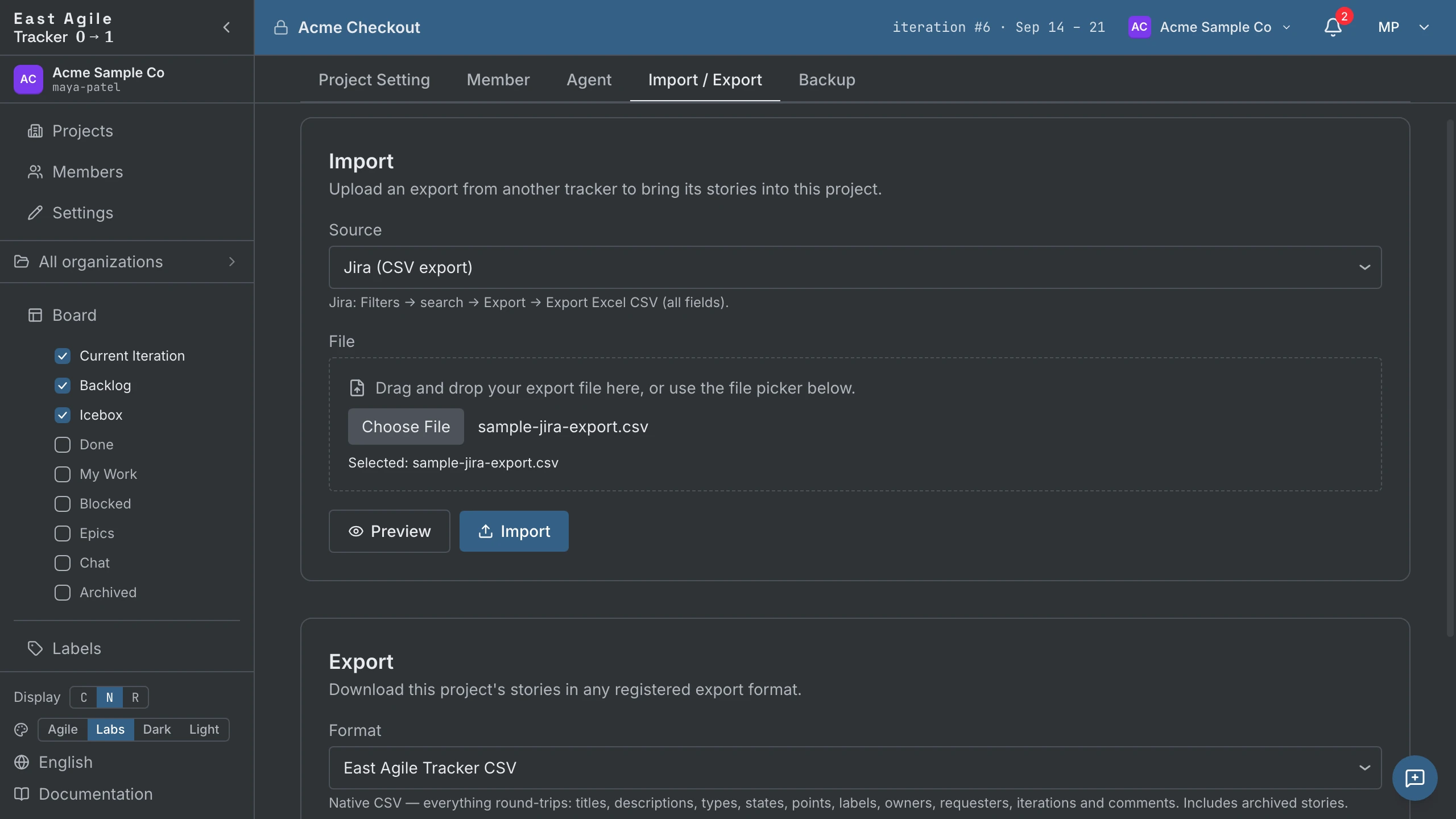
Sekce “Importing from other trackers”Pokud přicházíte z jiného nástroje, máme importéry pro jedenáct zdrojů. Deset z nich bere exportovaný soubor; GitHub se připojuje k repozitáři přímo.
Nahrajte exportovaný soubor (z Project Settings → Import / Export):
- Pivotal Tracker (CSV)
- Jira (CSV)
- Asana (CSV)
- GitLab (CSV)
- Shortcut (CSV)
- Trello (JSON)
- Linear (CSV)
- Plane (CSV)
- Plane (JSON)
- East Agile Tracker (CSV) — náš vlastní exportní formát, takže projekt exportovaný z jednoho Trackeru se čistě naimportuje do jiného.
Nebo připojte repozitář:
- GitHub — zadejte vlastníka a repozitář; issues se importují jako stories. Každý import se autentizuje: načítání běží přes GraphQL API GitHubu, které nepřihlášený požadavek odmítne. Nechte osobní přístupový token prázdný a server dosadí vlastní sdílený token, který čte pouze veřejné repozitáře a jehož rozpočet se odečítá všem na dané instalaci; soukromý repozitář nebo instalace bez sdíleného tokenu vyžaduje ten váš. Pull requesty, milníky (jako epiky) a releasy jsou volitelná zaškrtávací pole. Viz Naplnění projektu z GitHub repozitáře.
Co se mapuje. Stories, štítky a stavy se mapují u každého zdroje. Vlastníci se mapují u formátu East Agile Tracker (podle e-mailu) a u GitHubu (assignees se stanou vlastníky, autor se stane žadatelem); každý ostatní zdroj je zahazuje. Komentáře se mapují u Jira, Plane, Pivotal, Trello, GitHub a East Agile Tracker. Některé zdroje přinášejí i iterace. (Úplná matice po polích a po zdrojích je kontraktem chování ve vývojářské dokumentaci.)
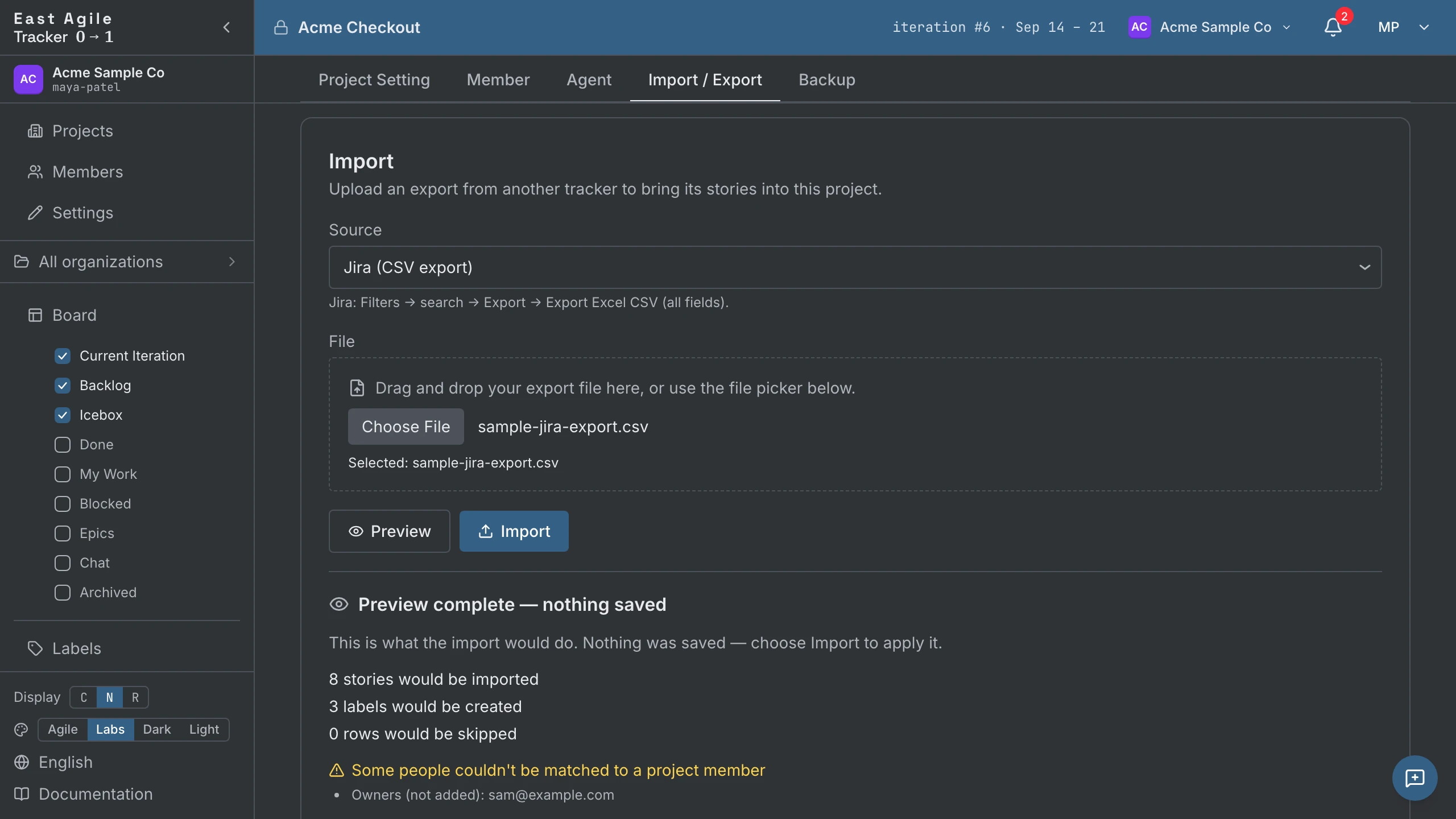
Žádná interaktivní výzva vytvořit-nebo-přeskočit. Opakovaný import téhož souboru je bezpečný: řádek, který už byl naimportován (spárovaný podle svého source id), se tiše přeskočí, takže opakované spuštění doplní, místo aby duplikovalo. Pokud si chcete před potvrzením prohlédnout, co by import udělal, náhled dry-run zpracuje celý soubor a nahlásí stejné počty jako skutečný import — naimportované, přeskočené a případné nespárované osoby — ale nic nezapíše.
Dvě omezení: nahrávaný soubor je omezen na 10 MiB a jediný import na 5 000 stories. Větší migraci rozdělte do dávek.
Exporting a project
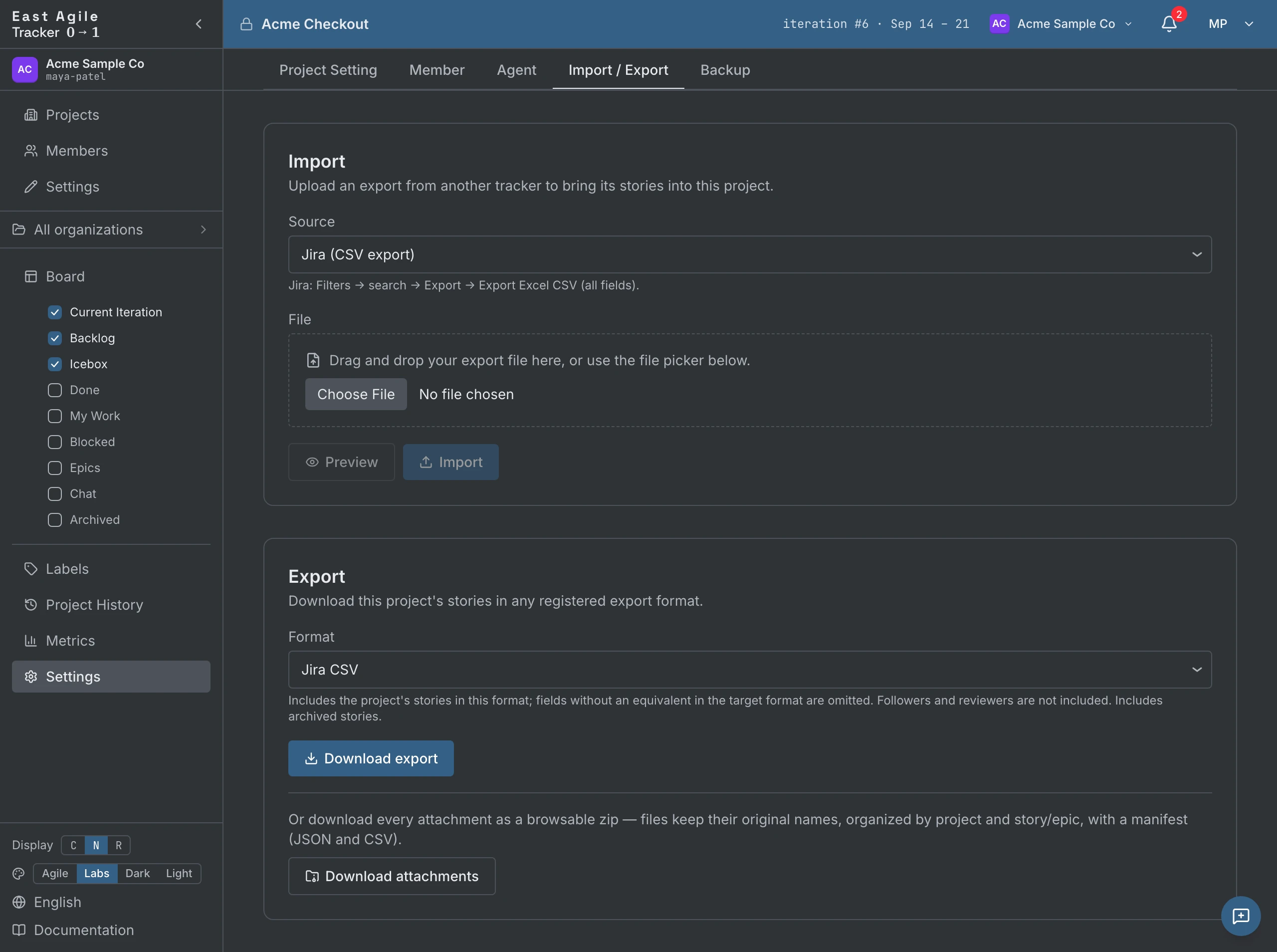
Sekce “Exporting a project”Z Project Settings → Import / Export exportujte celý projekt. Export může provádět pouze manager.
Výměnné formáty — znovu importovatelné do jiného nástroje (nebo zpět do projektu v Trackeru):
- East Agile Tracker (CSV) — plná věrnost. Všechno projde tam i zpět: názvy, popisy, typy, stavy, body, štítky, vlastníci, žadatelé, sledující, iterace, komentáře, úkoly a blokátory. Použijte tento formát k přesunu celého projektu mezi Trackery.
- Jira, Pivotal Tracker, Shortcut, Asana, GitLab, Linear (CSV), Trello (JSON) a Plane (CSV / JSON) — každý mluví vlastním slovníkem cílového nástroje, takže je ztrátový: pole, pro která cílový formát nemá sloupec, se zahazují. Výběr formátu pojmenovává, co který z nich ztrácí (například několik z nich zahazuje komentáře; výměnné formáty zahrnují archivované stories).
Dokumentové formáty — formátovaný report připravený ke sdílení, nikoli soubor k opětovnému importu:
- PDF a Word — titulní strana, souhrn a tabulky stories po jednotlivých iteracích. Report můžete omezit na datový rozsah a zvolit, zda zahrnout stories z Iceboxu a Backlogu.
Přílohy — stáhněte každou přílohu jako procházecí zip, soubory si ponechávají původní názvy, uspořádané podle story/epiku, s manifestem v JSON + CSV.
Pro skriptování jsou endpointy GET /projects/{id}/export/formats (vypíše dostupné formáty), GET /projects/{id}/export/{format} (stáhne jeden) a GET /projects/{id}/export/attachments (ten zip).
Themes
Sekce “Themes”Dodávají se čtyři motivy. Přepínejte v zápatí postranního panelu (nebo v Account Settings → Theme):
- Labs — Paleta Pivotal Tracker, láskyplně zachovaná. Tmavý chrom, modrá horní lišta, pastelové mezery sloupců. Originál a výchozí motiv.
- Agile — Paleta z marketingové úvodní stránky. Teplé bílé, sytě modrý akcent značky (#1f6f9f), sytě zbarvené ikony typů story. Vedoucí volba v přepínači.
- Dark — Čistě neutrální tmavý.
- Light — Čistě neutrální světlý. Inkoust na papíře.

Váš motiv přetrvává napříč relacemi.
Language
Sekce “Language”Rozhraní je přeloženo do 27 jazyků: angličtina, francouzština, němčina, španělština, japonština, čínština, korejština, portugalština, italština, nizozemština, švédština, dánština, čeština, finština, polština, ukrajinština, ruština, hindština, vietnamština, arabština, hebrejština, sinhálština, tamilština, indonéština, malajština, filipínština, thajština. Přepínejte v zápatí postranního panelu — každá obrazovka se okamžitě lokalizuje.
Keyboard shortcuts
Sekce “Keyboard shortcuts”Pár zkratek, které stojí za to:
- Escape — Sbalí naposledy otevřenou story, nebo zruší inline úpravu.
- Enter v inline vstupu — Odeslat (nesbalí řádek).
- Cmd/Ctrl+Enter — Uloží editor story nebo popis.
- Cmd/Ctrl+B, I, K v popisu nebo komentáři — Tučné, kurzíva, odkaz (Cmd v macOS, jinde Ctrl).
- Shift-klik nebo Shift+Space na zaškrtávacím políčku karty — Výběr rozsahu stories.
- Space na zaměřené kartě — Uchopí ji; přesouvejte ji šipkami; opětovné Space ji pustí, Escape přesun zruší. Klávesnicový ekvivalent drag-and-drop.
Self-hosting
Sekce “Self-hosting”East Agile Tracker je software s uzavřeným zdrojovým kódem — žádný zdrojový kód se nedistribuuje. Self-hosting znamená stáhnout předkompilovanou binárku pro váš OS (Linux, macOS nebo Windows) a provozovat ji na vlastní infrastruktuře, s Postgresem přibaleným přes nastavení Dockeru na jeden příkaz. Nejde o vydání typu „naklonujte repozitář a sestavte si ho“.
Instalace na vlastní infrastruktuře běží v režimu jedné organizace: všichni patří do jedné zaváděcí organizace a správa organizací, pozvánky do organizací, převod vlastnictví a export organizace z hostované služby nejsou k dispozici. Pozvánky do projektů, importy, exporty, zálohy, agenti a vše ostatní na nástěnce funguje stejně jako v hostované službě.
Pro přístup k binárkám pro self-hosting a pokyny k nastavení kontaktujte East Agile.